
아마존클라우드 테크놀로지는 다양한 클라우드 제품을 제공하며, 무료 체험도 가능합니다. 방문:아마존 웹 서비스 공식 웹사이트
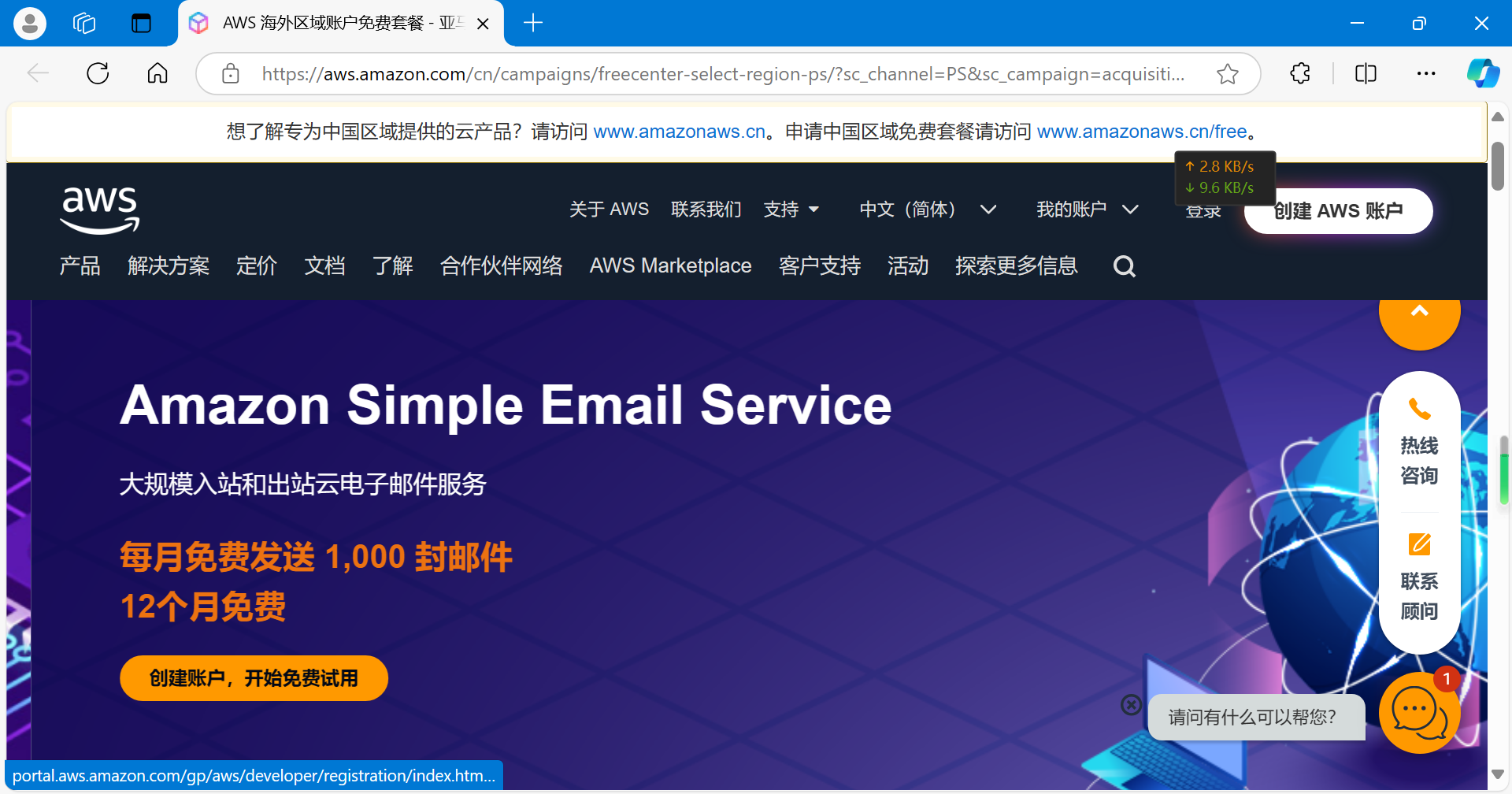
계정을 생성하려면 오른쪽 상단을 클릭하세요
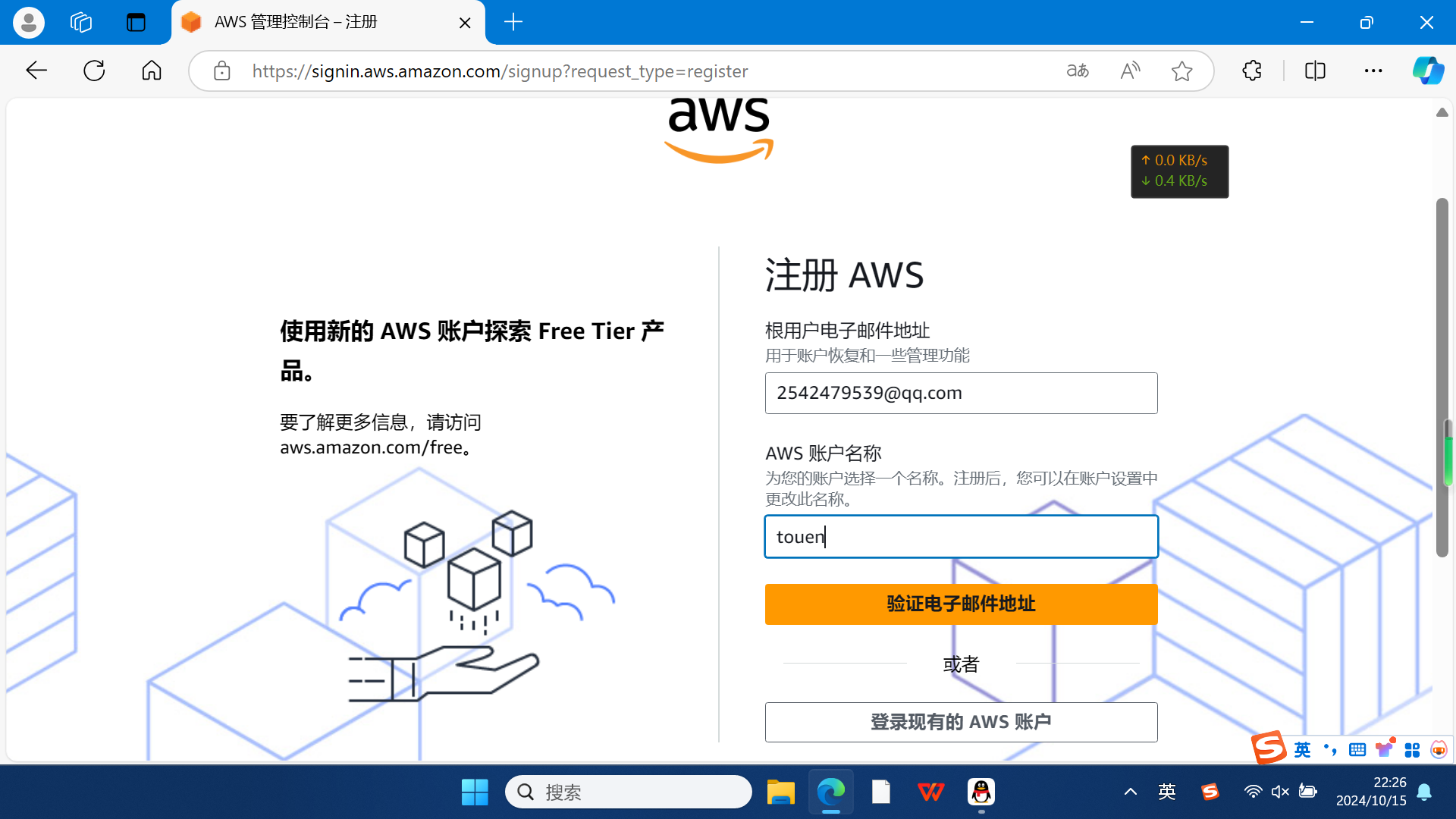
등록 절차 안내를 따라 계정 등록을 하세요
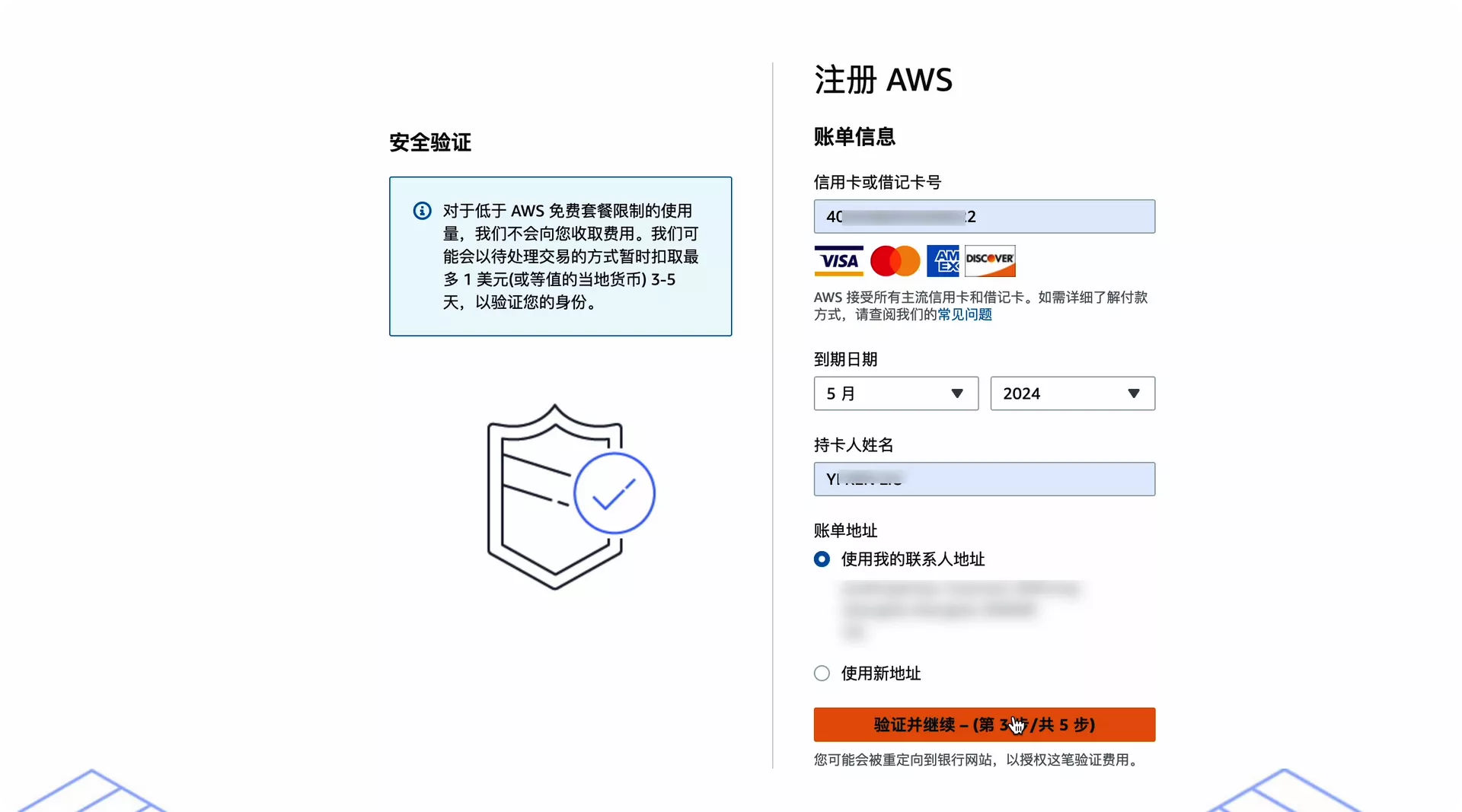
마지막으로 신용카드 정보를 입력하면 등록이 완료됩니다
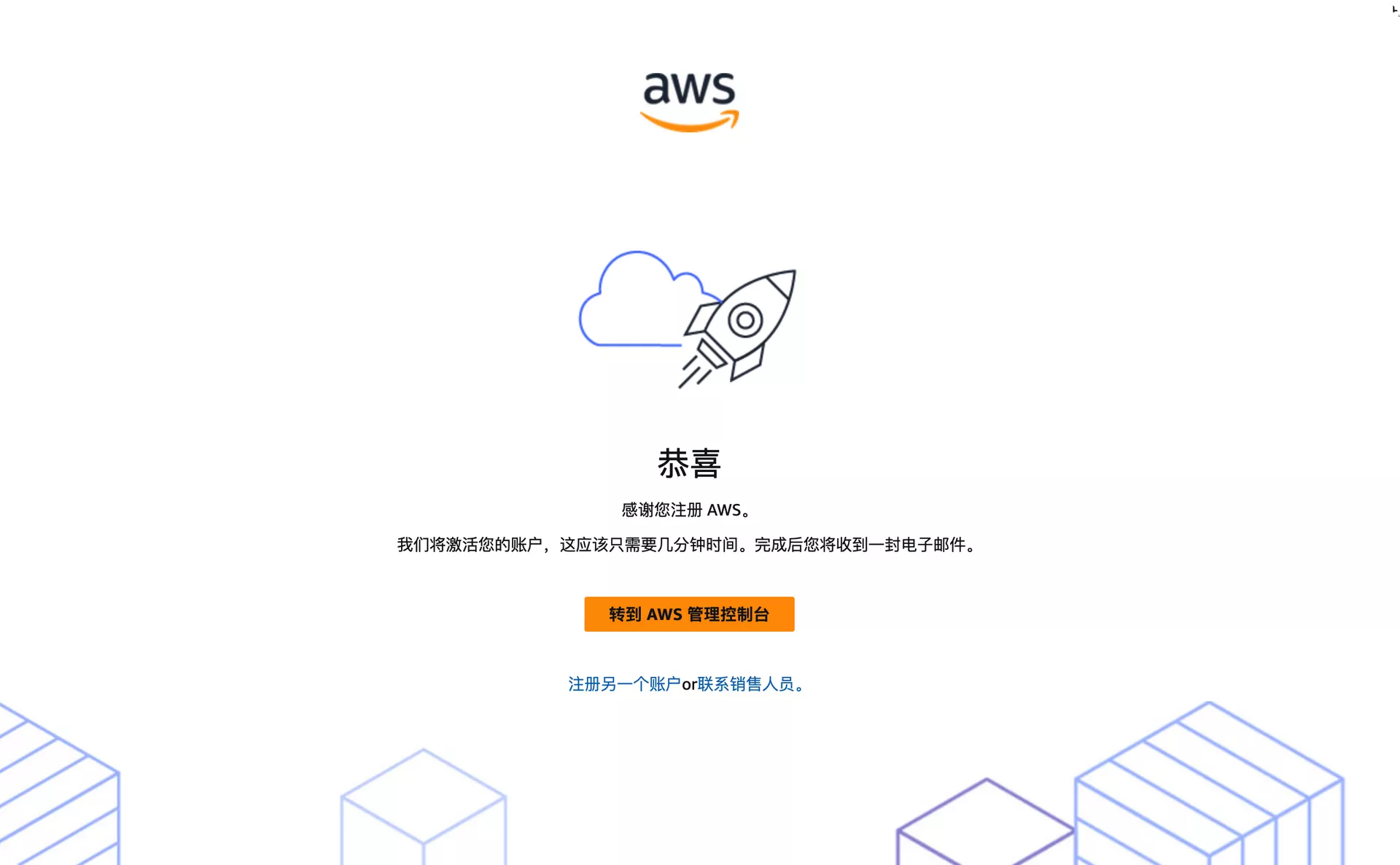
위와 같이 등록이 성공
다음으로, 계정을 성공적으로 활성화한 후 콘솔에 들어가세요
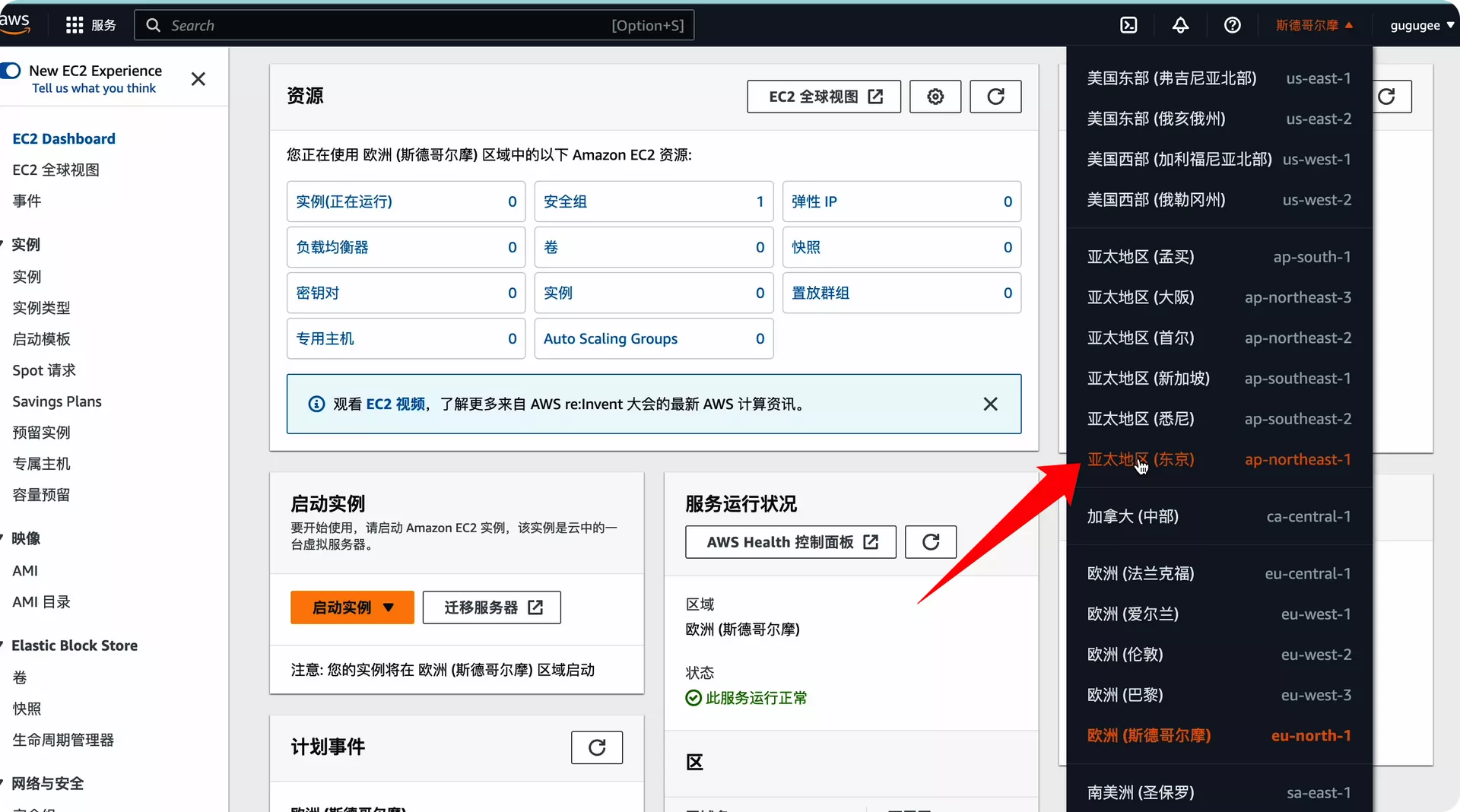
우리는 아시아-태평양 지역을 예로 들어 새로운 사례를 만듭니다
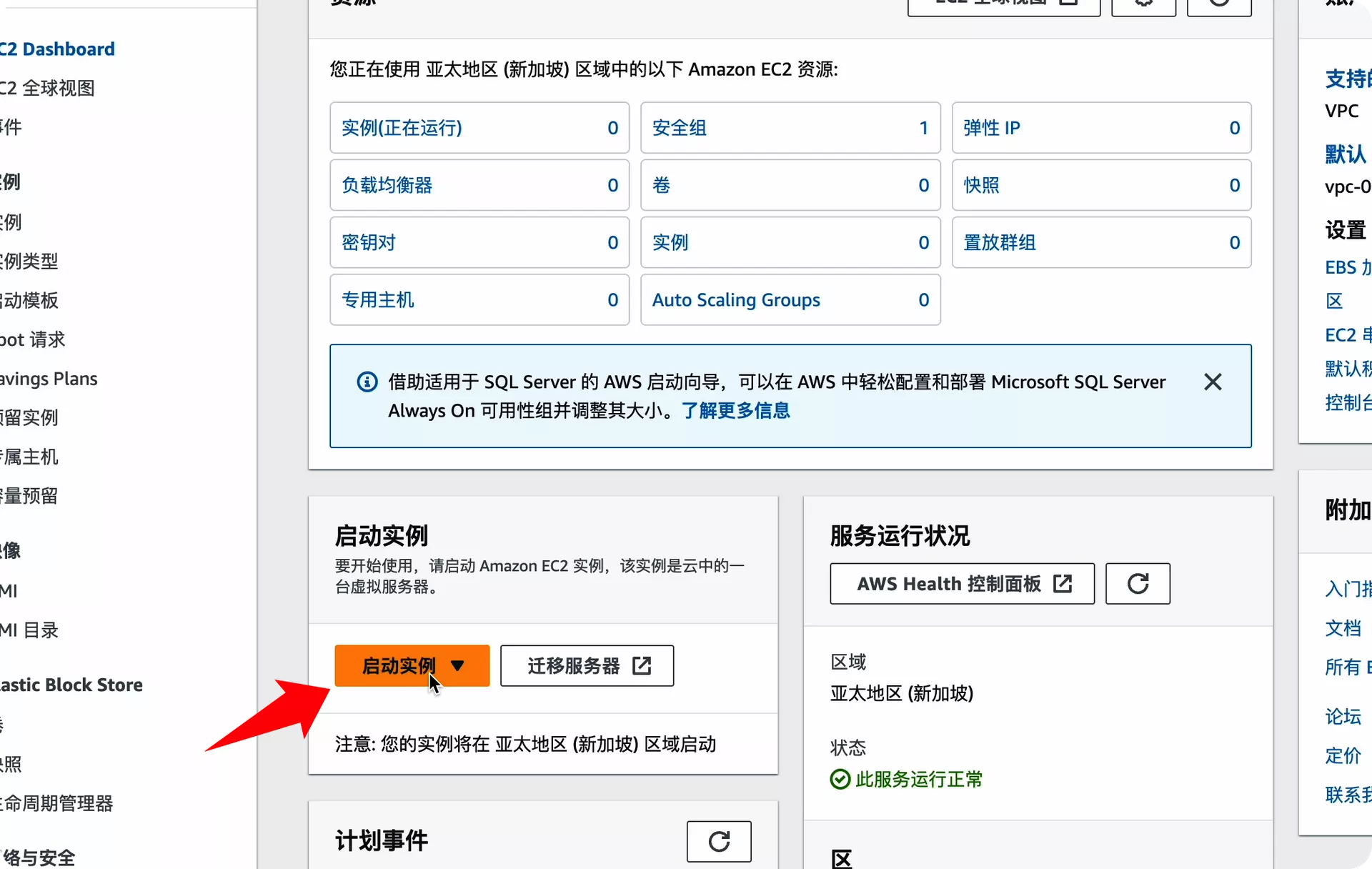
인스턴스를 시작하려면 클릭하세요
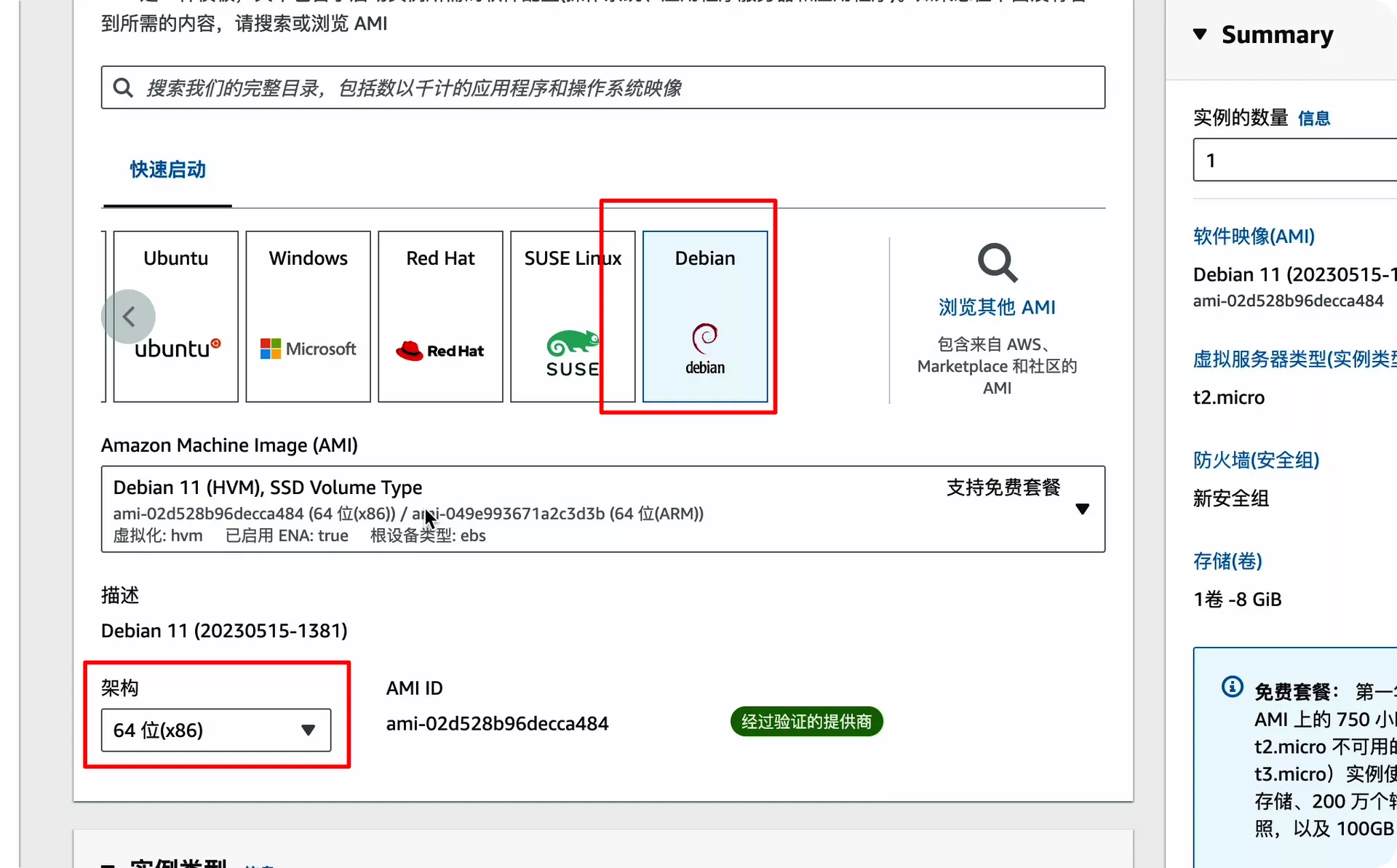
Debian 시스템을 선택하세요
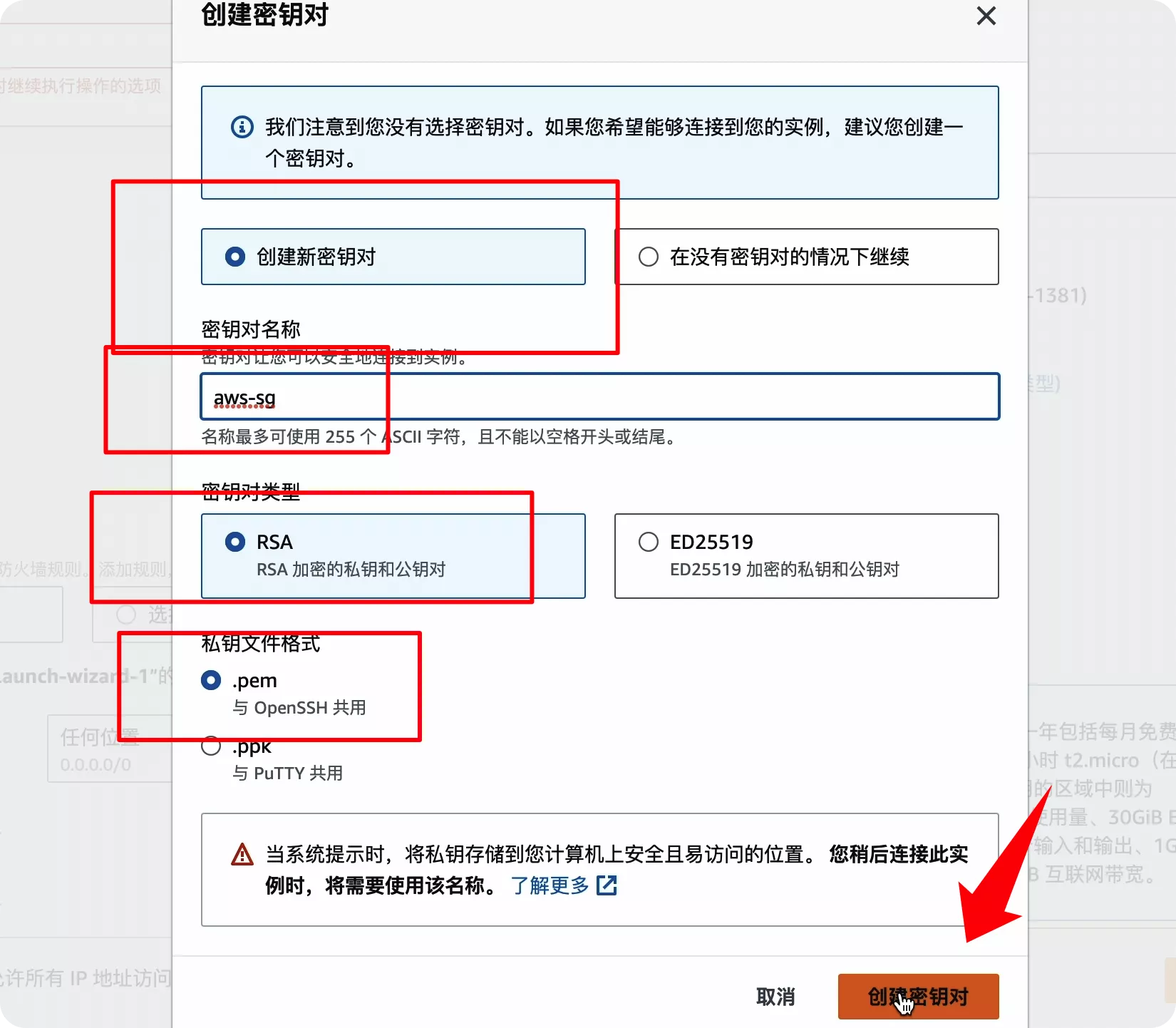
여기서는 키 쌍을 만들기 위한 안내를 따라 합니다
시작 버튼을 클릭하면 서버 사용 가능 여부를 알리는 시작 알림이 나타납니다
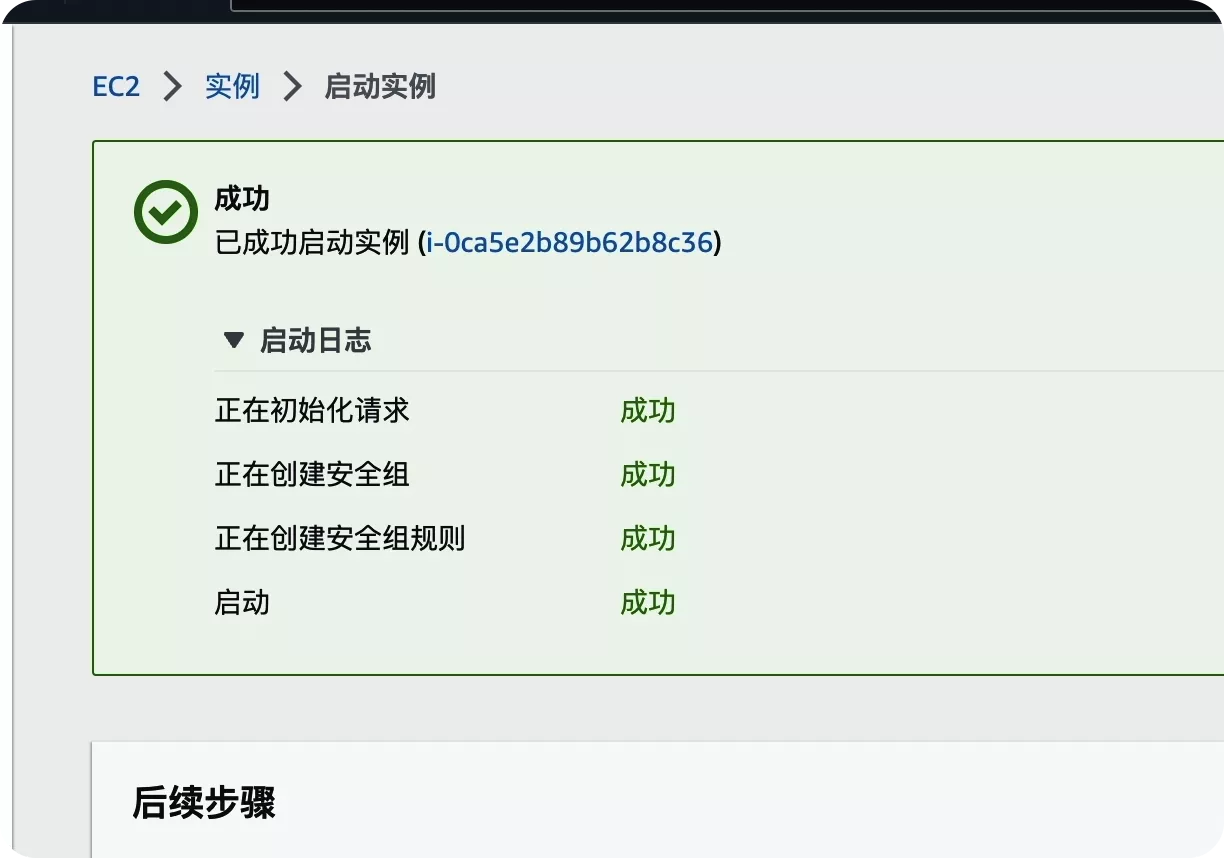
기기를 연결하려면 SSH 연결 도구가 필요합니다
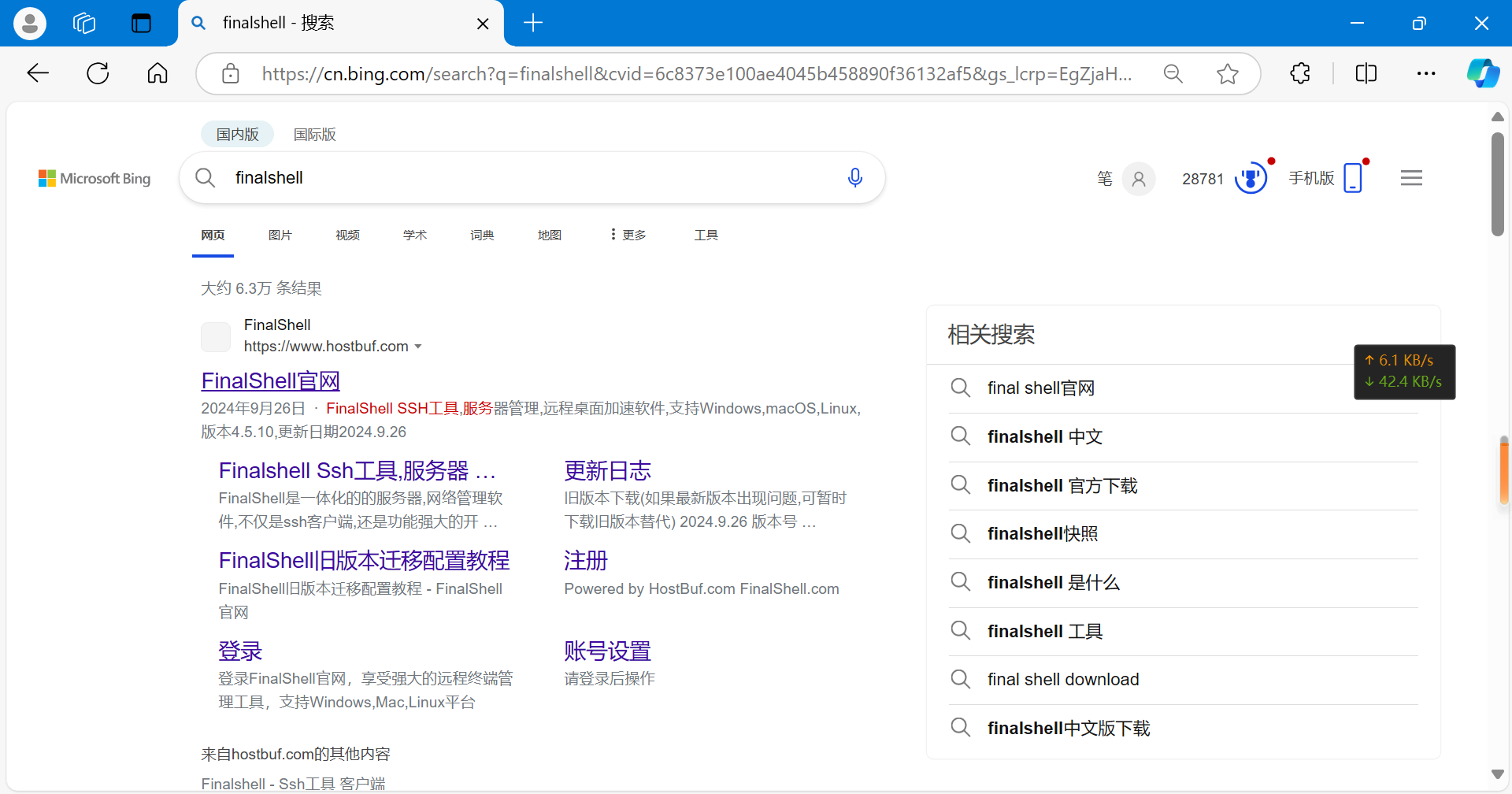
finalshell을 검색하고 공식 웹사이트에 들어가세요
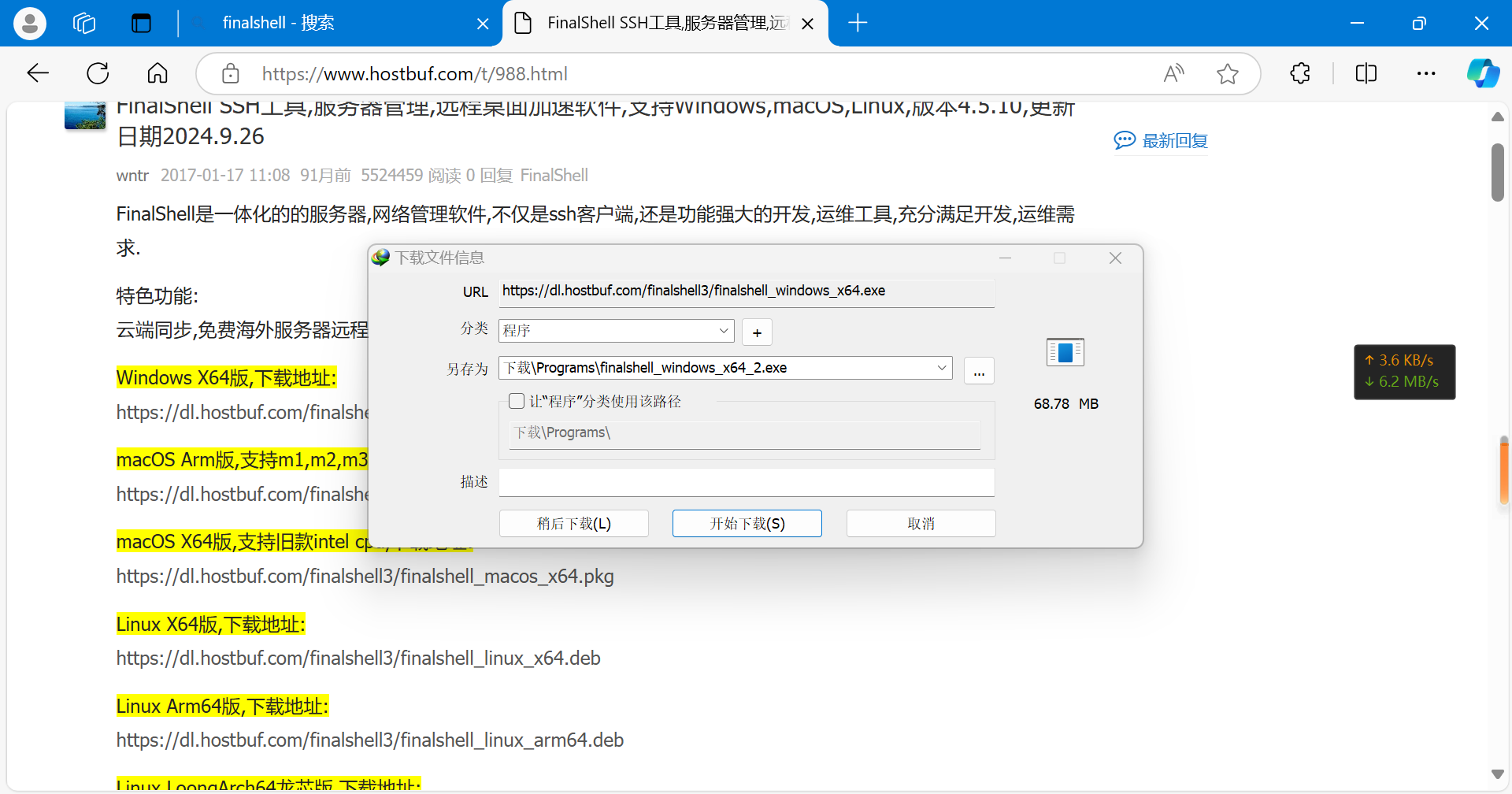
컴퓨터 시스템에 맞는 버전을 찾아서 다운로드하고 설치하세요
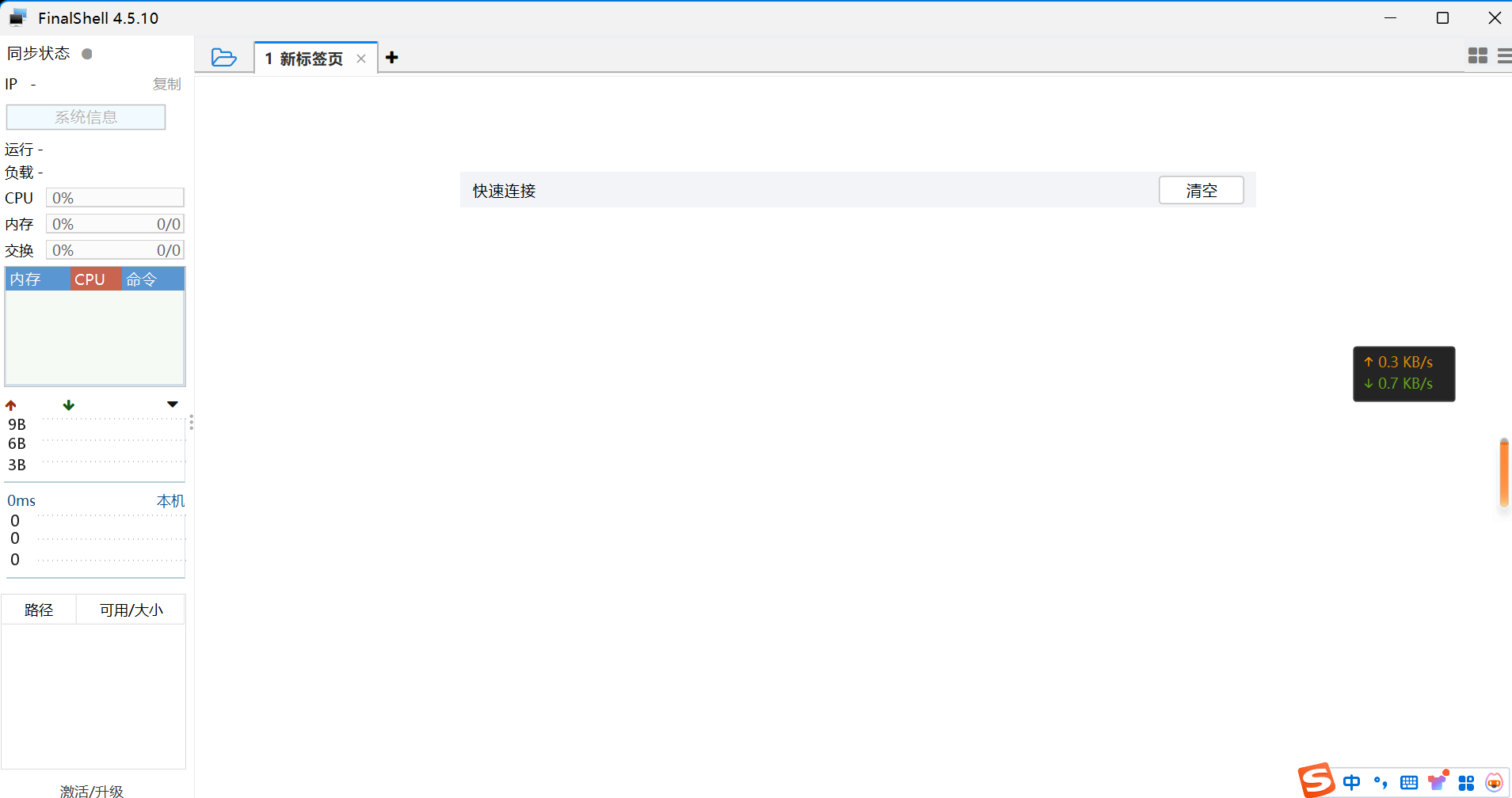
성공적으로 설치하면 이 페이지가 열리면 나타납니다
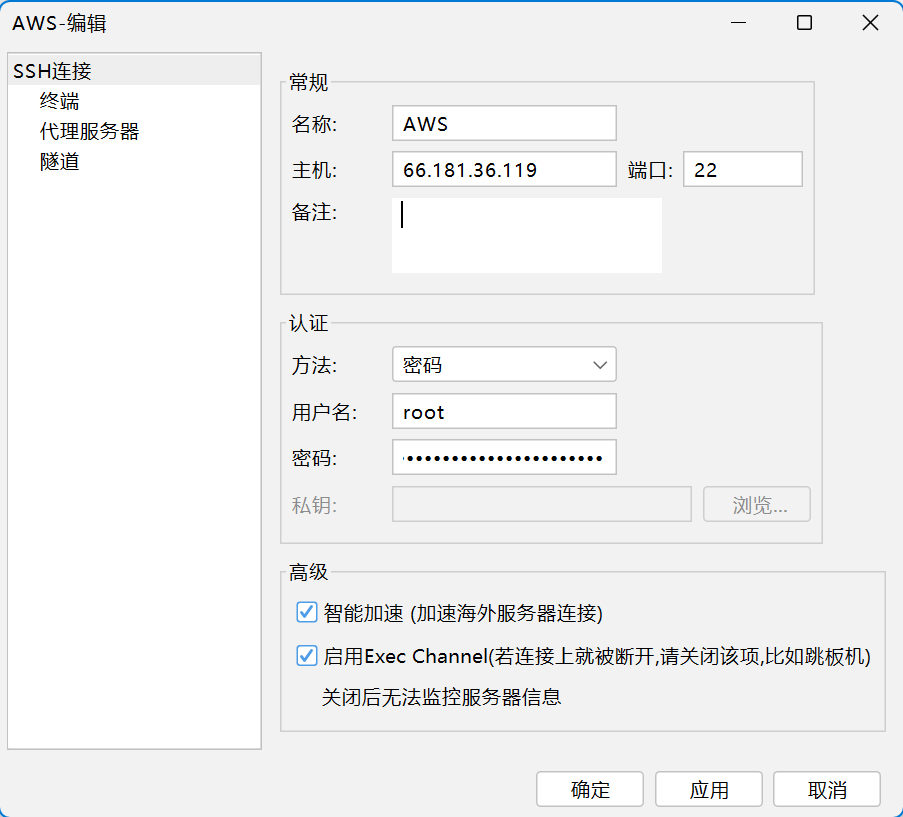
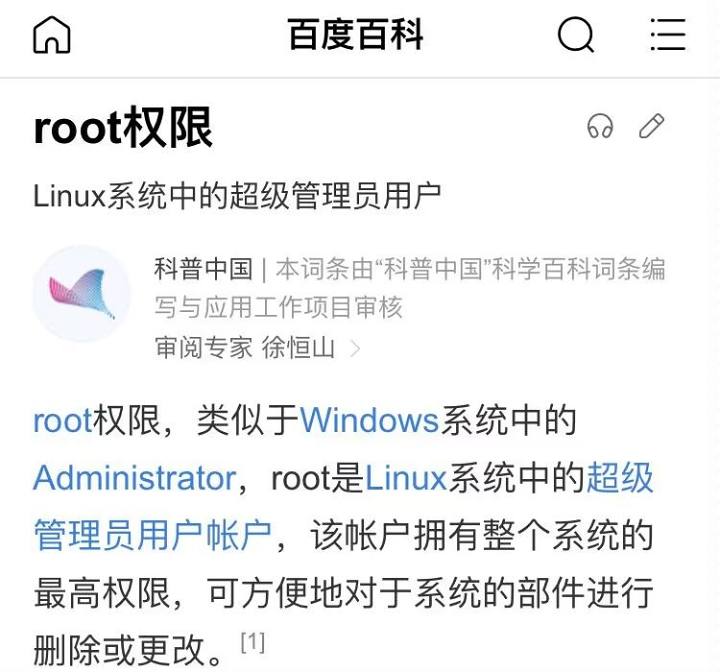
왼쪽 상단을 클릭하면 새 SSH 연결을 생성하세요. 호스트의 서버 IP를 입력하고, 기본 사용자 이름은 root이며, 비밀번호는 방금 만든 키 쌍입니다
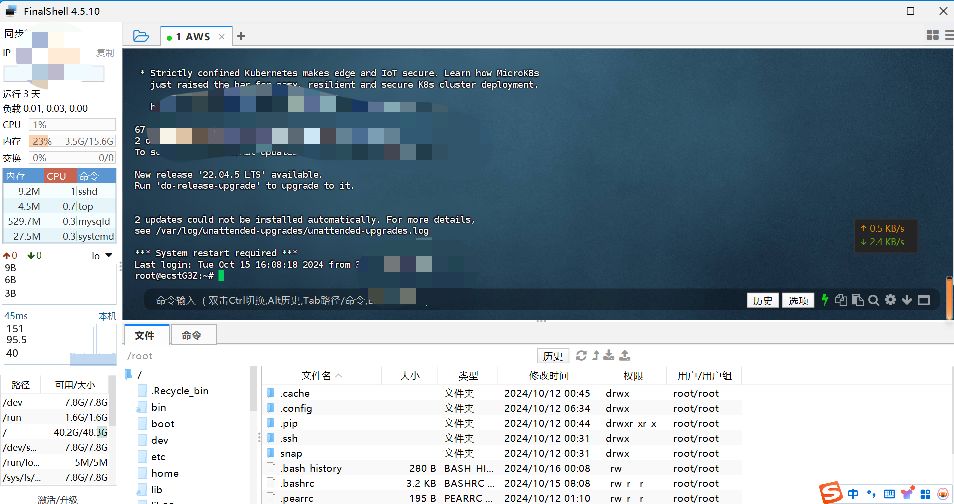
성공적인 연결은 바로 그런 페이지입니다
다음으로 파고다 패널을 배치하고 공식 파고다 웹사이트를 방문해 봅시다 bt.cn
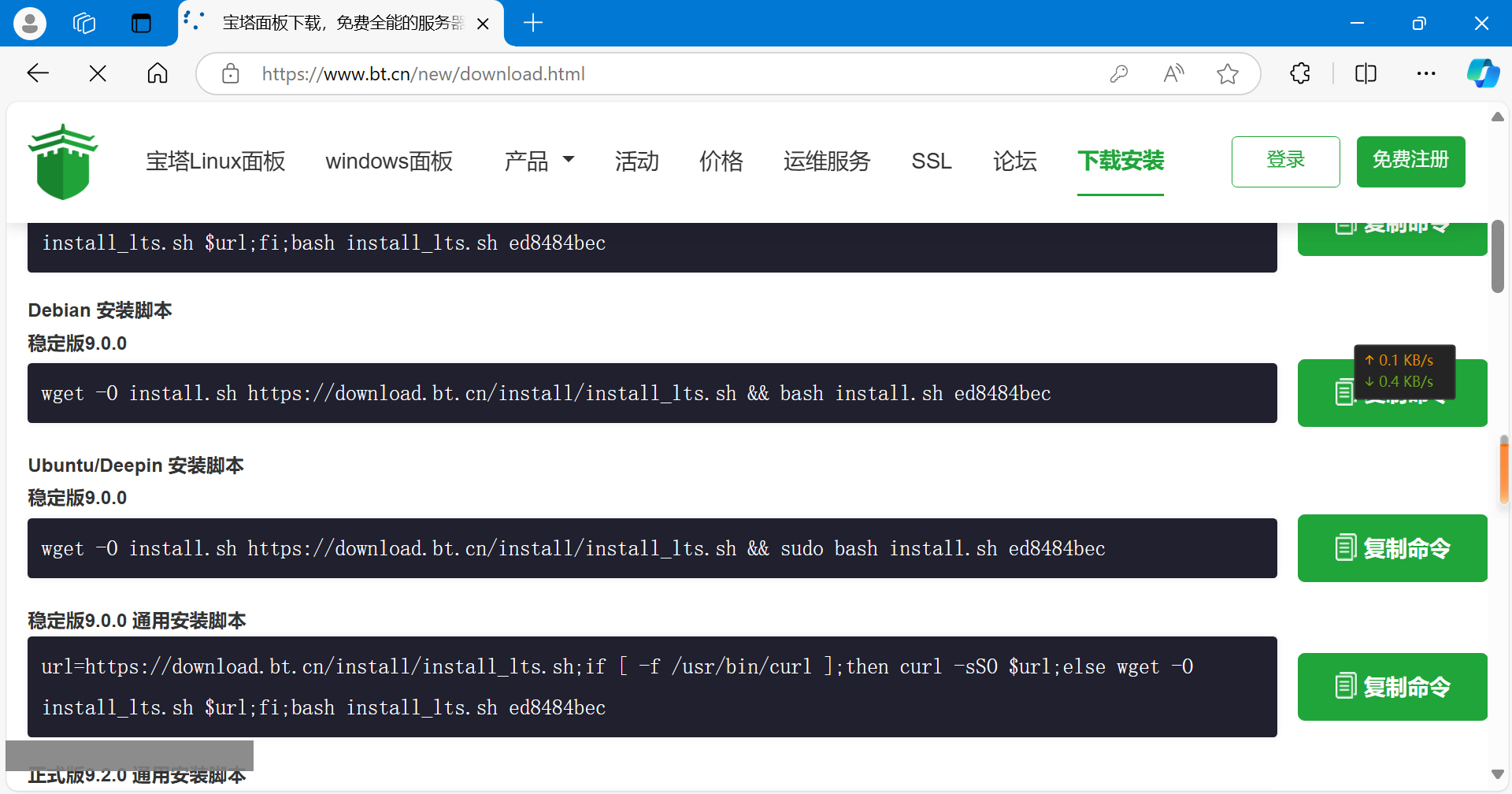
서버 시스템에 맞는 원클릭 설치 스크립트를 찾아서 복사한 뒤 ssh 명령어 창에 붙여넣으세요
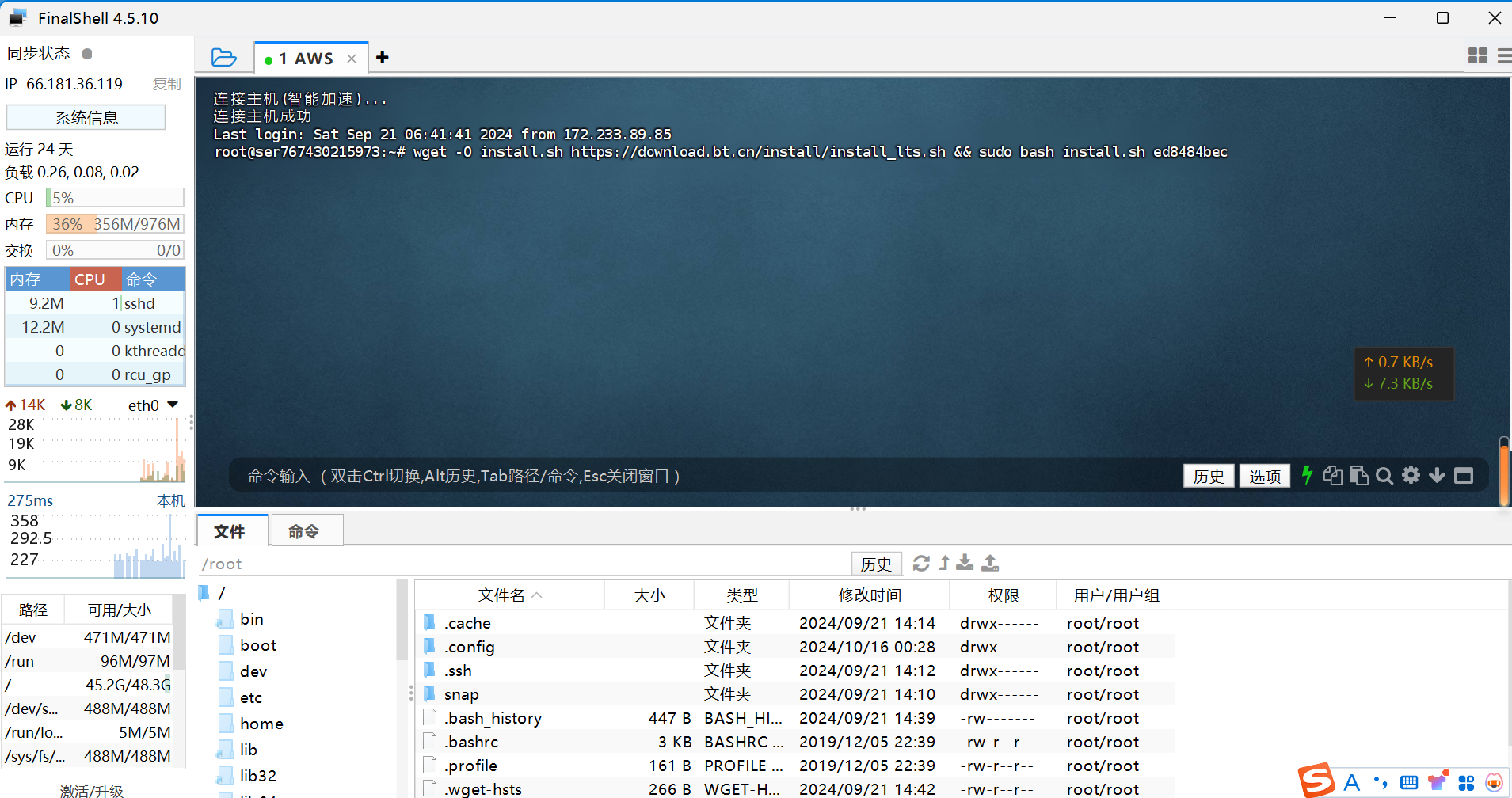
엔터를 누르면 스크립트가 실행되기 시작합니다
중간 스크립트는 한 번 프롬프트를 보내며, y를 입력하고 Enter 키를 누르세요
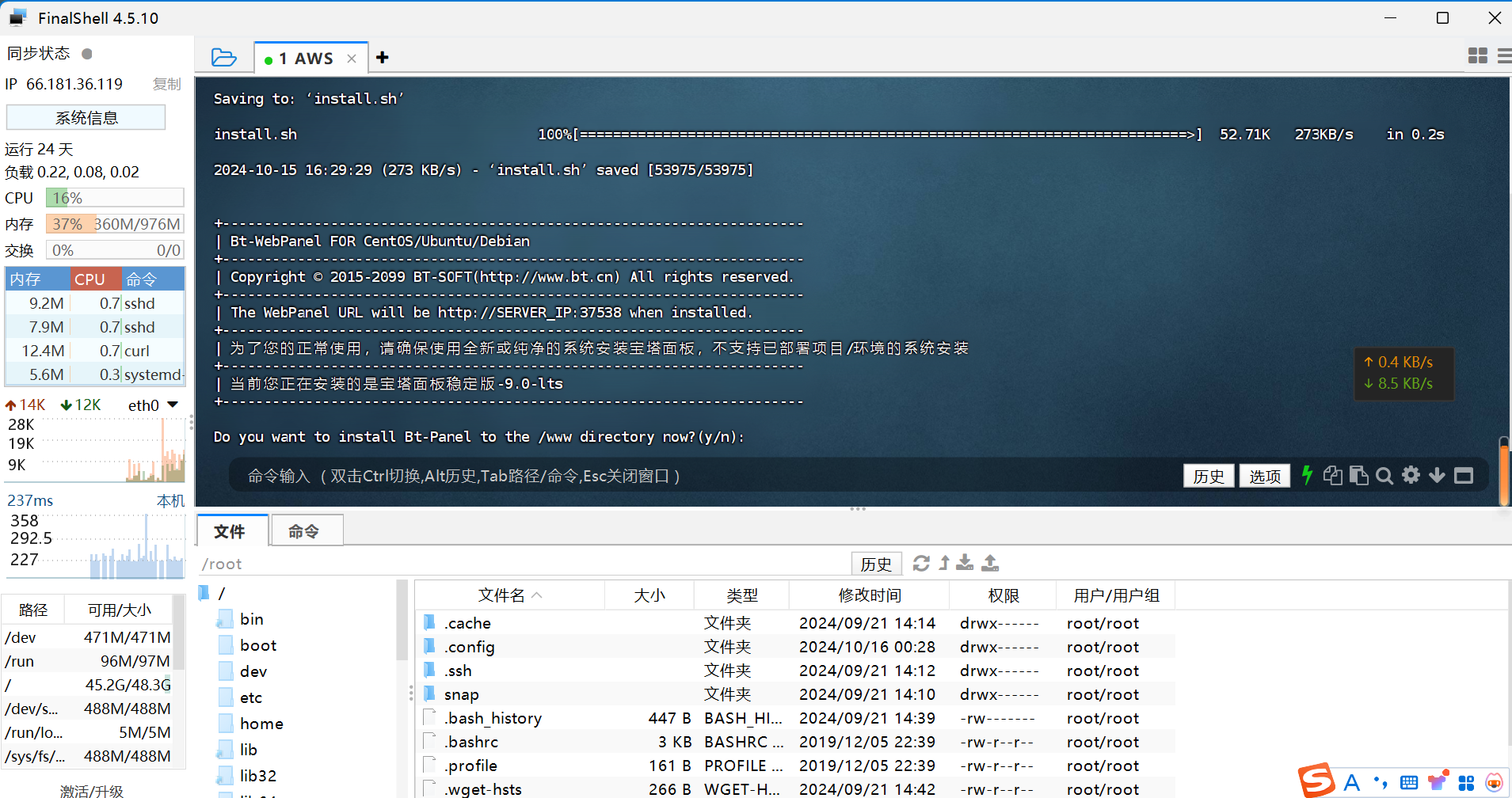
설치 대기 중
성공적으로 설치되면 패널 입력과 계정 비밀번호가 표시됩니다
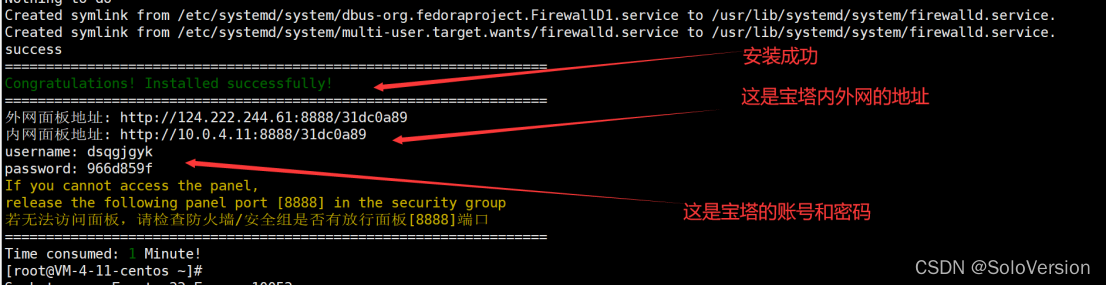
브라우저에 복사한 후 로그인 패널을 열어보세요
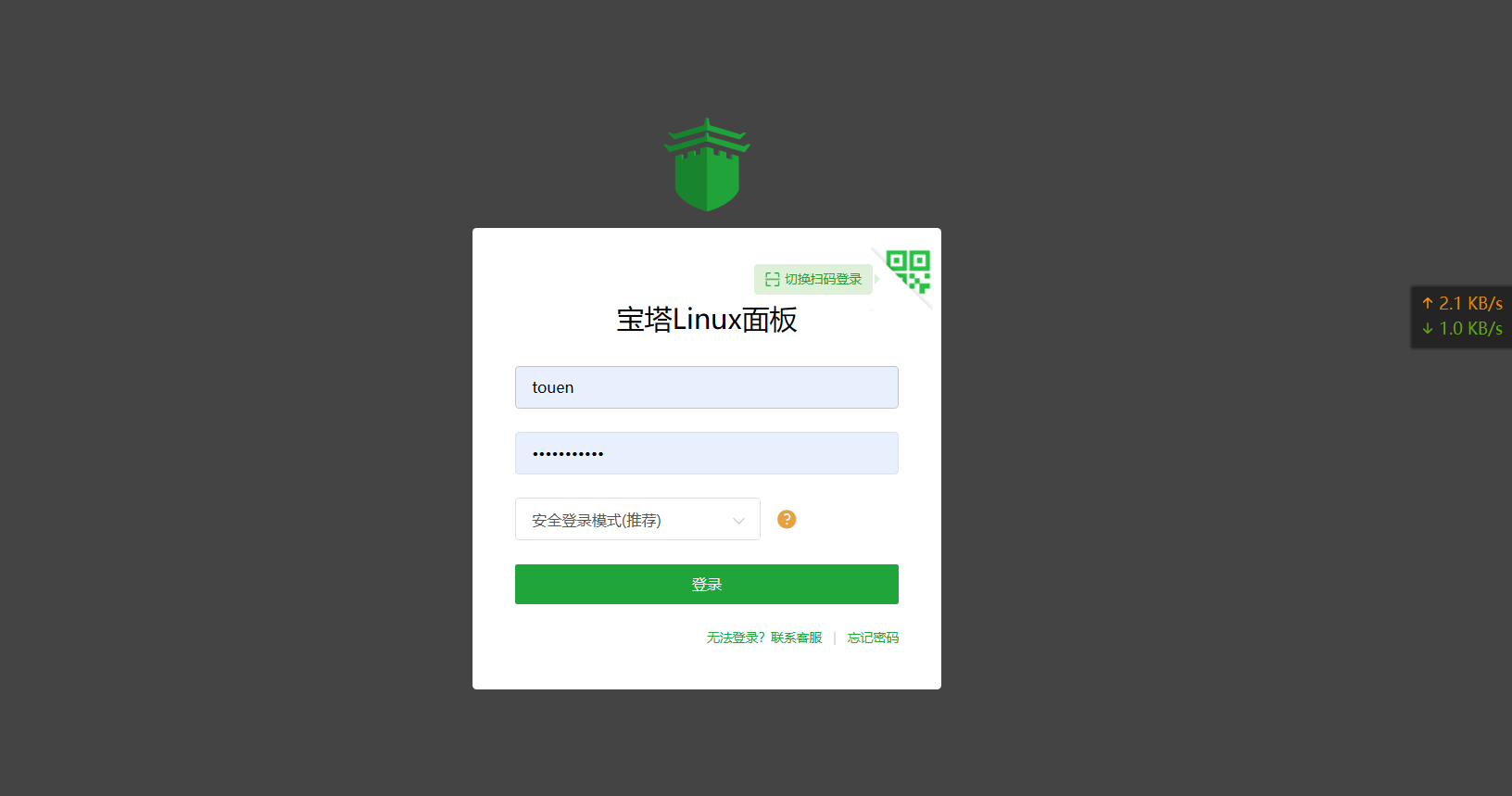
대시보드에 로그인하면 웹 서비스 스위트 배포를 권장합니다
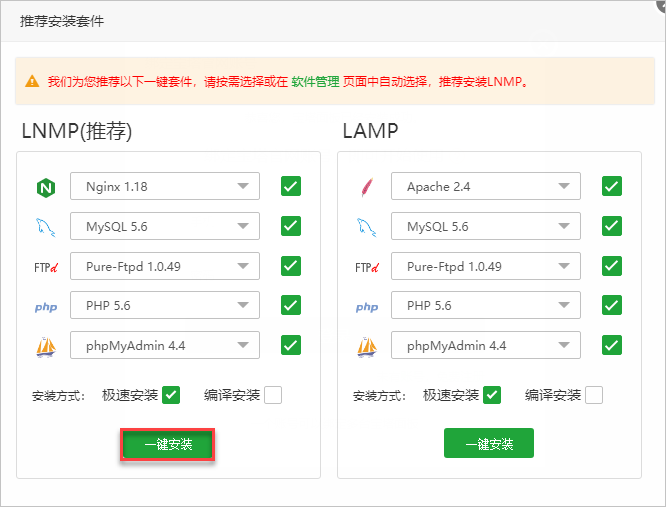
원클릭 설치를 위해 LNMP를 선택합니다
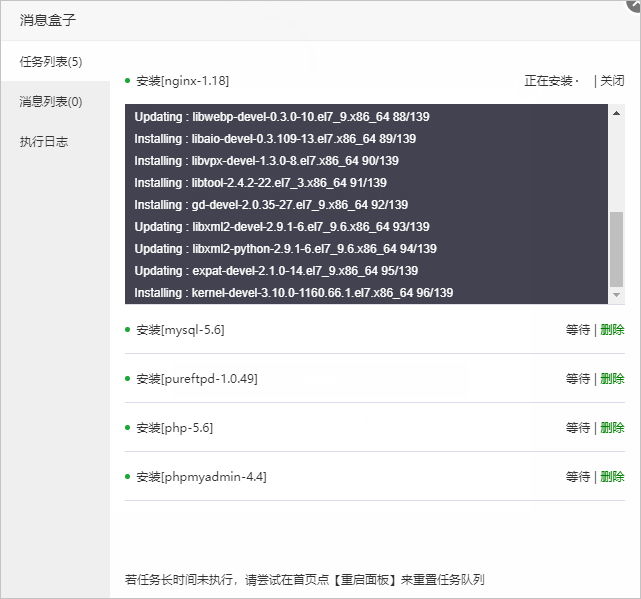
배치가 완료되는 동안 인내해 주시기 바랍니다
배포 후 사이드바에서 "웹사이트"를 클릭하세요.
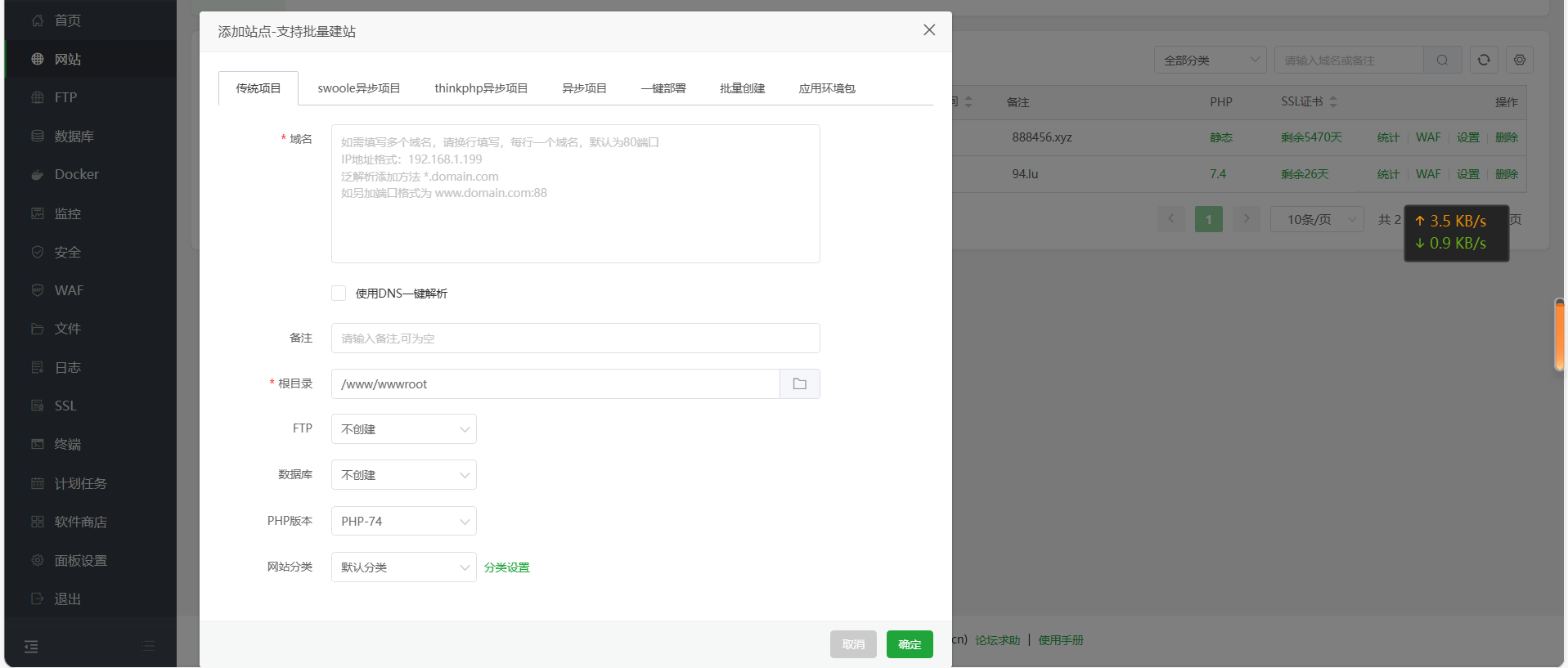
그리고 새로운 웹사이트를 만드는 것을 선택하세요
도메인 이름을 입력하고 새 데이터베이스를 생성하세요
다음으로 다운로드해 봅시다dns중합프로그램의 소스 코드를 파싱하세요
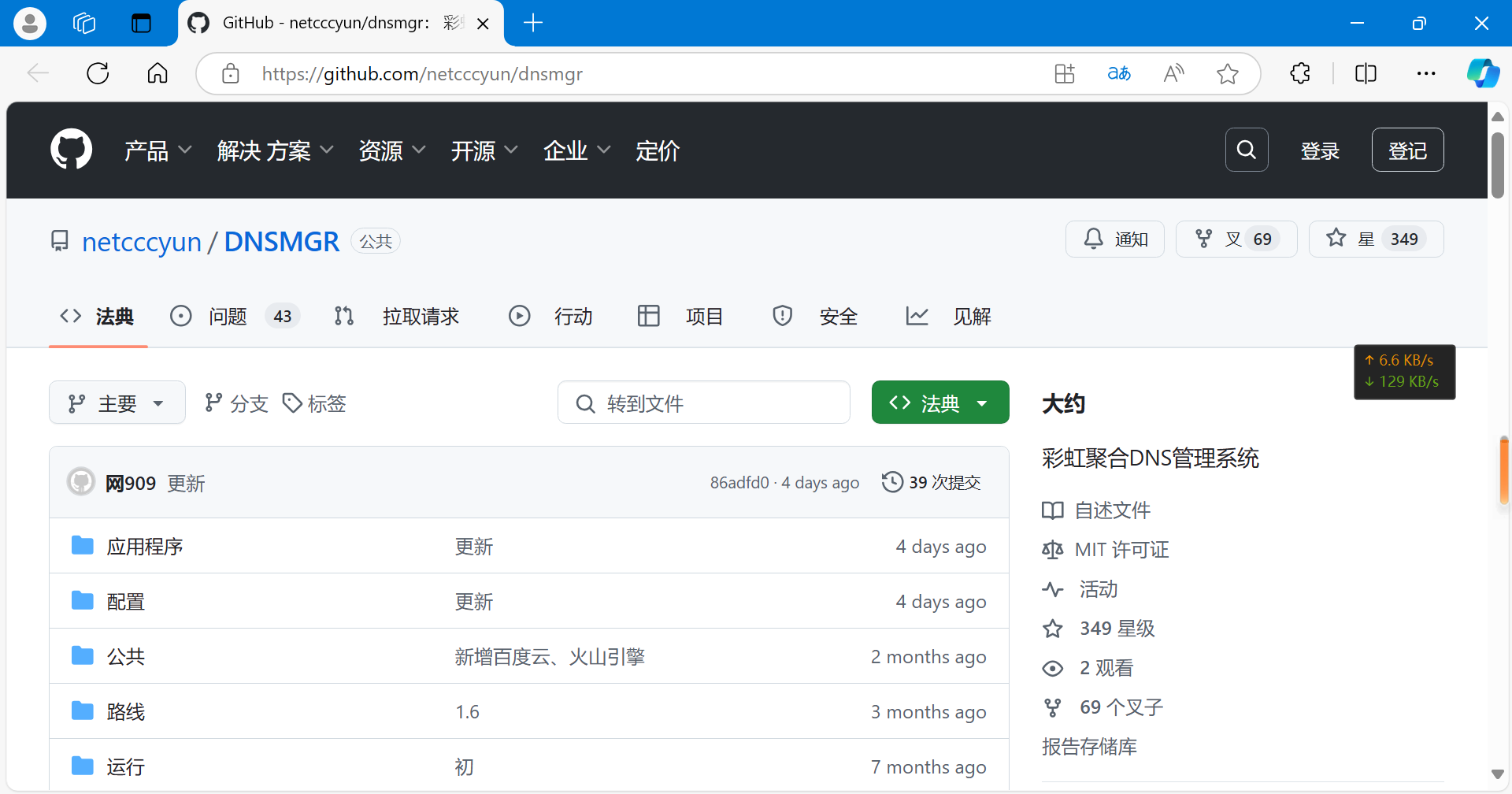
접근 주소:소스 코드 링크
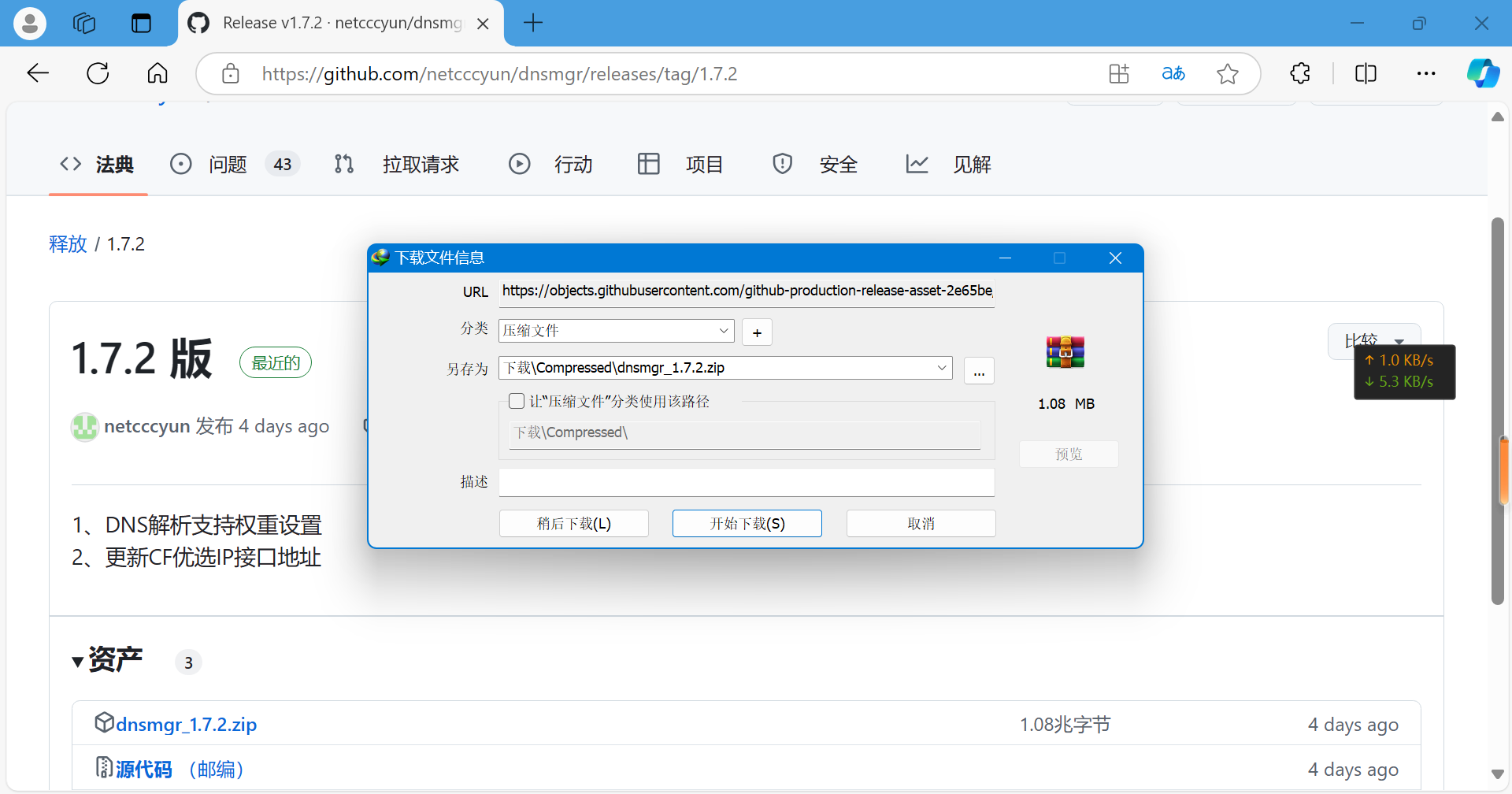
소스 코드 압축 파일을 다운로드하려면 클릭하세요
그 다음 다운로드한 압축 파일을 Pagoda 디렉토리에 업로드하세요
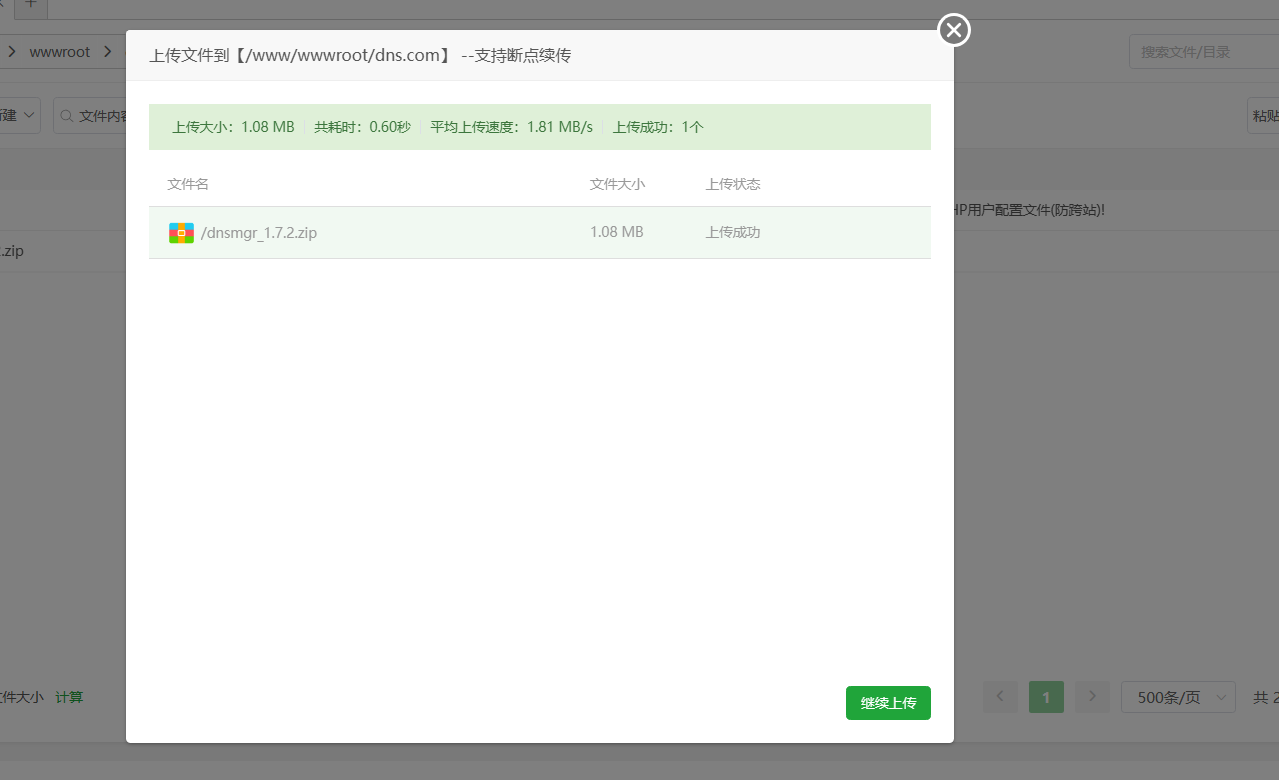
업로드 후 디렉터리로 압축 해제
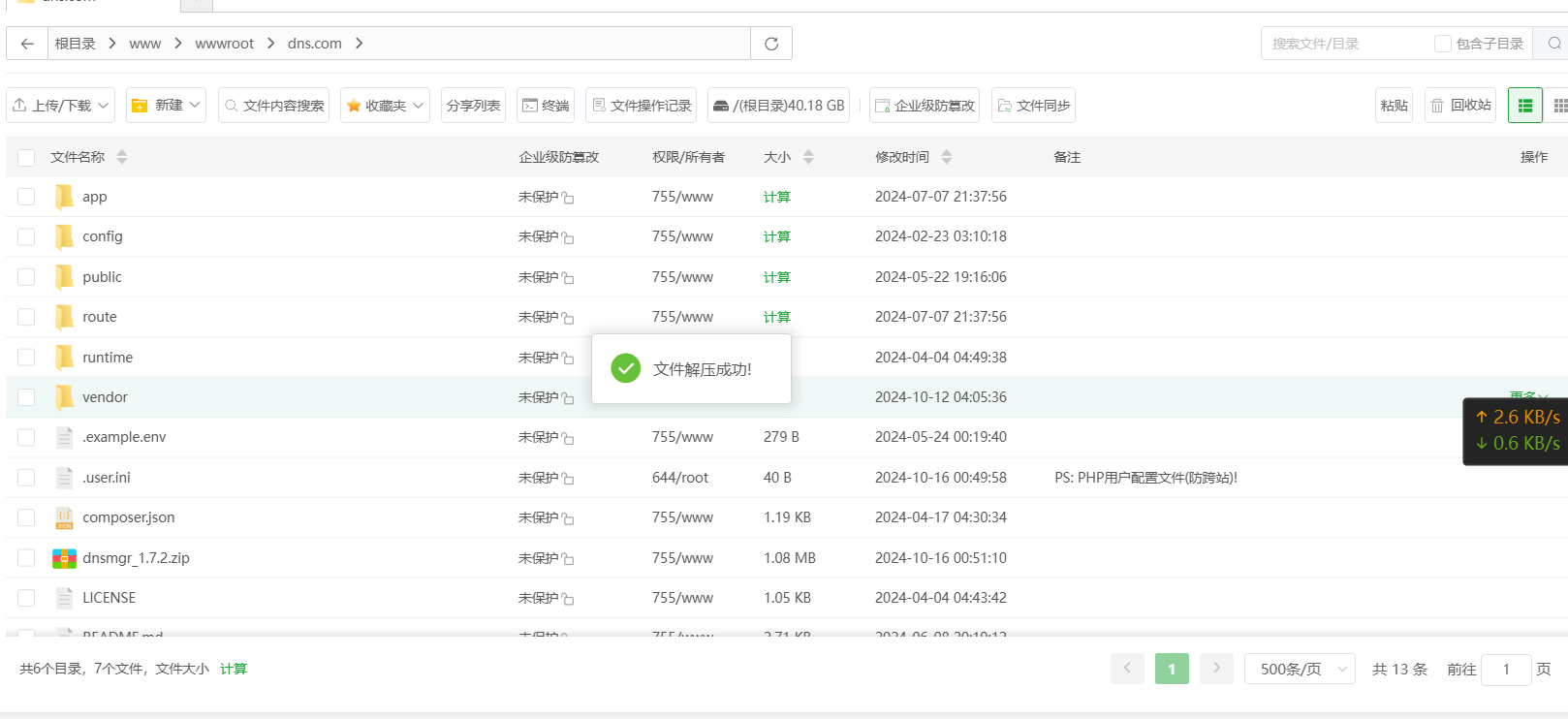
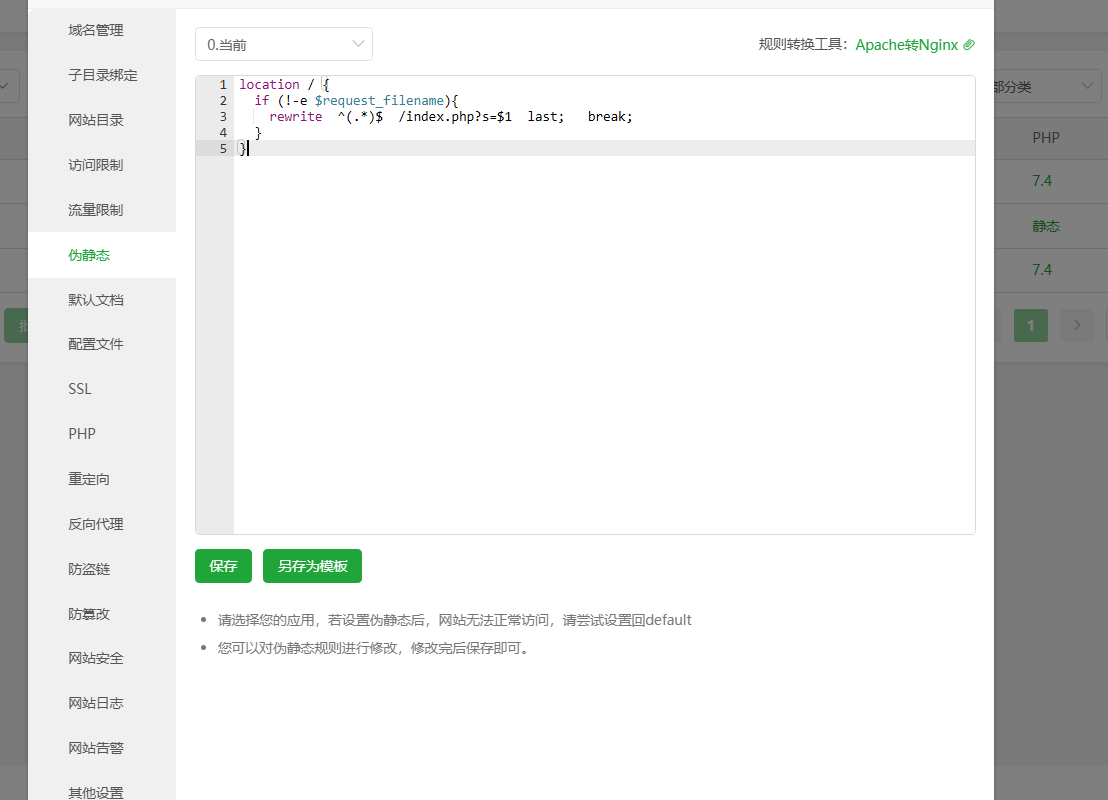
성공적으로 압축 해제한 후에는 실행 중인 디렉터리와 의사 정적 설정도 설정해야 합니다
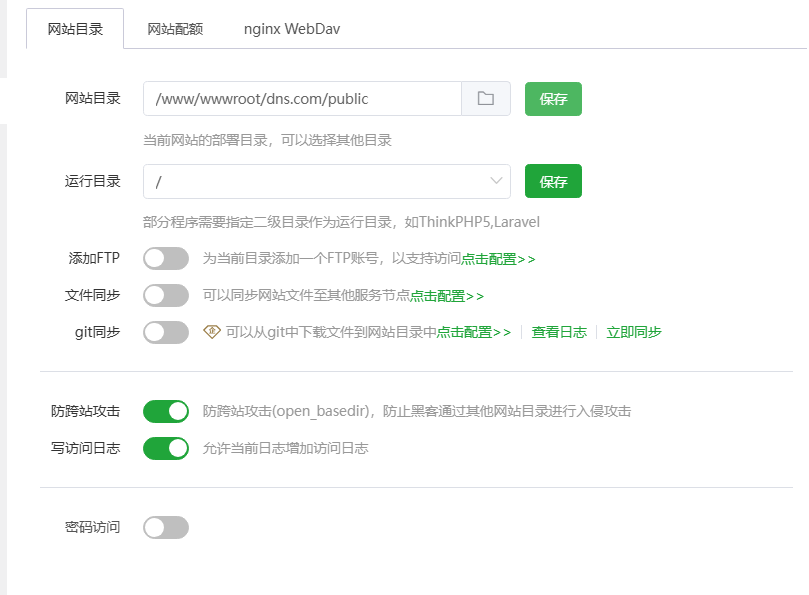
웹사이트 런타임 디렉터리를 /public 하위 폴더로 설정하세요
또한, GitHub의 설치 문서를 참고하여 해당 의사정적 설정을 설정하세요
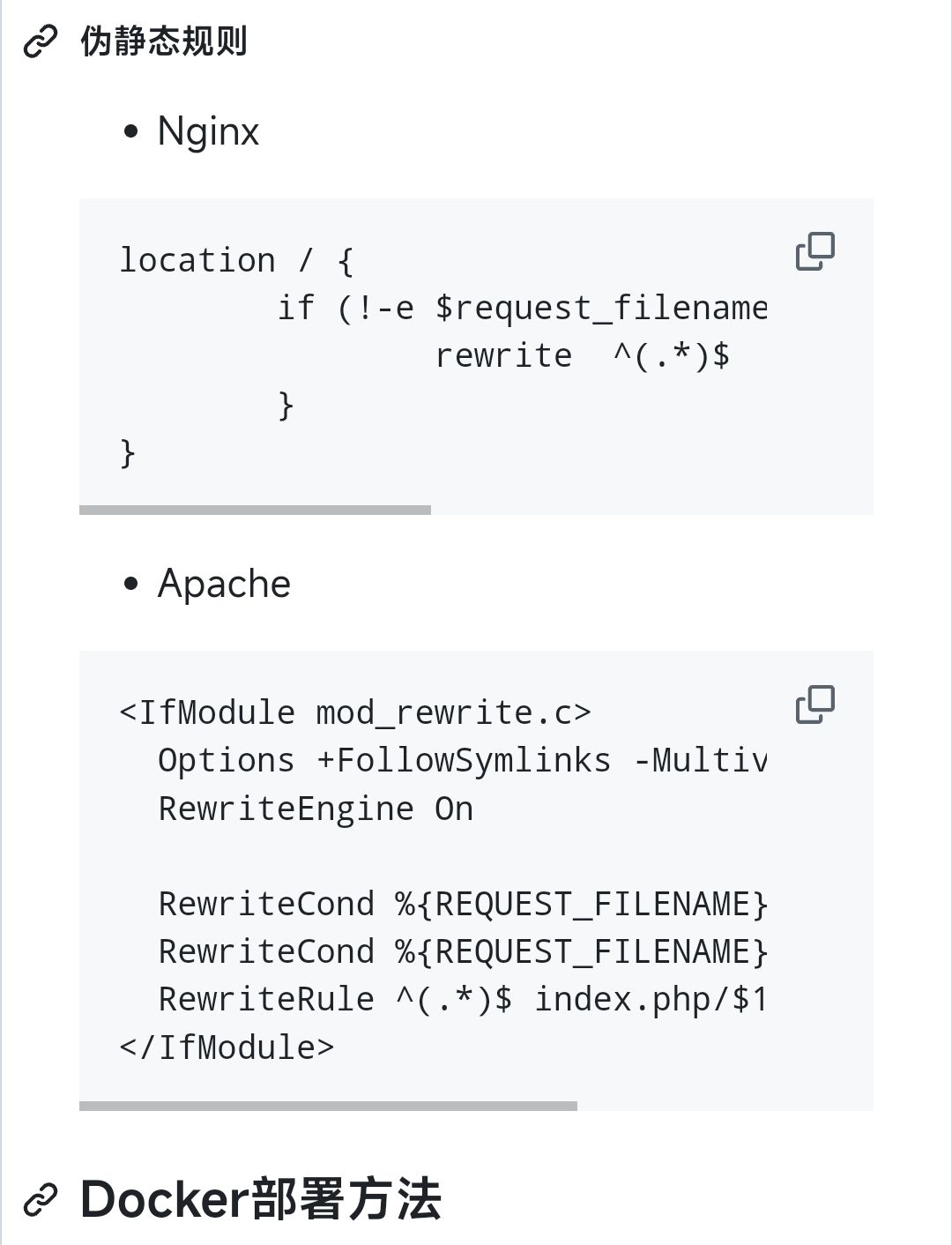
우리는 nignx 환경을 선택했으니, 의사정적 규칙은 다음과 같아야 합니다
location / {
	if (!-e $request_filename){
		rewrite  ^(.*)$  /index.php?s=$1  last;   break;
	}
}
탑에 복사해서 붙여넣으면 저장됩니다
다음으로, 웹사이트 도메인 이름을 방문해 /install 설치 페이지로 가세요
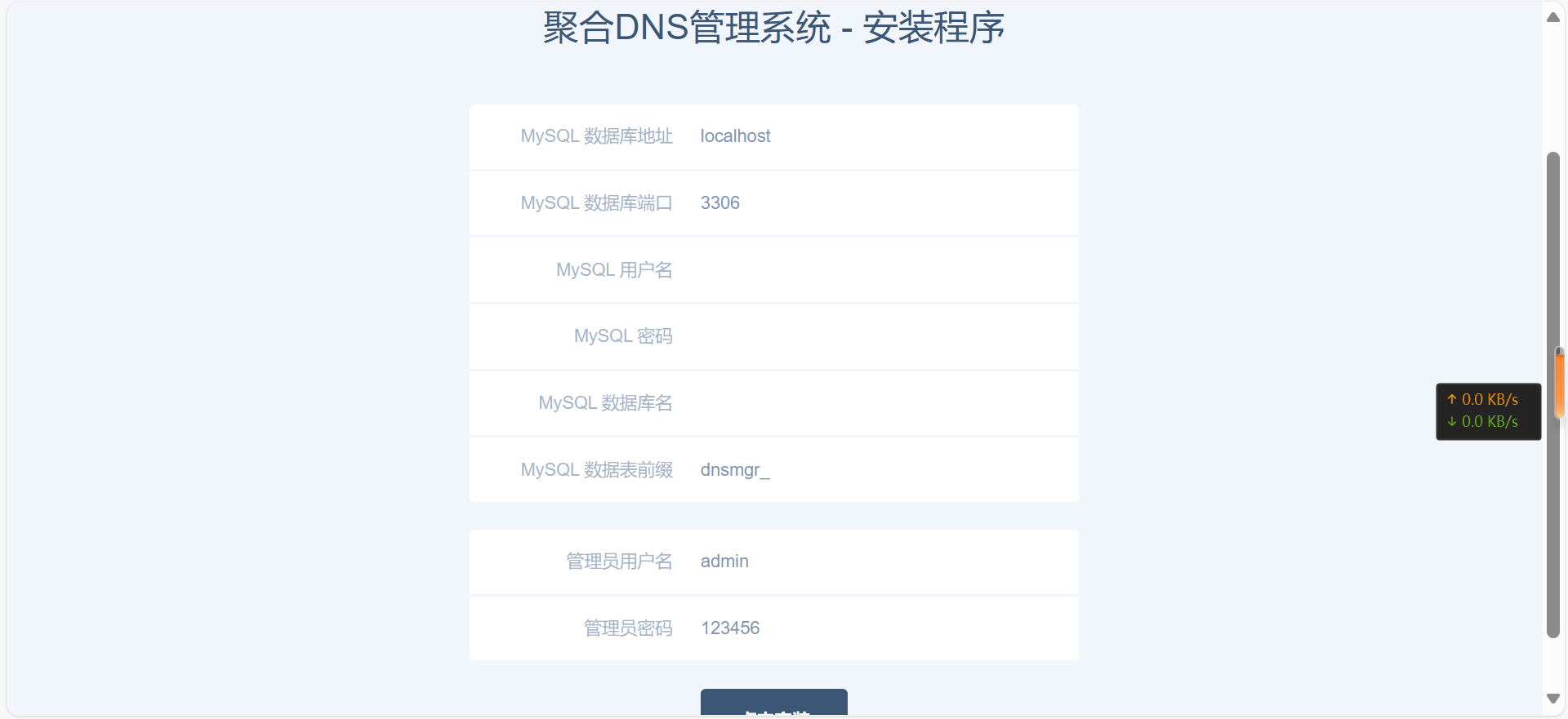
이전에 설정한 데이터베이스 정보를 입력하고 설치 프로그램을 클릭하세요
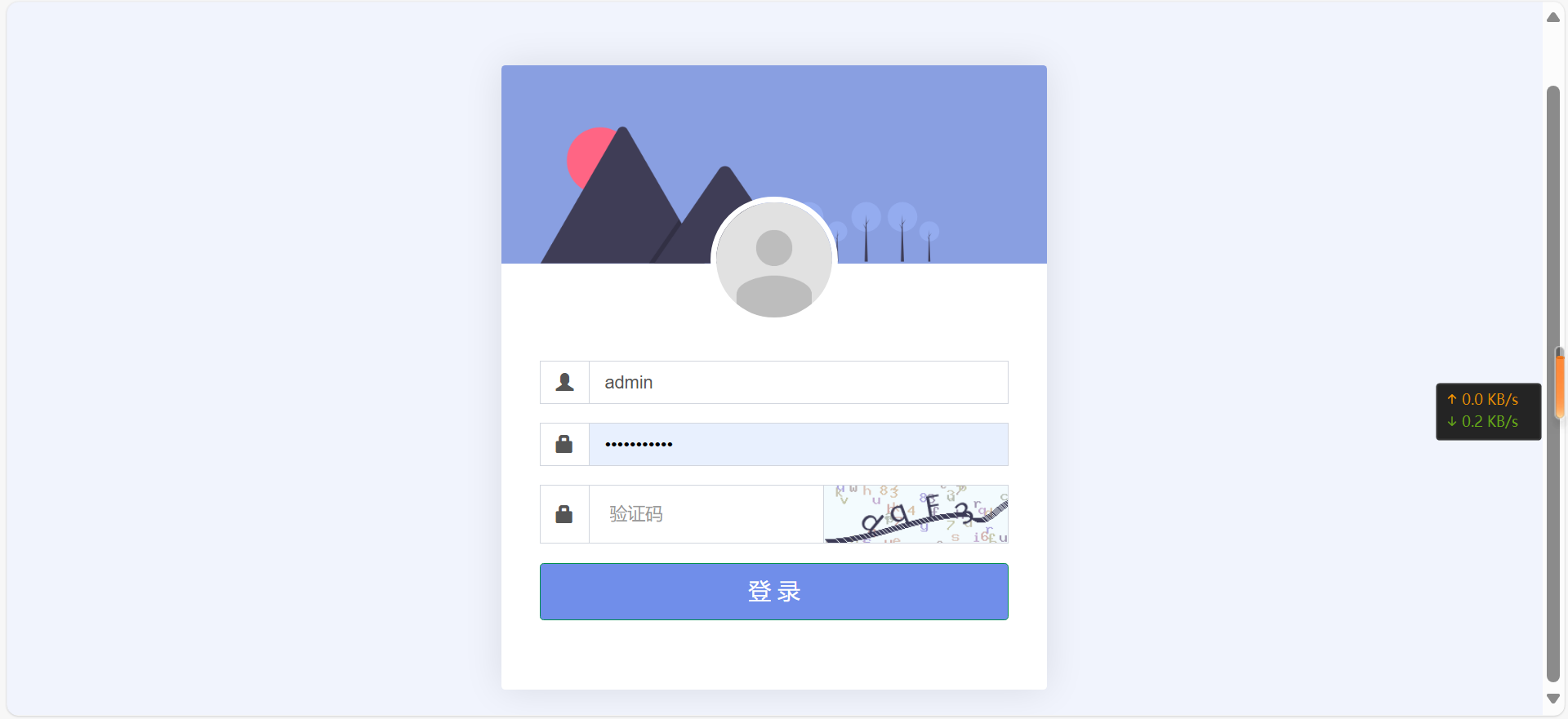
설치가 성공하면 로그인 페이지가 나타납니다. 기본 계정은 관리자이며, 비밀번호는 123456 되어 로그인 입력이 가능합니다. 기본 비밀번호는 제때 변경하는 것을 잊지 마세요
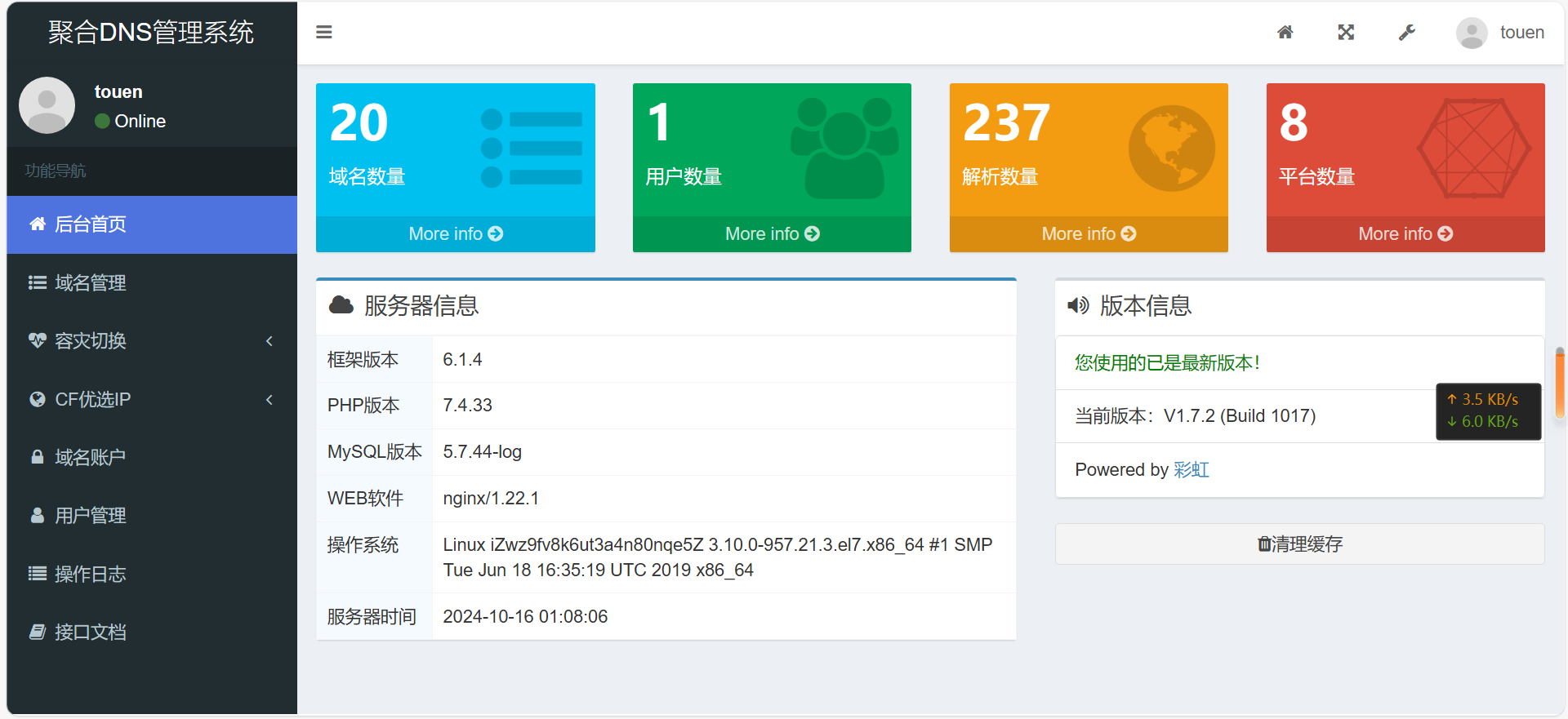
입력 후 기본 페이지는 다음과 같습니다
공식 플랫폼의 ID와 키를 추가하려면 사이드바 도메인 계정을 클릭하세요
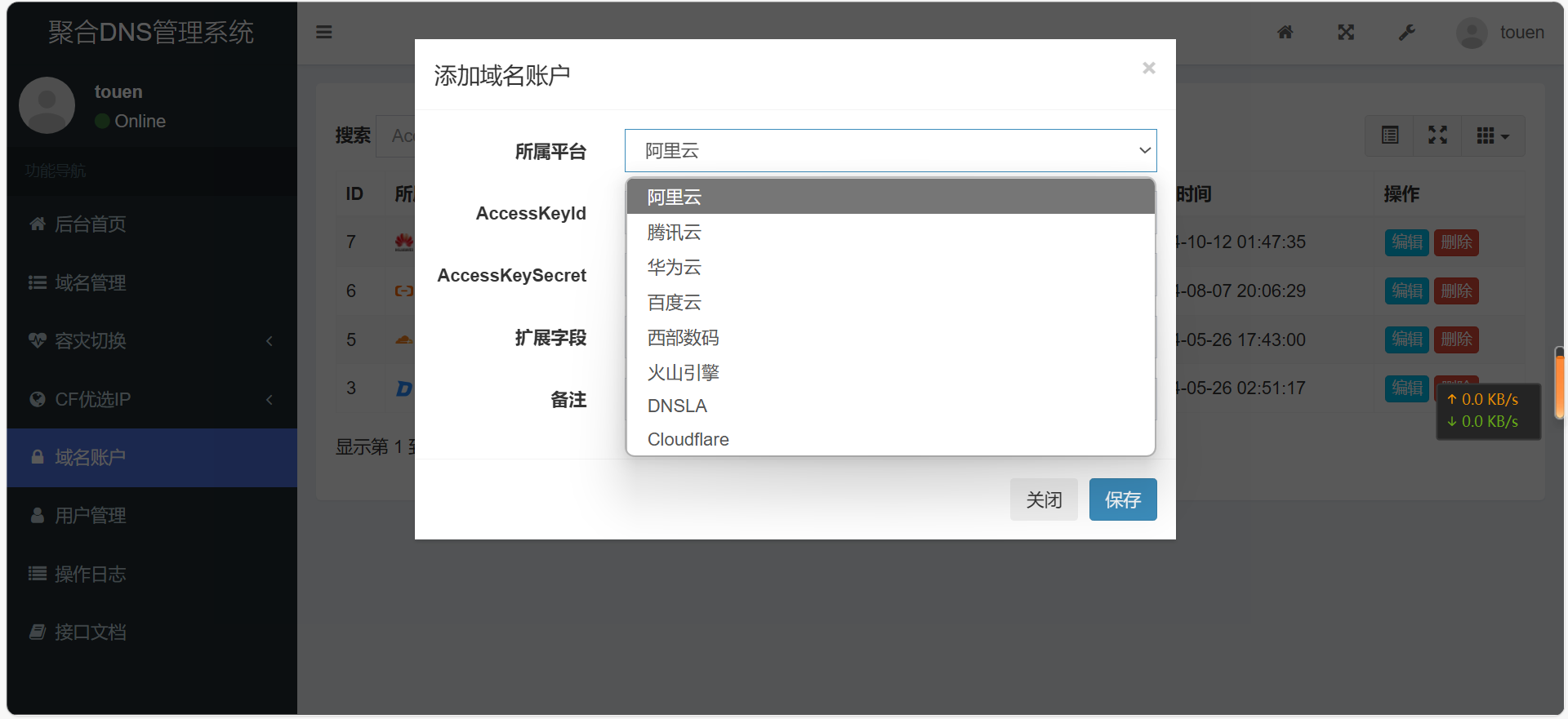
키 신청 방법에 대한 공식 설명은 여기 자세히 나와 있으니, 여기서는 반복하지 않겠습니다
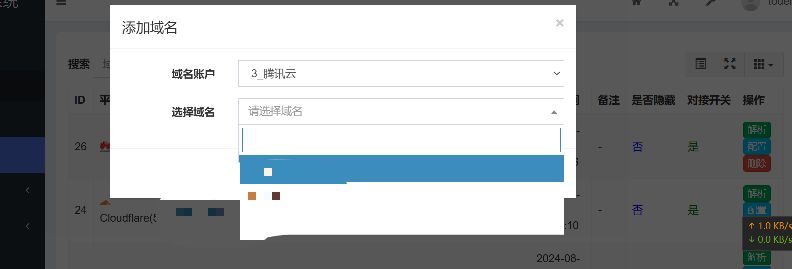
도메인 계정을 추가한 후에는 도메인 이름을 추가할 수 있습니다
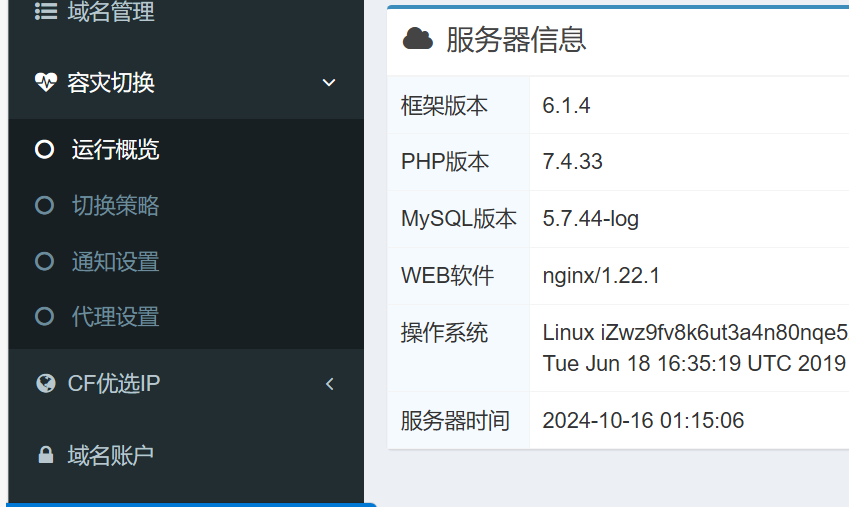
집계된 DNS 해석 관리는 직접 탐색할 수 있는 훨씬 더 많은 기능을 제공합니다
예를 들어, CF 우선 IP의 원클릭 사용, 재해 복구 정책 설정, 웹사이트 접근 이상 자동 전환 해결 등이 있습니다
이 튜토리얼은 여기서 끝입니다. 시청해 주셔서 감사합니다

![[오픈 소스 읽기] 2024년 1월 ≈ 400권 신중하게 편집된 책 출처 모음 및 업데이트 - 백윤 블로그](https://www.bybk.cc/wp-content/uploads/img/af867764c3780f0b7da88376fca7bf92.png)
![[오픈 소스 읽기] 950년 11월+, 책 출처 편집 및 업데이트 - 백윤 블로그](https://www.bybk.cc/wp-content/uploads/2023/02/Screenshot_20230222-1001582-1024x593.png)


![[오픈 소스 읽기] 1300년 10월 도서 출처 업데이트 - 백운 블로그](https://www.bybk.cc/wp-content/uploads/img/1eeb6ae31cde88ab39faa2f19651638d.jpeg)
![[VMOS PRO 2.9.6 회원 에디션] - 백윤 블로그](https://www.bybk.cc/wp-content/uploads/img/c303a7a50d3ebfa235cc380190db2980.png)




아직 댓글 없음