
đàn bà gan dạCông nghệ đám mây cung cấp một loạt các sản phẩm đám mây, cũng có sẵn để dùng thử miễn phí. Truy cập:Trang web chính thức của Amazon Web Services
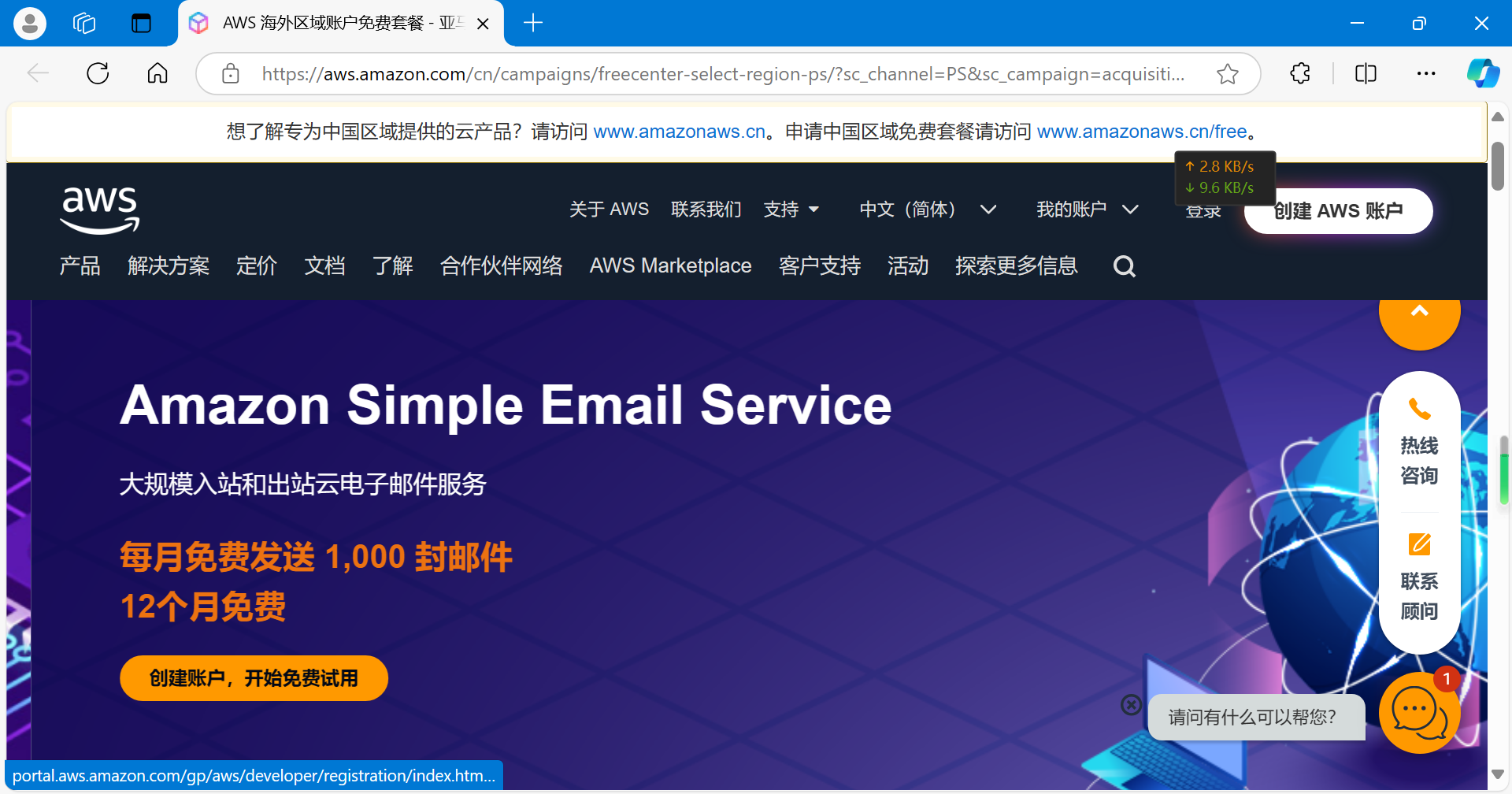
Nhấp vào góc trên cùng bên phải để tạo tài khoản
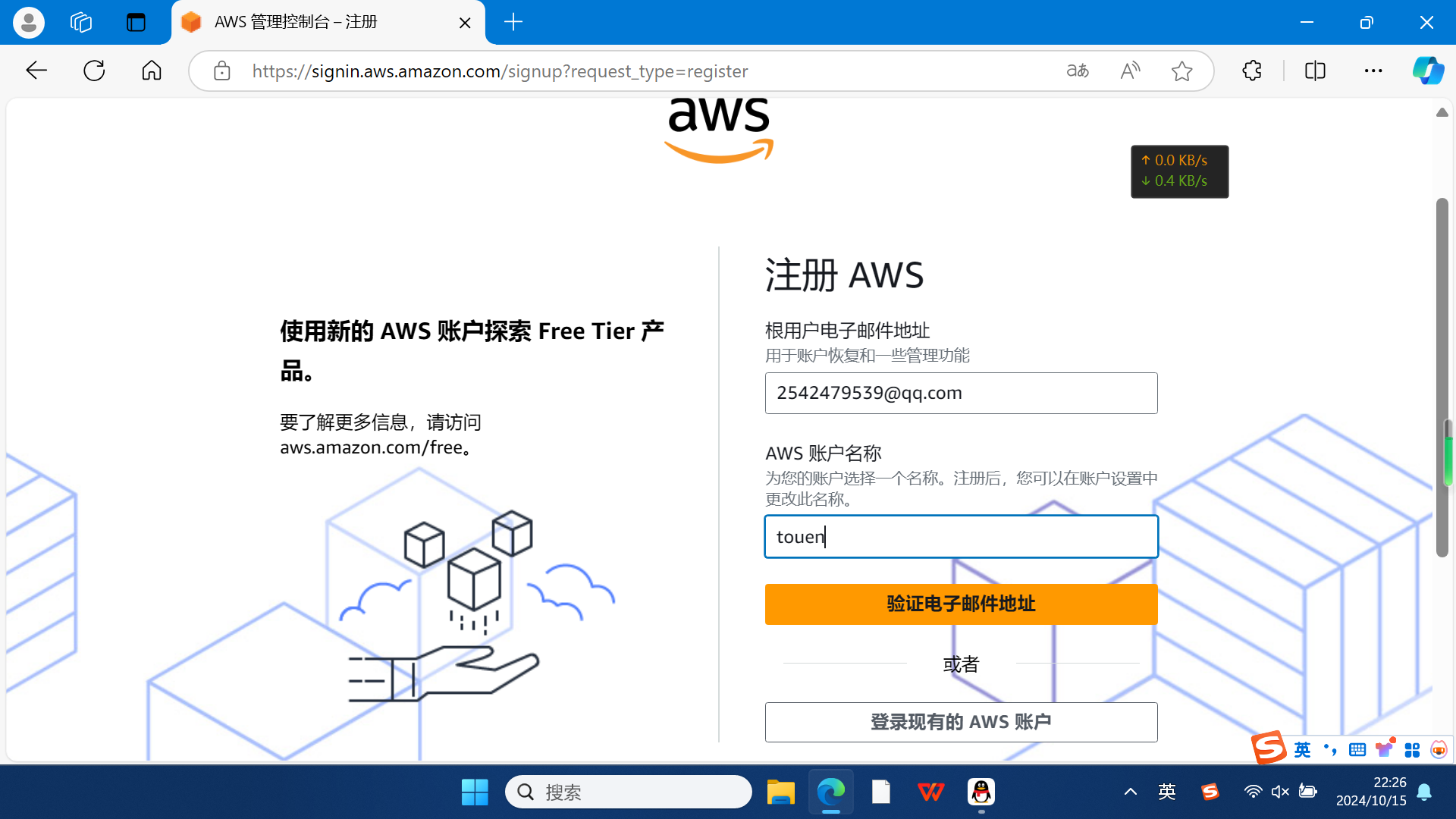
Làm theo lời nhắc quy trình đăng ký để đăng ký tài khoản
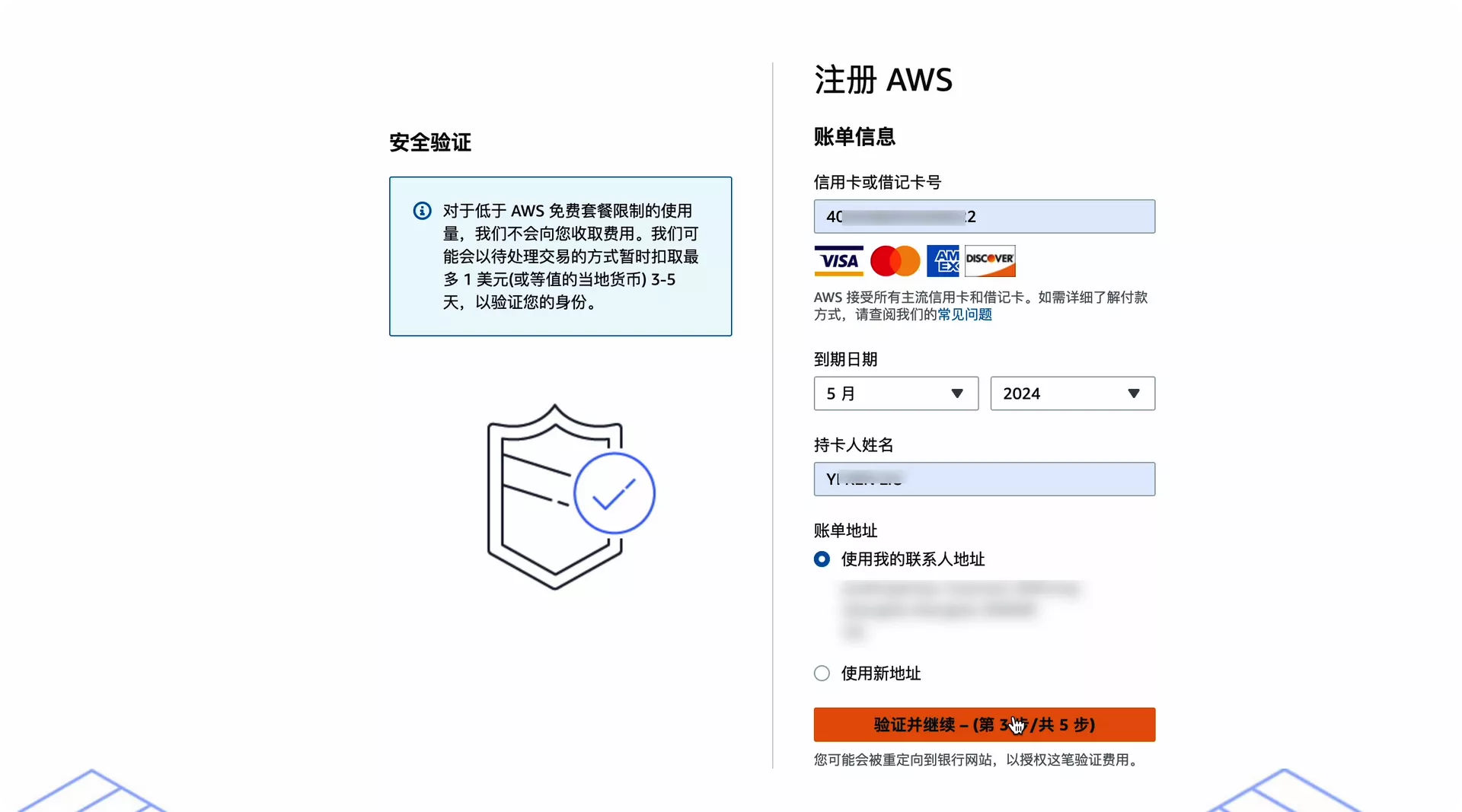
Cuối cùng, sau khi điền thông tin thẻ tín dụng của bạn, đăng ký đã hoàn tất
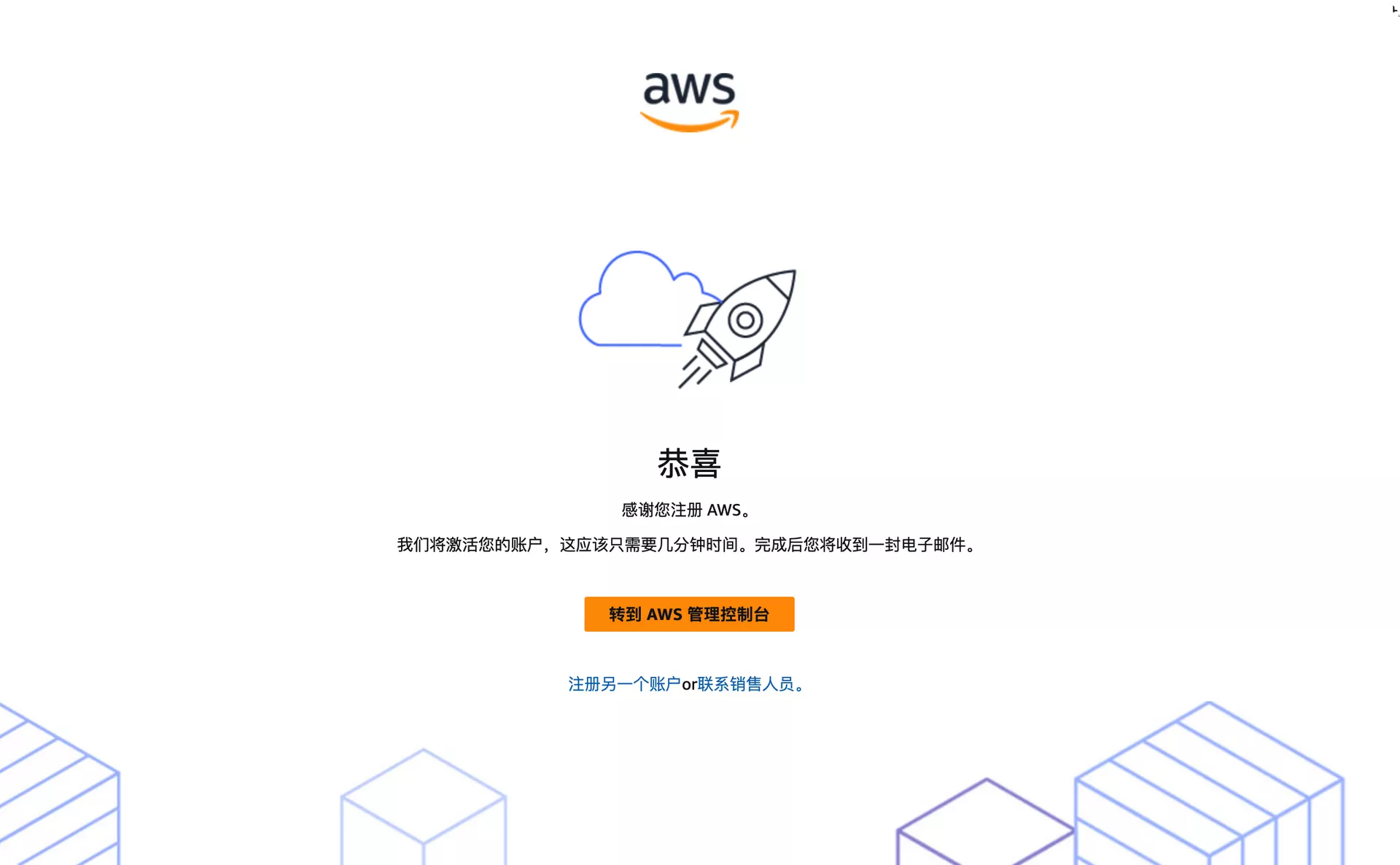
Đăng ký thành công như trên
Tiếp theo, sau khi kích hoạt thành công tài khoản của bạn, hãy nhấp để vào bảng điều khiển
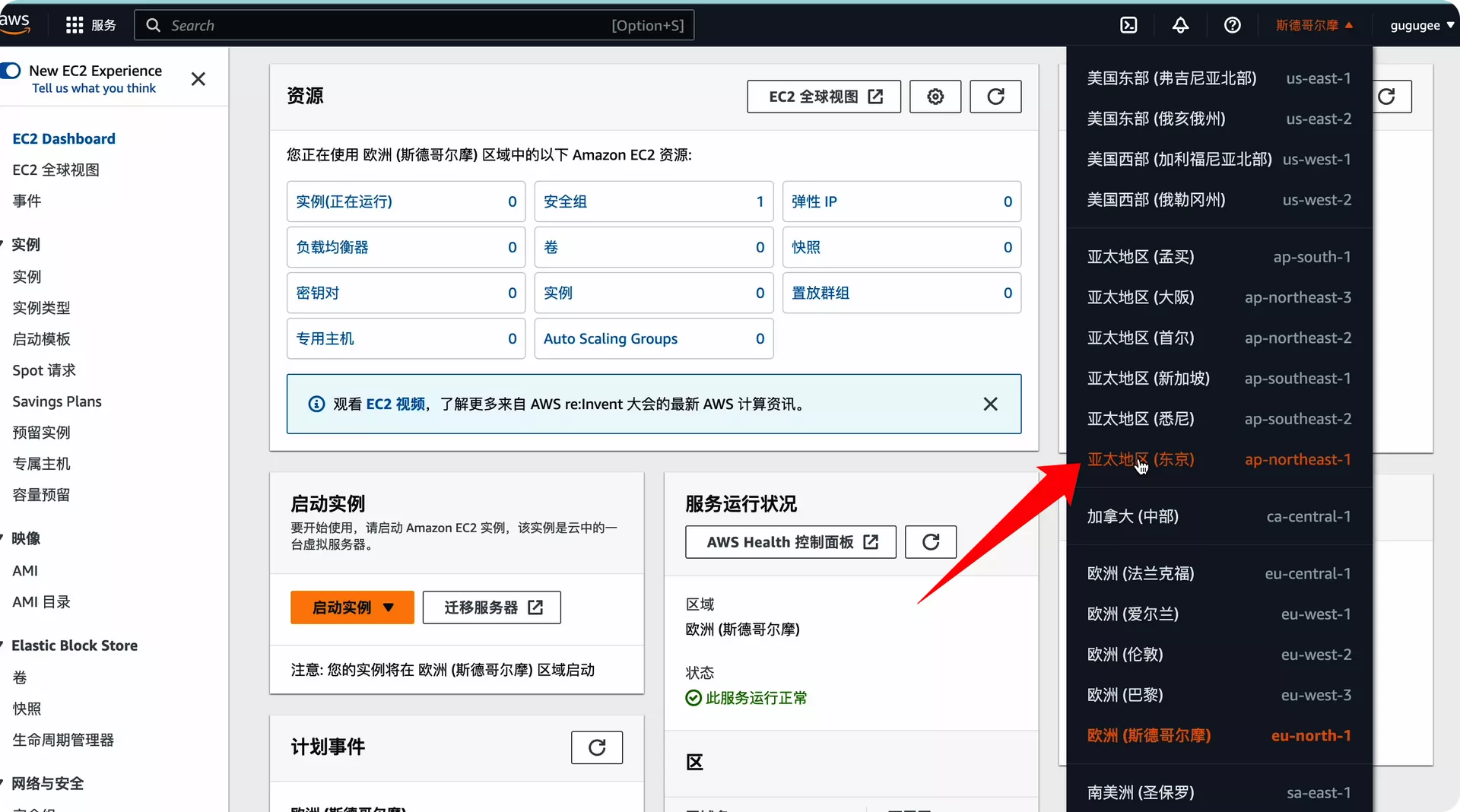
Chúng tôi sử dụng khu vực Châu Á - Thái Bình Dương làm ví dụ để tạo ra một ví dụ mới
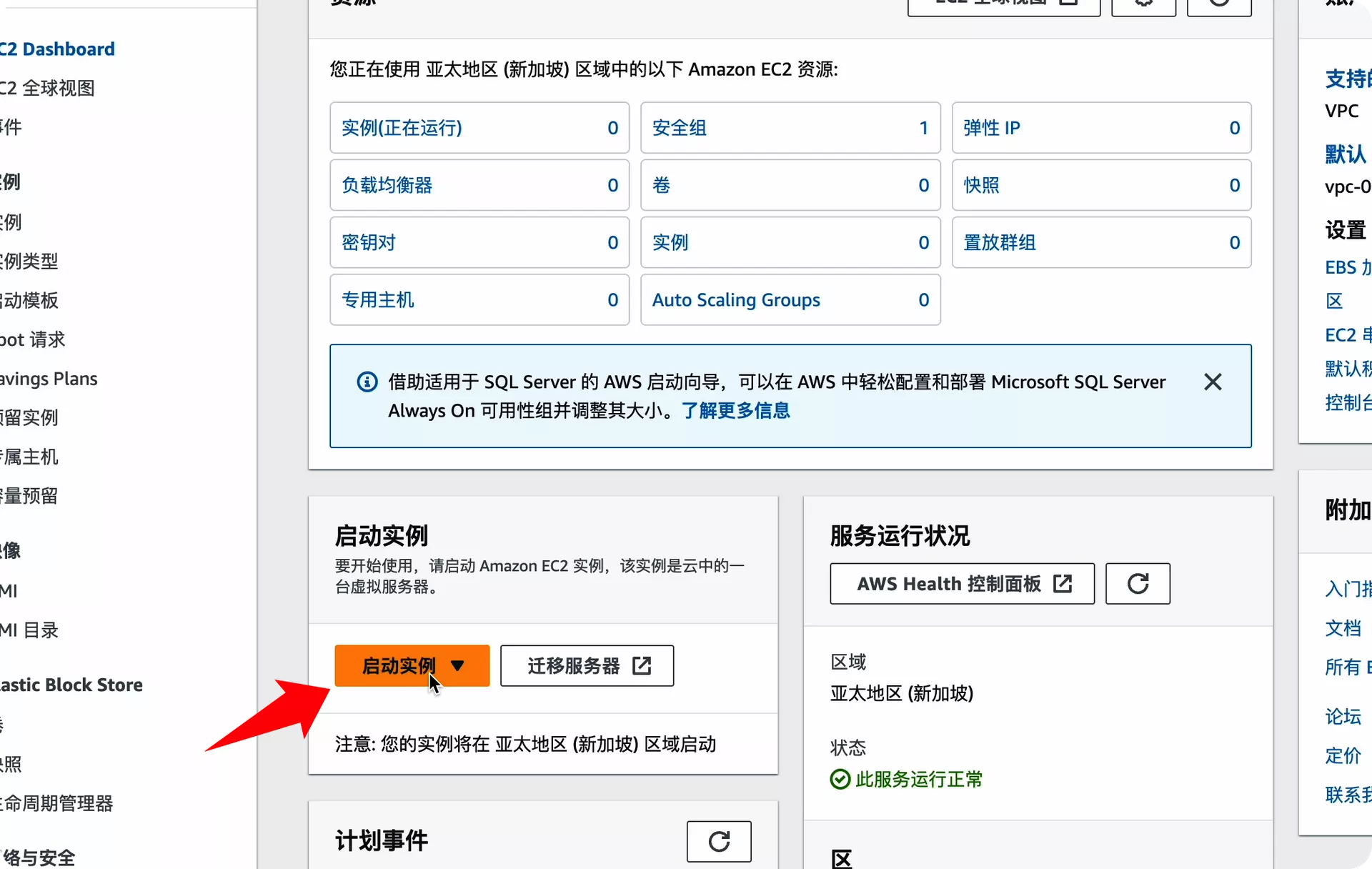
Nhấp để khởi động phiên bản
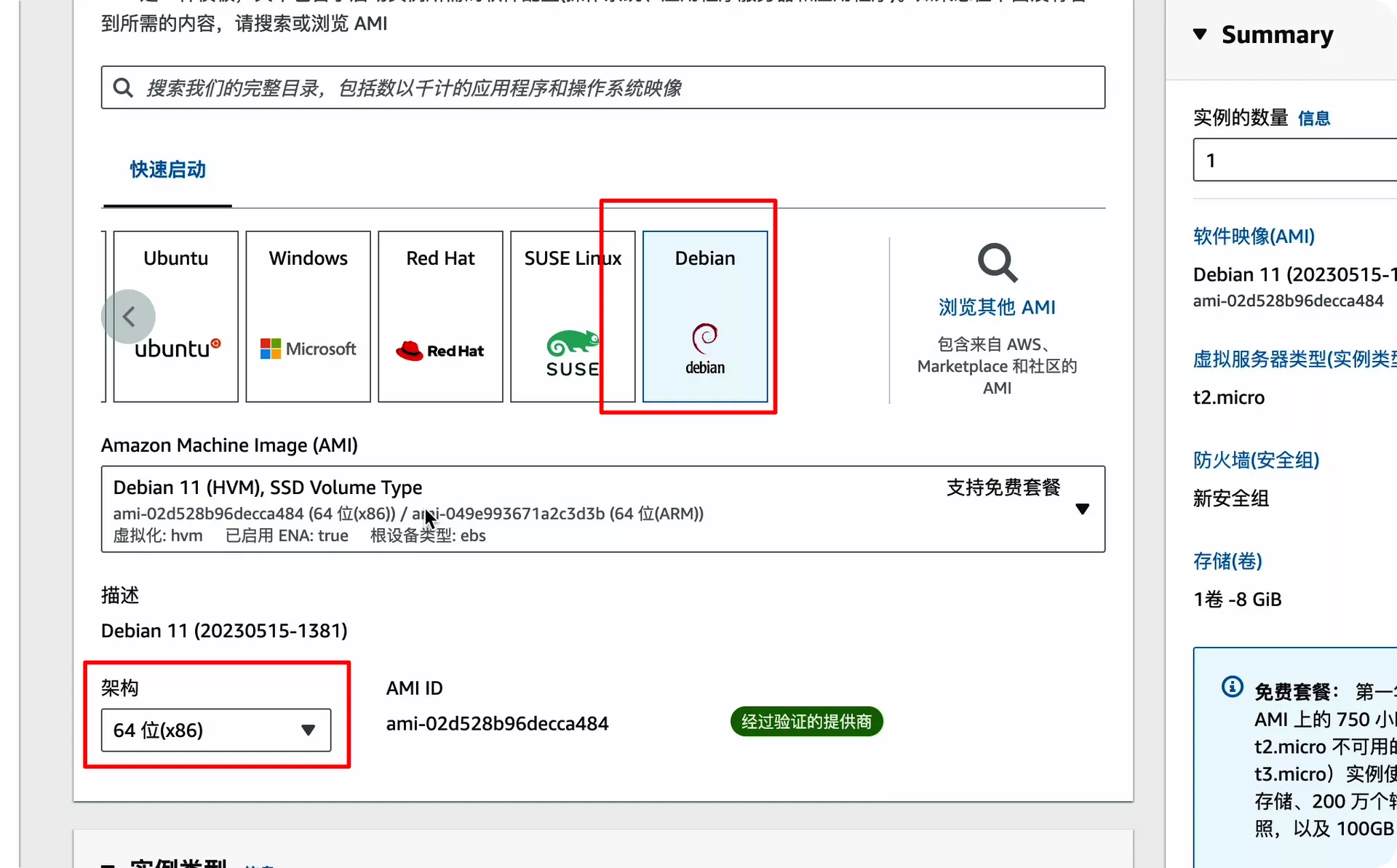
Chọn hệ thống Debian
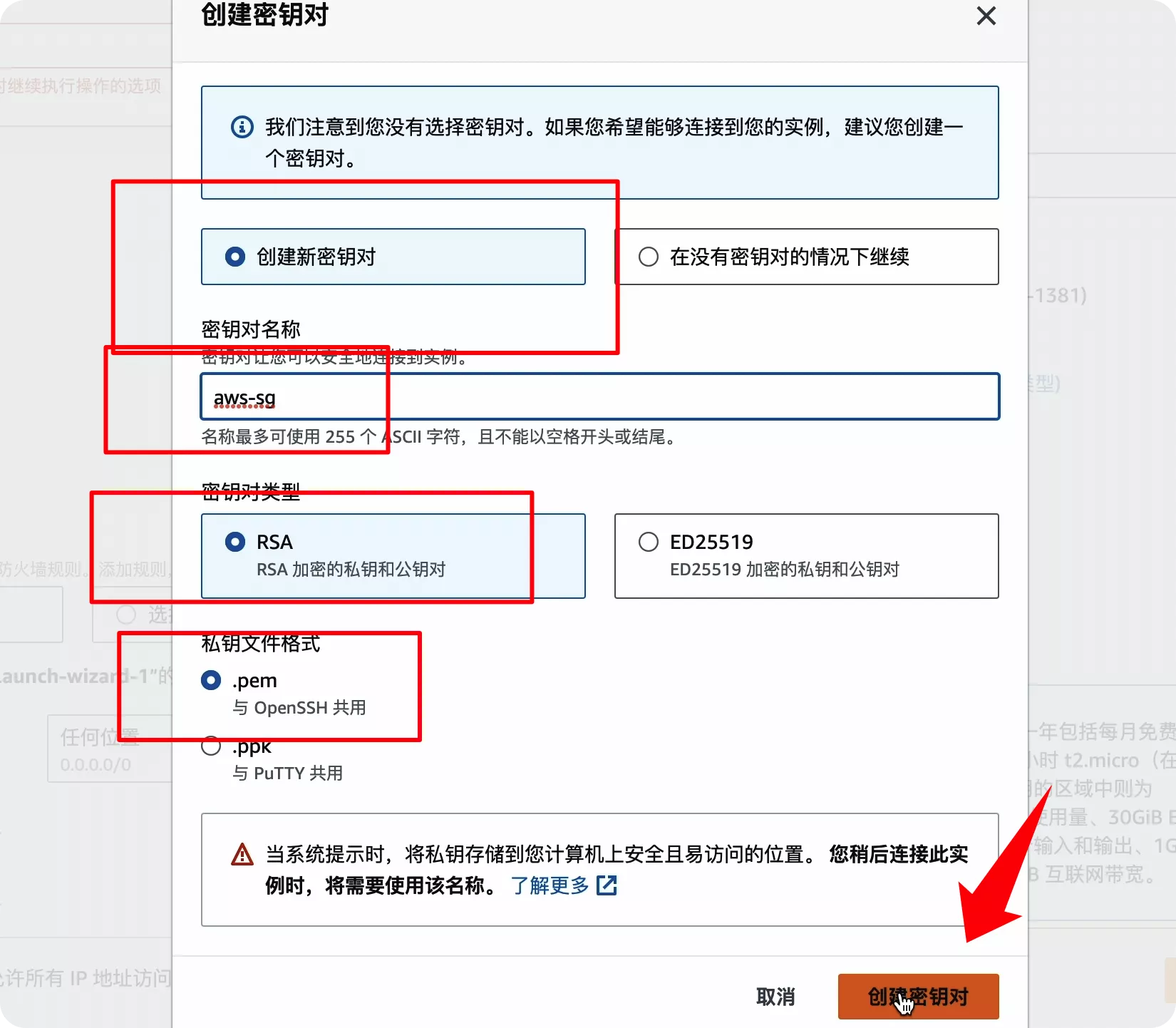
Tại đây, chúng tôi làm theo lời nhắc để tạo một cặp khóa
Nhấp vào Khởi động và một thông báo khởi động sẽ xuất hiện, cho biết rằng bạn có thể sử dụng máy chủ
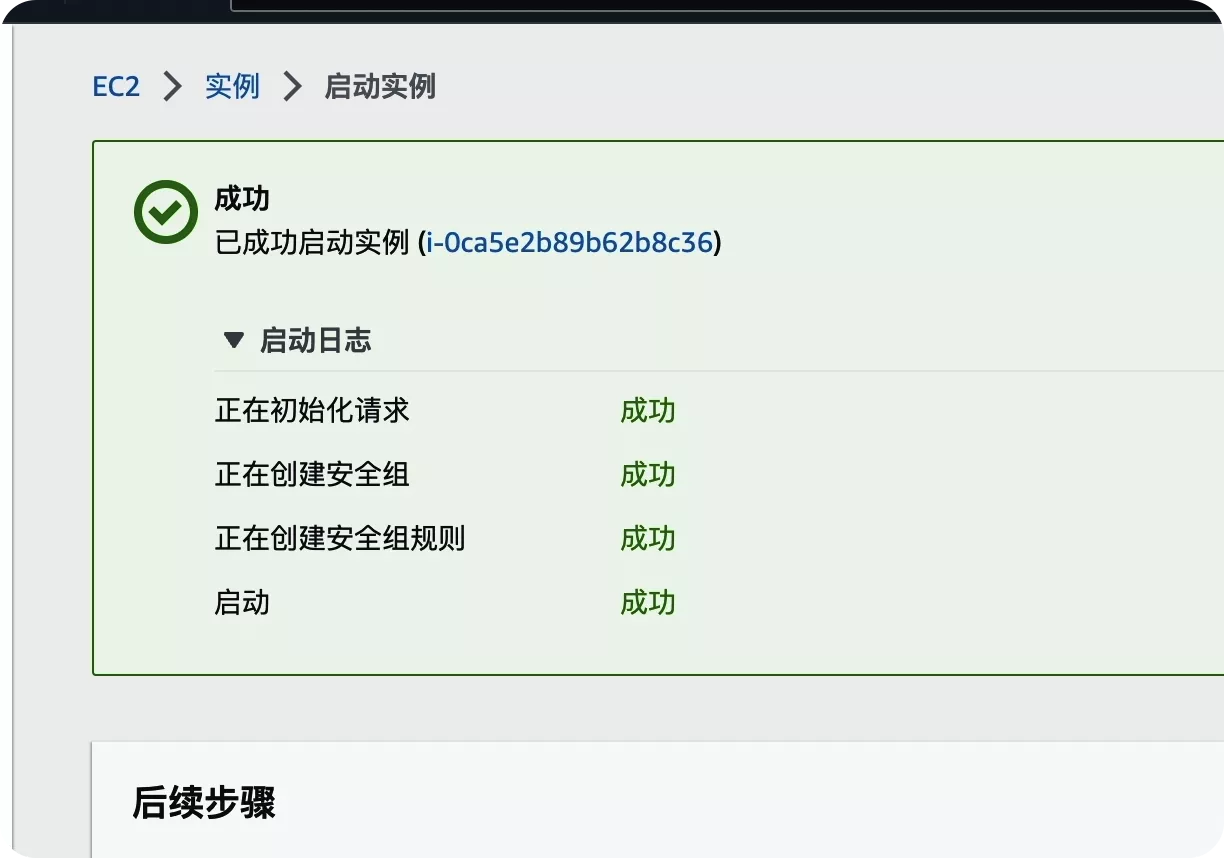
Để kết nối máy của mình, chúng ta cần một công cụ kết nối SSH
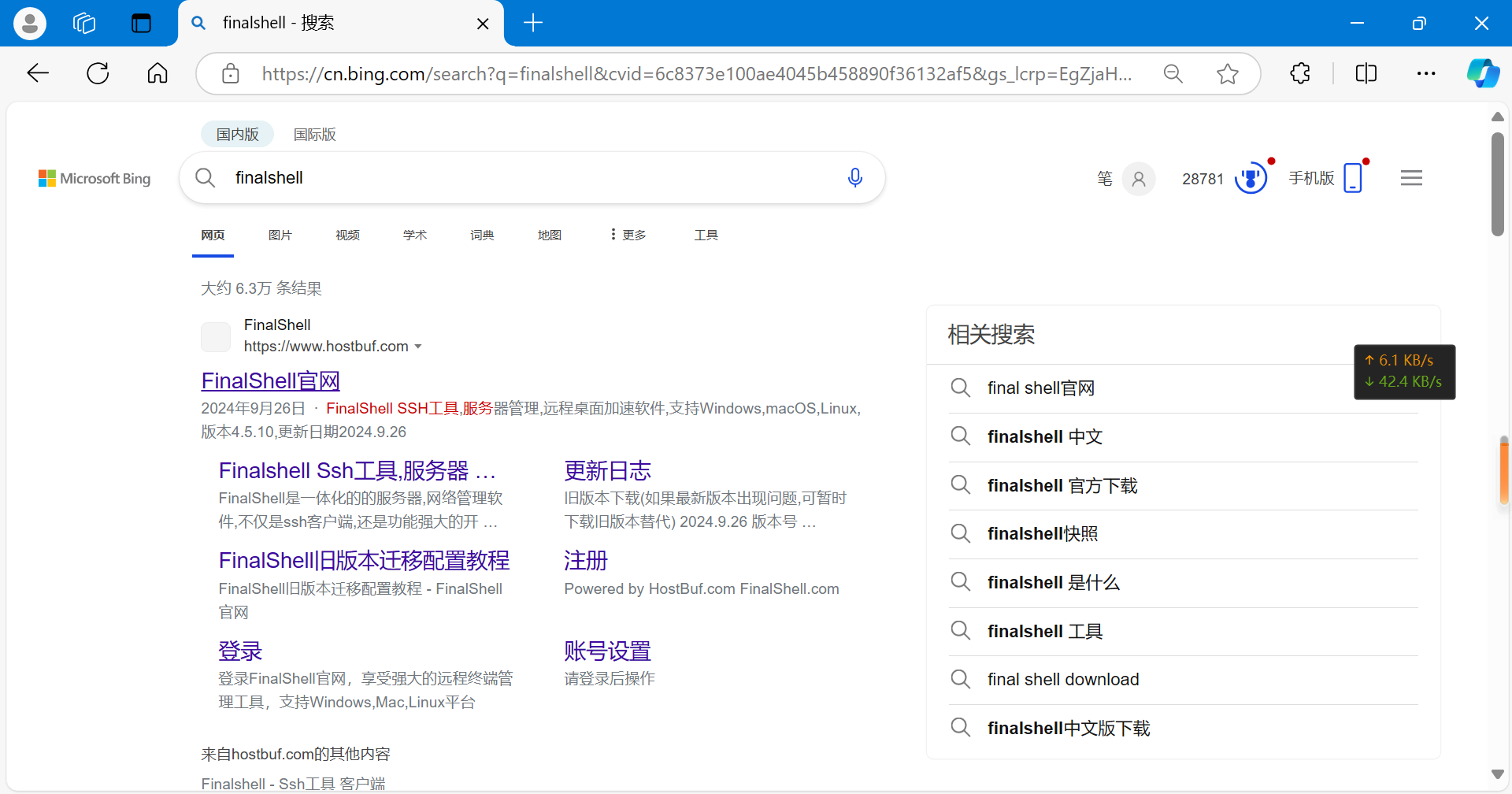
Tìm kiếm finalshell và nhấp để vào trang web chính thức
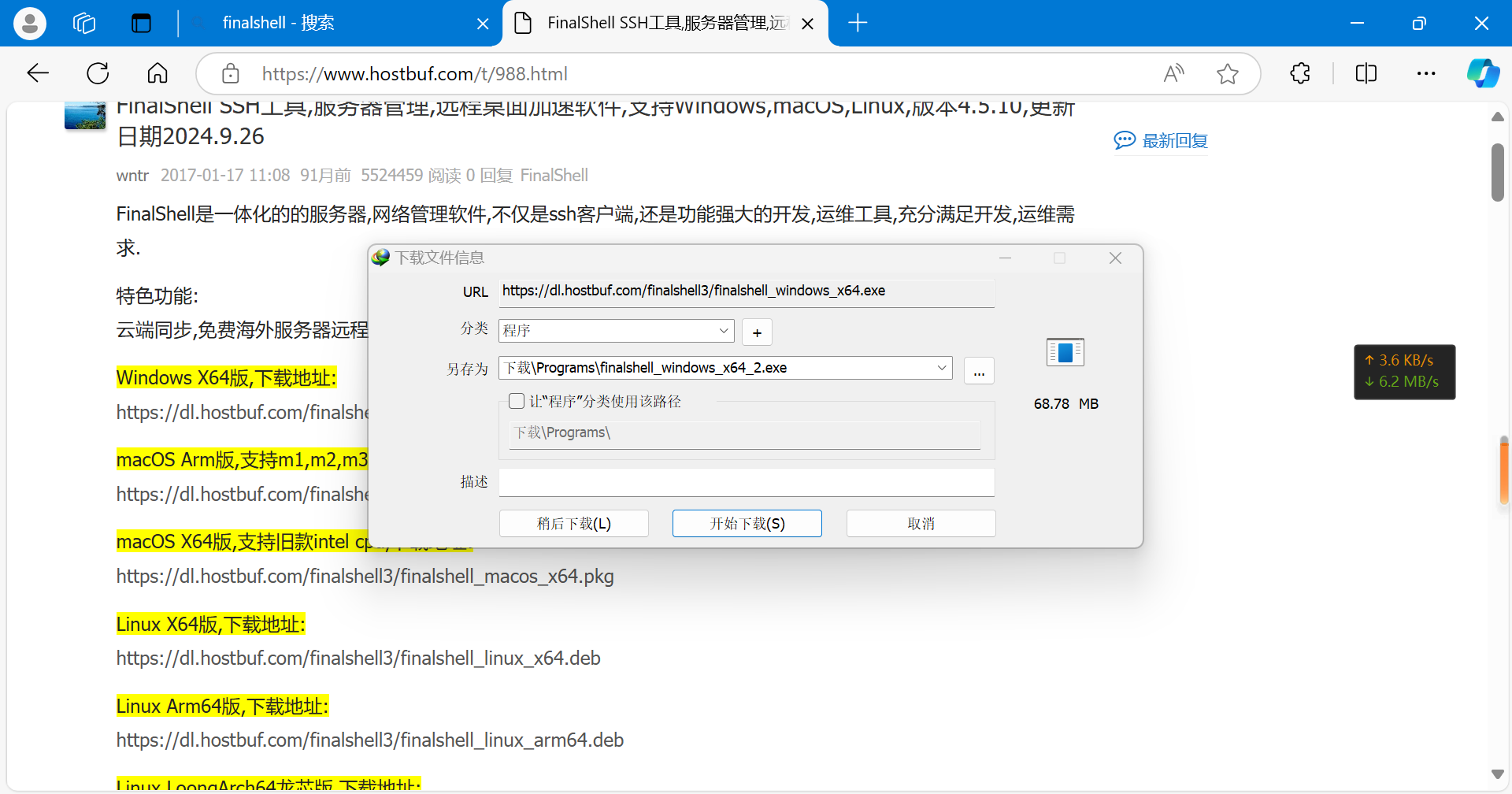
Tìm phiên bản phù hợp với hệ thống máy tính của bạn, sau đó tải xuống và cài đặt nó
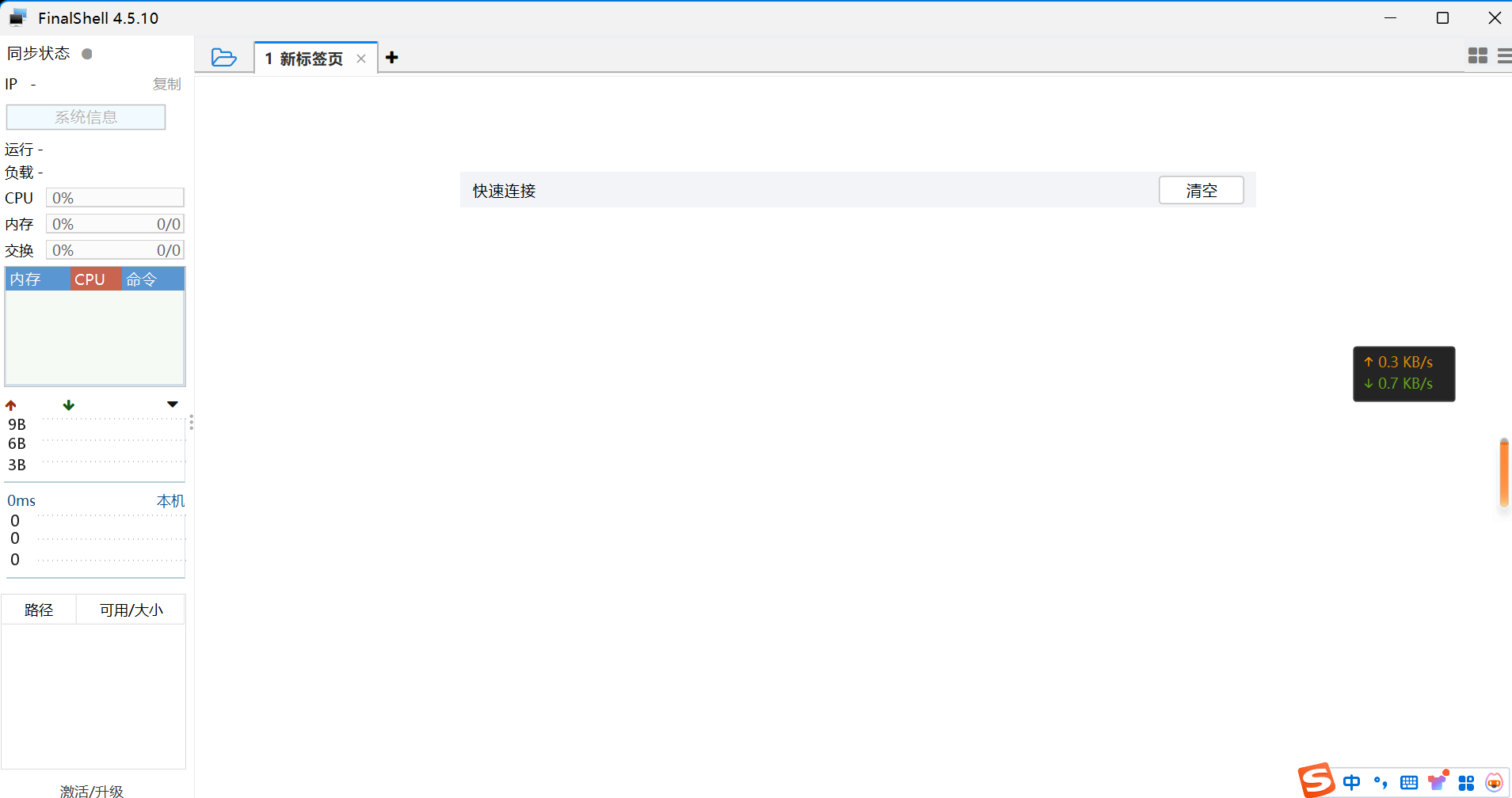
Sau khi cài đặt thành công, trang này sẽ xuất hiện khi bạn mở nó
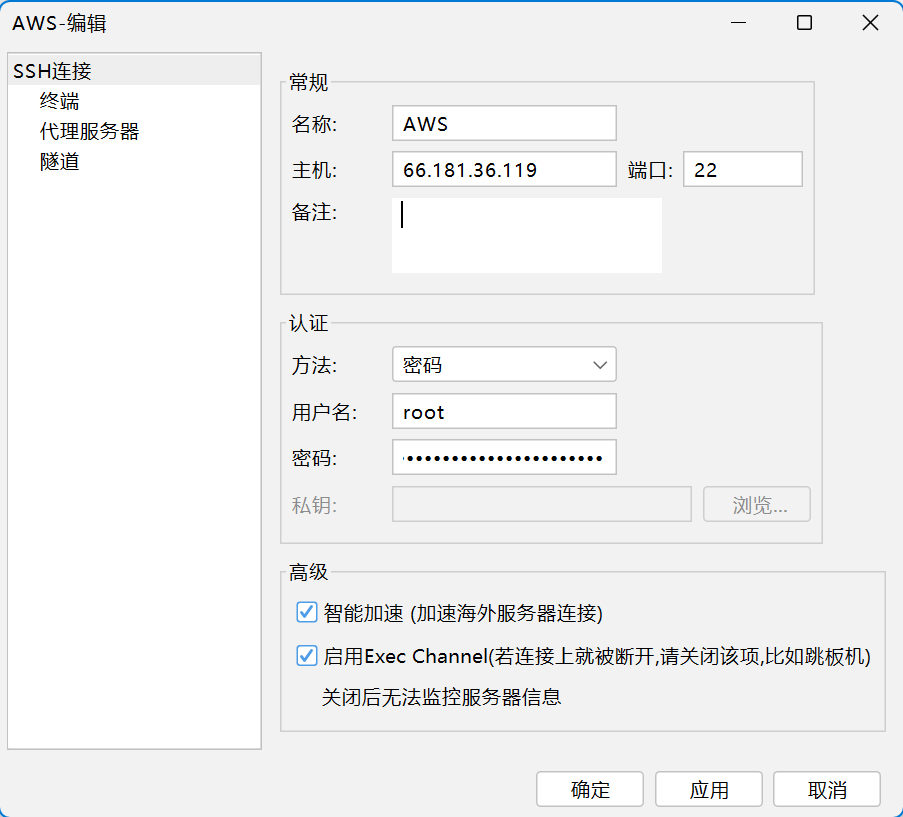
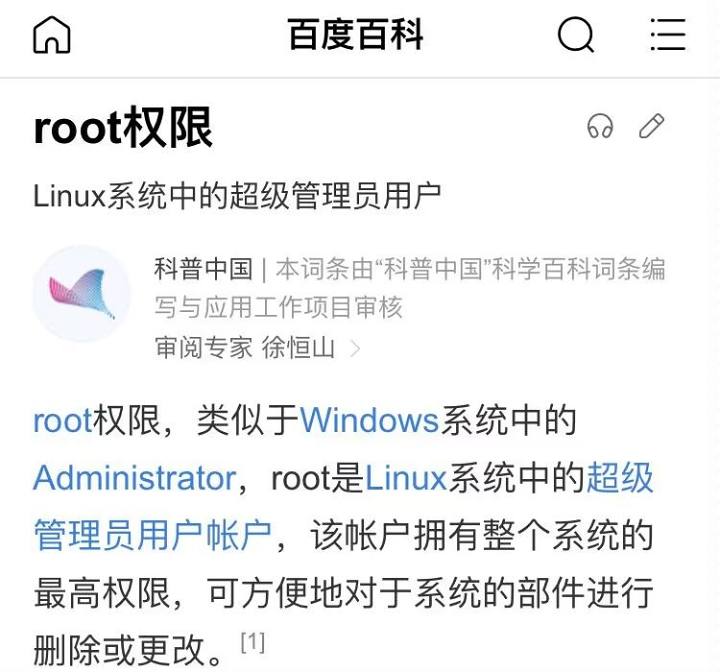
Nhấp vào góc trên bên trái để tạo kết nối SSH mới. Nhập IP máy chủ cho máy chủ, tên người dùng mặc định là root và mật khẩu là cặp khóa mà chúng ta vừa tạo
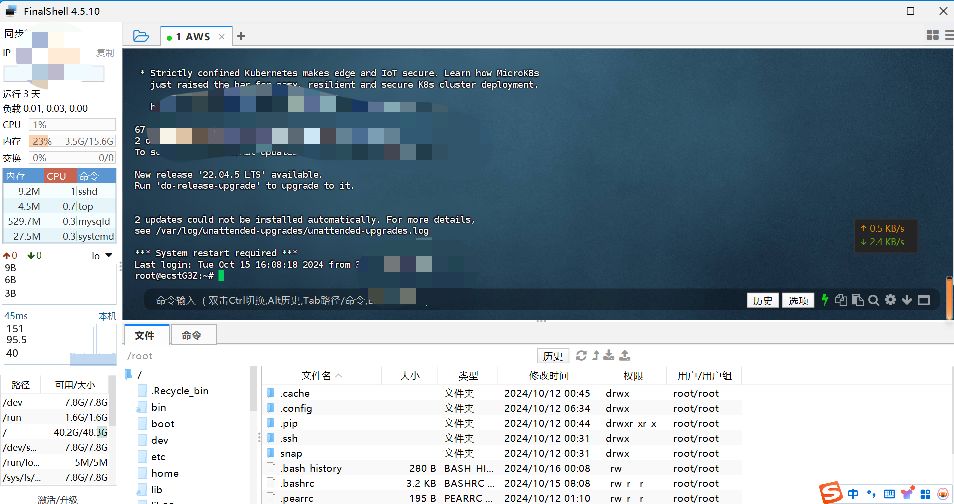
Một kết nối thành công chỉ là một trang như vậy
Tiếp theo, hãy triển khai bảng điều khiển chùa và truy cập trang web chính thức của chùa bt.cn
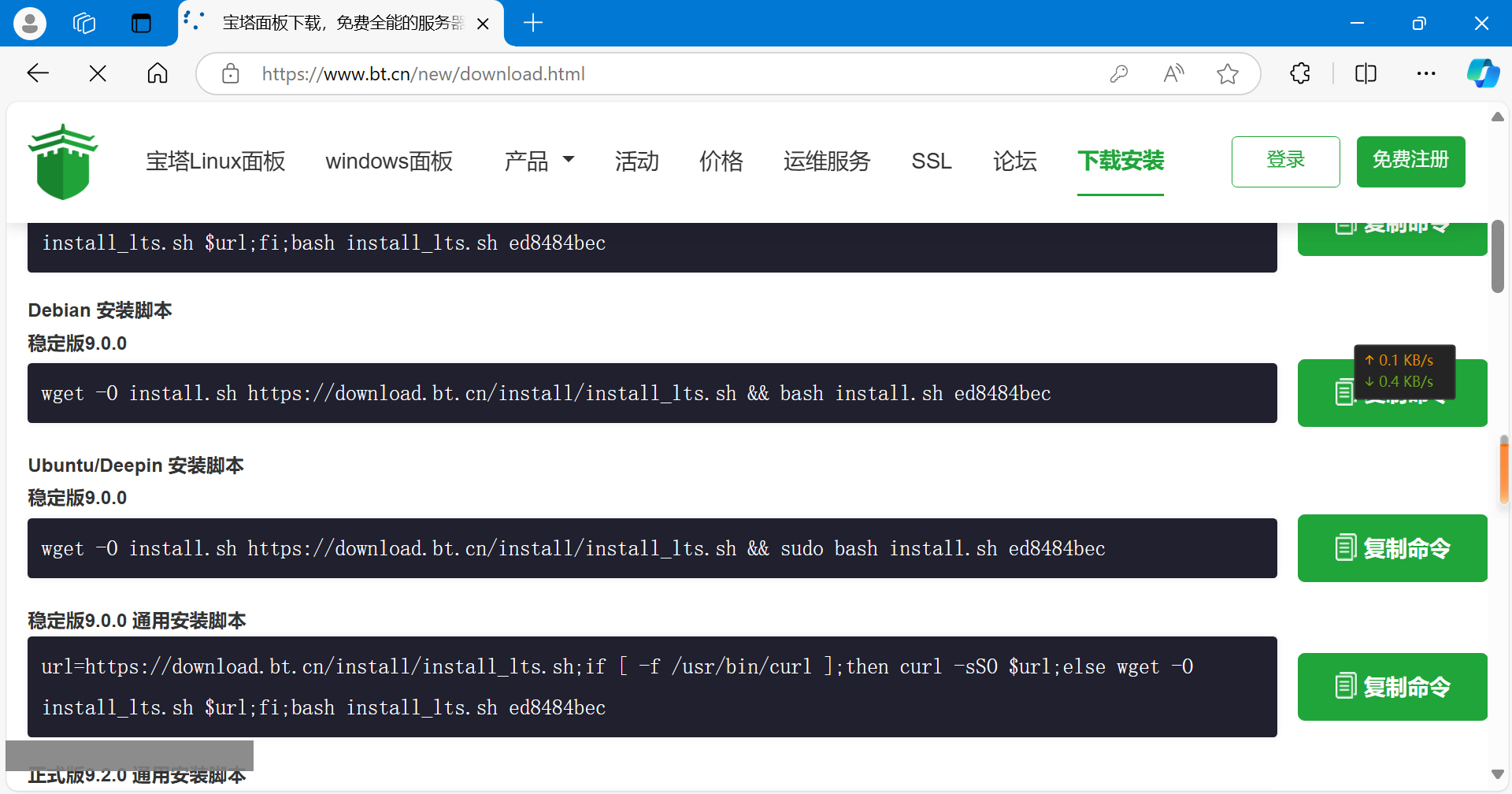
Tìm tập lệnh cài đặt bằng một cú nhấp chuột tương ứng với hệ thống máy chủ của bạn, sao chép nó và dán nó vào cửa sổ lệnh ssh
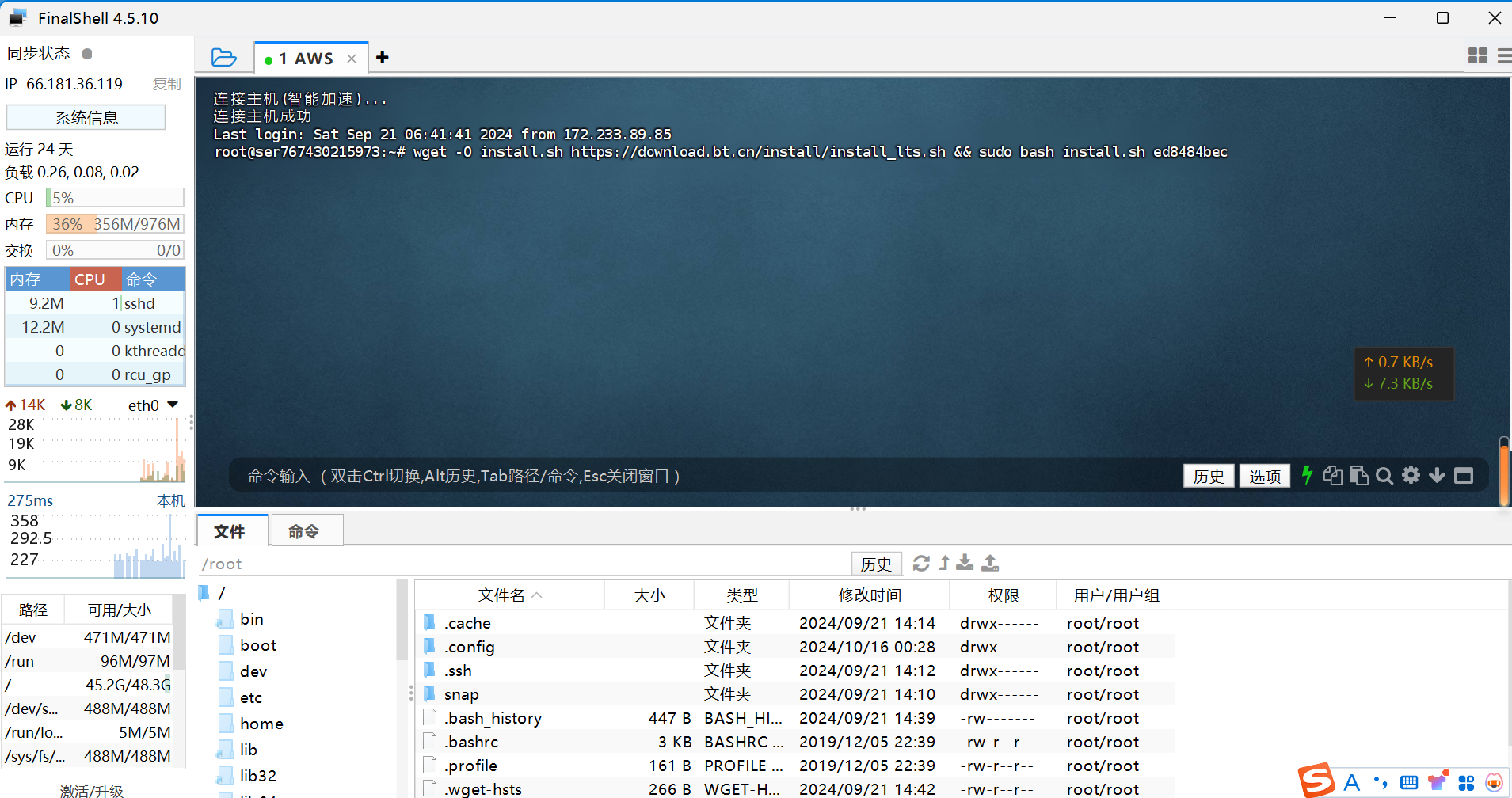
Sau khi nhấn Enter, tập lệnh sẽ bắt đầu chạy
Lưu ý rằng tập lệnh ở giữa sẽ nhắc một lần; nhập y và nhấn Enter
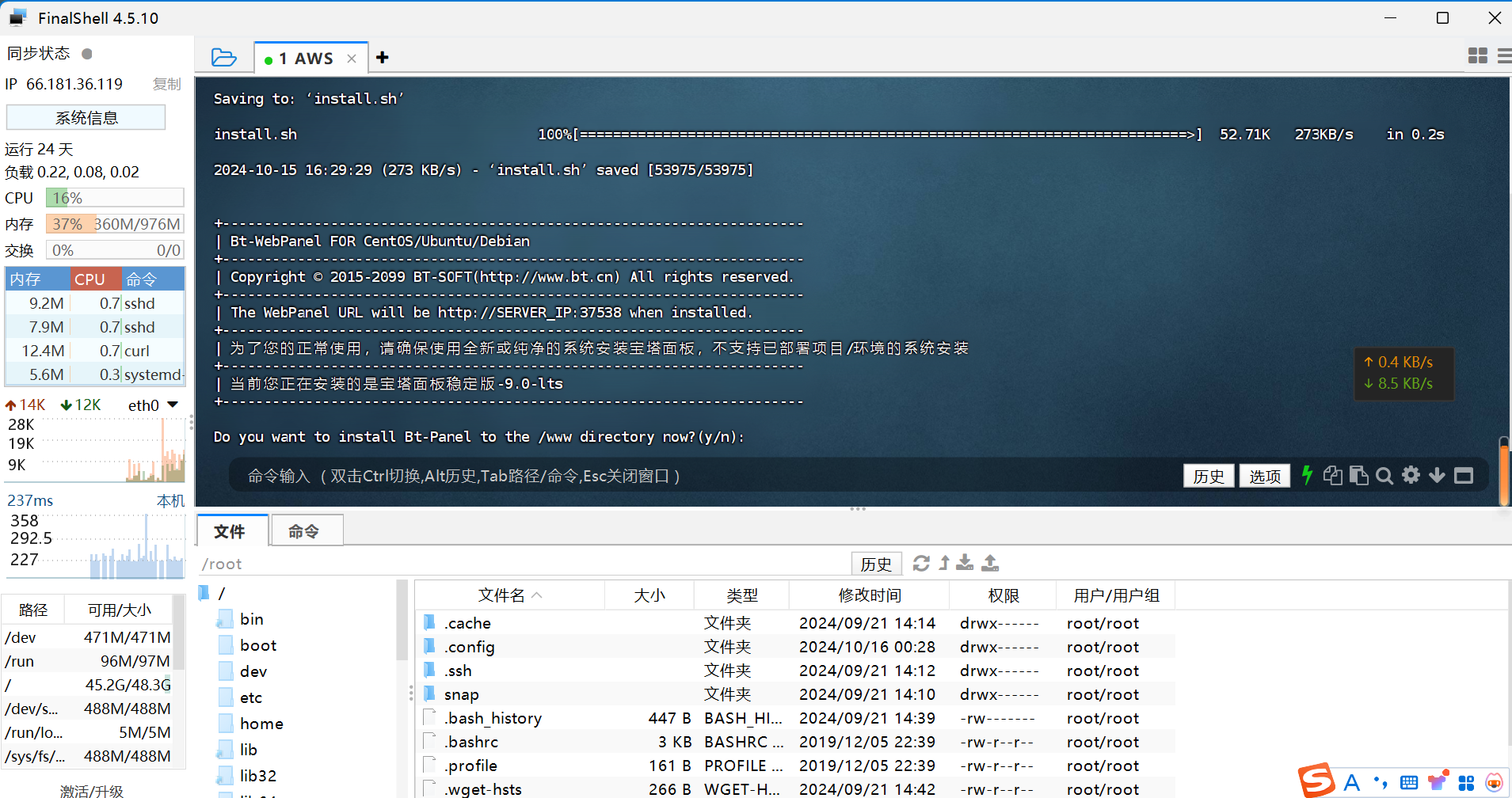
Đang chờ cài đặt
Sau khi cài đặt thành công, một mục nhập bảng điều khiển và mật khẩu tài khoản sẽ xuất hiện
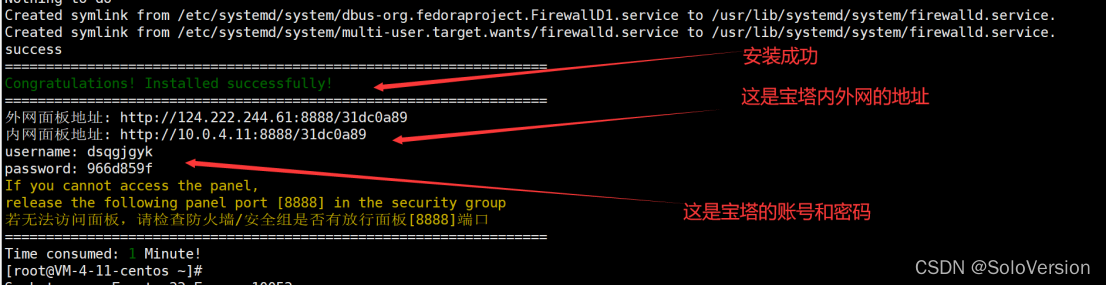
Sao chép nó vào trình duyệt của bạn và mở bảng đăng nhập
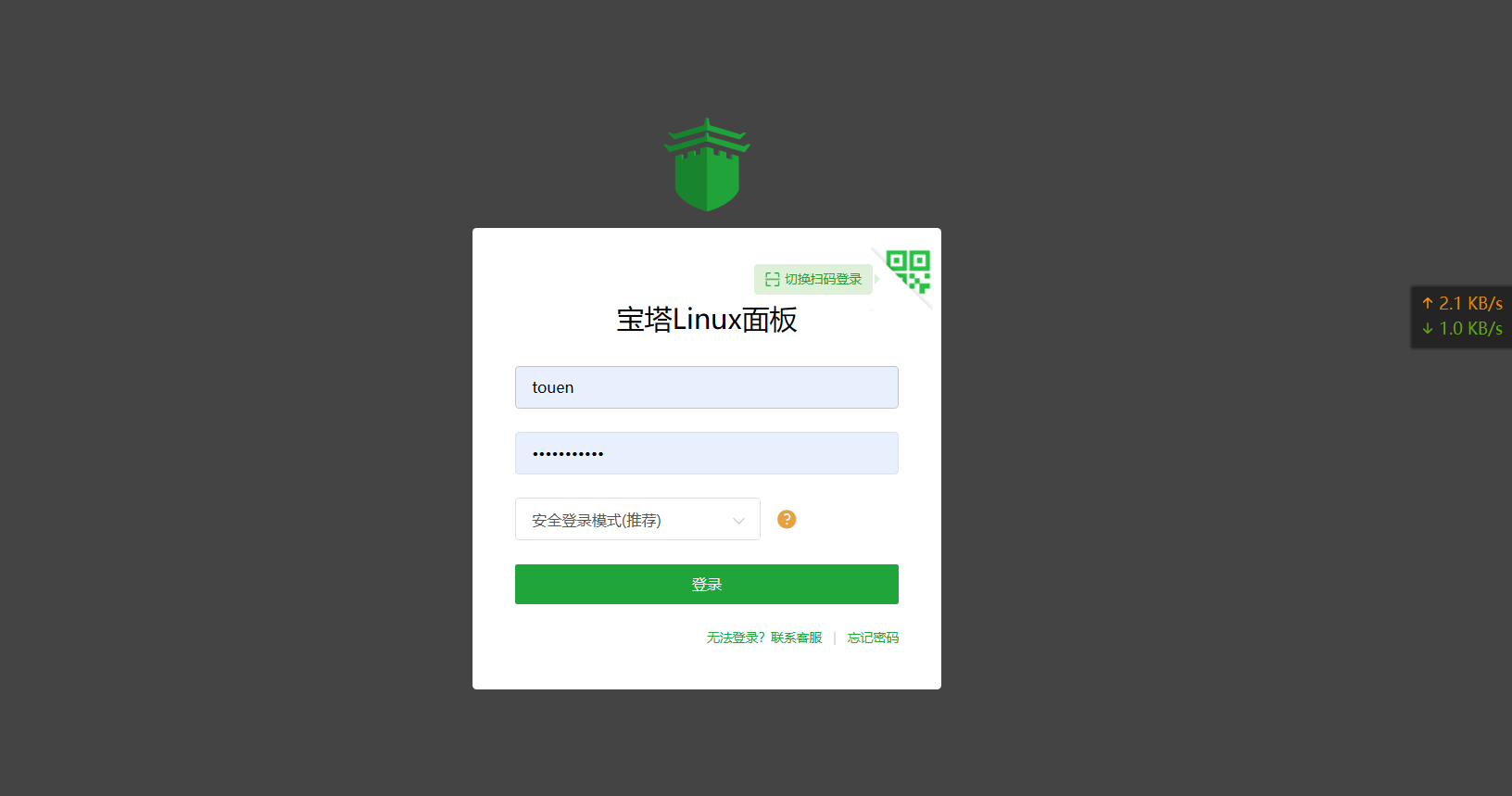
Sau khi đăng nhập vào bảng điều khiển, nó sẽ khuyên bạn triển khai Web Services Suite
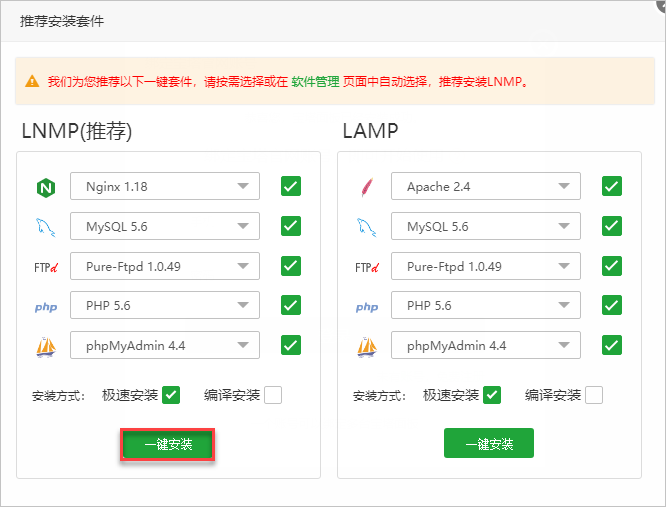
Chúng tôi chọn LNMP để cài đặt bằng một cú nhấp chuột
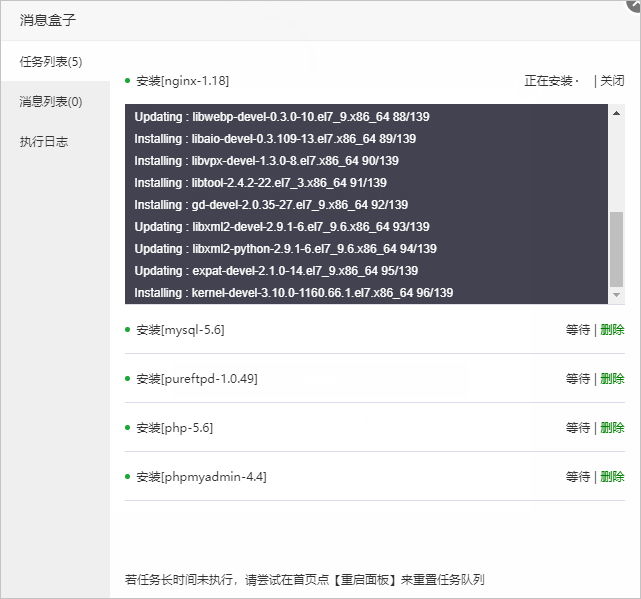
Hãy kiên nhẫn trong khi triển khai hoàn tất
Sau khi triển khai, hãy nhấp vào "Website" trong thanh bên.
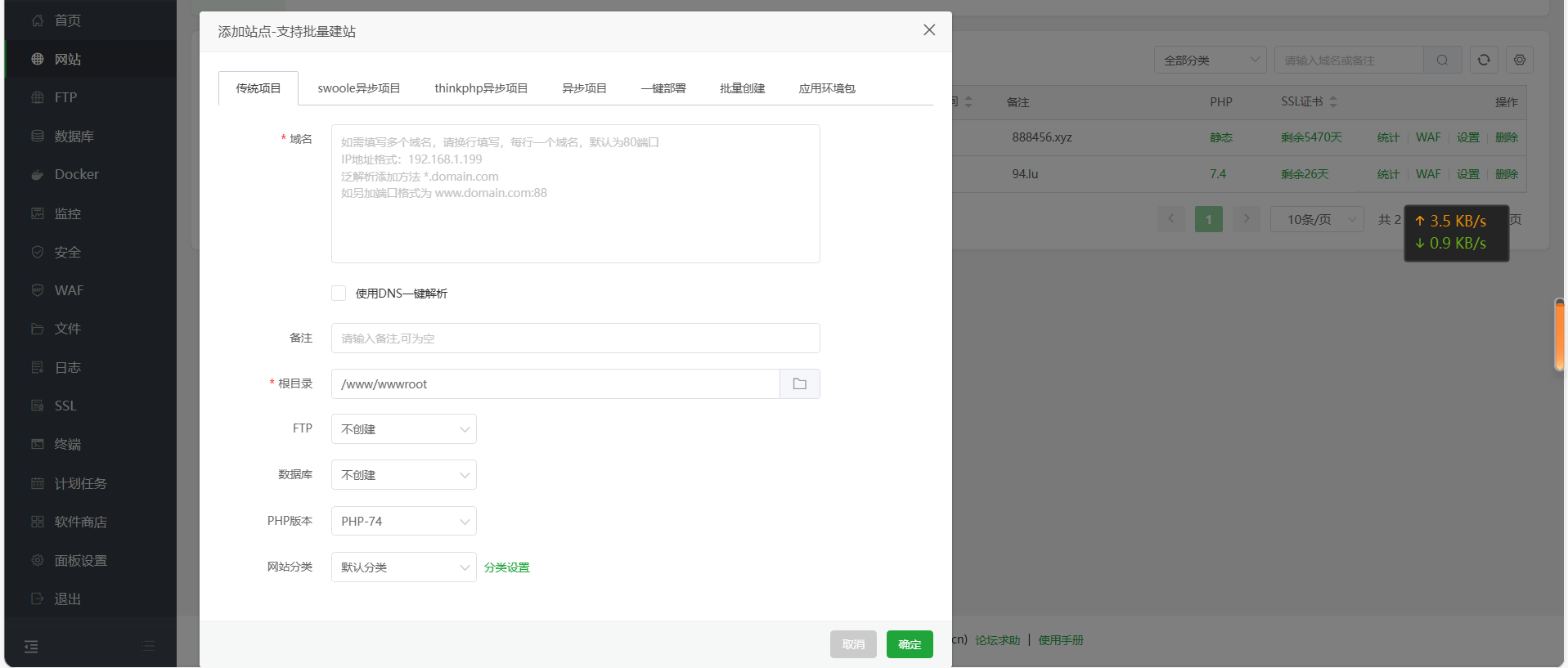
Và chọn tạo một trang web mới
Nhập tên miền của bạn và tạo cơ sở dữ liệu mới
Tiếp theo, chúng ta hãy tải xuốngdnsTrùng hợpPhân tích cú pháp mã nguồn của chương trình
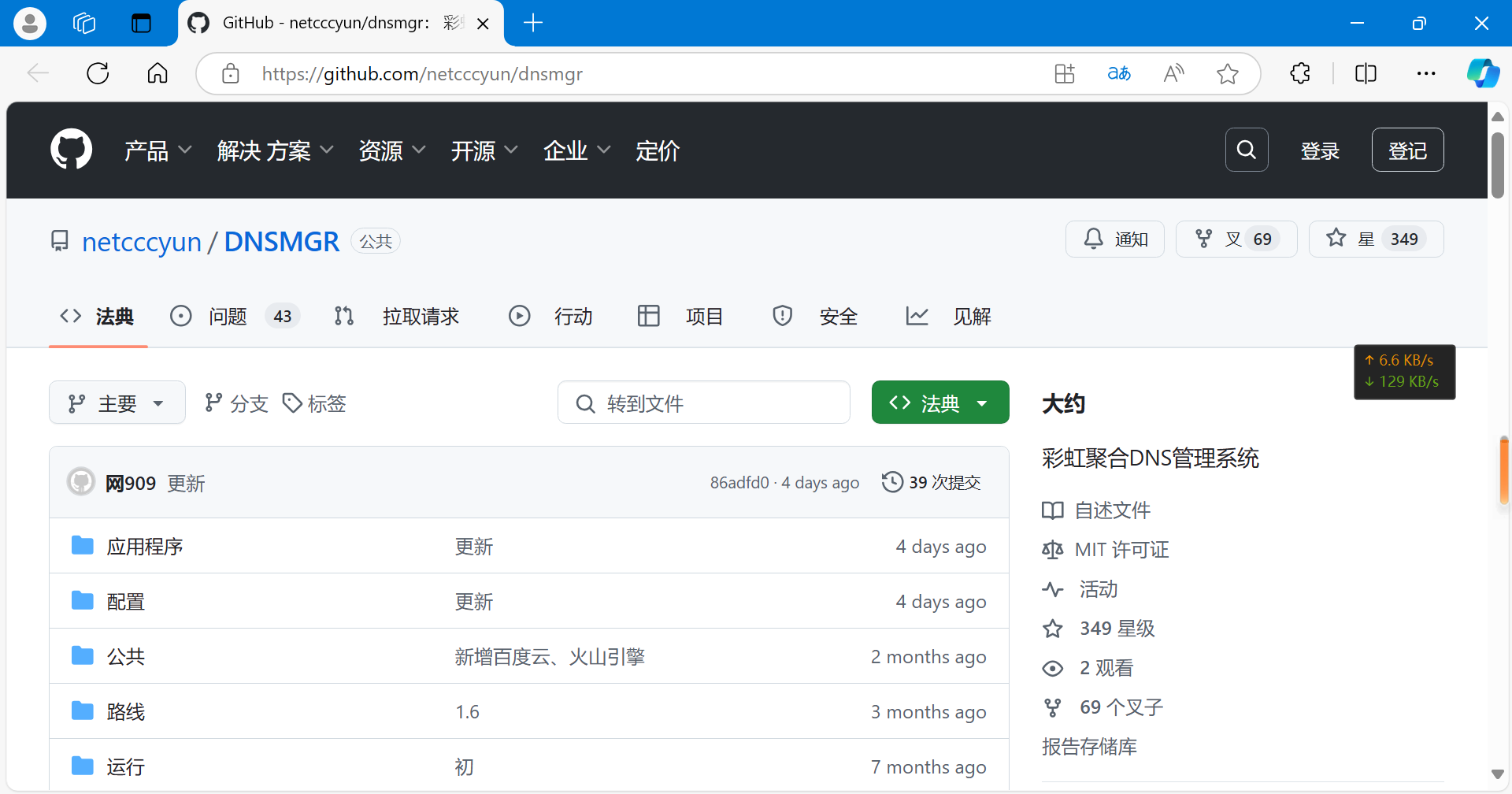
Địa chỉ truy cập:Liên kết mã nguồn
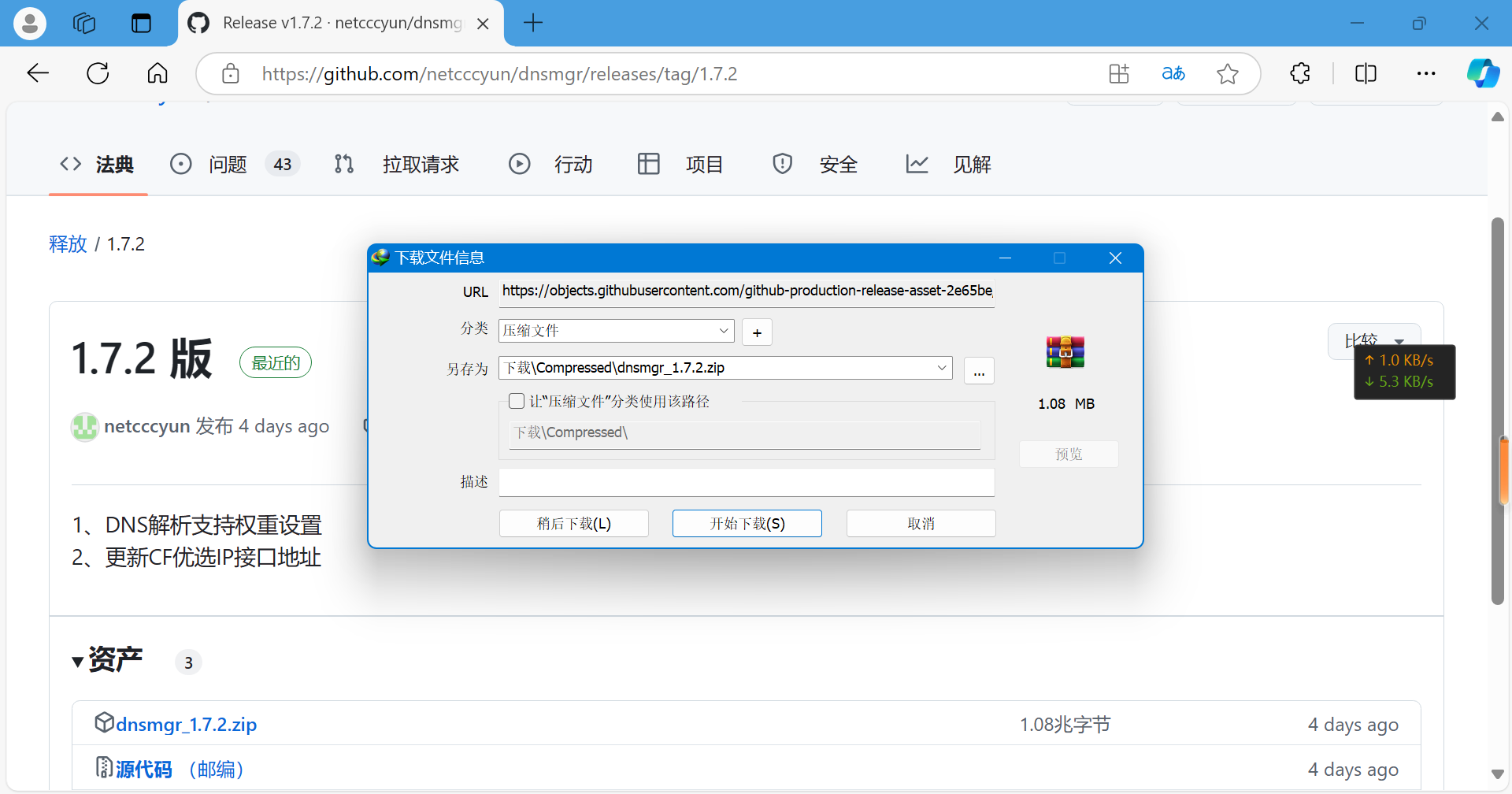
Nhấp để tải xuống tệp nén mã nguồn
Sau đó tải tệp nén đã tải xuống thư mục Pagoda
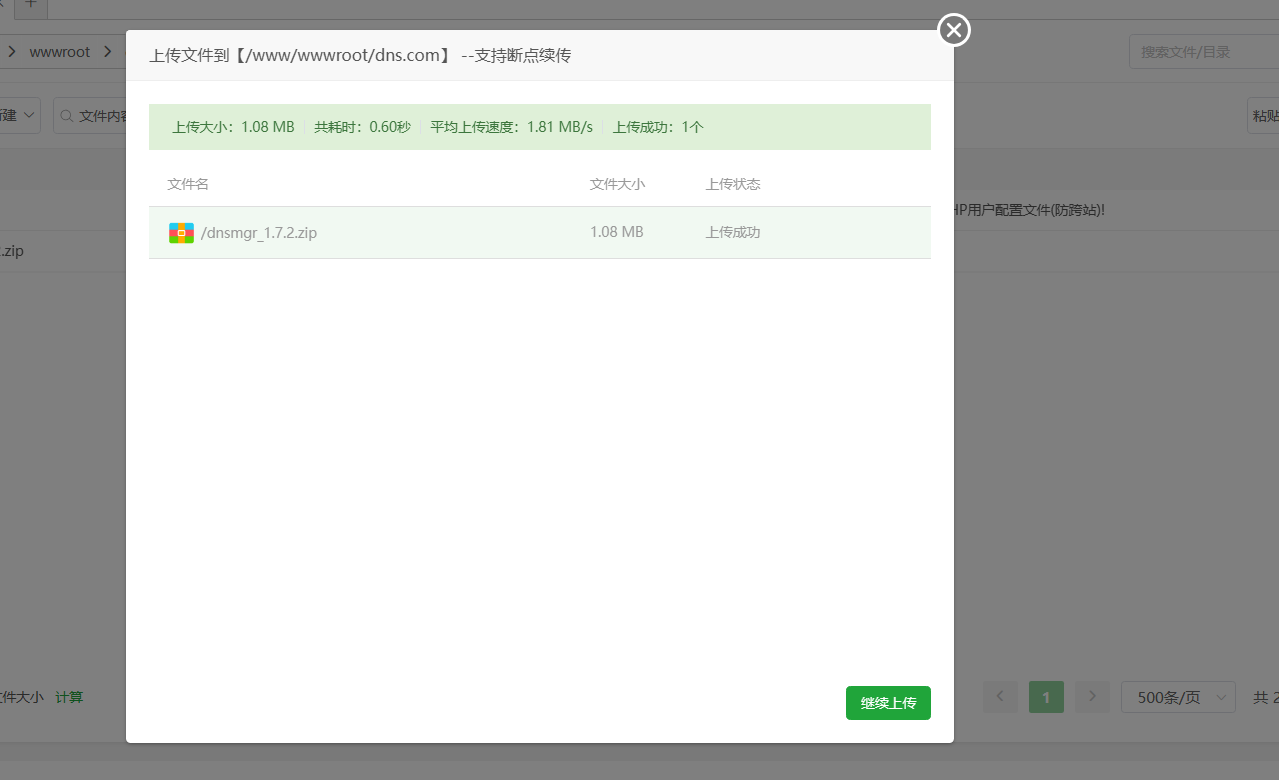
Sau khi tải lên, trích xuất vào thư mục
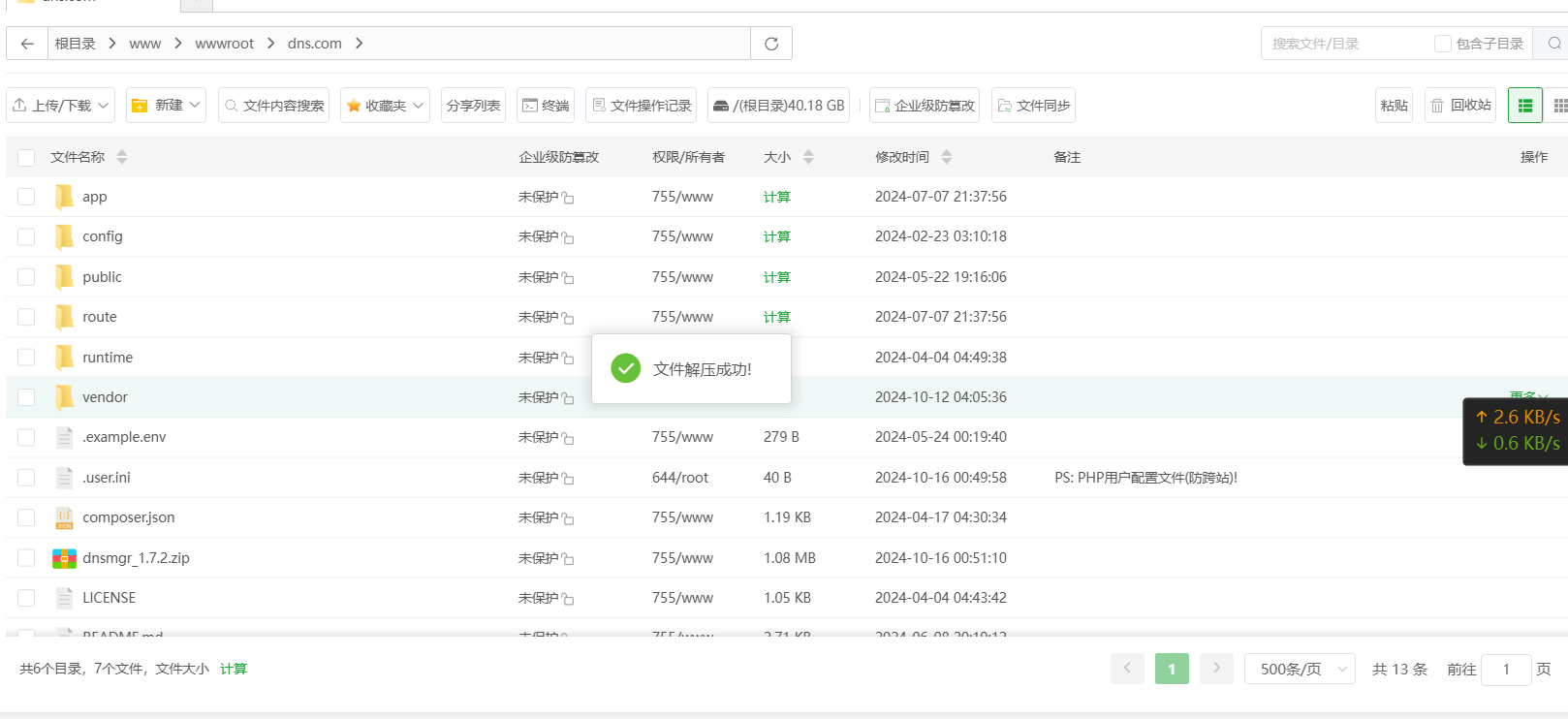
Sau khi giải nén thành công, bạn cũng cần thiết lập thư mục đang chạy và cài đặt tĩnh giả
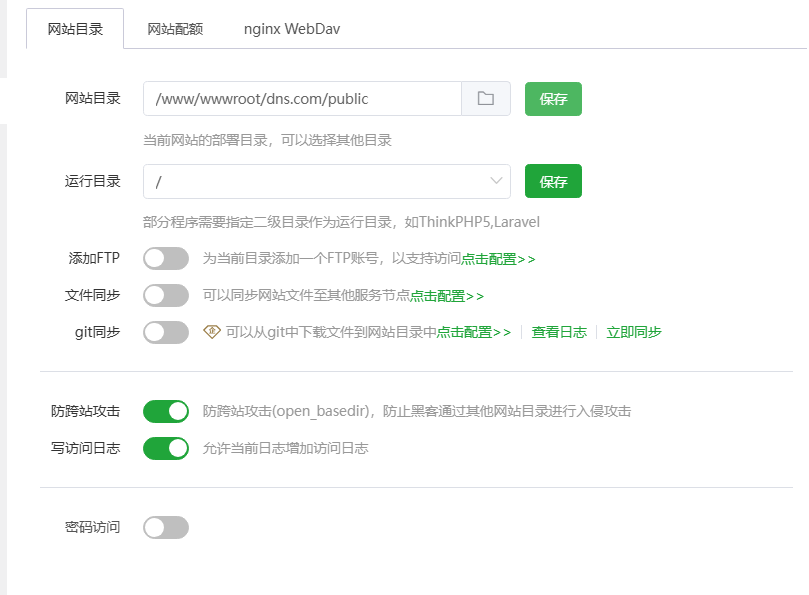
Đặt thư mục thời gian chạy trang web thành thư mục con /public
Ngoài ra, dựa trên tài liệu cài đặt trên GitHub, hãy đặt cài đặt tĩnh giả tương ứng
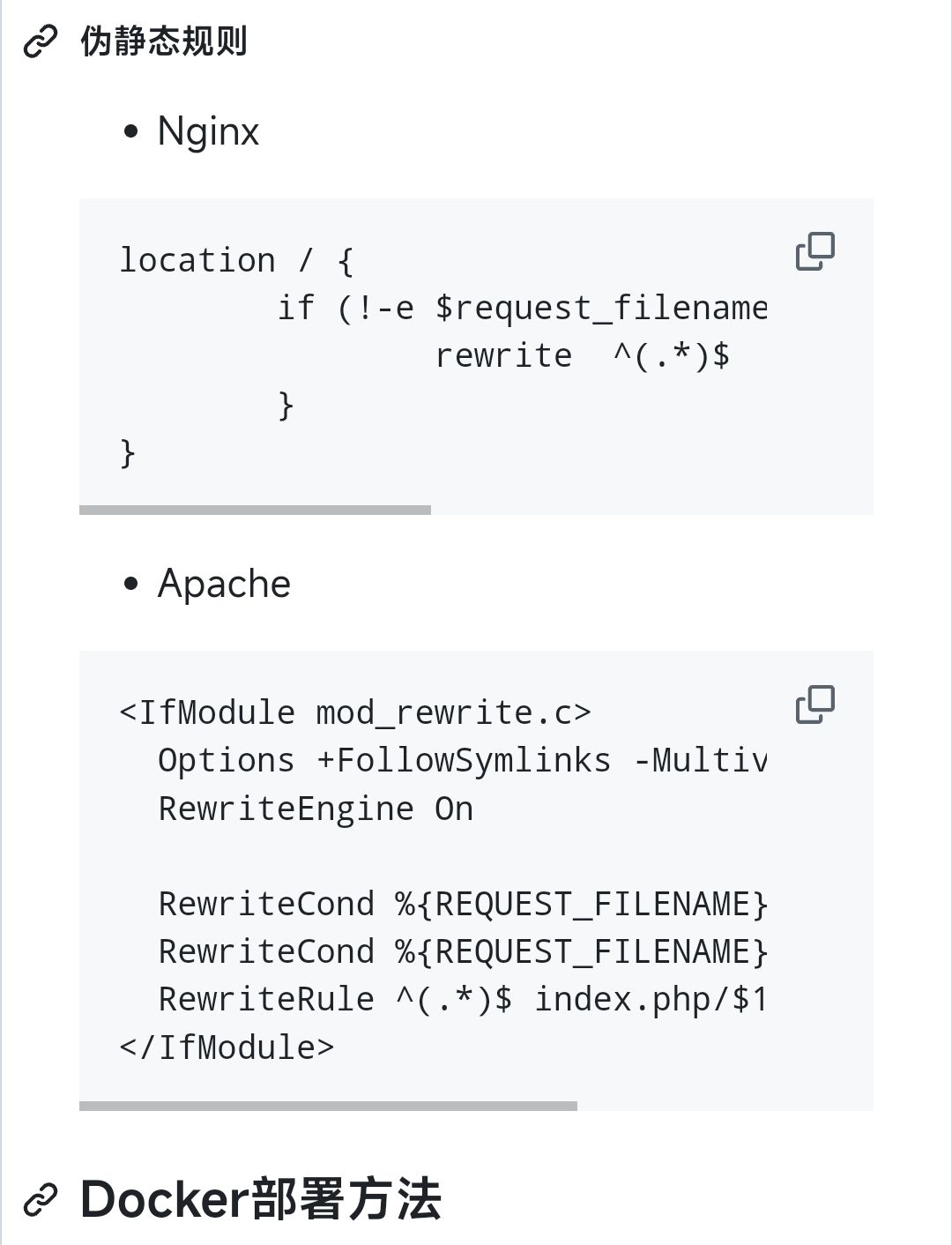
Chúng ta đã chọn môi trường nignx, vì vậy quy tắc tĩnh giả phải là
location / {
	if (!-e $request_filename){
		rewrite  ^(.*)$  /index.php?s=$1  last;   break;
	}
}
Sao chép vào chùa và dán vào chùa để lưu
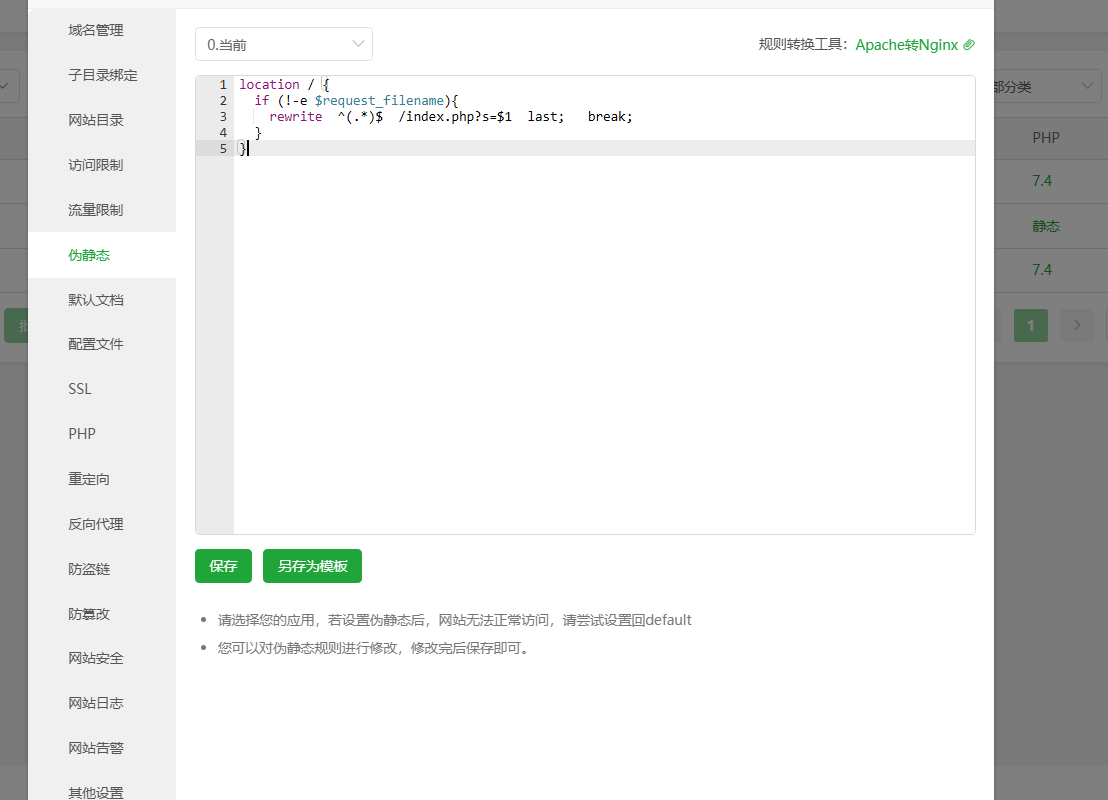
Tiếp theo, truy cập tên miền của trang web và chuyển đến trang cài đặt /install
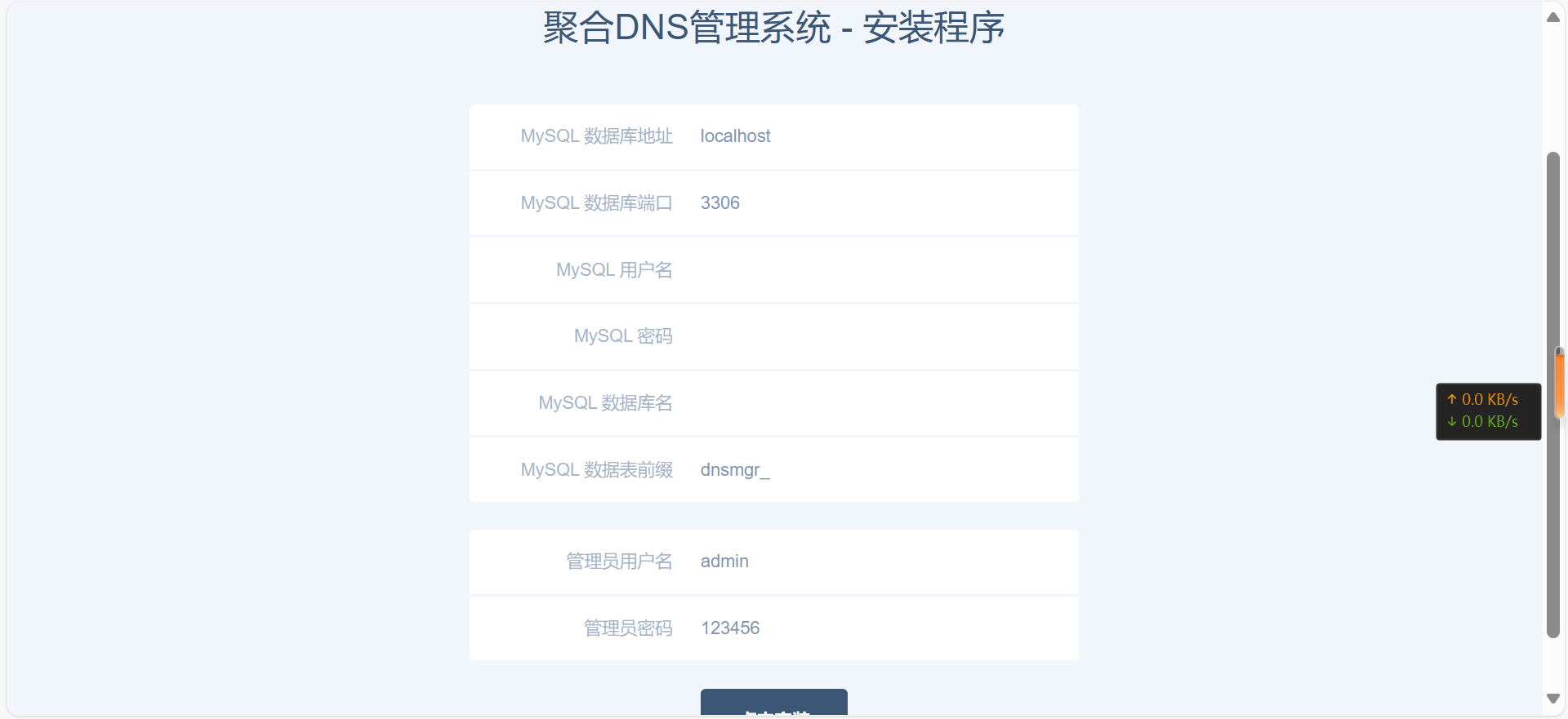
Nhập thông tin cơ sở dữ liệu đã đặt trước đó và nhấp vào Trình cài đặt
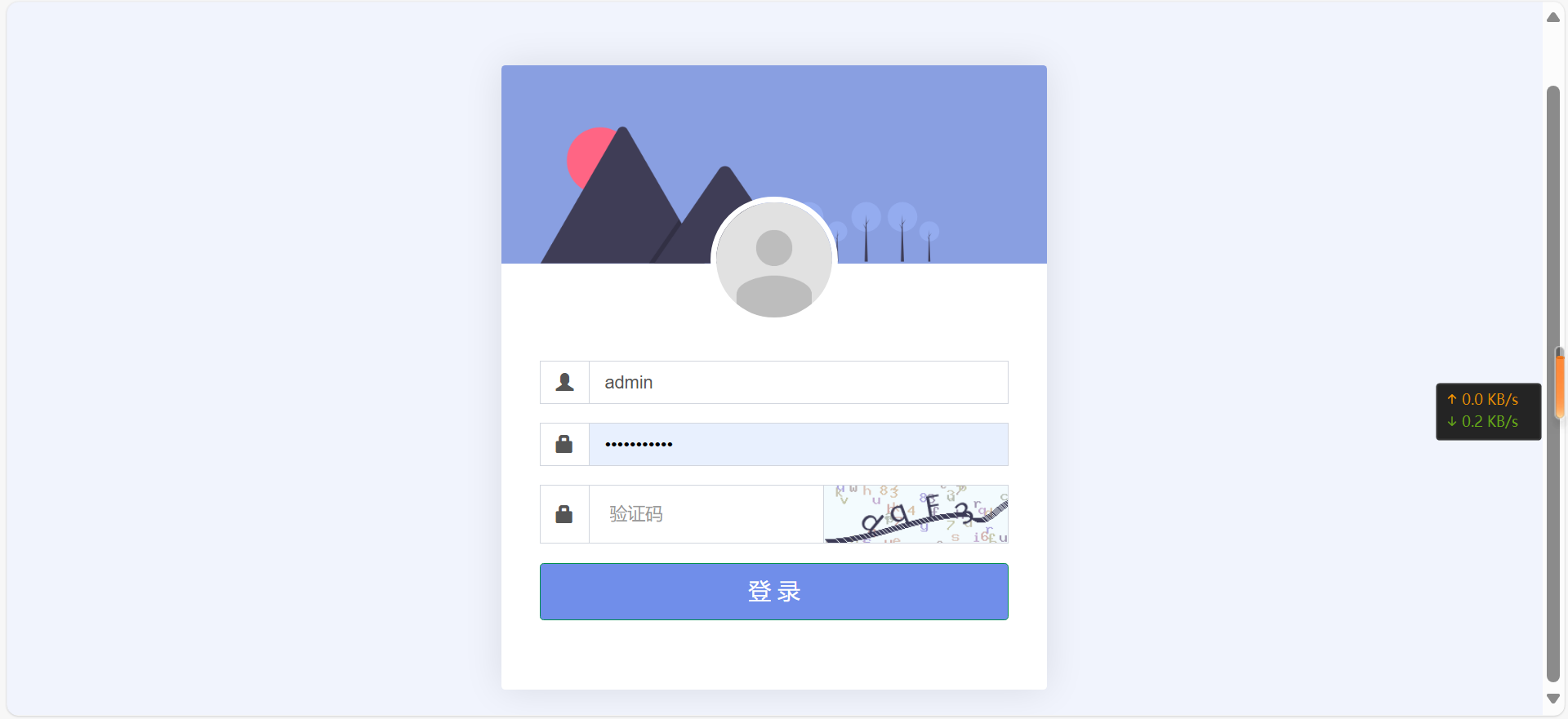
Sau khi cài đặt thành công, một trang đăng nhập sẽ xuất hiện. Tài khoản mặc định là admin, mật khẩu là 123456 và bạn có thể nhập đăng nhập. Nhớ thay đổi mật khẩu mặc định kịp thời
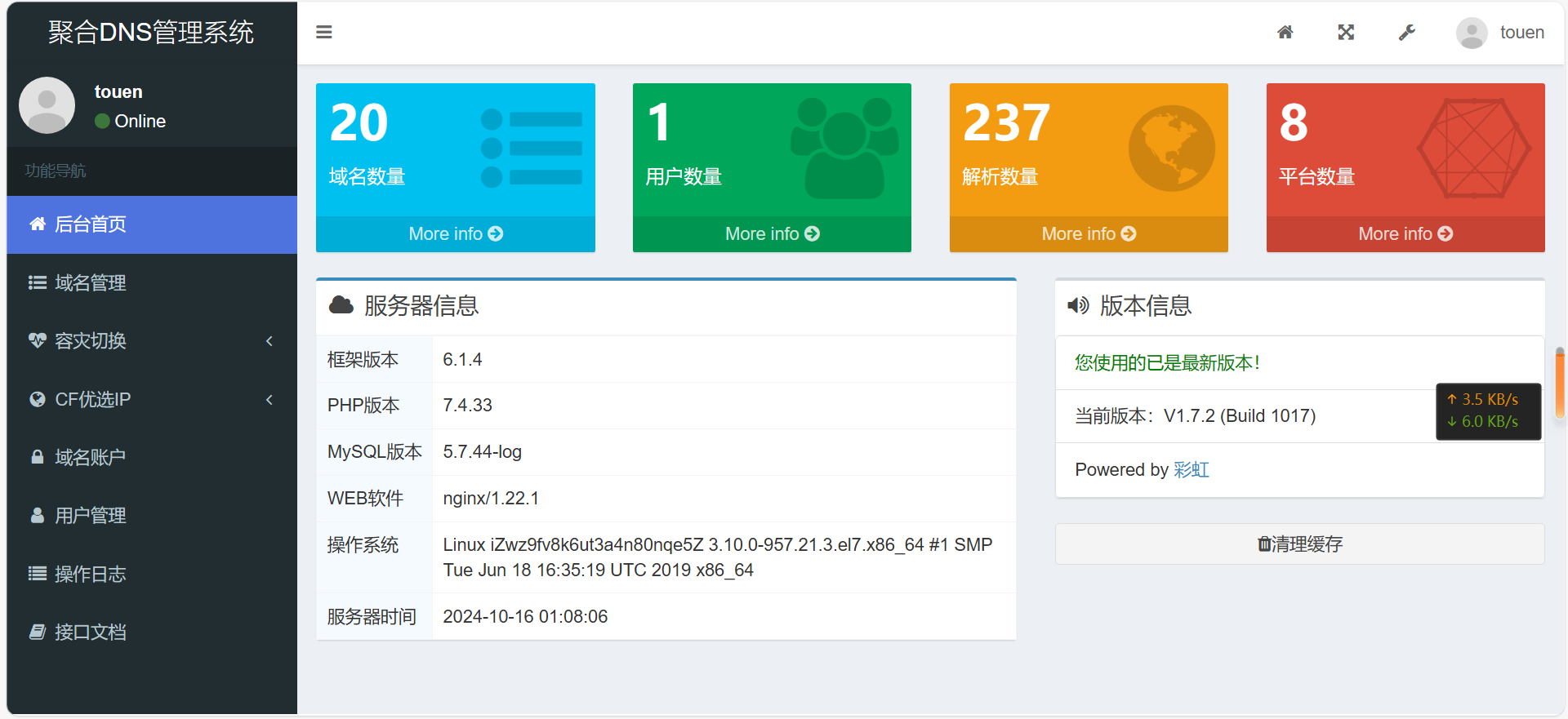
Sau khi nhập, trang mặc định trông như thế này
Nhấp vào tài khoản miền thanh bên để thêm ID và khóa của nền tảng chính thức
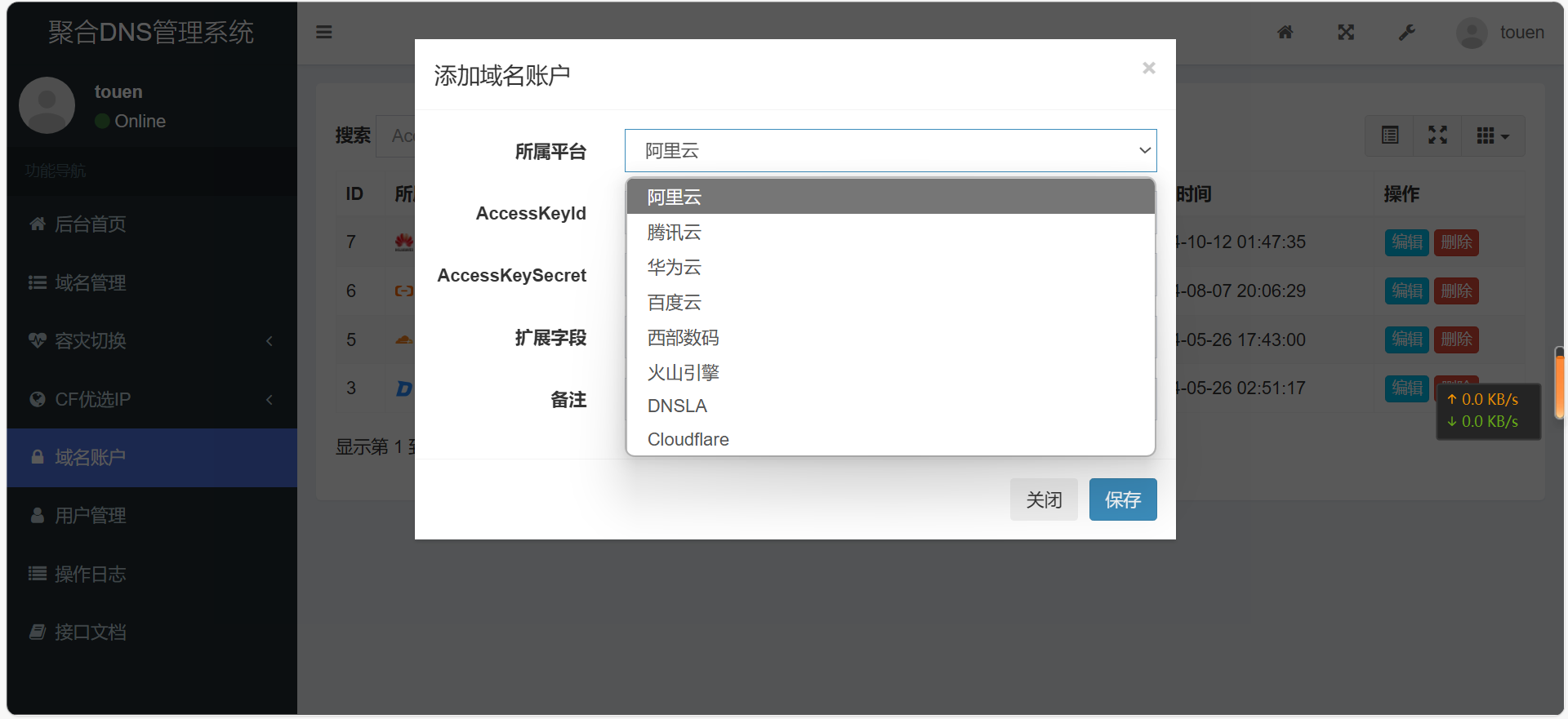
Giải thích chính thức về cách đăng ký khóa được trình bày chi tiết ở đây, vì vậy nó sẽ không được lặp lại ở đây
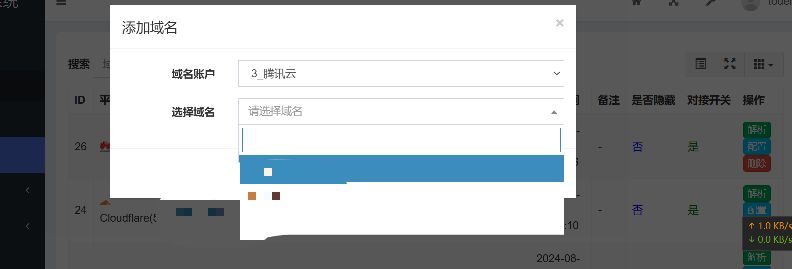
Sau khi thêm tài khoản miền, chúng ta có thể thêm tên miền
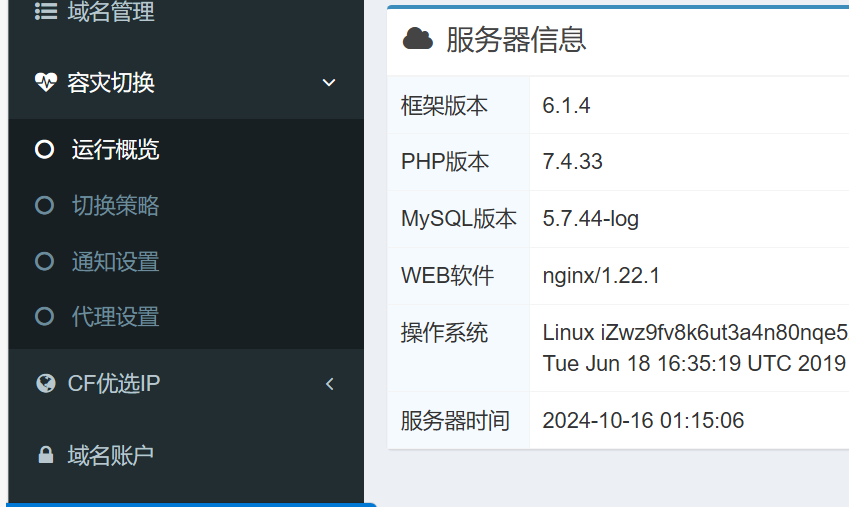
Quản lý độ phân giải DNS tổng hợp có nhiều tính năng hơn để bạn tự khám phá
Ví dụ: sử dụng IP ưu tiên CF bằng một cú nhấp chuột, thiết lập chính sách khôi phục sau thảm họa, tự động chuyển đổi độ phân giải của các bất thường truy cập trang web, v.v
Hướng dẫn này kết thúc ở đây. Cảm ơn bạn đã xem

![[Đọc mã nguồn mở] Tháng Một 2024 ≈ 400 biên soạn và cập nhật nguồn sách được chỉnh sửa cẩn thận - Baiyun Blog](https://www.bybk.cc/wp-content/uploads/img/af867764c3780f0b7da88376fca7bf92.png)
![[Đọc mã nguồn mở] Tháng Mười Một 950+ hiệu đính cẩn thận biên soạn và cập nhật nguồn sách - Baiyun Blog](https://www.bybk.cc/wp-content/uploads/2023/02/Screenshot_20230222-1001582-1024x593.png)


![[Đọc mã nguồn mở] Cập nhật nguồn sách tháng 10 năm 1300 - Baiyun Blog](https://www.bybk.cc/wp-content/uploads/img/1eeb6ae31cde88ab39faa2f19651638d.jpeg)
![[Phiên bản thành viên VMOS PRO 2.9.6] - Baiyun Blog](https://www.bybk.cc/wp-content/uploads/img/c303a7a50d3ebfa235cc380190db2980.png)




Chưa có bình luận nào