
AmazonCloud Technology предлагает широкий спектр облачных продуктов, которые также доступны для бесплатного пробного периода. Посетите:Официальный сайт Amazon Web Services
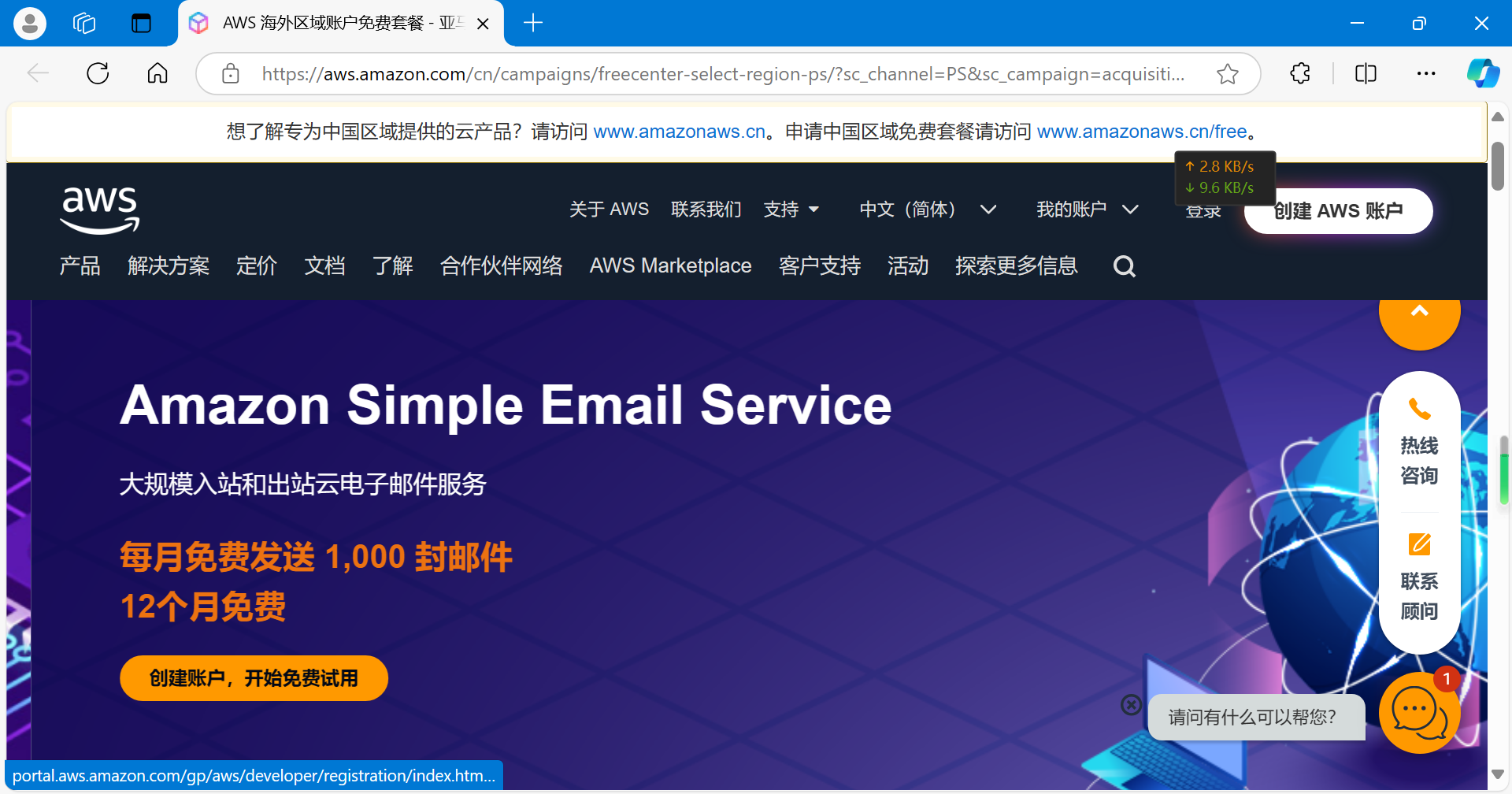
Нажмите в правом верхнем углу, чтобы создать аккаунт
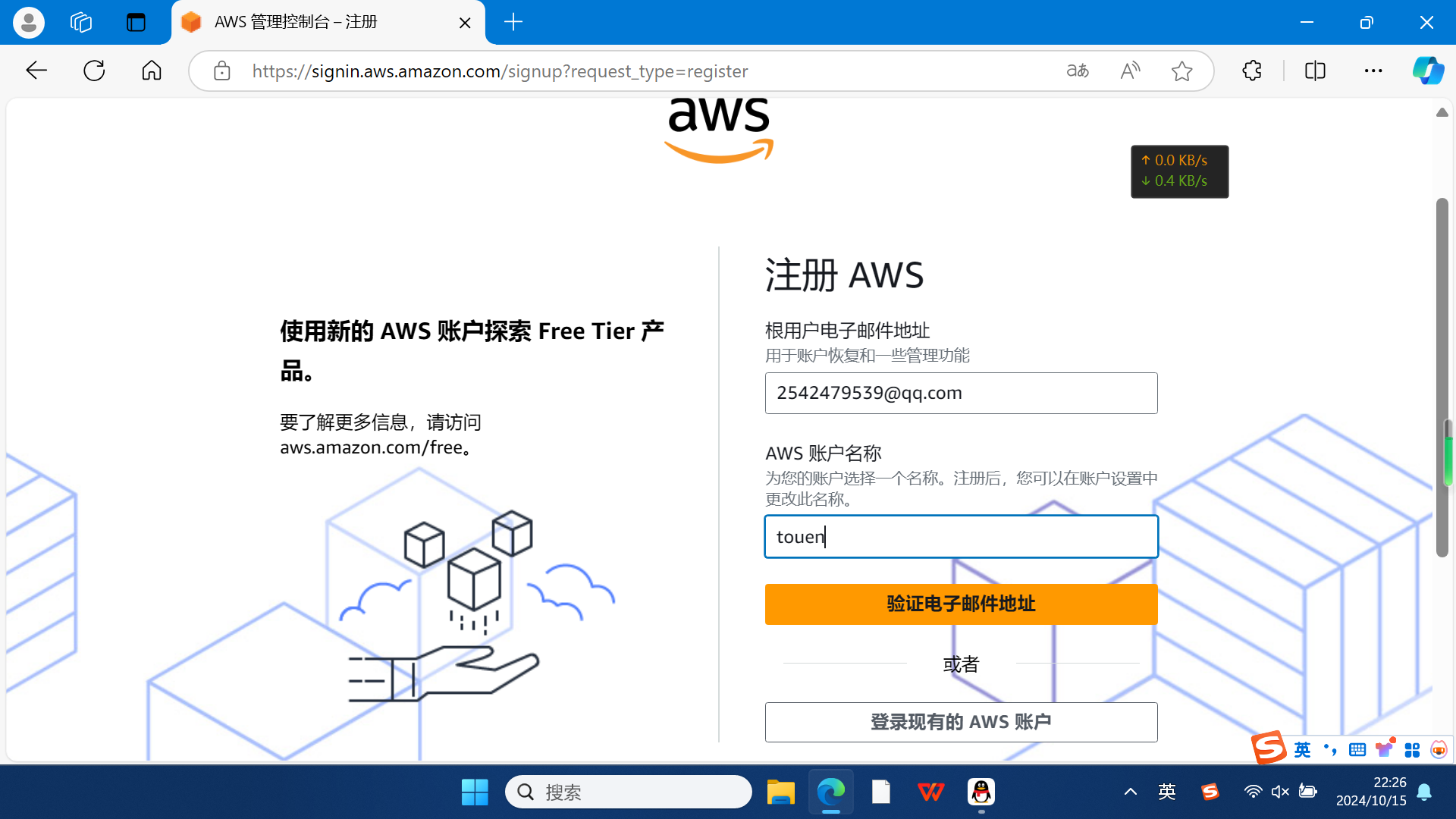
Следуйте инструкциям по процессу регистрации, чтобы зарегистрировать аккаунт
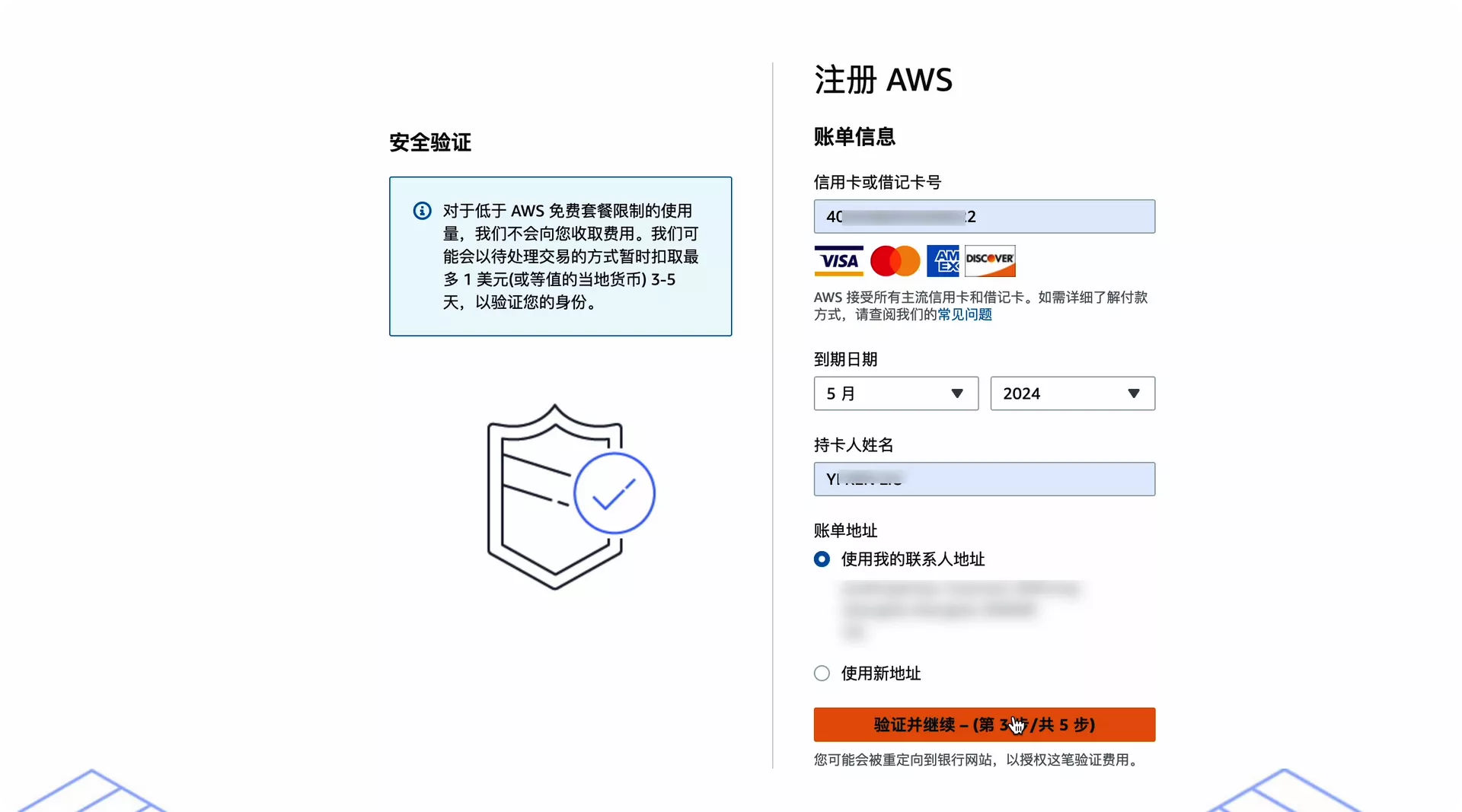
Наконец, после заполнения данных вашей кредитной карты регистрация завершена
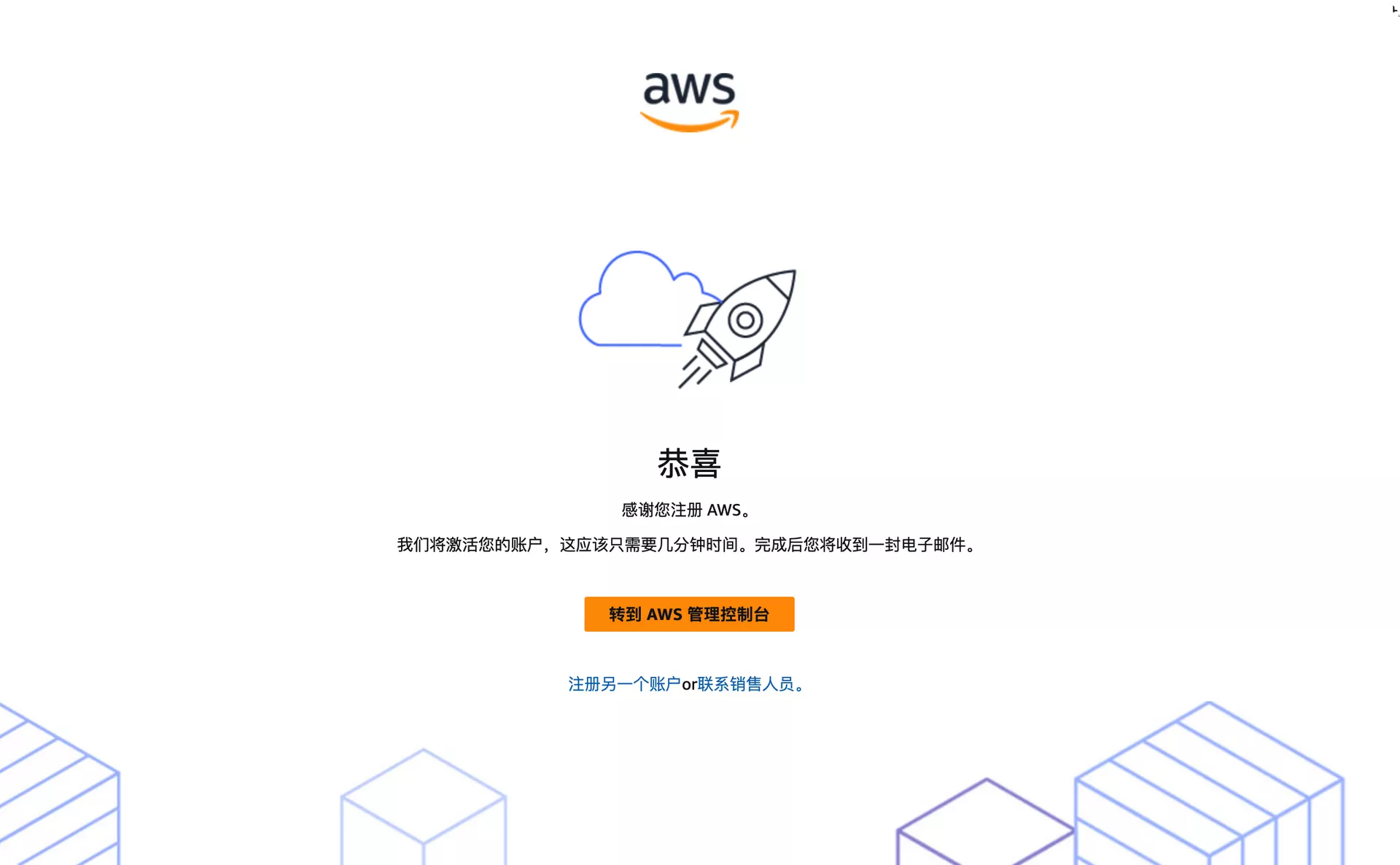
Регистрация успешна, как указано выше.
Далее, после успешной активации аккаунта, нажмите для входа в консоль
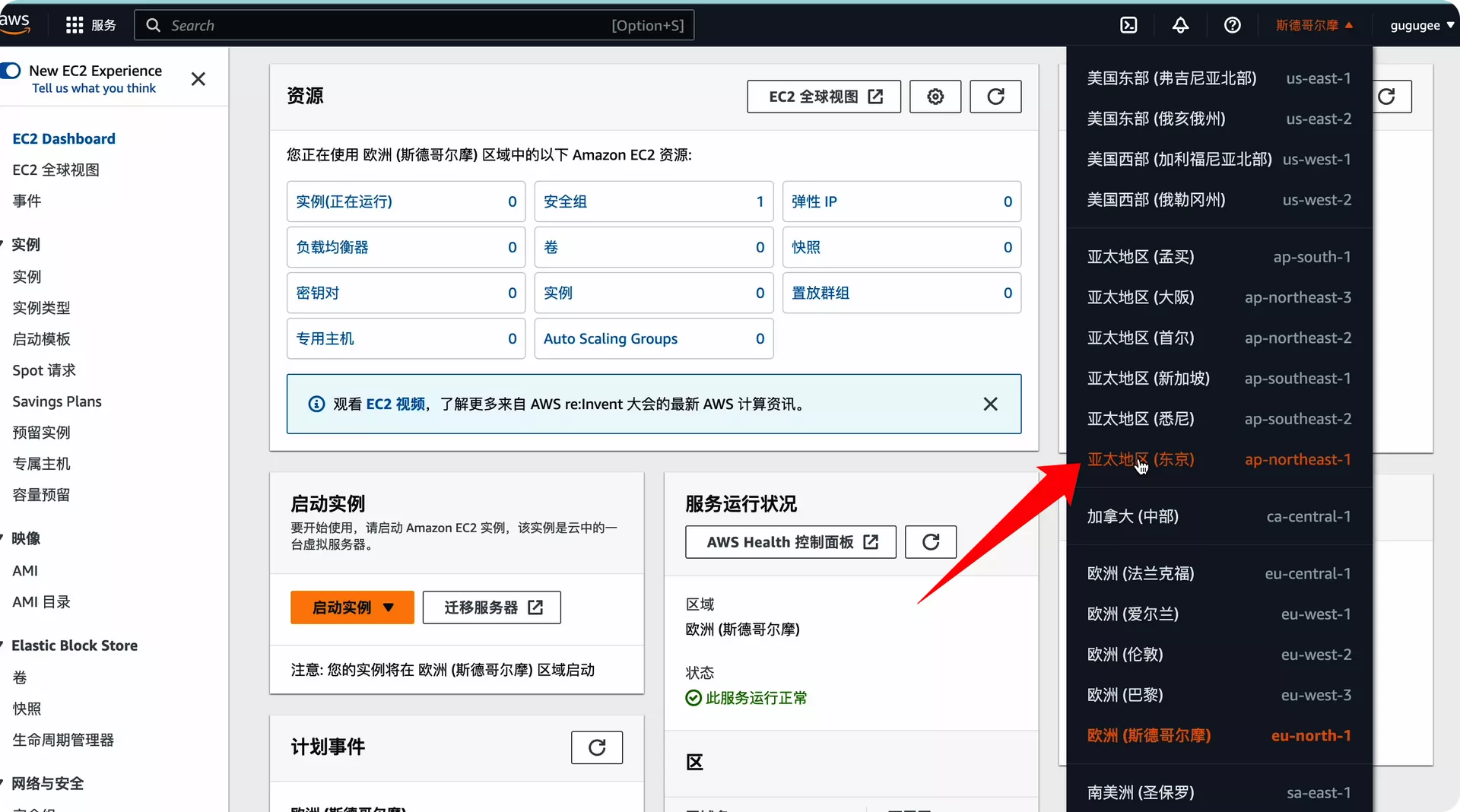
Мы используем Азиатско-Тихоокеанский регион в качестве примера, чтобы создать новый пример
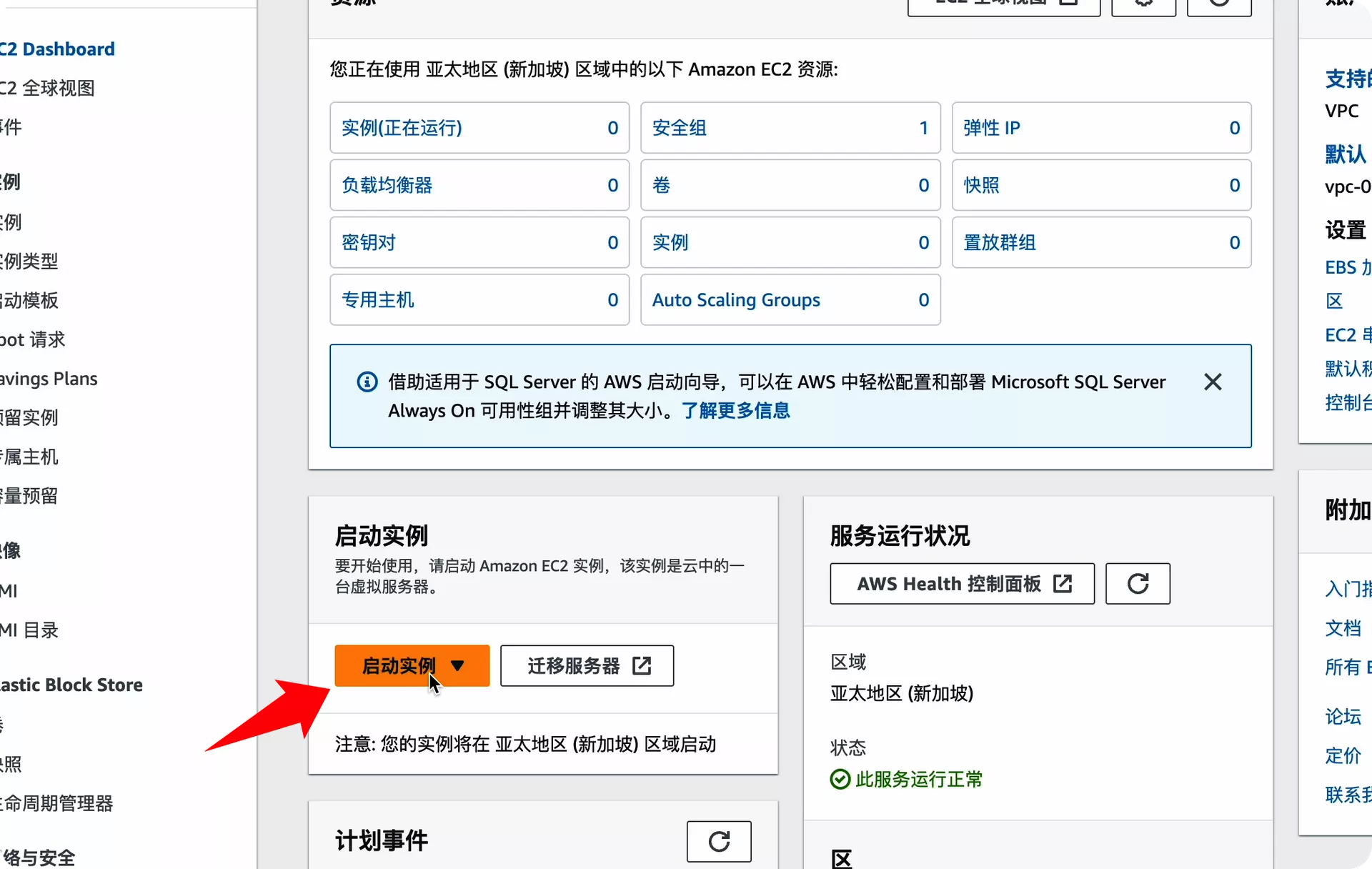
Нажмите, чтобы запустить экземпляр
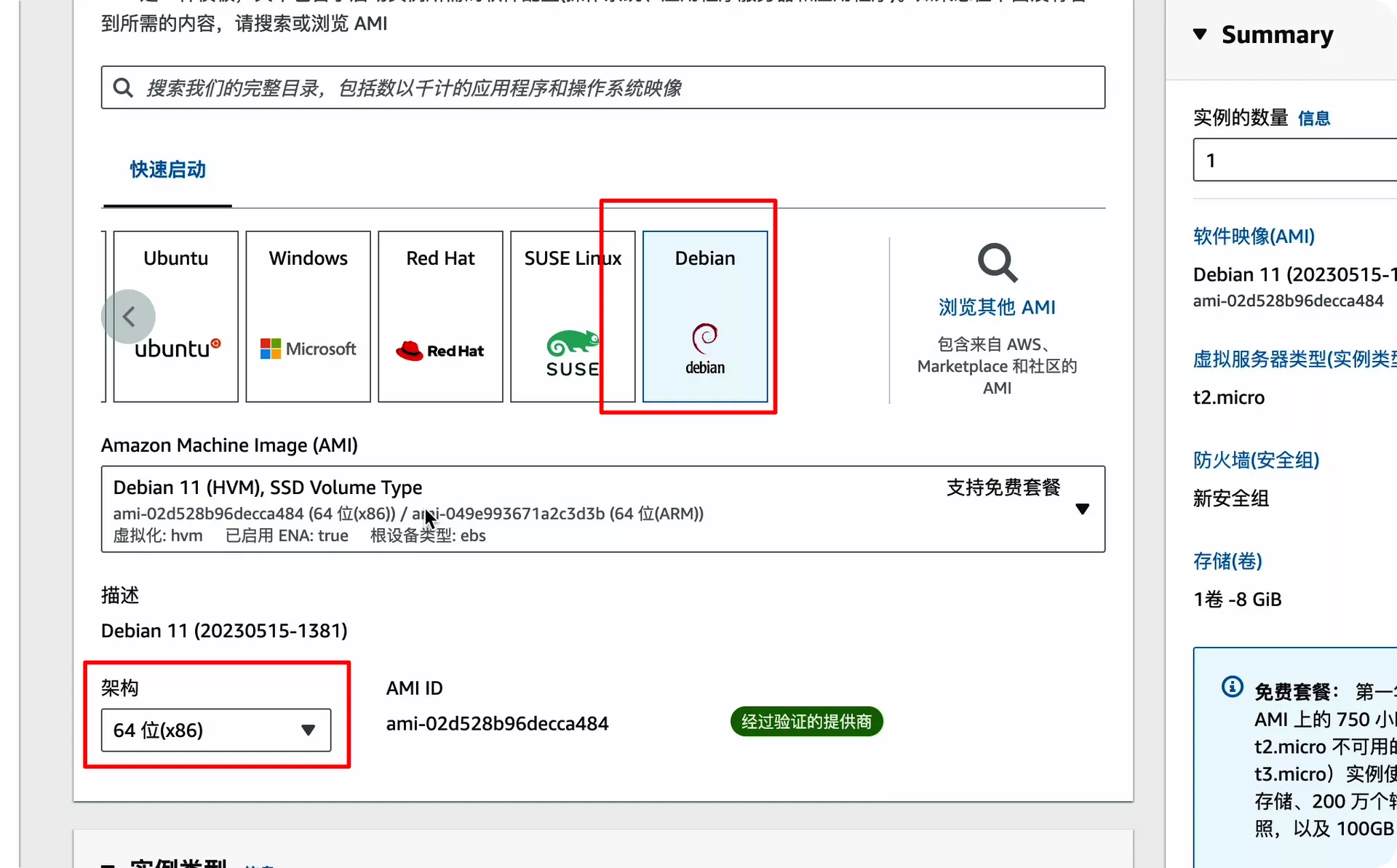
Выберите систему Debian
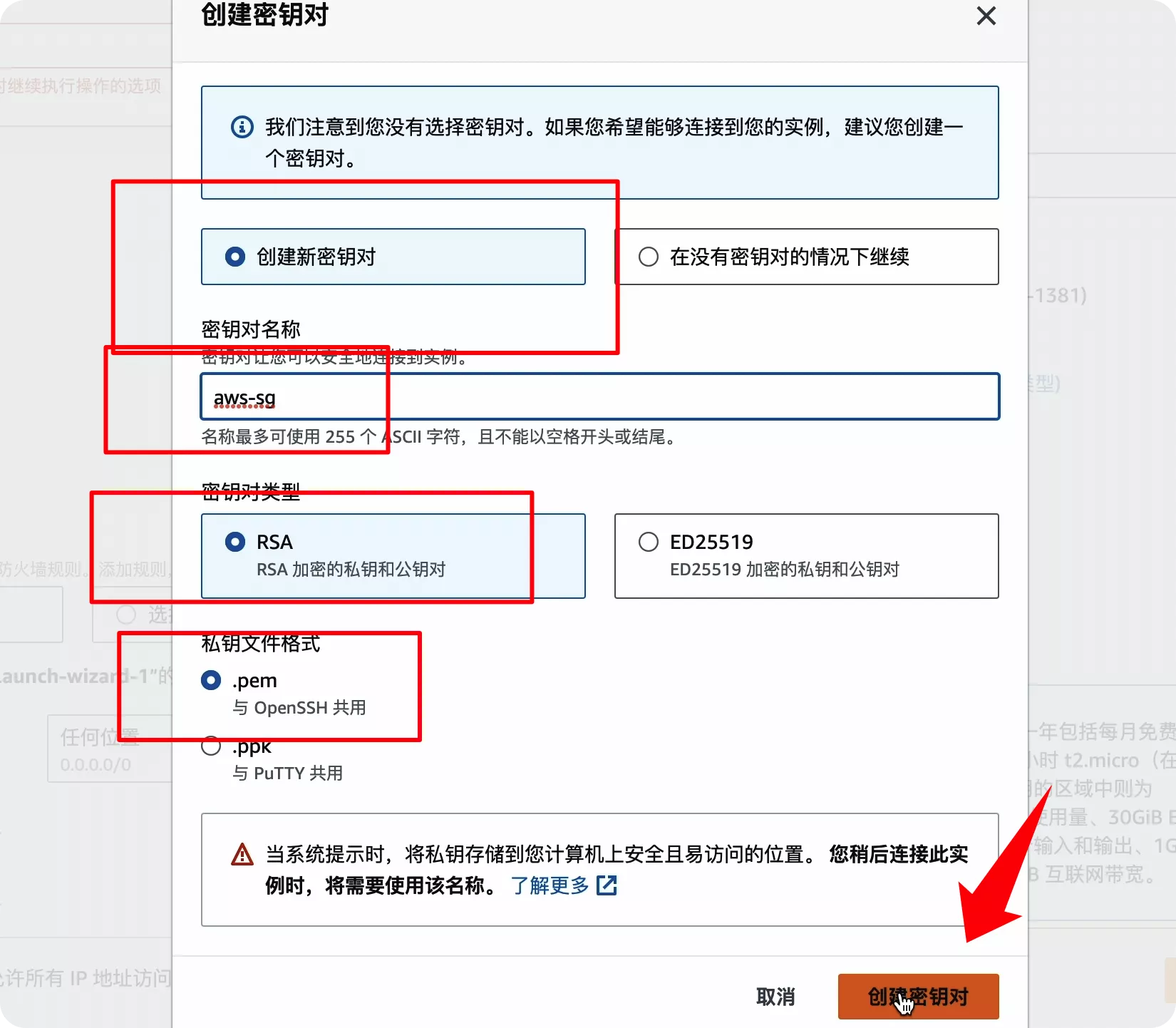
Здесь мы следуем инструкциям, чтобы создать пару ключей
Нажмите «Запуск», и появится уведомление о запуске, показывающее, что вы можете использовать сервер
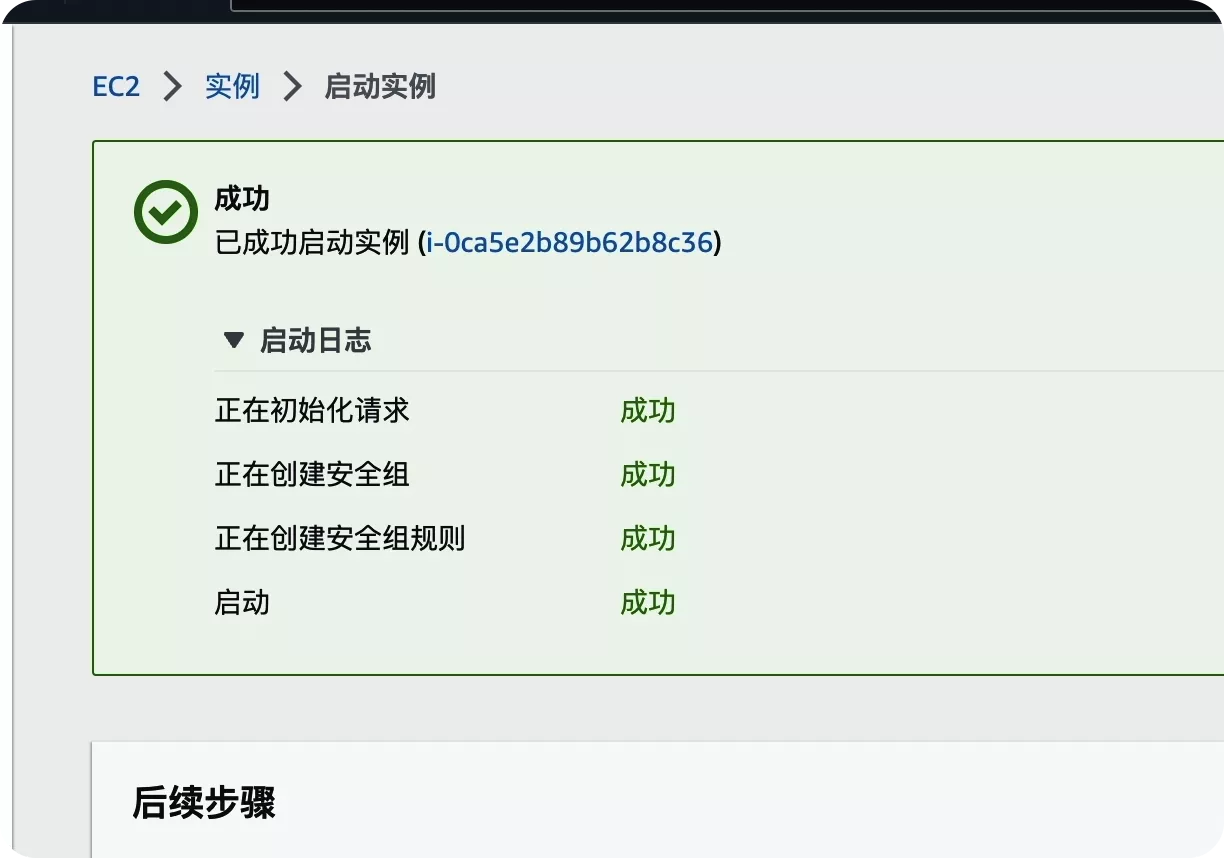
Чтобы подключить наш компьютер, нам нужен инструмент SSH-соединения
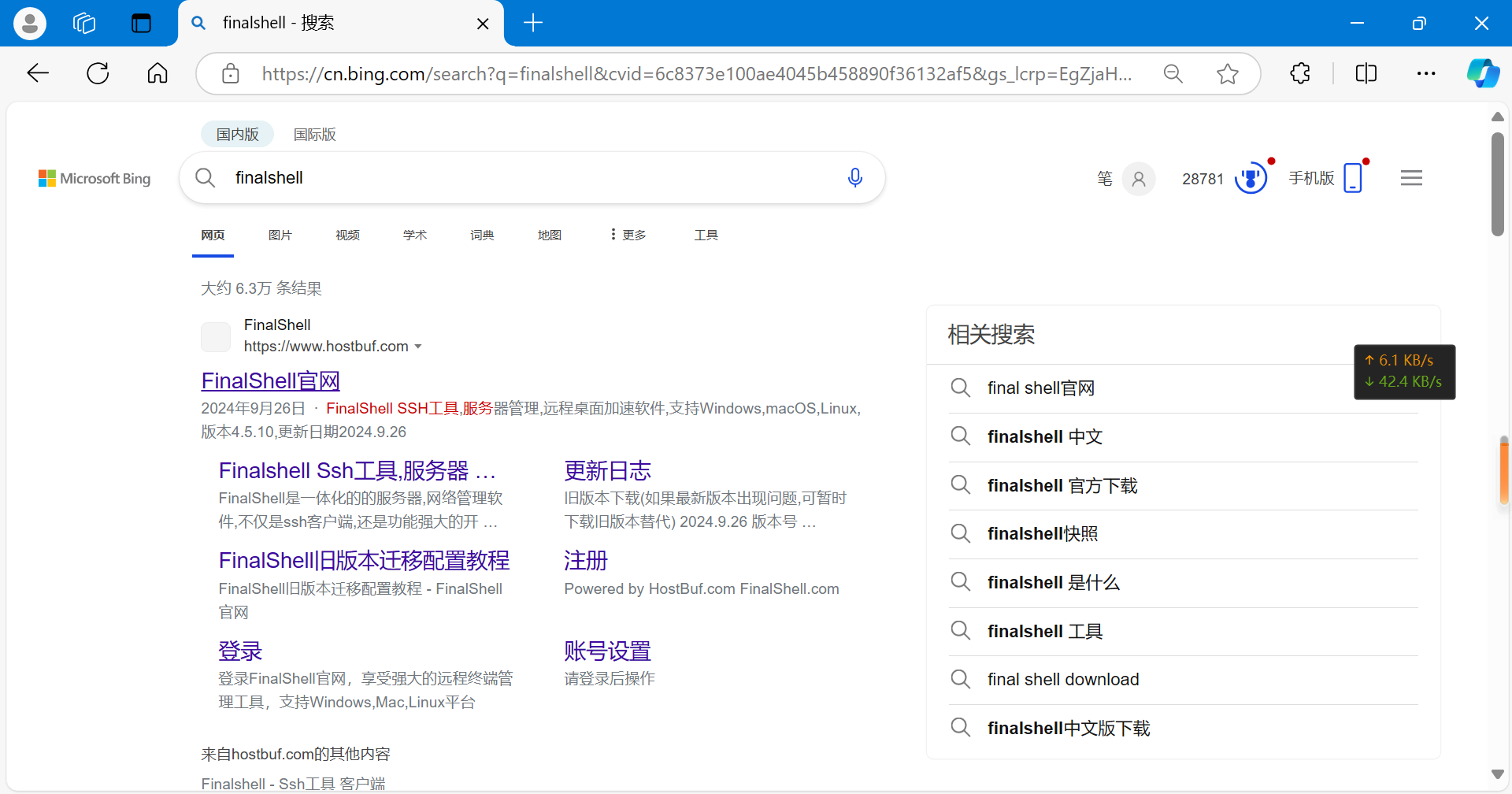
Найдите finalshell и нажмите для входа на официальный сайт
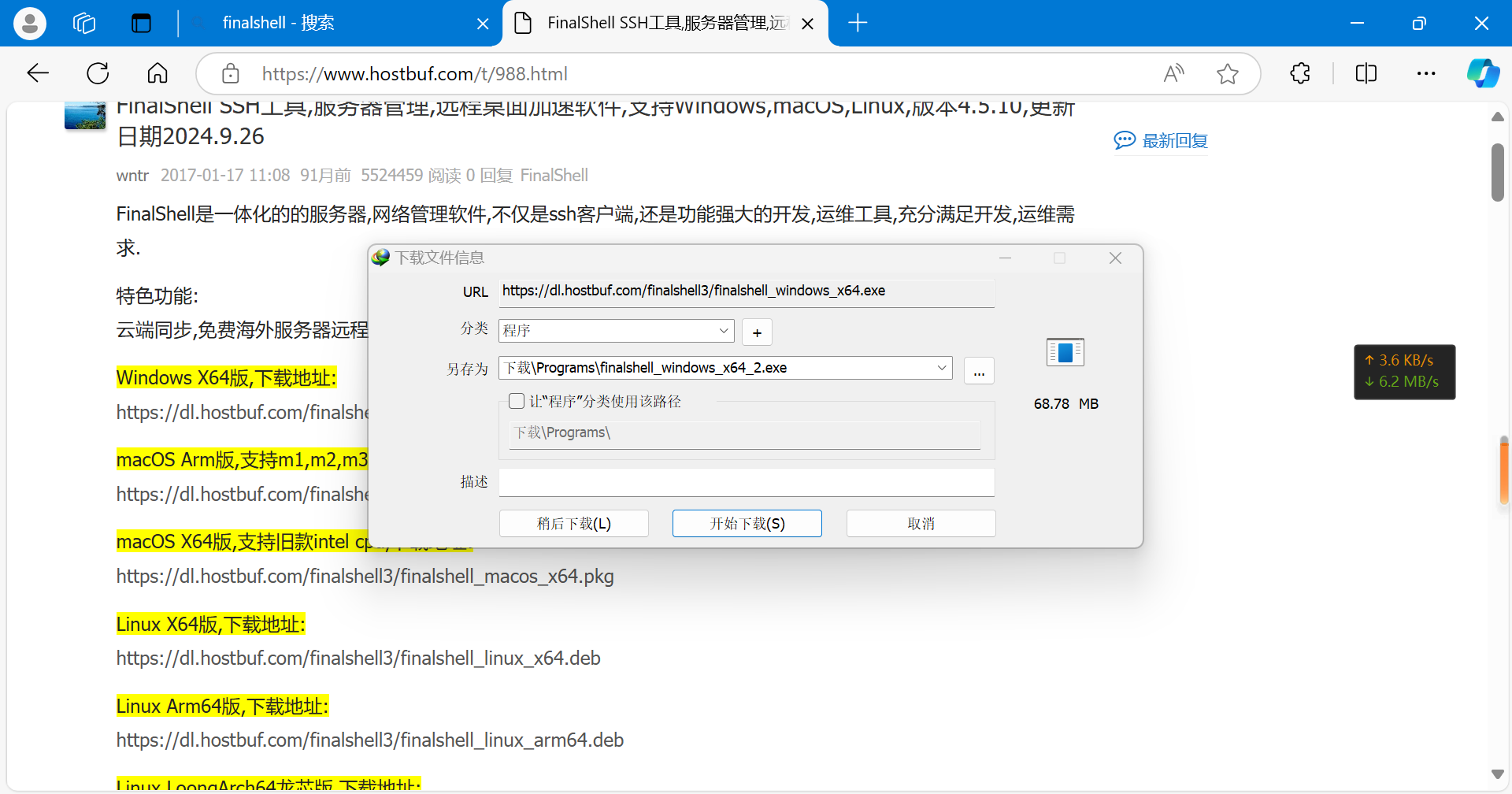
Найдите версию, которая подходит вашему компьютеру, затем скачайте и установите её
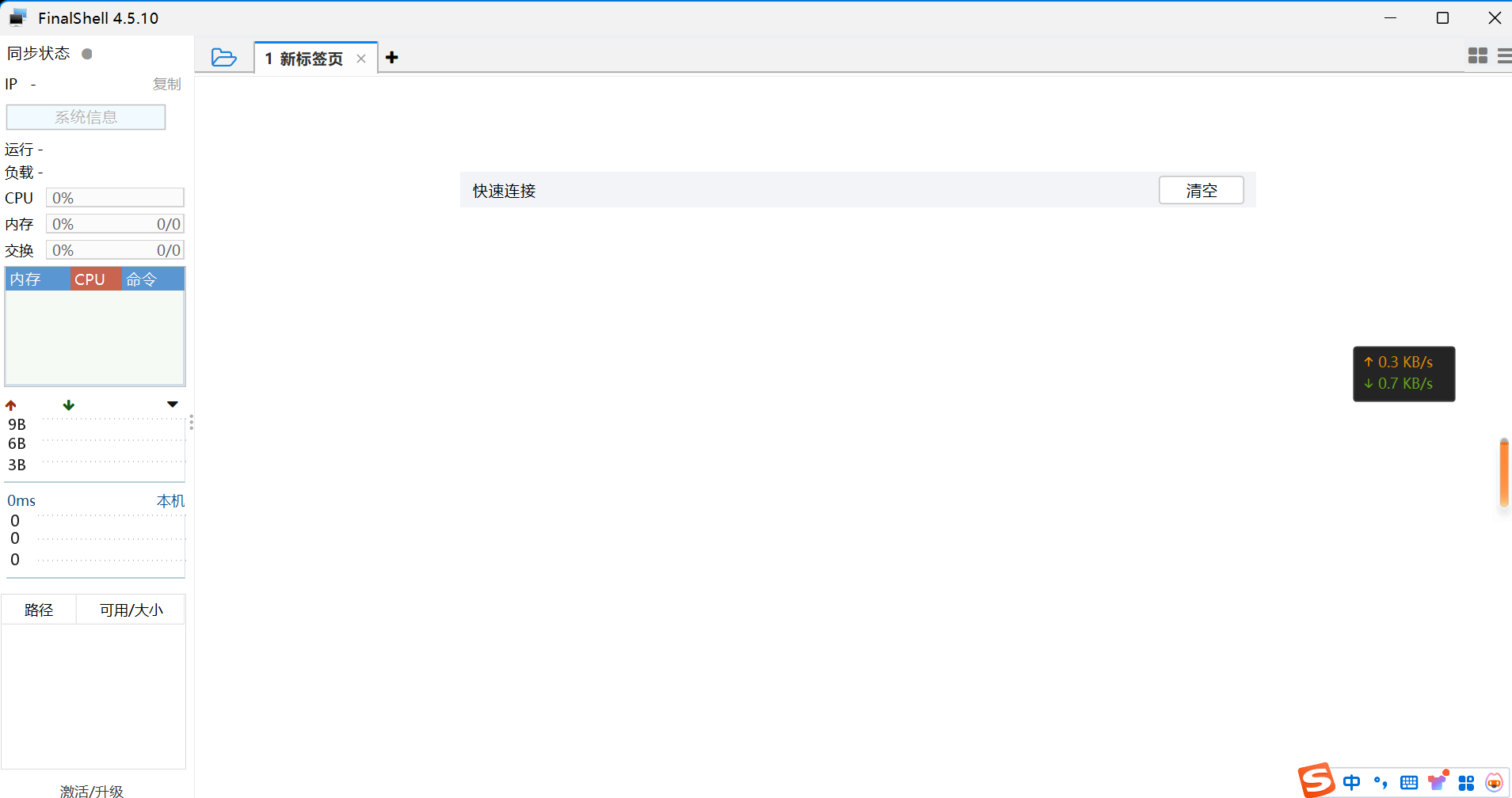
После успешной установки эта страница появится при открытии
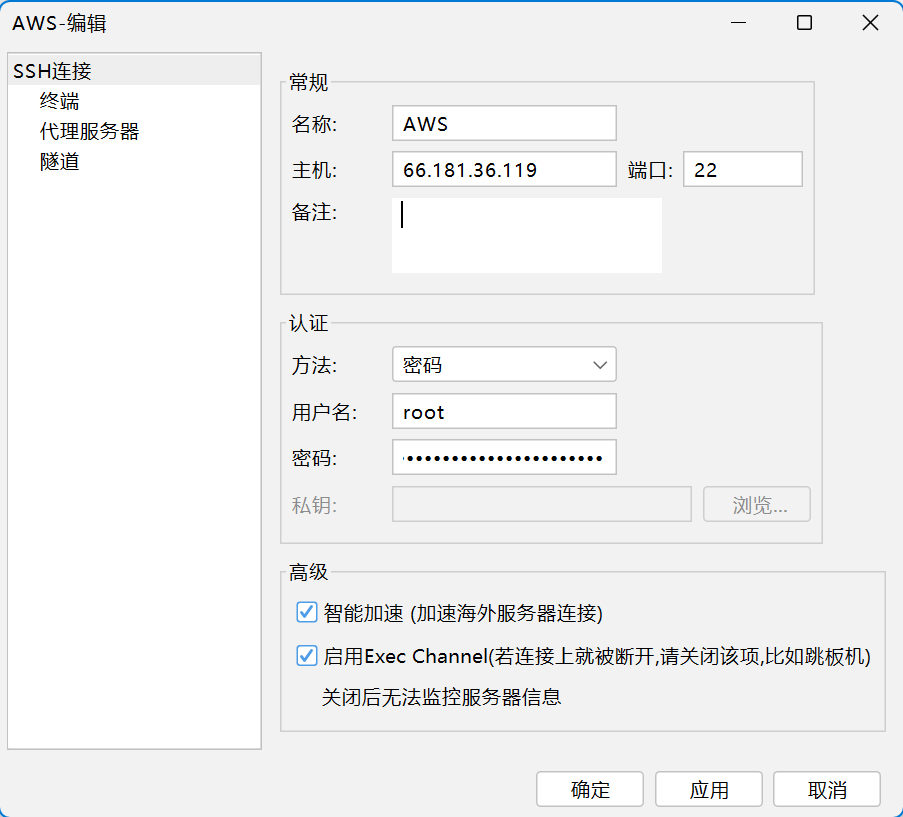
Нажмите в левый верхний угол, чтобы создать новое SSH-соединение. Введите IP сервера для хоста, имя пользователя по умолчанию — root, а пароль — это пара ключей, которую мы только что создали
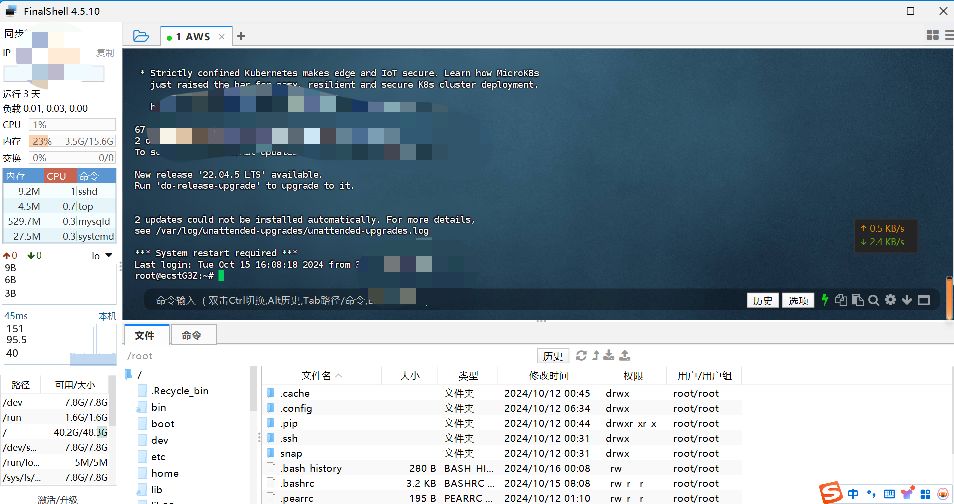
Успешная связь — это именно такая страница
Далее развернём панель пагоды и посетим официальный сайт пагоды bt.cn
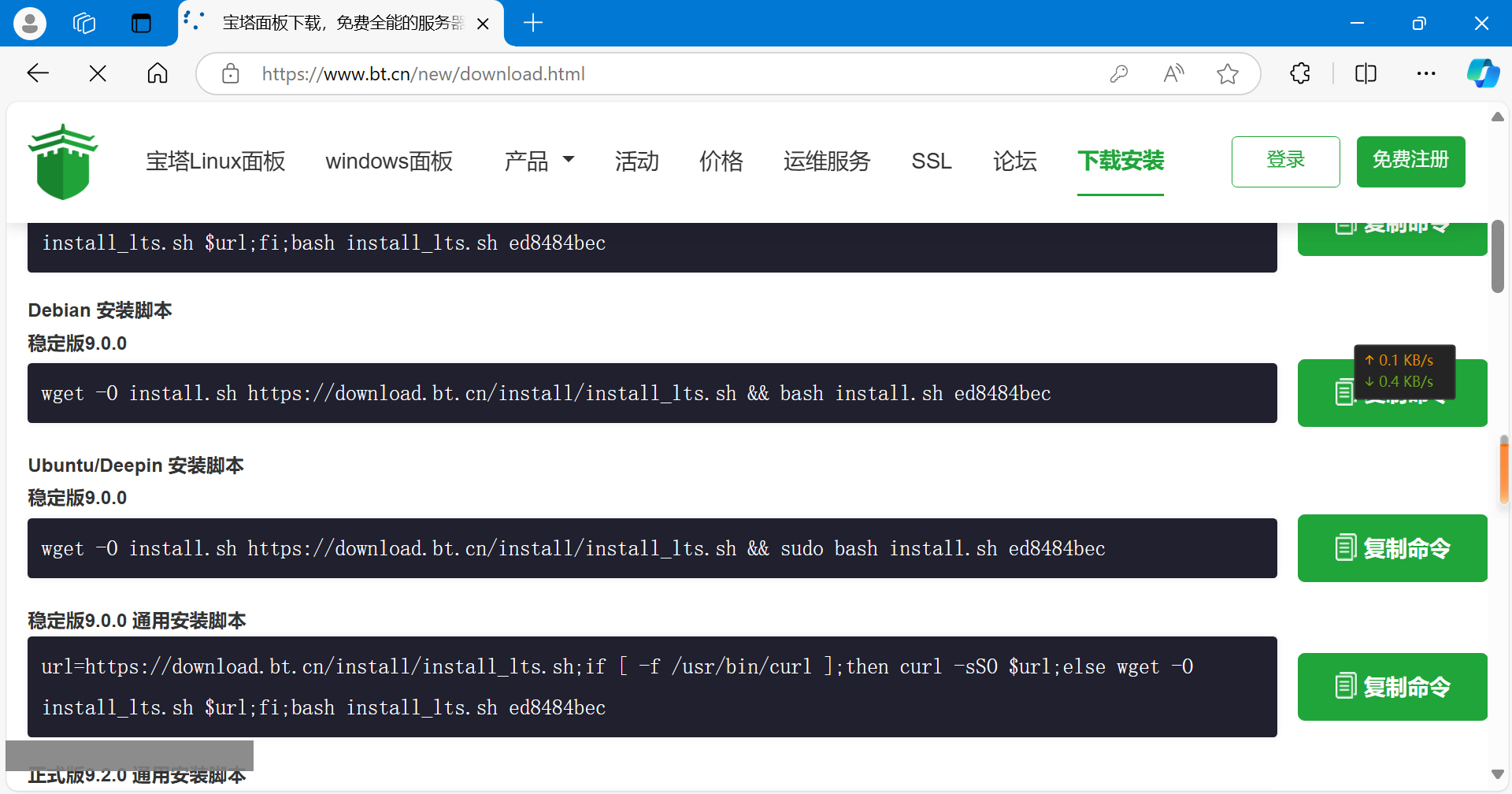
Найдите скрипт установки в один клик, соответствующий вашей серверной системе, скопируйте его и вставьте в окно команд SSH
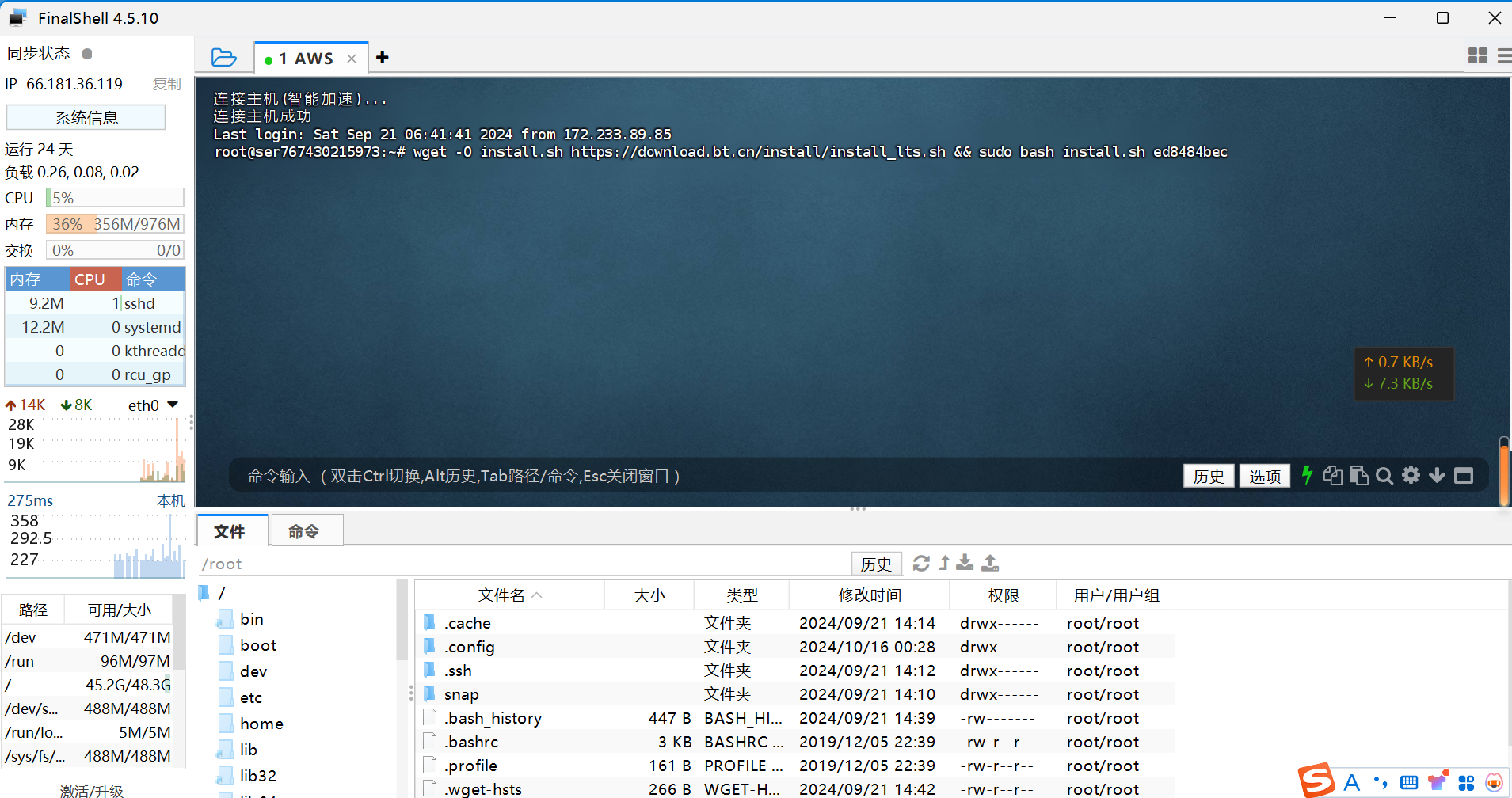
После нажатия Enter скрипт начинает запускаться
Обратите внимание, что средний скрипт сделает предложение один раз; введите y и нажмите Enter
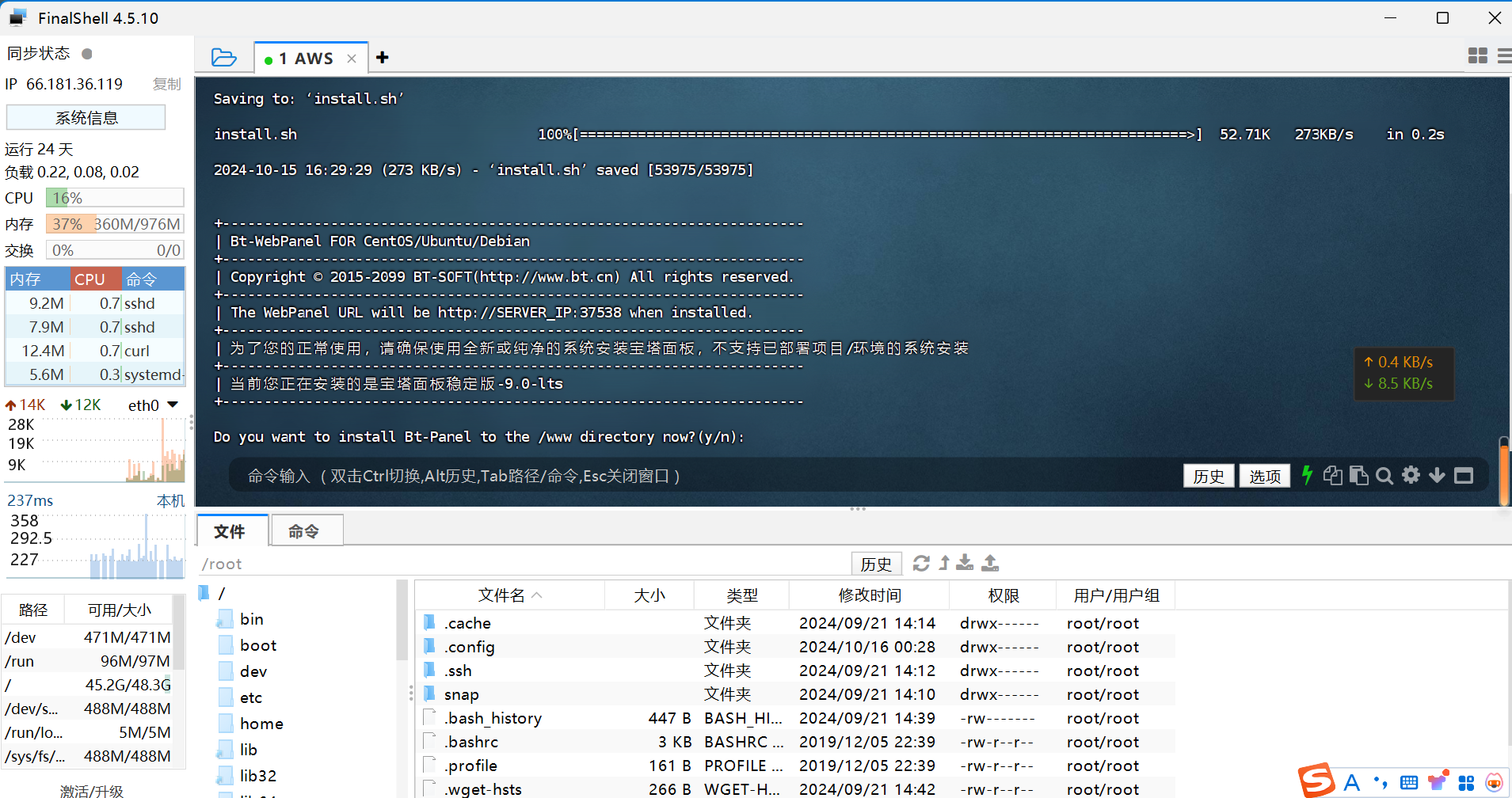
Ожидание установки
После успешной установки появится запись в панели и пароль от аккаунта
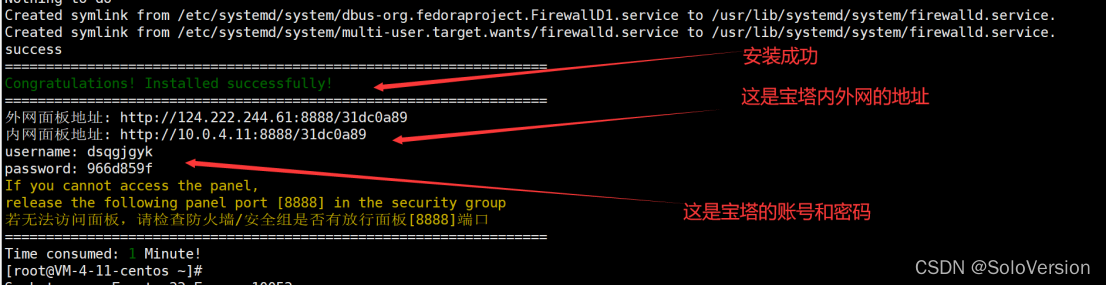
Скопируйте его в браузер и откройте панель входа
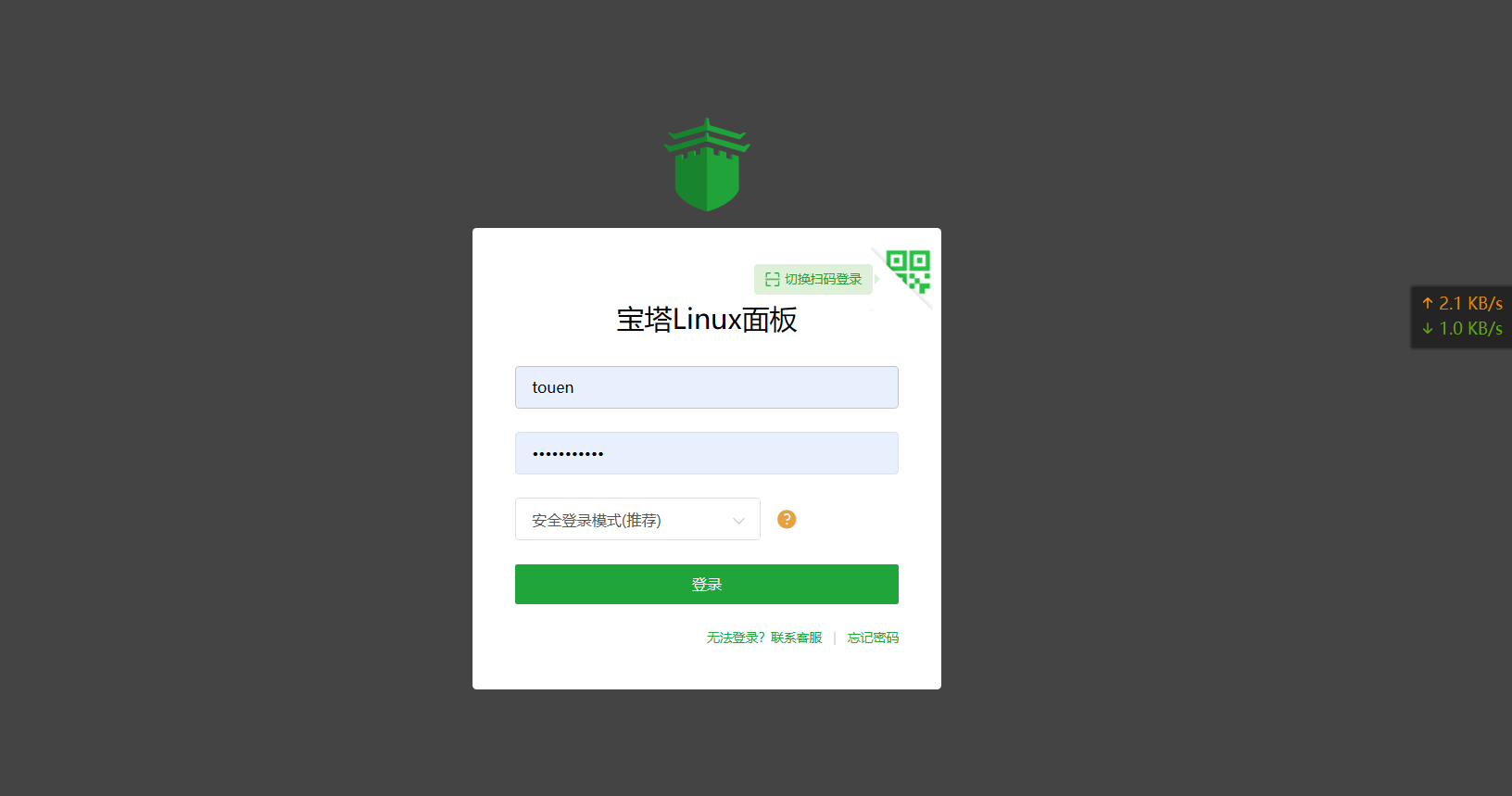
После входа в панель управления рекомендуется развернуть Web Services Suite
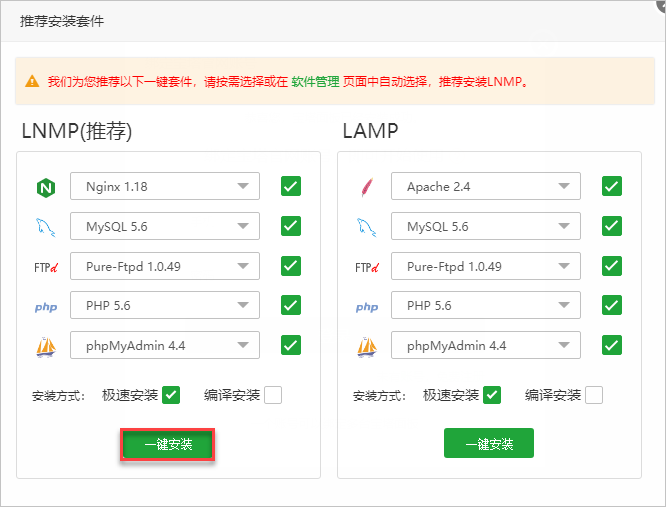
Мы выбираем LNMP для установки в один клик
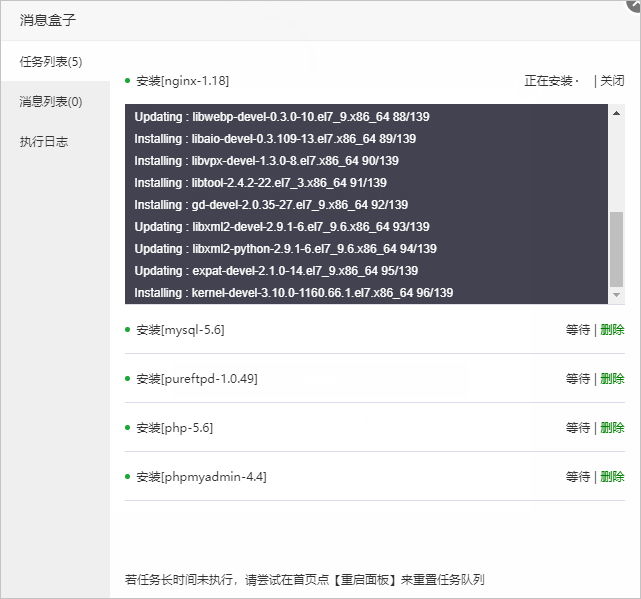
Пожалуйста, будьте терпеливы, пока развертывание завершено
После развертывания нажмите «Веб-сайт» в боковой панели.
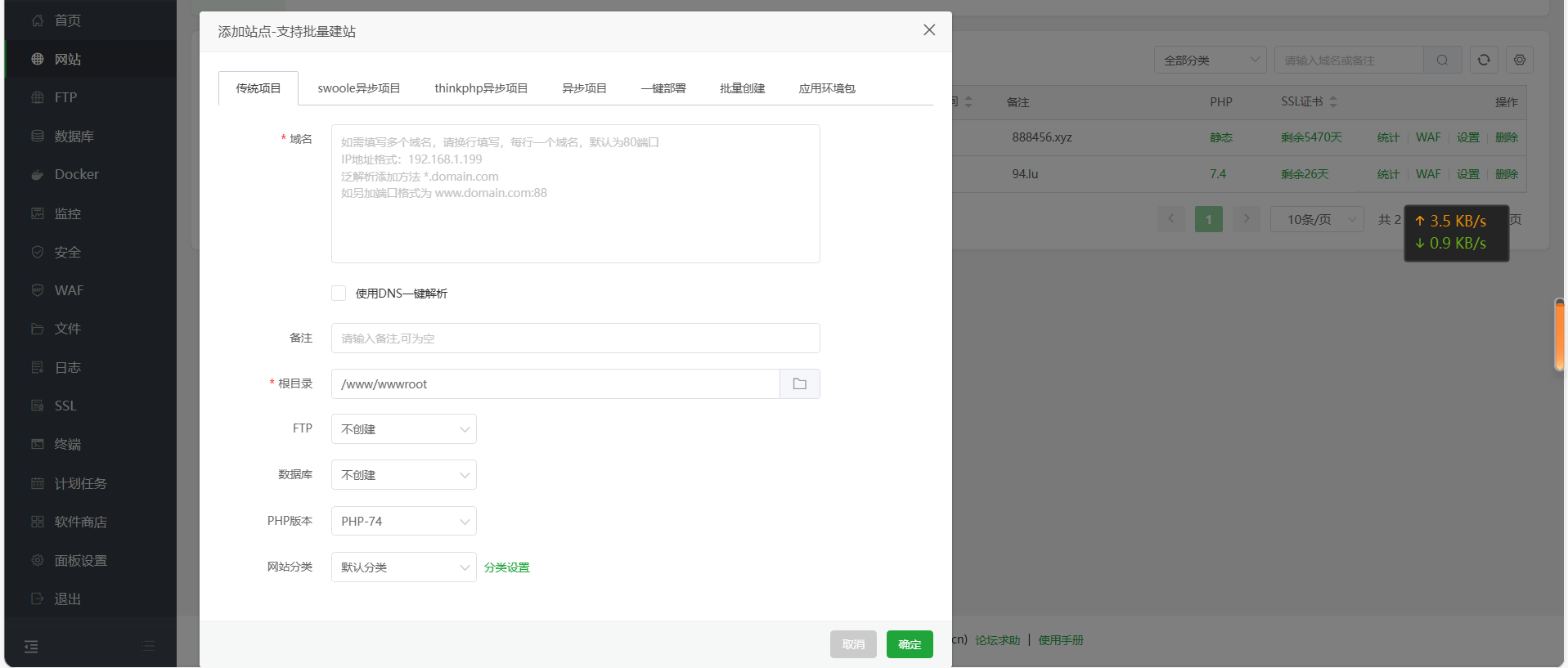
И выберите создать новый сайт
Введите своё доменное имя и создайте новую базу данных
Далее скачаемdnsПолимеризацияРазбор исходного кода программы
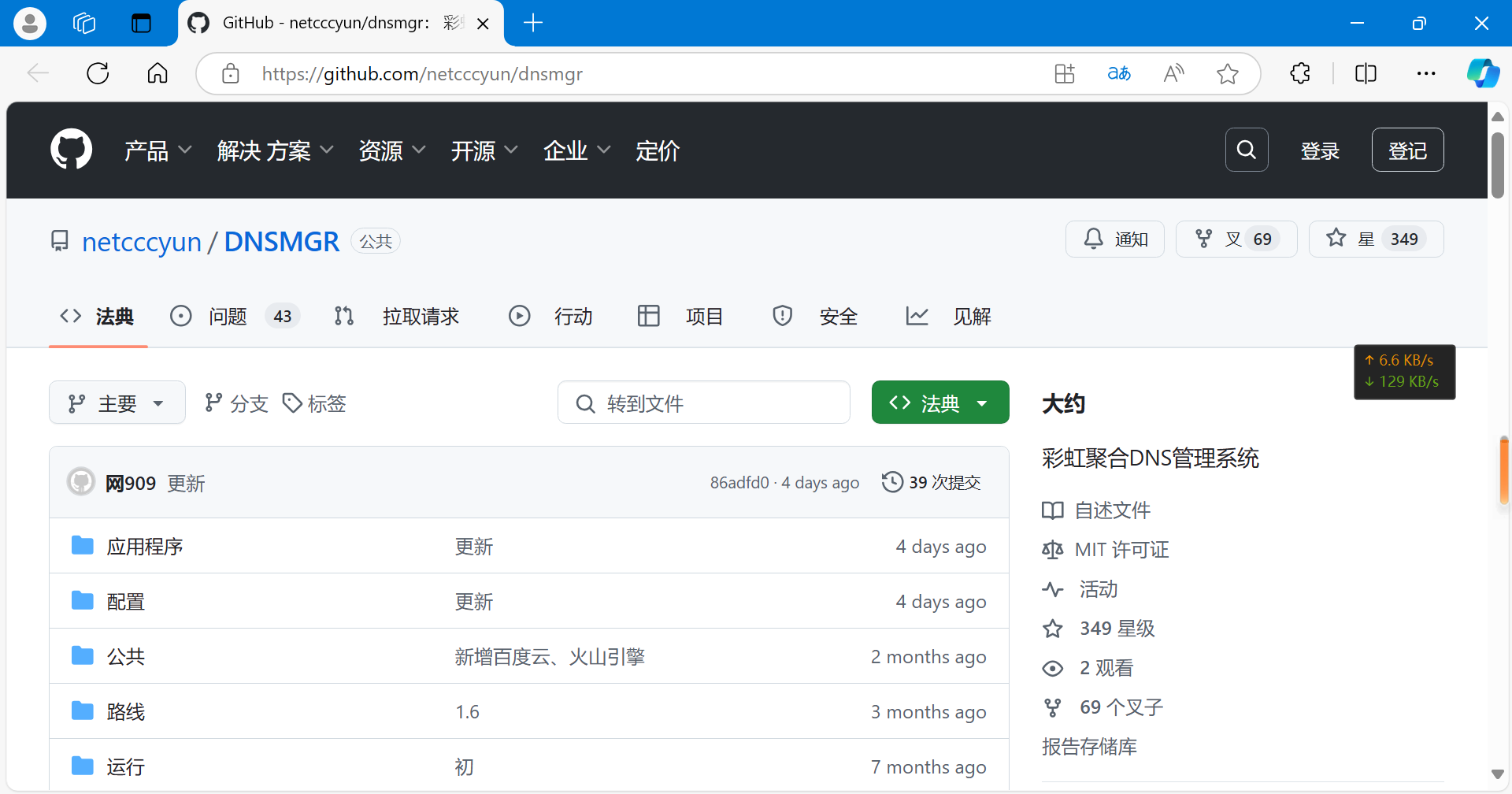
Адрес доступа:Ссылка на исходный код
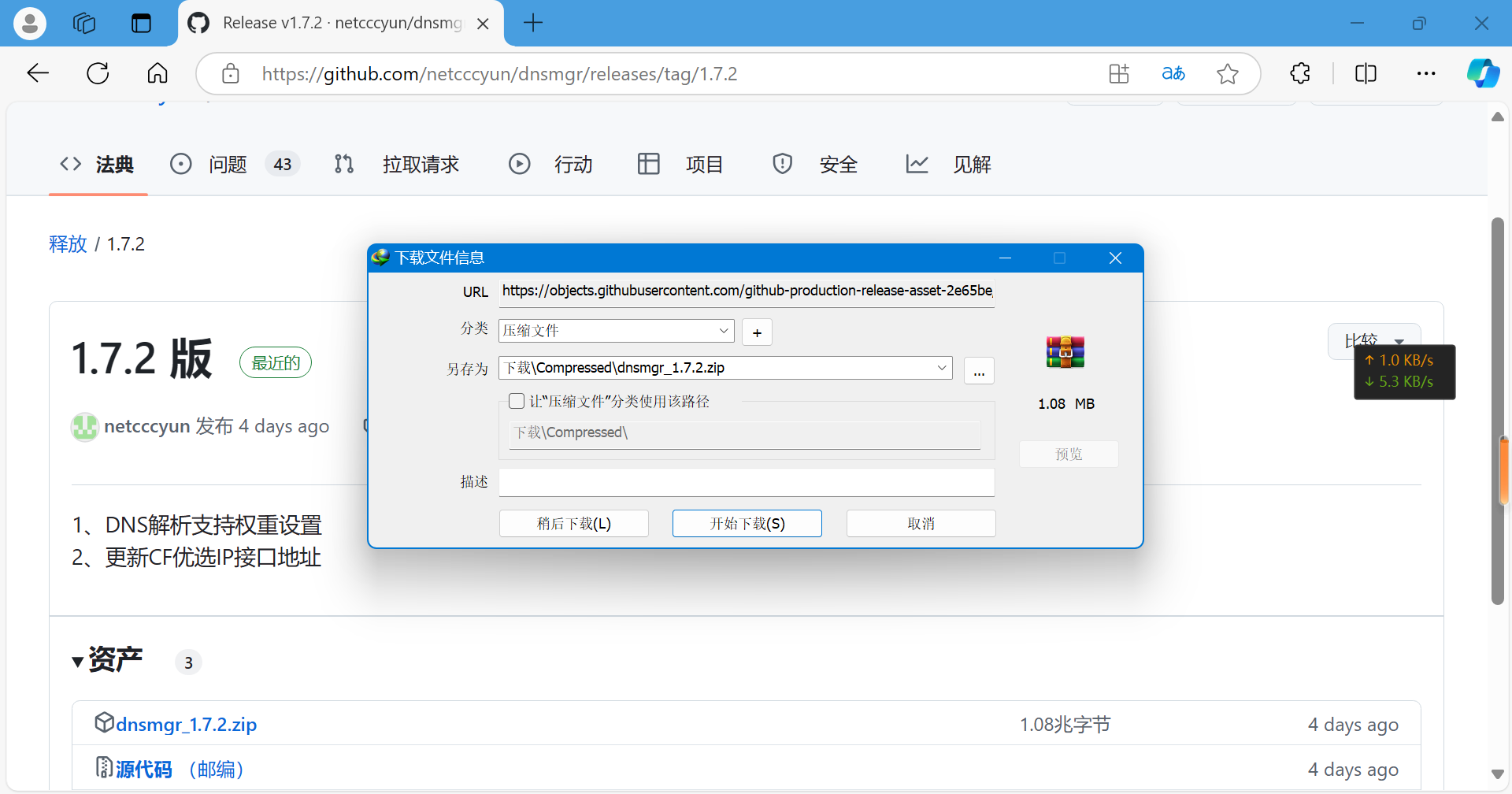
Нажмите, чтобы скачать сжатый исходный код файла
Затем загрузите скачанный сжатый файл в папку Pagoda
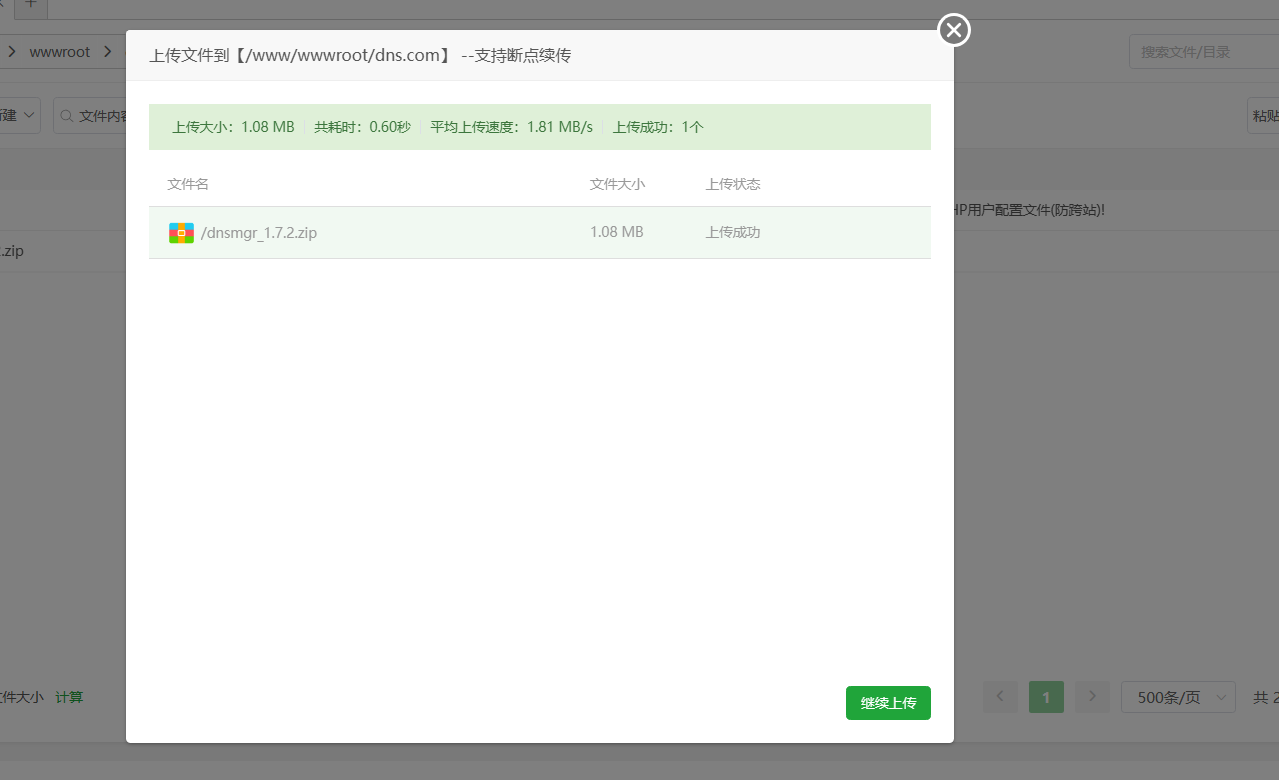
После загрузки извлечь в каталог
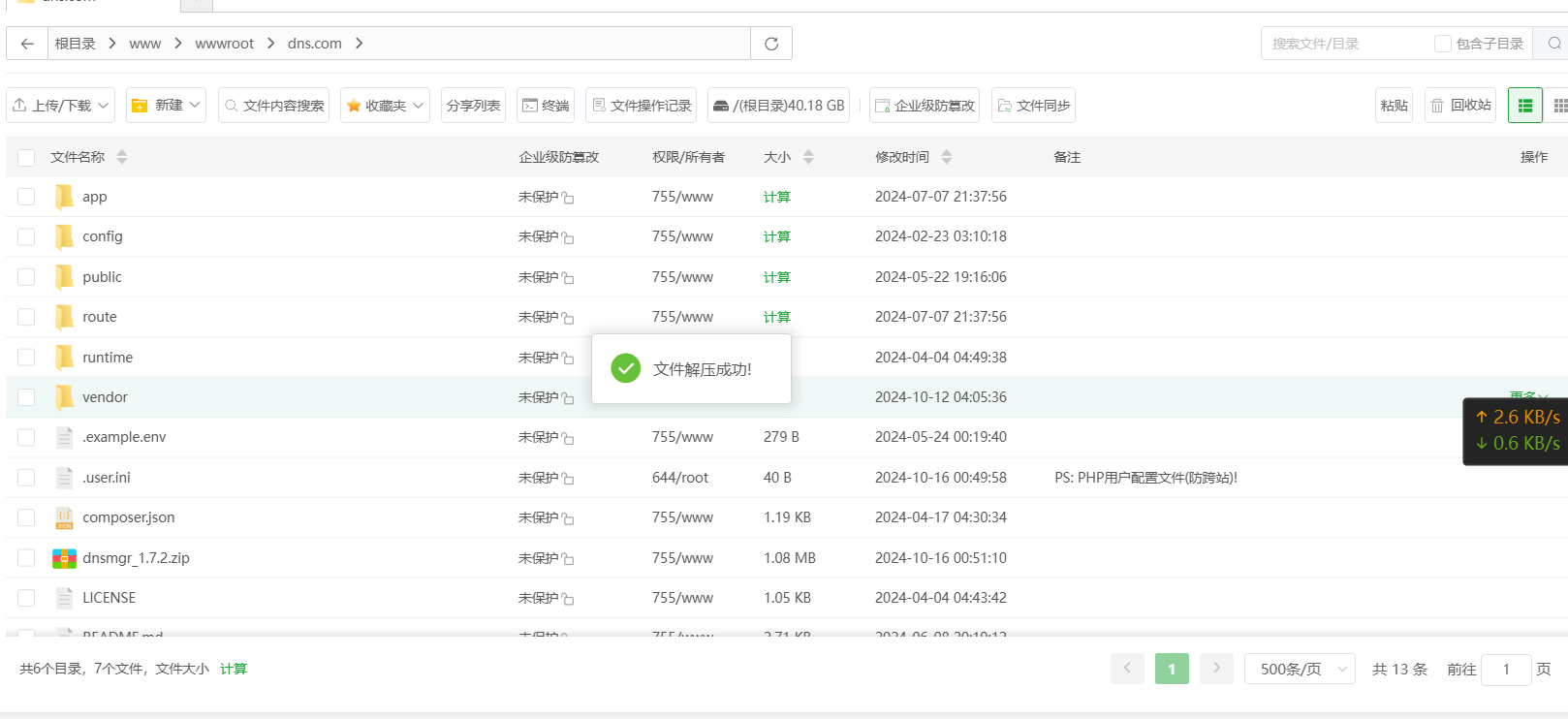
После успешной распаковки нужно также настроить запусковую папку и псевдостатические настройки
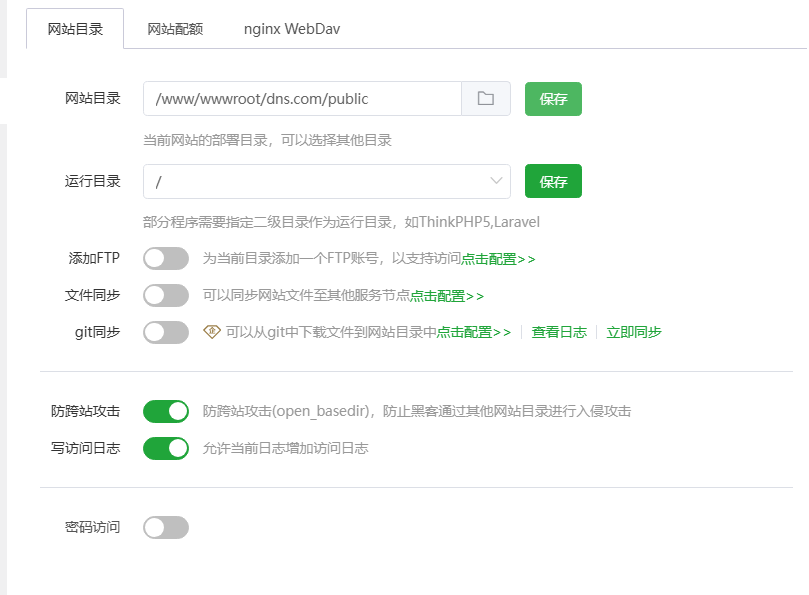
Установите папку runtime сайта в подпапку /public
Также, согласно документации по установке на GitHub, установите соответствующие псевдостатические настройки
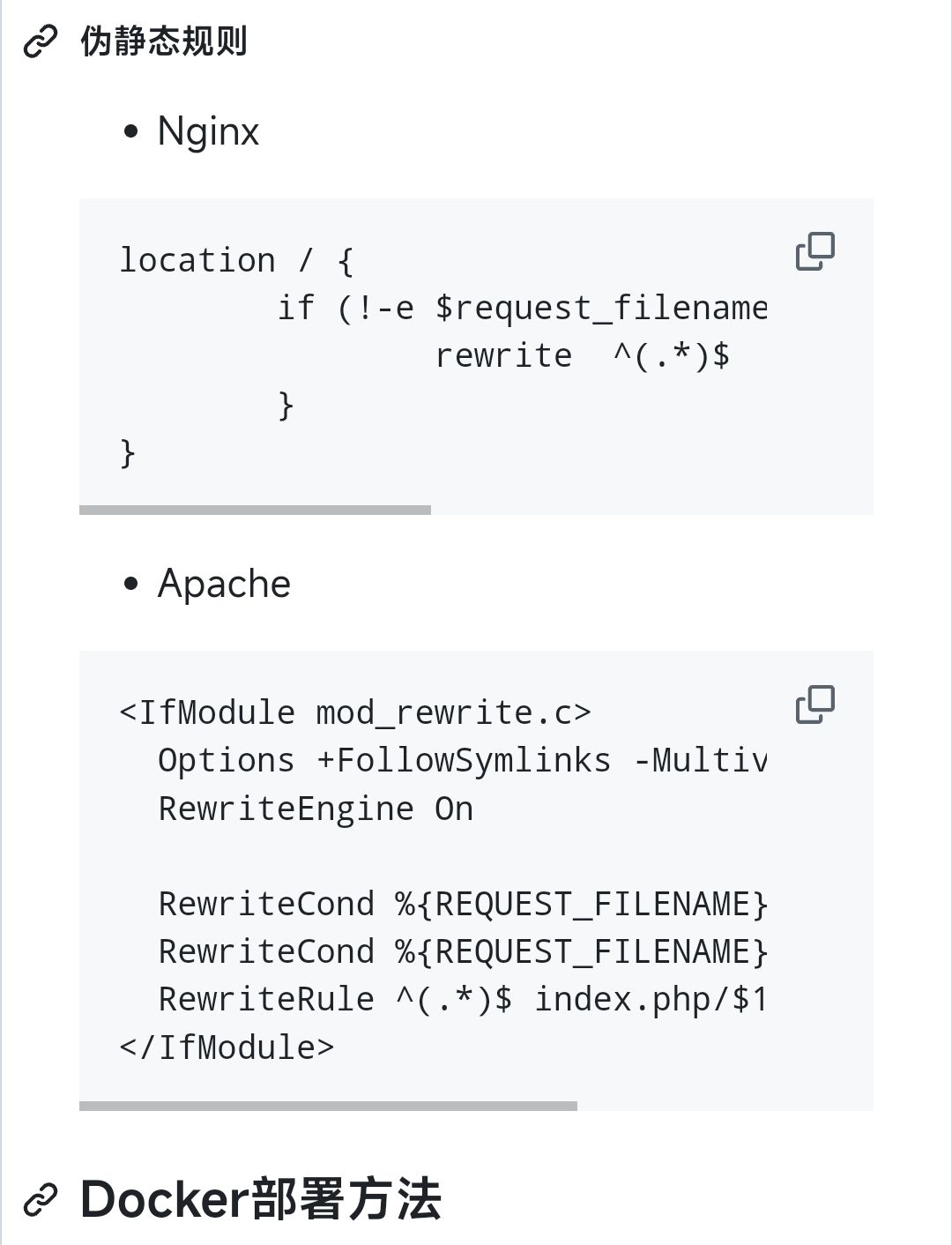
Мы выбрали среду nignx, поэтому псевдостатическое правило должно быть
location / {
	if (!-e $request_filename){
		rewrite  ^(.*)$  /index.php?s=$1  last;   break;
	}
}
Скопируйте её в пагоду и вставьте в пагоду для сохранения
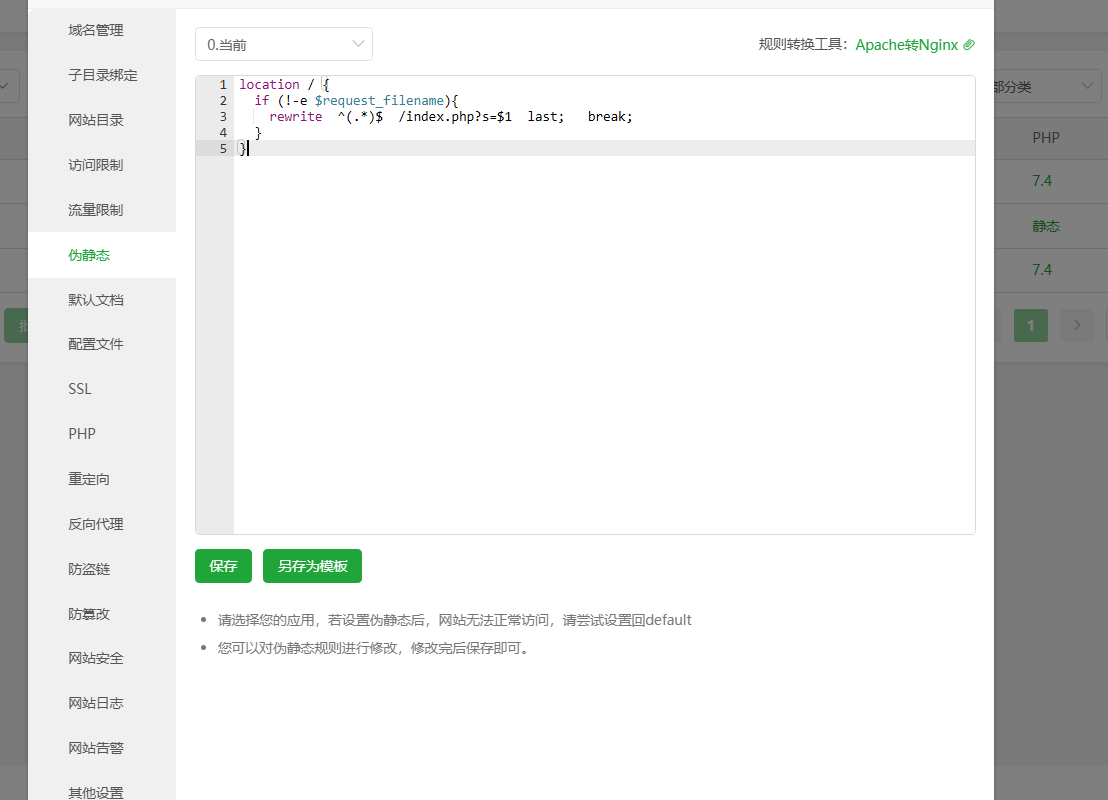
Далее зайдите на доменное имя сайта и перейдите на страницу установки /install
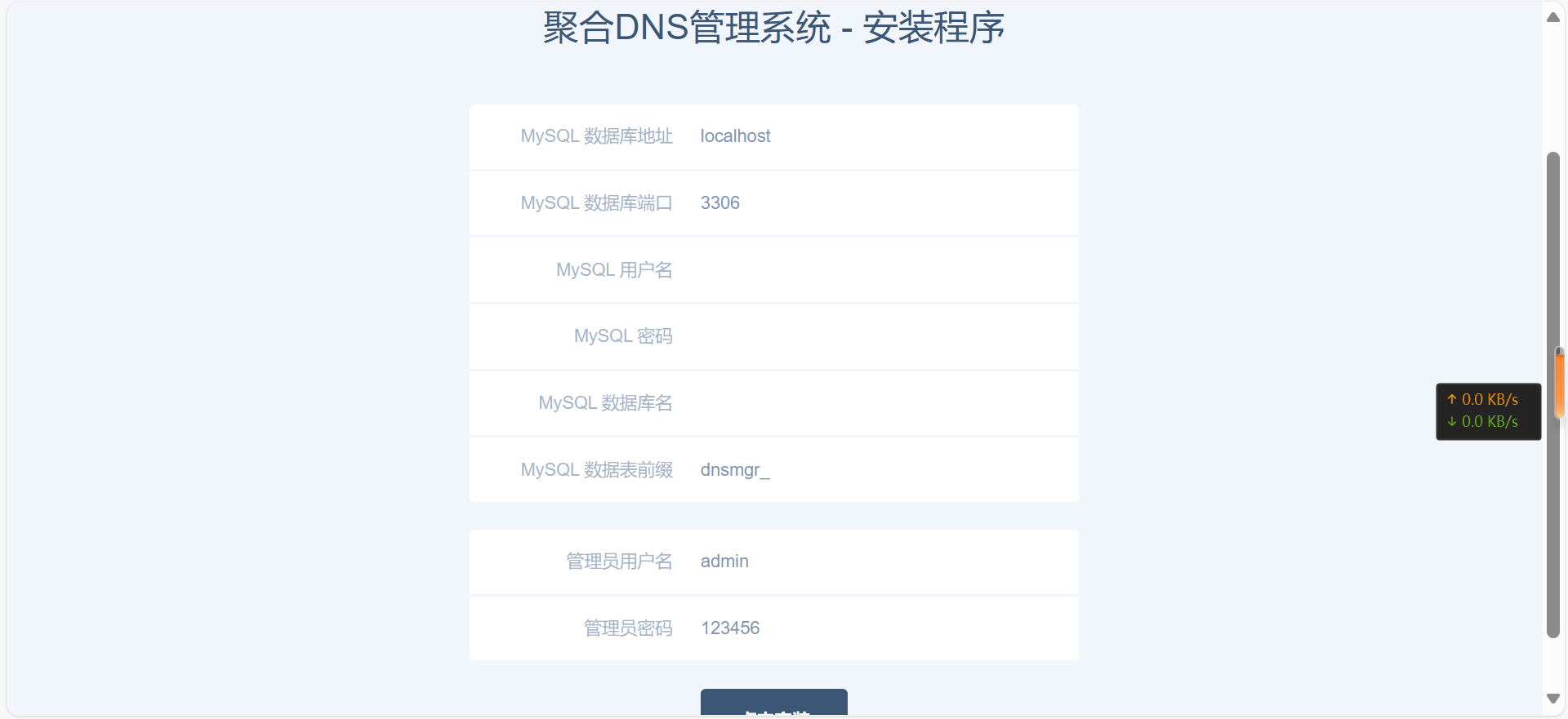
Введите ранее установленную информацию базы данных и нажмите «Установщик»
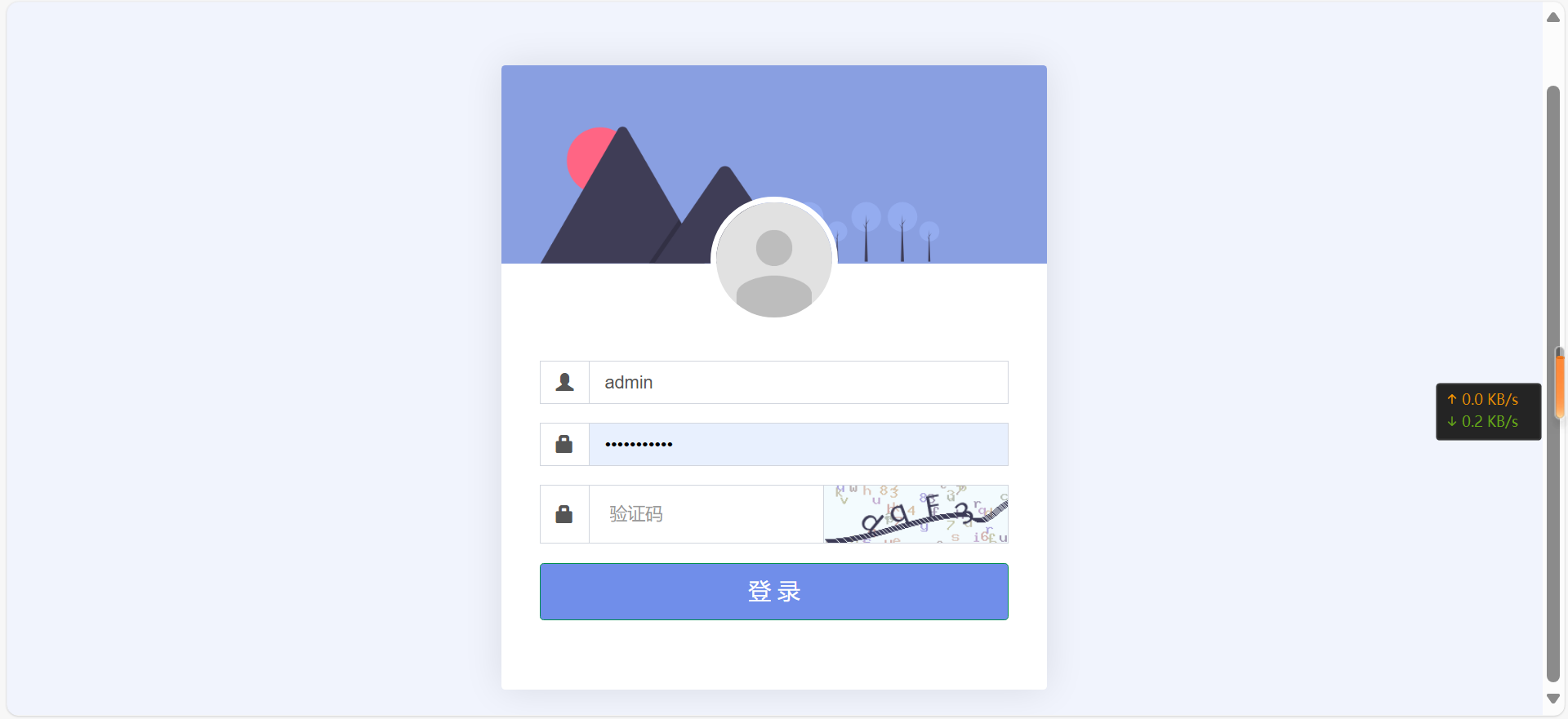
После успешной установки появится страница входа. Аккаунт по умолчанию — admin, пароль — 123456, и вы можете ввести пароль в систему. Не забудьте вовремя сменить пароль по умолчанию
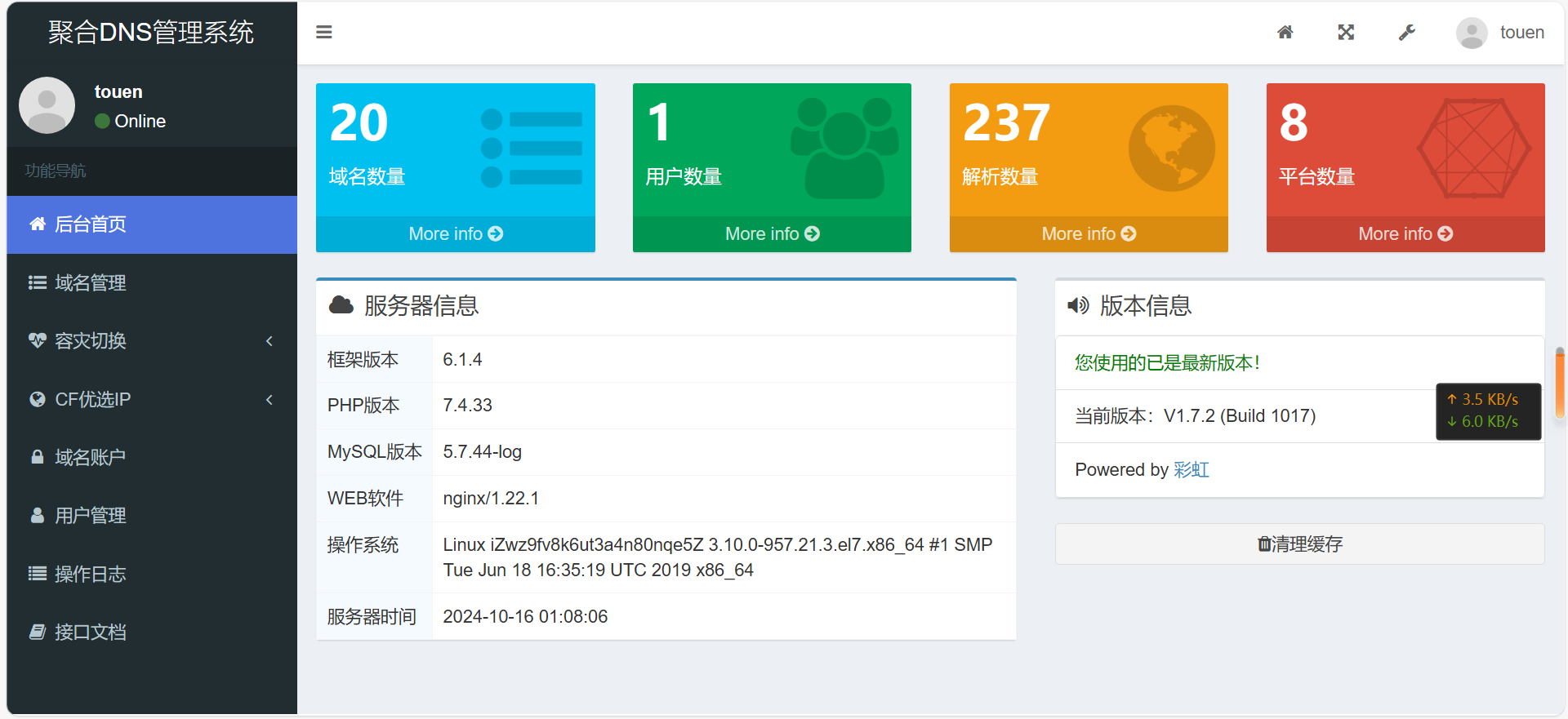
После ввода страница по умолчанию выглядит следующим образом
Нажмите на доменную учетную запись в боковой панели, чтобы добавить ID и ключ официальной платформы
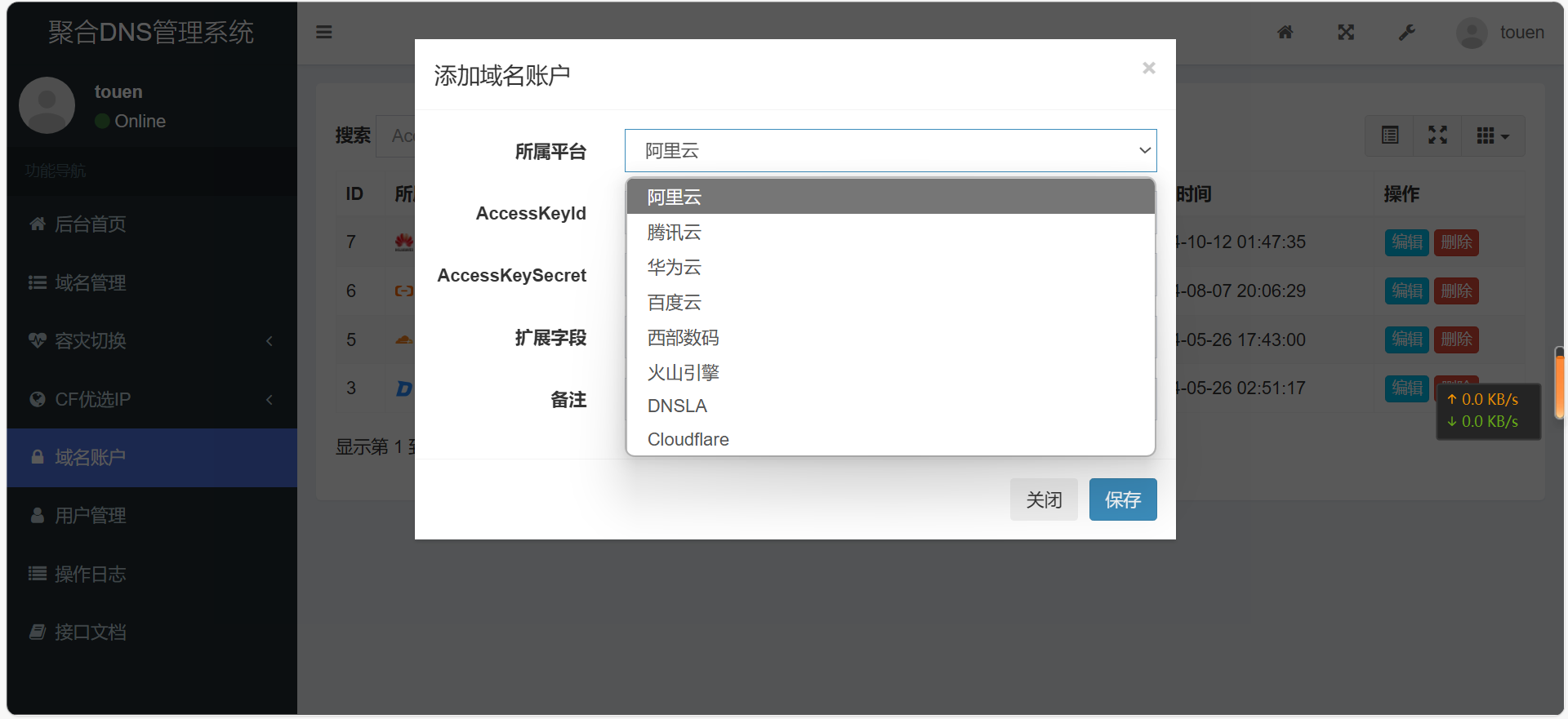
Официальное объяснение, как подать заявку на ключ, приведено здесь, так что здесь это не будет повторяться
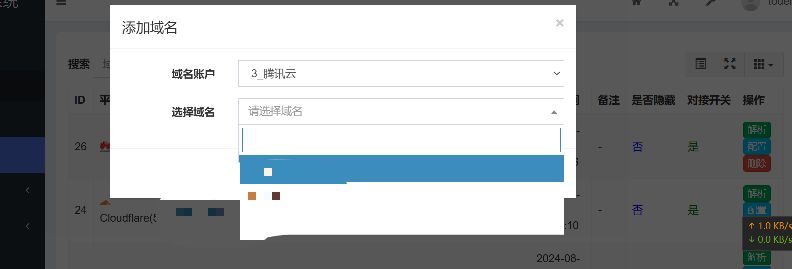
После добавления доменной учётной записи мы можем добавить доменное имя
Управление агрегированным разрешением DNS предлагает множество новых возможностей для самостоятельного изучения
Например, использование IP-адресов CF в один клик, установка политики восстановления после катастроф, автоматическое устранение аномалий доступа к сайту при автоматическом коммутировании и так далее
На этом урок заканчивается. Спасибо за просмотр


![[Чтение с открытым исходным кодом] Январь 2024 ≈ 400 тщательно отредактированных источников и обновление — блог Baiyun](https://www.bybk.cc/wp-content/uploads/img/af867764c3780f0b7da88376fca7bf92.png)
![[Чтение с открытым исходным кодом] November 950+ тщательно вычитывание и обновление исходного кода книги — блог Baiyun](https://www.bybk.cc/wp-content/uploads/2023/02/Screenshot_20230222-1001582-1024x593.png)


![[Чтение с открытым исходным кодом] Обновление Book Source October 1300 — блог Baiyun](https://www.bybk.cc/wp-content/uploads/img/1eeb6ae31cde88ab39faa2f19651638d.jpeg)
![[VMOS PRO 2.9.6 Издание для участников] - Блог Baiyun](https://www.bybk.cc/wp-content/uploads/img/c303a7a50d3ebfa235cc380190db2980.png)




Пока комментариев нет