
アマゾンクラウドテクノロジーは幅広いクラウド製品を提供しており、無料トライアルも利用可能です。訪問:Amazon Web Services公式ウェブサイト
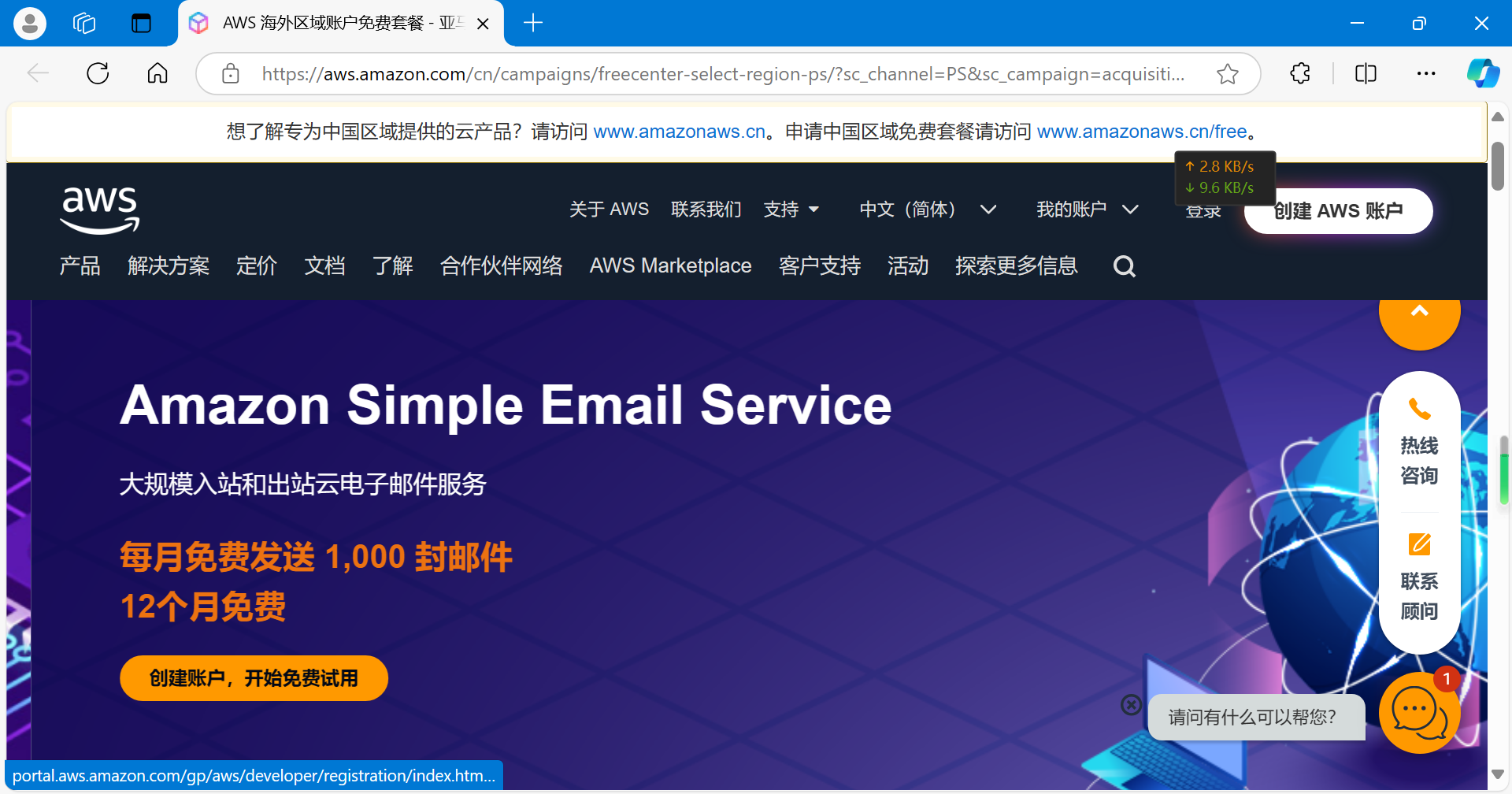
アカウントを作成するには右上をクリックしてください
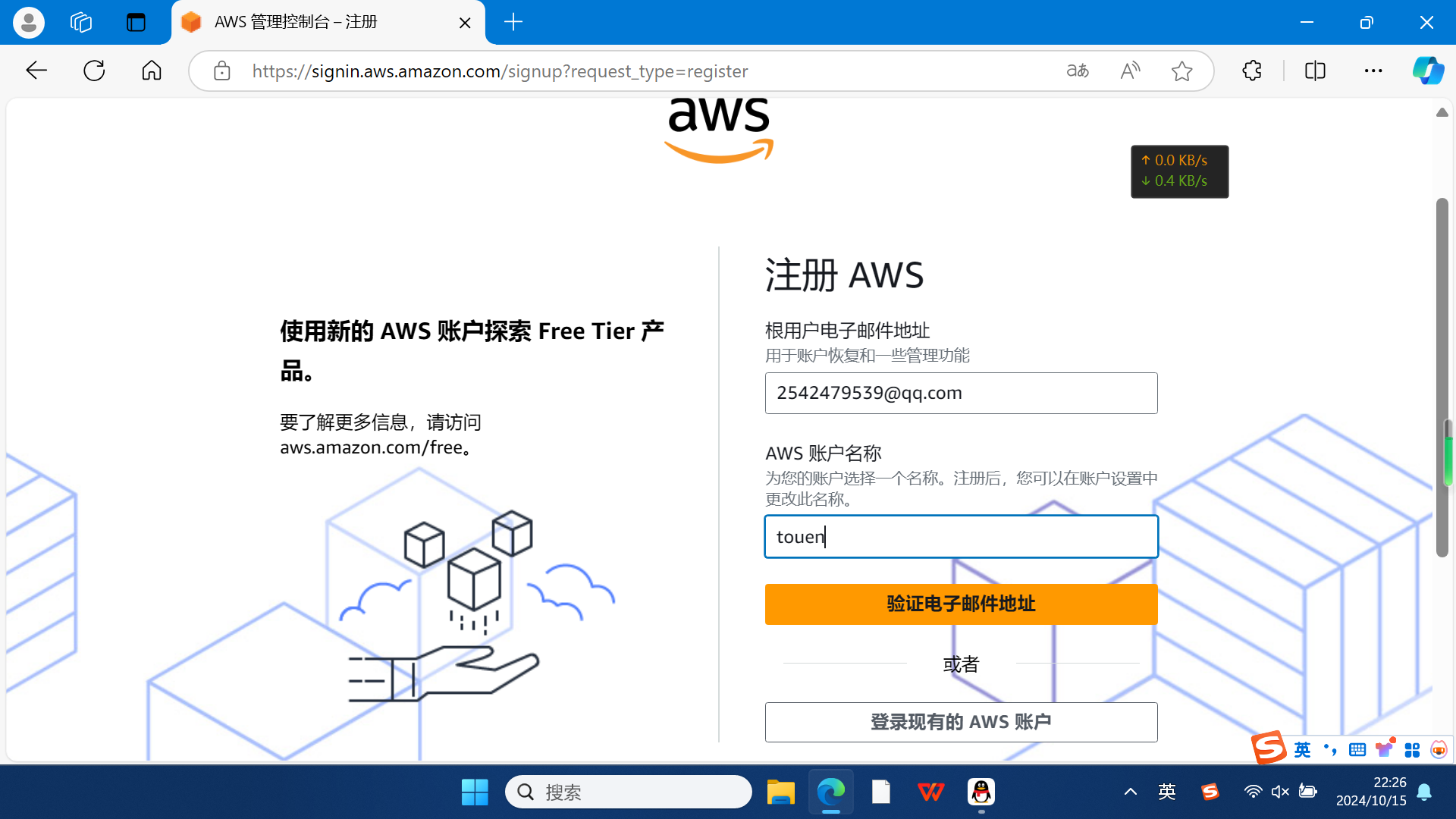
登録手順に従ってアカウント登録を行ってください
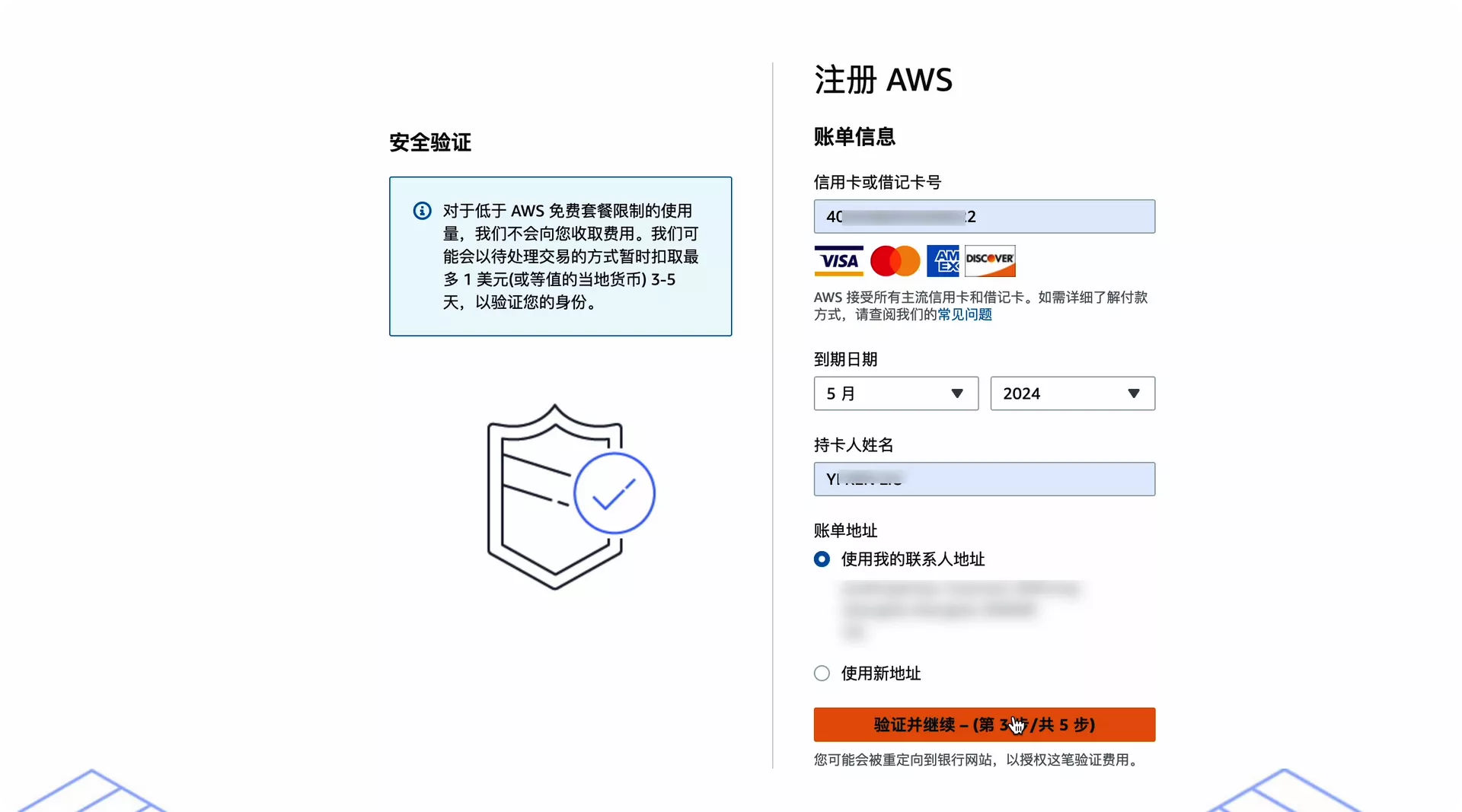
最後にクレジットカード情報を入力すれば、登録が完了します
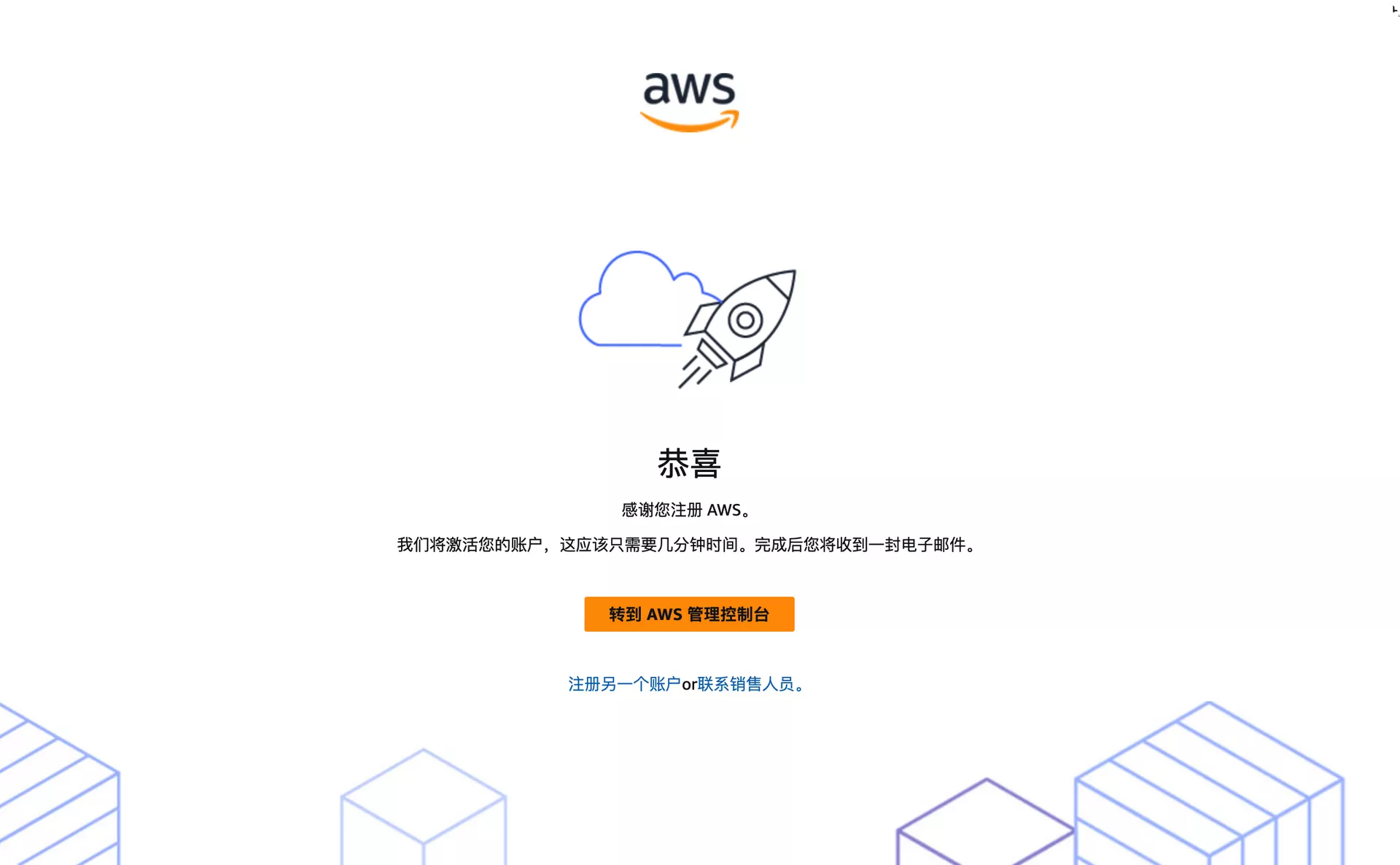
上記の通り登録成功
次に、アカウントを有効化した後、コンソールに入ります
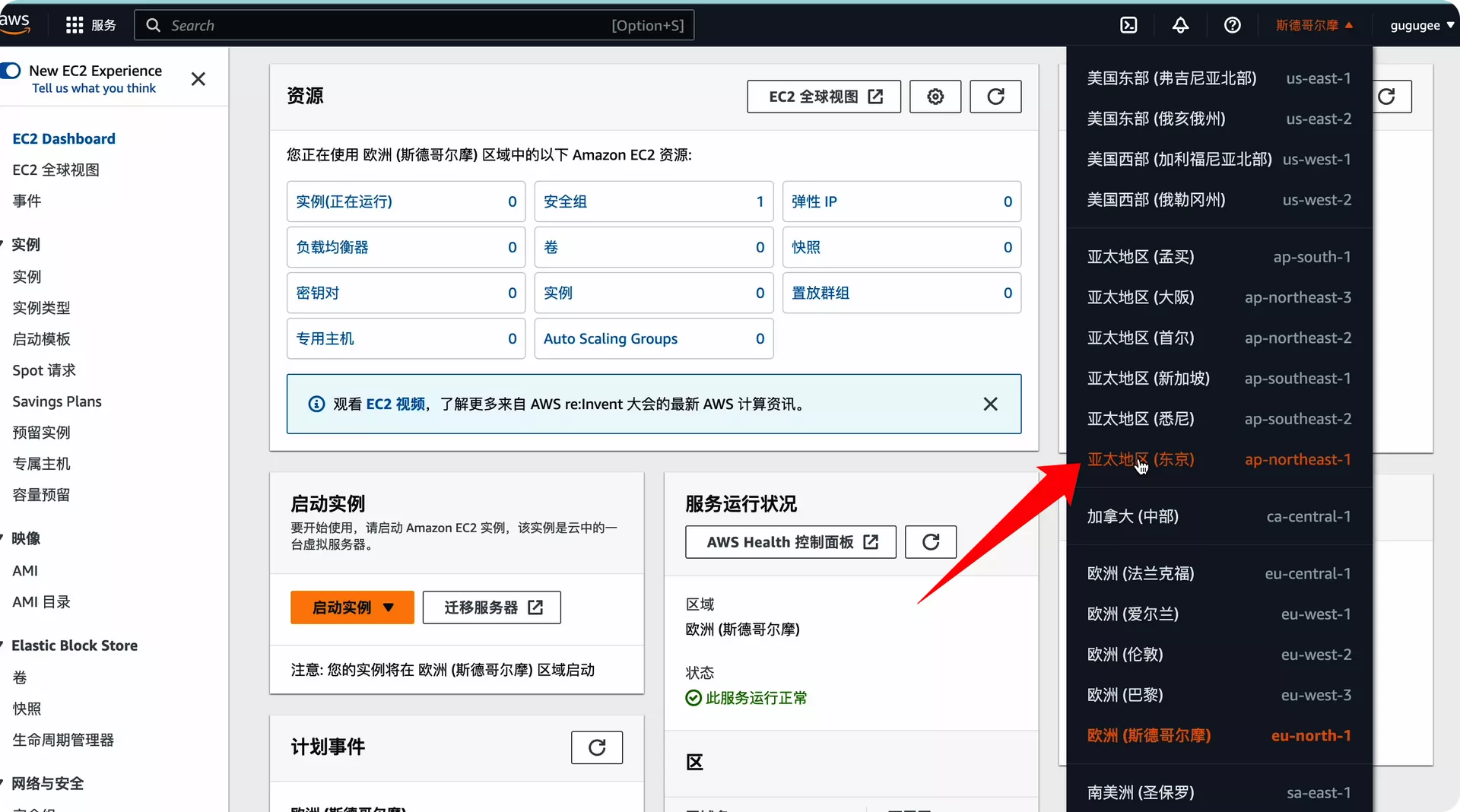
私たちはアジア太平洋地域を例として挙げ、新たな例を作り出します
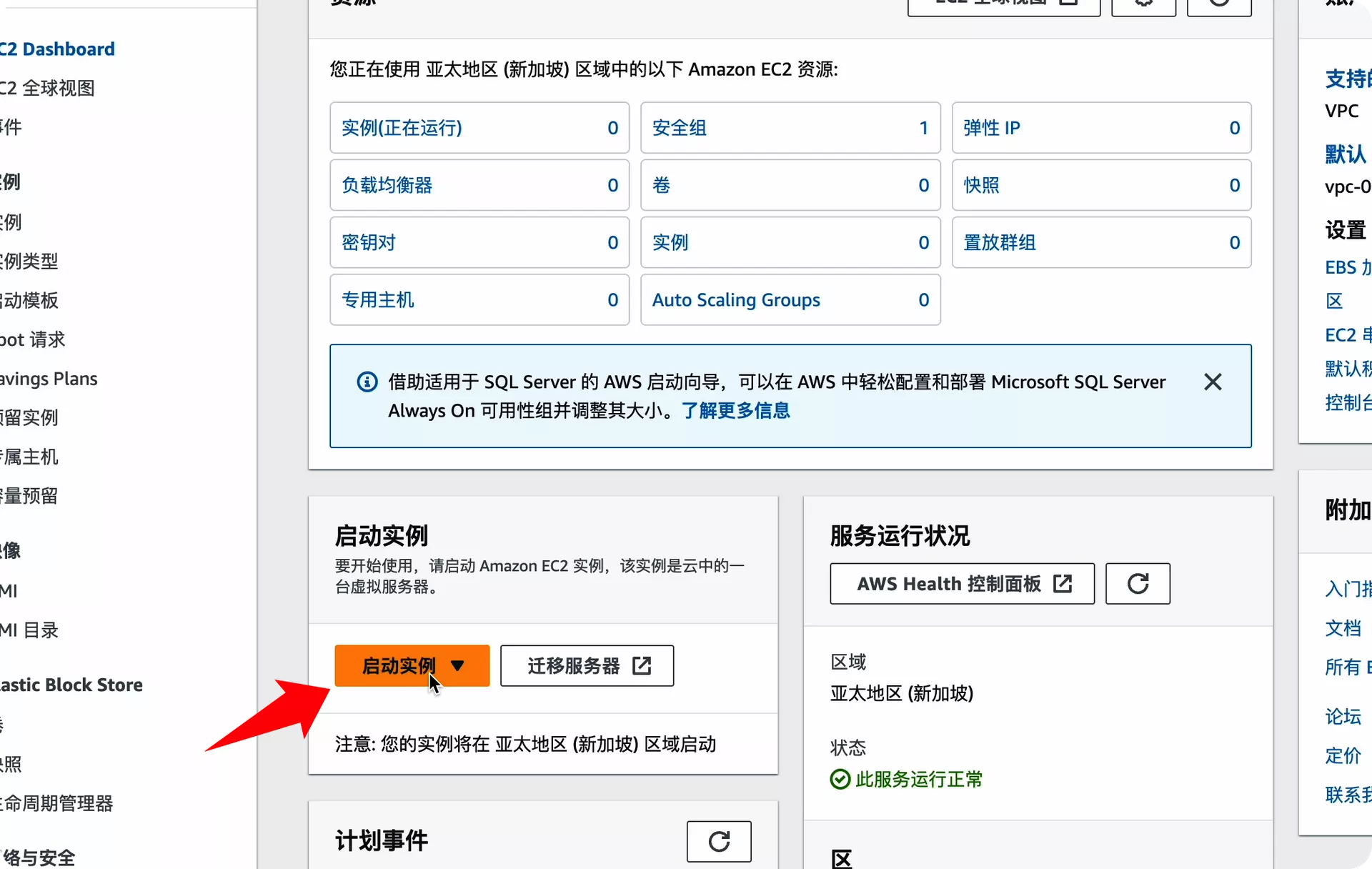
インスタンスを起動するにはクリックしてください
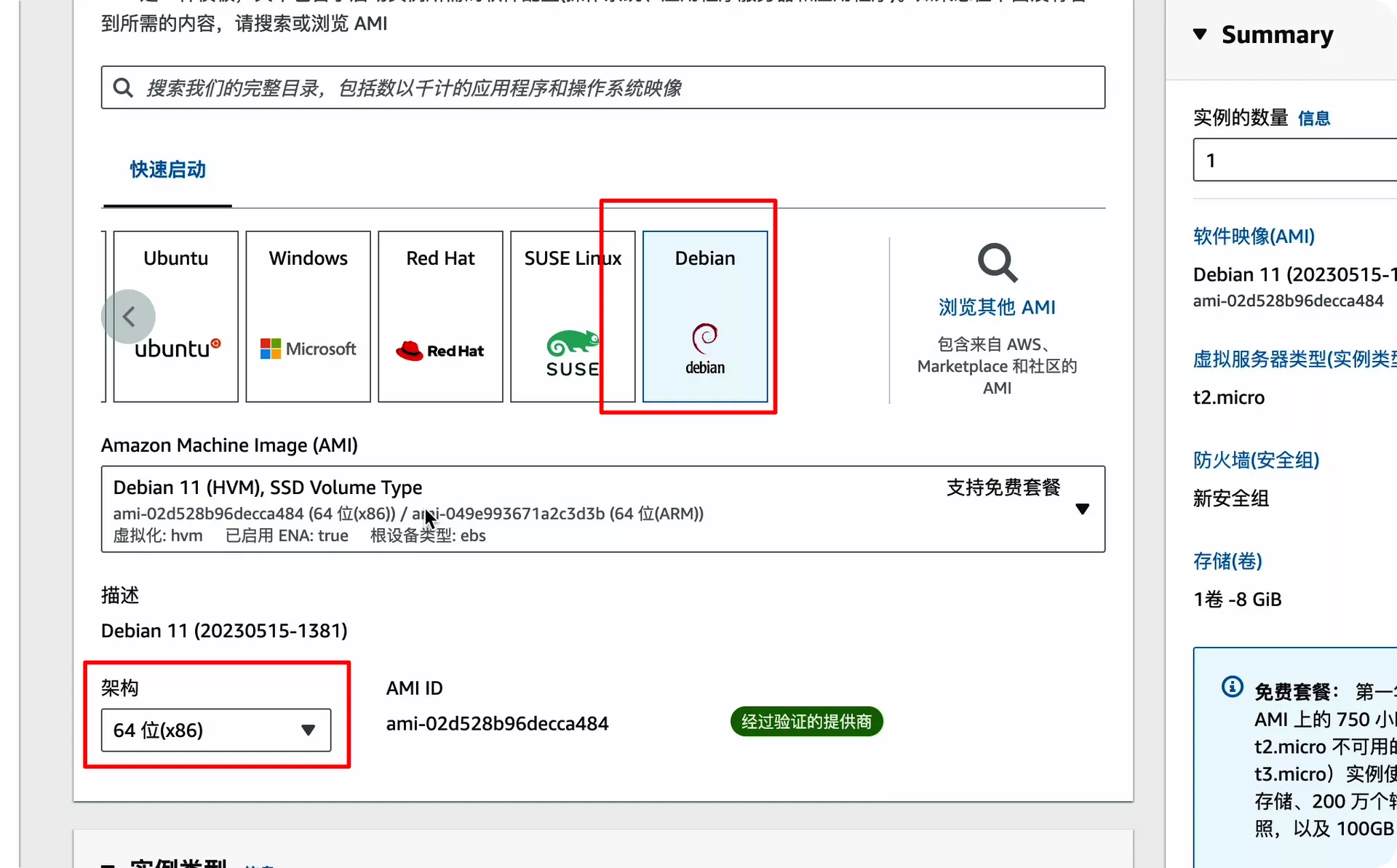
Debianシステムを選びましょう
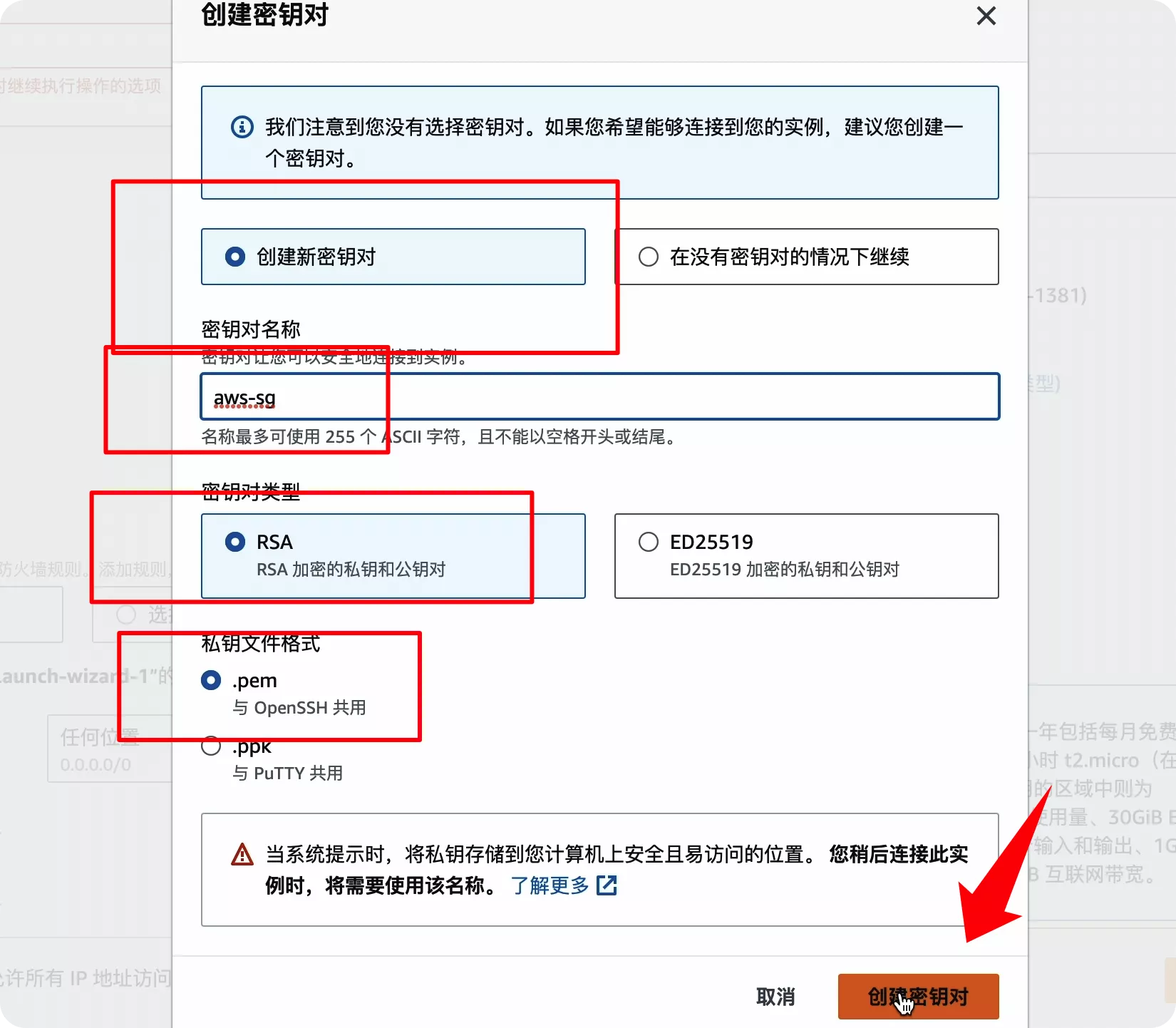
ここでは、キーペアを作成するためのプロンプトに従います
起動をクリックすると、サーバーを利用できることを示す起動通知が表示されます
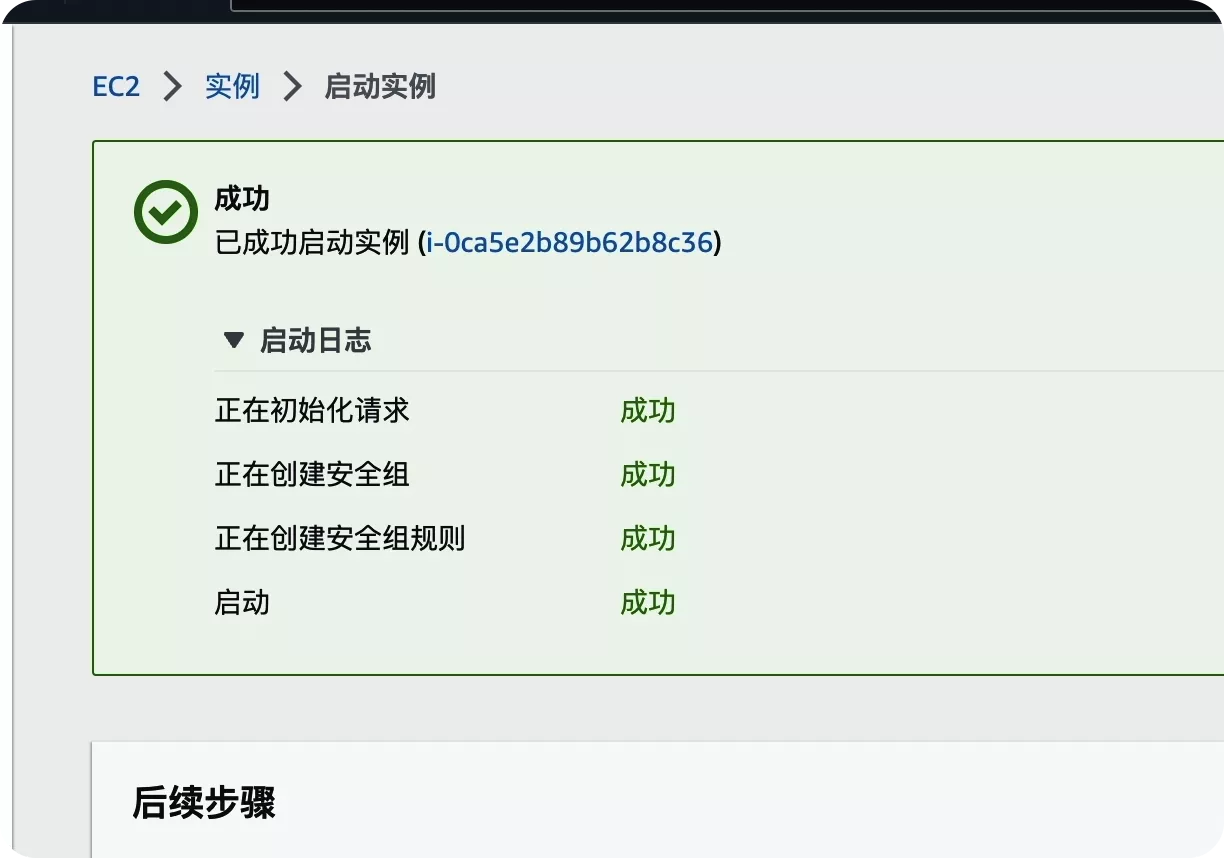
マシンを接続するにはSSH接続ツールが必要です
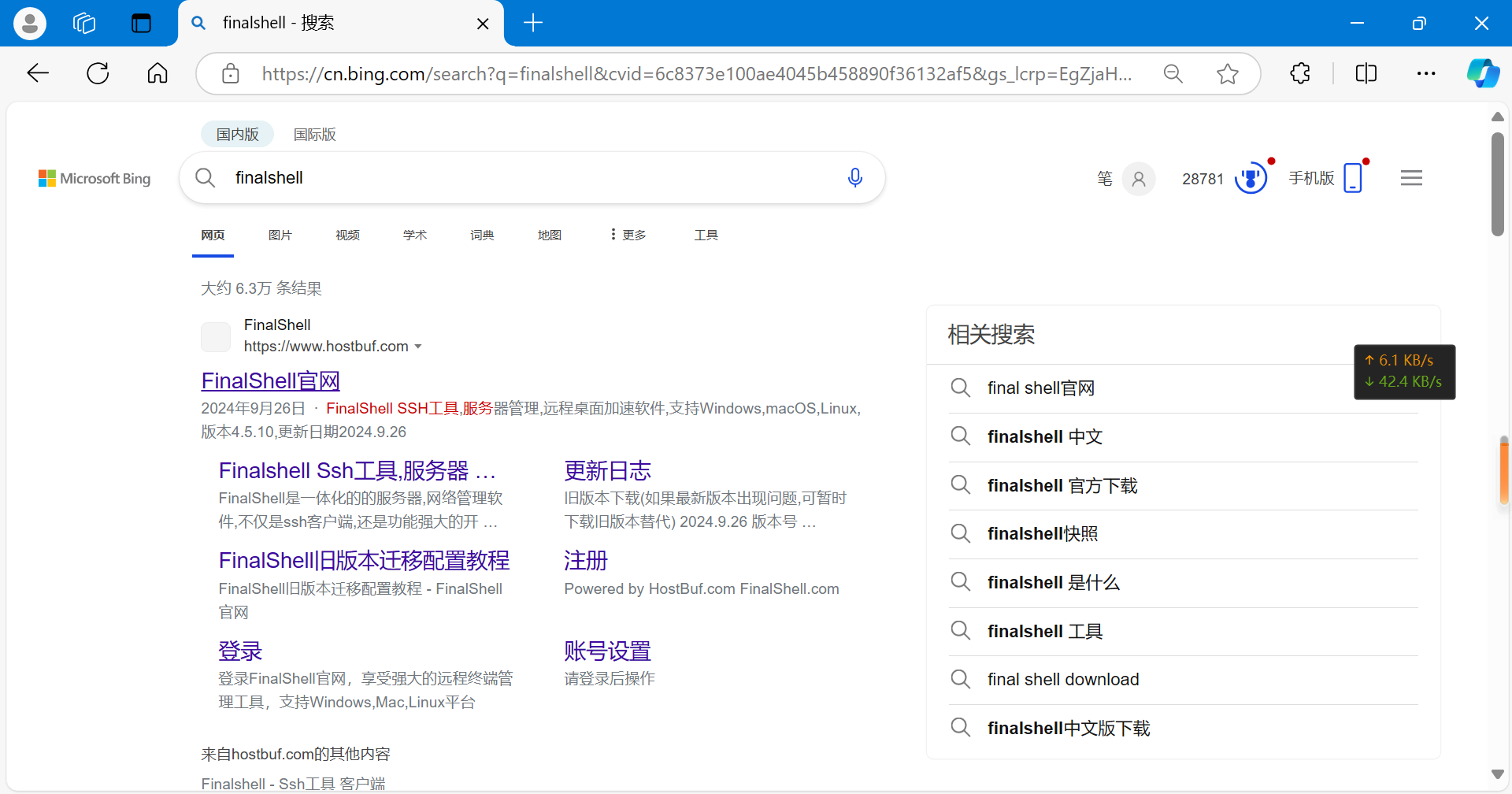
finalshellを検索して、公式ウェブサイトにアクセスする
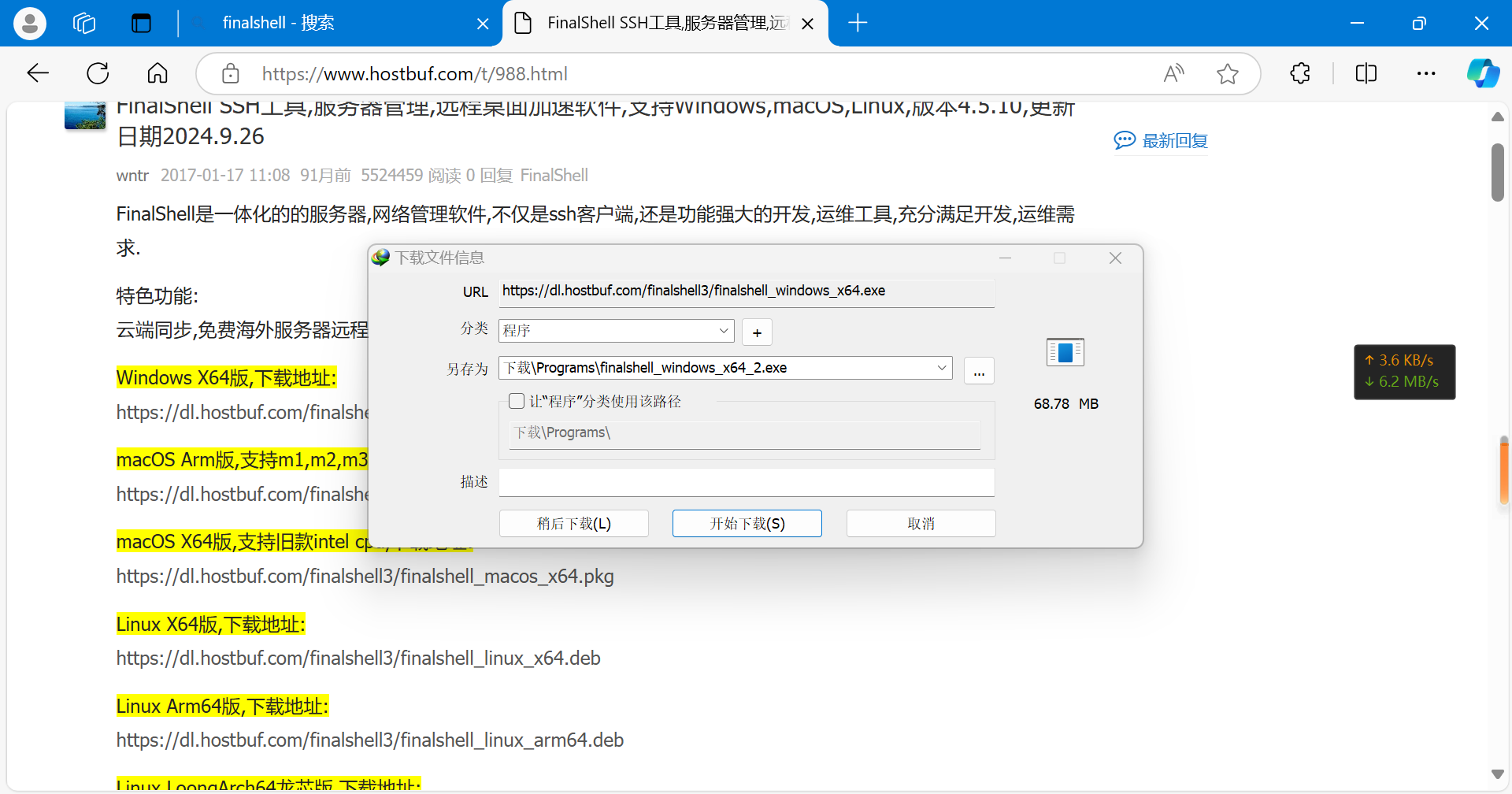
自分のパソコンに合うバージョンを見つけて、ダウンロードしてインストールします
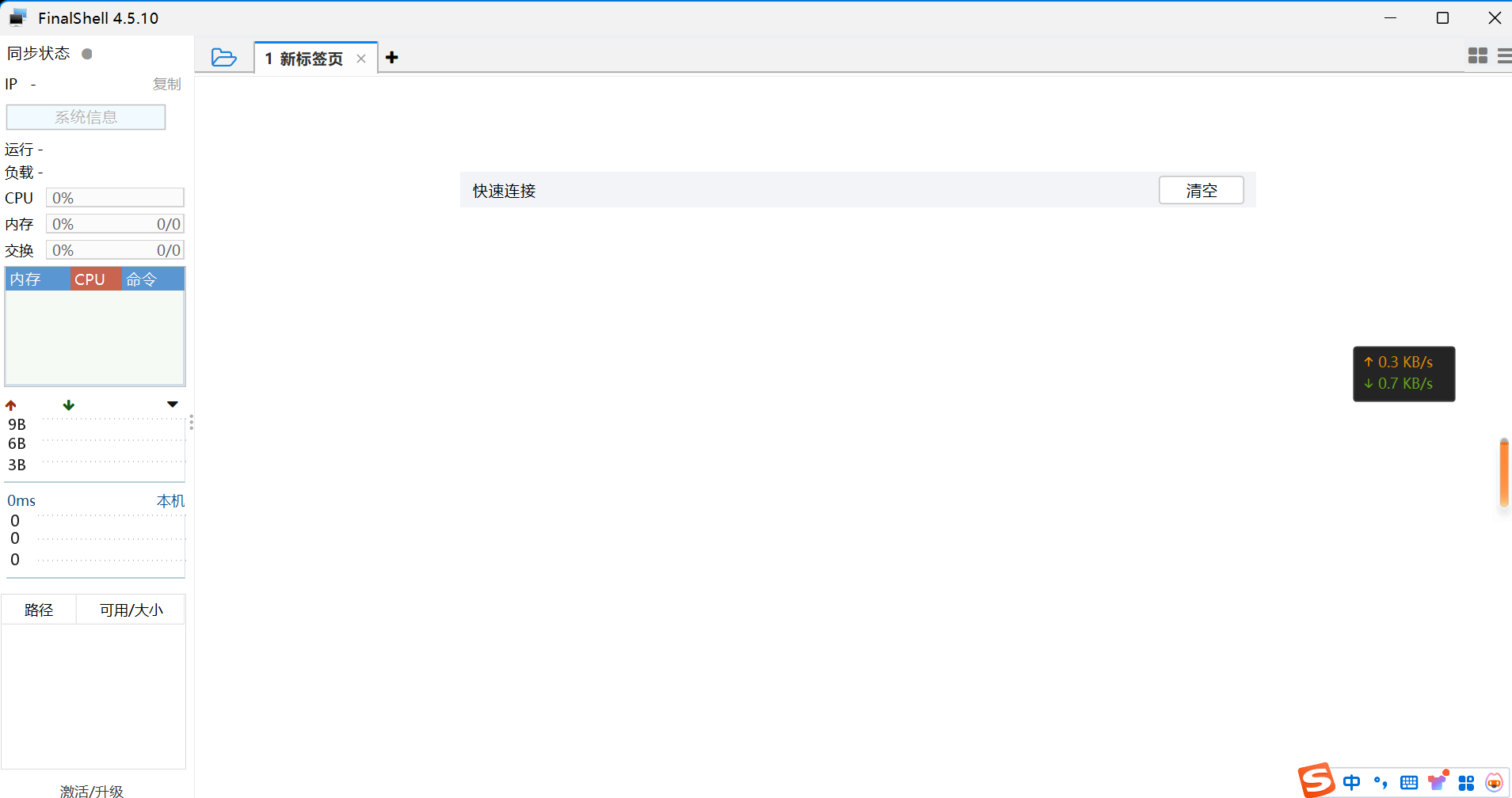
インストールに成功すると、このページを開くと表示されます
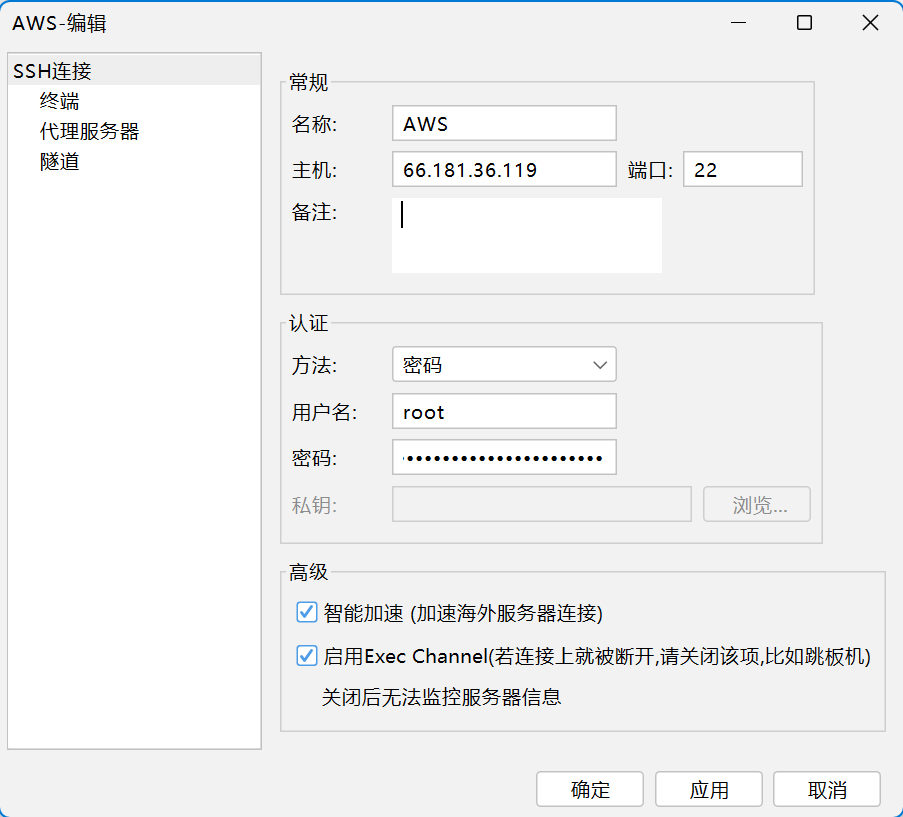
左上をクリックすると新しいSSH接続を作成できます。ホストのサーバーIPを入力し、デフォルトユーザー名はroot、パスワードは先ほど作成したキーペアです
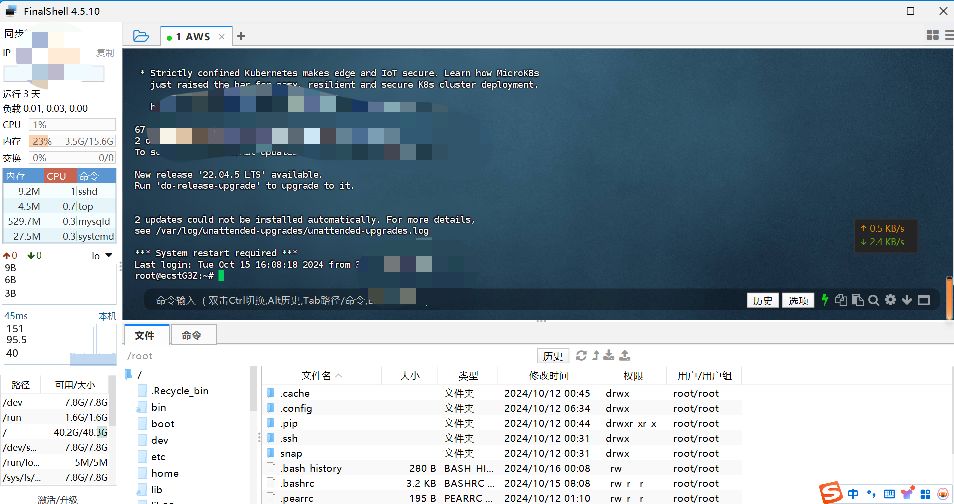
成功した関係はまさにそのようなページです
次に、塔のパネルを展開し、公式の塔のウェブサイトを訪れましょう bt.cn
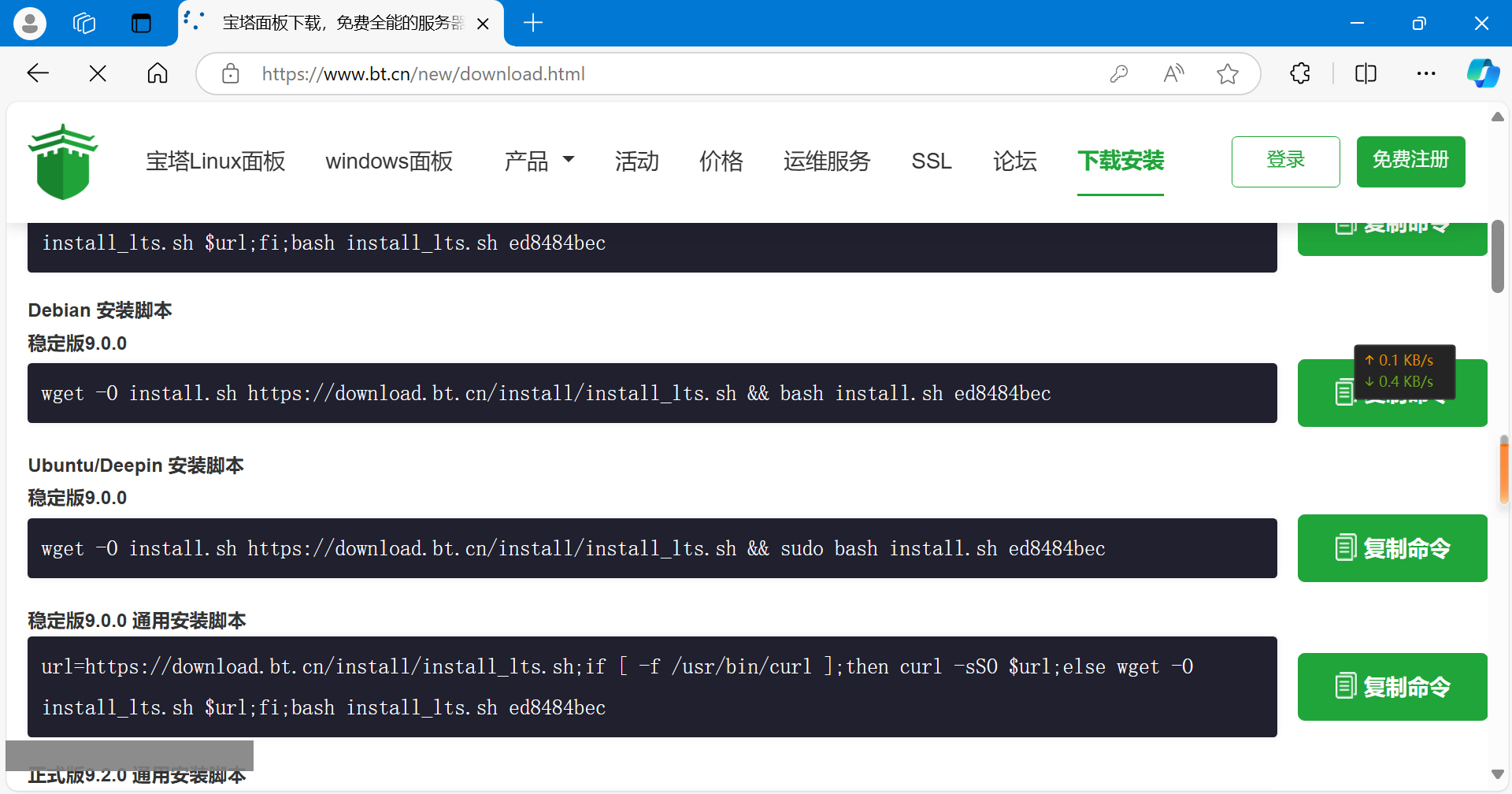
サーバーシステムに対応したワンクリックインストールスクリプトを見つけてコピーし、sshコマンドウィンドウに貼り付けてください
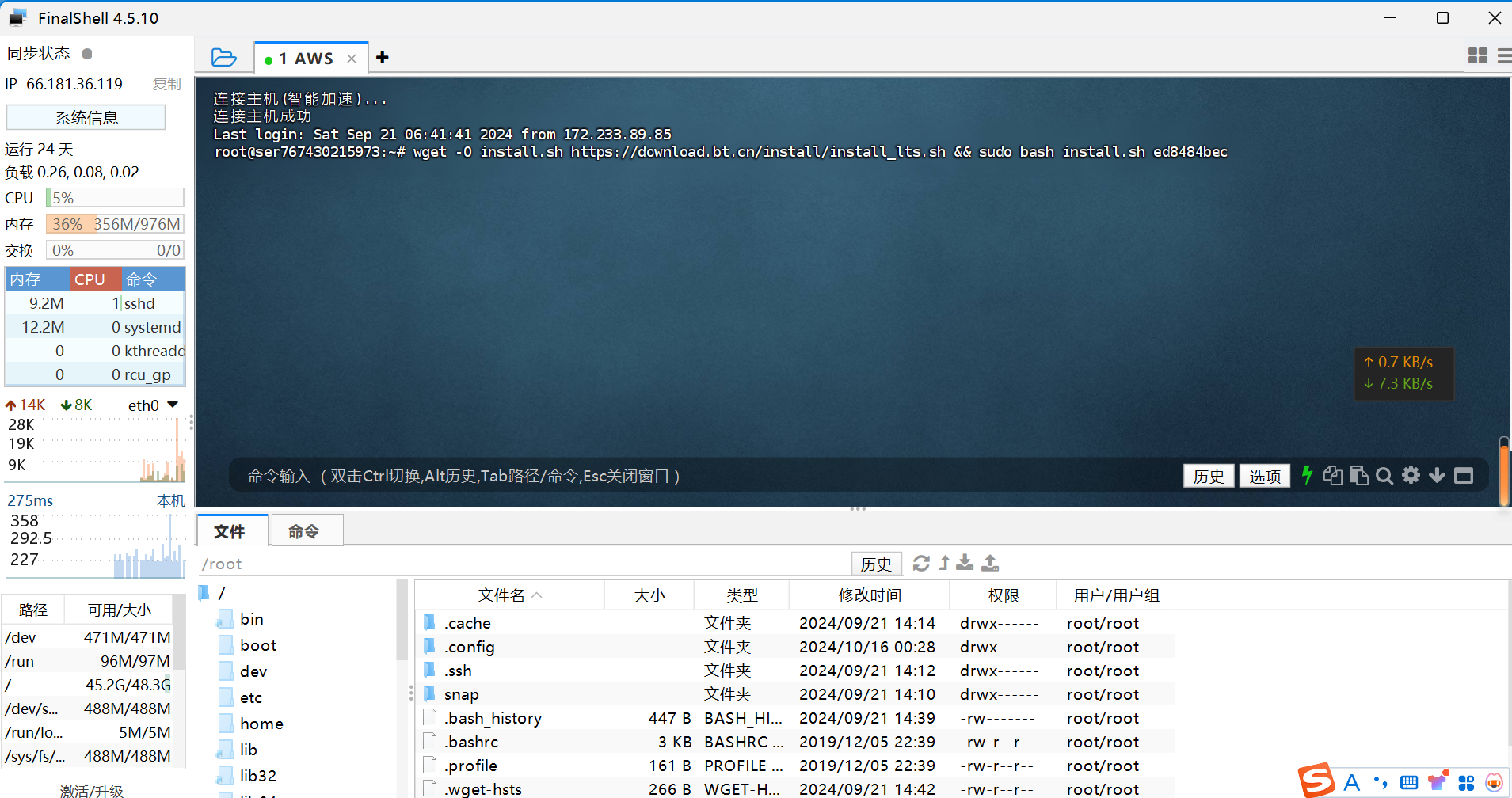
Enterキーを押すとスクリプトが実行されます
中央のスクリプトは一度だけプロンプトを出し、yを入力してエンターキーを押すことに注意してください
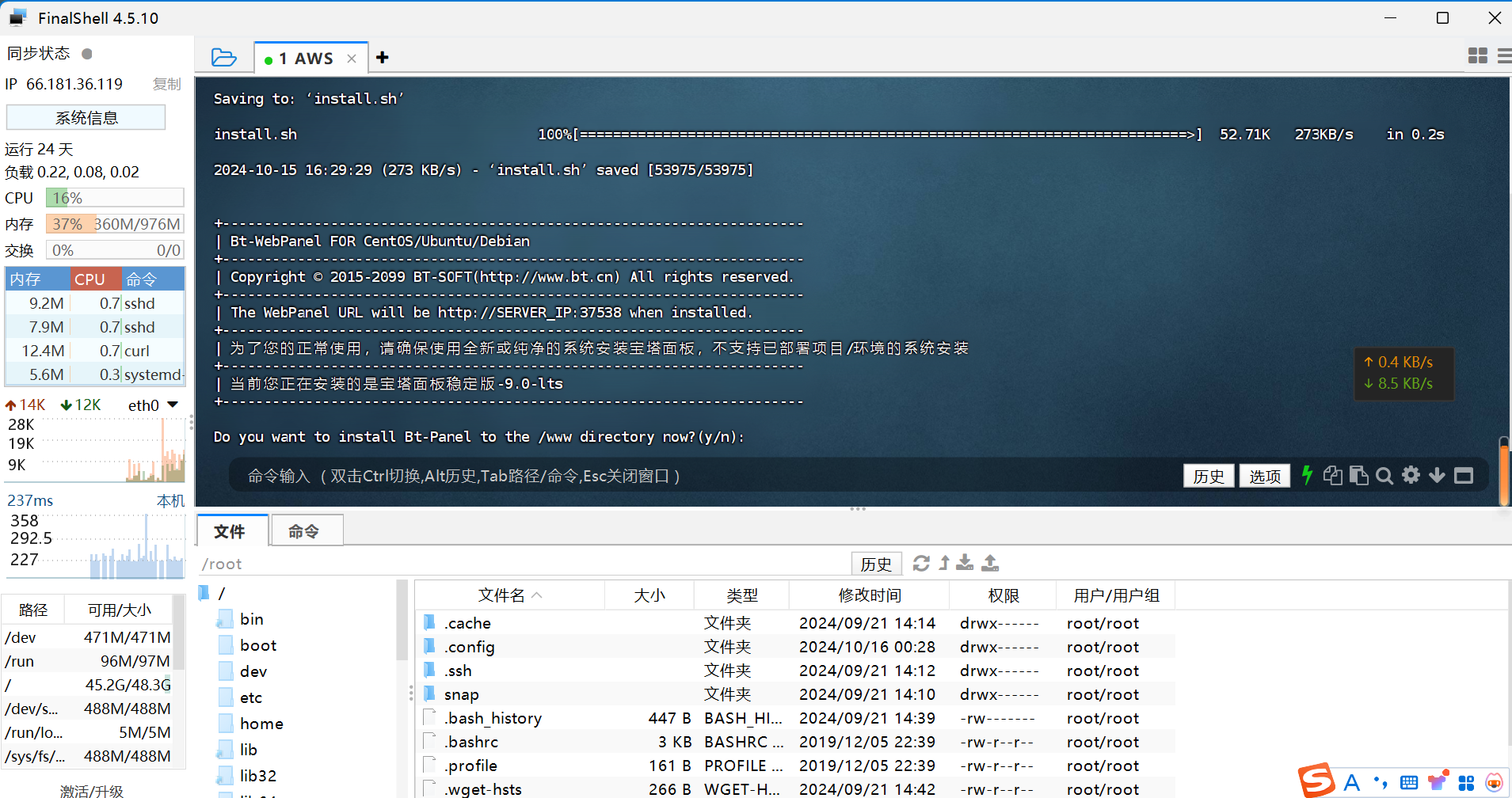
設置待ち
インストールが成功すると、パネルの入力とアカウントパスワードが表示されます
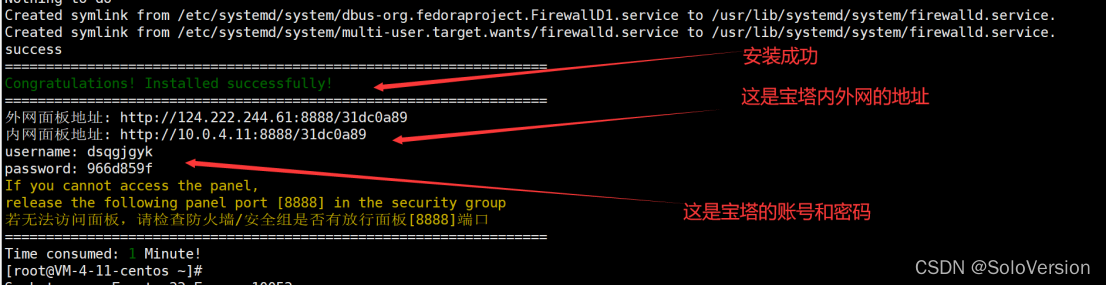
ブラウザにコピーしてログインパネルを開きます
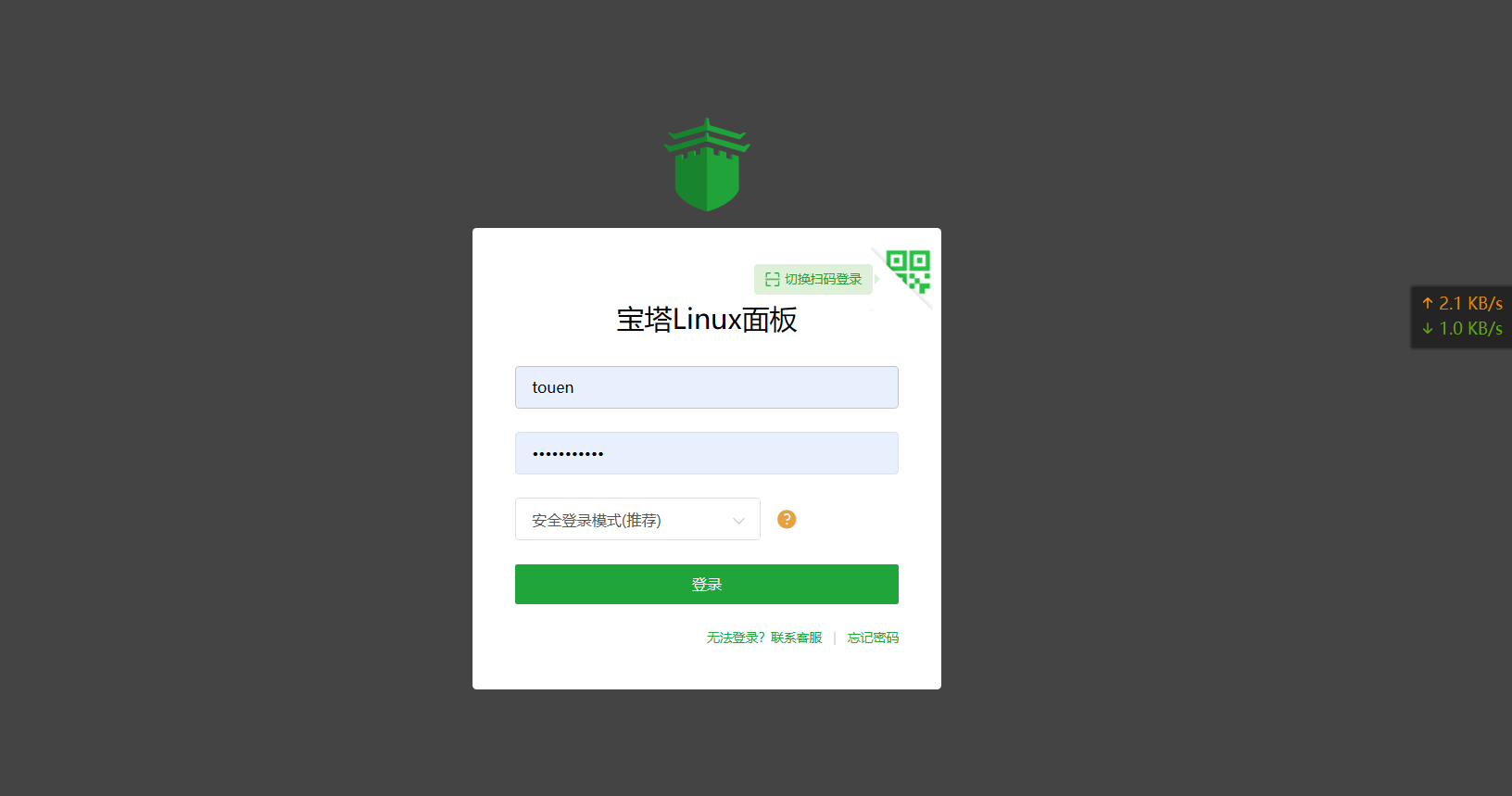
ダッシュボードにログインすると、Web Services Suiteのデプロイを推奨されます
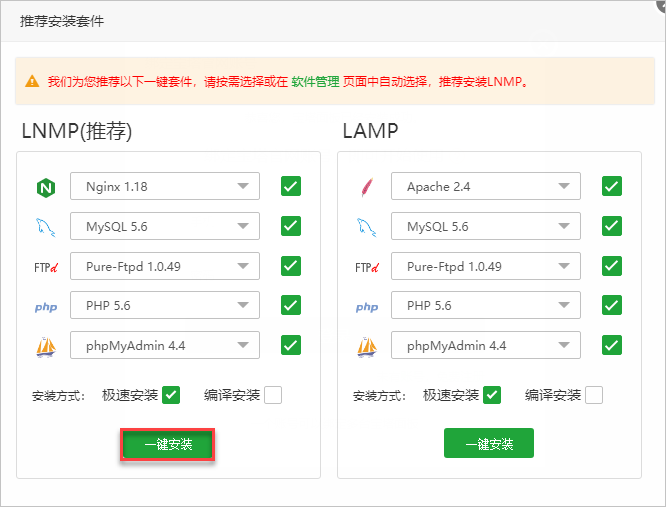
ワンクリックインストールのためにLNMPを選択しています
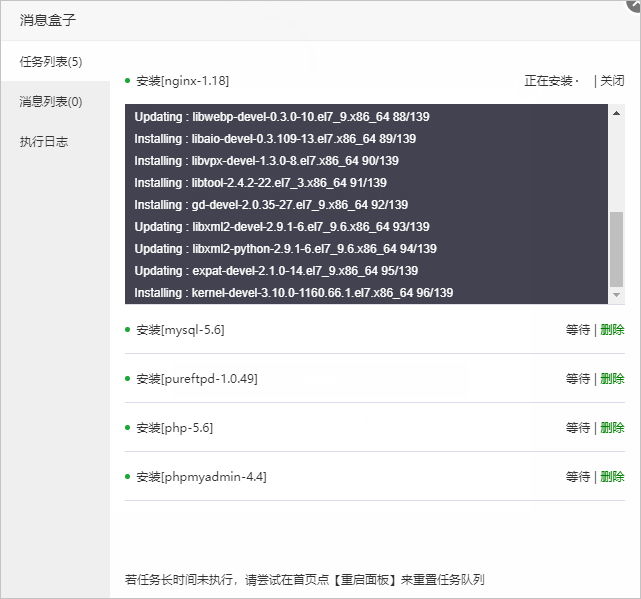
展開が完了するまで、どうかお待ちください
展開後、サイドバーの「ウェブサイト」をクリックしてください。
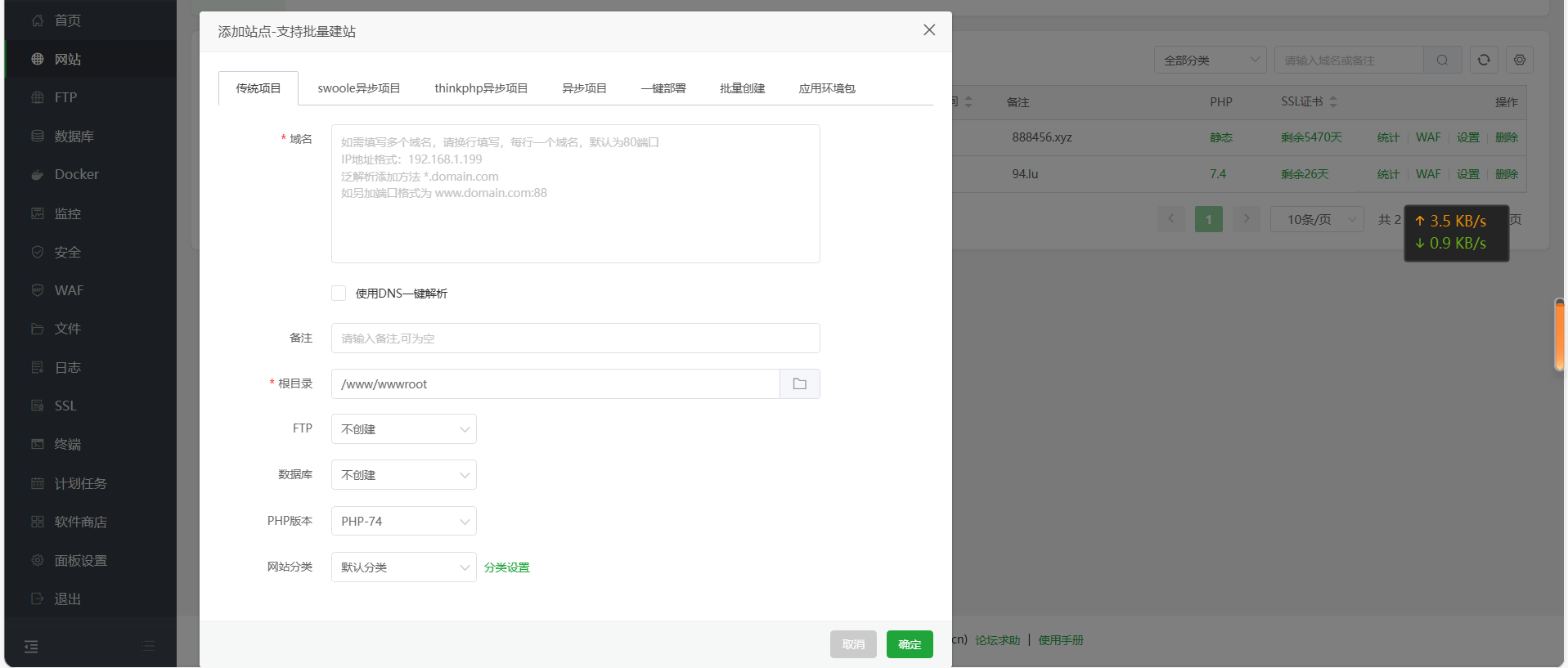
そして新しいウェブサイトを作成することを選びます
ドメイン名を入力して新しいデータベースを作成する
次はダウンロードしましょうdns重合プログラムのソースコードを解析する
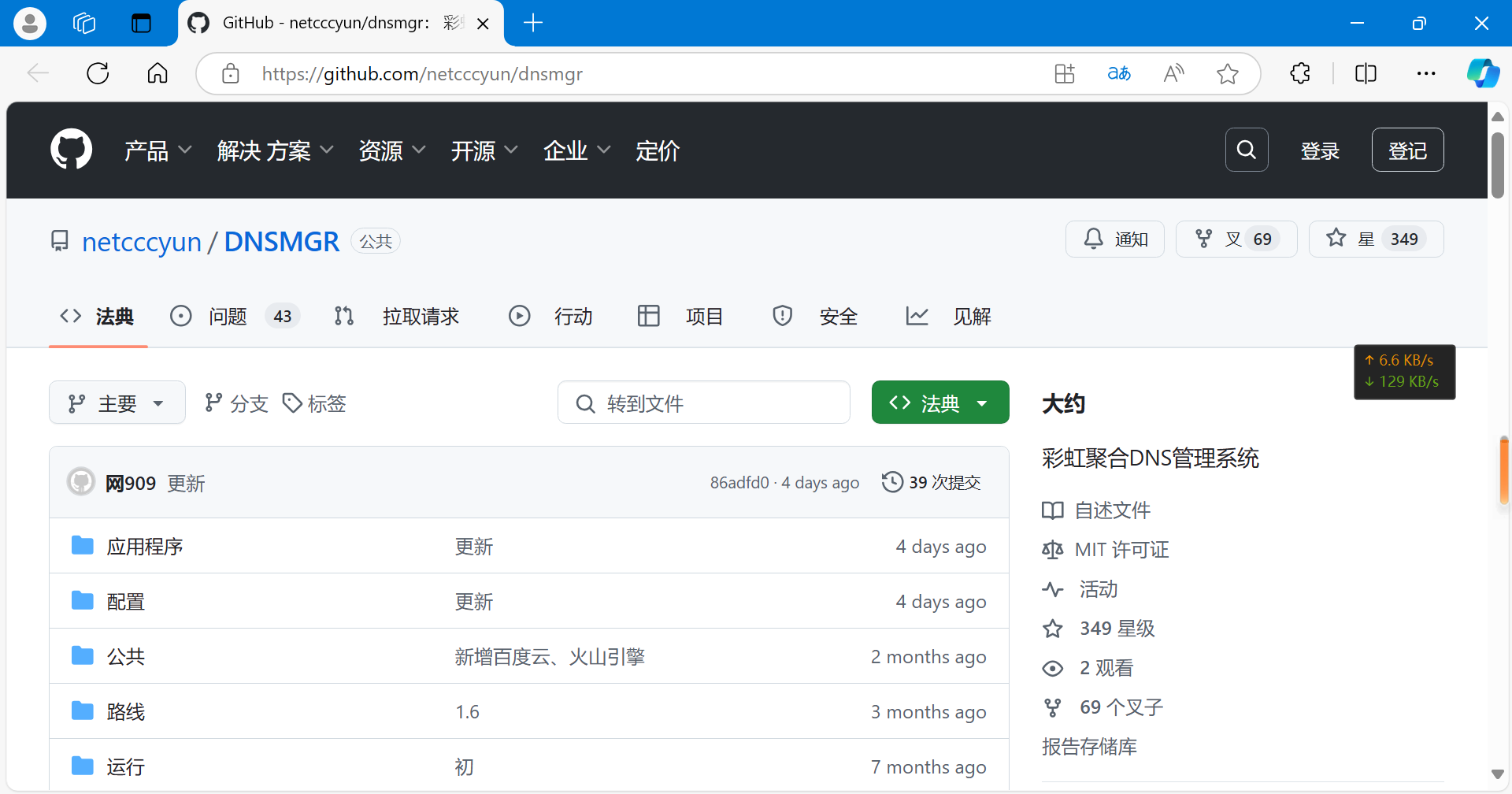
アクセスアドレス:ソースコードリンク
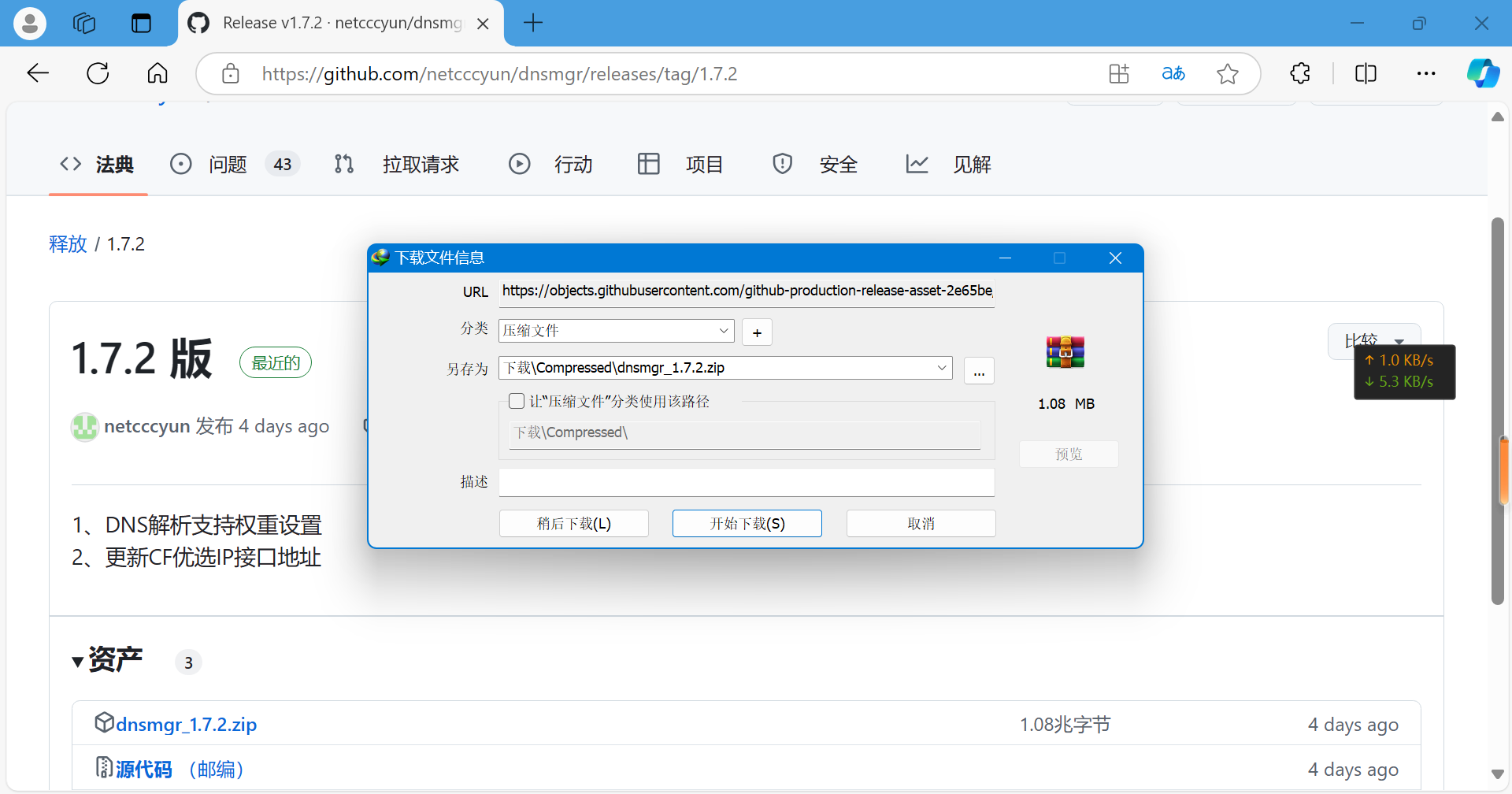
ソースコード圧縮ファイルをダウンロードするにはクリック
その後、ダウンロードした圧縮ファイルをPagodaディレクトリにアップロードします
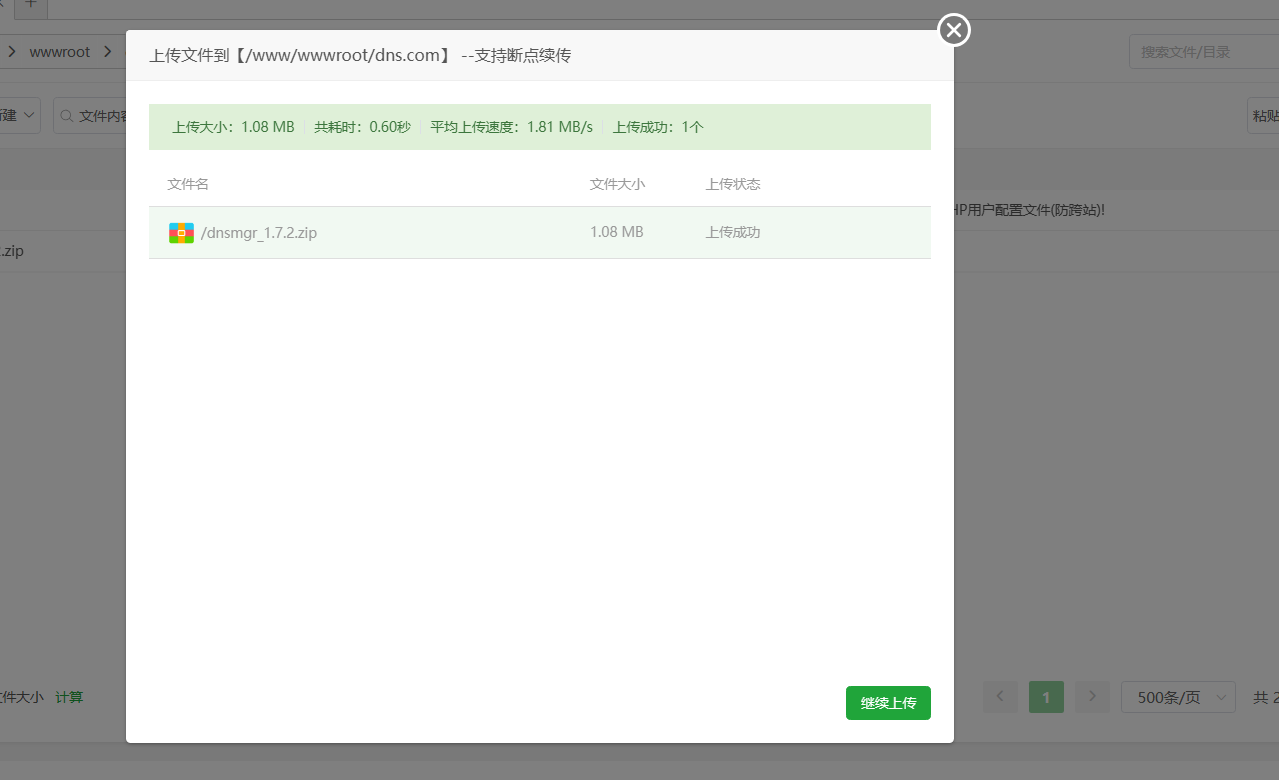
アップロード後、ディレクトリに解凍します
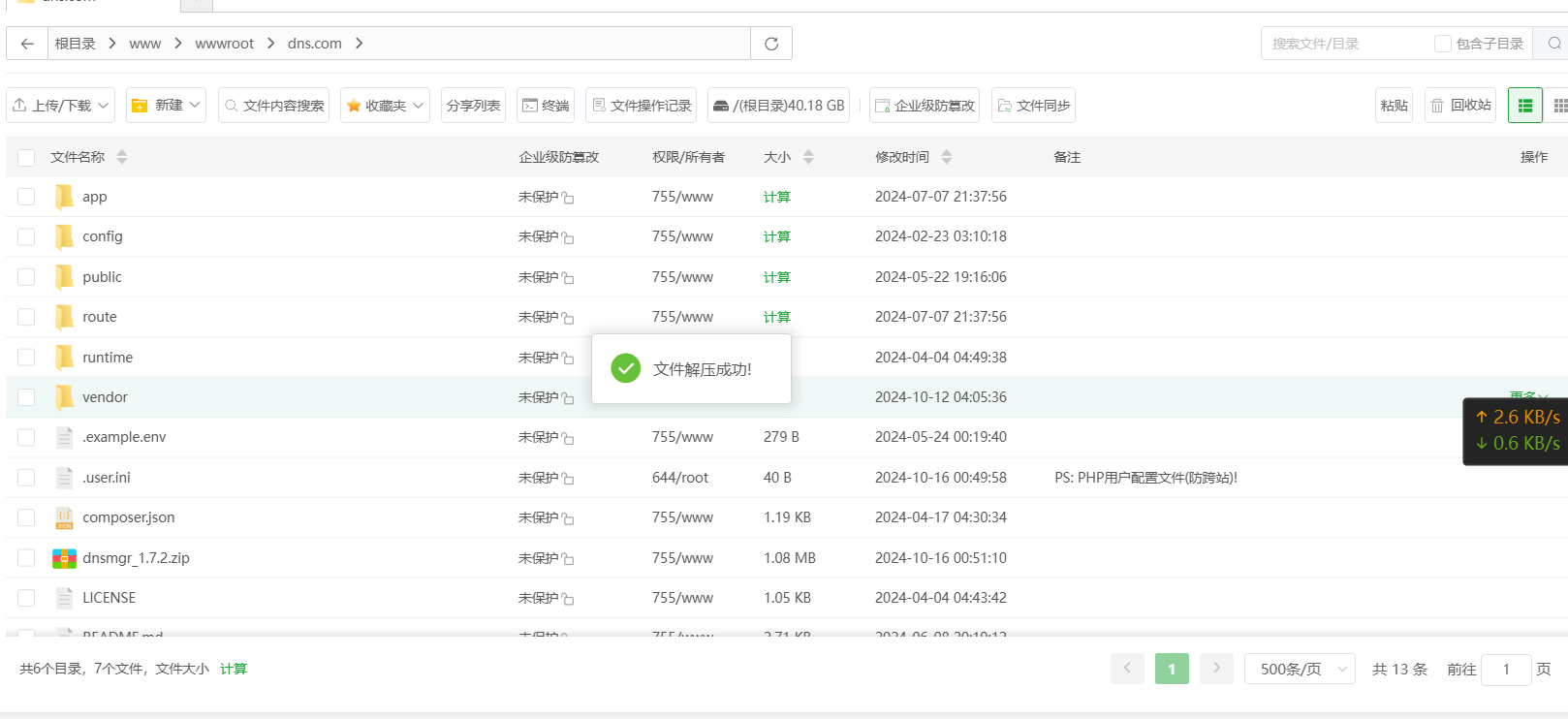
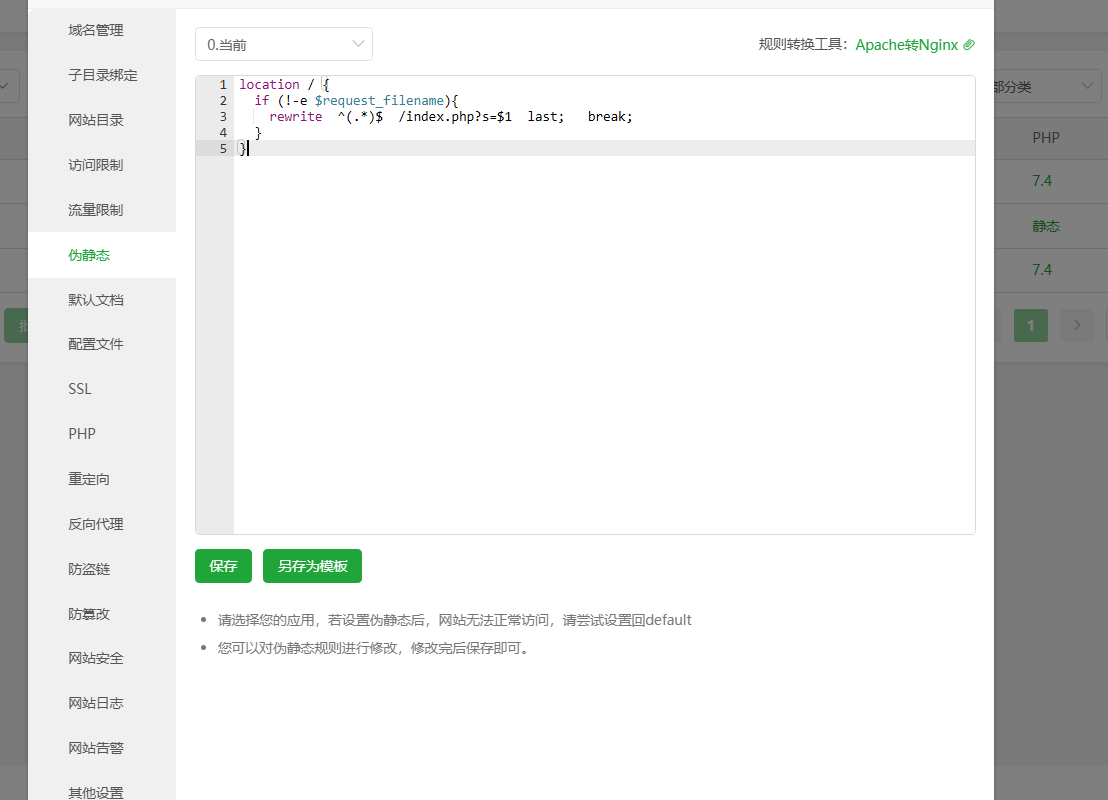
正常に抽出した後は、実行中のディレクトリと疑似静的設定を設定する必要があります
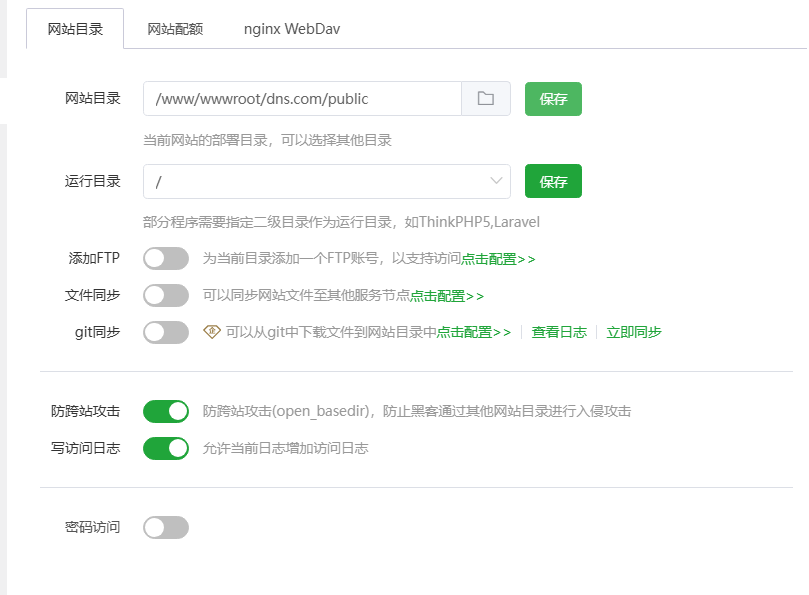
ウェブサイトのランタイムディレクトリを/publicサブフォルダに設定してください
また、GitHubのインストールドキュメントに基づいて対応する擬似静的設定を設定してください
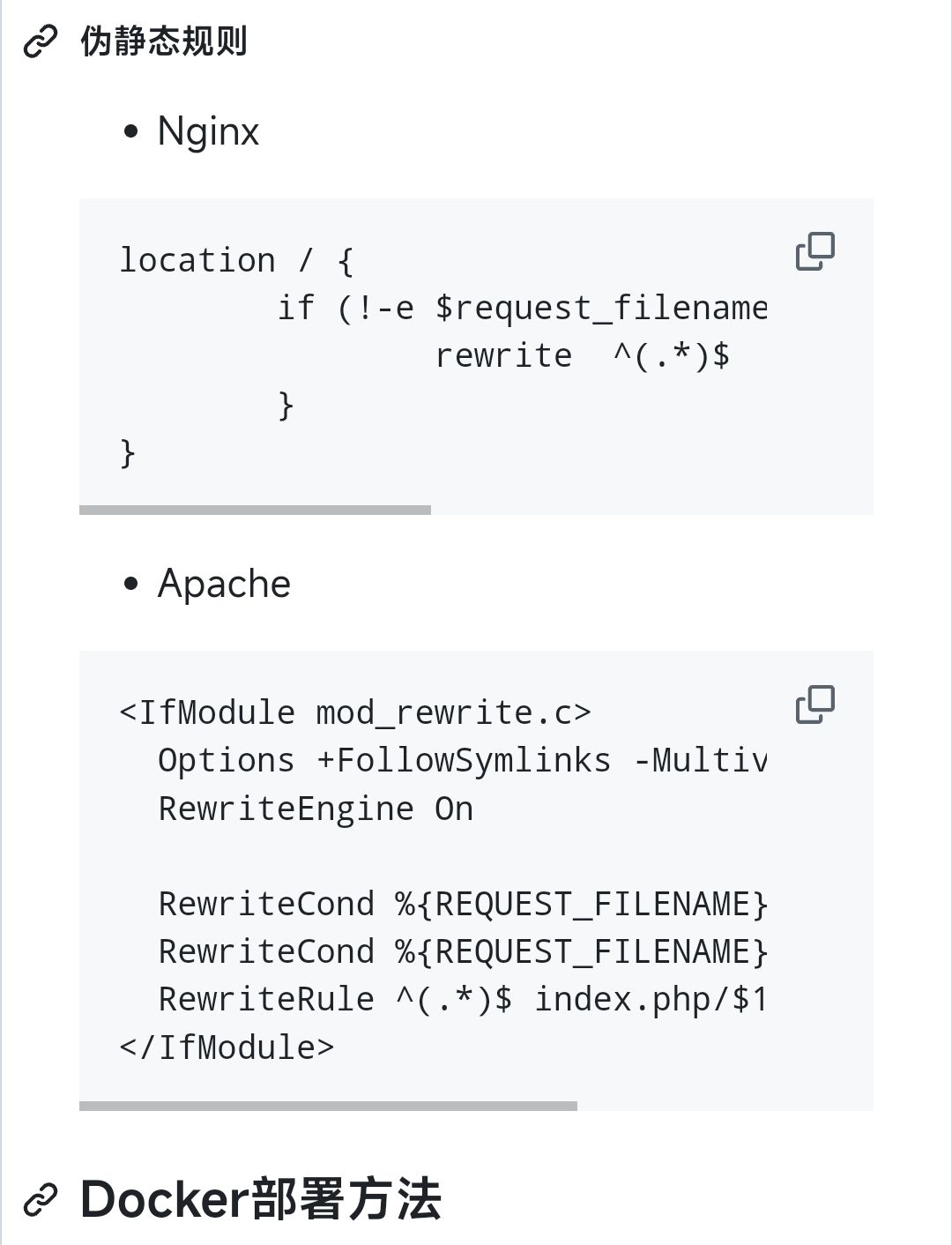
私たちはnignx環境を選んだので、疑似静的ルールはこうすべきです
location / {
	if (!-e $request_filename){
		rewrite  ^(.*)$  /index.php?s=$1  last;   break;
	}
}
それをパゴダにコピーしてパゴダに貼り付けて保存します
次に、ウェブサイトのドメイン名にアクセスし、/install インストールページに移動します
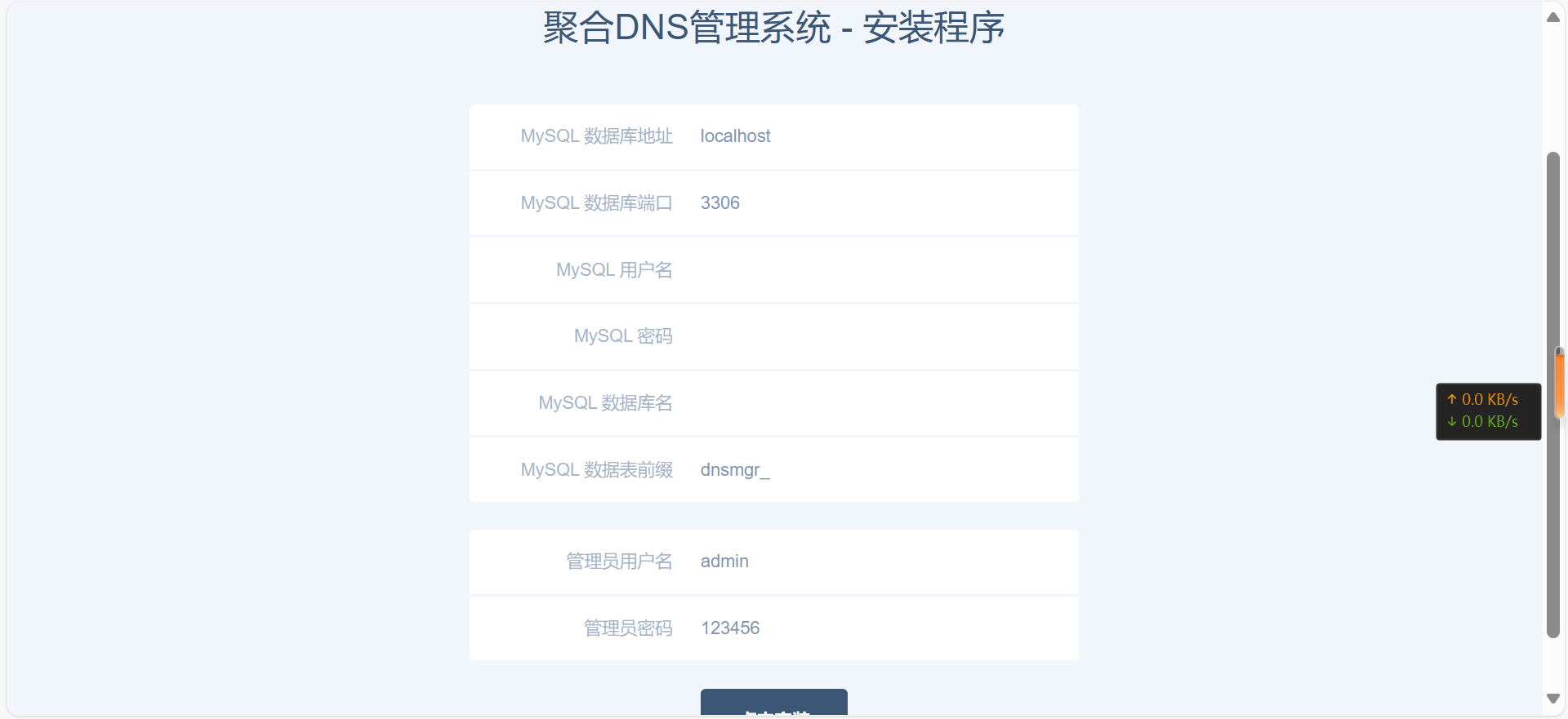
以前設定したデータベース情報を入力し、「インストーラー」をクリックします
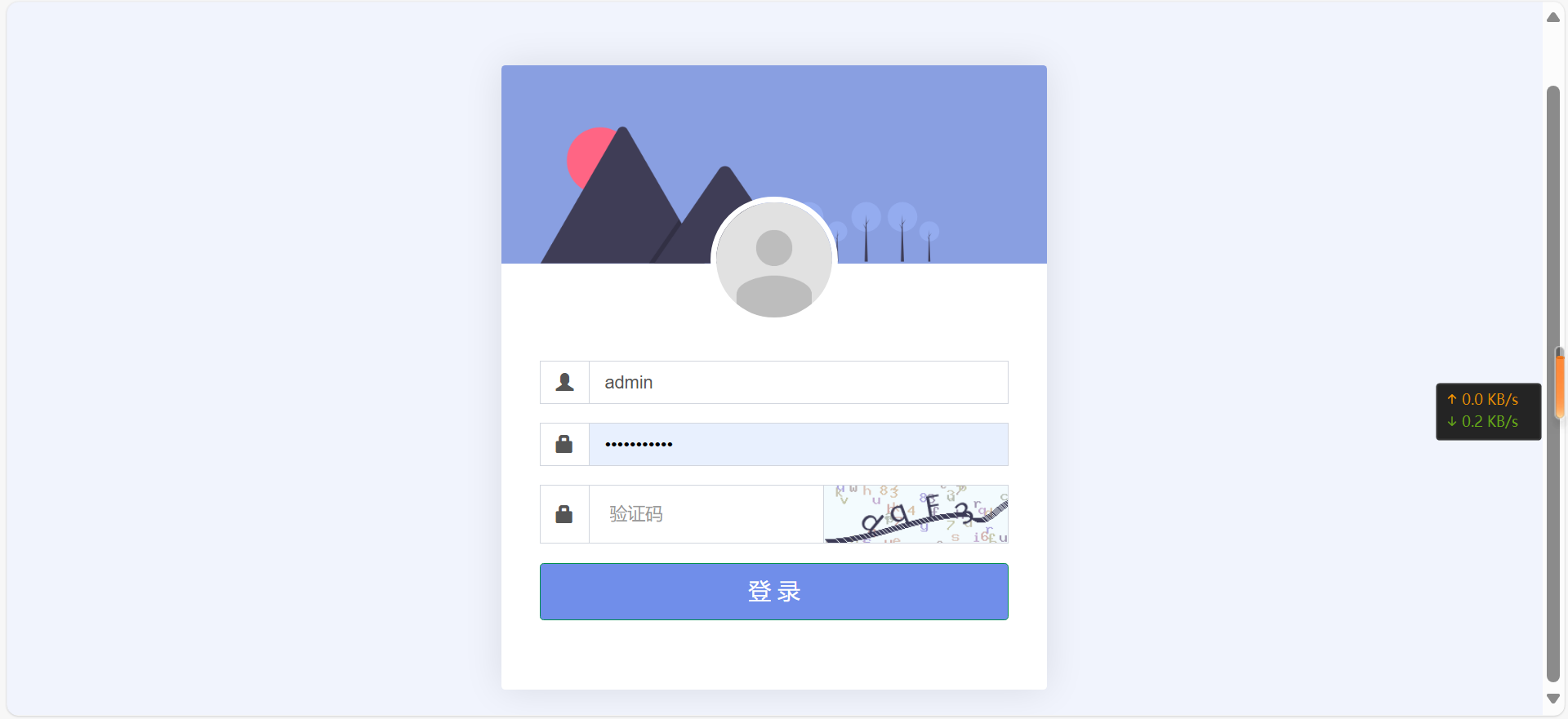
インストールに成功すると、ログインページが表示されます。デフォルトアカウントは管理者で、パスワードは123456、ログイン入力が可能です。デフォルトパスワードは期限内に変更することを忘れないでください
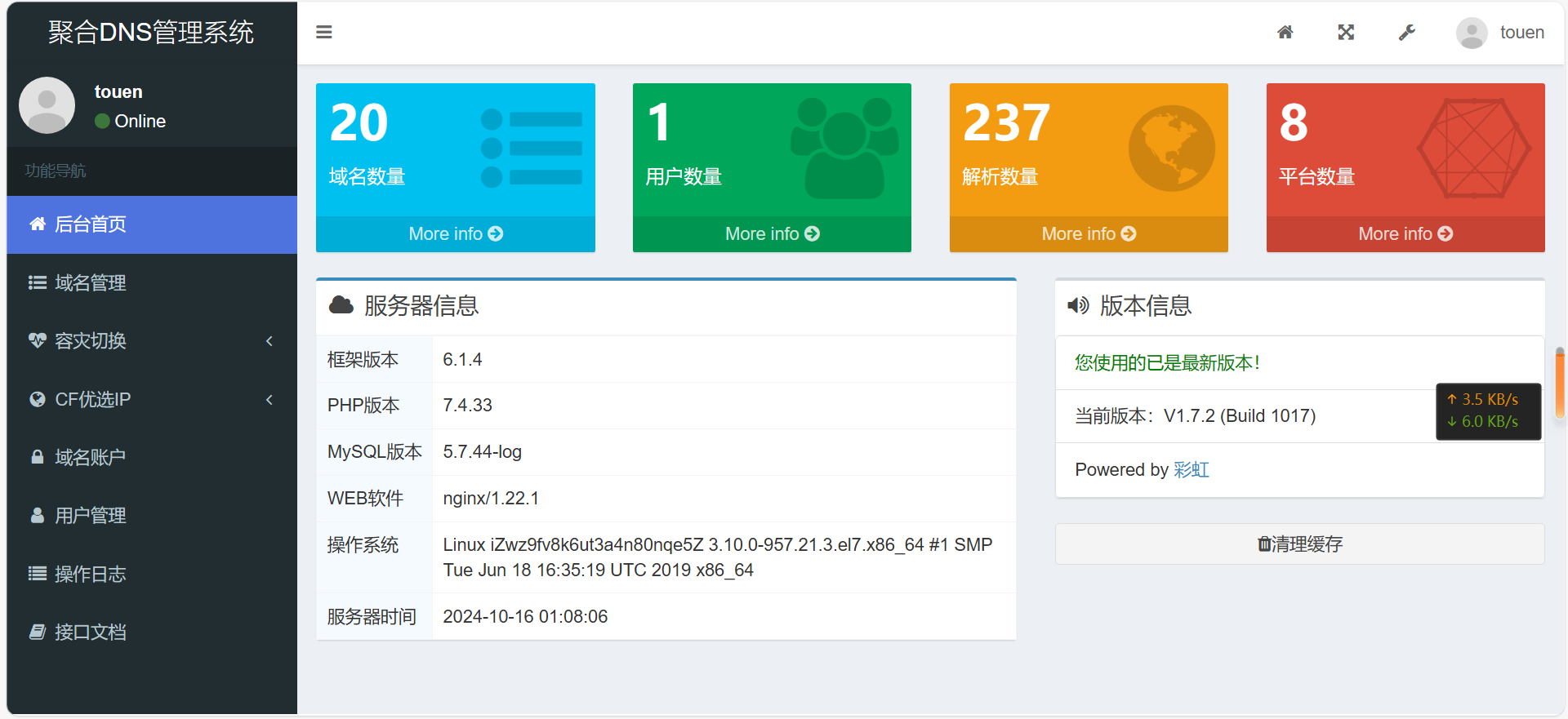
入力後、デフォルトのページはこんな感じになります
サイドバーのドメインアカウントをクリックして、公式プラットフォームのIDとキーを追加してください
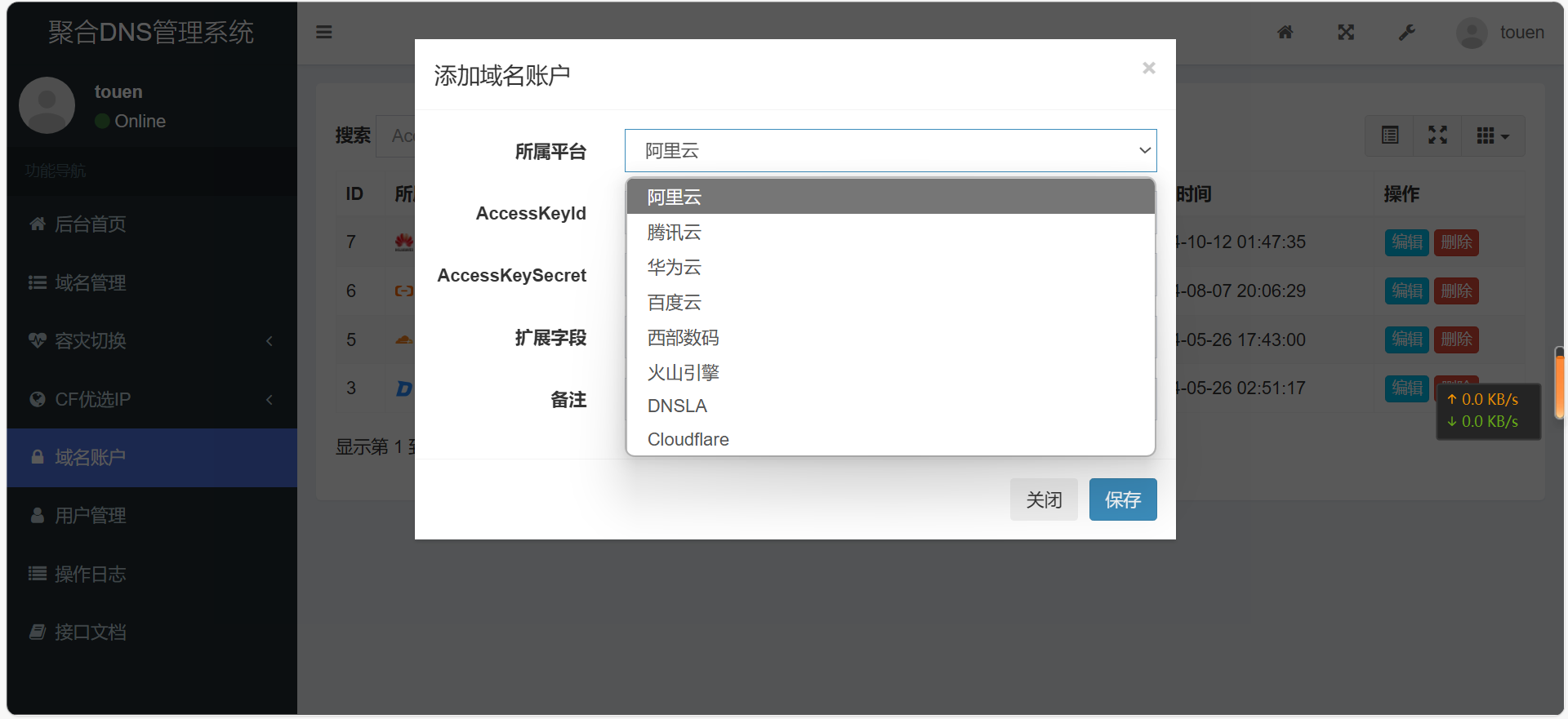
鍵の申請方法に関する公式な説明はこちらに詳述されているため、ここでは繰り返しません
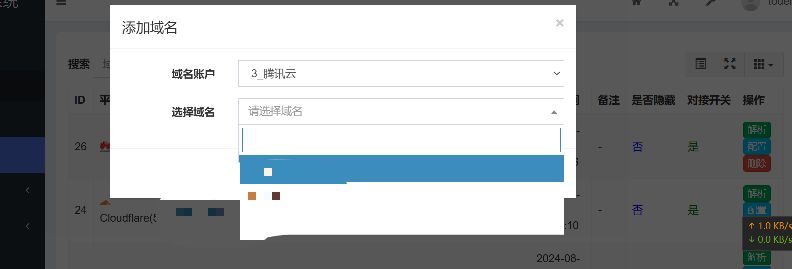
ドメインアカウントを追加した後、ドメイン名を追加できます
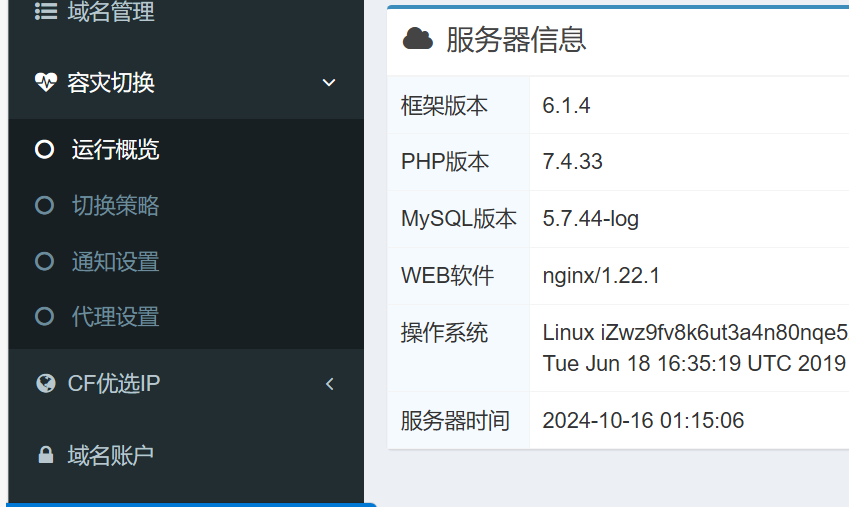
アグリゲートDNS解決管理には、自分で探索できる多くの機能があります
例えば、CF優先IPのワンクリック使用、災害復旧ポリシーの設定、ウェブサイトアクセス異常の自動切り替え解決など
このチュートリアルはここで終わります。ご視聴ありがとうございました

![[オープンソース読書] 2024年1月 ≈ 400冊の慎重に編集された書籍の資料集まとめと更新 - 白雲ブログ](https://www.bybk.cc/wp-content/uploads/img/af867764c3780f0b7da88376fca7bf92.png)



![[オープンソース読書] 1300年10月 書籍情報更新 - 白雲ブログ](https://www.bybk.cc/wp-content/uploads/img/1eeb6ae31cde88ab39faa2f19651638d.jpeg)
![[VMOS PRO 2.9.6 メンバーエディション] - 白雲ブログ](https://www.bybk.cc/wp-content/uploads/img/c303a7a50d3ebfa235cc380190db2980.png)




まだコメントはありません