
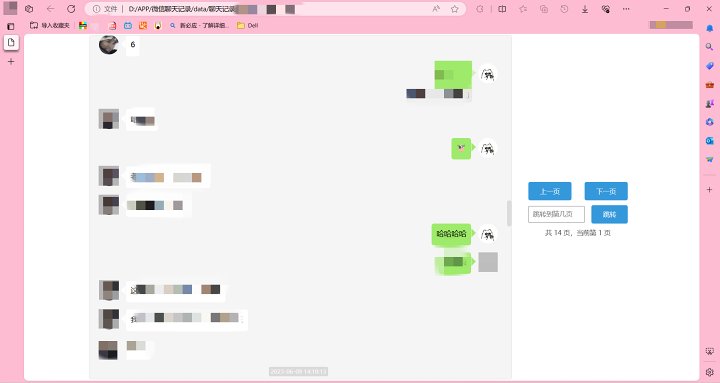
まず、レンダリングを紹介しますHTMLフォーマットは開くと効果を保存し、左側にはチャット履歴が表示され、絵文字や画像、動画も表示できます。マウスホイールでスクロールしても読み込みなしで済みます。
それでは早速本題に入りましょう。
使用前の準備
1. パソコンでWeChatにログインし、最新バージョンであることを確認。
2. コンピュータ上のWeChatのチャット履歴と電話のソフトウェア同期;ソフトウェアはチャット記録のみをコンピュータ上でバックアップできます。
3. パソコンからMemoTrace-0.2.8ソフトウェアをダウンロードする
GitHubアドレス:リンクを見る
クラウドドライブアドレス:
1. 管理者としてMemoTraceソフトウェアを開く
ページにはデータベースが存在しないことが表示されます。まずデータベースを復号し、OKをクリックしてください。 次のページが表示されます
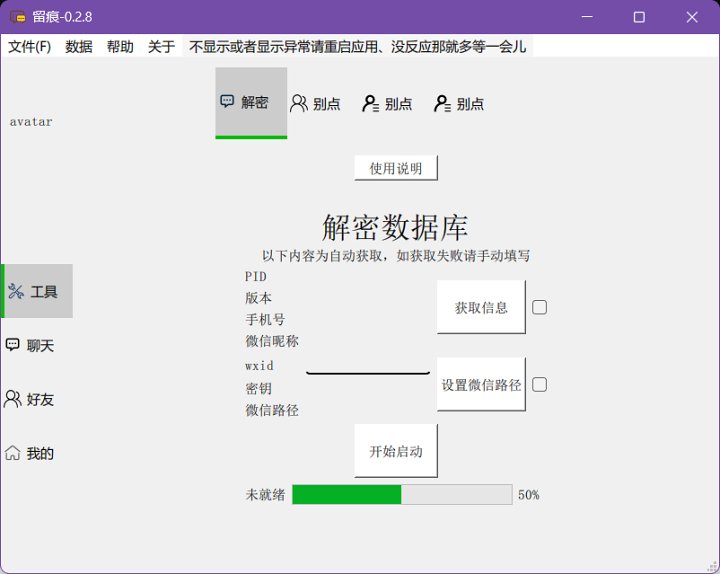
クリックしてWeChatの経路を設定する
2. 「WeChat Pathを設定する」をクリックすると、自動的にWeChatがあるパスにリダイレクトされます。フォルダのパスの下にあるwxid_xxxパスを選択します
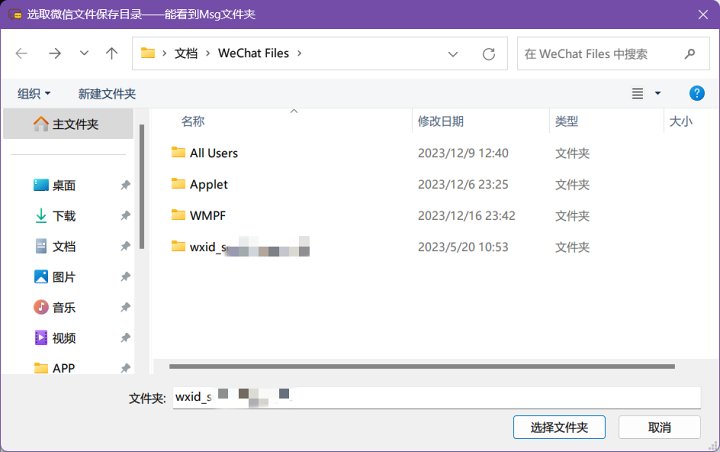
フォルダ内のwxid_xxxが入ったパスを選択します
3. 選択後、「情報取得」をクリックすると、左側にバージョン番号、電話番号、ニックネームなどの詳細が表示されます。
4. 下の「スタート」をクリックし、読み込みが100%に達したらソフトウェアを再起動(管理者として再起動)します。
この時点でアプリはすべてのWeChatチャット履歴を表示します。左側のフレンドをクリックすると、上部に統計、感情分析、年次報告書、チャット履歴のエクスポート履歴が表示されます。しかし現状は、 閲覧可能なのは年次報告書とエクスポートチャット記録のみです。
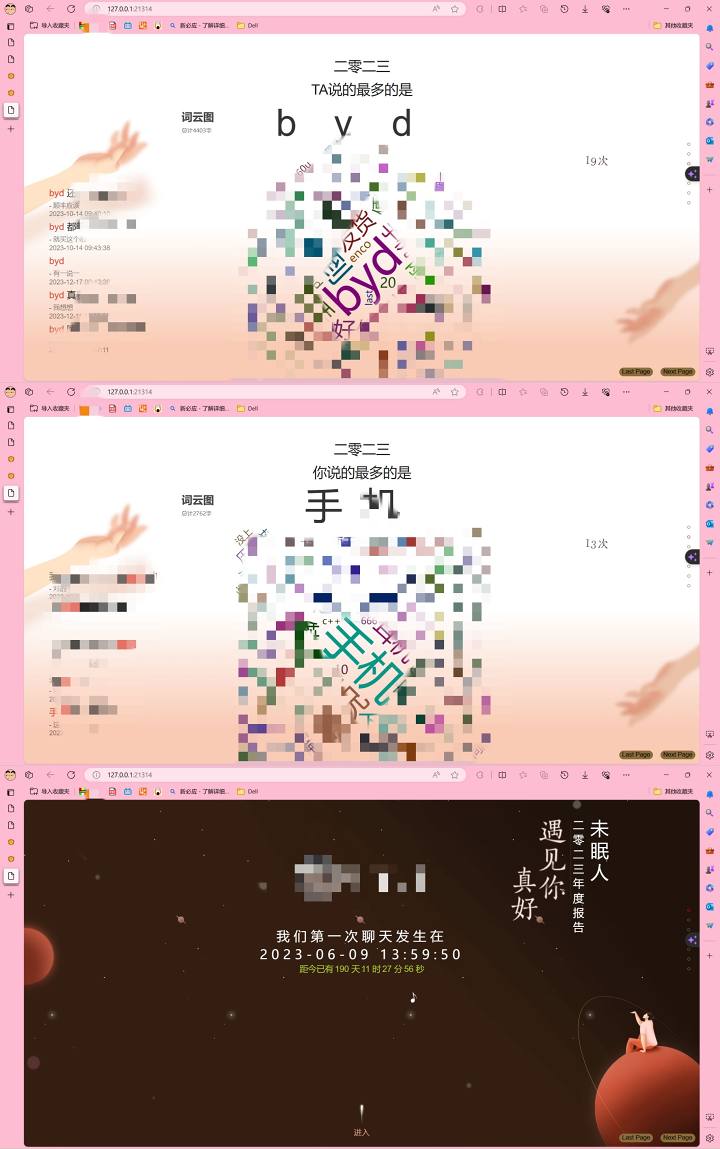
年次レポートをクリックすると、自動的にブラウザにリダイレクトされ、今年その友人との最初のチャットが特定の年、月、日、時間、分、秒に行われたことが示されます。また、ワードクラウドの画像とメッセージ数も表示されます。 下図のように
5. 次に最も重要なステップはチャット記録のエクスポートです。上部のチャット履歴エクスポートオプションを選択してください。ここではHTMLエクスポートを例に挙げ、テキスト、画像、音声、動画、絵文字、そしてデフォルトで「Paipai」を選択します。エクスポートをクリックします。 エクスポートしたHTMLファイルをexeファイルと一緒に置き、フォルダを開いて確認してください。
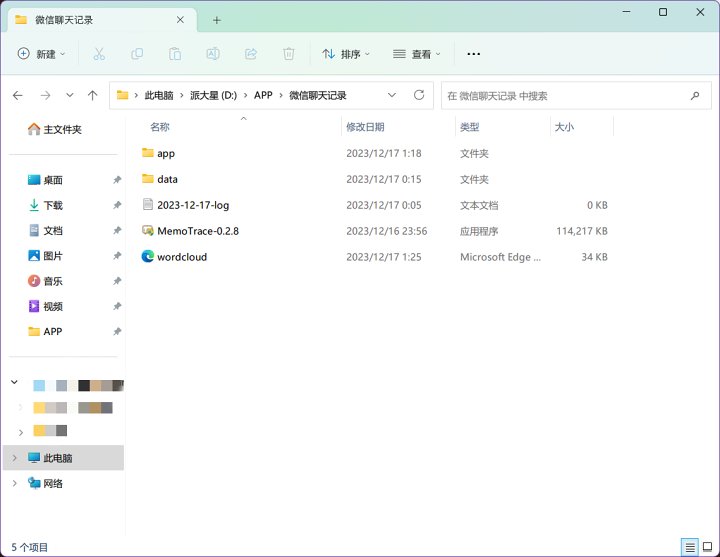
exeファイルが入っているフォルダで、日付 - チャット履歴をクリックするとHTMLファイルが表示されます
ぜひコメント欄であなたの考えを共有してください
元のリンク:https://www.coolapk.com/…
原著者の許可を得て転載


![[テキストおよび画像概要] 現在5G-Aキャリア集約---をサポートする端末の概要には、iOSでキャリア集約が有効になっているかの確認方法が含まれています - Baiyunブログ](https://www.bybk.cc/wp-content/uploads/2024/04/20240407140712630-e26ee861710dd3b075a1302dd00392d5e1db60a1.jpeg)



![[オープンソース読書] 2024年1月 ≈ 400冊の慎重に編集された書籍の資料集まとめと更新 - 白雲ブログ](https://www.bybk.cc/wp-content/uploads/img/af867764c3780f0b7da88376fca7bf92.png)



![[オープンソース読書] 1300年10月 書籍情報更新 - 白雲ブログ](https://www.bybk.cc/wp-content/uploads/img/1eeb6ae31cde88ab39faa2f19651638d.jpeg)
![[VMOS PRO 2.9.6 メンバーエディション] - 白雲ブログ](https://www.bybk.cc/wp-content/uploads/img/c303a7a50d3ebfa235cc380190db2980.png)




まだコメントはありません