
システムに適用#KernelSU##APatch##隐藏root#

Momoほとんどの方はこのアプリを聞いたことがあると思いますが、知らなくても大丈夫です。これがメイン記事ですチュートリアルまた、再導入もします。 もちろん、Momoの紹介だけでなく、Momoの問題解決のヒントも紹介しています。 このチュートリアルを読んだ後、上の写真のようにモモもクリアできると思います。 上の画像でMomoが「Checksum」を表示しているのを忘れていましたが、 これが人々が言うMomo検出、Momo(バイパス)、そして完璧な環境です。
このチュートリアルは10部構成です。第1部ではモモを紹介します使用シナリオそして使用法; 第2部では、Momoの隠れ方に関わるプロンプトを紹介します。 三つ目は(モモヒント)」サービスへの応答なし「解決策; 第四部は以下の通りです:TEE損傷「解決策; 第五部は以下の通りです:ARTパラメータ異常「解決策; 第6部では「許可モードのSELinux」の解決策を扱っています。 第七部は「受精卵が注入される」という解決策です。 第8部は以下の通りです:許可システムの異常/パッケージ管理サービスの例外「解決策; 第9部は「Being In(存在すること)」です。デバッグ環境「解決策; 10番目の部分は「もう」です。デバッグモードを有効にする「解決策だ。」
1. モモの使用シナリオと使用方法
(1)マスク使用者メインアカウントを確認しました@topmiaohan的ハイドルート私のチュートリアルの手順を厳密に守って隠すチュートリアルのシリーズですが、銀行、金融、ゲームアプリなど、開かないアプリやクラッシュしないアプリも存在します。
(2)KernelSUあるいはAPatch銀行、金融、ゲーム系アプリなど、開かないアプリやクラッシュしないアプリに遭遇するユーザー
上記のシナリオ(1)と(2)で説明した状況に遭遇した場合は、このチュートリアルの固定コメントからMomoをダウンロードしてインストールできます。インストール後は急いで開かないでください。 マスクユーザーなら、私のメインアカウントの銀行や金融アプリケーション向けの隠れたルートナニーチュートリアルの手順に従い、Momoでrootを隠し、その後Momoを開いてください。 もしあなたがKernelSUやAPatchユーザー(彼らは「自動的に」Momoからrootを隠すので)なら、特に何もする必要はありません。ただMomoを開くだけです。
2. Momoにおける隠れた影響のヒント
ルートを隠した後にMomoを開くと、Momoは以下の項目を求めてきます。以下に挙げたアイテムを表示しない(または表示しない)ことで解決できます。 なぜそう言うのか? 長期的な調査の結果、以下に挙げた各アイテムが隠れた根に何らかの影響を与える可能性があると分かりました。 時々、Momoがこれらの問題を検出できないようにしようとしますが、それによってアプリがクラッシュしたり動作しなくなったりすることがあります。 以下にMomoのヒントの解答も書きました。Momoのプロンプトに応じて異なるパーツを選ぶことができます。
Momoのルート隠しに影響を与えるプロンプト(Momoバージョン4.4.1テストに基づく)は以下の通りです:
見つけたZygisk 実行可能プログラム「su」を見つけてください
(もしあなたがMaskユーザーなら、これら2つの解決策は私のメインアカウントで見つけることができます。)@topmiaohan隠れたルートナニーレベルのシリーズチュートリアル)
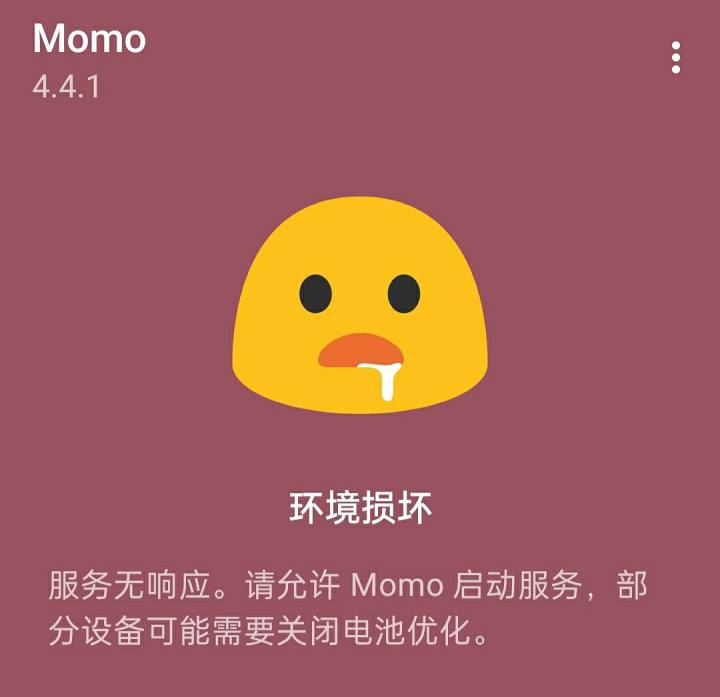
サービスに応答なし。 Momoのサービスを開始させてください。一部のデバイスはバッテリー最適化を無効にする必要がある場合があります。
(解答についてはこのチュートリアルのパート3を参照してください)
TEE損傷
(解決策はこのチュートリアルのパート4で確認できます)
ARTパラメータ異常
(解決策はこのチュートリアルのパート5で確認できます)
SELinuxは寛容モードにあります
(解決策はこのチュートリアルのパート6に記載されています)
接合子を注入します
(解決策はこのチュートリアルのパート7で確認できます)
権限システムの例外/パケット管理サービス例外
(解決策はこのチュートリアルのパート8でご覧いただけます)
デバッグ環境にあります
(解決策はこのチュートリアルのパート9で確認できます)
デバッグモードが有効化されました
(解答はこのチュートリアルのパート10でご覧いただけます)
Momoプロンプトは隠されたルートには影響しません(Momoバージョン4.4.1のテストに基づく)以下の通りです。
マジスクを探す
パーティション取り付けの異常
この装置はオリジナルではないシステムで動作しています
キルトを見つけてくださいマジスクモジュール修正ファイル
データは暗号化されておらず、マウントパラメータも変更されています
init.rc は修正されました
MagiskやTWRPのような怪しいファイルも存在します
非SDKインターフェース制限は失敗します
ブートローダーはロックされていません
コード注入を発見
Seccompは開いていません
3. サービスに対する応答なし
「サービス応答なし」のメッセージはRealme、OPPO、OnePlusなどのモデルでよく表示されます。このメッセージが表示されると、Momoでシステム環境をさらに確認できなくなります。 その理由は、これらのモデルのシステムが最新のMomo(バージョン4.4.1)の検出サービスに干渉し、Momoバージョン4.4.1のさらなる検出を妨げているためと考えられます。
解決策:上記のモデルでない場合は、コメントを残して相談を依頼できます。 上記のモデルをお持ちの方は、Momoバージョン4.4.1をアンインストールし、古いバージョン4.3.1(バージョン4.4.1とあまり変わりません)をインストールしてください。Momoバージョン4.3.1はこのチュートリアルの固定コメントでご覧いただけます。
4. TEE損傷
Momoの「TEE損傷」というメッセージは、デバイスのTEEが永久的に損傷しているか「故障」していることを意味します。永久的な損傷であれ「故障」であれ、これらは修理が非常に困難です。しかし、「TEEが損傷している」場合、解決すべき別の状況があります。詳細は続きをお読みください。
Momoが「TEEが損傷しています」と表示すると、「ブートローダーがロックされていません」と表示されます。この「ブートローダーがロックされていない」という問題は、隠れた問題に影響を与えるため、解決が必要です。解決策は以下の通りです:
もし公式マスク、Alpha Mask、または「TEE ダメージ」付きのKernelSUを使っているなら、インストールしてくださいShamikoその後、Momoは「ブートローダーがロックされていません」という表示をしなくなります。 もしあなたがkitsune Mask/kitsune Lite(Delta Mask)のユーザーであれば、Shamikoをインストールできないため、私自身が開発したマスクモジュール(「Improving System Environment Reset Sensitive Properties」というMagiskモジュール)をインストールできます。これはこのチュートリアルの固定コメントで見られます。 一般的に、インストールして再起動した後は、Momoは「ブートローダーがロックされていません」という表示を出さなくなります。
5. ARTパラメータ異常
Momoが「ART parameter abnormality」と表示された場合は、まずインストール済みのものを確認してくださいLSPosed最新のバージョンですか? LSPosedの最新バージョンは1.9.2(7058)です。このバージョンを使っていない場合は、ぜひアップグレードしてください。 LSPosed 1.9.2(7058)のダウンロード先がわからない場合は、このチュートリアルの固定コメントをご覧ください。
最新バージョンのLSPosedをインストールしてもMomoが「ART parameter exception」を表示し続ける場合は、インストールしたバージョンがAndroid 9かどうか確認してください。 もしそうでなければ、このセクションは飛ばして次のセクションに進んでください! もしそうなら、MT Managerを使って/data/adb/modules/zygisk_lsposed または /data/adb/modules/riru_lsposed のsystem.propファイルを削除してください。 削除後は、スマホを再起動し、その後電源を入れてアンインストールしてからMomoを再インストールしてください。Momoは「ARTパラメータ異常」を表示しなくなります。
もしLSPosedの最新バージョンをインストールしていて、Androidバージョンが9以上でもMomoが「ARTパラメータ異常」と表示されているなら、Momoも「SELinuxは許可モードに入っています」と表示されているか確認してください。
もしそうなら、まず下記の第6節を参照して、Momoのプロンプト「SELinuxは猶予モードに入っています」を解決してください。なぜなら、SELinuxが許可モードにある場合、Momoが「ART parameter abnormality」を促す原因にもなるからです。 Momoが「SELinuxは許容モードです」と表示されず、「ARTパラメータ異常」と表示されない場合は、Momoをアンインストールして再インストールして再度確認できます。
6. SELinuxは許可モードに入っています
Momoのプロンプト「SELinuxは許容モードにある」の理由と解決策を以下の2つのチュートリアルでまとめました。システムに応じて1つ選んで閲覧できます。 公式システムを使用している場合は第1話をご覧ください。非公式システム(公式の修正システム、サードパーティシステム、移植システムなど)の場合は、第2号をご覧ください。
[リンク] 画像とテキストで... @By_miaohan...
[リンク] 画像とテキストで... @By_miaohan...
7. 受精卵を注入します
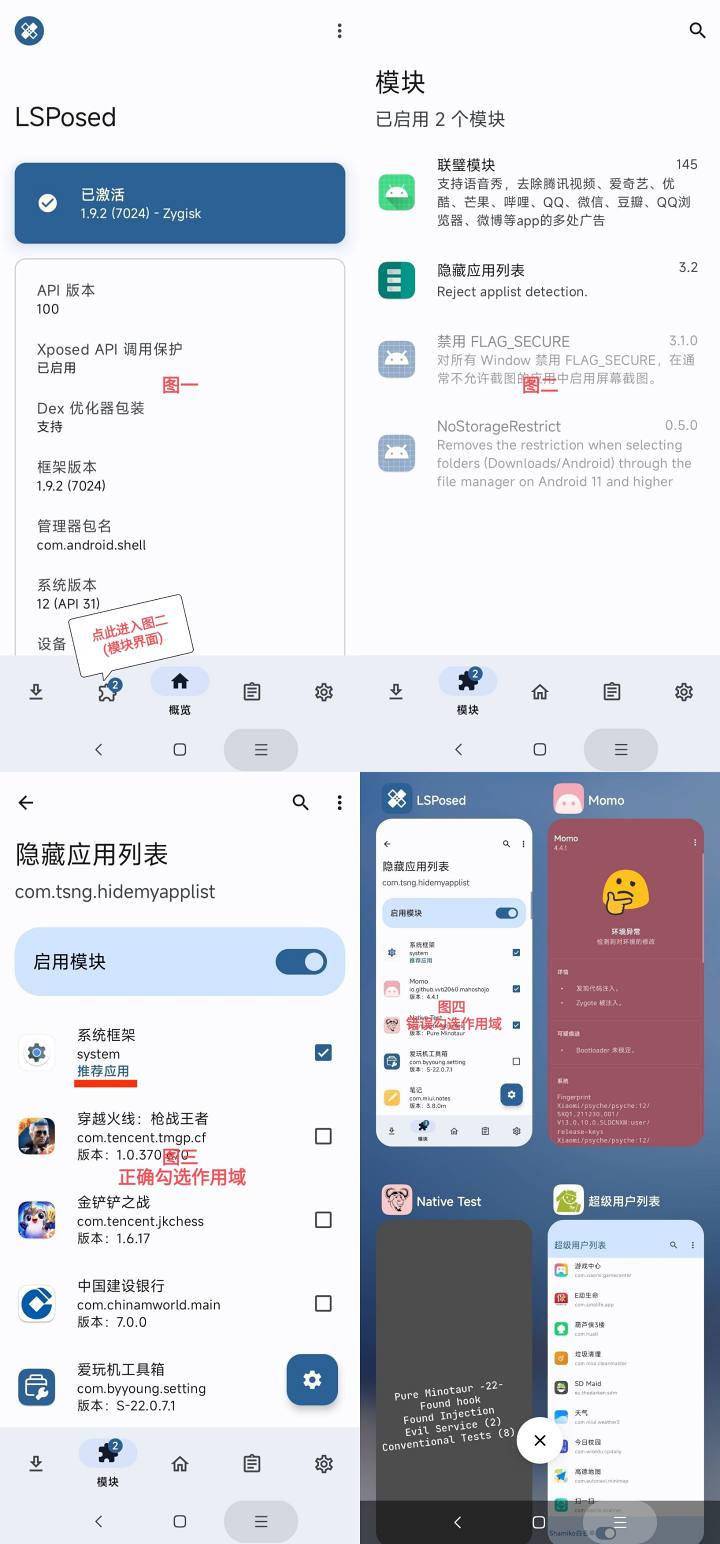
Momoは「受精卵が注入されました」とプロンプトします。なぜならXposedモジュールのスコープを有効にし、Momoを選んだからです。 多くの初心者が「Xposed module」と「scope」を知らないことを踏まえると、これら二つの用語の意味を簡単に紹介させてください。
まずは「Xposedモジュール」について話しましょう。「Xposedモジュール」を専門的な言葉で説明するのは初心者には難しいかもしれません。 ですので、初心者でLSPosedモジュールのインターフェース(下の図の2つ目のインターフェース参照)に示されているアプリケーションがXposedモジュールであることを知っていれば、それで十分です。 図2のインターフェースを例に取ると、有効化されたXposedモジュールには「アプリケーションリストを隠す」が含まれています。 「アプリリストを非表示」をクリックすると3画面目に入ります。 図3のインターフェースはインストールしたすべてのアプリを示しており、各アプリには✓選択のオプションが□あります。これがスコープ選択インターフェースです。 図3からも、「System Framework (Recommended Applications)」が自動的に✓チェックされていることがわかり、LSPosedにおける「Hidden Application List」の範囲が「System Framework」であることを示しています。 MomoとNativeTestをスコープで確認すると(図4参照)、Momoは「受精卵注入」と表示され、NativeTestにも多くの例外が表示されます。
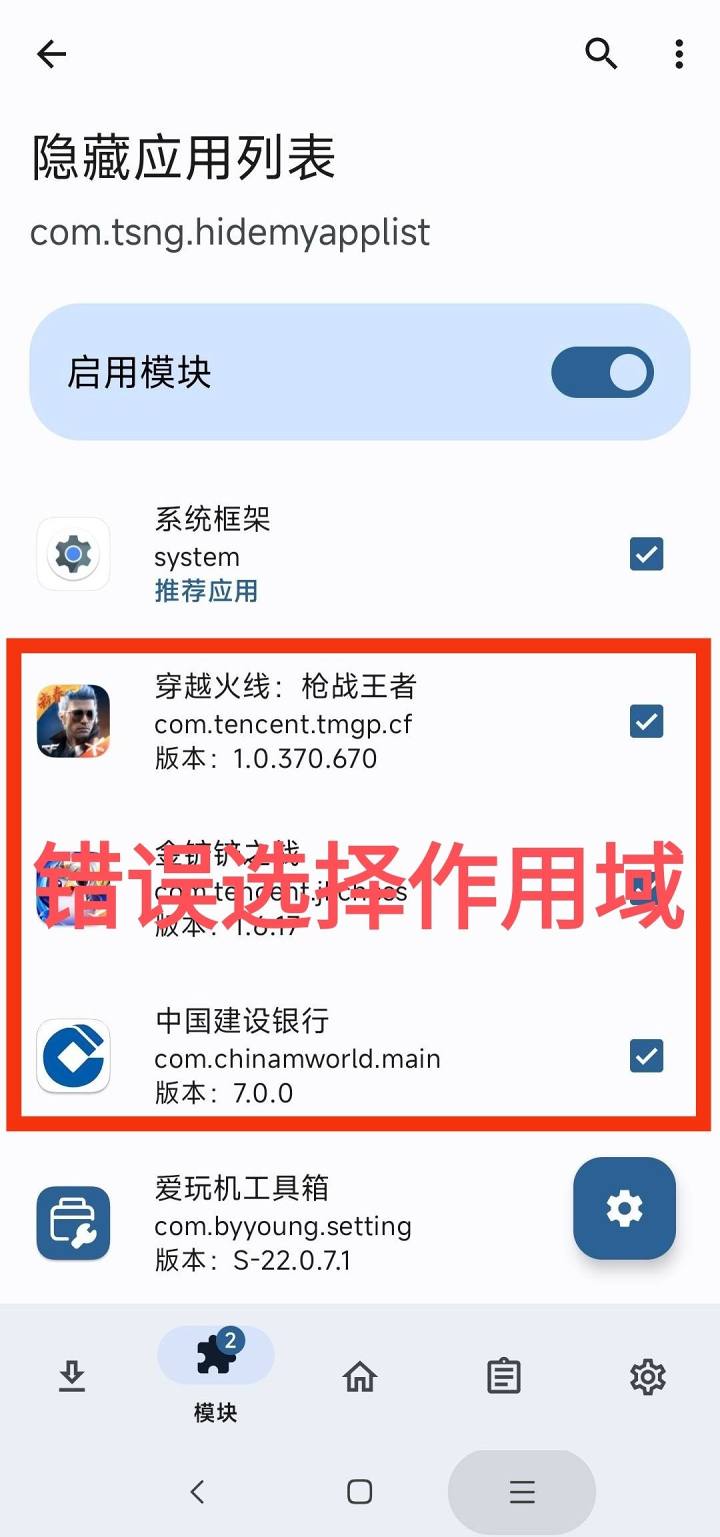
要するに、「隠しアプリリスト」であれ他のXposedモジュールであれ、「推奨アプリ」は選択できず、特に銀行、金融、ゲームアプリでは「推奨アプリ」を選択できません。 要するに、LSPosedで銀行、金融、ゲームアプリ(下記参照)をチェックするのは間違っています! 禁止! 一部の人は銀行や金融アプリを開けなかったり、特定のLSPosedモジュールの範囲内で銀行やゲームアプリを選択して禁止されたりします。
8. 権限システムの例外/パッケージ管理サービス例外
Momoは「権限付きのシステム例外、パッケージ管理サービス例外」をプロンプトします。なぜならインストールしたからです。コアクラック「ソフトウェアか、あなた方は公式に修正されたサードパーティシステムだ。
解決策:「Core Cracks」を開き、「Package Manager Signature Verificationを無効にする」オプションを無効にし、スマートフォンを再起動します。 起動してMomoを開くと、「権限システム例外またはパッケージ管理サービス例外」というMomoプロンプトが表示されません。 それでもダメなら、「コアクラック」ソフトをアンインストールして再起動し、再度試してください。
もしあなたが公式に改造されたシステムを持つサードパーティシステムや、「コアクラック」をインストールしていなくても「権限システム異常」や「パッケージ管理サービス異常」が出ている場合、基本的に解決策はありません。
9. デバッグ環境での動作
このプロンプトは、システムが有効になっているために表示されますグローバルデバッグシステムがグローバルデバッグを開始すると、銀行や金融アプリケーションによって容易に検出されます。
解決策:「デバッグ環境で」というMomoメッセージを直すには、私が自作したMagicikモジュール(「グローバルデバッグを閉じてシステム環境を改善する」というモジュール)をインストールしてください。これはこのチュートリアルの固定コメントで見られます。 一般的に、コンピュータをインストールして再起動した後、Momoは「デバッグ環境中」というプロンプトを表示しなくなります。
10. デバッグモードが有効化されました
デバッグモードが有効になっているのは、開発者オプションで有効にしたからですUSBデバッグUSBデバッグをオフにすると、プロンプトは表示されません。 開発者オプションの行き方がわからない場合は、Baiduでモデルのブランドを検索できます。 例えば、Xiaomi 10のスマートフォンをお持ちなら、Baiduで「Xiaomiスマートフォンで開発者オプションの入力方法」というキーワードを検索できます。
USBデバッグをオフにしてもMomoが「デバッグモード有効」と表示される場合は、Momoをバックグラウンドで強制的に起動させてから再度オンにして試してみてください。 それでもダメなら、スマホを再起動してもう一度試してみてください。 再起動しても動作しない場合は、電源オン時に自動的にUSBデバッグを有効にする可能性があります。 この場合、私が自作したMagicikモジュール(「Improving System Environment: Auto-Shut USB Off USB Debugging」というMagiskモジュール)をインストールしてください。このモジュールはこのチュートリアルの固定コメントで見られます。 一般的に、コンピュータをインストールし再起動した後は、Momoは「デバッグモード有効」と表示されなくなります。


![[テキストおよび画像概要] 現在5G-Aキャリア集約---をサポートする端末の概要には、iOSでキャリア集約が有効になっているかの確認方法が含まれています - Baiyunブログ](https://www.bybk.cc/wp-content/uploads/2024/04/20240407140712630-e26ee861710dd3b075a1302dd00392d5e1db60a1.jpeg)


![[オープンソース読書] 2024年1月 ≈ 400冊の慎重に編集された書籍の資料集まとめと更新 - 白雲ブログ](https://www.bybk.cc/wp-content/uploads/img/af867764c3780f0b7da88376fca7bf92.png)


![[オープンソース読書] 1300年10月 書籍情報更新 - 白雲ブログ](https://www.bybk.cc/wp-content/uploads/img/1eeb6ae31cde88ab39faa2f19651638d.jpeg)
![[VMOS PRO 2.9.6 メンバーエディション] - 白雲ブログ](https://www.bybk.cc/wp-content/uploads/img/c303a7a50d3ebfa235cc380190db2980.png)





- 最新
- 一番熱い
著者を見ればわかる