
Applicable au système#KernelSU##APatch##隐藏root #

MomoJe suis sûr que la plupart d’entre vous ont entendu parler de l’application, mais si ce n’est pas le cas, ce n’est pas grave. Ceci est l’article principalTutorielJe vais aussi le réintroduire. Bien sûr, en plus d’introduire Momo, ce tutoriel propose aussi quelques conseils pour résoudre les problèmes liés à Momo. Après avoir lu ce tutoriel, je crois que vous pouvez aussi nettoyer Momo comme sur la photo ci-dessus. J’ai oublié de préciser, sur l’image ci-dessus, Momo affiche « Checksum » ou ? C’est ce que les gens appellent la détection Momo, Momo (contourné), et un environnement parfait.
Ce tutoriel est divisé en dix parties. La première partie présente MomoScénarios d’utilisationet l’usage ; La deuxième partie introduit les incitations à Momo qui affectent la dissimulation ; La troisième partie est (indice Momo) »Aucune réponse au service« Solution ; La quatrième partie est la suivante :Dommages au TEE« Solution ; La cinquième partie est la suivante :Anomalies des paramètres ART« Solution ; La sixième partie traite des solutions pour « SELinux en mode permissif » ; La septième partie concerne la solution pour « injection de zygote » ; La huitième partie est la suivante :Anomalie du système de permissions/Exceptions pour le service de gestion de paquets« Solution ; La neuvième partie est « Être dans ».Environnement de débogage« Solution ; La dixième partie, c’est « Déjà ».Activer le mode de débogage« Solution. »
1. Scénarios d’utilisation et utilisation de Momo
(1)Utilisateurs de masquesJ’ai vérifié mon compte principal@topmiaohan的Cacher la racineUne série de tutoriels qui suivent strictement les étapes de mes tutoriels pour cacher, mais il existe toujours des applications qui ne s’ouvrent pas et ne plantent pas (comme les applications bancaires, financières et de jeux).
(2)KernelSUOuAPatchLes utilisateurs rencontrent des applications qui ne s’ouvrent pas ou ne plantent pas (comme les applications bancaires, financières, de type jeu)
Si vous rencontrez la situation décrite dans les scénarios (1) et (2) ci-dessus, vous pouvez télécharger Momo depuis les commentaires épinglés dans ce tutoriel et l’installer. Après l’installation, ne vous précipitez pas pour l’ouvrir. Si vous utilisez un masque, suivez les étapes du tutoriel caché de la nourrice root de mon compte principal pour les applications bancaires et financières, masquez la racine sur Momo, puis ouvrez Momo ; Si vous êtes utilisateur de KernelSU ou d’APatch (puisqu’ils « cachent automatiquement » la racine à Momo), vous n’avez rien à faire — il suffit d’ouvrir Momo.
2. Conseils d’influence cachée dans Momo
Si vous ouvrez Momo après avoir caché la racine, Momo vous demandera les éléments suivants ; vous pouvez résoudre le problème en vous assurant que Momo n’affiche pas (ou non) les objets listés ci-dessous. Pourquoi est-ce que je dis ça ? Parce qu’après mes recherches à long terme, j’ai découvert que chacun des éléments que j’ai listés ci-dessous pourrait avoir un impact sur les racines cachées. Parfois, j’essaie de rendre Momo incapable de détecter ces problèmes listés, ce qui peut aussi ouvrir des applications qui plantent ou ne s’exécutent pas. J’ai aussi écrit des solutions pour ces conseils Momo ci-dessous. Vous pouvez choisir différentes parties en fonction de vos suggestions Momo.
L’invite dans Momo qui affecte le masquage de la racine (basée sur le test Momo version 4.4.1) est la suivante :
Je l’ai trouvéZygisk Trouvez le programme exécutable « su »
(Si vous êtes utilisateur de Masque, ces deux solutions sont disponibles sur mon compte principal.)@topmiaohanTutoriels de la série cachée de nounou root)
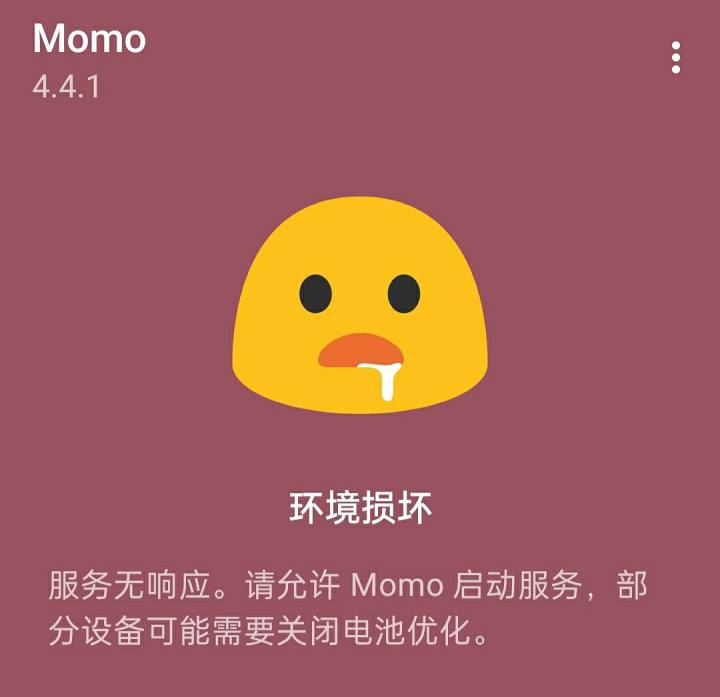
Aucune réponse au service. Veuillez autoriser Momo à démarrer le service ; certains appareils peuvent devoir désactiver l’optimisation de la batterie.
(Voir la partie 3 de ce tutoriel pour les solutions)
Dommages au TEE
(La solution se trouve dans la partie 4 de ce tutoriel)
Anomalies des paramètres ART
(La solution se trouve dans la Partie Cinq de ce tutoriel)
SELinux est en mode tolérant
(La solution se trouve dans la partie 6 de ce tutoriel)
Le zygote est injecté
(La solution se trouve dans la partie 7 de ce tutoriel)
Exceptions système de permissions/exceptions de service de gestion de paquets
(La solution se trouve dans la partie 8 de ce tutoriel)
C’est dans un environnement de débogage
(La solution se trouve dans la Partie 9 de ce tutoriel)
Le mode de débogage a été activé
(La solution se trouve dans la partie 10 de ce tutoriel)
L’invite Momo n’affecte pas la racine cachée (d’après les tests Momo version 4.4.1) comme suit :
Trouver Magisk
Anomalie de montage de la cloison
L’appareil fonctionne sous un système non original
Trouve la courtepointeModule MagiskFichiers modifiés
Les données ne sont pas chiffrées, et les paramètres de montage ont été modifiés
init.rc a été modifié
Des fichiers suspects tels que Magisk ou TWRP sont présents
Échouent les restrictions d’interface non-SDK
Le bootloader n’est pas verrouillé
Découvrir l’injection de code
Seccomp n’est pas ouvert
3. Aucune réponse à la signification
Le message « Service non réactif » apparaît souvent sur des modèles comme Realme, OPPO et OnePlus. Une fois ce message visible, vous ne pourrez plus utiliser Momo pour vérifier davantage votre environnement système. La raison semble être que les systèmes de ces modèles interfèrent avec le service de détection de la dernière version de Momo (version 4.4.1), empêchant une détection ultérieure de Momo version 4.4.1.
Solution : Si vous ne faites pas partie des modèles ci-dessus, vous pouvez laisser un commentaire pour consultation. Si vous avez le modèle ci-dessus, veuillez désinstaller la version 4.4.1 de Momo et installer l’ancienne version 4.3.1 (qui n’est pas très différente de la version 4.4.1). Vous pouvez trouver la version 4.3.1 de Momo dans les commentaires épinglés de ce tutoriel.
4. Dégâts sur les TE
Le message « TEE endommagé » de Momo signifie que le TEE de votre appareil est soit endommagé de façon permanente, soit « mort ». Qu’il soit endommagé de façon permanente ou « mort », ces éléments sont très difficiles à réparer. Cependant, lorsque le « TEE est endommagé », il y a une autre situation à résoudre. Veuillez lire la suite pour plus de détails.
Lorsque Momo invite « TEE est endommagé », il apparaît aussi avec « Bootloader not locked ». Ce problème « Bootloader not locked » nécessite que vous le résolviez (car il affecte le problème caché). La solution est la suivante :
Si vous utilisez des masques officiels, Alpha Mask ou KernelSU avec des « dégâts TEE », installez-leShamikoAprès cela, Momo ne demande plus « Bootloader non verrouillé » ; Si vous êtes utilisateur de Kitsune Mask/kitsune Lite (Delta Mask), puisque vous ne pouvez pas installer Shamiko, vous pouvez installer un module masque que j’ai moi-même développé (un module Magisk intitulé « Improving System Environment Reset Sensitive Properties »), que vous trouverez dans les commentaires épinglés de ce tutoriel. En général, après installation et redémarrage, Momo ne devrait plus afficher « Bootloader non verrouillé ».
5. Anomalies des paramètres ART
Si votre Momo affiche une affiche « anomalie du paramètre ART », veuillez d’abord vérifier celle installéeLSPosedLa version est-elle la plus récente ? La dernière version de LSPosed est la 1.9.2 (7058). Si vous n’utilisez pas cette version, veuillez la mettre à jour. Si vous ne savez pas où télécharger LSPosed 1.9.2 (7058), vous pouvez consulter les commentaires épinglés dans ce tutoriel.
Si vous avez installé la dernière version de LSPosed mais que Momo affiche toujours « ART parameter exception », veuillez vérifier si votre version installée est Android 9. Sinon, veuillez passer cette section et passer à la suivante ! Si oui, utilisez MT Manager pour supprimer le fichier system.prop sous /data/adb/modules/zygisk_lsposed ou /data/adb/modules/riru_lsposed. Après l’avoir supprimé, veuillez redémarrer votre téléphone, puis allumer le téléphone, désinstaller et réinstaller Momo. Momo ne devrait plus afficher « anomalie du paramètre ART ».
Si vous avez installé la dernière version de LSPosed et que votre version Android est au-dessus de 9, mais que Momo affiche toujours une « anomalie des paramètres ART », veuillez vérifier si votre Momo affiche aussi « SELinux est en mode permissif » ?
Si oui, veuillez d’abord consulter la sixième section ci-dessous pour résoudre l’invite de Momo « SELinux est en mode de tolérance », car le fait que SELinux soit en mode permissif peut aussi faire que Momo invite « anomalie du paramètre ART ». Si Momo ne détecte pas « SELinux est en mode tolérance » mais affiche toujours « anomalie des paramètres ART », vous pouvez essayer de désinstaller et réinstaller Momo pour voir à nouveau.
6. SELinux est en mode permissif
J’ai écrit les raisons et solutions pour la consigne de Momo « SELinux est en mode permissif » dans les deux tutoriels suivants. Vous pouvez en choisir un selon votre système pour les consulter. Si vous utilisez un système officiel, veuillez regarder le premier épisode ; si vous êtes un système non officiel (comme un système modifié officiel, un système tiers ou un système porté), veuillez regarder le deuxième numéro.
[Link] @By_miaohan avec des images et du texte...
[Link] @By_miaohan avec des images et du texte...
7. Le zygote est injecté
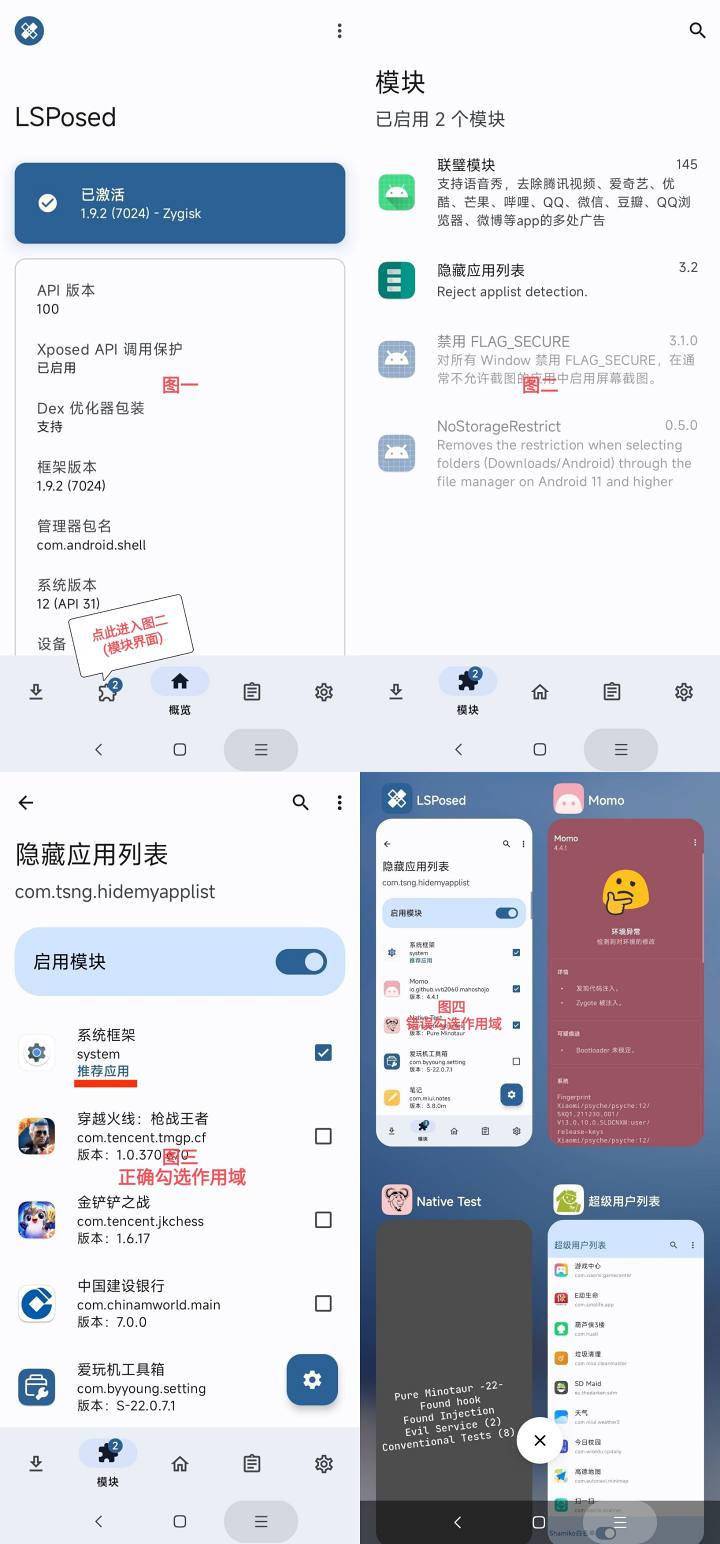
Momo demande « Zygote est injecté » parce que vous avez activé l’oscilloscope du module Xposed et sélectionné Momo. Sachant que pas mal de débutants ne savent pas ce que sont le « module Xposed » et le « scope », permettez-moi de vous présenter brièvement la signification de ces deux termes.
D’abord, parlons du « module Xposed ». Expliquer le « module Xposed » en termes professionnels peut être difficile à comprendre pour les débutants. Donc, si vous êtes débutant et savez que les applications présentées dans l’interface du module LSPosed (voir la deuxième interface dans la figure ci-dessous) sont le module Xposed, cela suffit. En prenant l’interface de la Figure 2 comme exemple, on peut voir que le module Xposed activé inclut « Masquer la liste d’applications ». Cliquez sur « Masquer la liste des applications » pour accéder au troisième écran. L’interface de la Figure 3 montre toutes les applications que vous avez installées, et chaque application propose une option □ pour que vous puissiez ✓ sélectionner. C’est l’interface de sélection de lunette. D’après la Figure 3, on peut également voir que « System Framework (Recommended Applications) » a été automatiquement coché ✓, indiquant que la portée de « Hidden Application List » dans LSPosed est « System Framework ». Si nous vérifions Momo et NativeTest dans le scope (voir Figure 4), Momo affichera « Zygote injecté », et NativeTest recevra également de nombreuses exceptions.
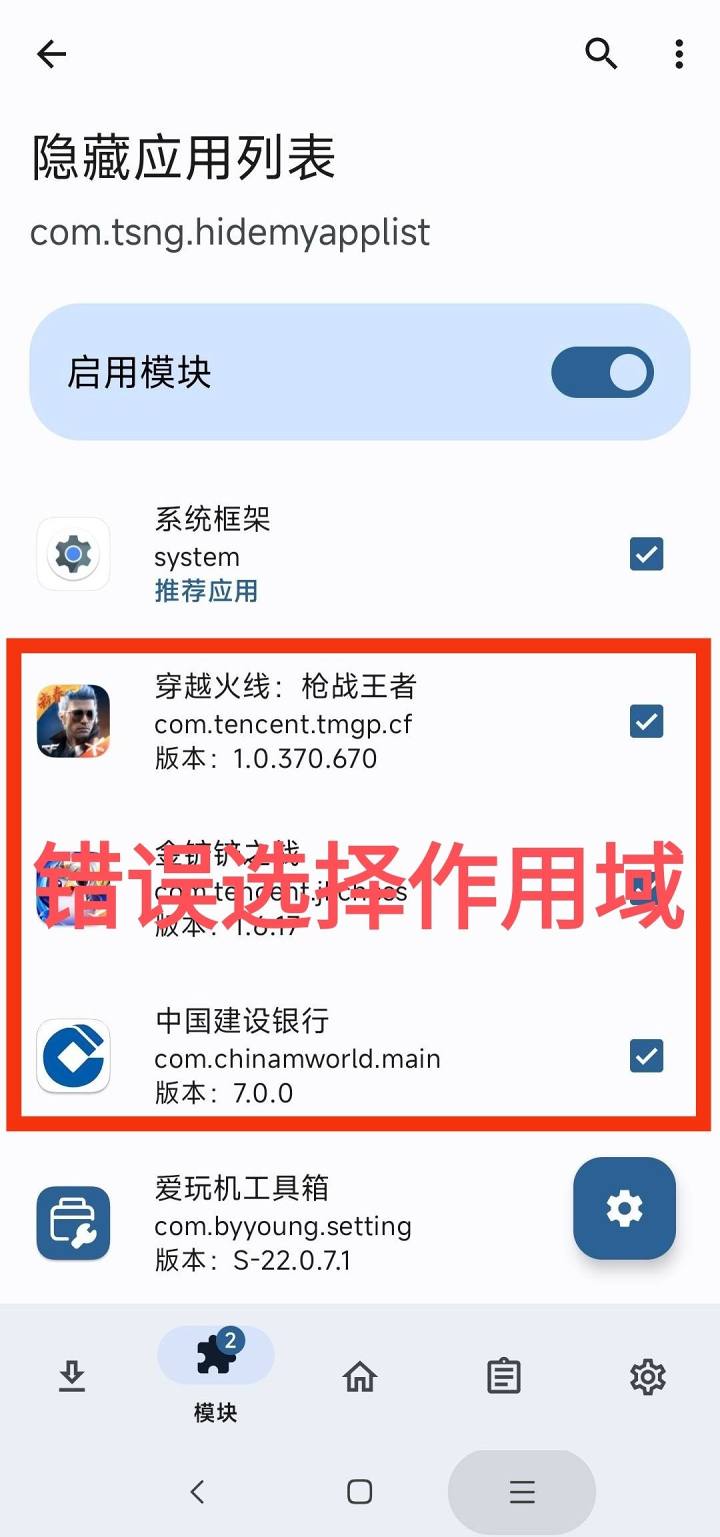
En résumé, qu’il s’agisse de la « Liste d’applications cachées » ou d’autres modules Xposed, leur champ d’application ne peut sélectionner que « Applications recommandées », et non « Applications recommandées », notamment pour les applications bancaires, financières et de jeux. En résumé, vérifier les applications bancaires, financières et de jeux (comme montré ci-dessous) dans LSPosed est incorrect ! Ce n’est pas permis ! Certaines personnes ne peuvent pas ouvrir d’applications bancaires ou financières ou sont bannies dans les jeux parce qu’elles ont sélectionné des applications bancaires ou de jeux dans le cadre d’un certain module LSPosed.
8. Exceptions système de permissions/exceptions de service de gestion de paquets
Momo affiche « Exception système avec permissions, exception de service de gestion de paquets » parce que vous avez installé «Fissure du noyau« Le logiciel ou vous êtes un système tiers officiel modifié.
Solution : Ouvrez « Core Cracks », désactivez l’option « Désactiver la vérification de signature du gestionnaire de paquets » et redémarrez votre téléphone. Après avoir démarré et ouvert Momo, vous ne verrez pas l’invite Momo « Permission System Exception ou Package Management Service Exception ». Si cela ne fonctionne toujours pas, désinstallez le logiciel « core crack » et redémarrez votre téléphone pour réessayer.
Si vous êtes un système tiers avec un système officiel modifié ou que vous n’avez pas installé la « fissure du cœur » mais que vous affichez toujours « Anomalie système d’autorisations » ou « Anomalie de service de gestion de paquets », alors il n’y a pratiquement aucune solution.
9. Fonctionnement dans un environnement de débogage
Cette invite apparaît parce que votre système est activéDébogage global, Lorsque le système commence le débogage global, il est facilement détecté par les applications bancaires et financières.
Solution : Pour corriger le message Momo indiquant « En environnement de débogage », vous pouvez installer mon module Magisk auto-développé (un module appelé « Améliorer l’environnement système en fermant le débogage global »), que vous trouverez dans les commentaires épinglés de ce tutoriel. En général, après avoir installé et redémarré l’ordinateur, Momo ne demande plus « En environnement de débogage ».
10. Le mode débogage activé
Le mode débogage est activé parce que vous l’avez activé dans les options développeurDébogage USBSi vous désactivez le débogage USB, il ne sera pas déclenché. Si vous ne savez pas comment accéder aux options développeurs, vous pouvez chercher la marque de votre modèle sur Baidu. Par exemple, si vous avez un téléphone Xiaomi 10, vous pouvez rechercher le mot-clé « Comment entrer dans les options développeur sur un téléphone Xiaomi » sur Baidu.
Si après avoir désactivé le débogage USB, Momo affiche toujours « Mode débogage activé », vous pouvez forcer Momo à s’exécuter en arrière-plan avant de le rallumer pour essayer. Si ça ne marche toujours pas, essaie de redémarrer ton téléphone et réessaie. Si redémarrer votre téléphone ne fonctionne toujours pas, cela signifie que votre système peut automatiquement activer le débogage USB lors de l’allumage. Dans ce cas, vous pouvez installer mon module Magisk que j’ai moi-même développé (un module Magisk appelé « Améliorer l’environnement système : Auto-Shut USB Off USB Debogging »), que vous trouverez dans les commentaires épinglés de ce tutoriel. En général, après avoir installé et redémarré l’ordinateur, Momo n’affiche plus « Mode débogage activé ».


![[Résumé texte et image] Résumé des terminaux actuellement supportant l’agrégation 5G-A --- inclut comment vérifier l’agrégation des opérateurs activée sur iOS - Baiyun Blog](https://www.bybk.cc/wp-content/uploads/2024/04/20240407140712630-e26ee861710dd3b075a1302dd00392d5e1db60a1.jpeg)


![[Lecture open source] Janvier 2024 ≈ 400 livres soigneusement édités, compilation et mise à jour - Baiyun Blog](https://www.bybk.cc/wp-content/uploads/img/af867764c3780f0b7da88376fca7bf92.png)
![[Lecture open source] Novembre 950+ a soigneusement relié le livre, la compilation et la mise à jour - Baiyun Blog](https://www.bybk.cc/wp-content/uploads/2023/02/Screenshot_20230222-1001582-1024x593.png)

![[Lecture open source] Mise à jour du livre 1300 octobre 1300 - Baiyun Blog](https://www.bybk.cc/wp-content/uploads/img/1eeb6ae31cde88ab39faa2f19651638d.jpeg)
![[VMOS PRO 2.9.6 Édition Membre] - Baiyun Blog](https://www.bybk.cc/wp-content/uploads/img/c303a7a50d3ebfa235cc380190db2980.png)





- Dernières nouvelles
- Le plus sexy de tous
Regardez simplement l’auteur