
시스템에 적용 가능#KernelSU##APatch##隐藏root #

Momo대부분 이 앱을 들어보셨을 거라 확신하지만, 모른다 해도 괜찮습니다. 이것이 본문 기사입니다튜토리얼저도 다시 도입할 예정입니다. 물론, 모모 소개 외에도 이 튜토리얼은 모모 문제를 해결하는 몇 가지 팁도 다룹니다. 이 튜토리얼을 읽고 나니, 위 사진처럼 모모도 해제할 수 있다고 믿었습니다. 위 이미지에서 Momo가 "Checksum" 아니면 ? 이것이 사람들이 말하는 모모 탐지, 모모(우회), 완벽한 환경입니다.
이 튜토리얼은 열 부분으로 나뉩니다. 첫 번째 부분은 모모를 소개합니다사용 시나리오그리고 사용; 두 번째 부분에서는 모모의 숨겨진 영향 유발 요소들을 소개합니다; 세 번째 부분은 (모모 힌트)"서비스에 대한 응답은 없습니다"해결책; 네 번째 부분은 다음과 같습니다:티 손상"해결책; 다섯 번째 부분은 다음과 같습니다:ART 파라미터 이상"해결책; 여섯 번째 부분은 "허용 모드에서의 SELinux" 해결책을 다루며; 일곱 번째 부분은 "접합자가 주입되는 것"에 대한 해결책입니다; 8부는 다음과 같습니다:권한 시스템 이상 현상/패키지 관리 서비스 예외"해결책; 아홉 번째 부분은 "Being In"입니다.디버깅 환경"해결책; 열 번째 부분은 "이미 "알리(Already)"입니다.디버깅 모드 활성화"해결책."
1. 모모의 사용 시나리오와 사용
(1)마스크 사용자들메인 계정을 확인해 봤어요@topmiaohan的하이드 뿌리튜토리얼의 숨기기 단계를 엄격히 따르는 일련의 튜토리얼이지만, 은행, 금융, 게임 앱 같은 앱들이 열리거나 크래시가 나지 않는 경우도 있습니다.
(2)KernelSU또는APatch은행, 금융, 게임 관련 앱과 같이 실행되거나 실행되지 않는 앱을 접하는 사용자들
위에서 설명한 시나리오(1)와 (2)에서 설명한 상황이 발생하면, 이 튜토리얼의 고정 댓글에서 Momo를 다운로드해 설치할 수 있습니다. 설치 후에는 서두르지 않고 열어보세요. 마스크 사용자라면, 제 메인 계정의 은행 및 금융 애플리케이션을 위한 숨겨진 루트 보모 튜토리얼의 단계를 따라 Momo에서 루트를 숨긴 후 Momo를 열어보세요; 만약 KernelSU나 APatch 사용자라면(이들이 "자동" Momo에서 루트를 숨기니까요) 아무것도 할 필요 없고 Momo를 열기만 하면 됩니다.
2. 모모의 숨겨진 영향력 팁
루트를 숨긴 후 모모를 열면, 모모가 다음 항목들을 요청하는데, 아래에 나열된 항목들을 모모가 표시하지 않거나 표시하지 않도록 하면 해결할 수 있습니다. 왜 이렇게 말하냐고요? 오랜 연구 결과, 아래에 나열한 각 항목들이 숨겨진 근원에 어느 정도 영향을 미칠 수 있다는 것을 알게 되었습니다. 가끔은 Momo가 이런 문제들을 감지하지 못하게 하려고 하는데, 이로 인해 앱이 크래시되거나 실행되지 않을 수도 있습니다. 아래에 모모 팁에 대한 해결책도 작성해 두었습니다. 모모 프롬프트에 따라 다른 부분을 선택할 수 있습니다.
Momo에서 루트 숨기기에 영향을 주는 프롬프트(Momo 버전 4.4.1 테스트 기준)는 다음과 같습니다:
찾았다Zygisk 실행 프로그램 "su"를 찾아보세요
(만약 마스크 사용자라면, 이 두 가지 해결책은 제 메인 계정에서 찾을 수 있습니다.)@topmiaohan숨겨진 루트 보모 레벨 시리즈 튜토리얼)
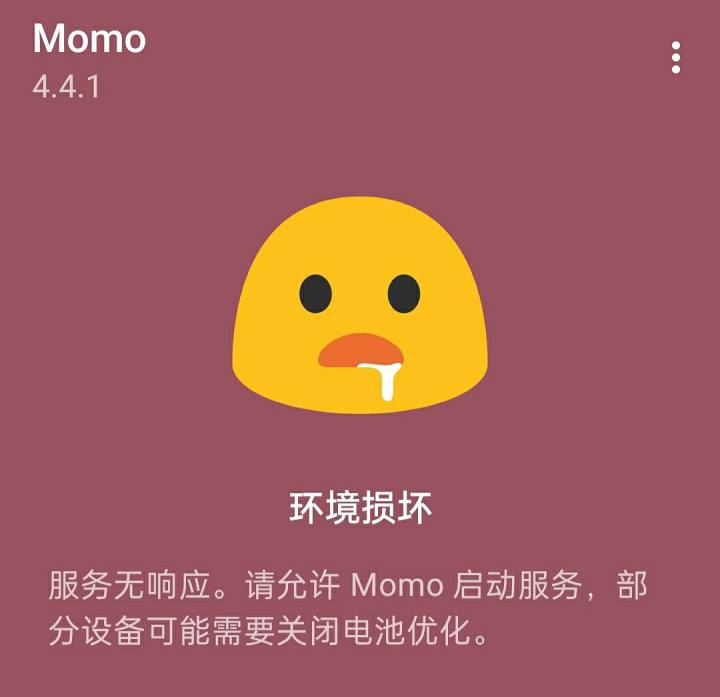
서비스에 대한 응답이 없습니다. 모모가 서비스를 시작할 수 있도록 허락해 주세요; 일부 기기는 배터리 최적화를 비활성화해야 할 수도 있습니다.
(해결책은 이 튜토리얼 3부를 참조하세요)
티 손상
(해결책은 이 튜토리얼 4부에서 확인할 수 있습니다)
ART 파라미터 이상
(해결책은 이 튜토리얼의 5부에서 확인할 수 있습니다)
SELinux는 관용 모드에 있습니다
(해결책은 이 튜토리얼의 6부에서 확인할 수 있습니다)
접합자 주입
(해결책은 이 튜토리얼의 7부에서 확인할 수 있습니다)
권한 시스템 예외/패킷 관리 서비스 예외
(해결책은 이 튜토리얼 8부에서 확인할 수 있습니다)
디버깅 환경에서 진행됩니다
(해결책은 이 튜토리얼의 9부에서 확인할 수 있습니다)
디버깅 모드가 활성화되었습니다
(해결책은 이 튜토리얼 10부에서 확인할 수 있습니다)
Momo 프롬프트는 숨겨진 루트에 영향을 주지 않습니다(Momo 버전 4.4.1 테스트 기준) 다음과 같습니다:
마지스크를 찾아
파티션 장착 이상 현상
이 장치는 원래 시스템이 아닌 시스템을 실행하고 있습니다
퀼트 찾아마지스크 모듈수정된 파일
데이터는 암호화되지 않았으며, 마운트 매개변수가 수정되었습니다
init.rc가 수정되었습니다
Magisk 또는 TWRP 같은 의심스러운 파일들이 존재합니다
비-SDK 인터페이스 제한 실패
부트로더가 잠겨 있지 않습니다
코드 인젝션 발견하기
Seccomp는 열려 있지 않습니다
3. 서비스에 대한 응답 없음
"서비스 응답 없음" 메시지는 Realme, OPPO, OnePlus 같은 모델에서 자주 나타납니다. 이 메시지가 보이면 Momo를 사용해 시스템 환경을 더 이상 확인할 수 없습니다. 그 이유는 이 모델들의 시스템이 최신 Momo(버전 4.4.1)의 탐지 서비스에 간섭을 주어 Momo 버전 4.4.1의 추가 탐지를 방해하기 때문인 것으로 보입니다.
해결책: 위에 언급된 모델 중 한 명이 아니라면, 댓글을 남기면 상담을 받아보세요. 위 모델을 사용 중이라면, Momo 버전 4.4.1을 삭제하고 이전 버전 4.3.1(버전 4.4.1과 크게 다르지 않음)을 설치해 주세요. Momo 버전 4.3.1은 이 튜토리얼의 고정 댓글에서 확인할 수 있습니다.
4. TEE 손상
Momo의 "TEE 손상" 메시지는 기기의 TEE가 영구적으로 손상되었거나 "고장났다"는 의미입니다. 영구적으로 손상되었든 "고장났든" 수리가 매우 어렵습니다. 하지만 "TEE가 손상되었다"는 경우, 해결해야 할 다른 문제가 있습니다. 자세한 내용은 계속 읽어주세요.
Momo가 "TEE가 손상되었습니다"라고 표시할 때도 "부트로더 잠금 해제"라는 메시지가 나타납니다. 이 "부트로더 잠금 해제" 문제는 (숨겨진 문제에 영향을 미치기 때문에 해결해야 합니다). 해결책은 다음과 같습니다:
공식 마스크, 알파 마스크, 또는 "TEE 손상"이 있는 KernelSU 사용자라면 설치하세요Shamiko그 이후로 모모는 더 이상 "부트로더 잠금 안 됨"이라는 메시지가 뜨지 않습니다; 만약 당신이 키츠네 마스크/키츠네 라이트(델타 마스크) 사용자라면, 샤미코를 설치할 수 없기 때문에 제가 직접 개발한 마스크 모듈('시스템 환경 재설정 민감 속성 개선'이라는 Magisk 모듈)을 설치할 수 있습니다. 이 모듈은 이 튜토리얼의 고정 댓글에서 확인할 수 있습니다. 일반적으로 설치 후 재부팅 후에는 Momo가 "부트로더 잠금 해제"라는 메시지가 뜨지 않습니다.
5. ART 파라미터 이상
Momo가 "ART parameter abnormality"라는 메시지가 뜨면 먼저 설치된 것을 확인해 주세요LSPosed최신 버전인가요? LSPosed의 최신 버전은 1.9.2(7058)입니다. 이 버전을 사용하지 않으시다면 업그레이드해 주세요. LSPosed 1.9.2 (7058)를 어디서 다운로드할 수 있는지 모른다면, 이 튜토리얼에 고정된 댓글들을 확인해 보세요.
최신 버전의 LSPosed를 설치했는데도 Momo가 여전히 "ART parameter exception"을 뜨는 경우, 설치된 버전이 Android 9인지 확인해 주세요. 만약 그렇지 않다면, 이 섹션은 건너뛰고 다음 섹션으로 넘어가세요! 그렇다면 MT 매니저를 사용해 /data/adb/modules/zygisk_lsposed 또는 /data/adb/modules/riru_lsposed 아래의 system.prop 파일을 삭제하세요. 삭제 후에는 휴대폰을 재시작한 뒤 휴대폰을 켜고 삭제 후 다시 설치해 주세요. Momo는 더 이상 "ART 매개변수 이상 현상"을 표시하지 않을 것입니다.
최신 버전의 LSPosed를 설치했고 안드로이드 버전이 9 이상인데도 Momo에서 "ART parameter abnormality"가 계속 뜨고 있다면, Momo도 "SELinux가 허용 모드에 있다"는 메시지가 있는지 확인해 주세요.
만약 그렇다면, 먼저 아래 6번째 섹션을 참고하여 Momo의 프롬프트 "SELinux는 유예 모드에 있습니다"를 해결해 주세요. SELinux가 허용 모드에 있을 때 Momo가 "ART parameter abnormality"를 프롬프트할 수도 있기 때문입니다. Momo가 "SELinux가 허용 모드에 있습니다"라는 메시지가 뜨지 않는데도 "ART parameter abnormality"가 뜨면, Momo를 삭제 후 재설치해 다시 확인해 보세요.
6. SELinux는 허용 모드에 있습니다
저는 다음 두 튜토리얼에서 Momo의 프롬프트 "SELinux는 허용 모드에 있다"의 이유와 해결책을 작성했습니다. 시스템에 따라 하나를 선택하여 볼 수 있습니다. 공식 시스템을 사용 중이라면 첫 번째 에피소드를 시청해 주세요; 비공식 시스템(공식 수정 시스템, 서드파티 시스템, 이식 시스템 등)이라면 두 번째 호를 시청해 주세요.
[링크] 이미지와 텍스트가 포함된 @By_miaohan...
[링크] 이미지와 텍스트가 포함된 @By_miaohan...
7. 접합자 주입
Momo가 "접합자가 주입되었습니다"라고 프롬프트하는데, Xposed 모듈의 범위를 활성화하고 Momo를 선택했기 때문입니다. 많은 초보자들이 "Xposed module"과 "scope"가 무엇인지 모르는 점을 고려하여, 이 두 용어의 의미를 간단히 소개하겠습니다.
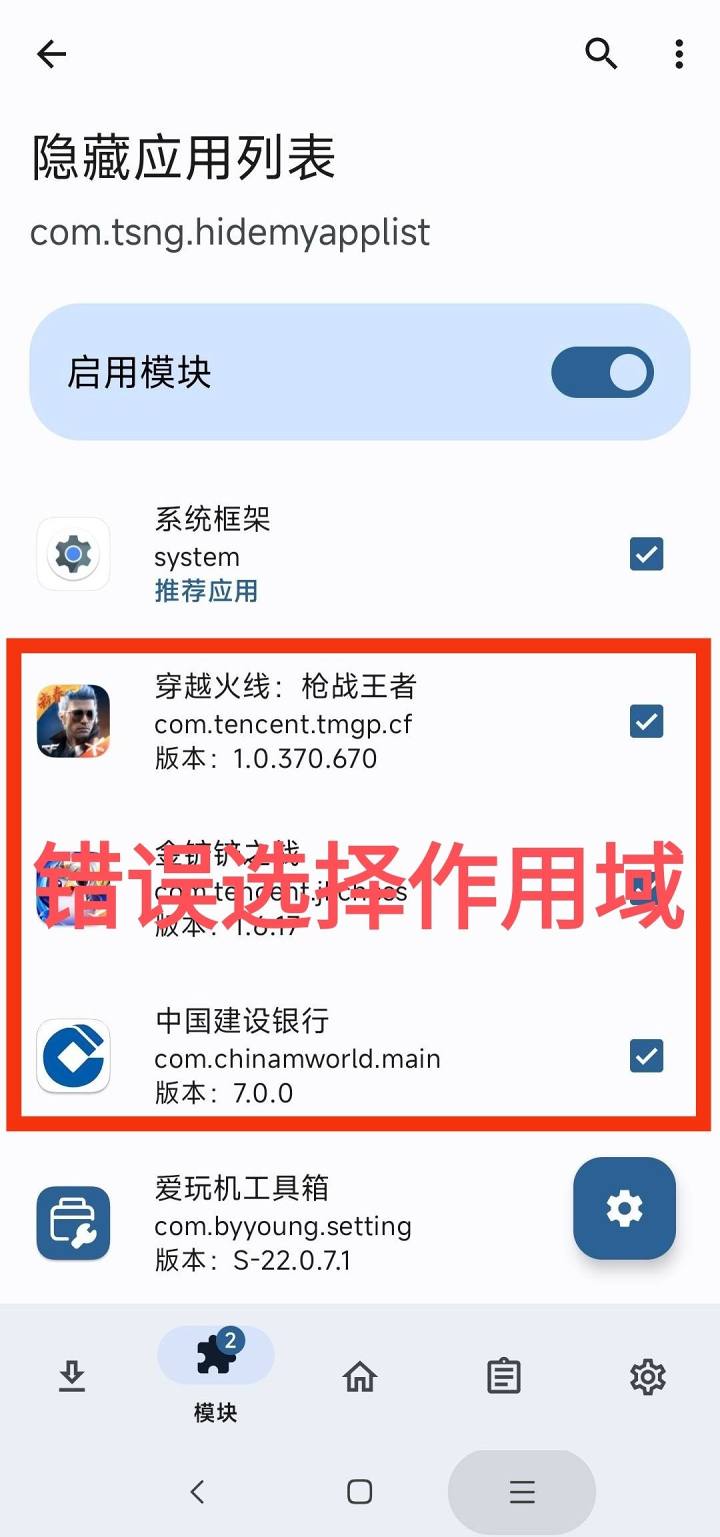
먼저, "Xposed 모듈"에 대해 이야기해 보겠습니다. "Xposed 모듈"을 전문적인 용어로 설명하는 것은 초보자들이 이해하기 어려울 수 있습니다. 그래서 초보자이고 LSPosed 모듈 인터페이스(아래 그림 두 번째 인터페이스 참조)에 나오는 애플리케이션이 Xposed 모듈임을 알고 있다면 그걸로 충분합니다. 그림 2의 인터페이스를 예로 들면, 활성화된 Xposed 모듈에는 "애플리케이션 리스트 숨기기"가 포함되어 있음을 알 수 있습니다. "앱 목록 숨기기"를 클릭하면 세 번째 화면으로 들어갑니다. 그림 3의 인터페이스는 설치한 모든 앱을 보여주며, 각 앱에는 ✓ 셀렉트(✓ 셀렉트)를 위한 □ 옵션이 있습니다. 이것이 바로 스코프 선택 인터페이스입니다. 그림 3에서 "System Framework (Recommended Applications)"이 자동으로 ✓ 검사를 받았음을 확인할 수 있는데, 이는 LSPosed에서 "Hidden Application List"의 범위가 "System Framework"임을 나타냅니다. Momo와 NativeTest를 검사 범위(그림 4 참조)에서 확인하면, Momo는 "접합자 주입"을 프롬프트하고, NativeTest도 여러 예외 항목을 받게 됩니다.
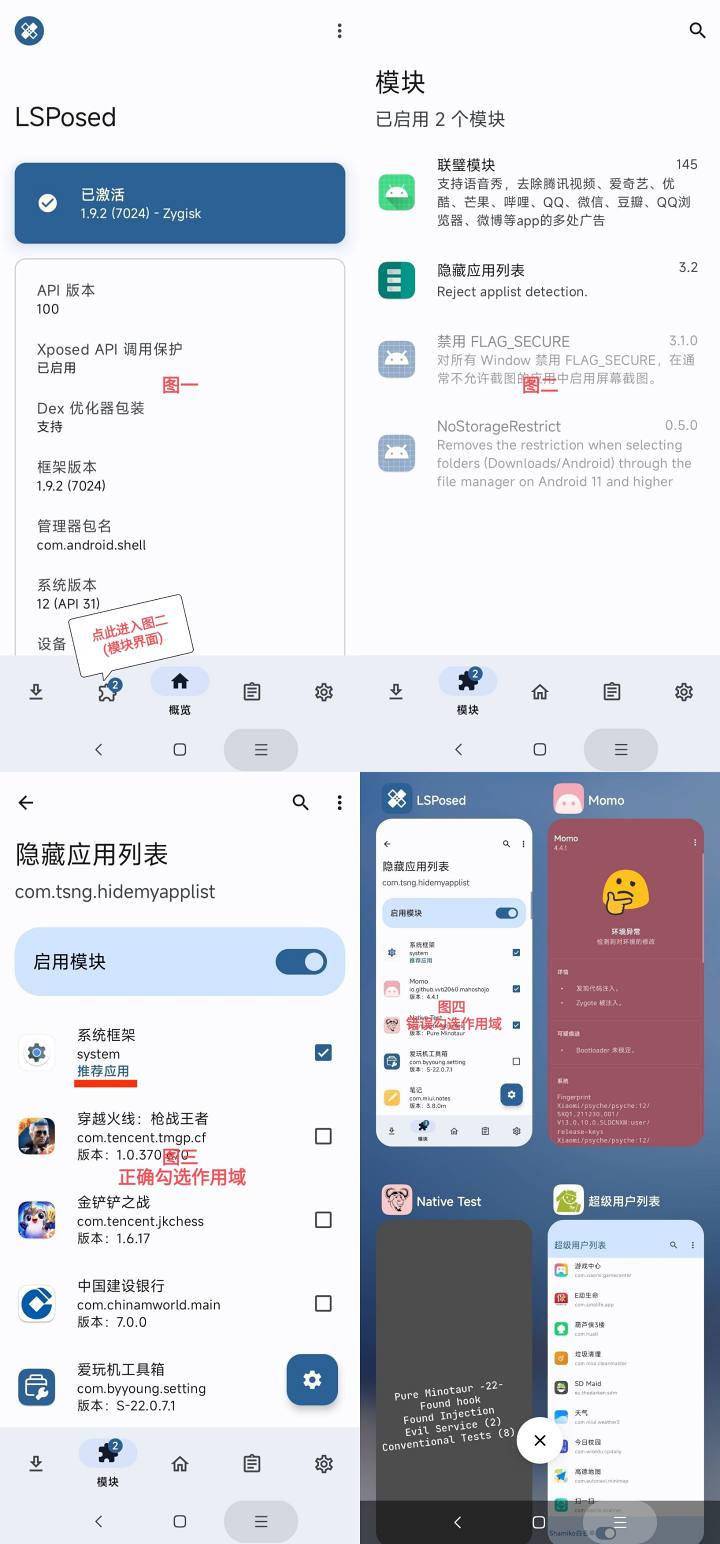
요약하자면, "숨겨진 앱 목록"이든 다른 Xposed 모듈이든 "추천 앱"만 선택할 수 있으며, 특히 은행, 금융, 게임 앱의 경우 "추천 앱"은 선택할 수 없습니다. 요약하자면, LSPosed에서 은행, 금융, 게임 앱을 확인하는 것은 잘못된 것입니다! 허용되지 않습니다! 어떤 사람들은 특정 LSPosed 모듈 범위 내에서 은행이나 게임 앱을 선택해 은행이나 금융 앱을 열지 못하거나 게임에서 차단당하기도 합니다.
8. 권한 시스템 예외/패키지 관리 서비스 예외
Momo가 "권한이 있는 시스템 예외, 패키지 관리 서비스 예외"를 프롬프트합니다. 설치 완료 때문입니다코어 크랙"소프트웨어나 너는 공식적으로 수정된 제3자 시스템이야.
해결책: "Core Cracks"를 열고 "Disable Package Manager Signature Verification" 옵션을 비활성화한 후 휴대폰을 재시작하세요. 부팅 후 Momo를 열면 "권한 시스템 예외 또는 패키지 관리 서비스 예외"라는 Momo 프롬프트가 나타나지 않습니다. 그래도 안 되면 '코어 크랙' 소프트웨어를 삭제하고 휴대폰을 재시작해 다시 시도하세요.
만약 공식 수정 시스템을 가진 서드파티 시스템이거나 '코어 크랙'을 설치하지 않았는데도 '권한 시스템 이상 현상' 또는 '패키지 관리 서비스 이상 현상'이 나타난다면, 사실상 해결책이 없습니다.
9. 디버깅 환경에서 동작
이 프롬프트는 시스템이 활성화되어 있기 때문에 나타납니다글로벌 디버깅시스템이 전역 디버깅을 시작하면 은행 및 금융 애플리케이션에서 쉽게 감지됩니다.
해결책: Momo에서 "디버그 환경에서"라는 메시지를 수정하려면, 제가 직접 개발한 Magisk 모듈("Improving System Environment by Closing Global Debugging"이라는 모듈)을 설치하시면 됩니다. 이 모듈은 이 튜토리얼의 고정 댓글에서 확인할 수 있습니다. 일반적으로 컴퓨터를 설치하고 재시작한 후에는 Momo가 더 이상 "디버그 환경에서"라는 프롬프트를 뜨지 않습니다.
10. 디버깅 모드가 활성화되었습니다
디버그 모드가 활성화된 이유는 개발자 옵션에서 활성화했기 때문입니다USB 디버깅USB 디버깅을 끄면 알림이 뜨지 않습니다. 개발자 옵션에 어떻게 가는지 모른다면, Baidu에서 모델 브랜드를 검색해 보세요. 예를 들어, 샤오미 10 폰을 사용 중이라면 바이두에서 "샤오미 폰에서 개발자 옵션 입력 방법"이라는 키워드를 검색할 수 있습니다.
USB 디버깅을 끄고도 Momo가 여전히 "디버그 모드 활성화"로 뜨면, Momo를 백그라운드에서 실행하게 한 뒤 다시 켜서 시도해보세요. 그래도 안 되면 휴대폰을 재시작하고 다시 시도해 보세요. 휴대폰을 재시작해도 안 된다면, 전원이 켜질 때 자동으로 USB 디버깅을 활성화할 수 있다는 뜻입니다. 이 경우, 제가 직접 개발한 Magisk 모듈('시스템 환경 개선: USB 자동 종료 USB 디버깅'이라는 Magisk 모듈)을 설치하실 수 있습니다. 이 모듈은 이 튜토리얼의 고정 댓글에서 확인할 수 있습니다. 일반적으로 컴퓨터를 설치하고 재시작하면 Momo는 더 이상 "디버그 모드 활성화"를 표시하지 않습니다.


![[텍스트 및 이미지 요약] 현재 5G-A 통신사 집계 ---을 지원하는 단말기 요약, iOS에서 송반사 집계가 활성화된 확인 방법 - 바이윈 블로그](https://www.bybk.cc/wp-content/uploads/2024/04/20240407140712630-e26ee861710dd3b075a1302dd00392d5e1db60a1.jpeg)


![[오픈 소스 읽기] 2024년 1월 ≈ 400권 신중하게 편집된 책 출처 모음 및 업데이트 - 백윤 블로그](https://www.bybk.cc/wp-content/uploads/img/af867764c3780f0b7da88376fca7bf92.png)
![[오픈 소스 읽기] 950년 11월+, 책 출처 편집 및 업데이트 - 백윤 블로그](https://www.bybk.cc/wp-content/uploads/2023/02/Screenshot_20230222-1001582-1024x593.png)

![[오픈 소스 읽기] 1300년 10월 도서 출처 업데이트 - 백운 블로그](https://www.bybk.cc/wp-content/uploads/img/1eeb6ae31cde88ab39faa2f19651638d.jpeg)
![[VMOS PRO 2.9.6 회원 에디션] - 백윤 블로그](https://www.bybk.cc/wp-content/uploads/img/c303a7a50d3ebfa235cc380190db2980.png)





- 최신 소식
- 가장 뜨거운 것들
작가를 한번 봐