
Áp dụng cho hệ thống#KernelSU##APatch##隐藏root #

MomoTôi chắc rằng hầu hết các bạn đã nghe nói về ứng dụng này, nhưng nếu bạn chưa nghe thì không sao. Đây là bài viết chínhHướng dẫnTôi cũng sẽ giới thiệu lại nó. Tất nhiên, bên cạnh việc giới thiệu Momo, hướng dẫn này cũng bao gồm một số mẹo về cách giải quyết các vấn đề của Momo. Sau khi đọc hướng dẫn này, tôi tin rằng bạn cũng có thể xóa Momo như trong hình trên. Quên đề cập, trong hình trên, Momo hiển thị "Checksum" hoặc ? Đây là những gì mọi người gọi là phát hiện Momo, Momo (bỏ qua) và một môi trường hoàn hảo.
Hướng dẫn này được chia thành mười phần. Phần đầu tiên giới thiệu MomoKịch bản sử dụngvà cách sử dụng; Phần thứ hai giới thiệu những lời nhắc nào trong Momo ảnh hưởng đến việc ẩn; Phần thứ ba là (gợi ý Momo)"Không phản hồi dịch vụ"Giải pháp; Phần thứ tư là:Thiệt hại TEE"Giải pháp; Phần thứ năm là:Bất thường thông số ART"Giải pháp; Phần thứ sáu bao gồm các giải pháp cho "SELinux ở chế độ cho phép"; Phần thứ bảy là giải pháp cho "Hợp tử được tiêm"; Phần tám là:Hệ thống quyền bất thường/Ngoại lệ dịch vụ quản lý gói"Giải pháp; Phần thứ chín là "Being In".Môi trường gỡ lỗi"Giải pháp; Phần thứ mười là "Đã rồi".Bật chế độ gỡ lỗi"Giải pháp."
1. Kịch bản sử dụng và cách sử dụng Momo
(1)Khẩu trang người dùngĐã kiểm tra tài khoản chính của tôi@topmiaohan的Ẩn gốcMột loạt các hướng dẫn tuân thủ nghiêm ngặt các bước trong hướng dẫn của tôi để ẩn, nhưng vẫn có những ứng dụng không mở hoặc gặp sự cố (chẳng hạn như ứng dụng ngân hàng, tài chính và trò chơi).
(2)KernelSUhoặcAPatchNgười dùng gặp phải các ứng dụng không mở hoặc gặp sự cố (chẳng hạn như ứng dụng ngân hàng, tài chính, trò chơi)
Nếu bạn gặp phải tình huống được mô tả trong các tình huống (1) và (2) ở trên, bạn có thể tải xuống Momo từ các nhận xét được ghim trong hướng dẫn này và cài đặt nó. Sau khi cài đặt, đừng vội mở nó. Nếu bạn là người dùng mặt nạ, hãy làm theo các bước trong hướng dẫn bảo mẫu gốc ẩn của tài khoản chính của tôi cho các ứng dụng ngân hàng và tài chính, ẩn root trên Momo, sau đó mở Momo; Nếu bạn là người dùng KernelSU hoặc APatch (vì họ "tự động" ẩn root khỏi Momo), bạn không cần phải làm gì — chỉ cần mở Momo.
2. Mẹo ảnh hưởng ẩn trong Momo
Nếu bạn mở Momo sau khi ẩn root, Momo sẽ nhắc bạn thực hiện các mục sau, bạn có thể giải quyết bằng cách đảm bảo Momo không hiển thị (hoặc không) các mục được liệt kê bên dưới. Tại sao Ta nói điều này? Bởi vì sau khi nghiên cứu lâu dài, tôi nhận thấy rằng mỗi mục tôi liệt kê dưới đây có thể có một số tác động đến nguồn gốc ẩn. Đôi khi tôi cố gắng làm cho Momo không thể phát hiện các sự cố được liệt kê này, điều này cũng có thể mở các ứng dụng gặp sự cố hoặc không chạy được. Tôi cũng đã viết các giải pháp cho các mẹo Momo này bên dưới. Bạn có thể chọn các phần khác nhau dựa trên lời nhắc Momo của mình.
Lời nhắc trong Momo ảnh hưởng đến ẩn root (dựa trên thử nghiệm Momo phiên bản 4.4.1) như sau:
Tìm thấy nóZygisk Tìm chương trình thực thi "su"
(Nếu bạn là người dùng Mặt nạ, hai giải pháp này có thể được tìm thấy trên tài khoản chính của tôi.)@topmiaohanHướng dẫn loạt bài hướng dẫn cấp độ bảo mẫu gốc ẩn)
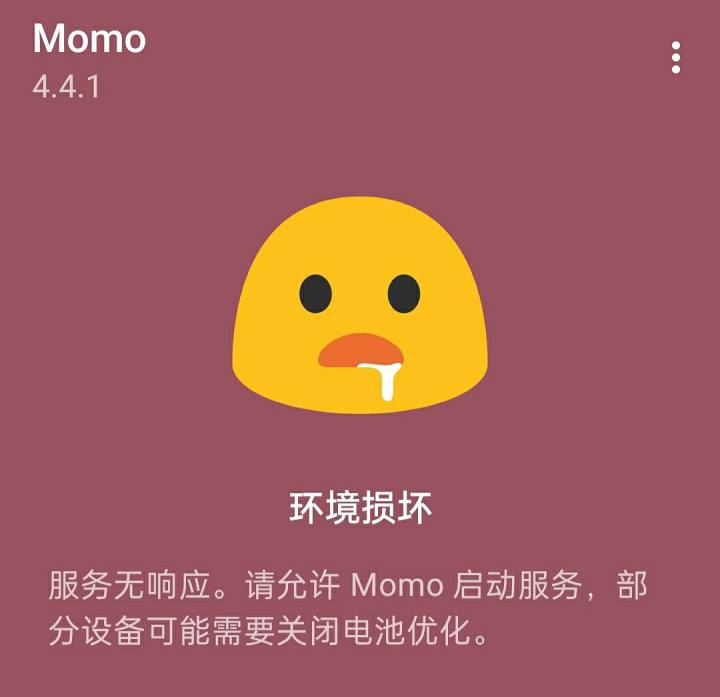
Không phản hồi dịch vụ. Vui lòng cho phép Momo khởi động dịch vụ; một số thiết bị có thể cần tắt tối ưu hóa pin.
(Xem Phần 3 của hướng dẫn này để biết các giải pháp)
Thiệt hại TEE
(Giải pháp có thể được tìm thấy trong Phần 4 của hướng dẫn này)
Bất thường thông số ART
(Giải pháp có thể được tìm thấy trong Phần Năm của hướng dẫn này)
SELinux đang ở chế độ chịu đựng
(Giải pháp có thể được tìm thấy trong Phần 6 của hướng dẫn này)
Hợp tử được tiêm
(Giải pháp có thể được tìm thấy trong Phần 7 của hướng dẫn này)
Ngoại lệ hệ thống quyền/ngoại lệ dịch vụ quản lý gói
(Giải pháp có thể được tìm thấy trong Phần 8 của hướng dẫn này)
Nó nằm trong một môi trường gỡ lỗi
(Giải pháp có thể được tìm thấy trong Phần 9 của hướng dẫn này)
Chế độ gỡ lỗi đã được kích hoạt
(Giải pháp có thể được tìm thấy trong Phần 10 của hướng dẫn này)
Lời nhắc Momo không ảnh hưởng đến root ẩn (dựa trên thử nghiệm Momo phiên bản 4.4.1) như sau:
Tìm Magisk
Bất thường gắn phân vùng
Thiết bị đang chạy hệ thống không phải nguyên bản
Tìm chăn bôngMô-đun MagiskTệp đã sửa đổi
Dữ liệu không được mã hóa và các thông số gắn kết đã được sửa đổi
init.rc đã được sửa đổi
Các tệp đáng ngờ như Magisk hoặc TWRP có mặt
Hạn chế giao diện không phải SDK không thành công
Bootloader không bị khóa
Khám phá chèn mã
Seccomp không mở
3. Không phản hồi dịch vụ
Thông báo "Dịch vụ không phản hồi" thường xuất hiện trên các mẫu như Realme, OPPO và OnePlus. Khi bạn thấy thông báo này, bạn sẽ không thể sử dụng Momo để kiểm tra thêm môi trường hệ thống của mình. Lý do dường như là hệ thống của các mô hình này can thiệp vào dịch vụ phát hiện của Momo mới nhất (phiên bản 4.4.1), ngăn chặn việc phát hiện thêm Momo phiên bản 4.4.1.
Giải pháp: Nếu bạn không thuộc một trong những người mẫu trên, bạn có thể để lại bình luận để được tư vấn. Nếu bạn có mô hình trên, vui lòng gỡ cài đặt Momo phiên bản 4.4.1 và cài đặt phiên bản cũ hơn 4.3.1 (không khác nhiều so với phiên bản 4.4.1). Bạn có thể tìm thấy Momo phiên bản 4.3.1 trong các nhận xét được ghim của hướng dẫn này.
4. Thiệt hại TEE
Thông báo "TEE bị hỏng" của Momo có nghĩa là TEE của thiết bị của bạn bị hư hỏng vĩnh viễn hoặc "chết". Cho dù bị hư hỏng vĩnh viễn hay "chết", chúng đều rất khó sửa chữa. Tuy nhiên, khi "TEE bị hỏng", có một tình huống khác bạn cần giải quyết. Vui lòng đọc tiếp để biết chi tiết.
Khi Momo nhắc "TEE bị hỏng", nó cũng xuất hiện với "Bootloader not locked". Vấn đề "Bootloader not locked" này cần bạn giải quyết (vì nó ảnh hưởng đến sự cố ẩn). Giải pháp như sau:
Nếu bạn là người sử dụng mặt nạ chính thức, Alpha Mask hoặc KernelSU có "thiệt hại TEE", thì hãy cài đặt nóShamikoSau đó, Momo sẽ không còn nhắc "Bootloader not locked"; Nếu bạn là người dùng kitsune Mask / kitsune Lite (Delta Mask), vì bạn không thể cài đặt Shamiko, bạn có thể cài đặt mô-đun mặt nạ do tôi tự phát triển (một mô-đun Magisk có tên là "Cải thiện các thuộc tính nhạy cảm đặt lại môi trường hệ thống"), có thể được tìm thấy trong các nhận xét được ghim của hướng dẫn này. Nói chung, sau khi cài đặt và khởi động lại, Momo sẽ không còn nhắc "Bootloader not locked".
5. Bất thường thông số ART
Nếu Momo của bạn nhắc "Thông số ART bất thường", trước tiên vui lòng kiểm tra thông số đã cài đặtLSPosedPhiên bản có phải là mới nhất không? Phiên bản mới nhất của LSPosed là 1.9.2 (7058). Nếu bạn không sử dụng phiên bản này, vui lòng nâng cấp lên nó. Nếu bạn không biết tải xuống LSPosed 1.9.2 (7058) ở đâu, bạn có thể xem các nhận xét được ghim trong hướng dẫn này.
Nếu bạn đã cài đặt phiên bản LSPosed mới nhất nhưng Momo vẫn nhắc "Ngoại lệ tham số ART", vui lòng kiểm tra xem phiên bản đã cài đặt của bạn có phải là Android 9 hay không. Nếu chưa, vui lòng bỏ qua phần này và chuyển sang phần tiếp theo! Nếu vậy, hãy sử dụng MT Manager để xóa tệp system.prop trong /data/adb/modules/zygisk_lsposed hoặc /data/adb/modules/riru_lsposed. Sau khi xóa, vui lòng khởi động lại điện thoại của bạn, sau đó bật điện thoại, gỡ cài đặt và cài đặt lại Momo. Momo sẽ không còn hiển thị "Bất thường thông số ART".
Nếu bạn đã cài đặt phiên bản LSPosed mới nhất và phiên bản Android của bạn trên 9, nhưng Momo vẫn hiển thị "Thông số ART bất thường", vui lòng kiểm tra xem Momo của bạn có hiển thị "SELinux đang ở chế độ cho phép" không?
Nếu vậy, trước tiên vui lòng tham khảo phần thứ sáu bên dưới để giải quyết lời nhắc Momo "SELinux đang ở chế độ hoãn nᠥᠩᠭᠡᠷᠡ", vì SELinux đang ở chế độ cho phép cũng có thể khiến Momo nhắc "bất thường thông số ART". Nếu Momo không nhắc "SELinux đang ở chế độ dung sai" nhưng vẫn hiển thị "Thông số ART bất thường", bạn có thể thử gỡ cài đặt và cài đặt lại Momo để xem lại.
6. SELinux đang ở chế độ cho phép
Tôi đã viết lý do và giải pháp cho lời nhắc của Momo "SELinux đang ở chế độ cho phép" trong hai hướng dẫn sau. Bạn có thể chọn một dựa trên hệ thống của mình để xem chúng. Nếu bạn đang sử dụng một hệ thống chính thức, vui lòng xem tập đầu tiên; nếu bạn là một hệ thống không chính thức (chẳng hạn như hệ thống sửa đổi chính thức, hệ thống của bên thứ ba hoặc hệ thống được chuyển đổi), vui lòng xem số thứ hai.
[Liên kết] @By_miaohan với hình ảnh và văn bản...
[Liên kết] @By_miaohan với hình ảnh và văn bản...
7. Hợp tử được tiêm
Momo nhắc "Hợp tử được tiêm" vì bạn đã bật phạm vi của mô-đun Xposed và chọn Momo. Xem xét rằng khá nhiều người mới bắt đầu không biết "mô-đun Xposed" và "phạm vi" là gì, hãy để tôi giới thiệu ngắn gọn ý nghĩa của hai thuật ngữ này.
Đầu tiên, hãy nói về "Mô-đun Xposed". Giải thích "Mô-đun Xposed" theo thuật ngữ chuyên môn có thể khó hiểu đối với người mới bắt đầu. Vì vậy, nếu bạn là người mới bắt đầu và biết rằng các ứng dụng được hiển thị trong giao diện mô-đun LSPosed (xem giao diện thứ hai trong hình bên dưới) là mô-đun Xposed, thế là đủ. Lấy giao diện trong Hình 2 làm ví dụ, chúng ta có thể thấy rằng mô-đun Xposed được kích hoạt bao gồm "Hide Application List". Nhấp vào "Ẩn danh sách ứng dụng" để vào màn hình thứ ba. Giao diện trong Hình 3 hiển thị tất cả các ứng dụng bạn đã cài đặt và mỗi ứng dụng có một tùy chọn □ để bạn ✓ chọn. Đây là giao diện chọn phạm vi. Từ Hình 3, chúng ta cũng có thể thấy rằng "System Framework (Recommended Applications)" đã được tự động ✓ checked, chỉ ra rằng phạm vi của "Hidden Application List" trong LSPosed là "System Framework". Nếu chúng ta kiểm tra Momo và NativeTest trong phạm vi (xem Hình 4), Momo sẽ nhắc "Zygote injected" và NativeTest cũng sẽ nhận được một loạt các ngoại lệ.
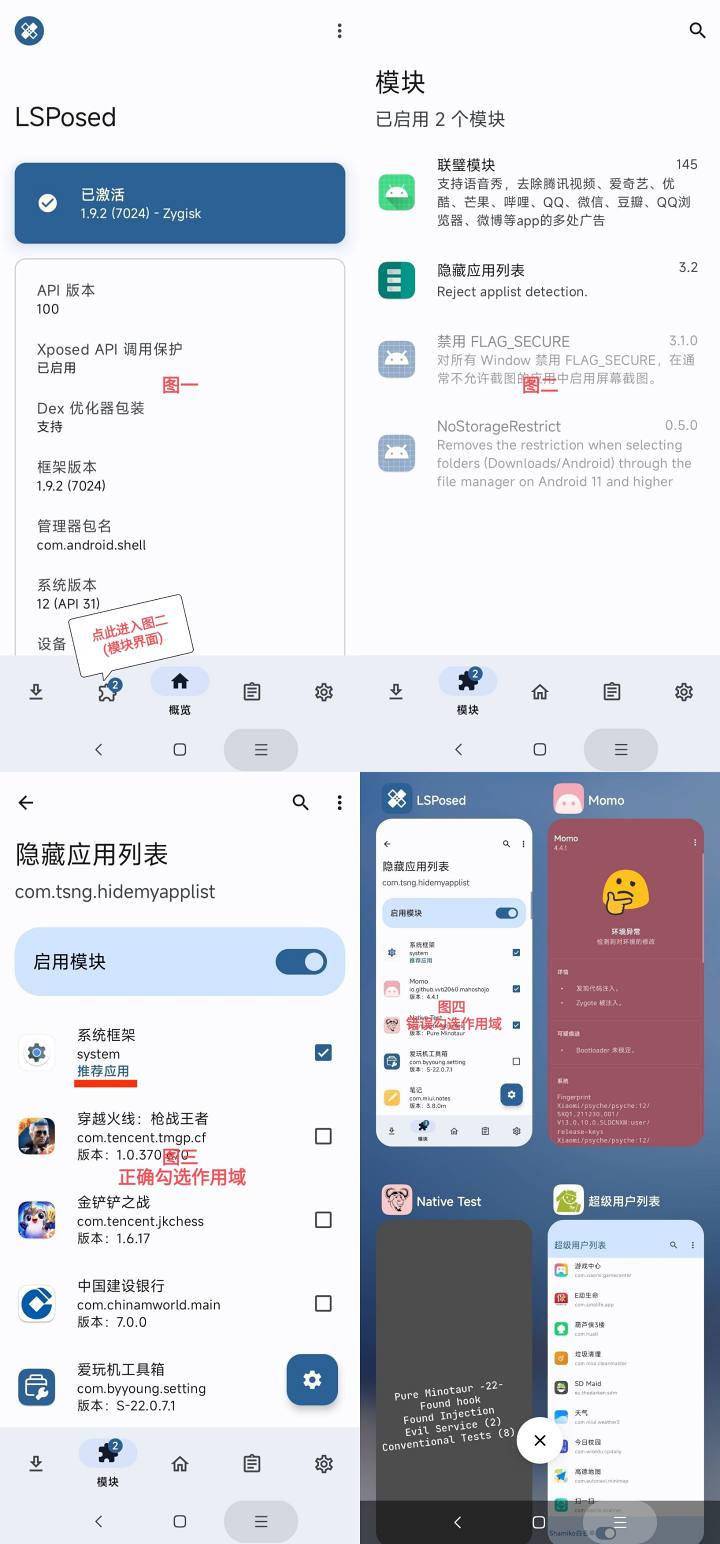
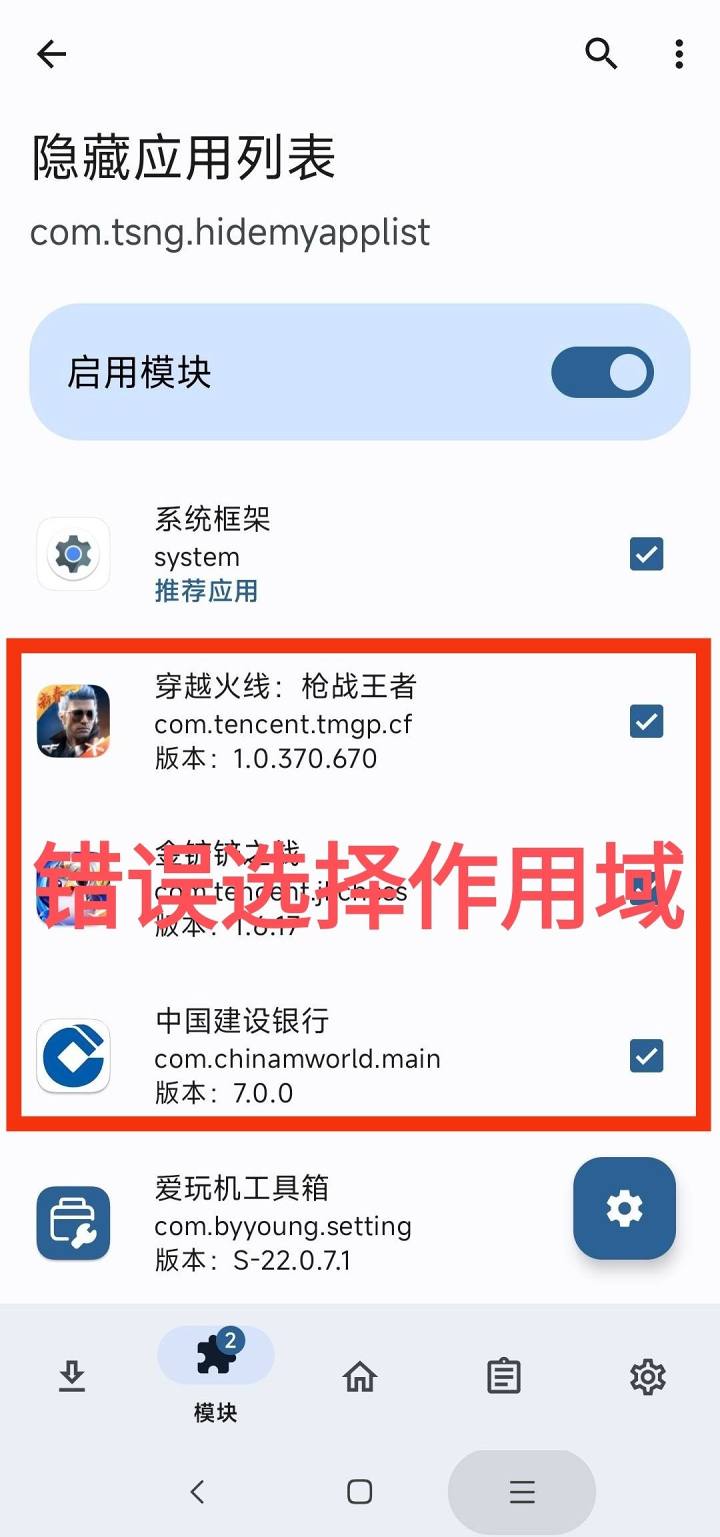
Nói tóm lại, cho dù đó là "Danh sách ứng dụng ẩn" hay các mô-đun Xposed khác, phạm vi của chúng chỉ có thể chọn "Ứng dụng được đề xuất", không phải "Ứng dụng được đề xuất", đặc biệt là đối với các ứng dụng ngân hàng, tài chính và trò chơi. Nói tóm lại, kiểm tra các ứng dụng ngân hàng, tài chính và trò chơi (như hình bên dưới) trong LSPosed là không chính xác! không được phép! Một số người không thể mở ứng dụng ngân hàng hoặc tài chính hoặc bị cấm trong trò chơi vì họ đã chọn ứng dụng ngân hàng hoặc trò chơi trong phạm vi của một mô-đun LSPosed nhất định.
8. Ngoại lệ hệ thống quyền/ngoại lệ dịch vụ quản lý gói
Momo nhắc "System Exception with Permissions, Package Management Service Exception" vì bạn đã cài đặt "Vết nứt lõi"Phần mềm hoặc bạn là một hệ thống của bên thứ ba được sửa đổi chính thức.
Giải pháp: Mở "Core Cracks", tắt tùy chọn "Tắt xác minh chữ ký của trình quản lý gói" và khởi động lại điện thoại của bạn. Sau khi khởi động và mở Momo, bạn sẽ không thấy lời nhắc Momo "Ngoại lệ hệ thống quyền hoặc Ngoại lệ dịch vụ quản lý gói". Nếu cách đó vẫn không hiệu quả, hãy gỡ cài đặt phần mềm "core crack" và khởi động lại điện thoại của bạn để thử lại.
Nếu bạn là hệ thống của bên thứ ba có hệ thống được sửa đổi chính thức hoặc chưa cài đặt "bản crack lõi" nhưng vẫn hiển thị "Bất thường hệ thống quyền" hoặc "Dịch vụ quản lý gói bất thường", thì về cơ bản không có giải pháp.
9. Hoạt động trong môi trường gỡ lỗi
Lời nhắc này xuất hiện vì hệ thống của bạn đã được bậtGỡ lỗi toàn cầu, Khi hệ thống bắt đầu gỡ lỗi toàn cầu, nó dễ dàng được phát hiện bởi các ứng dụng ngân hàng và tài chính.
Giải pháp: Để sửa thông báo Momo cho biết "Trong môi trường gỡ lỗi", bạn có thể cài đặt mô-đun Magisk tự phát triển của tôi (một mô-đun có tên là "Cải thiện môi trường hệ thống bằng cách đóng gỡ lỗi toàn cầu"), có thể được tìm thấy trong các nhận xét được ghim của hướng dẫn này. Nói chung, sau khi cài đặt và khởi động lại máy tính, Momo sẽ không còn nhắc "Trong môi trường gỡ lỗi".
10. Chế độ gỡ lỗi đã được bật
Chế độ gỡ lỗi được bật vì bạn đã bật chế độ này trong Tùy chọn dành cho nhà phát triểnGỡ lỗi USBNếu bạn tắt tính năng gỡ lỗi USB, tính năng này sẽ không nhắc. Nếu bạn không biết cách truy cập các tùy chọn dành cho nhà phát triển, bạn có thể tìm kiếm thương hiệu mô hình của mình trên Baidu. Ví dụ: nếu bạn có điện thoại Xiaomi 10, bạn có thể tìm kiếm từ khóa "Cách nhập tùy chọn nhà phát triển trên điện thoại Xiaomi" trên Baidu.
Nếu sau khi tắt gỡ lỗi USB, Momo vẫn hiển thị "Chế độ gỡ lỗi đã bật", bạn có thể buộc Momo chạy trong nền trước khi bật lại để thử. Nếu cách đó vẫn không hiệu quả, hãy thử khởi động lại điện thoại của bạn và thử lại. Nếu khởi động lại điện thoại vẫn không hoạt động, điều đó có nghĩa là hệ thống của bạn có thể tự động bật gỡ lỗi USB khi bật nguồn. Trong trường hợp này, bạn có thể cài đặt mô-đun Magisk do tôi tự phát triển (một mô-đun Magisk có tên là "Cải thiện môi trường hệ thống: Tự động tắt USB Tắt Gỡ lỗi USB"), có thể được tìm thấy trong các nhận xét được ghim của hướng dẫn này. Nói chung, sau khi cài đặt và khởi động lại máy tính, Momo sẽ không còn hiển thị "Đã bật chế độ gỡ lỗi".


![[Tóm tắt văn bản và hình ảnh] Tóm tắt các thiết bị đầu cuối hiện đang hỗ trợ tổng hợp nhà cung cấp dịch vụ 5G-A --- bao gồm cách kiểm tra tổng hợp nhà cung cấp dịch vụ đã bật trên iOS - Baiyun Blog](https://www.bybk.cc/wp-content/uploads/2024/04/20240407140712630-e26ee861710dd3b075a1302dd00392d5e1db60a1.jpeg)


![[Đọc mã nguồn mở] Tháng Một 2024 ≈ 400 biên soạn và cập nhật nguồn sách được chỉnh sửa cẩn thận - Baiyun Blog](https://www.bybk.cc/wp-content/uploads/img/af867764c3780f0b7da88376fca7bf92.png)
![[Đọc mã nguồn mở] Tháng Mười Một 950+ hiệu đính cẩn thận biên soạn và cập nhật nguồn sách - Baiyun Blog](https://www.bybk.cc/wp-content/uploads/2023/02/Screenshot_20230222-1001582-1024x593.png)

![[Đọc mã nguồn mở] Cập nhật nguồn sách tháng 10 năm 1300 - Baiyun Blog](https://www.bybk.cc/wp-content/uploads/img/1eeb6ae31cde88ab39faa2f19651638d.jpeg)
![[Phiên bản thành viên VMOS PRO 2.9.6] - Baiyun Blog](https://www.bybk.cc/wp-content/uploads/img/c303a7a50d3ebfa235cc380190db2980.png)





- Mới nhất
- Nóng nhất trong tất cả
Chỉ cần nhìn vào tác giả