
Anwendbar auf das System#KernelSU##APatch##隐藏root #

MomoIch bin sicher, die meisten von euch haben schon von der App gehört, aber wenn nicht, ist das in Ordnung. Das ist der HauptartikelTutorialIch werde es auch wieder einführen. Natürlich bietet dieses Tutorial neben der Einführung von Momo auch einige Tipps, wie man Momo-Probleme löst. Nachdem ich dieses Tutorial gelesen habe, glaube ich, dass man Momo auch wie auf dem obigen Bild entfernen kann. Habe vergessen zu erwähnen, dass Momo auf dem obigen Bild "Checksum" oder ? Das nennt man Momo-Erkennung, Momo (umgangen) und eine perfekte Umgebung.
Dieses Tutorial ist in zehn Teile unterteilt. Der erste Teil stellt Momo vorAnwendungsszenarienund Gebrauch; Der zweite Teil führt ein, welche Impulse in Momo das Verstecken der Affekte sind; Der dritte Teil ist (Momo-Hinweis)"Keine Antwort auf den Service"Lösung; Der vierte Teil lautet:TEE-Schaden"Lösung; Der fünfte Teil lautet:ART-Parameter-Anomalien"Lösung; Der sechste Teil behandelt Lösungen für "SELinux im permissiven Modus"; Der siebte Teil ist die Lösung für "Zygote wird injiziert"; Teil Acht lautet:Anomalie des Berechtigungssystems/Ausnahmen für Paketverwaltungsdienste"Lösung; Der neunte Teil ist "Dabei sein."Debugging-Umgebung"Lösung; Der zehnte Teil ist "Schon."Debugging-Modus aktivieren"Lösung."
1. Nutzungsszenarien und Nutzung von Momo
(1)MaskenträgerIch habe mein Hauptkonto überprüft@topmiaohan的Wurzel versteckenEine Reihe von Tutorials, die strikt den Schritten in meinen Tutorials folgen, um sich zu verstecken, aber es gibt trotzdem Apps, die sich nicht öffnen oder abstürzen (wie Bank-, Finanz- und Gaming-Apps).
(2)KernelSUOderAPatchNutzer, die auf Apps stoßen, die nicht öffnen oder abstürzen (wie Bank-, Finanz- oder Gaming-Apps)
Wenn du auf die in den Szenarien (1) und (2) beschriebene Situation stößt, kannst du Momo aus den angepinnten Kommentaren in diesem Tutorial herunterladen und installieren. Nach der Installation solltest du es nicht überstürzen. Wenn du ein Masken-Nutzer bist, folge den Schritten im Tutorial für versteckte Root-Nanny meines Hauptkontos für Bank- und Finanzanwendungen, verstecke die Wurzel auf Momo und öffne dann Momo; Wenn du ein KernelSU- oder APatch-Nutzer bist (da sie die Wurzel "automatisch" vor Momo verbergen), musst du nichts tun – einfach Momo öffnen.
2. Tipps für versteckte Einflüsse in Momo
Wenn du Momo öffnest, nachdem du die Wurzel versteckt hast, wird Momo dich nach folgenden Gegenständen auffordern; du kannst das lösen, indem du sicherstellst, dass Momo die unten aufgeführten Gegenstände nicht anzeigt (oder nicht). Warum sage ich das? Denn nach meiner langjährigen Recherche habe ich festgestellt, dass jeder der unten aufgeführten Punkte einen Einfluss auf versteckte Wurzeln haben könnte. Manchmal versuche ich, Momo unfähig zu machen, diese genannten Probleme zu erkennen, was auch dazu führen kann, dass Apps abstürzen oder nicht ausgeführt werden. Ich habe unten auch Lösungen für diese Momo-Tipps geschrieben. Du kannst verschiedene Teile basierend auf deinen Momo-Prompts auswählen.
Der Prompt in Momo, der das Verstecken der Wurzel beeinflusst (basierend auf Momo Version 4.4.1 Test), lautet wie folgt:
GefundenZygisk Finde das ausführbare Programm "su"
(Wenn du Maskennutzer bist, findest du diese beiden Lösungen auf meinem Hauptkonto.)@topmiaohanTutorials zur Nanny-Level-Serie für versteckte Wurzeln)
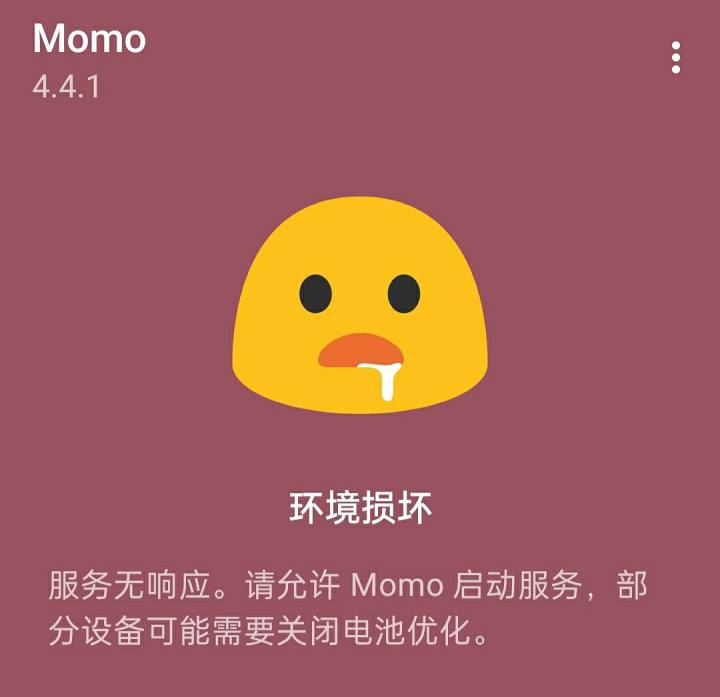
Keine Antwort auf den Service. Bitte erlauben Sie Momo, den Dienst zu starten; einige Geräte müssen möglicherweise die Batterieoptimierung deaktivieren.
(Siehe Teil 3 dieses Tutorials für Lösungen)
TEE-Schaden
(Die Lösung findet sich in Teil 4 dieses Tutorials)
ART-Parameter-Anomalien
(Die Lösung findet sich in Teil Fünf dieses Tutorials)
SELinux befindet sich im Toleranzmodus
(Die Lösung findet sich in Teil 6 dieses Tutorials)
Zygote wird injiziert
(Die Lösung findet sich in Teil 7 dieses Tutorials)
Ausnahmen für das Berechtigungssystem/Paketverwaltungsdienst-Ausnahmen
(Die Lösung findet sich in Teil 8 dieses Tutorials)
Es befindet sich in einer Debugging-Umgebung
(Die Lösung findet sich in Teil 9 dieses Tutorials)
Der Debugging-Modus wurde aktiviert
(Die Lösung findet sich in Teil 10 dieses Tutorials)
Der Momo-Prompt beeinflusst die versteckte Wurzel (basierend auf Momo Version 4.4.1 Tests) wie folgt:
Findet Magic
Anomalie der Partition-Montage
Das Gerät betreibt ein nicht-originales System
Finde die DeckeMagiskes ModulModifizierte Dateien
Daten sind nicht verschlüsselt, und die Mount-Parameter wurden geändert
init.rc wurde modifiziert
Verdächtige Dateien wie Magisk oder TWRP sind vorhanden
Nicht-SDK-Schnittstellenbeschränkungen scheitern
Bootloader ist nicht gesperrt
Entdecke Code-Injektion
Seccomp ist nicht geöffnet
3. Keine Antwort auf den Service
Die Meldung "Service Not Responsive" erscheint häufig bei Modellen wie Realme, OPPO und OnePlus. Sobald Sie diese Meldung sehen, können Sie Momo nicht mehr verwenden, um Ihre Systemumgebung weiter zu überprüfen. Der Grund scheint zu sein, dass die Systeme dieser Modelle den Erkennungsdienst des neuesten Momo (Version 4.4.1) stören und so eine weitere Erkennung von Momo Version 4.4.1 verhindern.
Lösung: Wenn Sie nicht zu den oben genannten Modellen gehören, können Sie einen Kommentar zur Beratung hinterlassen. Wenn du das oben genannte Modell hast, deinstalliere bitte Momo Version 4.4.1 und installiere die ältere Version 4.3.1 (die sich nicht wesentlich von Version 4.4.1 unterscheidet). Momo Version 4.3.1 findest du in den angepinnten Kommentaren dieses Tutorials.
4. TEE-Schaden
Momos "TEE beschädigt"-Meldung bedeutet, dass das TEE deines Geräts entweder dauerhaft beschädigt oder "tot" ist. Ob dauerhaft beschädigt oder "tot", diese sind sehr schwer zu reparieren. Wenn jedoch der "TEE beschädigt" ist, gibt es eine andere Situation, die du lösen musst. Bitte lies weiter für Details.
Wenn Momo "TEE ist beschädigt" anzeigt, erscheint auch "Bootloader nicht gesperrt". Dieses "Bootloader nicht gesperrt"-Problem muss gelöst werden (weil es das versteckte Problem betrifft). Die Lösung lautet wie folgt:
Wenn du offizielle Masken, Alpha Mask oder KernelSU mit "TEE damage" nutzt, dann installiere esShamikoDanach wird Momo nicht mehr mit der Aufforderung "Bootloader nicht gesperrt" angezeigt; Wenn du Kitsune Mask/Kitsune Lite (Delta Mask) nutzt, kannst du, da du Shamiko nicht installieren kannst, ein Maskenmodul installieren, das ich selbst entwickelt habe (ein Magisk-Modul namens "Improving System Environment Reset Sensitive Properties"), das in den angepinnten Kommentaren dieses Tutorials zu finden ist. Im Allgemeinen sollte Momo nach der Installation und Neustart nicht mehr "Bootloader nicht gesperrt" anzeigen.
5. ART-Parameter-Anomalien
Wenn dein Momo "ART-Parameteranomalie" anzeigt, überprüfe bitte zuerst die installierte VersionLSPosedIst die Version die neueste? Die neueste Version von LSPosed ist 1.9.2 (7058). Wenn Sie diese Version nicht verwenden, aktualisieren Sie bitte darauf. Wenn du nicht weißt, wo du LSPosed 1.9.2 (7058) herunterladen kannst, kannst du dir die angepinnten Kommentare in diesem Tutorial ansehen.
Wenn du die neueste Version von LSPosed installiert hast, Momo aber weiterhin "ART-Parameter-Ausnahme" anzeigt, prüfe bitte, ob deine installierte Version Android 9 ist. Wenn nicht, überspringen Sie bitte diesen Abschnitt und gehen Sie zum nächsten über! Wenn ja, verwenden Sie den MT Manager, um die System.prop-Datei unter /data/adb/modules/zygisk_lsposed oder /data/adb/modules/riru_lsposed zu löschen. Nachdem du es gelöscht hast, starte bitte dein Handy neu, schalte es dann ein, deinstalliere und installiere Momo neu. Momo sollte nicht mehr "ART-Parameter-Anomalie" anzeigen.
Wenn du die neueste Version von LSPosed installiert hast und deine Android-Version über 9 liegt, Momo aber immer noch "ART-Parameteranomalie" zeigt, prüfe bitte, ob dein Momo auch "SELinux ist im permissiven Modus" anzeigt?
Falls ja, verweisen Sie bitte zuerst auf den sechsten Abschnitt unten, um die Momo-Eingabe "SELinux befindet sich im Stundungsmodus" zu lösen, da SELinux im Erlaubnismodus auch dazu führen kann, dass Momo "ART-Parameter-Anomalie" auslöst. Wenn Momo nicht "SELinux befindet sich im Toleranzmodus" anzeigt, aber trotzdem "ART-Parameteranomalie" angezeigt wird, kannst du versuchen, Momo erneut zu deinstallieren und neu zu installieren, um es zu sehen.
6. SELinux befindet sich im permissiven Modus
Ich habe die Gründe und Lösungen für Momos Prompt "SELinux befindet sich im permissiven Modus" in den folgenden beiden Tutorials aufgeschrieben. Du kannst basierend auf deinem System eines auswählen, um sie anzusehen. Wenn Sie ein offizielles System verwenden, sehen Sie sich bitte die erste Folge an; wenn Sie ein inoffizielles System sind (wie ein offizielles modifiziertes System, ein Drittanbietersystem oder ein portiertes System), sehen Sie sich bitte die zweite Ausgabe an.
[Link] @By_miaohan mit Bildern und Text...
[Link] @By_miaohan mit Bildern und Text...
7. Zygote wird injiziert
Momo fordert "Zygote ist injiziert", weil du den Umfang des Xposed-Moduls aktiviert und Momo ausgewählt hast. Da viele Anfänger nicht wissen, was "Xposed Module" und "Scope" sind, möchte ich kurz die Bedeutungen dieser beiden Begriffe vorstellen.
Zunächst sprechen wir über das "Xposed-Modul". Die professionelle Erklärung des "Xposed-Moduls" könnte für Anfänger schwer verständlich sein. Wenn du also Anfänger bist und weißt, dass die im LSPosed-Modul-Interface gezeigten Anwendungen (siehe die zweite Schnittstelle in der Abbildung unten) das Xposed-Modul sind, reicht das aus. Nehmen wir die Schnittstelle in Abbildung 2 als Beispiel, sehen wir, dass das aktivierte Xposed-Modul "Anwendungsliste ausblenden" enthält. Klicken Sie auf "App-Liste ausblenden", um auf den dritten Bildschirm zu gelangen. Die Benutzeroberfläche in Abbildung 3 zeigt alle installierten Apps, und jede App bietet eine □ Option, die du ✓ auswählen kannst. Das ist die Oberfläche zur Auswahl des Scopes. Aus Abbildung 3 sehen wir auch, dass "System Framework (Recommended Applications)" automatisch ✓ angekreuzt wurde, was darauf hinweist, dass der Anwendungsbereich der "Hidden Application List" in LSPosed "System Framework" ist. Wenn wir Momo und NativeTest im Scope überprüfen (siehe Abbildung 4), wird Momo "Zygote injiziert" anzeigen, und NativeTest erhält ebenfalls eine Reihe von Ausnahmen.
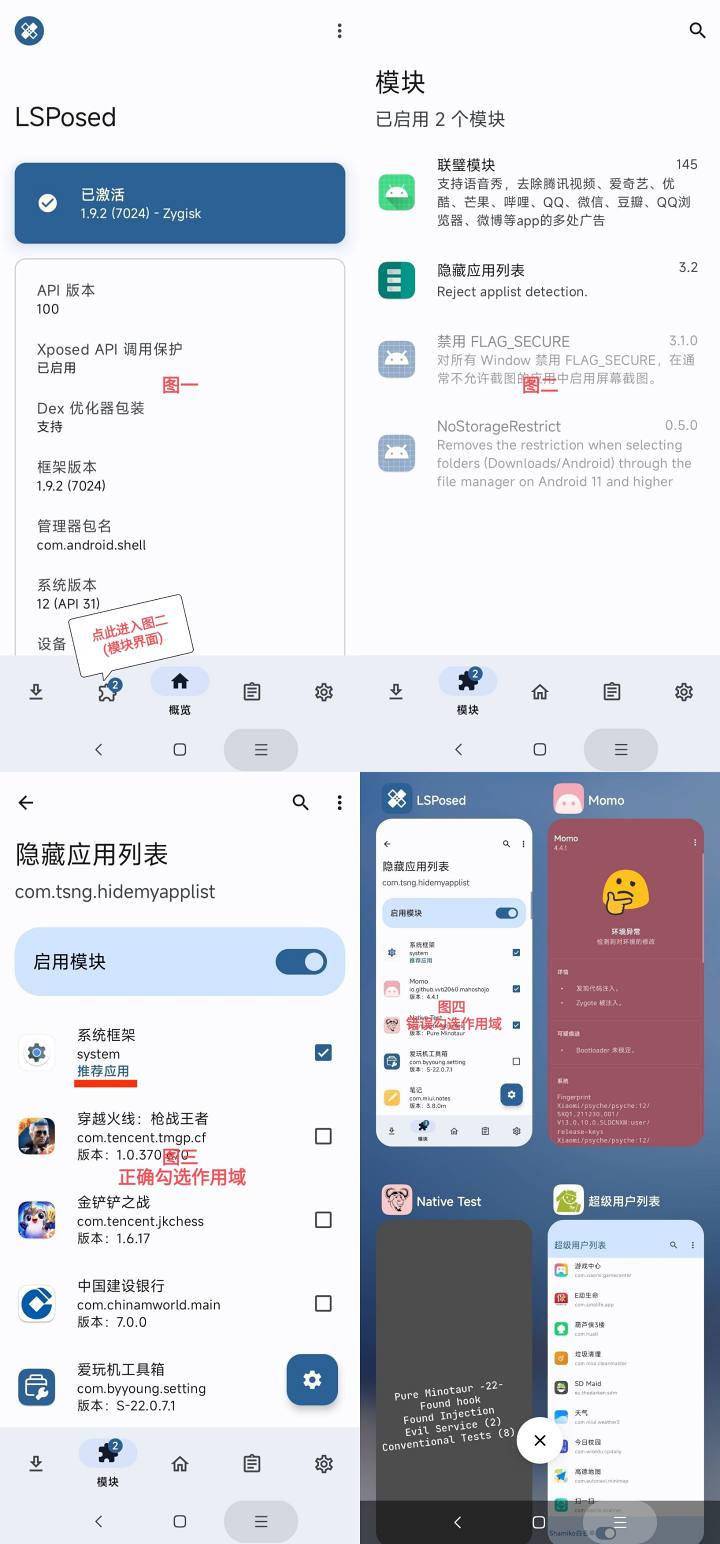
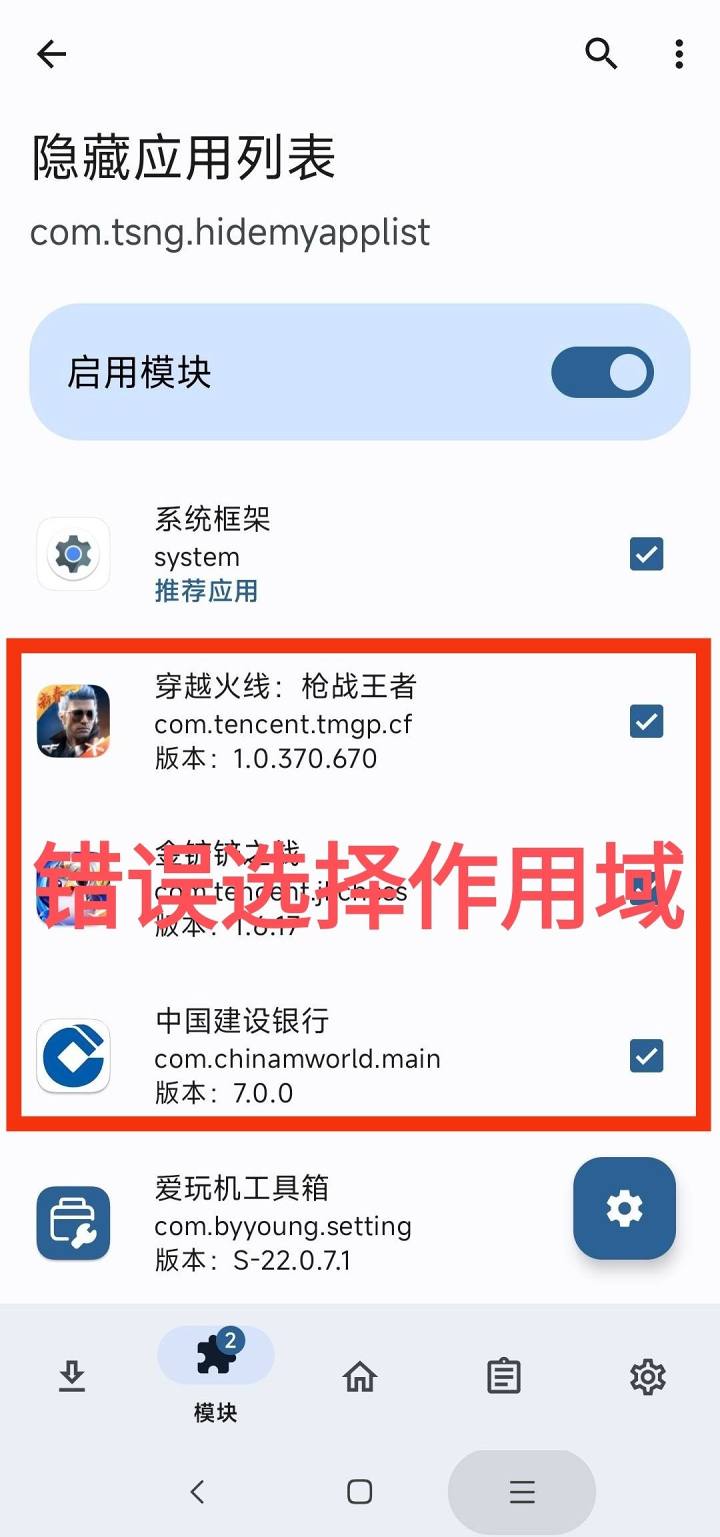
Kurz gesagt, egal ob es sich um die "Hidden App List" oder andere Xposed-Module handelt, deren Anwendungsbereich kann nur "Empfohlene Apps" auswählen, nicht "Empfohlene Apps", insbesondere für Bank-, Finanz- und Gaming-Apps. Kurz gesagt, die Bank-, Finanz- und Gaming-Apps (wie unten gezeigt) in LSPosed zu überprüfen, ist falsch! ist nicht erlaubt! Manche Leute können keine Banking- oder Finanz-Apps öffnen oder werden in Spielen gebannt, weil sie Banking- oder Gaming-Apps im Rahmen eines bestimmten LSPosed-Moduls ausgewählt haben.
8. Ausnahmen für das Berechtigungssystem/Paketverwaltungs-Service-Ausnahmen
Momo fordert "System Exception with Permissions, Package Management Service Exception" auf, weil Sie installiert haben.Kernriss"Die Software oder du bist ein offiziell modifiziertes Drittanbietersystem.
Lösung: Öffnen Sie "Core Cracks", deaktivieren Sie die Option "Signaturverifizierung des Paketmanagers deaktivieren" und starten Sie Ihr Telefon neu. Nach dem Hochfahren und Öffnen von Momo sieht man die Momo-Eingabe "Permission System Exception oder Package Management Service Exception" nicht. Wenn das immer noch nicht funktioniert, deinstalliere die "Core Crack"-Software und starte dein Handy neu, um es erneut zu versuchen.
Wenn Sie ein Drittanbieter-System mit einem offiziell modifizierten System sind oder den "Core Crack" nicht installiert haben, aber trotzdem "Permissions System Annormality" oder "Package Management Service Unnormality" anzeigen, gibt es im Grunde keine Lösung.
9. Betrieb in einer Debugging-Umgebung
Dieser Prompt erscheint, weil dein System aktiviert istGlobales DebuggingWenn das System mit globalem Debugging beginnt, wird dies leicht von Bank- und Finanzanwendungen erkannt.
Lösung: Um die Momo-Meldung "In Debug Environment" zu beheben, können Sie mein selbstentwickeltes Magisk-Modul installieren (ein Modul namens "Improving System Environment by Closing Global Debugging"), das in den angepinnten Kommentaren dieses Tutorials zu finden ist. Im Allgemeinen wird Momo nach der Installation und Neustart des Computers nicht mehr angezeigt: "In Debug-Umgebung."
10. Debugging-Modus wurde aktiviert
Der Debug-Modus ist aktiviert, weil du ihn in den Entwickleroptionen aktiviert hastUSB-DebuggingWenn du das USB-Debugging ausschaltest, wird das Signal nicht angezeigt. Wenn du nicht weißt, wie du zu den Entwickleroptionen gehst, kannst du auf Baidu nach der Marke deines Modells suchen. Wenn Sie zum Beispiel ein Xiaomi 10-Telefon besitzen, können Sie auf Baidu nach dem Schlüsselwort "Wie man die Entwickleroptionen auf einem Xiaomi-Telefon eingibt" suchen.
Wenn Momo nach dem Ausschalten des USB-Debuggings immer noch "Debug-Modus aktiviert" angezeigt wird, kannst du Momo zwingen, im Hintergrund zu laufen, bevor du es wieder einschaltest, um es zu versuchen. Wenn das immer noch nicht funktioniert, versuche, dein Handy neu zu starten und es erneut zu versuchen. Wenn das Neustarten deines Telefons immer noch nicht funktioniert, bedeutet das, dass dein System beim Einschalten automatisch das USB-Debugging aktivieren kann. In diesem Fall kannst du mein selbstentwickeltes Magisk-Modul installieren (ein Magisk-Modul namens "Improving System Environment: Auto-Shut USB Off USB Debugging"), das in den angepinnten Kommentaren dieses Tutorials zu finden ist. In der Regel zeigt Momo nach der Installation und Neustart des Computers nicht mehr "Debug-Modus aktiviert" an.


![[Text- und Bildzusammenfassung] Zusammenfassung der Terminals, die derzeit 5G-A-Carrier-Aggregation unterstützen --- beinhaltet, wie man die Carrier-Aggregation auf iOS aktiviert – Baiyun Blog](https://www.bybk.cc/wp-content/uploads/2024/04/20240407140712630-e26ee861710dd3b075a1302dd00392d5e1db60a1.jpeg)


![[Open Source Reading] Januar 2024 ≈ 400 sorgfältig redigierte Buchquellen Zusammenstellung und Aktualisierung – Baiyun Blog](https://www.bybk.cc/wp-content/uploads/img/af867764c3780f0b7da88376fca7bf92.png)
![[Open Source Lesung] November 950+ sorgfältig Korrektur lesen, Buchquellen zusammenstellen und aktualisieren – Baiyun Blog](https://www.bybk.cc/wp-content/uploads/2023/02/Screenshot_20230222-1001582-1024x593.png)

![[Open Source Lesung] Oktober 1300 Buchquellen-Update – Baiyun Blog](https://www.bybk.cc/wp-content/uploads/img/1eeb6ae31cde88ab39faa2f19651638d.jpeg)
![[VMOS PRO 2.9.6 Mitgliederausgabe] - Baiyun Blog](https://www.bybk.cc/wp-content/uploads/img/c303a7a50d3ebfa235cc380190db2980.png)





- Neueste Meldung
- Der heißeste von allen
Schau dir nur den Autor an