
Applicabile al sistema#KernelSU##APatch##隐藏root #

MomoSono sicuro che la maggior parte di voi abbia sentito parlare dell'app, ma se non la conosce, va bene così. Questo è l'articolo principaleTutorialLa reintrodurrò anch'io. Ovviamente, oltre a introdurre Momo, questo tutorial offre anche alcuni consigli su come risolvere i problemi di Momo. Dopo aver letto questo tutorial, credo che si possa anche pulire Momo come nella foto sopra. Dimenticavo di menzionare che, nell'immagine sopra, Momo mostra "Checksum" o ? Questo è ciò che la gente chiama rilevamento Momo, Momo (bypass) e un ambiente perfetto.
Questo tutorial è suddiviso in dieci parti. La prima parte introduce MomoScenari d'usoe l'uso; La seconda parte introduce quali stimoli in Momo influenzano il nascondimento; La terza parte è (suggerimento Momo)"Nessuna risposta al servizio"Soluzione; La quarta parte è:Danni TEE"Soluzione; La quinta parte è:Anomalie dei parametri ART"Soluzione; La sesta parte tratta soluzioni per "SELinux in modalità permissiva"; La settima parte è la soluzione per "Iniettare dello zigote"; La Parte Ottava è:Anomalia nel sistema di permessi/Eccezioni per il servizio di gestione dei pacchetti"Soluzione; La nona parte è "Essere dentro."Ambiente di debugging"Soluzione; La decima parte è "Già."Abilita la modalità di debug"Soluzione."
1. Scenari d'uso e utilizzo di Momo
(1)Utilizzatori di mascherineHo controllato il mio account principale@topmiaohan的Nascondere la radiceUna serie di tutorial che seguono rigorosamente i passaggi dei miei tutorial per nascondersi, ma ci sono ancora app che non si aprono o crashano (come quelle di banca, finanza e gaming).
(2)KernelSUOppureAPatchUtenti che incontrano app che non si aprono o non si bloccano (come app bancarie, finanziarie, di tipo gaming)
Se ti trovi nella situazione descritta negli scenari (1) e (2) sopra, puoi scaricare Momo dai commenti fissati in questo tutorial e installarlo. Dopo l'installazione, non affrettarti ad aprirlo. Se usi la maschera, segui i passaggi nel tutorial nascosto della root nanny del mio account principale per applicazioni bancarie e finanziarie, nasconde la root su Momo e poi apri Momo; Se sei un utente di KernelSU o APatch (dato che "automaticamente" nascondono la root a Momo), non devi fare nulla—basta aprire Momo.
2. Consigli per le influenze nascoste in Momo
Se apri Momo dopo aver nascosto la radice, Momo ti indicherà i seguenti elementi, puoi risolverlo assicurandoti che Momo non mostri (o meno) gli oggetti elencati qui sotto. Perché lo dico? Perché dopo la mia ricerca a lungo termine, ho scoperto che ognuno degli elementi che ho elencato qui sotto può avere un impatto sulle radici nascoste. A volte cerco di rendere Momo impossibile di rilevare questi problemi elencati, il che può anche aprire app che crashano o non riescono a funzionare. Ho anche scritto soluzioni per questi consigli Momo qui sotto. Puoi scegliere parti diverse in base ai tuoi prompt Momo.
Il prompt in Momo che influisce sull'occultamento della root (basato sul test della versione 4.4.1 di Momo) è il seguente:
TrovatoZygisk Trova il programma eseguibile "su"
(Se sei un utente di Mask, queste due soluzioni si trovano sul mio account principale.)@topmiaohanTutorial della serie nascosta a livello di tata radice)
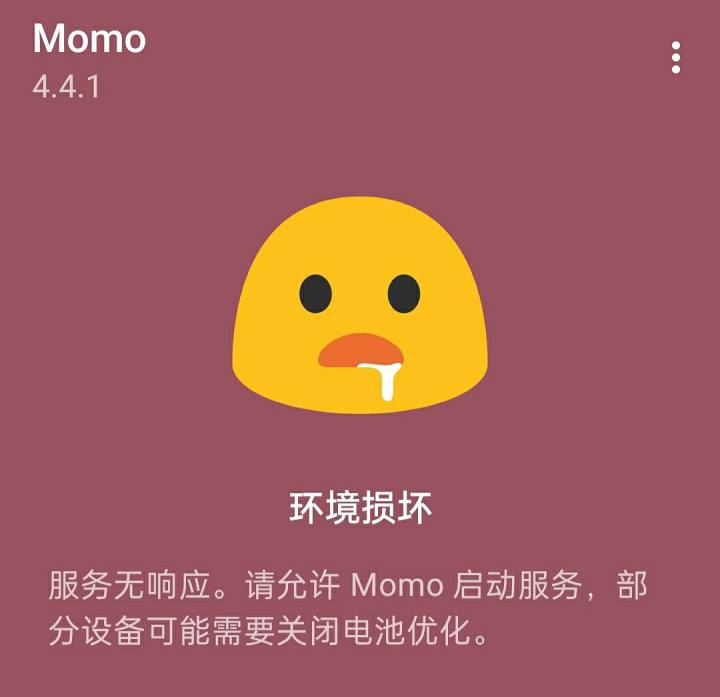
Nessuna risposta al servizio. Per favore, permette a Momo di avviare il servizio; alcuni dispositivi potrebbero dover disabilitare l'ottimizzazione della batteria.
(Vedi la Parte 3 di questo tutorial per le soluzioni)
Danni TEE
(La soluzione si trova nella Parte 4 di questo tutorial)
Anomalie dei parametri ART
(La soluzione si trova nella Parte Cinque di questo tutorial)
SELinux è in modalità tollerante
(La soluzione si trova nella Parte 6 di questo tutorial)
Lo zigote viene iniettato
(La soluzione si trova nella Parte 7 di questo tutorial)
Eccezioni del sistema di permessi/eccezioni del servizio di gestione dei pacchetti
(La soluzione si trova nella Parte 8 di questo tutorial)
Si trova in un ambiente di debugging
(La soluzione si trova nella Parte 9 di questo tutorial)
La modalità debugging è stata attivata
(La soluzione si trova nella Parte 10 di questo tutorial)
Il prompt di Momo non influisce sulla radice nascosta (basato sui test della versione 4.4.1 di Momo) come segue:
Trova Magisk
Anomalia di montaggio della partizione
Il dispositivo esegue un sistema non originale
Trova la trapuntaModulo MagiskFile modificati
I dati non sono criptati e i parametri di montatura sono stati modificati
init.rc è stato modificato
File sospetti come Magisk o TWRP sono presenti
Le restrizioni dell'interfaccia non-SDK falliscono
Il bootloader non è bloccato
Discover code injection
Seccomp non è aperto
3. Nessuna risposta al servizio
Il messaggio "Service Not Responsive" appare spesso su modelli come Realme, OPPO e OnePlus. Una volta visualizzato questo messaggio, non potrai più usare Momo per controllare ulteriormente l'ambiente di sistema. La ragione sembra essere che i sistemi di questi modelli interferiscono con il servizio di rilevamento dell'ultima versione di Momo (versione 4.4.1), impedendo un ulteriore rilevamento di Momo versione 4.4.1.
Soluzione: Se non sei uno dei modelli sopra citati, puoi lasciare un commento per una consulenza. Se hai il modello sopra, per favore disinstalla la versione 4.4.1 di Momo e installa la versione più vecchia 4.3.1 (che non è molto diversa dalla versione 4.4.1). Puoi trovare la versione 4.3.1 di Momo nei commenti fissati di questo tutorial.
4. Danni TEE
Il messaggio "TEE danneggiato" di Momo significa che il TEE del tuo dispositivo è o permanentemente danneggiato o "morto". Che siano danneggiati in modo permanente o "morto", questi sono molto difficili da riparare. Tuttavia, quando il "TEE è danneggiato", c'è un'altra situazione che devi risolvere. Continua a leggere per i dettagli.
Quando Momo segnala "TEE è danneggiato", appare anche con "Bootloader non bloccato." Questo problema "Bootloader non bloccato" richiede che tu lo risolva (perché influisce sul problema nascosto). La soluzione è la seguente:
Se utilizzi maschere ufficiali, Alpha Mask o KernelSU con "danno TEE", allora installaloShamikoDopo di ciò, Momo non chiederà più "Bootloader non bloccato"; Se sei un utente di kitsune Mask/kitsune Lite (Delta Mask), dato che non puoi installare Shamiko, puoi installare un modulo mask che ho sviluppato io stesso (un modulo Magisk chiamato "Improving System Environment Reset Sensitive Properties"), che si può trovare nei commenti fissati di questo tutorial. Generalmente, dopo l'installazione e il riavvio, Momo non dovrebbe più indicare "Bootloader non bloccato."
5. Anomalie dei parametri ART
Se il tuo Momo mostra "anomalia del parametro ART", controlla prima quello installatoLSPosedLa versione è l'ultima? L'ultima versione di LSPosed è la 1.9.2 (7058). Se non stai usando questa versione, ti preghiamo di aggiornarla. Se non sai dove scaricare LSPosed 1.9.2 (7058), puoi dare un'occhiata ai commenti fissati in questo tutorial.
Se hai installato l'ultima versione di LSPosed ma Momo continua a richiedere "eccezione parametri ART", verifica se la versione installata è Android 9. Se no, per favore salta questa sezione e passa alla successiva! Se sì, usa MT Manager per eliminare il file system.prop sotto /data/adb/modules/zygisk_lsposed o /data/adb/modules/riru_lsposed. Dopo averlo cancellato, per favore riavvia il telefono, poi accendi il telefono, disinstalla e reinstalla Momo. Momo non dovrebbe più mostrare "anomalia nel parametro ART."
Se hai installato l'ultima versione di LSPosed e la tua versione Android è superiore a 9, ma Momo mostra ancora "anomalia dei parametri ART", controlla se anche il tuo Momo mostra "SELinux è in modalità permissiva"?
Se sì, si prega di consultare prima la sesta sezione qui sotto per risolvere il prompt di Momo "SELinux è in modalità di sospensione", perché la presenza di SELinux in modalità permissiva può anche far sì che Momo indichi "anomalia del parametro ART." Se Momo non mostra "SELinux è in modalità tolleranza" ma mostra comunque "anomalia nel parametro ART", puoi provare a disinstallare e reinstallare Momo per vedere di nuovo.
6. SELinux è in modalità permissiva
Ho scritto le ragioni e le soluzioni per il prompt di Momo "SELinux è in modalità permissiva" nei due tutorial seguenti. Puoi sceglierne uno in base al tuo sistema per consultarli. Se stai usando un sistema ufficiale, guarda il primo episodio; se sei un sistema non ufficiale (come un sistema modificato ufficiale, di terze parti o un sistema portato), guarda il secondo numero.
[Link] @By_miaohan con immagini e testo...
[Link] @By_miaohan con immagini e testo...
7. Lo zigote viene iniettato
Momo chiede "Zigote is injected" perché hai attivato l'ambito del modulo Xposed e selezionato Momo. Considerando che parecchi principianti non sanno cosa siano "modulo Xposed" e "scope", lascia che ti presenti brevemente il significato di questi due termini.
Prima di tutto, parliamo del "modulo Xposed". Spiegare il "modulo Xposed" in termini professionali potrebbe essere difficile da capire per i principianti. Quindi, se sei un principiante e sai che le applicazioni mostrate nell'interfaccia del modulo LSPosed (vedi la seconda interfaccia nella figura sotto) sono il modulo Xposed, basta così. Prendendo l'interfaccia nella Figura 2 come esempio, possiamo vedere che il modulo abilitato Xposed include "Nascondi la lista applicazioni." Clicca su "Nascondi lista app" per entrare nella terza schermata. L'interfaccia nella Figura 3 mostra tutte le app che hai installate, e ogni app ha un'opzione □ per selezionare la scelta. Questa è l'interfaccia per la selezione dell'ambito. Dalla Figura 3, possiamo anche vedere che "System Framework (Applicazioni Raccomandate)" è stato automaticamente controllato con ✓, indicando che l'ambito di "Hidden Application List" in LSPosed è "System Framework." Se controlliamo Momo e NativeTest nell'ambito (vedi Figura 4), Momo chiederà "Zigote injected" e anche NativeTest riceverà molte eccezioni.
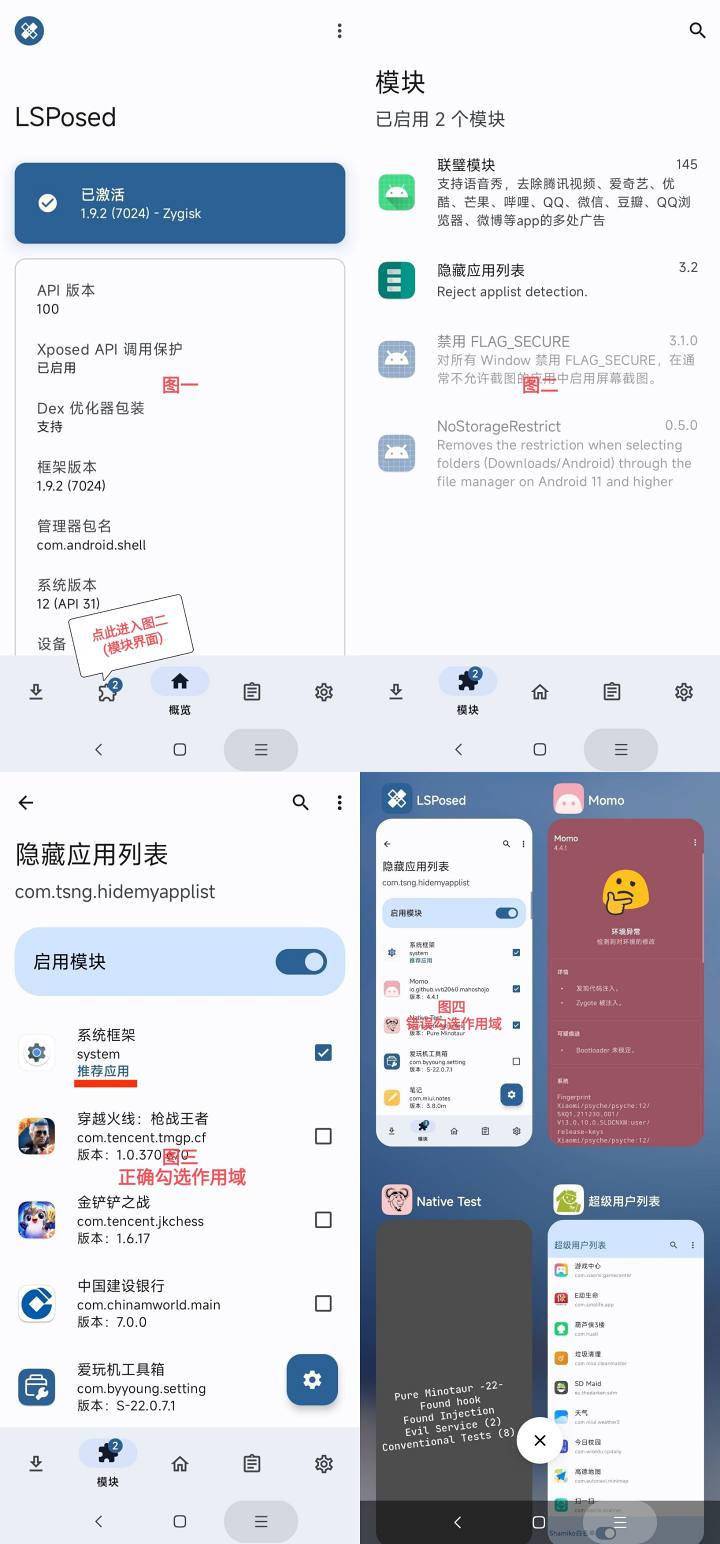
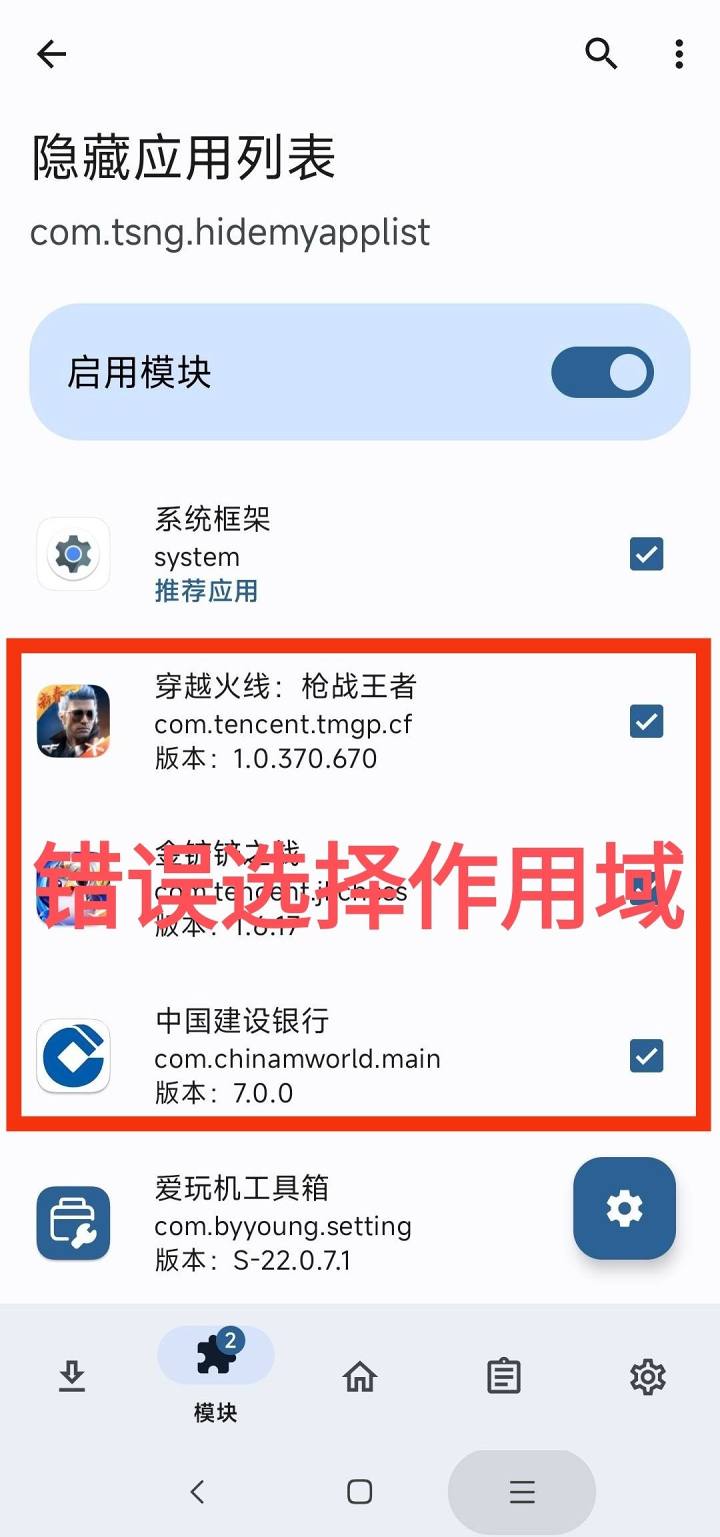
In breve, che si tratti della "Lista App Nascosta" o di altri moduli Xposed, il loro ambito può selezionare solo "App Consigliate", non "App Consigliate", specialmente per app bancarie, finanziarie e di gaming. In breve, controllare le app bancarie, finanziarie e di gioco (come mostrato sotto) in LSPosed è sbagliato! Non è permesso! Alcune persone non possono aprire app bancarie o finanziarie o vengono bannate nei giochi perché hanno selezionato app bancarie o di gaming nell'ambito di un certo modulo LSPosed.
8. Eccezioni del sistema di permessi/eccezioni del servizio di gestione pacchetti
Momo segnala "Eccezione di sistema con permessi, eccezione di servizio di gestione pacchetto" perché hai installato "Cricca del nucleo"Il software o tu siete un sistema ufficiale modificato di terze parti.
Soluzione: apri "Core Cracks", disabilita l'opzione "Disabilita la verifica della firma del gestore pacchetto" e riavvia il telefono. Dopo l'avvio e l'apertura di Momo, non vedrai il prompt di Momo "Eccezione del Sistema di Permessi o Eccezione del Servizio di Gestione dei Pacchetti." Se ancora non funziona, disinstalla il software "core crack" e riavvia il telefono per riprovare.
Se sei un sistema di terze parti con un sistema ufficiale modificato o non hai installato la "crepa del core" ma mostrai comunque "Anomalia di sistema di permessi" o "Anomalia del servizio di gestione pacchetto", allora praticamente non c'è soluzione.
9. Operare in un ambiente di debugging
Questo prompt appare perché il sistema è abilitatoDebug globale, Quando il sistema inizia il debug globale, viene facilmente rilevato dalle applicazioni bancarie e finanziarie.
Soluzione: Per correggere il messaggio Momo che dice "In debug environment", puoi installare il mio modulo Magisk sviluppato da me (un modulo chiamato "Improving System Environment by Closing Global Debug"), che si trova nei commenti fissati di questo tutorial. Generalmente, dopo aver installato e riavviato il computer, Momo non chiede più "In ambiente di debug."
10. La modalità debug è stata abilitata
La modalità debug è abilitata perché l'hai attivata nelle Opzioni sviluppatoreDebug USBSe disattivi il debug USB, non verrà attivato. Se non sai come accedere alle opzioni sviluppatori, puoi cercare il marchio del tuo modello su Baidu. Ad esempio, se hai un telefono Xiaomi 10, puoi cercare la parola chiave "Come accedere alle opzioni sviluppatore su un telefono Xiaomi" su Baidu.
Se dopo aver disattivato il debug USB Momo mostra ancora "Modalità debug attivata", puoi forzare Momo a girare in background prima di riattivarlo per provare. Se ancora non funziona, prova a riavviare il telefono e riprova. Se riavviare il telefono non funziona ancora, significa che il sistema potrebbe abilitare automaticamente il debug USB quando si accende. In questo caso, potete installare il mio modulo Magisk sviluppato da voi (un modulo Magisk chiamato "Improving System Environment: Auto-Off USB Debug"), che si trova nei commenti fissati di questo tutorial. Generalmente, dopo aver installato e riavviato il computer, Momo non mostra più "Modalità Debug attivata."


![[Testo e Riassunto Immagini] Riepilogo dei terminali attualmente supportati per l'aggregazione 5G-A --- include come verificare l'aggregazione degli operatori abilitata su iOS - Baiyun Blog](https://www.bybk.cc/wp-content/uploads/2024/04/20240407140712630-e26ee861710dd3b075a1302dd00392d5e1db60a1.jpeg)


![[Lettura Open Source] Gennaio 2024 ≈ 400 libri accuratamente editati, raccolta e aggiornamento - Baiyun Blog](https://www.bybk.cc/wp-content/uploads/img/af867764c3780f0b7da88376fca7bf92.png)
![[Lettura Open Source] Novembre 950+ revisioni attente, raccolta e aggiornamento delle fonti del libro - Baiyun Blog](https://www.bybk.cc/wp-content/uploads/2023/02/Screenshot_20230222-1001582-1024x593.png)

![[Lettura Open Source] Aggiornamento Codice del Libro 1300 ottobre - Baiyun Blog](https://www.bybk.cc/wp-content/uploads/img/1eeb6ae31cde88ab39faa2f19651638d.jpeg)
![[VMOS PRO 2.9.6 Edizione Membro] - Baiyun Blog](https://www.bybk.cc/wp-content/uploads/img/c303a7a50d3ebfa235cc380190db2980.png)





- Ultimi aggiornamenti
- La più calda di tutte
Basta guardare l'autore