
AmazonCloud Technology propose une large gamme de produits cloud, également disponibles en essai gratuit. Visitez :Site officiel d’Amazon Web Services
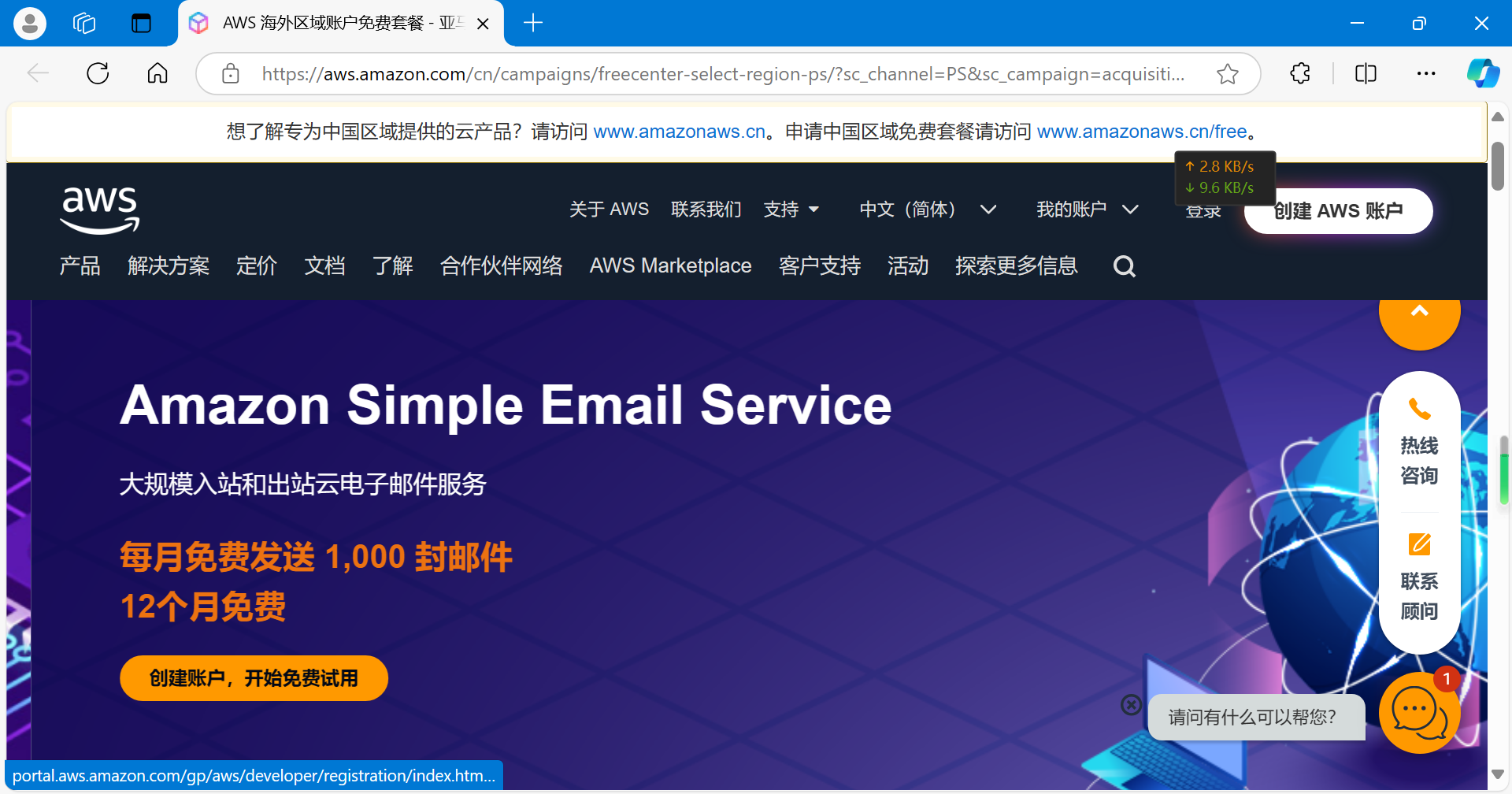
Cliquez en haut à droite pour créer un compte
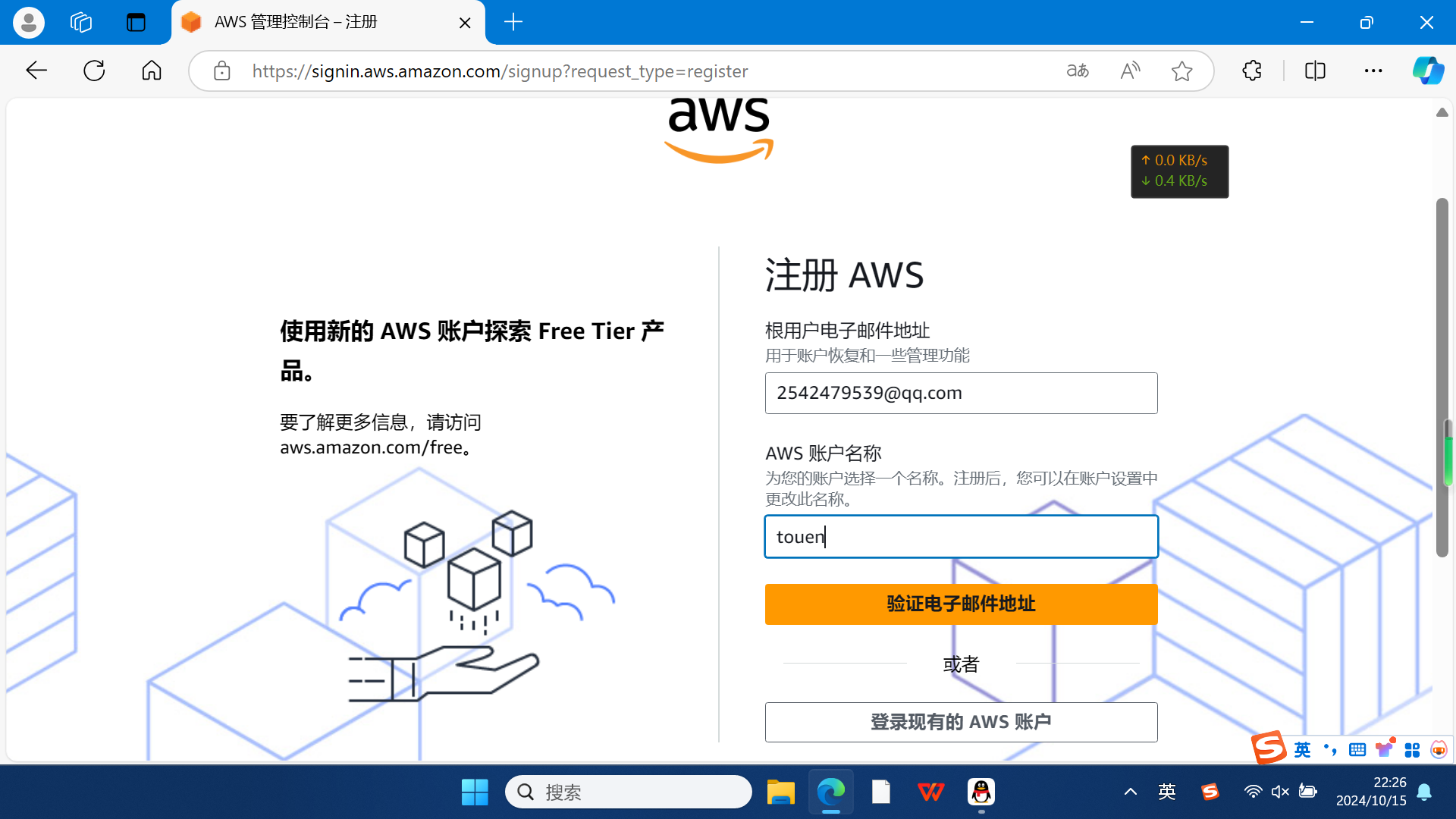
Suivez les instructions de procédure d’enregistrement pour créer un compte
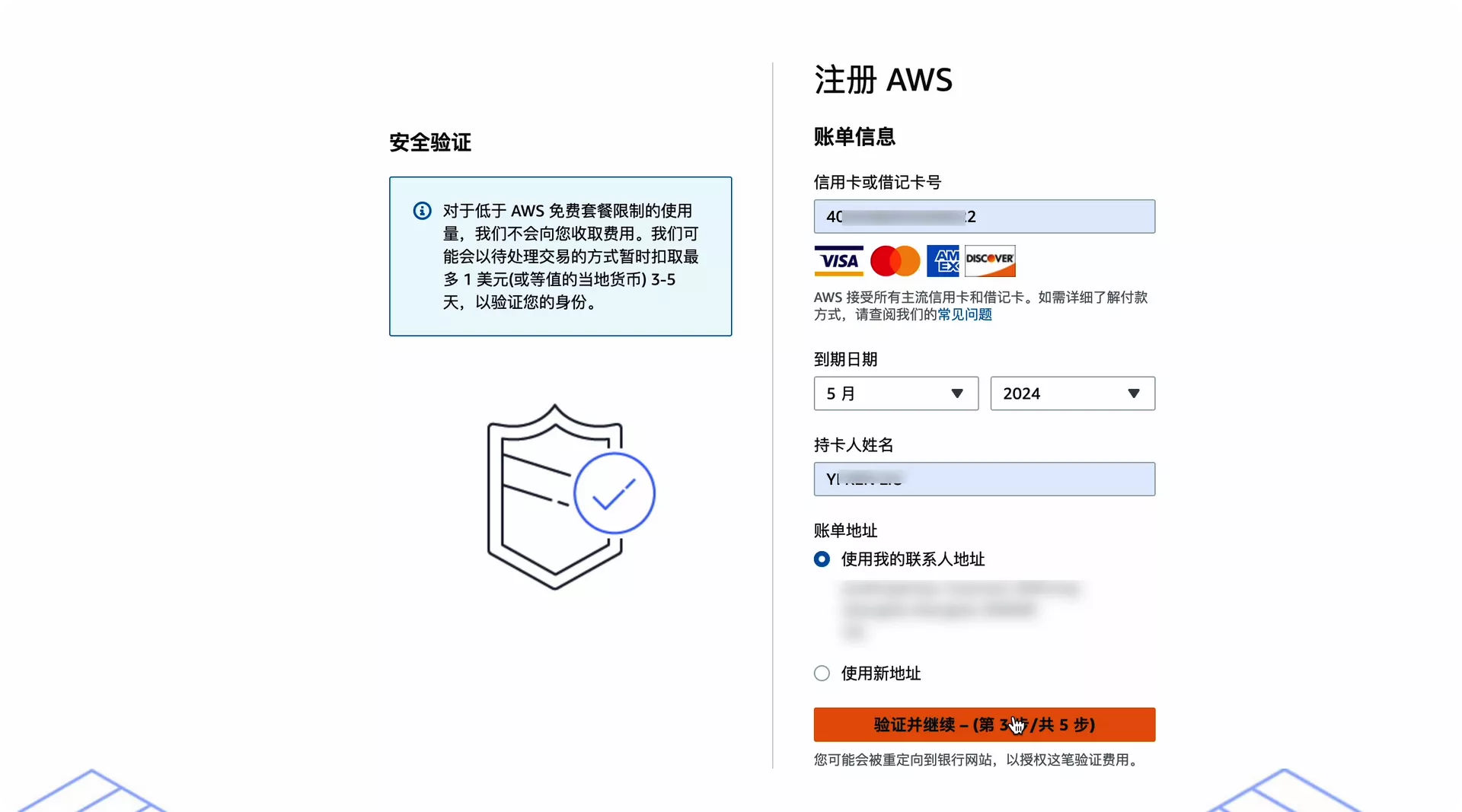
Enfin, après avoir rempli vos informations de carte bancaire, l’inscription est terminée
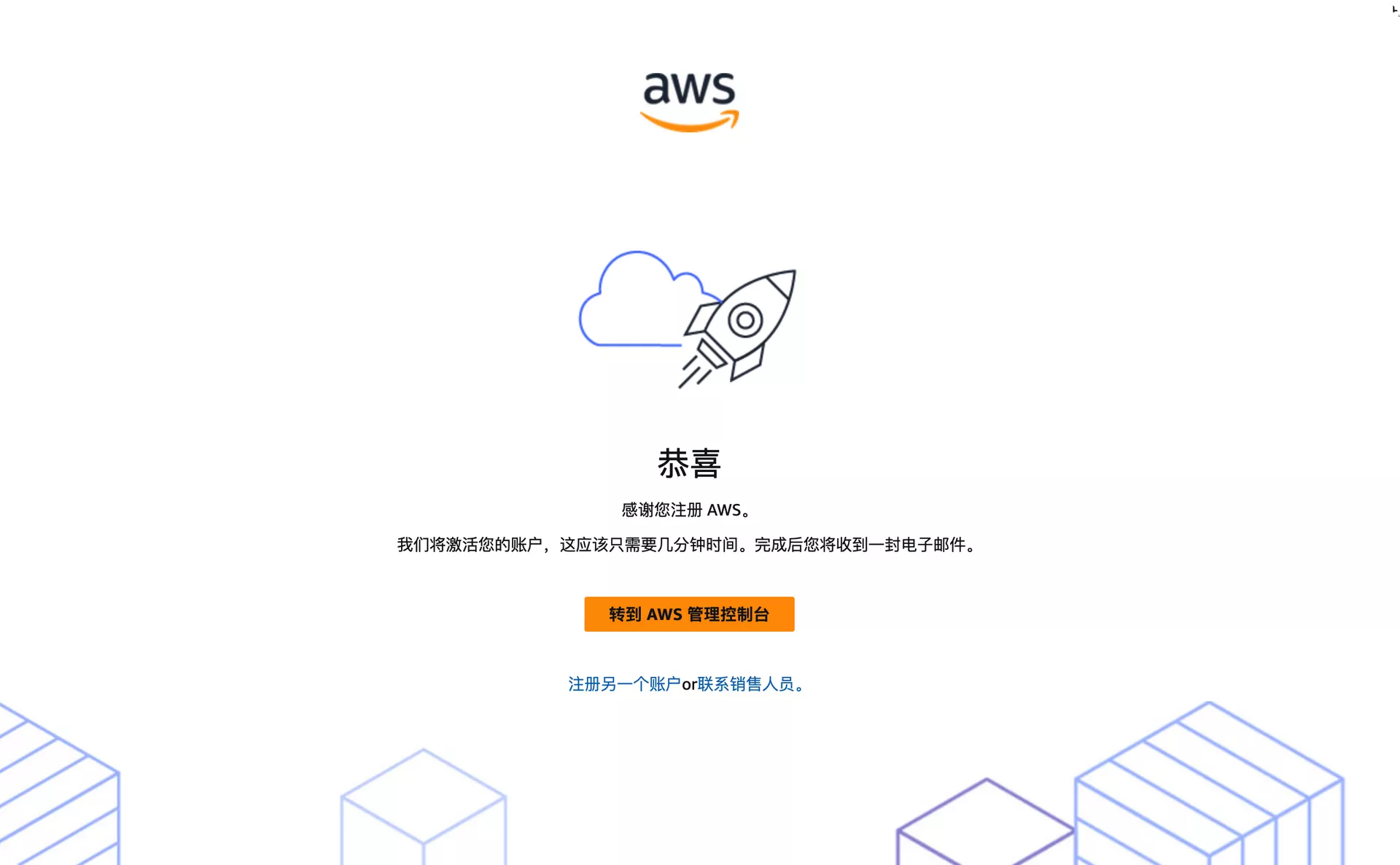
Enregistrement réussi comme indiqué ci-dessus
Ensuite, après avoir activé correctement votre compte, cliquez pour entrer dans la console
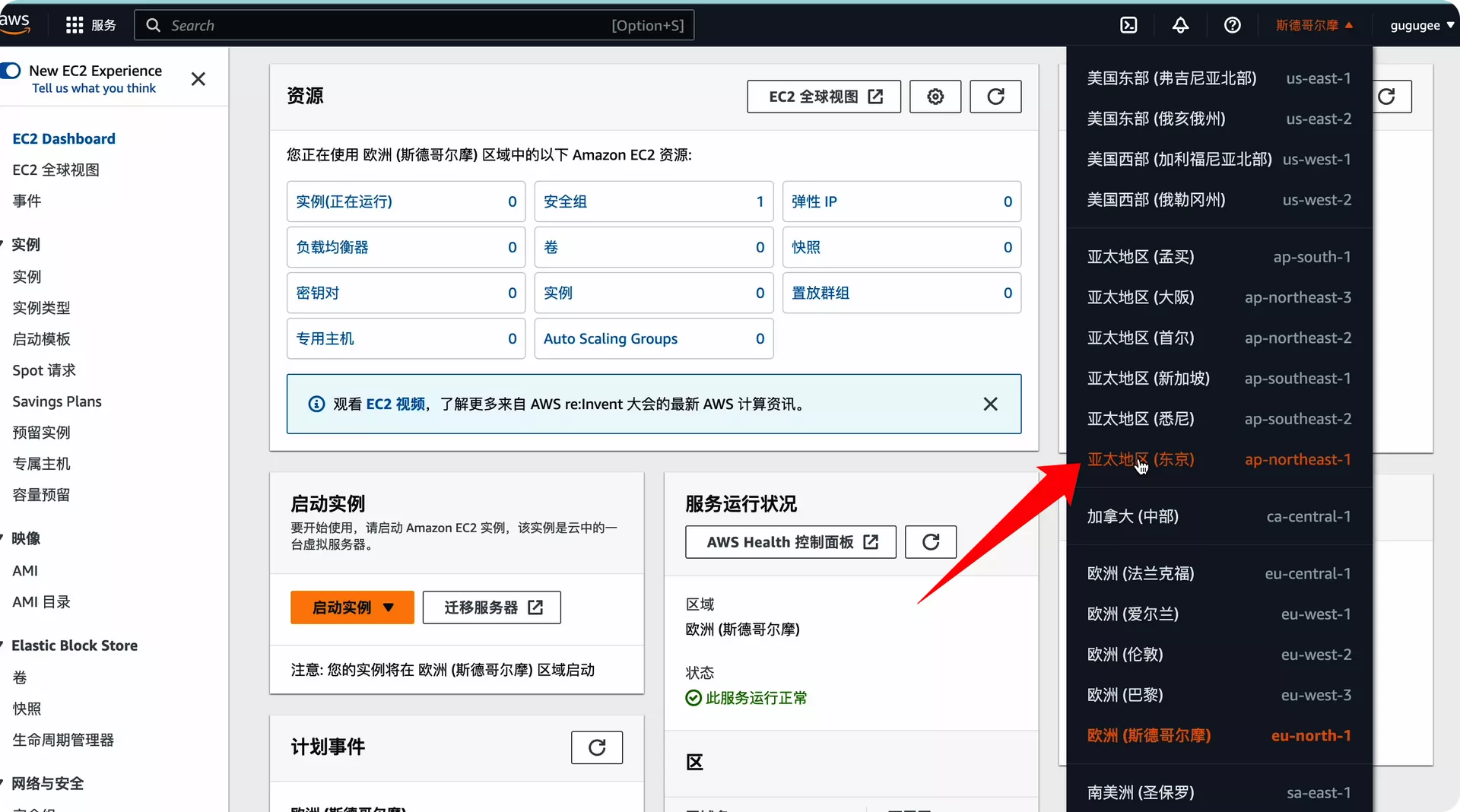
Nous utilisons la région Asie-Pacifique comme exemple pour en créer un nouveau
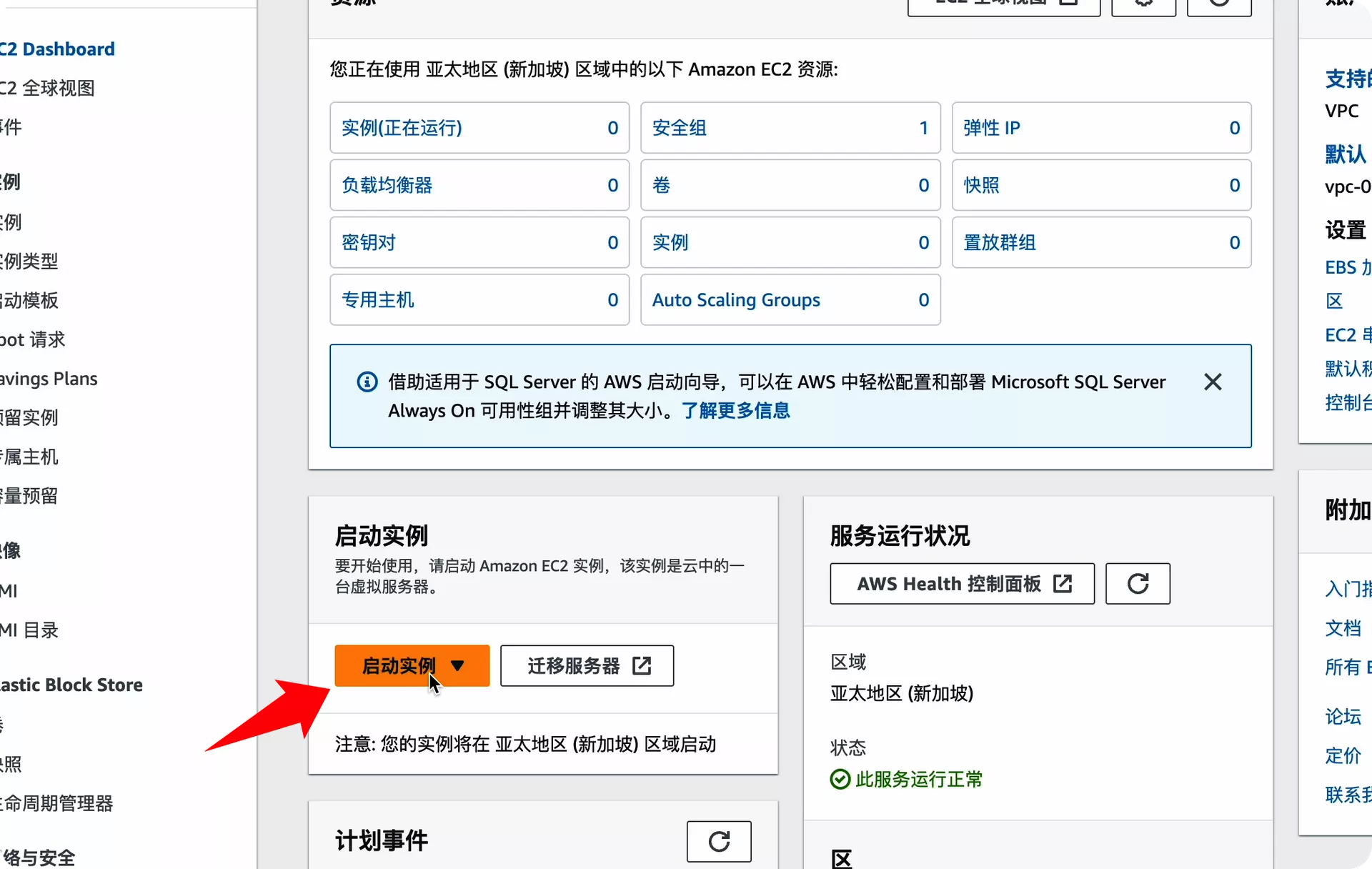
Cliquez pour lancer l’instance
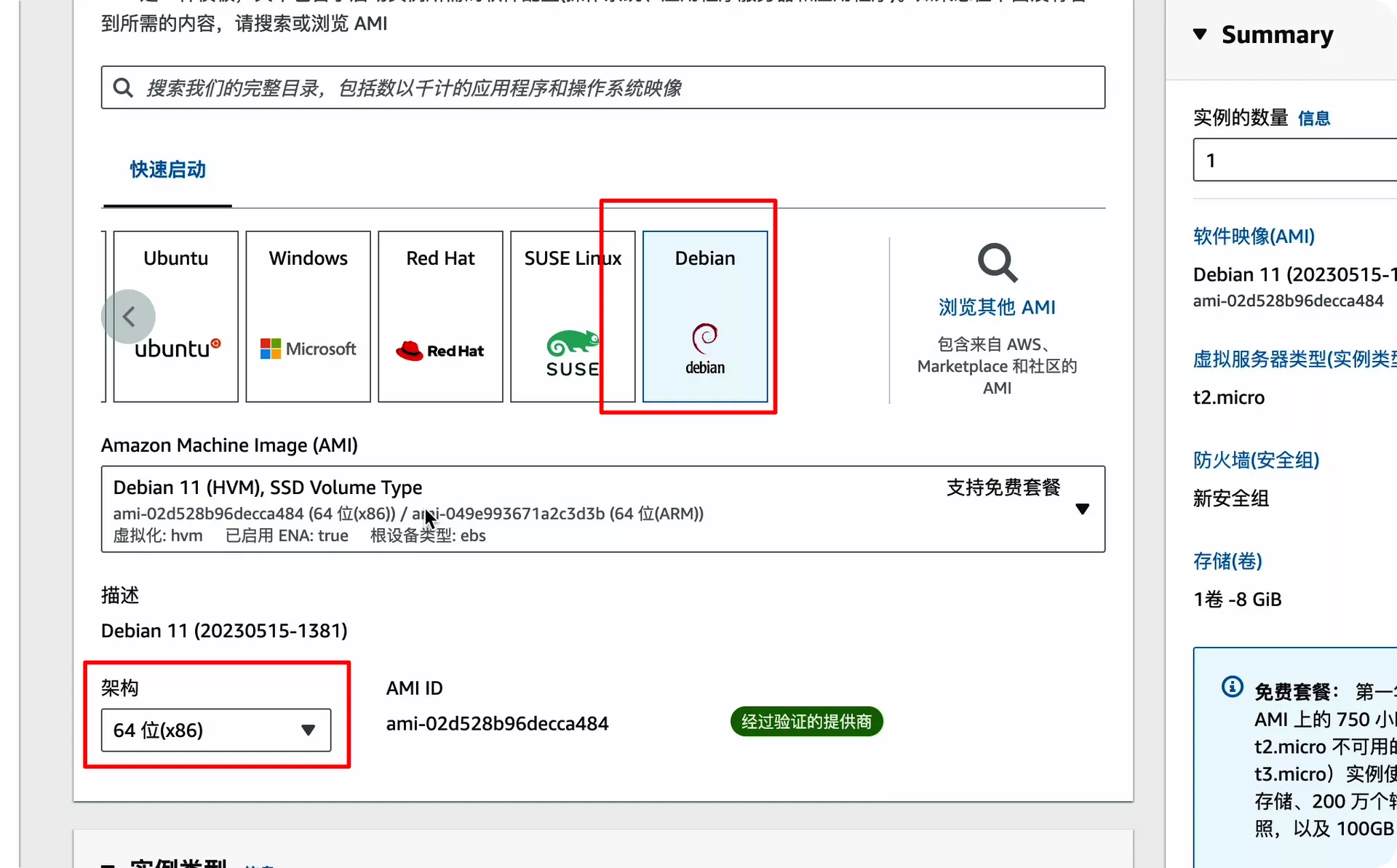
Choisissez le système Debian
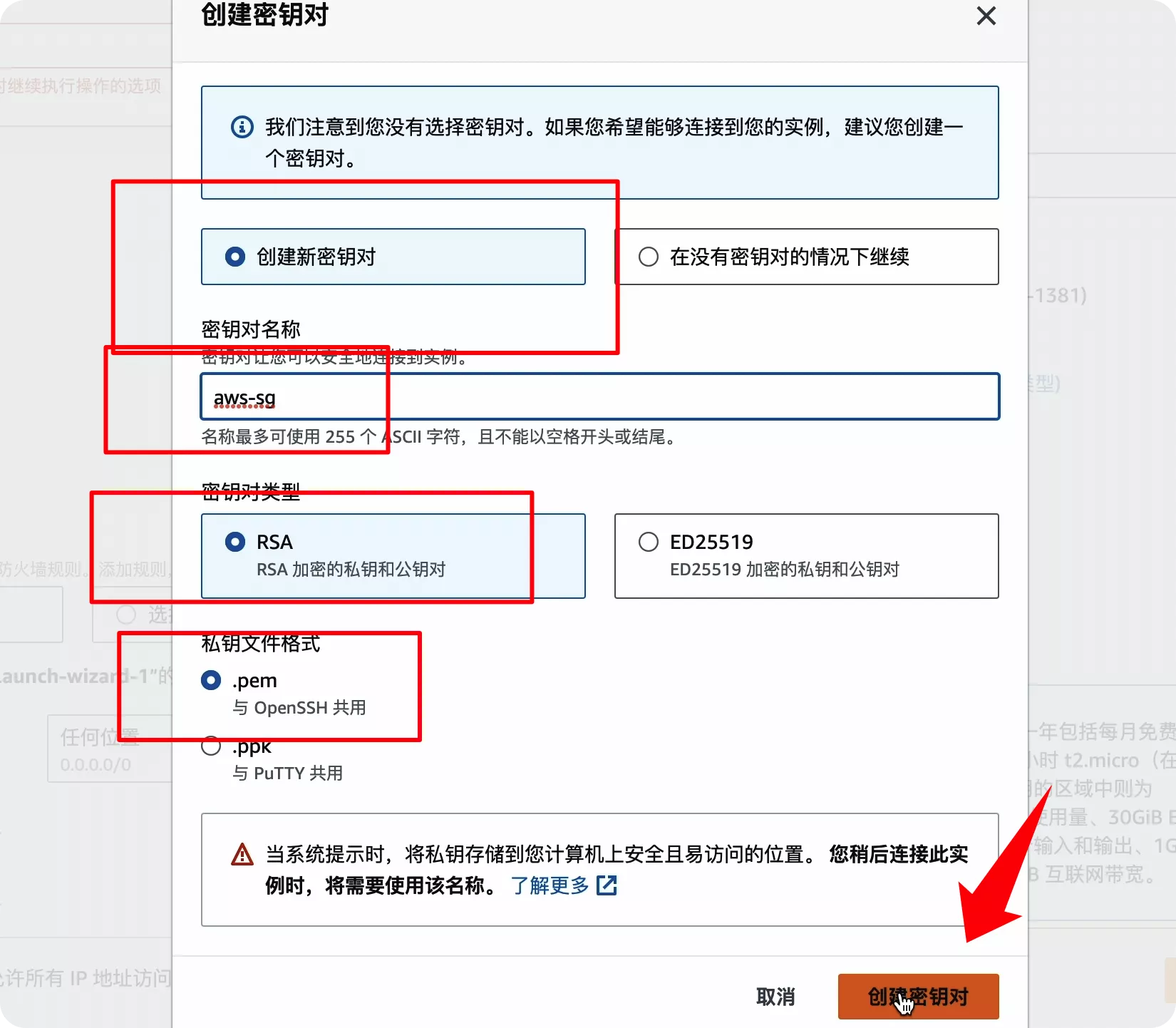
Ici, nous suivons les instructions pour créer une paire de clés
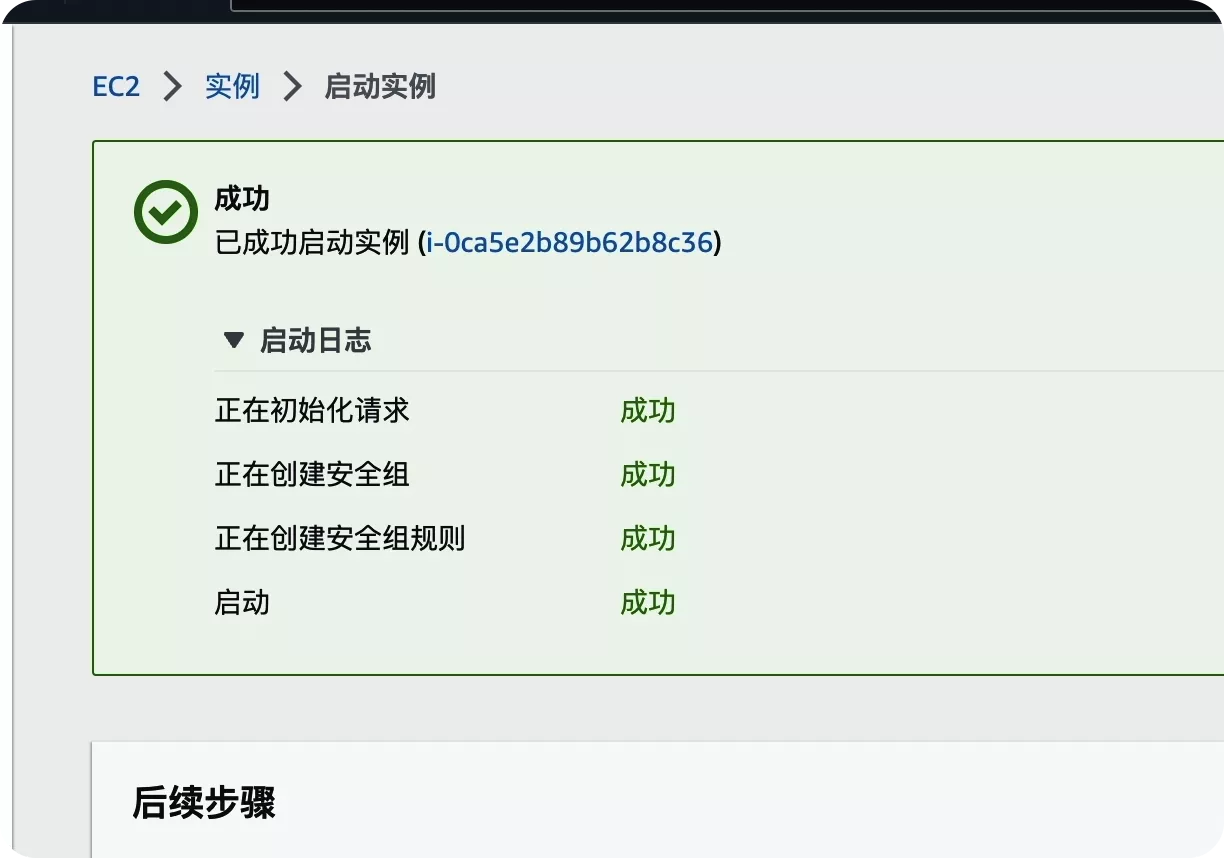
Cliquez sur Démarrer et une notification de démarrage apparaîtra, indiquant que vous pouvez utiliser le serveur
Pour connecter notre machine, nous avons besoin d’un outil de connexion SSH
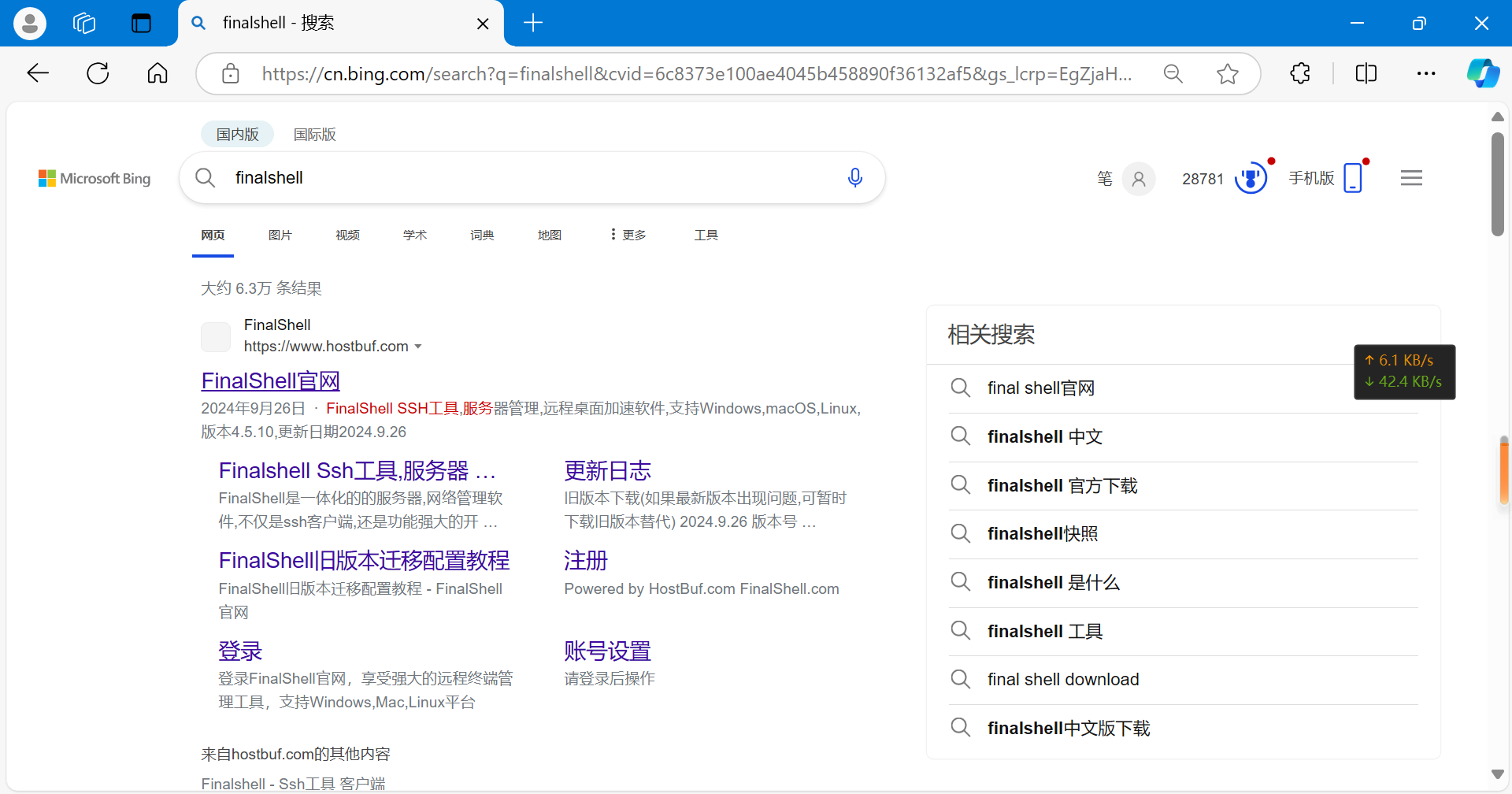
Cherchez finalshell et cliquez pour accéder au site officiel
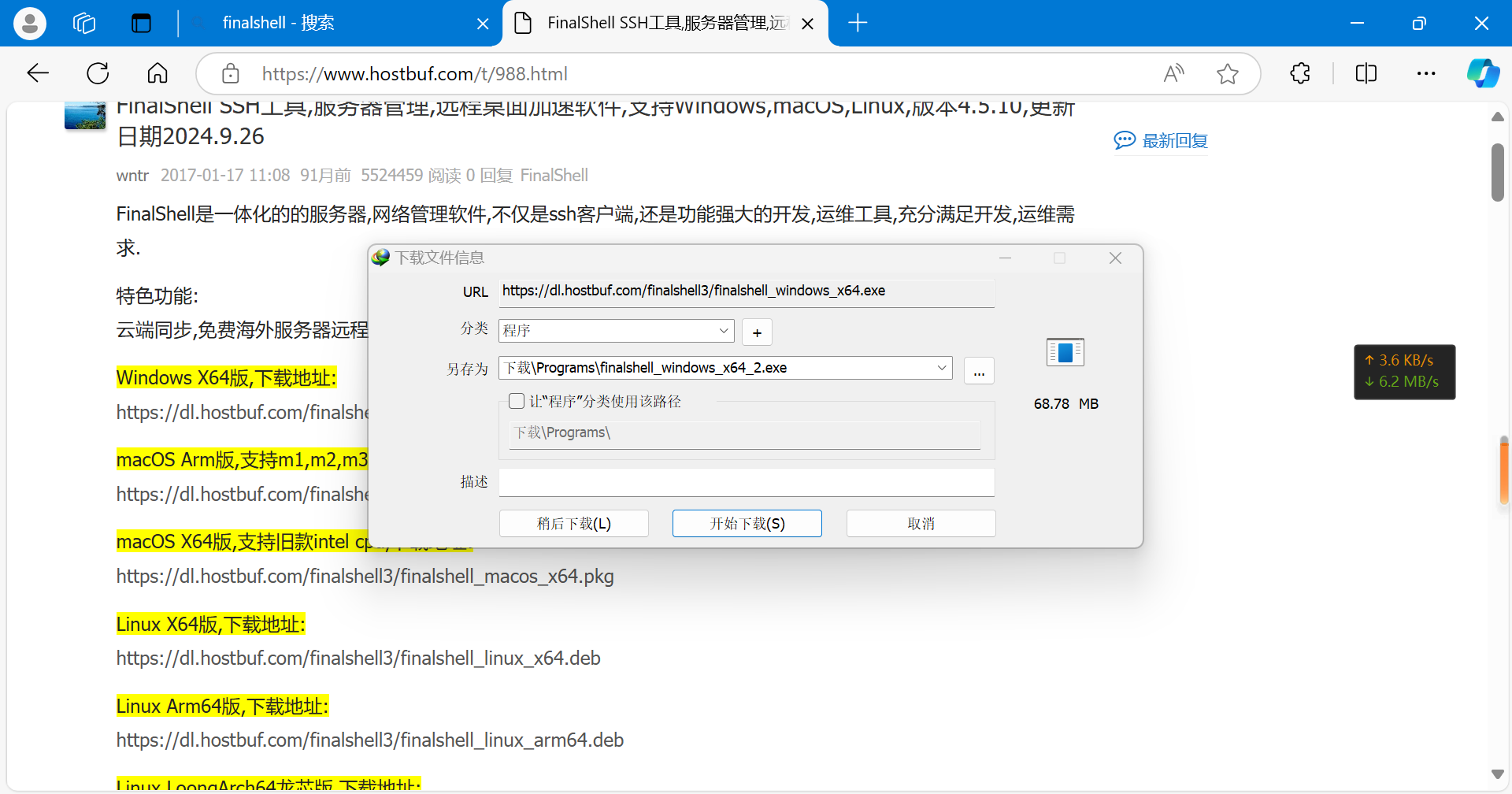
Trouvez la version qui correspond à votre système informatique, puis téléchargez-la et installez-la
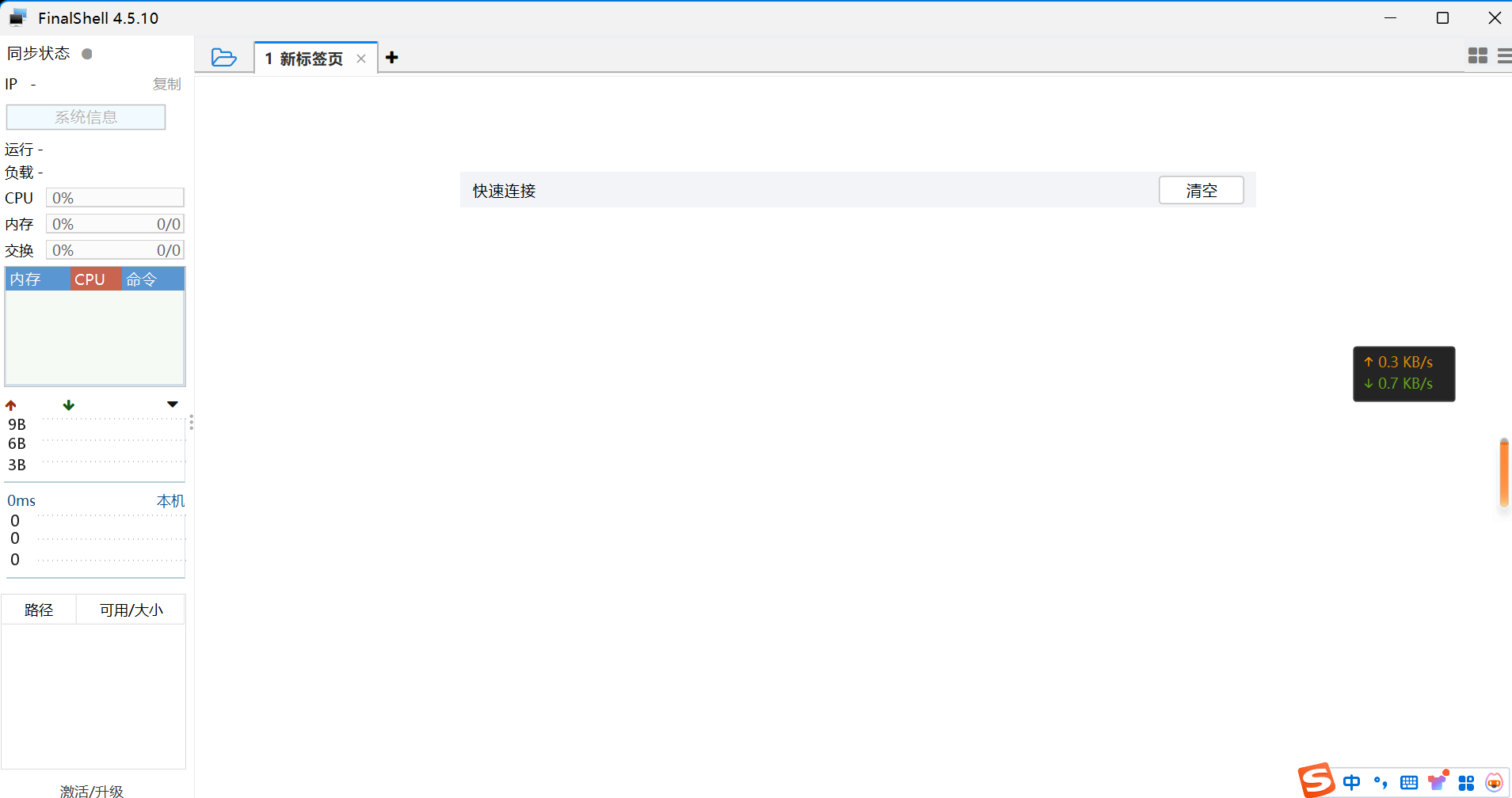
Après une installation réussie, cette page apparaîtra lorsque vous l’ouvrirez
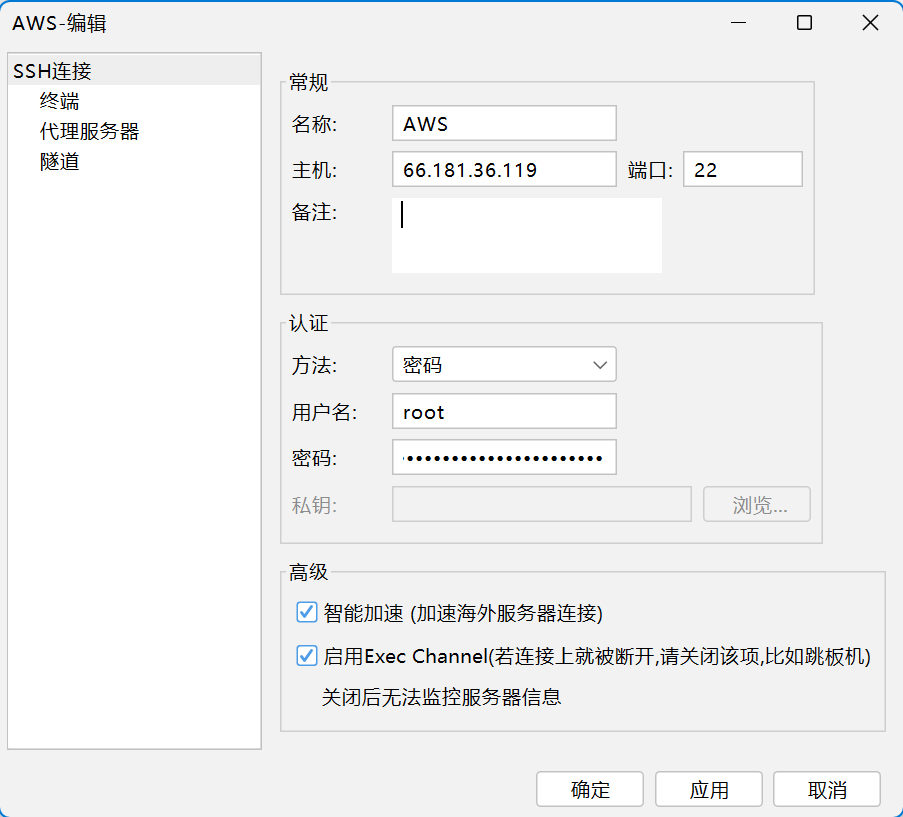
Cliquez en haut à gauche pour créer une nouvelle connexion SSH. Entrez l’adresse IP serveur de l’hôte, le nom d’utilisateur par défaut est root, et le mot de passe correspond à la paire de clés que nous venons de créer
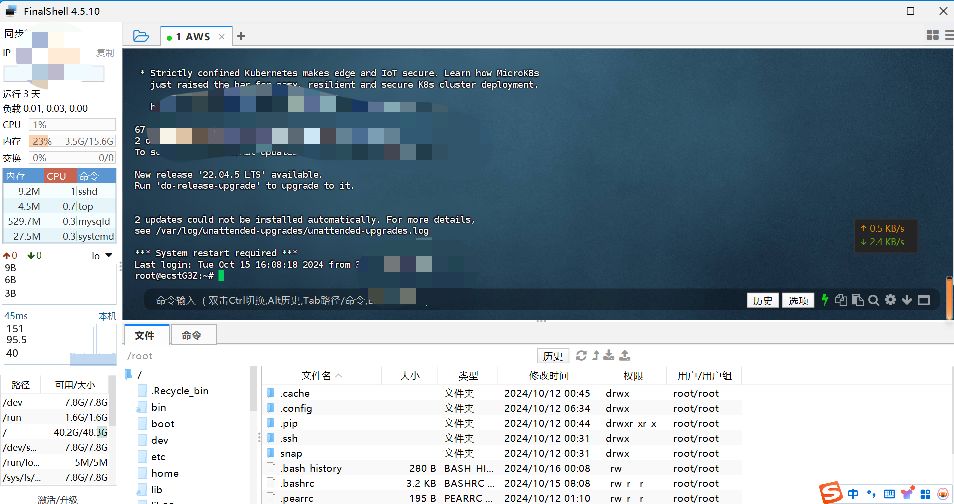
Une connexion réussie est exactement une telle page
Ensuite, déployons le panneau de la pagode et visitons le site officiel de la pagode bt.cn
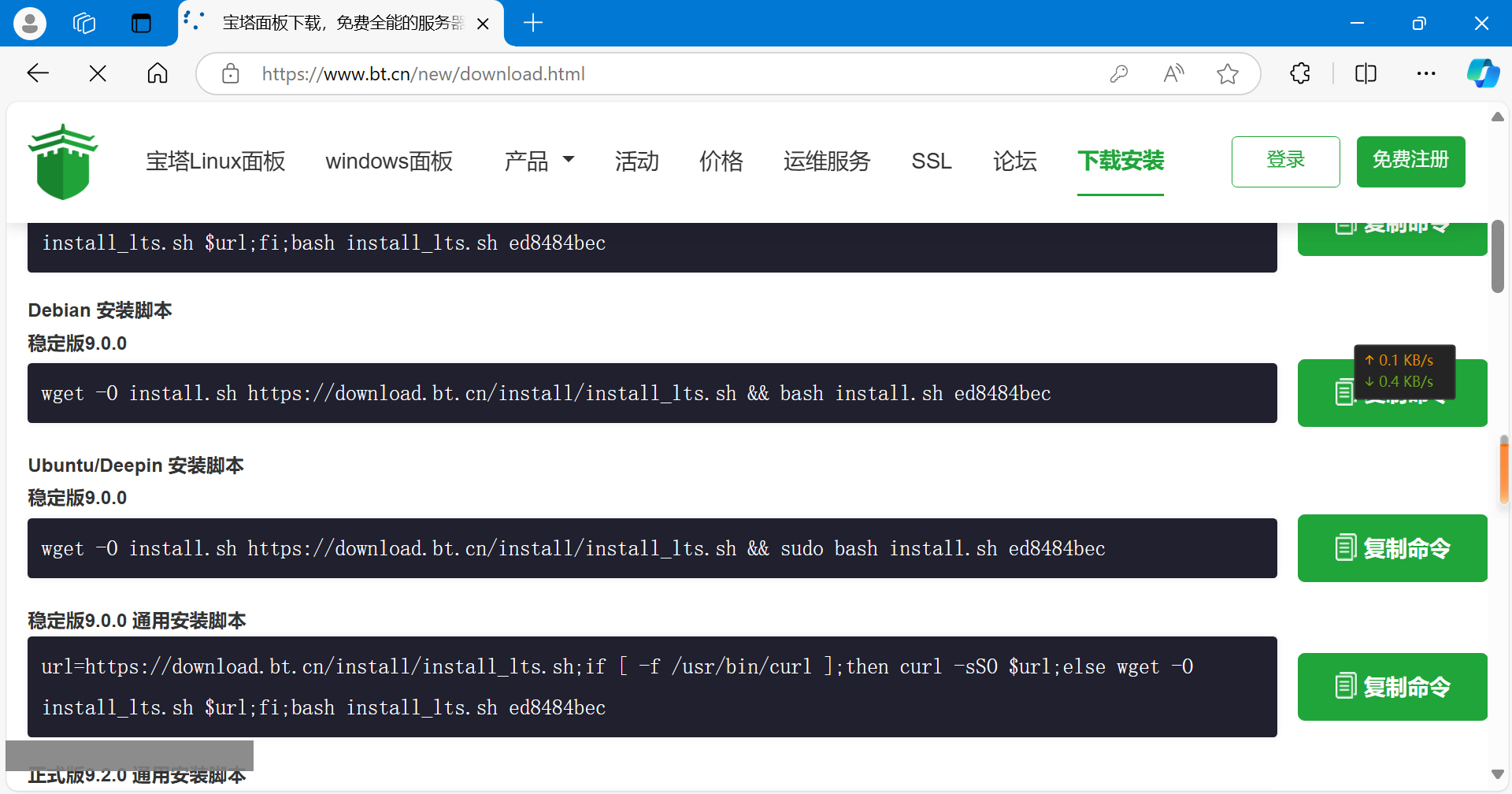
Trouvez le script d’installation en un clic correspondant à votre système serveur, copiez-le, puis collez-le dans la fenêtre de commandes ssh
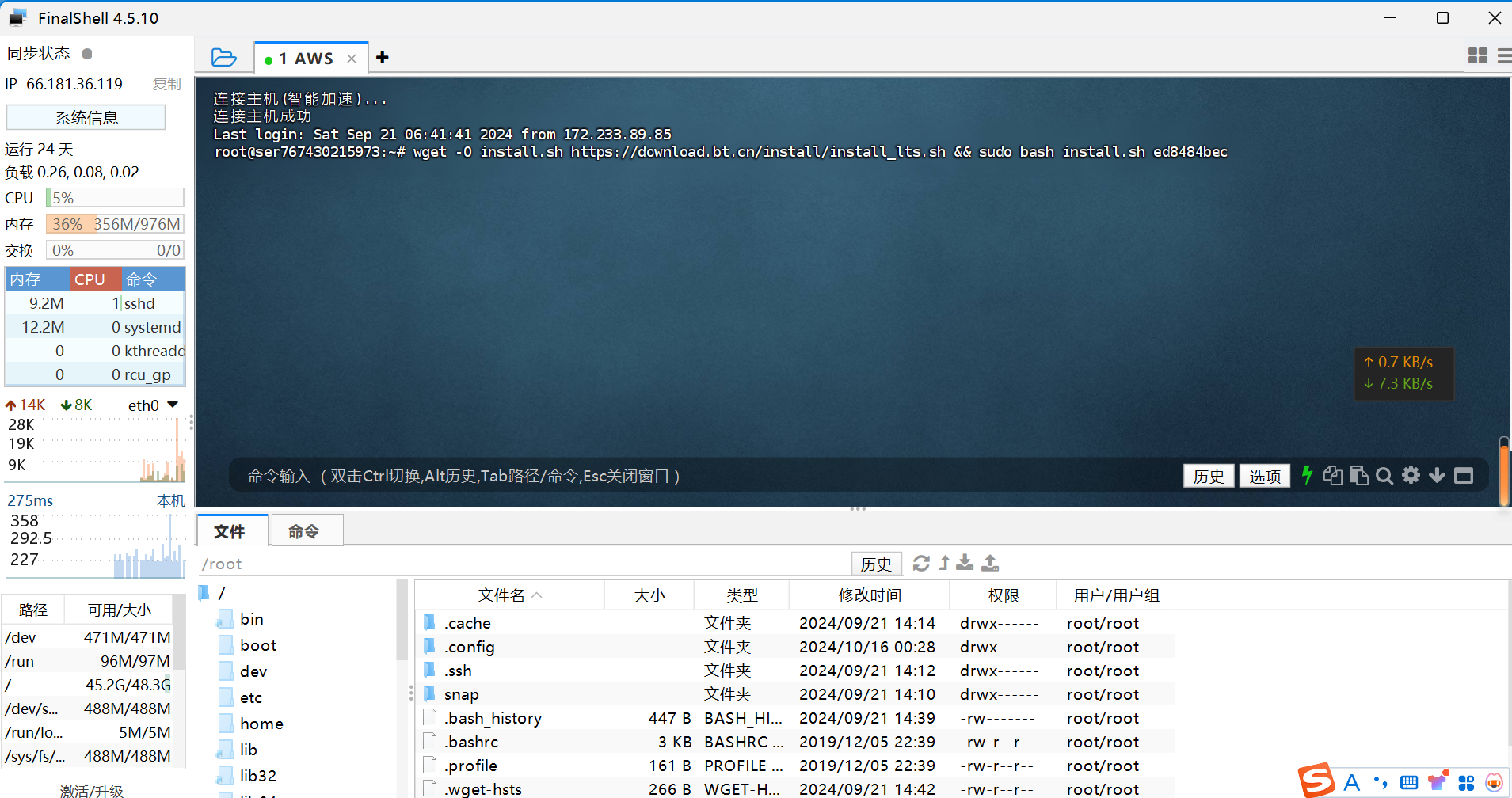
Après avoir appuyé sur Entrée, le script commence à s’exécuter
Notez que l’écriture du milieu sera invitée une fois ; entrez y et appuyez sur Entrée
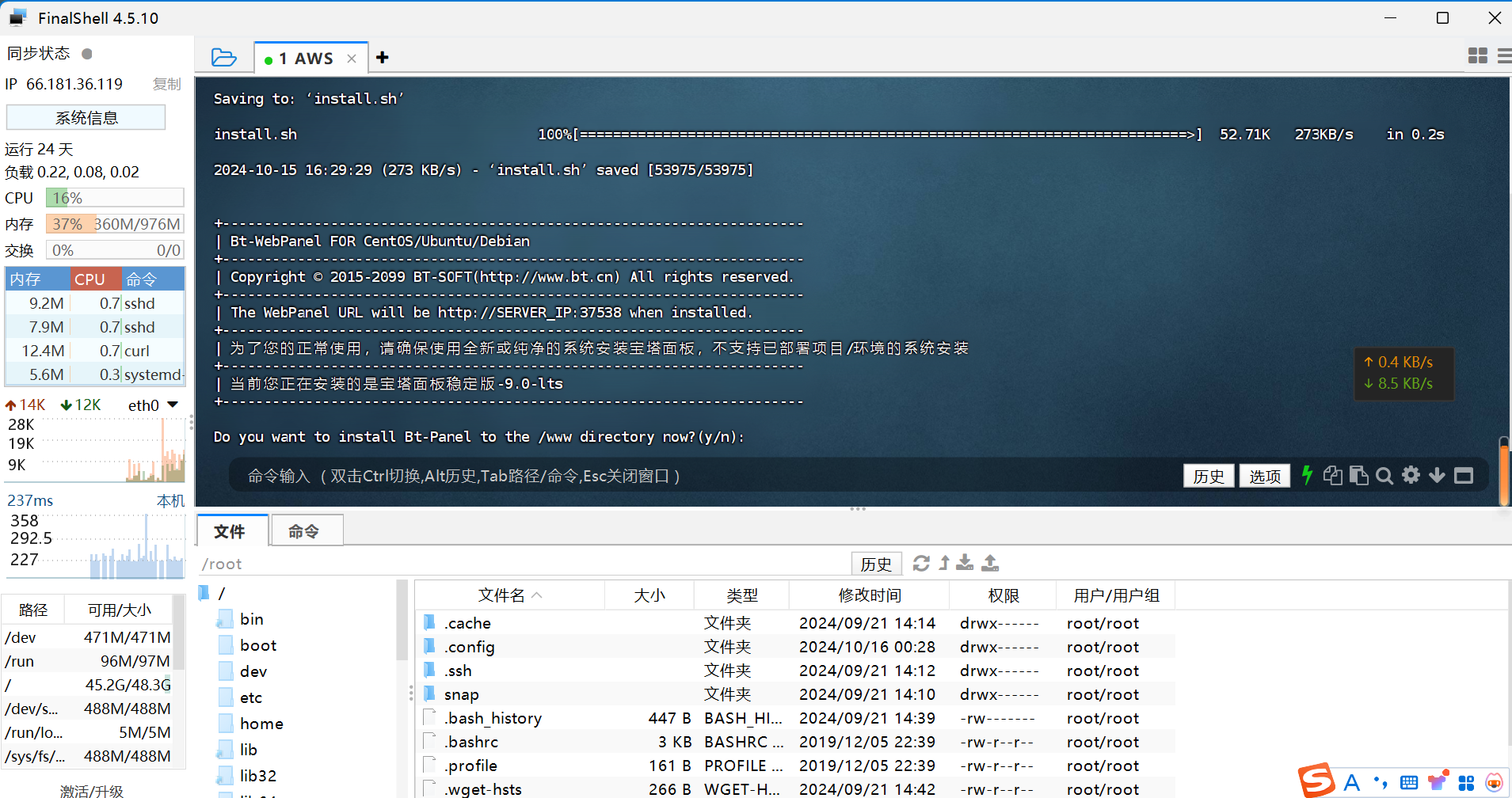
En attente d’installation
Après une installation réussie, une saisie de panneau et un mot de passe de compte apparaîtront
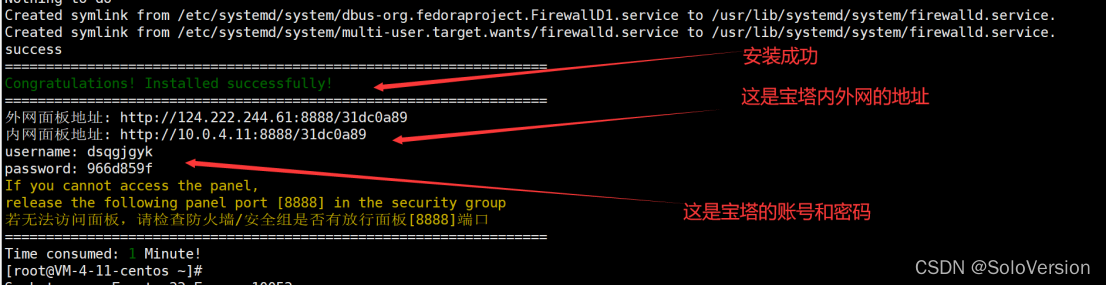
Copiez-le dans votre navigateur et ouvrez le panneau de connexion
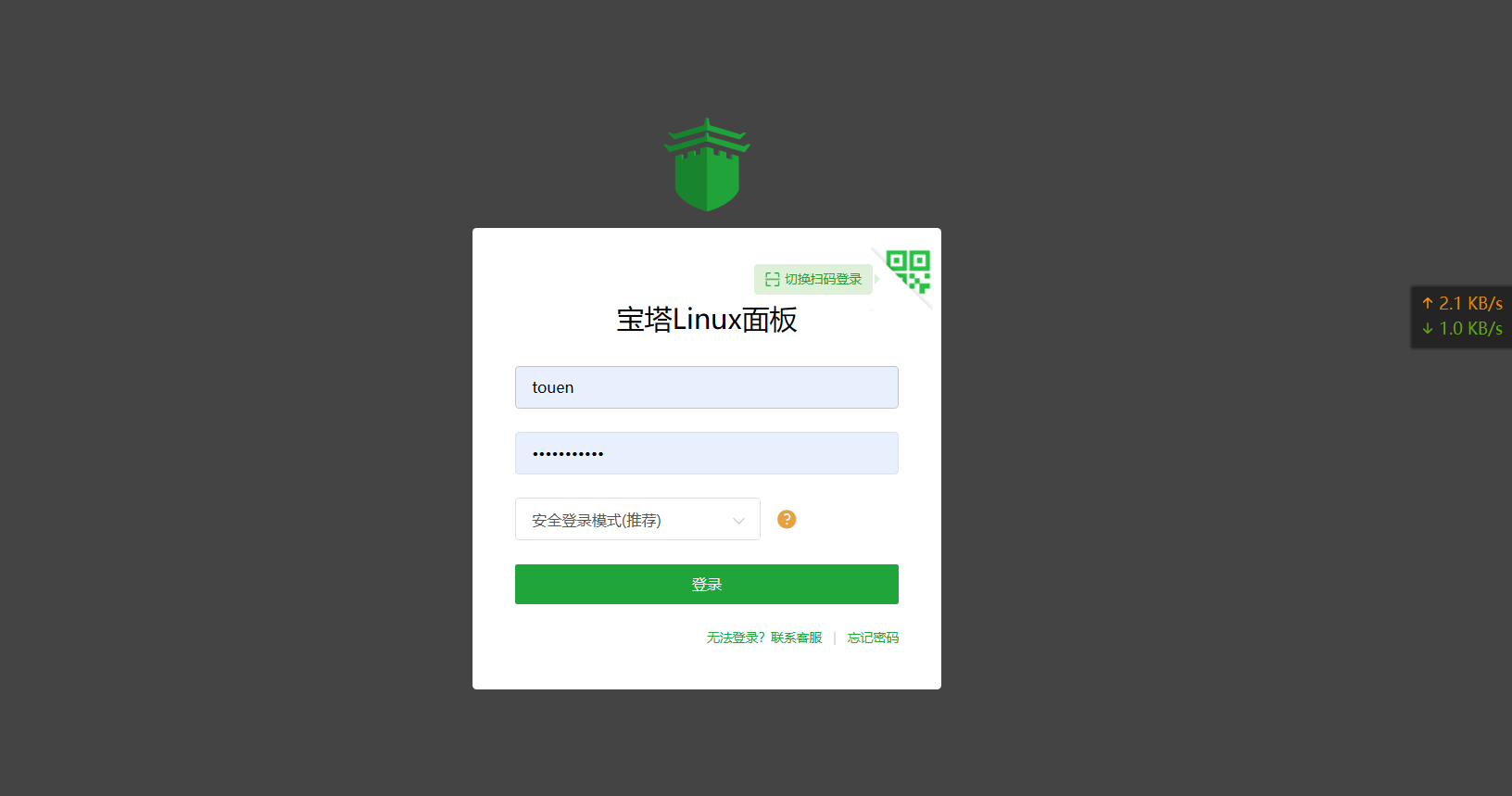
Après s’être connecté au tableau de bord, il vous recommandera de déployer la suite de services Web
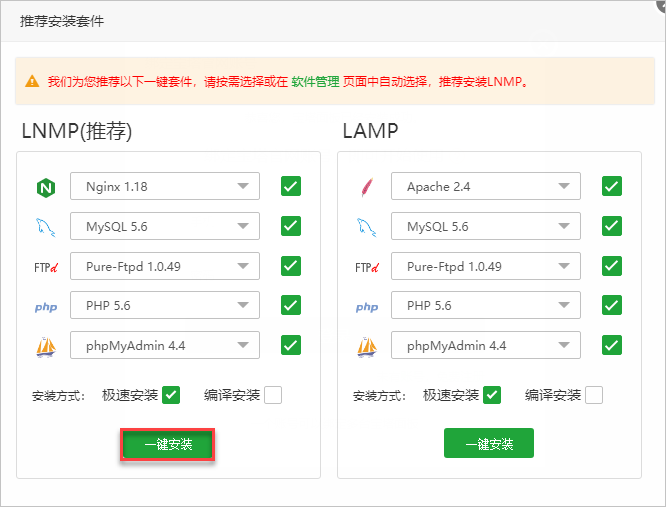
Nous sélectionnons LNMP pour une installation en un clic
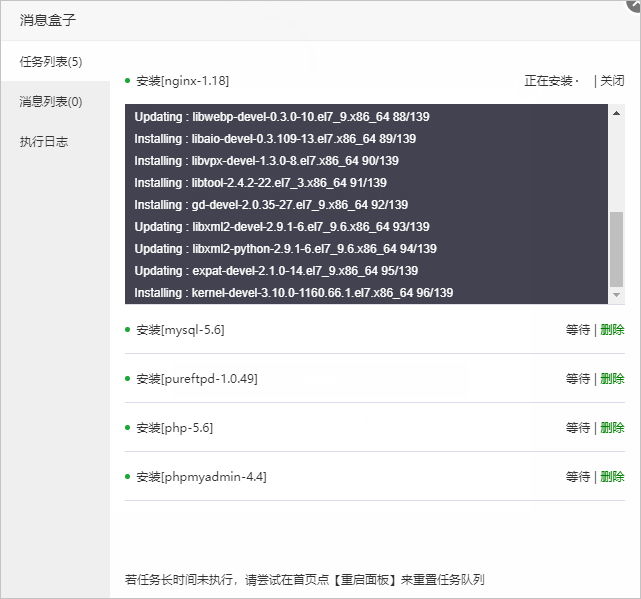
Merci de patienter pendant la fin du déploiement
Après le déploiement, cliquez sur « Site web » dans la barre latérale.
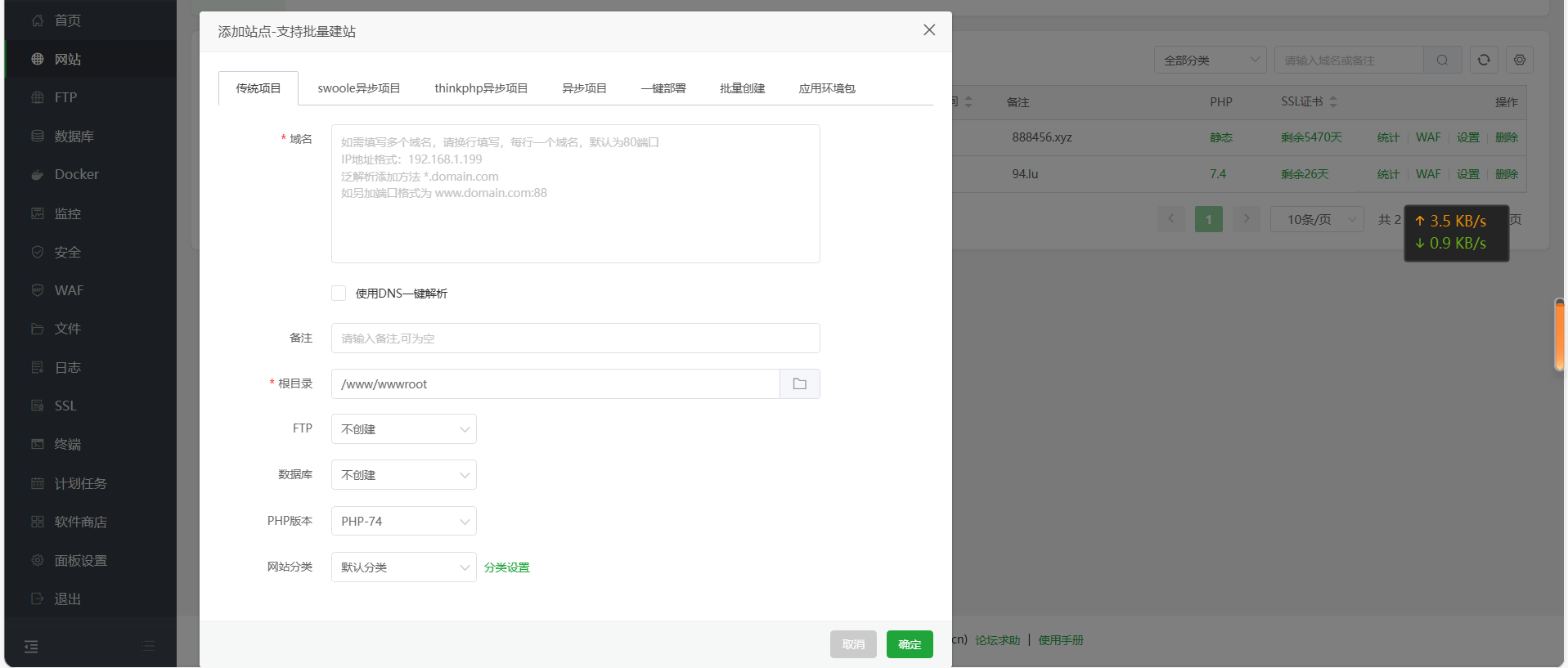
Et choisissez de créer un nouveau site web
Saisissez votre nom de domaine et créez une nouvelle base de données
Ensuite, téléchargeons-lednsPolymérisationAnalysez le code source du programme
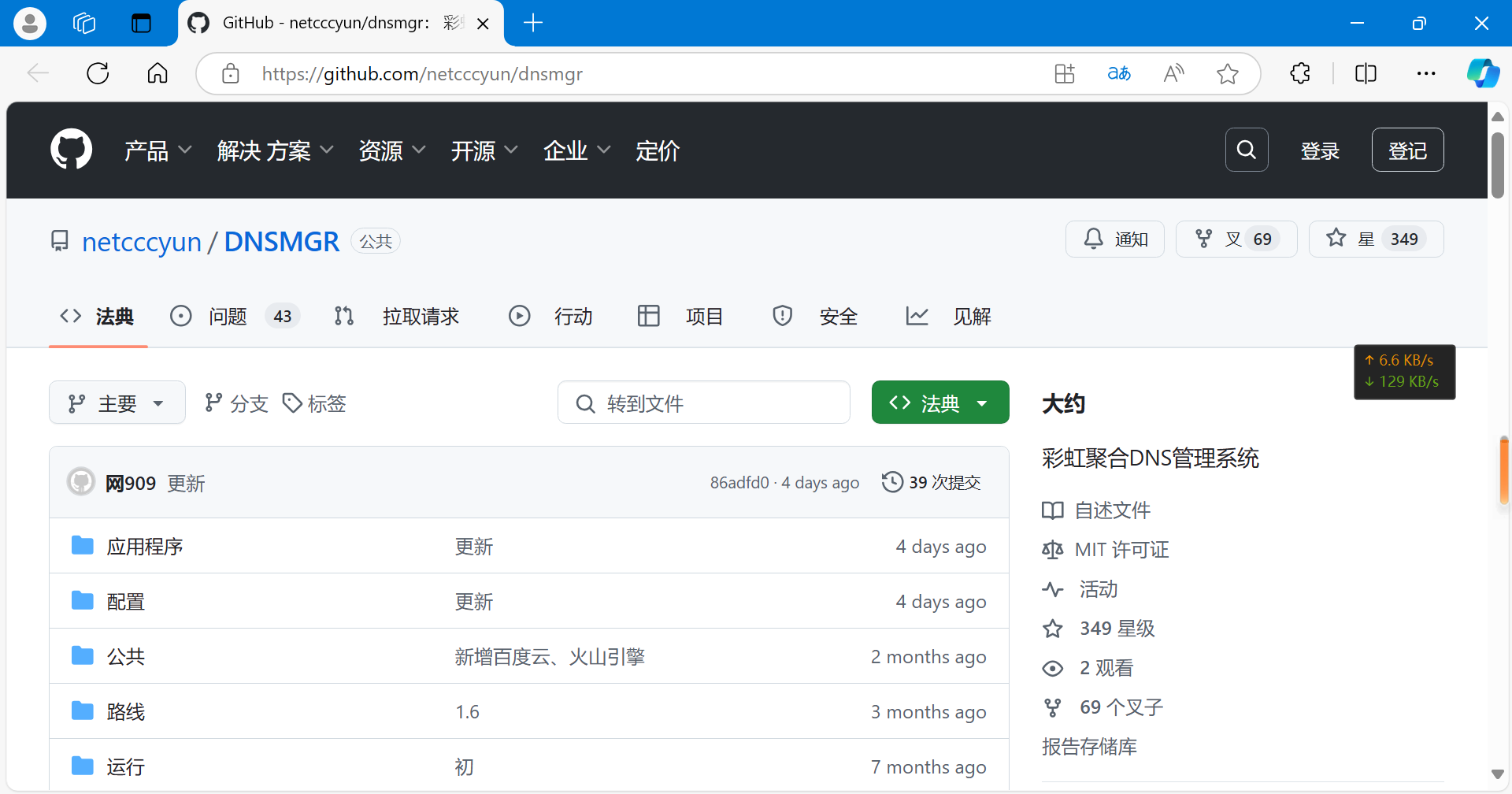
Adresse d’accès :Lien du code source
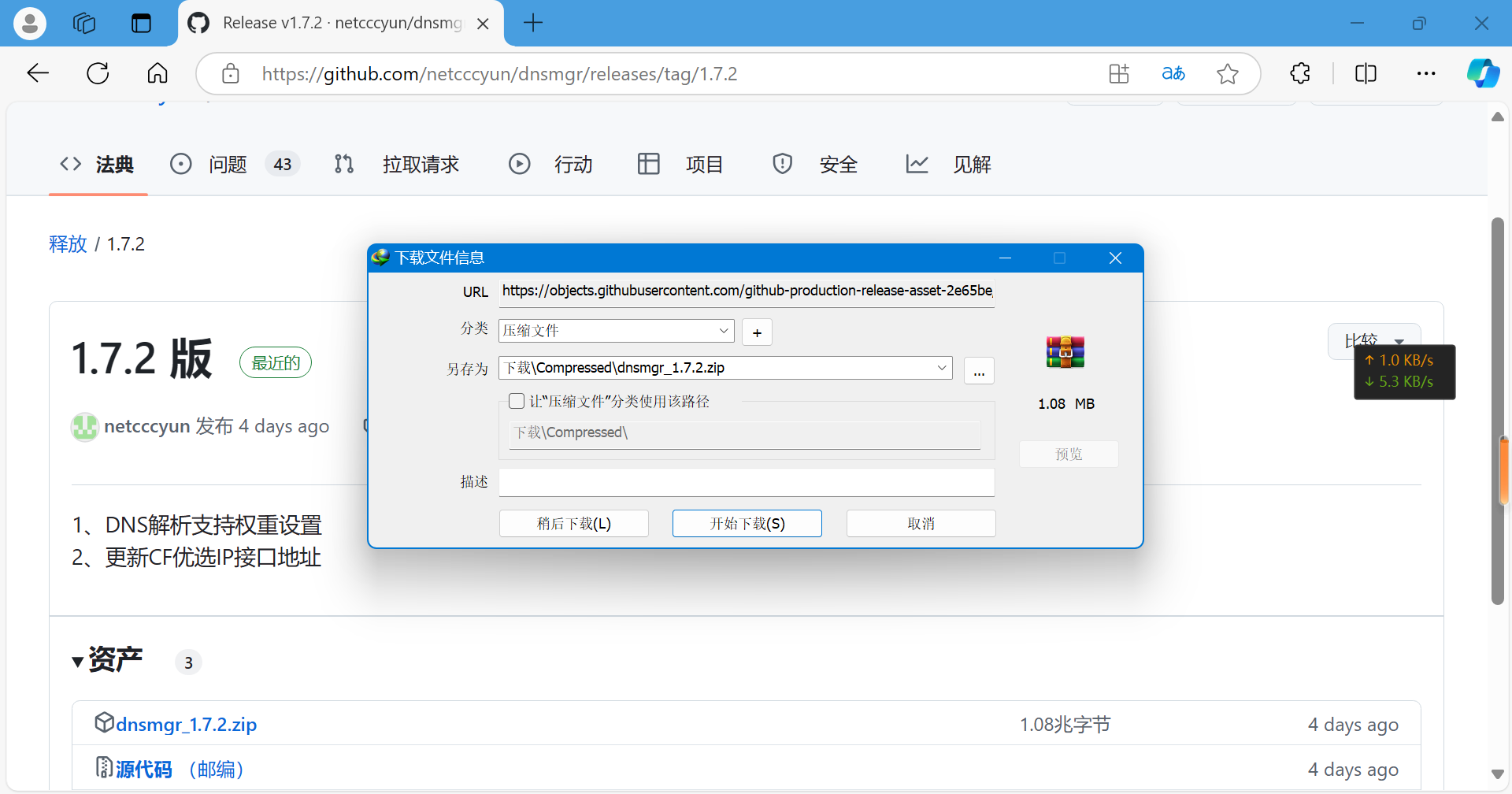
Cliquez pour télécharger le fichier compressé du code source
Ensuite, téléchargez le fichier compressé téléchargé dans le répertoire Pagoda
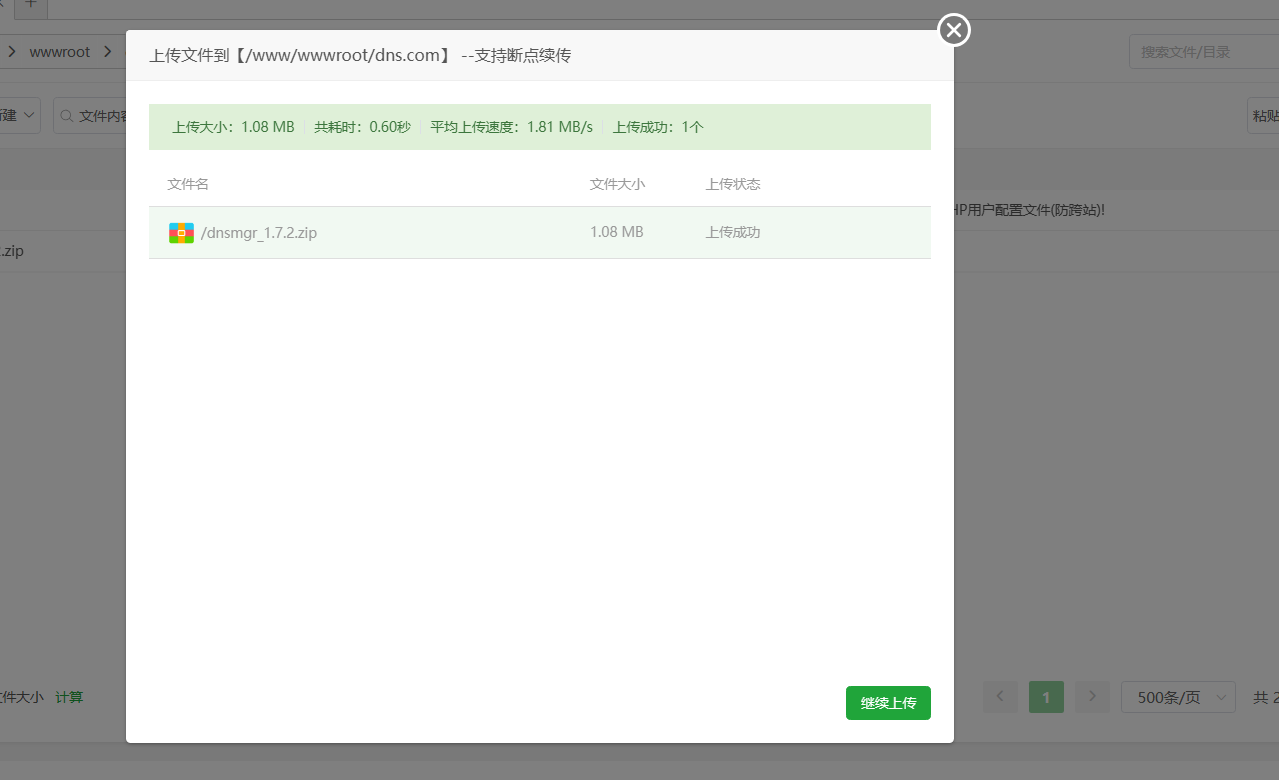
Après le téléchargement, extraire dans le répertoire
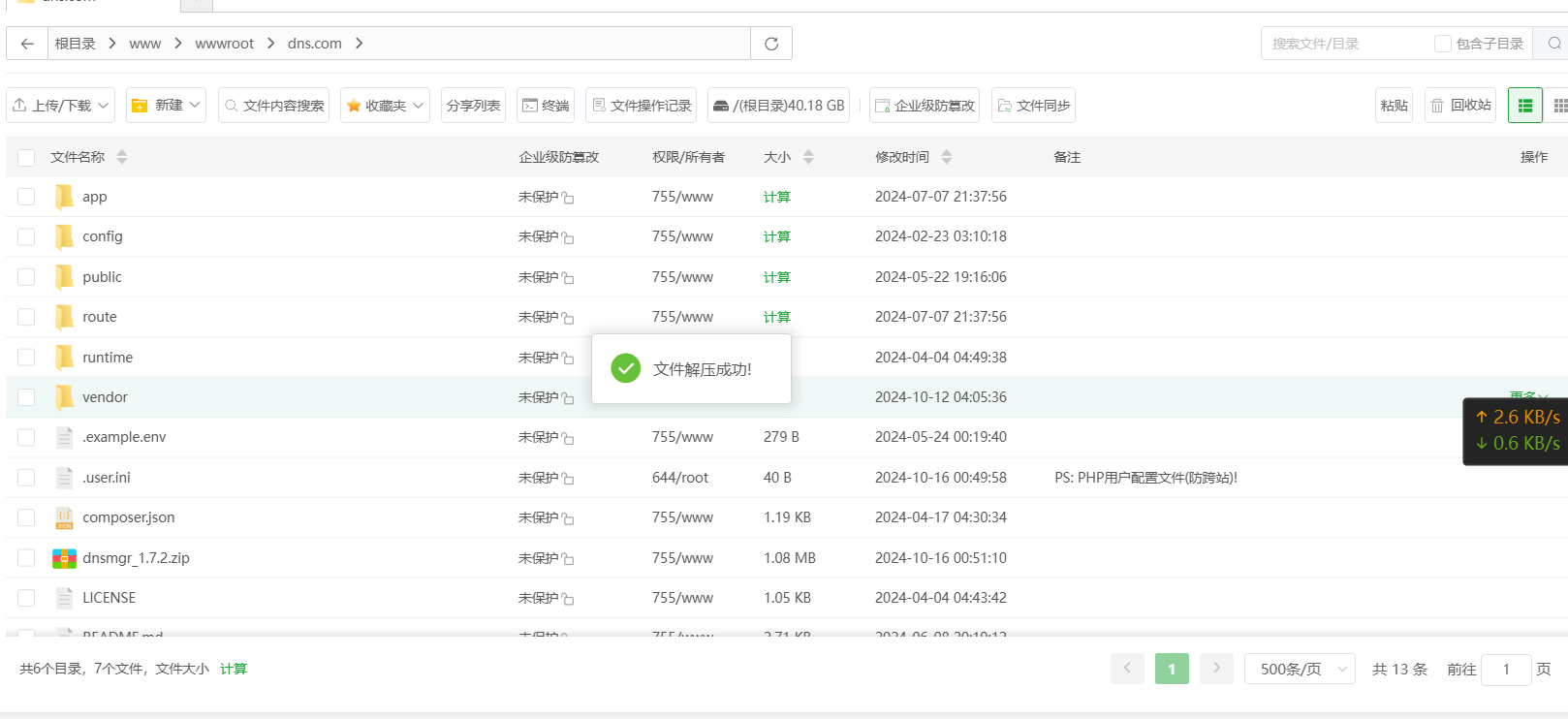
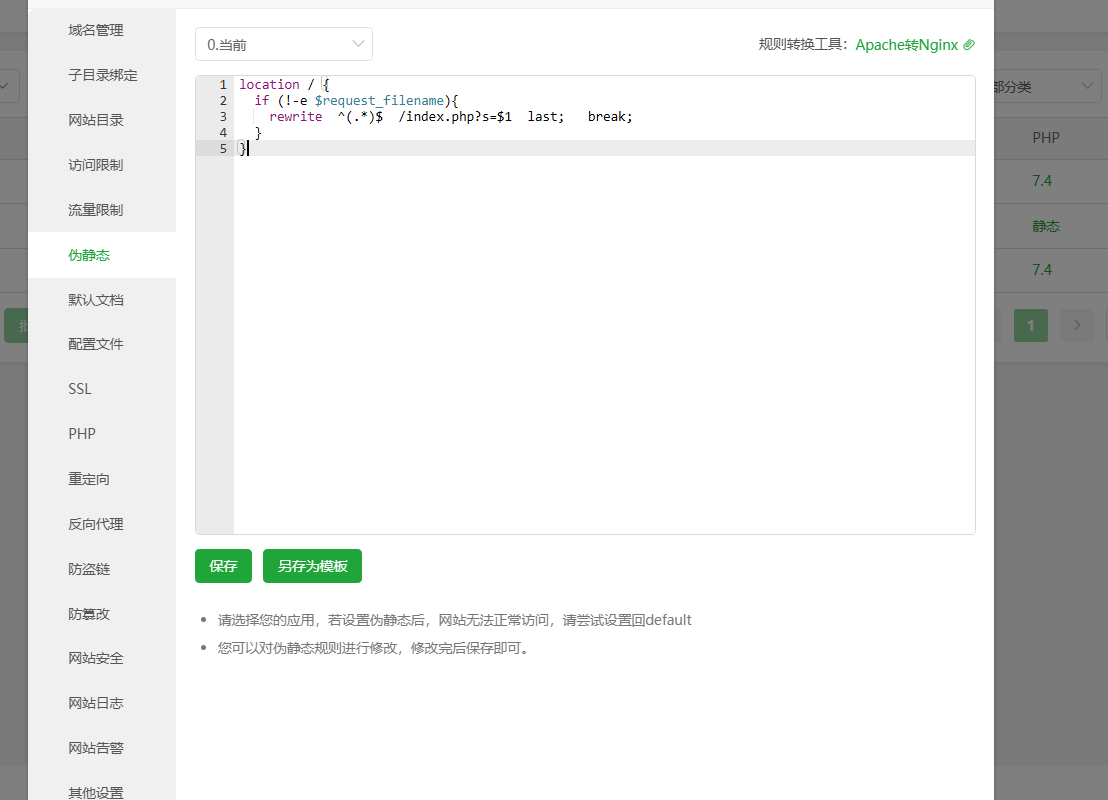
Après extraction réussie, vous devez également définir le répertoire d’exécution et les paramètres pseudo-statiques
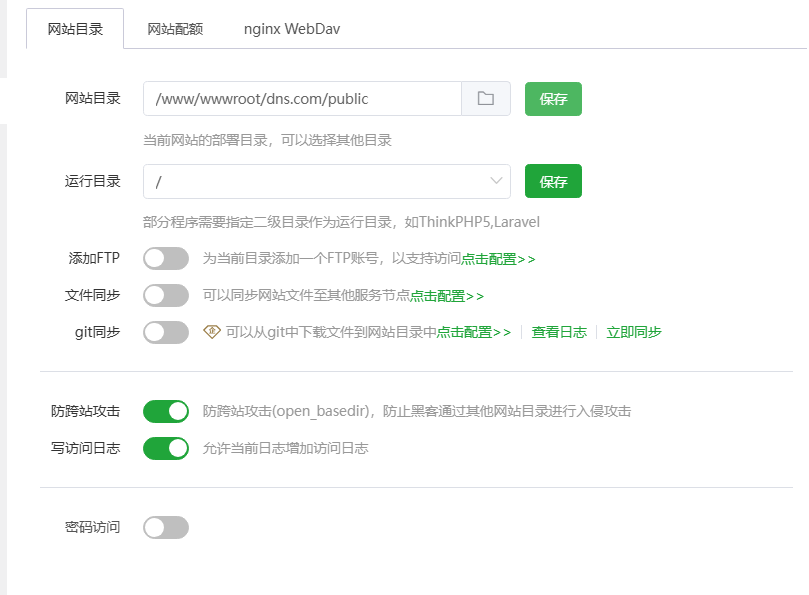
Définissez le répertoire d’exécution du site web dans le sous-dossier /public
De plus, selon la documentation d’installation sur GitHub, définissez les paramètres pseudo-statiques correspondants
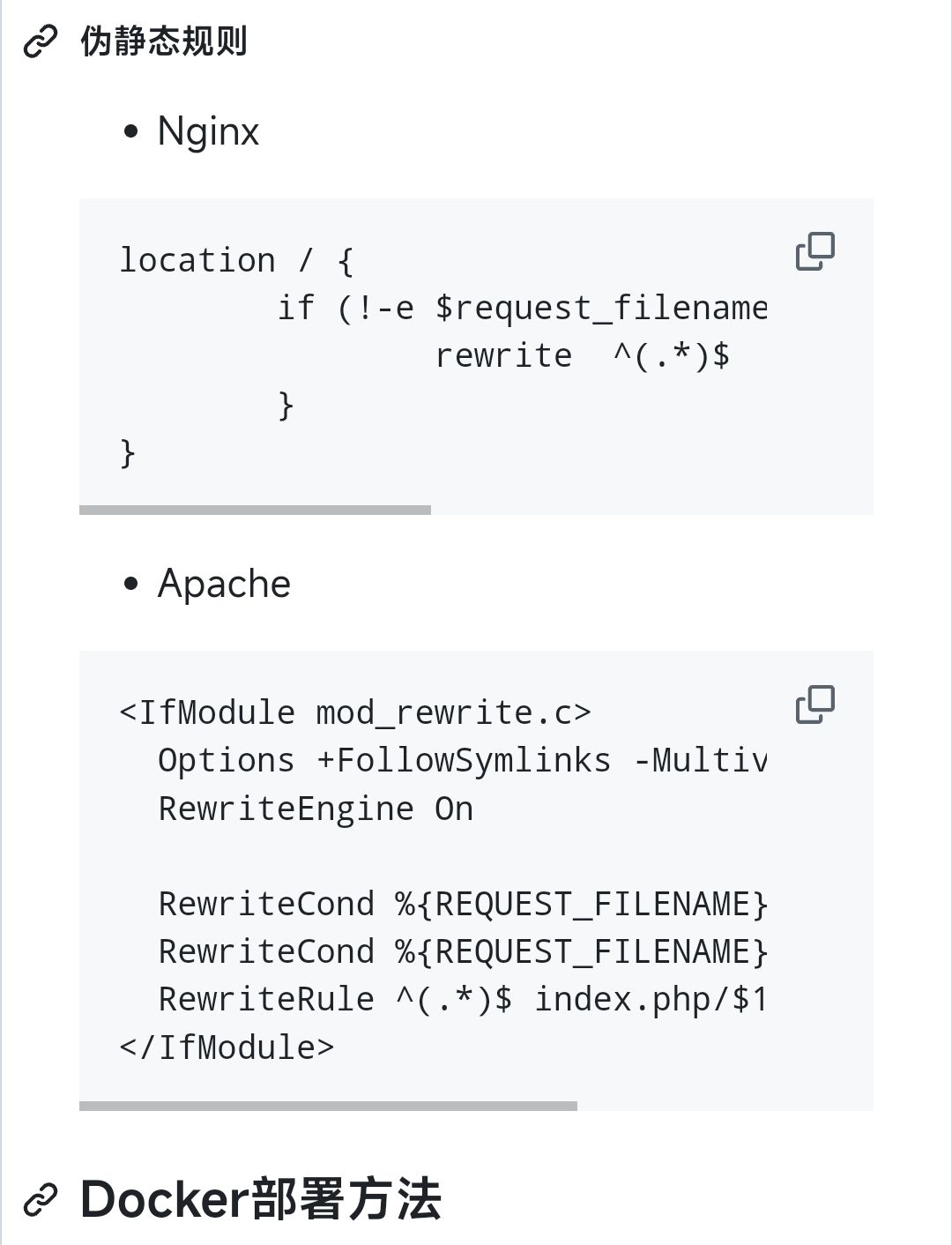
Nous avons choisi l’environnement nignx, donc la règle pseudo-statique devrait être
location / {
	if (!-e $request_filename){
		rewrite  ^(.*)$  /index.php?s=$1  last;   break;
	}
}
Copiez-le dans la pagode et collez-le dans la pagode pour sauvegarder
Ensuite, visitez le nom de domaine du site et allez sur la page d’installation /install
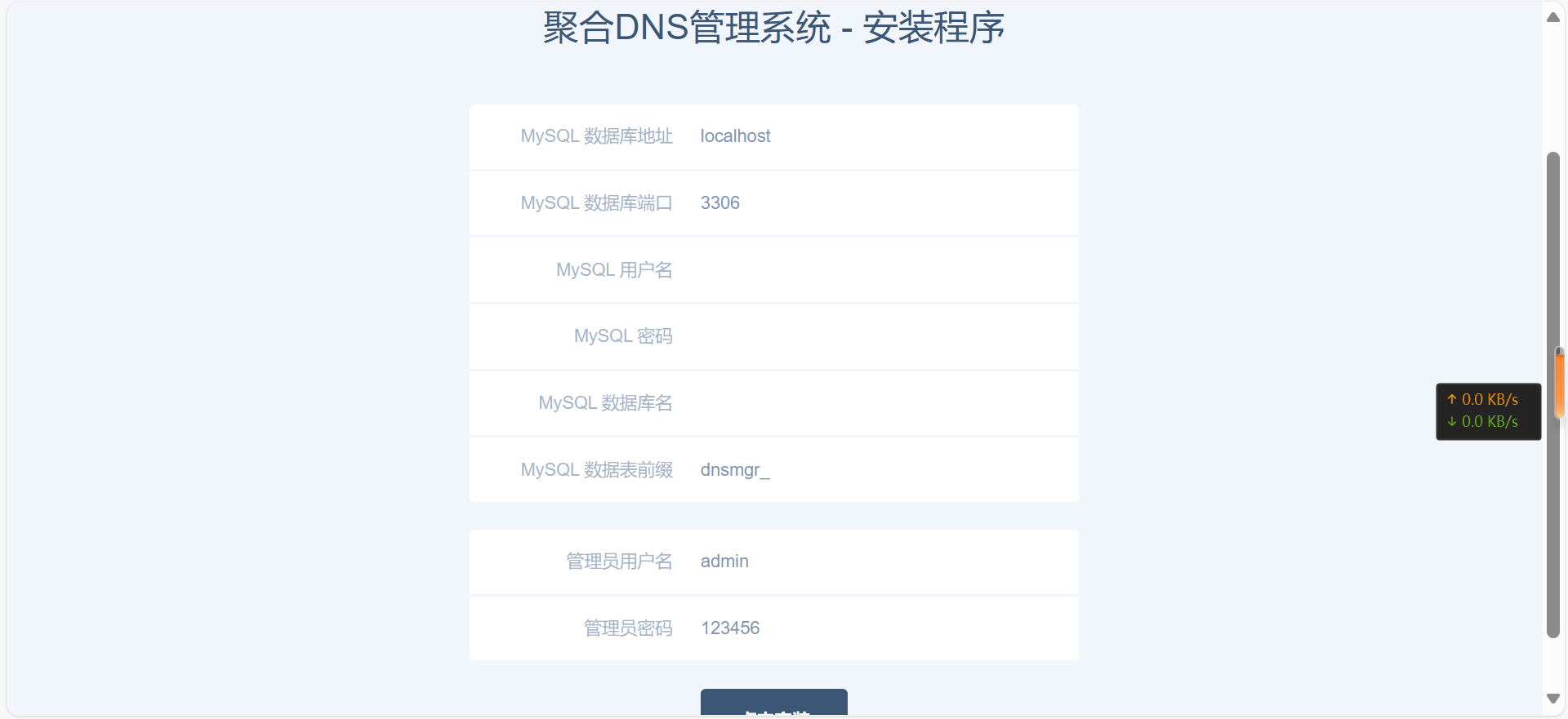
Saisissez les informations de base de données précédemment définies et cliquez sur Installer
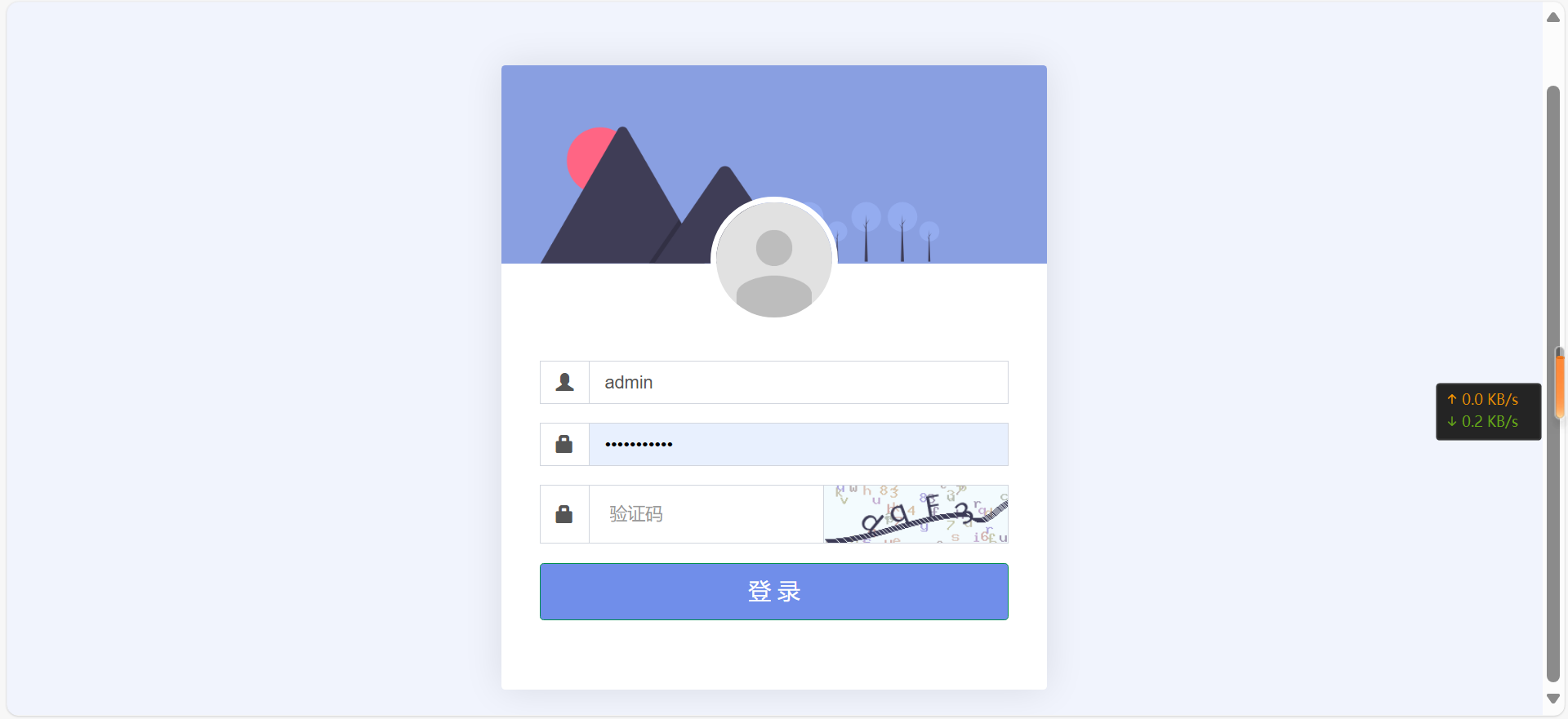
Après une installation réussie, une page de connexion apparaîtra. Le compte par défaut est administrateur, le mot de passe est 123456, et vous pouvez entrer la connexion. N’oubliez pas de changer le mot de passe par défaut à temps
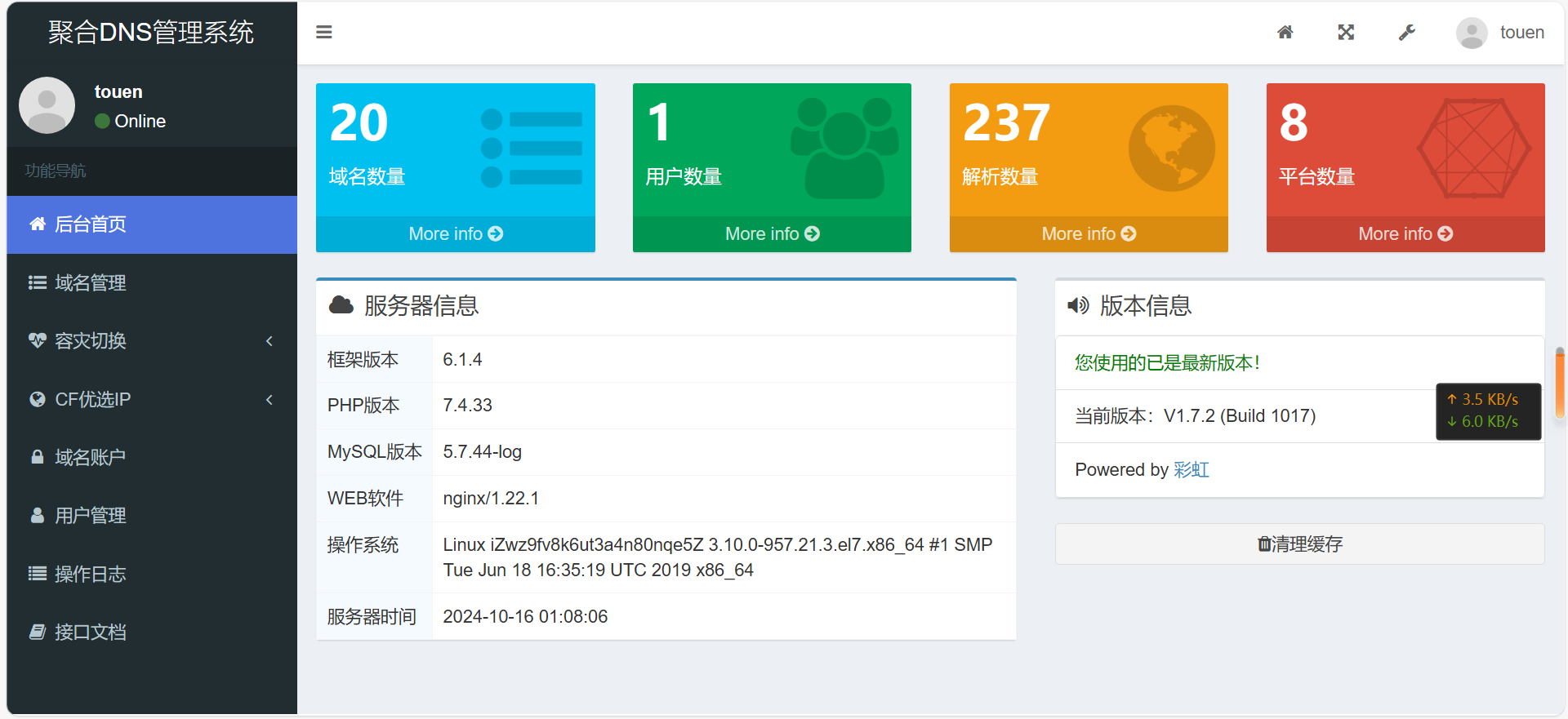
Après l’entrée, la page par défaut ressemble à ceci
Cliquez sur le compte de domaine dans la barre latérale pour ajouter l’ID et la clé de la plateforme officielle
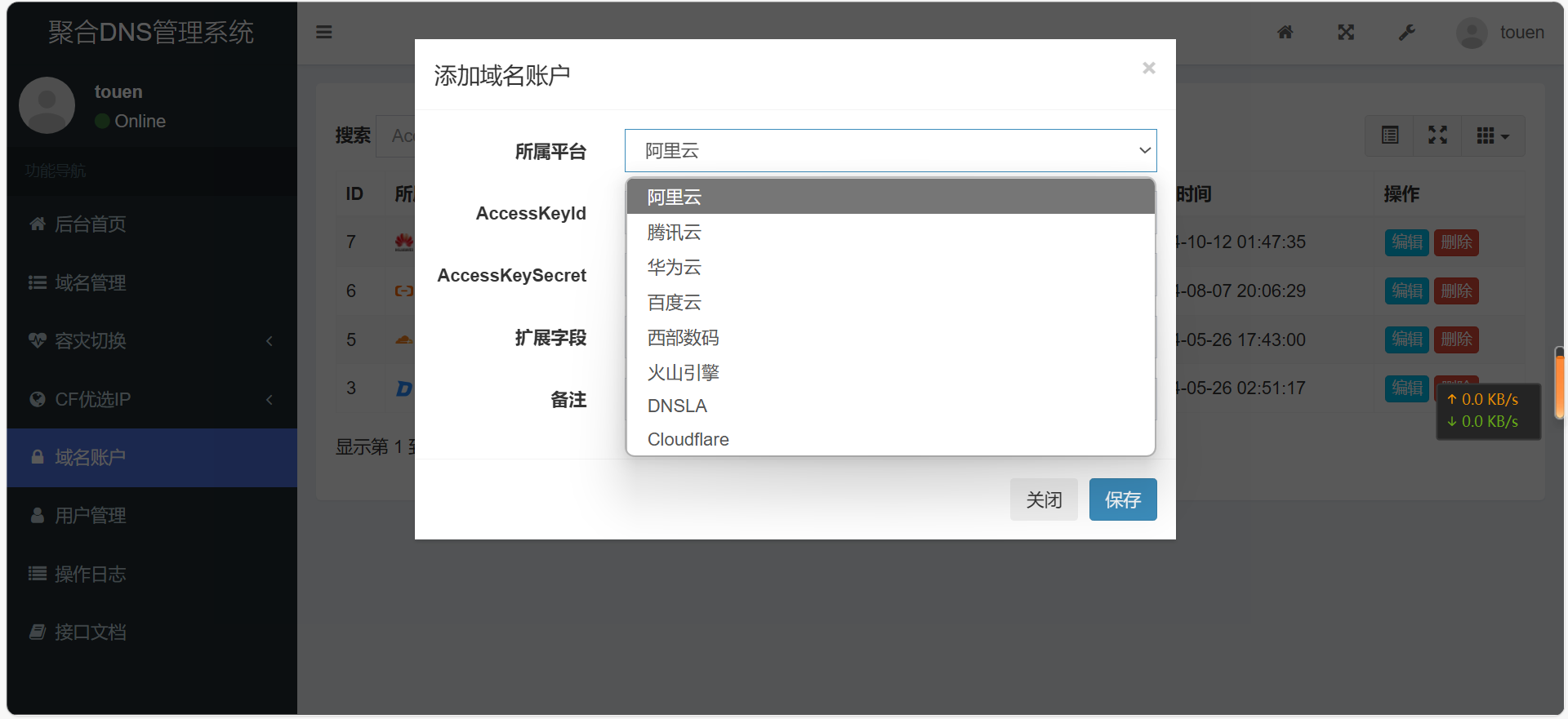
L’explication officielle sur la façon de demander une clé est détaillée ici, donc elle ne sera pas répétée ici
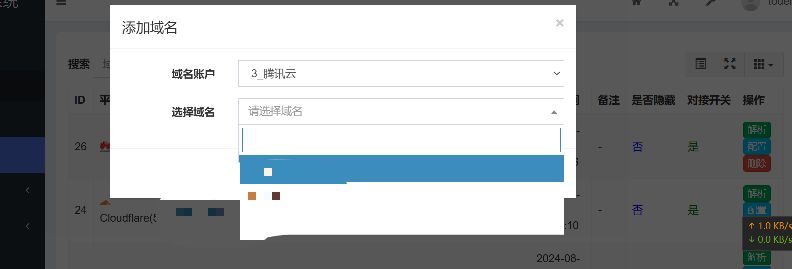
Après avoir ajouté le compte de domaine, nous pouvons ajouter le nom de domaine
La gestion agrégée des résolutions DNS offre bien plus de fonctionnalités à explorer par vous-même
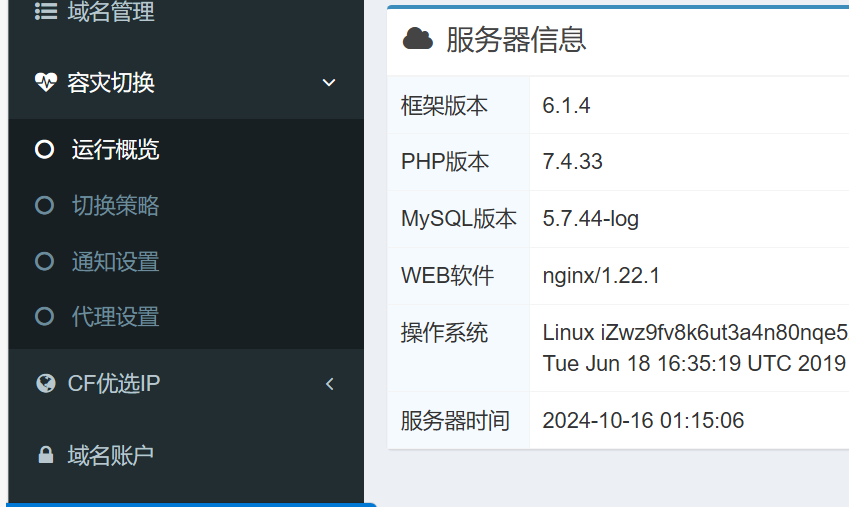
Par exemple, l’utilisation en un clic des IP préférées CF, la définition de politiques de reprise après sinistre, la résolution automatique de commutation des anomalies d’accès aux sites web, etc.
Ce tutoriel s’arrête ici. Merci de m’avoir regardé


![[Lecture open source] Janvier 2024 ≈ 400 livres soigneusement édités, compilation et mise à jour - Baiyun Blog](https://www.bybk.cc/wp-content/uploads/img/af867764c3780f0b7da88376fca7bf92.png)
![[Lecture open source] Novembre 950+ a soigneusement relié le livre, la compilation et la mise à jour - Baiyun Blog](https://www.bybk.cc/wp-content/uploads/2023/02/Screenshot_20230222-1001582-1024x593.png)


![[Lecture open source] Mise à jour du livre 1300 octobre 1300 - Baiyun Blog](https://www.bybk.cc/wp-content/uploads/img/1eeb6ae31cde88ab39faa2f19651638d.jpeg)
![[VMOS PRO 2.9.6 Édition Membre] - Baiyun Blog](https://www.bybk.cc/wp-content/uploads/img/c303a7a50d3ebfa235cc380190db2980.png)




Pas encore de commentaires