
Préface :
Parce qu’avant, de différentes manièresSite webRecherche ci-dessusCarnetOverclocking mémoireTutorielAprès avoir regardé des dizaines de vidéos et d’articles, j’ai constaté qu’il n’existe pratiquement pas de tutoriels systématiques et relativement complets, et sur Xianyu, certains marchands facturent de l’argent sans rien faire. J’ai donc décidé de créer moi-même un système complet et un tutoriel sur l’overclocking de la mémoire des ordinateurs portables. Après plusieurs jours de préparation, c’était enfin terminé, couvrant tous les aspects de l’overclocking de la mémoire d’ordinateur portable.
Grâce à ce tutoriel, j’espère aider ceux qui ont besoin de performances pour leur ordinateur portable ou qui ne savent pas par où commencer avec l’overclocking mémoire.
Note : Ce tutoriel convient le plus à la Legion R9000P 2023. Pour les portables équipés de processeurs Intel ou d’autres ordinateurs portables/PC AMD, j’expliquerai en détail l’utilité de chaque paramètre plus tard. Vous pouvez vous référer à l’overclockingApproche Inadapté aux opérations de copie
1. Paire d’overclocking mémoireJeuxAmélioration
Si vous jouez à des jeux en ligne comme PUBG, Naraka : Bladepoint, Justice Online, DNF, etc., augmenter votre mémoire est définitivement indispensableRapport coût-performanceLe choix le plus élevé, une mémoire à haute fréquence et faible latence, peut grandement améliorer le jeu en ligne.
2. Différences de mémoire et recommandations
Le R9000P est livré avec trois puces mémoire différentes : Hynix, Samsung et Micron
Vous pouvez vérifier vos propres puces mémoireTéléchargerPhotosOutilsBox, je partagerai le lien de téléchargement à la fin de l’article.
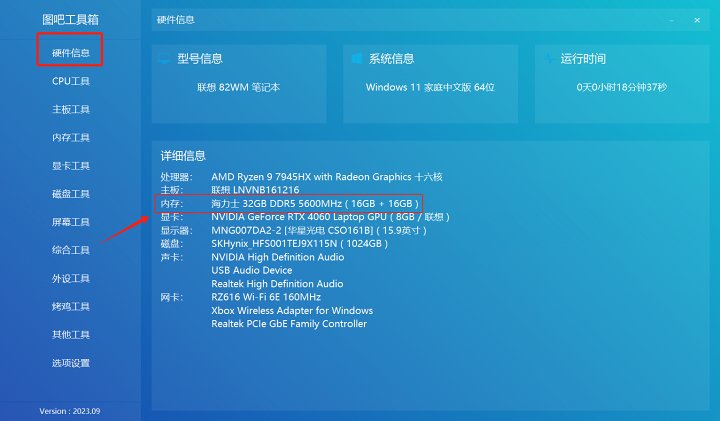
Ouvrez la boîte à outils Tuba et voyez les détails matériels en haut
Vous pouvez ensuite vérifier vos propres puces mémoire
En termes de performance d’overclocking mémoire,
Hynix > trois étoiles = Micron
16G>32G=8G
Concernant la capacité mémoire, puisque le D5 est conçu pour avoir 16 Go de RAM, 8 Go de RAM sont intrinsèquement peu spécifiques, tandis que 32 Go de RAM ne sont pas recommandés pour les joueurs en raison du prix et des performances en overclocking
Si vous êtes sensible aux framerates de jeu ou que vous avez besoin d’un taux élevé pour les joueurs d’esport, je recommande d’acheter 16 Go x 2 Go de mémoire dans un magasin réputé
3. Préparatifs avant l’overclocking de la mémoire de l’ordinateur portable
• Avant de commencer officiellement, préparez les outils de démontage de votre ordinateur portable (tournevis, clip de lame). L’overclocking de la mémoire de l’ordinateur nécessite trois états : démarrage, éteint, utilisation stable, débogage jusqu’à trouver les paramètres qui vous conviennent le mieux. Ne pas démarrer est quasiment inévitable
• Fichiers à télécharger (les liens seront fournis après l’article)
1. Boîte à outils pour tuba
Outils de requête de modèles mémoire, tests de stabilité et tests de performanceVoir le lien
2. UMAF(UniversalAMDFormBrowser)
Il peut débloquer des options cachées pour le BIOS de marque des modèles AMD
Lien :Voir le lien
Code d’extraction : dpgv
4. Étapes pour overclocker la mémoire d’ordinateur portable
• Paramètres système
D’abord, allez sur le bureauOrdinateur— Clic droit — Afficher plus d’options — puis sélectionnez Gérer
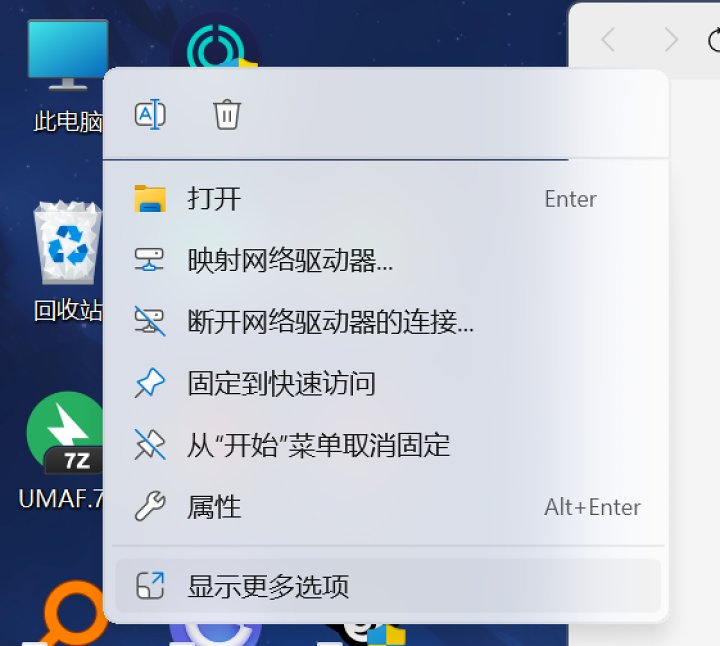
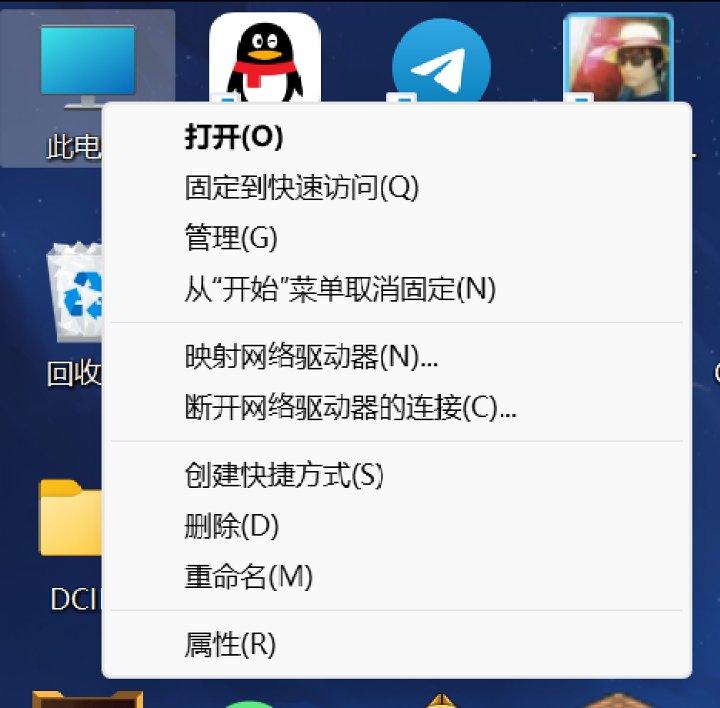
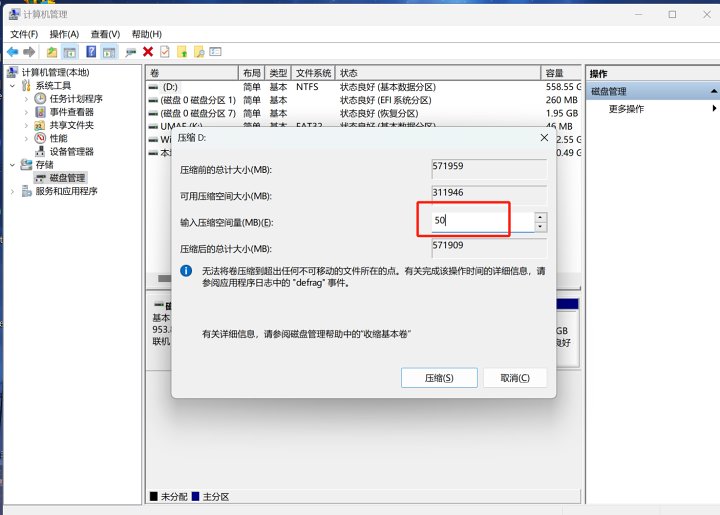
Allez dans Gestion de disques — puis faites un clic droit sur n’importe quel disque (de préférence pas le lecteur C) et sélectionnez Réduire le volume
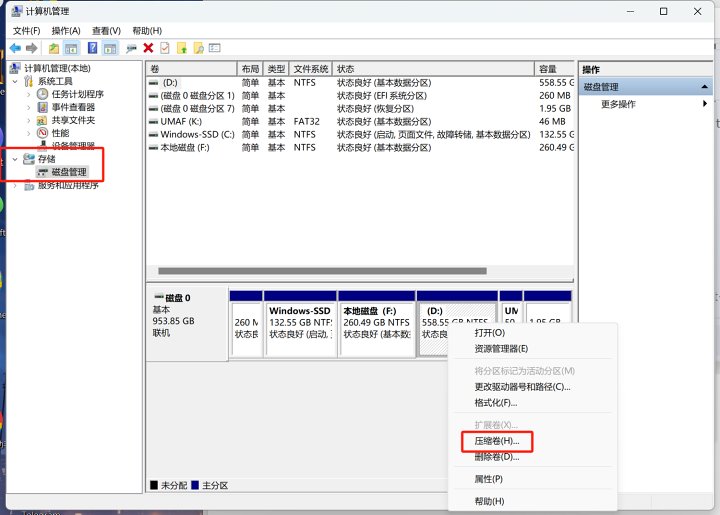
Entrez 50 dans l’espace comprimé
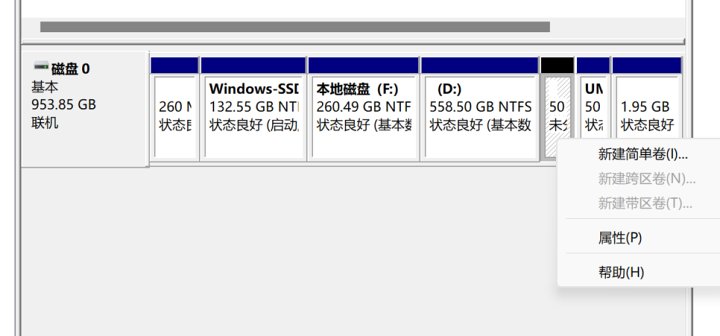
Après avoir cliqué sur Compresser, vous verrez un volume non alloué. Faites un clic droit et sélectionnez Nouveau volume simple
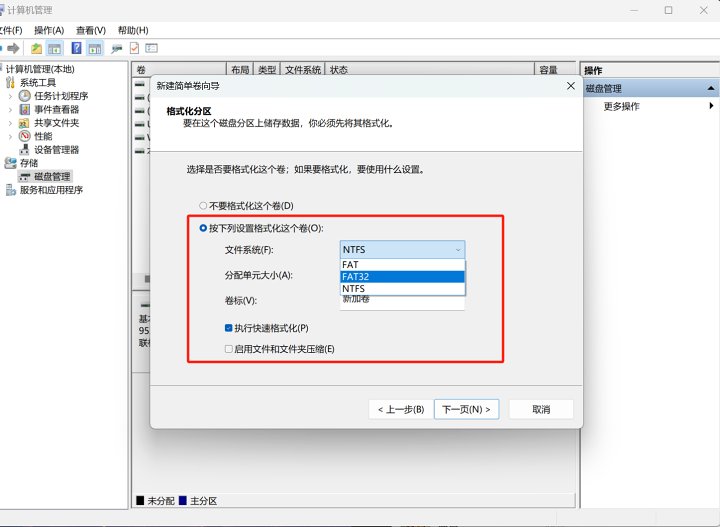
Allez directement à la page suivante à cet emplacement et sélectionnez le format FAT32
Ensuite, un nouveau disque apparaîtra sur votre ordinateur. Extrayez le fichier UMAF sur le disque
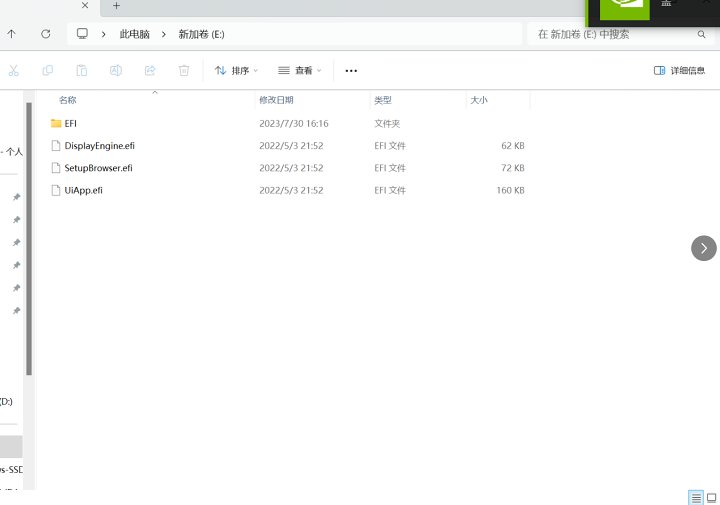
À ce stade, l’installation de l’ordinateur est terminée
• Paramètres du BIOS
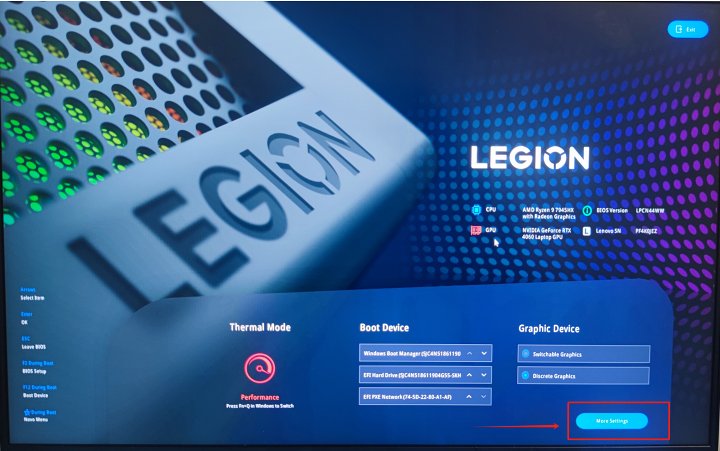
D’abord, redémarrez l’ordinateur. Lorsque vous l’allumez, appuyez sur F2 pour accéder à cet écran. Cliquez sur Plus
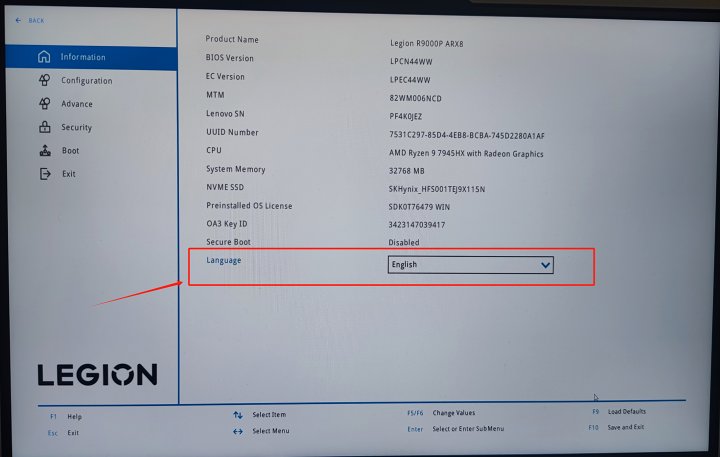
Changez la langue en chinois dans les options
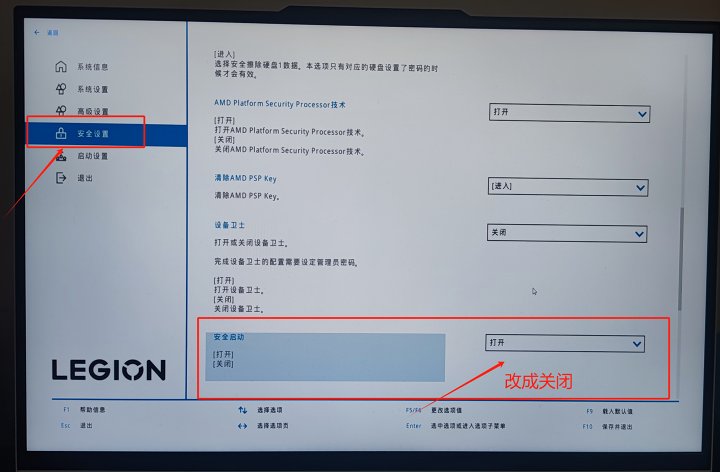
Dans les paramètres de sécurité, faites défiler vers le bas et désactivez le démarrage sécurisé
Appuyez sur F10 pour sauvegarder et redémarrer
• Réglages UMAF
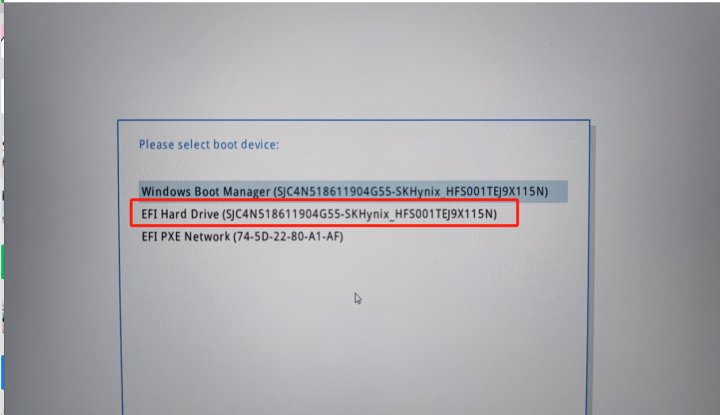
D’abord, redémarrez l’ordinateur. Appuyez sur F12 lors de l’allumage, et vous serez invité à sélectionner l’option de démarrage. Si rien d’inattendu ne se produit, il devrait y avoir trois options de démarrage
Choisissez ce disque dur EFI
Allez sur cette interface et vérifiez si c’est en chinois
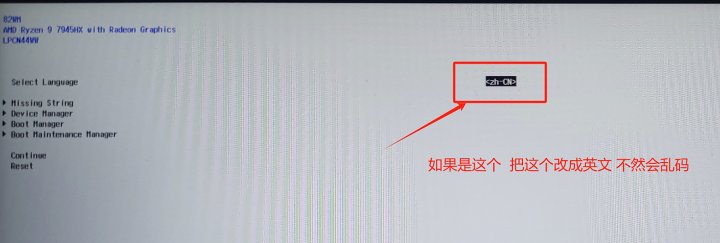
Style correct
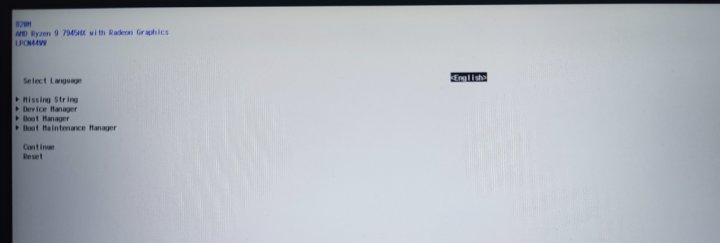
Choisis celui-ci
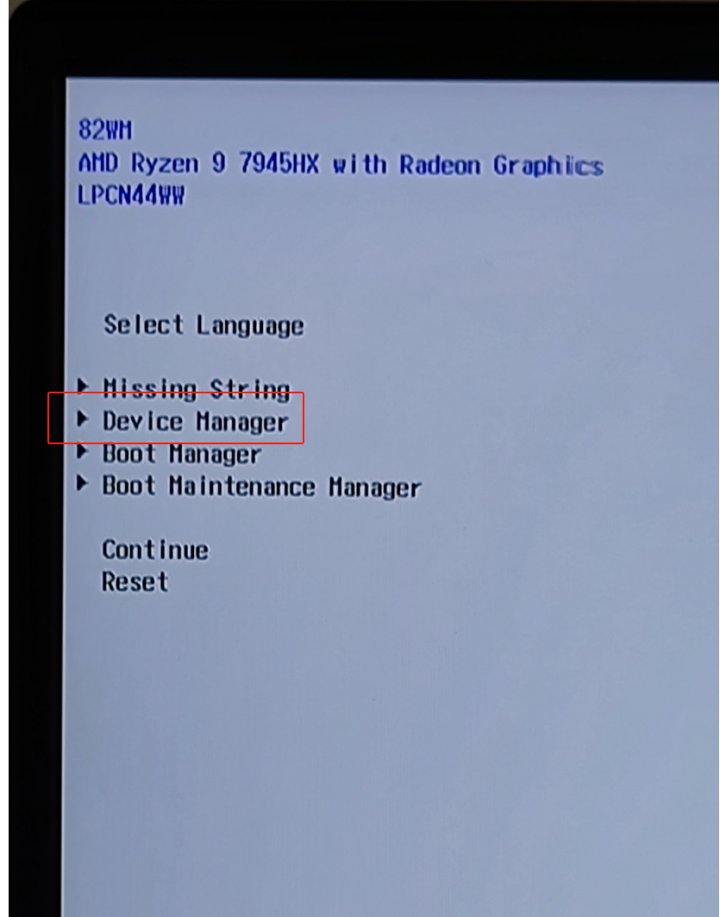
Passons à l’étape suivante
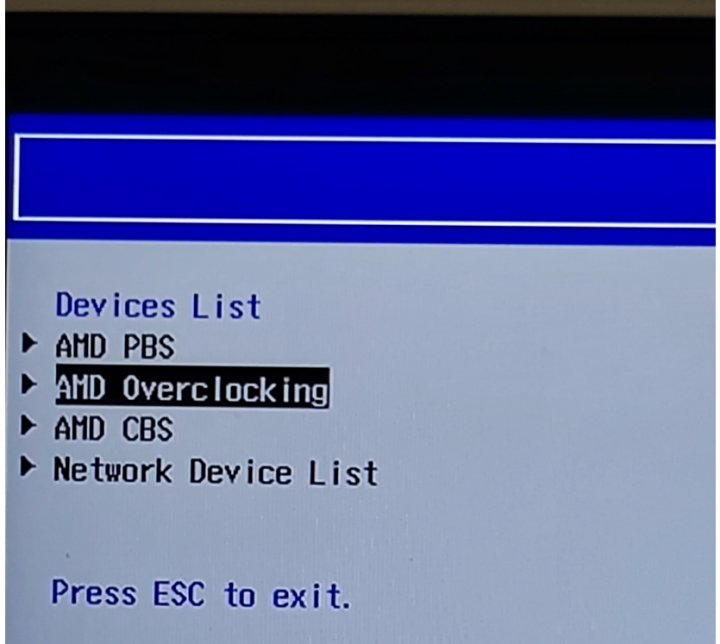
Passons à l’étape suivante
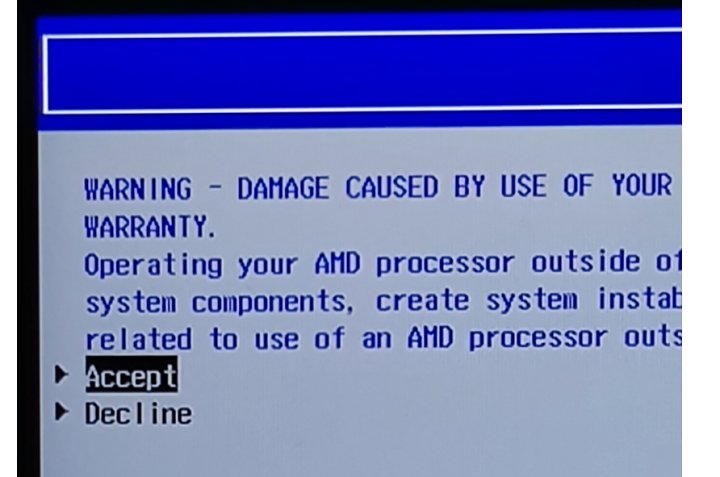
D’abord, ajustez la tension (après test, changer la tension augmente la production de chaleur, donc réfléchissez à la modification. Sinon, vous pouvez passer directement à l’étape suivante).
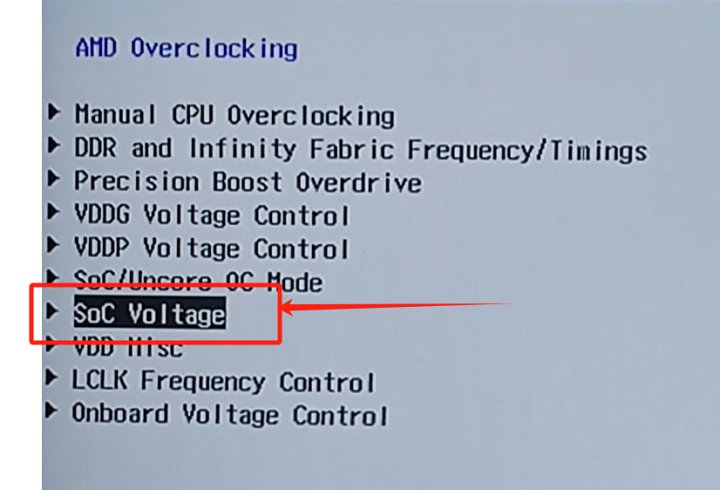
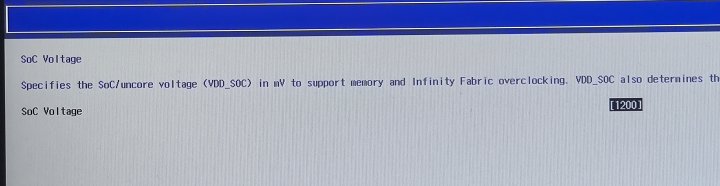
Cet endroit a été changé en 1200
Ensuite, retournez sélectionner DDR
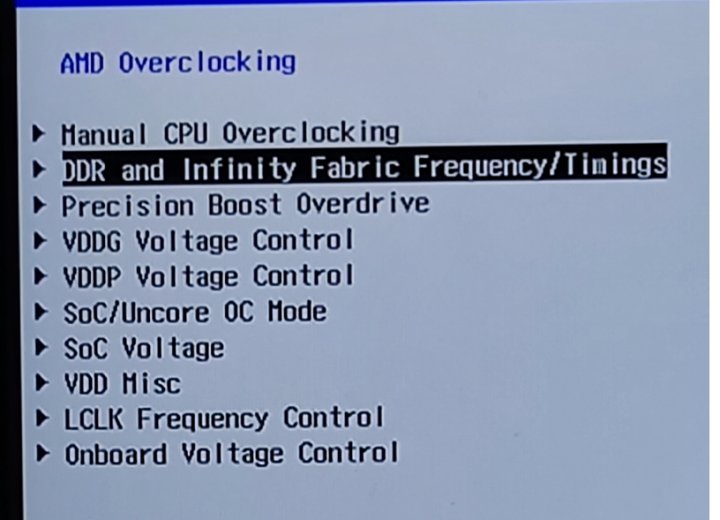
Choisissez ce préfixe DDR
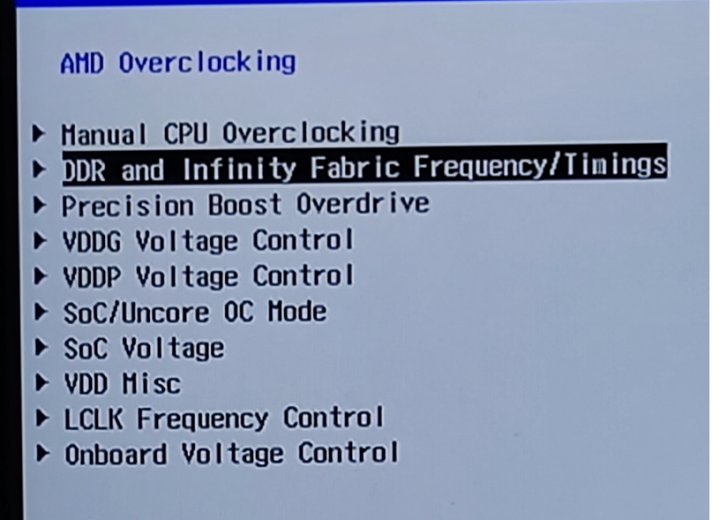
D’abord, allez à la deuxième option : Modifier les paramètres
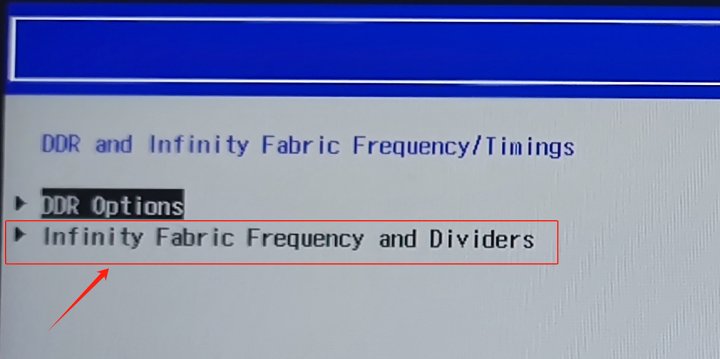
Changer le sommet à 2000 et le bas à UCLK=MEMCLK pour éviter la division de fréquence

Ensuite, retournez en arrière et sélectionnez la première
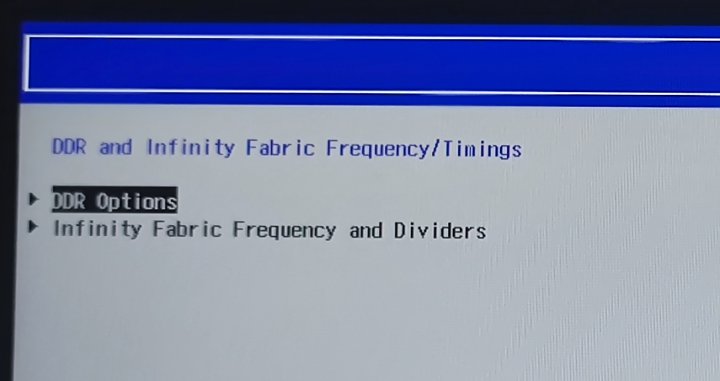
Continuez avec la première option
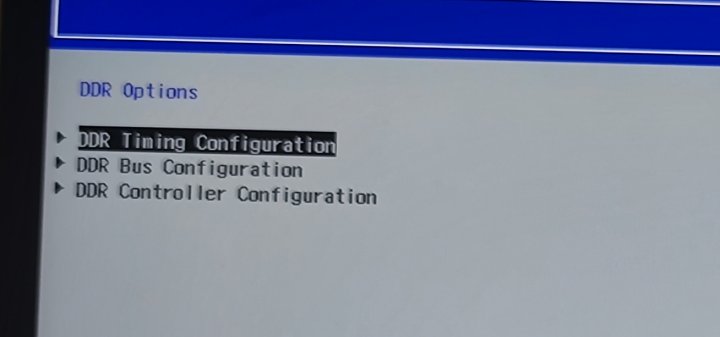
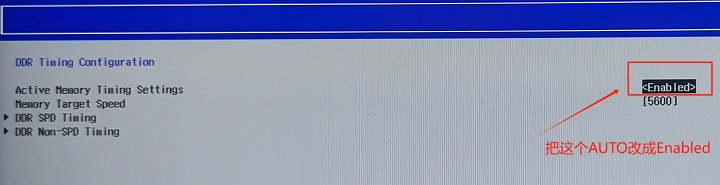
Changez le premier de automatique à Enabled
Après modifications, ces paramètres ajustables apparaîtront ci-dessous
D’abord, voici le DDR SPD
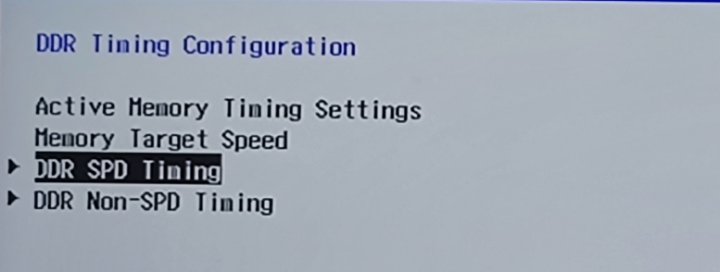
Si c’est votre première visite, tout devrait être AUTO
prudent !!
Parce que dans le BIOS, le timing est toujours en hexadécimal, donc tous les nombres que vous entrez doivent d’abord être convertis en hexadécimal avant de pouvoir les saisir
Il est recommandé de rechercher en ligne des convertisseurs hexadécimaux à utiliser
(Pour convertir décimal en hexadécimal)
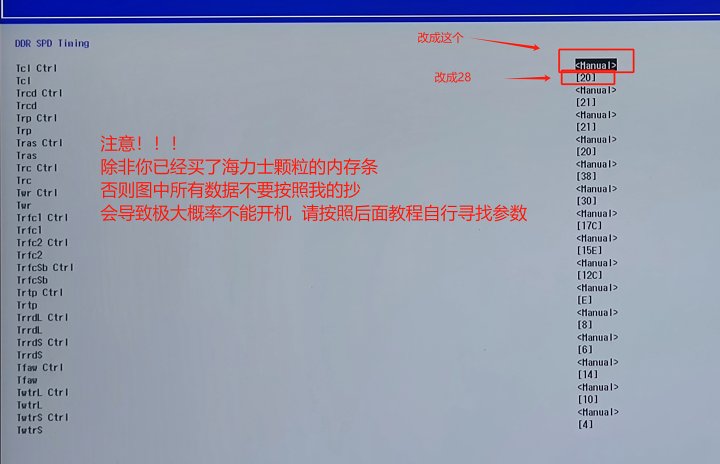
Ignore les autres paramètres. Vérifie le premier Tcl et Ctrl pour passer de mode automatique à manuel
Ensuite, changez le premier Tcl par 28 (cela pour garantir que le premier timing soit 40).
prudent !!
À moins que vous n’ayez déjà acheté un module mémoire de 16 Go avec des puces SK Hynix
Sinon, ne copiez pas toutes les données du tableau comme je le fais
Cela risque de provoquer un échec au démarrage de l’ordinateur car les conditions mémoire diffèrent. Veuillez suivre le tutoriel plus tard pour trouver vous-même les paramètres
Alors reviens
La deuxième ligne correspond à la fréquence mémoire. Commencez à 5200, puis ajoutez seulement la fréquence mémoire, ajoutez 200 d’un coup, ne changez rien d’autre
Essayez 5200, 5400, 5600, 5800, 6000
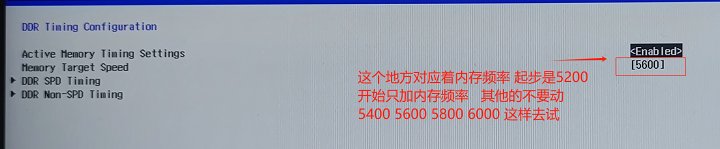
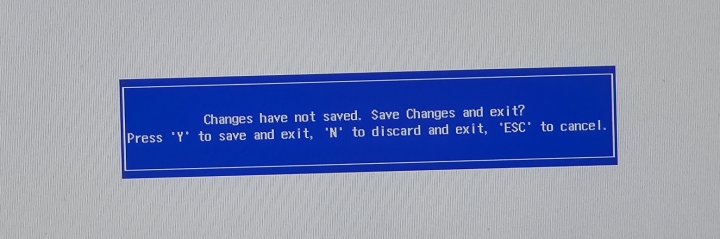
Par exemple, réglez d’abord une fréquence de 5200, enregistrez, puis revenez à l’invite, appuyez sur Y
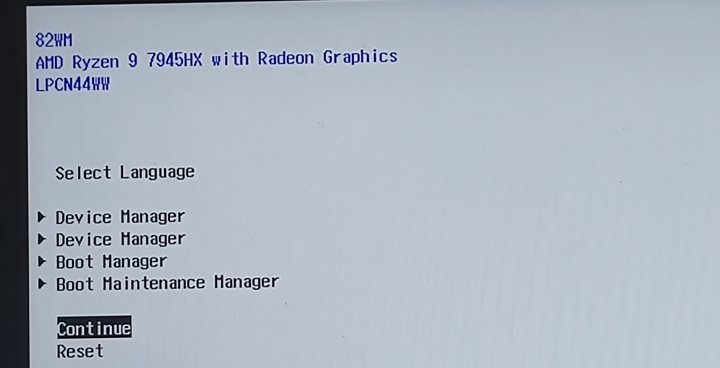
Continuez ici et sélectionnez Continuer
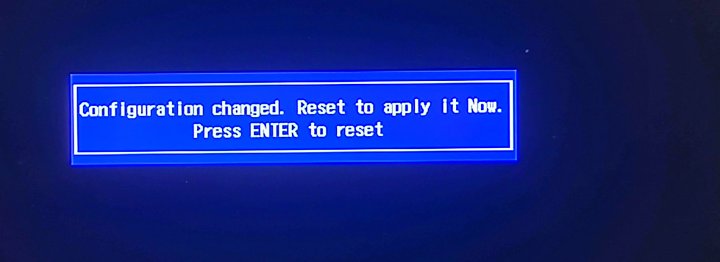
Une deuxième invite apparaîtra : appuyez sur Entrée
Sauvegarde puis vérifie si l’ordinateur peut démarrer
Veuillez surveiller l’état actuel de votre ordinateur avant de passer à l’étape suivante
• Si ça peut démarrer, mais que tu veux toujours viser la performance
D’abord, vérifiez le test de stabilité mémoire. Après avoir réussi, vérifiez le test de « réglage fin de l’overclocking » jusqu’à trouver les paramètres appropriés
• Si elle peut démarrer mais que les performances semblent suffisantes et que vous souhaitez l’utiliser de manière stable, consultez le « Test de stabilité mémoire » plus tard
• Si vous ne pouvez pas l’allumer, regardez « Save Your Savor »
4. Affinage de l’overclocking (après modification de la mémoire / approche d’apprentissage)
• Dans la section sur l’ajustement fin et l’overclocking, j’expliquerai les méthodes de réglage pour chaque paramètre. En utilisant mes méthodes, vous pouvez trouver les paramètres qui vous conviennent le mieux
• Comme la mémoire d’origine est faible, il n’y a pratiquement pas de performance réservée en usine, et il n’y a pas beaucoup d’espace pour overclocker. Vous pouvez apprendre cette approche
• À cause de la mémoire 7945hxContrôleurC’est relativement faible, donc je recommande de standardiser la fréquence maximale à 5600
• Pour faciliter la compréhension, j’explique les paramètres en décimal pour le reste du temps. Pour Legion, convertez d’abord en hexadécimal avant d’entrer (si les autres modèles ne sont pas clairs, vérifiez le BIOS vous-même).
• Aller à l’interface de timing DDR SPD

• Je divise le timing en paramètres principaux et secondaires. Les paramètres primaires ont un grand impact sur la mémoire. Si vous ne comprenez pas les paramètres, utilisez simplement AUTO
• Note : Les paramètres suivants sont tous en décimaux
• Paramètres de départ (réglés sur automatique sans précision)
Maintenant, vous pouvez commencer à compresser le timing de la mémoire
tCL 40 / tRCD 48 / tRP 48 / tRFC 700
• tCL moins 2 à chaque fois (paramètres principaux)
• tRCD moins 2 à chaque fois (paramètres principaux)
• tRP et tRCD sont cohérents (paramètres principaux)
• tRAS est directement réglé pour correspondre à tCL ; si instable, ajouter 6 à chaque fois
• tRFC1 moins 20 à chaque fois (paramètre principal)
• tRFC2 s’ajuste automatiquement ou de manière décontractée à 350
• tRFCSB fixé automatiquement ou de manière décontractée 300
• Commencer à tester ces paramètres un par un. Après en avoir testé un, lancer le suivant. Par exemple, si vous testez 34 et que l’ordinateur ne démarre pas, revenez à 36 et continuez les tests jusqu’à ce qu’il se stabilise et réussisse
• Après avoir réglé le calage principal, testez l’ensemble. Si tout va bien, passez au calage secondaire
• Copiez tous les paramètres suivants (décimaux). Si vous ne pouvez pas les copier régulièrement, vérifiez-les un par un. Changez-les en automatique jusqu’à trouver des petits paramètres instables, puis ajoutez 2 à 4 jusqu’à ce qu’ils se stabilisent
• Modèle tRC 56
• Modèle tWR 48
• tRTP 14
• tRRDL 8
• tRRDS 6
• tFAW 16
• tWTRL 16
• tWTRS 4
• Revenir au niveau précédent puis entrer dans le timing DDR non-SPD (troisième timing)
• Les paramètres ici ont été testés ; seuls deux sont ajustés, et tous les autres sont automatiques
• tRDRDSCL 8
• tWRWRSCL 8
• Jusqu’à présent, toutes les sections d’overclocking sont terminées. Viennent ensuite les tests de stabilité mémoire et les correctifs pour les réparations sans démarrage
5. Test de stabilité de la mémoire
• Ouvrir la boîte à outils Tuba, trouver l’outil mémoire, et effectuer quelques tours avec TM5 pour voir s’il y a des erreurs. S’il y en a, ne vous inquiétez pas de l’erreur — retournez immédiatement à l’étape précédente
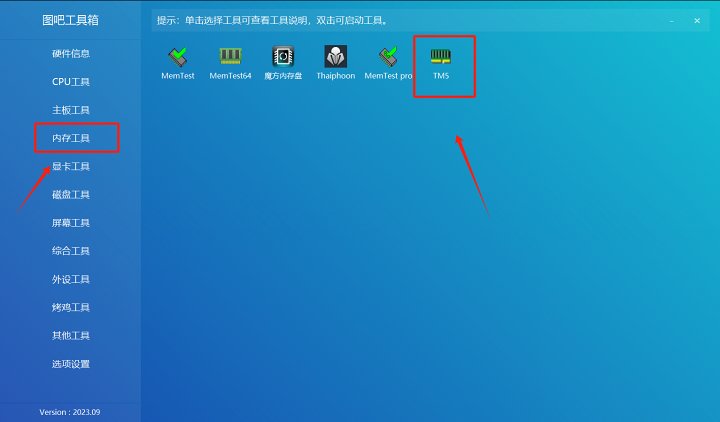
Regarde TM5 — après environ trois à cinq tours, s’il n’y a pas d’erreurs, tu peux essayer de jouer à des jeux
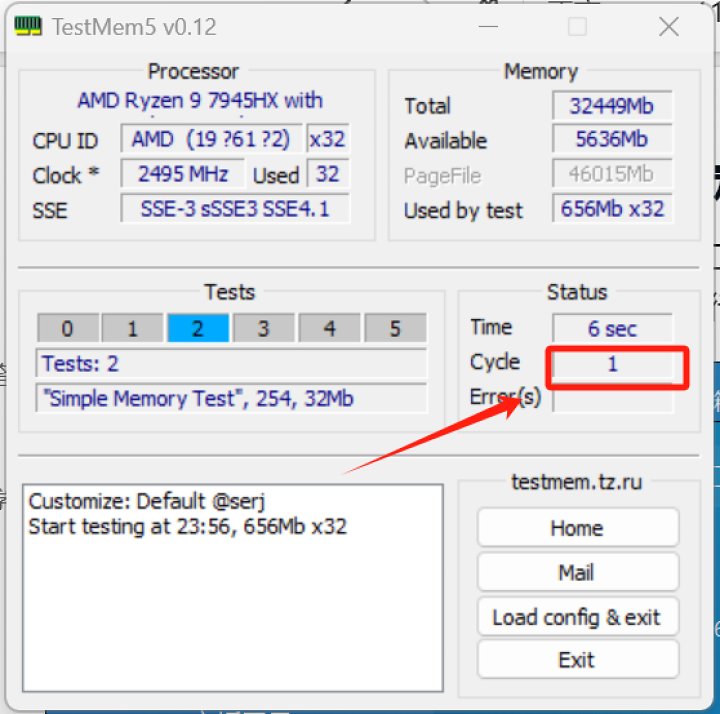
Mais notez : les tests logiciels sont toujours secondaires ; tout dépend de l’utilisation stable réelle
6. Sauver ton sauveur
• Si l’ordinateur reste noir et ne s’allume pas au redémarrage, c’est très probablement dû à des valeurs d’overclocking. À ce stade, il faut démonter l’ordinateur pour réinitialiser le BIOS
• Avant de démonter, lavez-vous les mains ou portez des éléments antistatiques pour éviter que l’électricité statique n’endommage la carte mère
• D’abord, dévisser les dix vis à l’arrière de l’ordinateur (n’oubliez pas de sauvegarder)
• Utilisez ensuite un poussoir pour soulever le couvercle arrière depuis le coin
• Lorsque vous soulevez complètement le couvercle arrière, utilisez les deux mains pour soulever les bords des deux côtés et faites lentement tourner la boucle centrale pour compléter le retrait complet du couvercle arrière
• Après avoir ouvert le couvercle arrière, il devrait ressembler à ceci, puis le casser d’abordBatterieCâble ruban (comme montré)
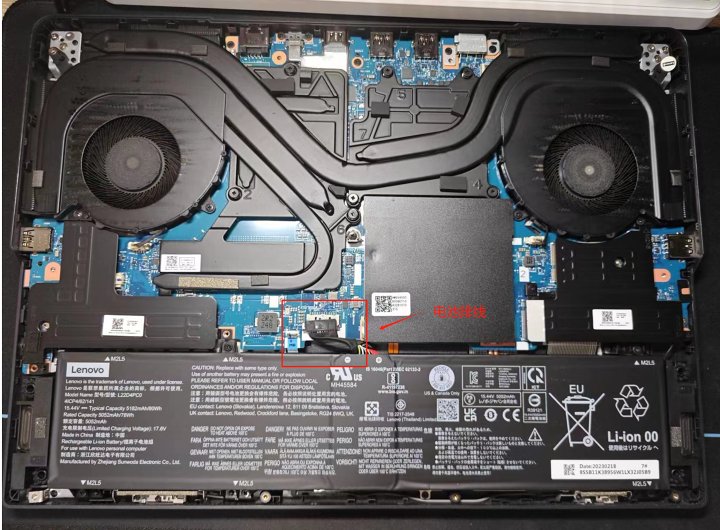
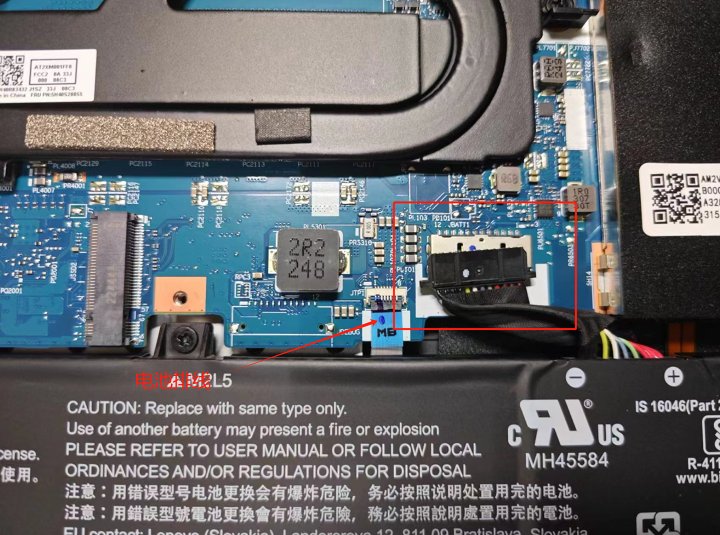
Après la déconnexion, appuyez et maintenez le bouton d’alimentation pendant 30 secondes pour libérer la carte mère
Ensuite, retirez le couvercle de protection entouré par le cadre rouge. Il y a trois vis au total (comme illustré). Assurez-vous de bien vérifier la position des vis et de ne pas les retirer incorrectement
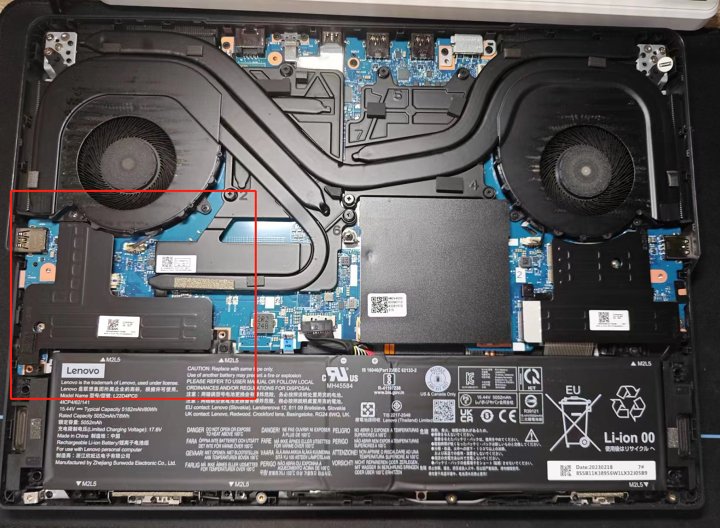
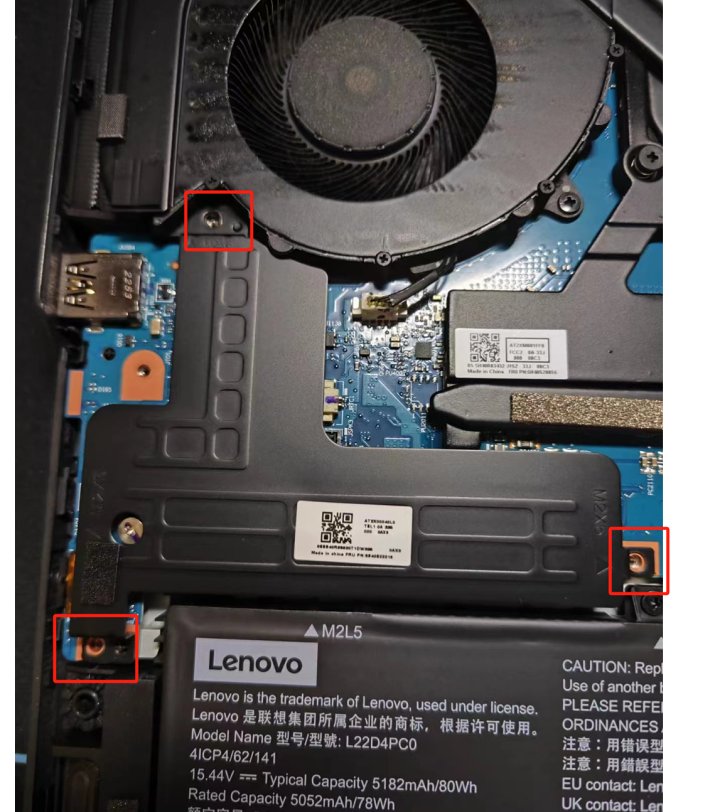
Après l’avoir retiré, tu devrais pouvoir voir le câble de connexion de la batterie BIOS
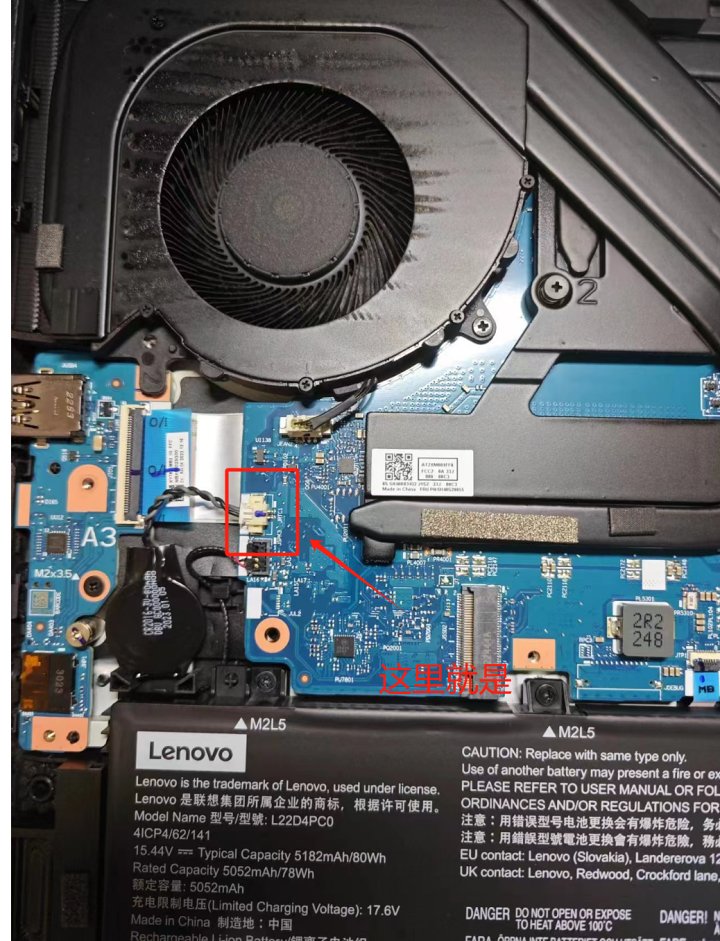
Retirez le câble de la batterie du BIOS, puis appuyez sur le bouton d’alimentation et déchargez pendant 30 secondes. Une fois tout remonté, le BIOS sera vidé et l’appareil s’allumera
Il est permis de s’en abstenir d’abordInstallationContinuez à overclocker la couverture arrière jusqu’à trouver les paramètres qui vous conviennent
Cela conclut le tutoriel sur l’overclocking mémoire
Les tutoriels ci-dessus sont tous basés sur mon expérience personnelle et quelques vidéos. Si vous avez de meilleures suggestions ou suggestions, n’hésitez pas à m’envoyer un message privé pour en discuter.
J’ai été assez occupé ces derniers temps, et je suis désolé d’avoir mis tout le monde sur la touche. Après tout, depuis que je suis devenu un employé régulier, mon temps a effectivement diminué. Je suis vraiment désolé.
Si j’en ai l’occasion, la prochaine fois je prévois de partager quelques tutoriels de configuration que j’ai résumés moi-même. Combiner cela avec l’overclocking mémoire devrait donner de bons résultats.
Texte original :https://www.coolapk.com/feed/54665870
RepubliéAutorisé par l’auteur original
![[Lecture open source] Janvier 2024 ≈ 400 livres soigneusement édités, compilation et mise à jour - Baiyun Blog](https://www.bybk.cc/wp-content/uploads/img/af867764c3780f0b7da88376fca7bf92.png)
![[Lecture open source] Novembre 950+ a soigneusement relié le livre, la compilation et la mise à jour - Baiyun Blog](https://www.bybk.cc/wp-content/uploads/2023/02/Screenshot_20230222-1001582.png)



![[Résumé texte et image] Résumé des terminaux actuellement supportant l’agrégation 5G-A --- inclut comment vérifier l’agrégation des opérateurs activée sur iOS - Baiyun Blog](https://www.bybk.cc/wp-content/uploads/2024/04/20240407140712630-e26ee861710dd3b075a1302dd00392d5e1db60a1.jpeg)
![[Lecture open source] Novembre 950+ a soigneusement relié le livre, la compilation et la mise à jour - Baiyun Blog](https://www.bybk.cc/wp-content/uploads/2023/02/Screenshot_20230222-1001582-1024x593.png)

![[Lecture open source] Mise à jour du livre 1300 octobre 1300 - Baiyun Blog](https://www.bybk.cc/wp-content/uploads/img/1eeb6ae31cde88ab39faa2f19651638d.jpeg)
![[VMOS PRO 2.9.6 Édition Membre] - Baiyun Blog](https://www.bybk.cc/wp-content/uploads/img/c303a7a50d3ebfa235cc380190db2980.png)





Pas encore de commentaires