
서문:
왜냐하면 이전에는, 여러 방식으로웹사이트위에서 탐색노트북메모리 오버클럭튜토리얼수십 개의 영상과 기사를 본 결과, 체계적이고 비교적 완전한 튜토리얼 영상이 거의 없고, 선위에서는 돈을 받고 아무 조치도 하지 않는 상인들이 있습니다. 그래서 노트북 메모리 오버클럭에 관한 완전한 시스템과 튜토리얼을 직접 만들기로 했습니다. 며칠간의 준비 끝에 마침내 완성되어 노트북 메모리 오버클럭의 모든 측면을 다루었습니다.
이 튜토리얼을 통해 노트북의 성능이 필요하거나 메모리 오버클럭을 어디서부터 시작해야 할지 모르는 분들을 돕고자 합니다.
참고: 이 튜토리얼은 Legion R9000P 2023에 가장 적합합니다. 인텔 CPU가 탑재된 노트북이나 다른 AMD 노트북/데스크톱의 경우, 각 파라미터의 목적을 나중에 자세히 설명하겠습니다. 오버클럭에 대해 참고하실 수 있습니다접근 방식 복사 작업에는 적합하지 않습니다
1. 메모리 오버클럭 쌍게임개선
PUBG, 나라카: 블레이드포인트, 저스티스 온라인, DNF 같은 온라인 게임을 한다면 기억력 향상은 반드시 필요합니다비용 성과가장 높은 선택인 고주파, 저지연 메모리는 온라인 게임을 크게 향상시킬 수 있습니다.
2. 기억 차이와 권고사항
R9000P는 하이닉스, 삼성, 마이크론 세 가지 메모리 칩을 탑재하고 있습니다
본인 메모리 칩도 확인해 보세요다운로드사진도구박스, 기사 끝에 다운로드 링크를 공유할게.
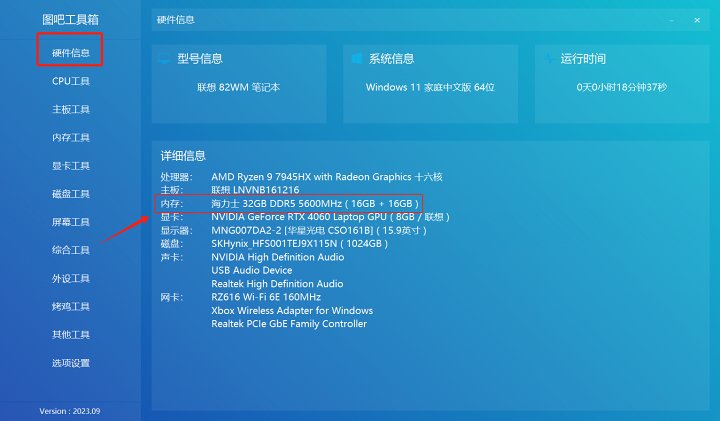
튜바 툴박스를 열고 상단의 하드웨어 세부 정보를 확인하세요
그 후 자신의 메모리 칩을 확인할 수 있습니다
메모리 오버클럭 성능 측면에서,
하이닉스 > 세 개의 별 = 마이크론
16G>32G=8G
메모리 용량에 관해서는, D5가 16GB RAM을 탑재하도록 설계되었기 때문에 8GB RAM은 본질적으로 저사양이며, 32GB RAM은 가격과 오버클럭 성능 때문에 게이머에게는 권장되지 않습니다
게임 프레임 레이트에 민감하거나 e스포츠 플레이어에게 높은 프레임레이트가 필요하다면, 신뢰할 수 있는 매장에서 16GB x 2GB 메모리를 구매하는 것을 추천합니다
3. 노트북 메모리 오버클럭 전 준비
• 공식적으로 시작하기 전에 노트북 분해 도구(드라이버, 블레이드 클립)를 준비하세요. 노트북 메모리 오버클럭은 부팅, 끄기, 안정 사용 세 가지 상태가 필요하며, 자신에게 가장 적합한 매개변수를 찾을 때까지 디버깅합니다. 부팅하지 않는 것은 사실상 불가피합니다
• 다운로드 가능한 파일 (기사 이후에 링크가 제공됩니다)
1. 튜바 공구함
메모리 모델 쿼리, 안정성 테스트 및 성능 테스트 도구링크 보기
2. UMAF(UniversalAMDFormBrowser)
AMD 모델의 브랜드 BIOS에 숨겨진 옵션을 잠금 해제할 수 있습니다
링크:링크 보기
추출 코드: dpgv
4. 노트북 메모리 오버클럭 단계
• 시스템 설정
먼저, 데스크톱으로 가세요컴퓨터— 우클릭 — 더 많은 옵션 보기 — 그리고 관리 선택을 선택하세요
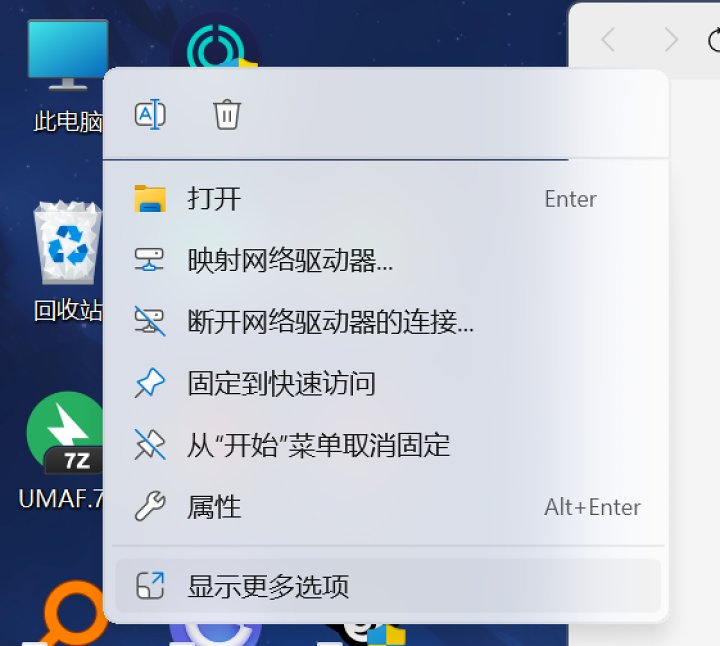
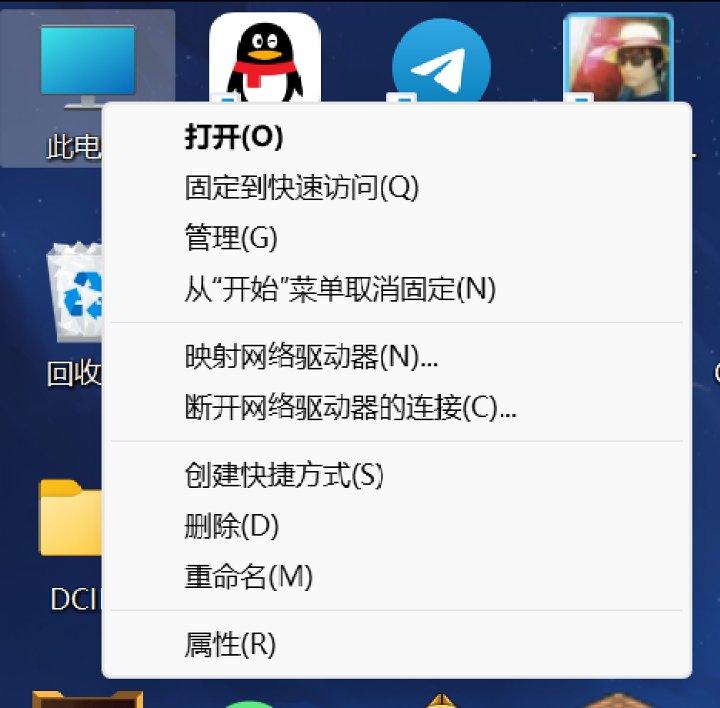
디스크 관리로 가서 아무 디스크(가능하면 C 드라이브가 아님)를 우클릭한 후 'Shrink Volume'을 선택하세요
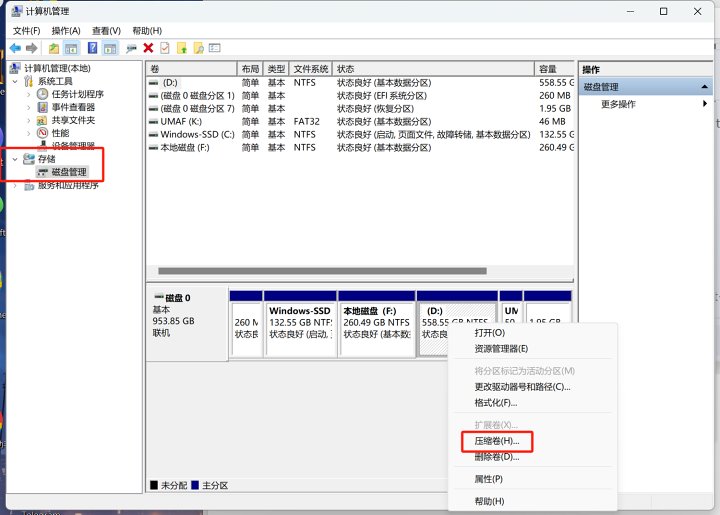
압축된 공간에 50을 입력하세요
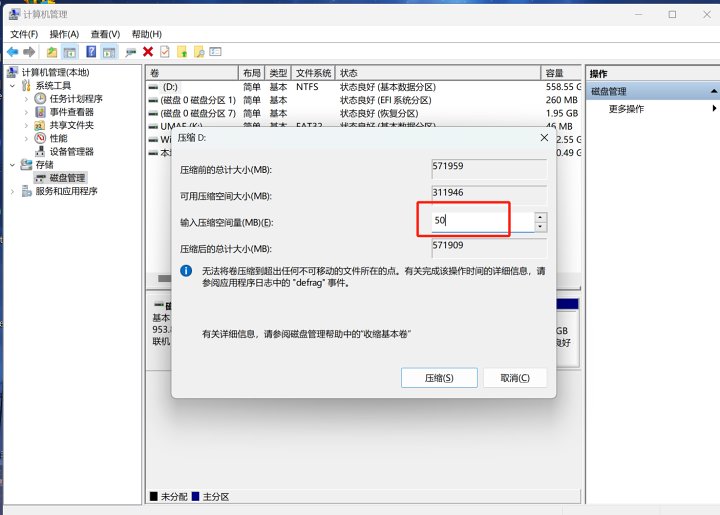
압축을 클릭하면 할당되지 않은 용량이 표시됩니다. 우클릭 후 '새 단순 볼륨'을 선택하세요
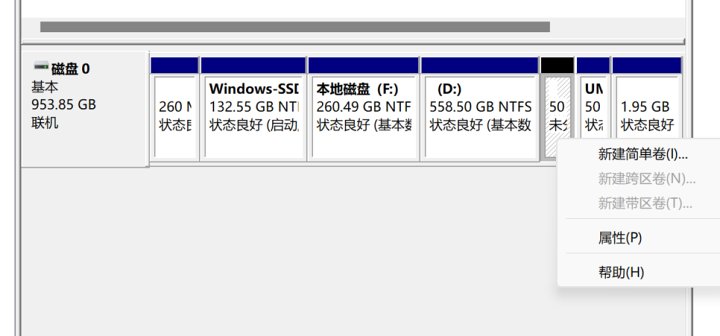
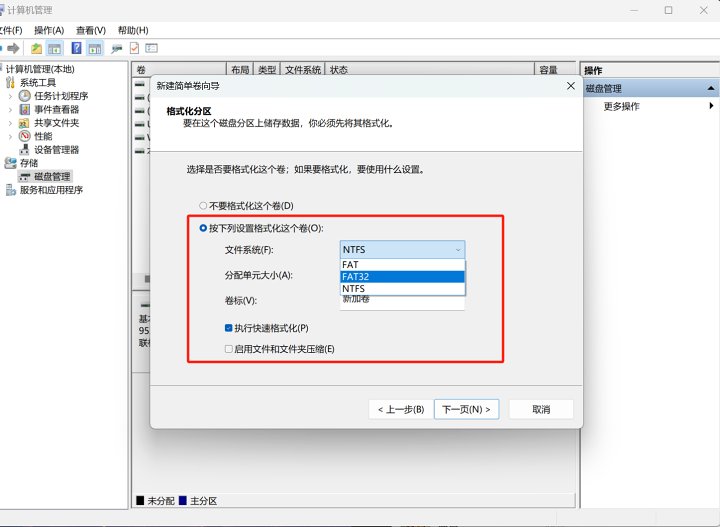
다음 페이지로 바로 이동하여 이 위치에서 FAT32 형식을 선택하세요
그러면 컴퓨터에 새 디스크가 나타납니다. UMAF 파일을 디스크에 추출하세요
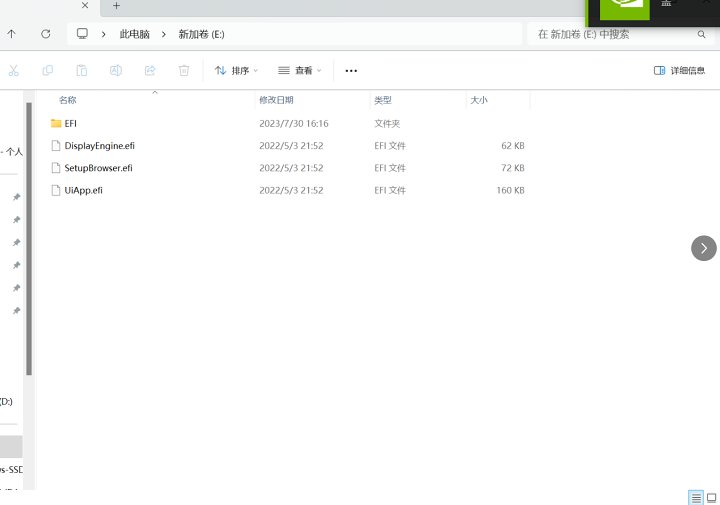
이 시점에서 컴퓨터 설정은 완료되었습니다
• BIOS 설정
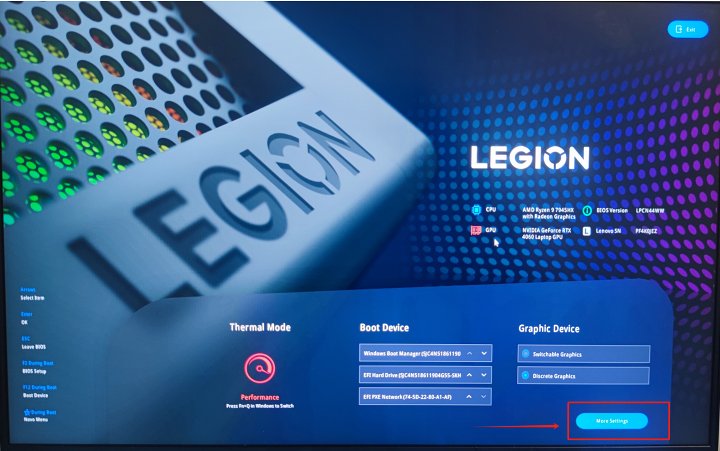
먼저, 컴퓨터를 재시작하세요. 전원을 켜면 F2를 눌러 이 화면으로 이동합니다. 더 클릭하세요
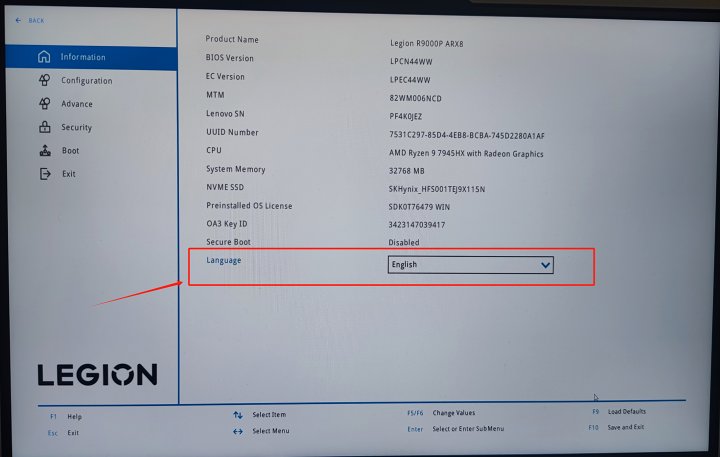
옵션에서 언어를 중국어로 변경하세요
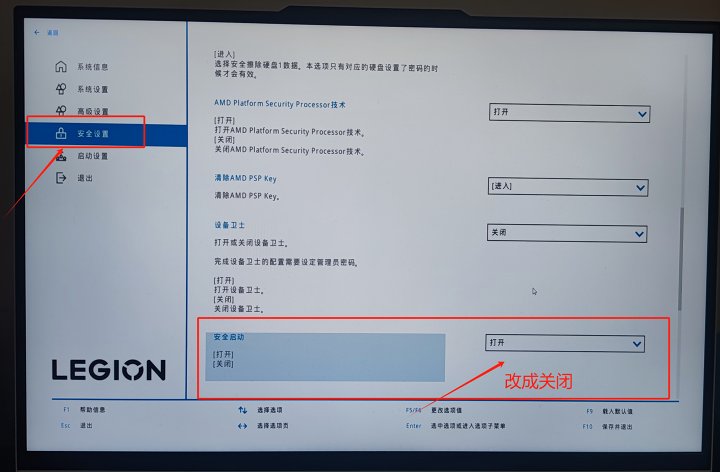
보안 설정에서 아래로 스크롤하여 보안 부팅을 끕니다
F10을 눌러 저장하고 재시작하세요
• UMAF 설정
먼저, 컴퓨터를 재시작하세요. 전원을 켤 때 F12를 누르면 시작 옵션을 선택하라는 안내가 나옵니다. 예상치 못한 일이 없다면, 세 가지 시작 옵션이 있을 것입니다
이 EFI 하드 드라이브를 선택하세요
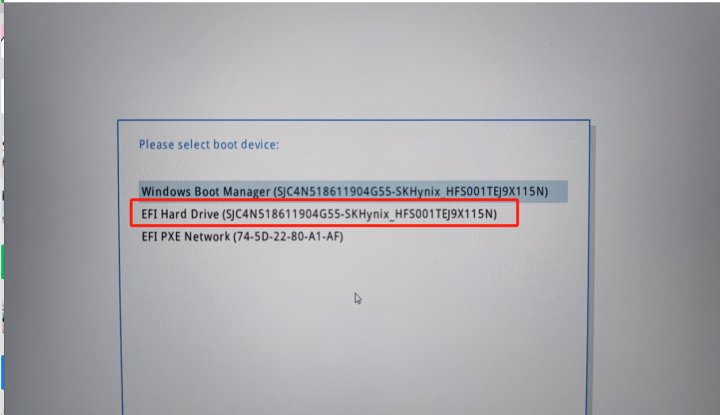
이 인터페이스에 가서 중국어인지 확인해 보세요
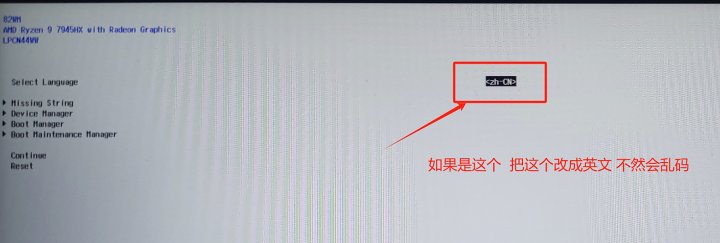
올바른 스타일
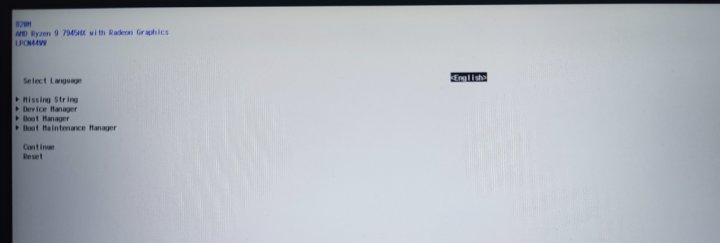
이걸 선택해
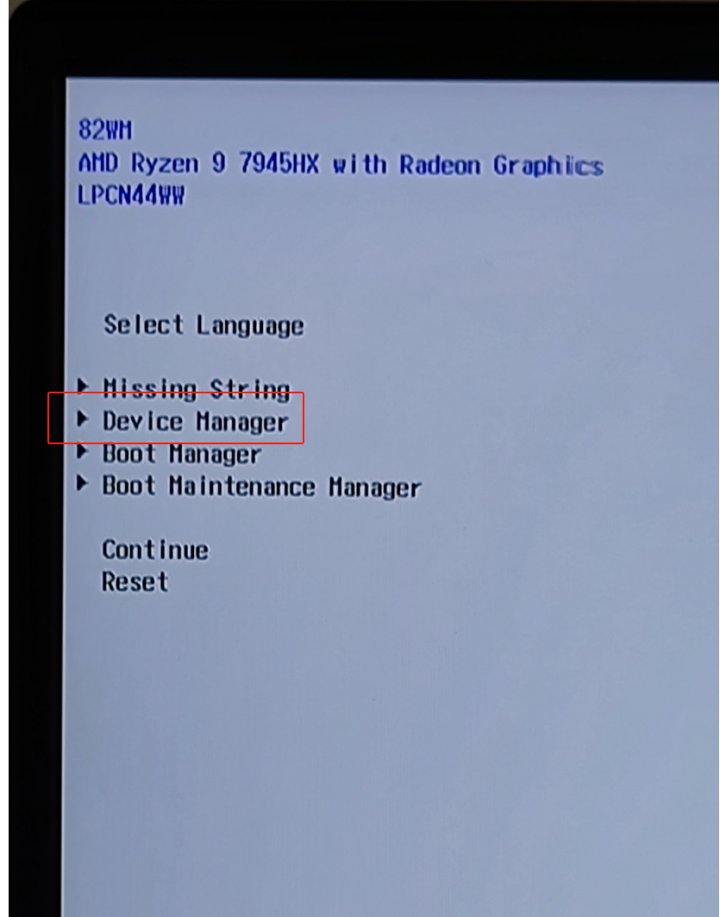
다음 단계로 나아가기
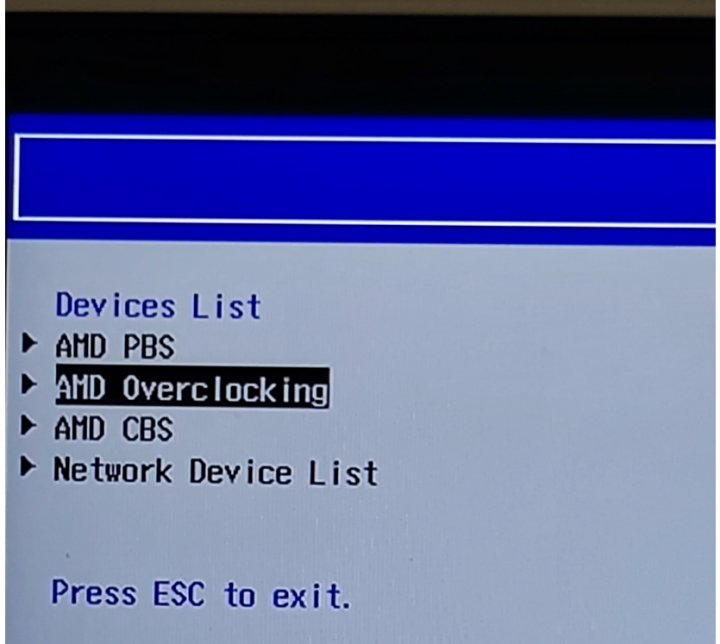
다음 단계로 나아가기
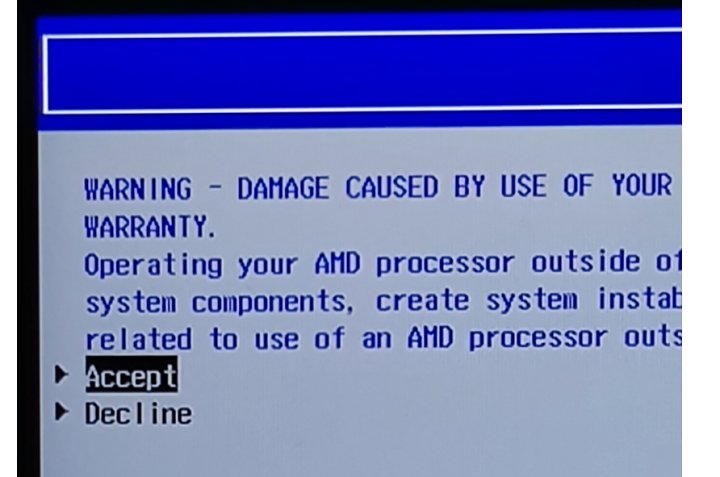
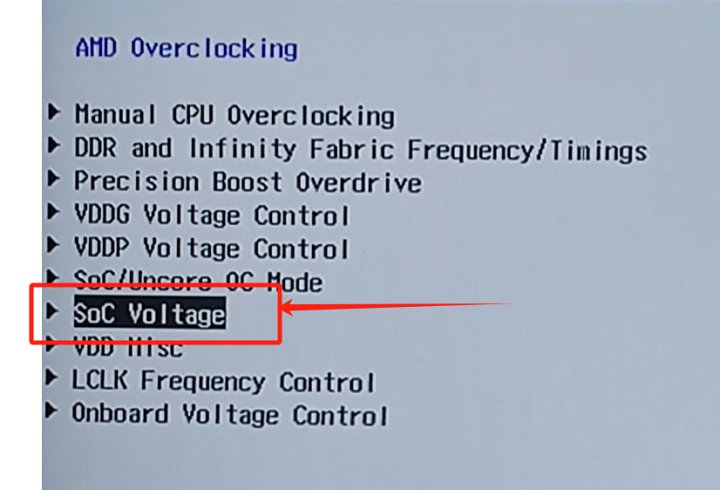
먼저 전압을 조절하세요(테스트 후 전압을 바꾸면 열 발생이 증가하므로 수정할지 고려하세요). 만약 안 된다면 바로 다음 단계로 넘어가세요.
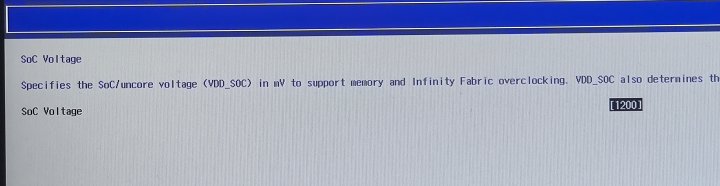
이 장소는 1200으로 변경되었습니다
그다음 다시 돌아가서 DDR을 선택하세요
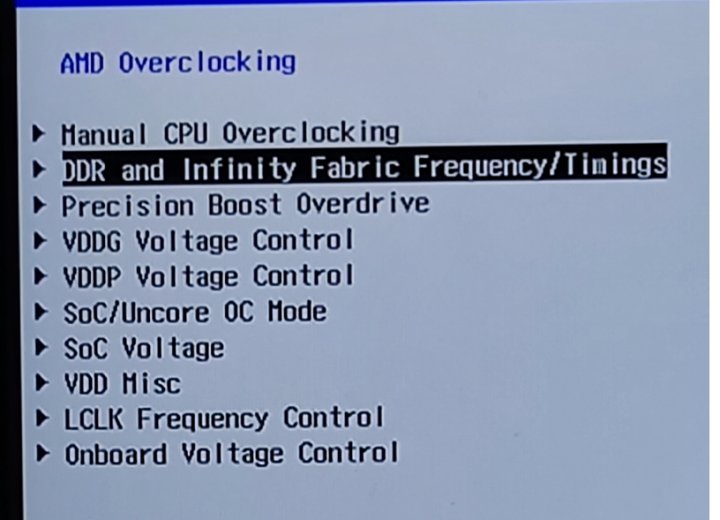
이 DDR 접두어를 선택하세요
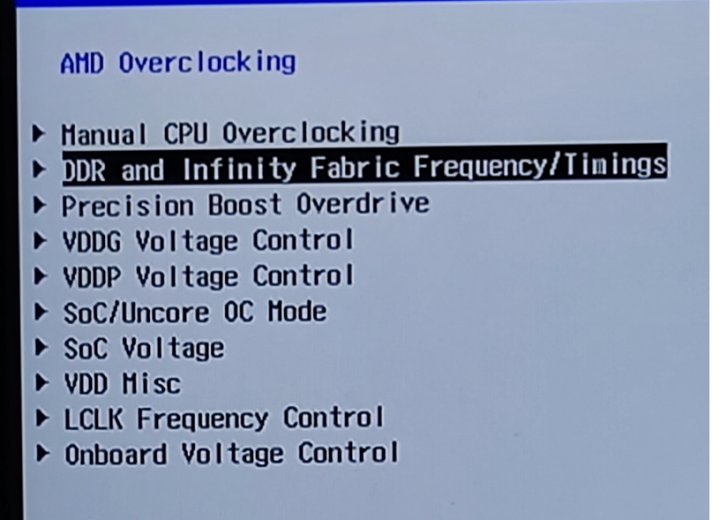
먼저, 두 번째 옵션인 설정 수정으로 가세요
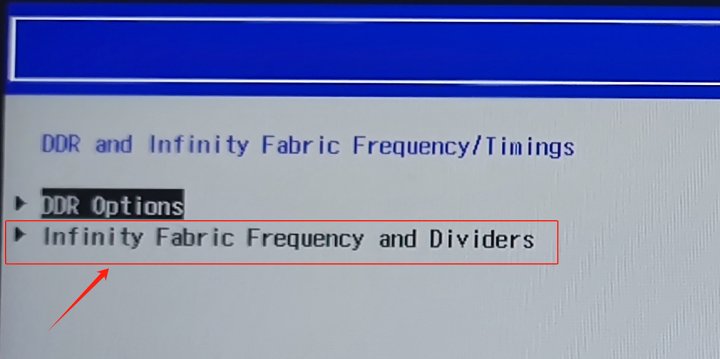
주파수 분할이 없도록 상단을 2000으로, 하단을 UCLK=MEMCLK로 변경하세요

그다음 다시 돌아가서 첫 번째 항목을 선택하세요
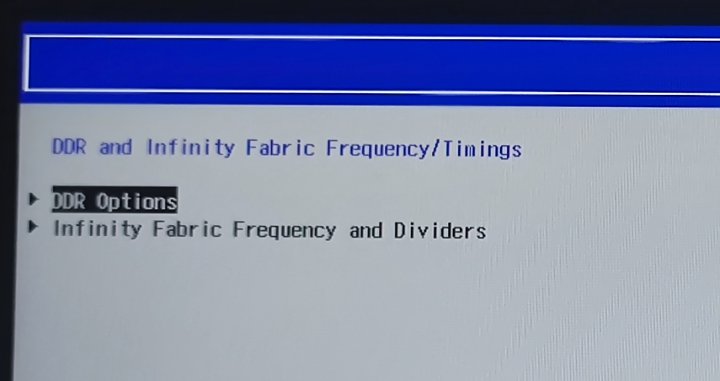
첫 번째 선택지를 계속 진행하세요
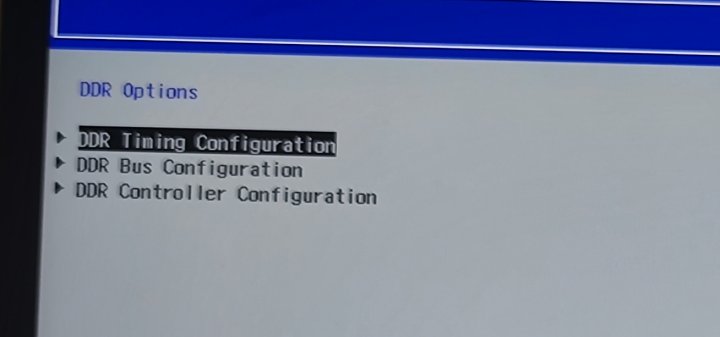
첫 번째 항목을 자동에서 에나로 변경하세요bled
변경 후 이러한 조정 가능한 매개변수들이 아래에 나타납니다
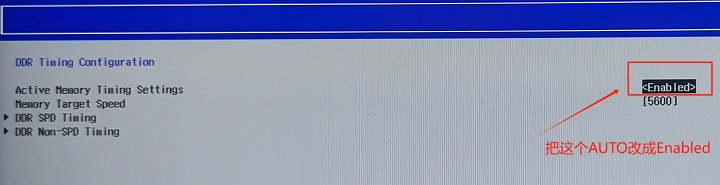
첫째, DDR SPD가 등장한다
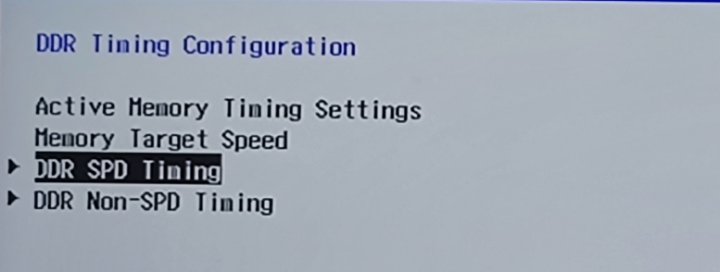
처음 오는 거라면 전부 AUTO(자동 처리)일 거예요
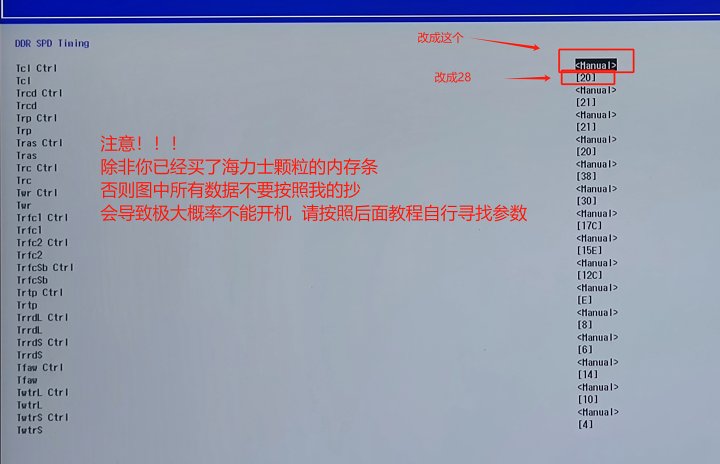
조심하세요!!
BIOS에서는 타이밍이 항상 16진수로 설정되어 있어서, 입력한 모든 숫자는 먼저 16진수로 변환되어야 입력할 수 있습니다
온라인 16진수 변환기를 온라인으로 검색하는 것이 권장됩니다
(십진수를 16진수로 변환하기 위해)
다른 파라미터는 무시하세요. 첫 번째 Tcl과 Ctrl을 확인해서 자동에서 수동으로 변경하세요
그 다음 첫 번째 Tcl을 28로 바꿉니다(첫 번째 타이밍이 40이 되도록 하기 위함).
조심하세요!!
이미 SK 하이닉스 칩이 들어간 16GB 메모리 모듈을 구매하지 않았다면 말이죠
그렇지 않으면 차트에 있는 모든 데이터를 복사하지 마세요
메모리 상태가 달라서 부팅이 실패할 가능성이 큽니다. 튜토리얼을 따라 직접 매개변수를 찾아보시기 바랍니다
그럼 돌아오세요
두 번째 줄은 메모리 주파수에 해당합니다. 5200에서 시작해서 메모리 주파수만 추가하고, 한 번에 200을 추가하세요. 다른 것은 변경하지 마세요
5200, 5400, 5600, 5800, 6000을 시도해 보세요
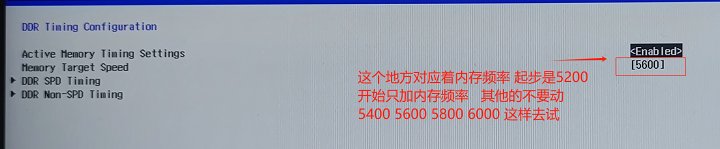
예를 들어, 먼저 5200 주파수를 설정하고 저장한 뒤, 프롬프트로 돌아가서 Y 키를 누르세요
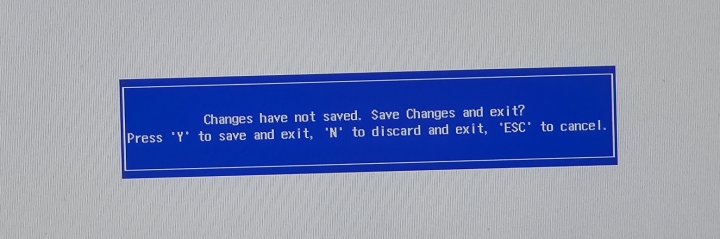
여기로 계속 가서 계속하세요
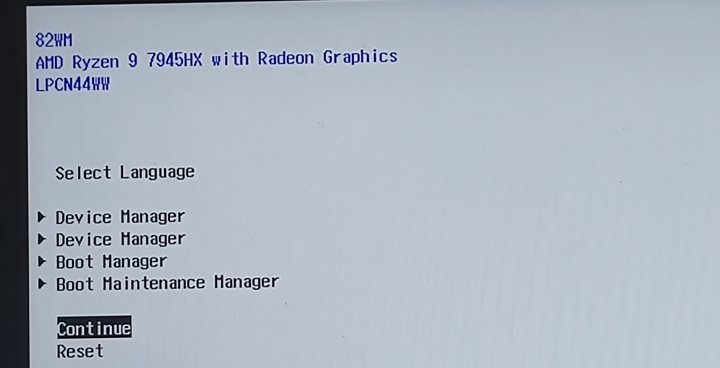
두 번째 프롬프트가 나타납니다: Enter 버튼을 눌러주세요
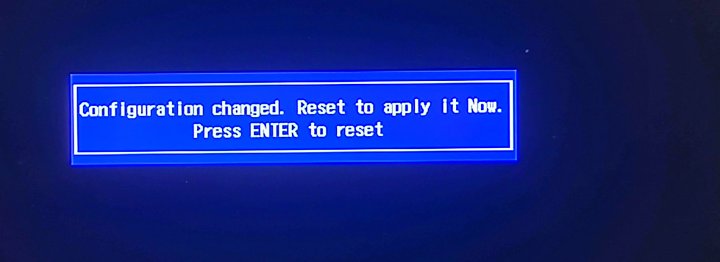
저장한 후 부팅이 가능한지 확인해 보세요
다음 단계로 넘어가기 전에 컴퓨터의 현재 상태를 모니터링해 주세요
• 부팅은 가능하지만 성능은 계속 추구하고 싶다면요
먼저, 메모리 안정성 테스트를 확인하세요. 통과 후에는 적절한 매개변수를 찾을 때까지 '미세 조정 오버클럭' 테스트를 확인하세요
• 부팅은 가능하지만 성능이 충분하다고 느껴지고 안정적으로 사용하고 싶다면, 나중에 "메모리 안정성 테스트"를 참고하세요
• 켜지지 않으면 "구원자 구하기" 시청하세요
4. 미세 조정 오버클럭 (메모리 / 학습 방식을 변경한 후)
• 미세 조정 및 오버클럭 섹션에서는 각 파라미터에 대한 설정 방법을 설명하겠습니다. 제 방법을 사용해 여러분에게 가장 적합한 파라미터를 찾을 수 있습니다
• 원래 메모리 성능이 약하기 때문에 공장 시점에서 기본적으로 예비 성능이 없고, 오버클럭 공간도 많지 않습니다. 이 접근법을 배울 수 있습니다
• 7945hx 메모리 때문에컨트롤러비교적 성능이 낮기 때문에 최대 주파수를 5600으로 표준화하는 것을 권장합니다
• 이해하기 쉽게 하기 위해, 나머지 부분은 소수점으로 매개변수를 설명합니다. Legion의 경우, 입력하기 전에 먼저 16진수로 변환하세요(다른 모델이 명확하지 않으면 직접 BIOS를 확인하세요).
• DDR SPD 타이밍 인터페이스로 이동

• 타이밍을 주요 파라미터와 부차파라미터로 나눕니다. 주 파라미터는 메모리에 큰 영향을 미칩니다. 파라미터를 이해하지 못하면 그냥 자동으로 하세요
• 참고: 다음 매개변수들은 모두 소수점으로 표시되어 있습니다
• 시작 매개변수 (별도 없이 자동으로 설정됨)
이제 메모리 타이밍 압축을 시작할 수 있습니다
tCL 40 / tRCD 48 / tRP 48 / tRFC 700
• tCL -2 (주요 매개변수)
• tRCD -2 (주요 매개변수)
• tRP와 tRCD는 일관성 있습니다(주요 매개변수)
• tRAS는 tCL과 일치하도록 직접 설정됩니다; 불안정할 경우 매번 6을 더합니다
• tRFC1에서 매번 20을 뺀 (주요 매개변수)
• tRFC2가 자동으로 또는 가볍게 350으로 조정됩니다.
• tRFCSB 자동 또는 가볍게 300 설정
• 이 매개변수들을 하나씩 테스트하기 시작하세요. 하나를 테스트한 후 다음 매개변수를 시작하세요. 예를 들어, 34를 테스트했는데 컴퓨터가 부팅되지 않으면 다시 36으로 전환하고 안정화될 때까지 테스트를 계속하세요
• 메인 타이밍을 조정한 후 전체 테스트를 해보세요. 모든 게 괜찮으면 보조 타이밍으로 넘어가세요
• 다음 매개변수들을 모두 복사하세요(소수점). 꾸준히 복사할 수 없다면, 하나씩 점검하세요. 불안정한 작은 매개변수를 찾을 때까지 자동으로 설정하고, 그 다음에 2-4를 더해 안정화됩니다
• tRC 56 모델
• tWR 48 모델
• tRTP 14
• tRRDL 8
• tRRDS 6
• tFAW 16
• tWTRL 16
• tWTRS 4
• 이전 레벨로 돌아가 DDR 비-SPD 타이밍(세 번째 타이밍) 진입
• 여기 매개변수는 테스트되었으며; 두 개만 조정되고 나머지는 모두 자동 조정
• tRDRDSCL 8
• tWRWRSCL 8
• 이 시점까지는 모든 오버클럭 섹션이 완료되었습니다. 다음은 메모리 안정성 테스트와 부팅 방지 복구 수정입니다
5. 기억력 안정성 검사
• 튜바 툴박스를 열고 메모리 도구를 찾아 TM5로 몇 번 돌려 오류가 있는지 확인하세요. 오류가 있다면 오류가 무엇인지 걱정하지 말고 바로 이전 단계로 돌아가세요
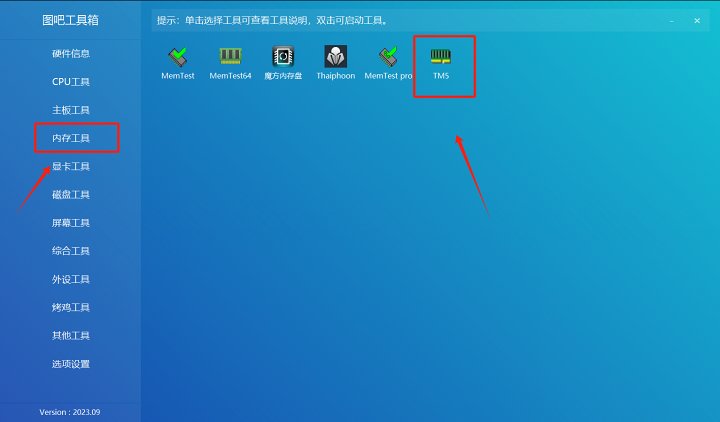
TM5를 확인해 보세요—3바퀴에서 5바퀴 정도 지나면 오류가 없으면 게임을 시도해볼 수 있습니다
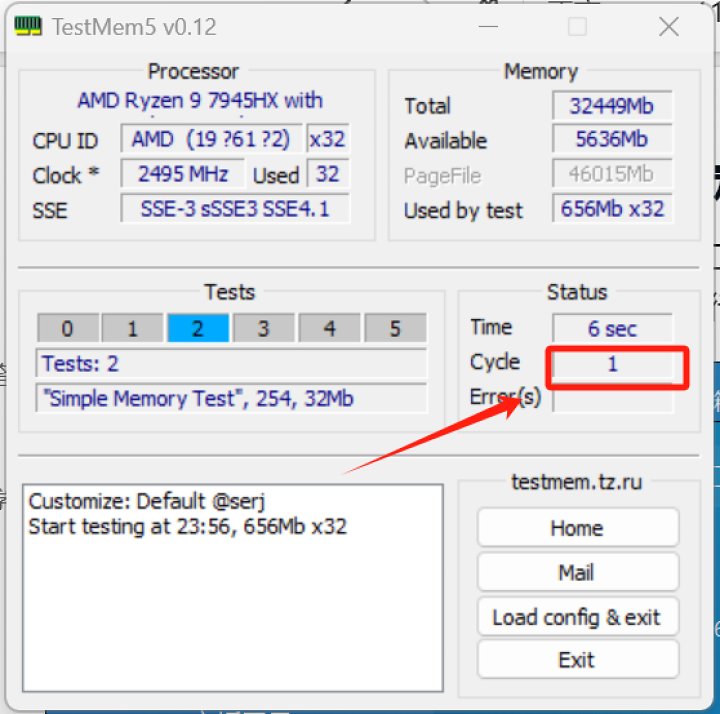
하지만 주목하세요: 소프트웨어 테스트는 항상 부차적인 것이고, 모든 것은 실제 안정적인 사용에 달려 있습니다
6. 구원자를 구하라
• 컴퓨터가 검은색으로 남아 재부팅 시 불이 켜지지 않는다면, 이는 오버클럭 값 때문일 가능성이 큽니다. 이 시점에서 컴퓨터를 분해해 BIOS를 초기화해야 합니다
• 분해 전에 손을 씻거나 정전기 방지 제품을 착용해 정전기가 메인보드를 손상시키는 것을 방지하세요
• 먼저, 컴퓨터 뒷면의 10개의 나사를 풀어주세요 (저장 잊지 마세요)
• 그 다음 리프터를 사용해 모서리에서 뒷면을 들어 올립니다
• 뒷면을 완전히 들어 올릴 때는 양손으로 양쪽 가장자리를 들어 올리고 중앙 버클을 천천히 흔들어 뒷면 덮개 전체를 완전히 벗기세요
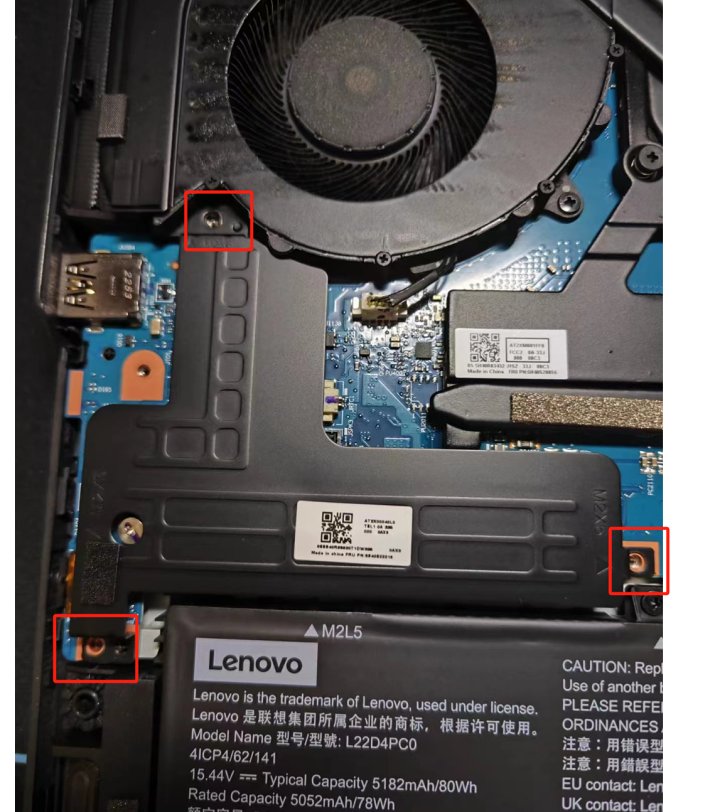
• 뒷표지를 열면 이렇게 보이고, 먼저 부숴버려야 합니다배터리리본 케이블 (사진과 같음)
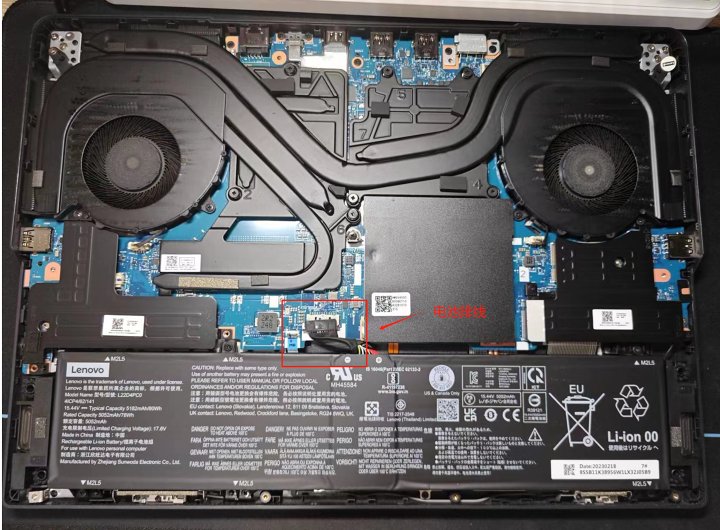
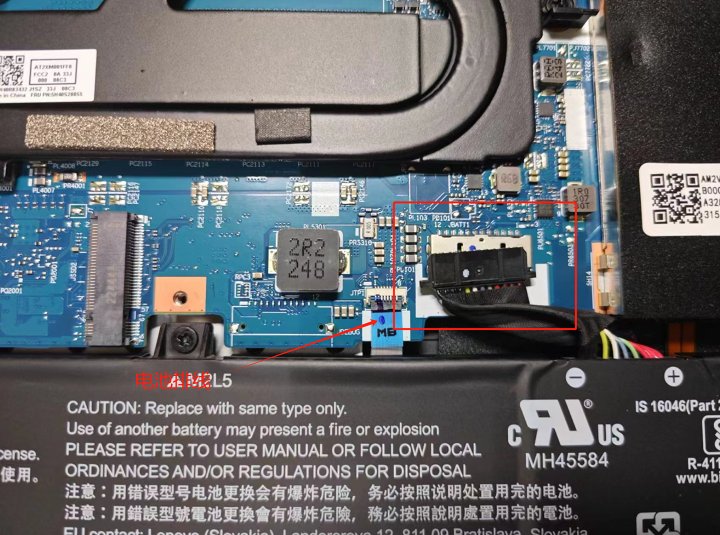
연결 해제 후 전원 버튼을 30초간 누르고 있으면 메인보드가 분리됩니다
그 다음 빨간 프레임 옆에 원을 그린 보호 커버를 제거하세요. 총 나사가 세 개(사진에 표시된 대로)입니다. 나사 위치를 꼼꼼히 확인하고 잘못 빼지 않도록 하세요
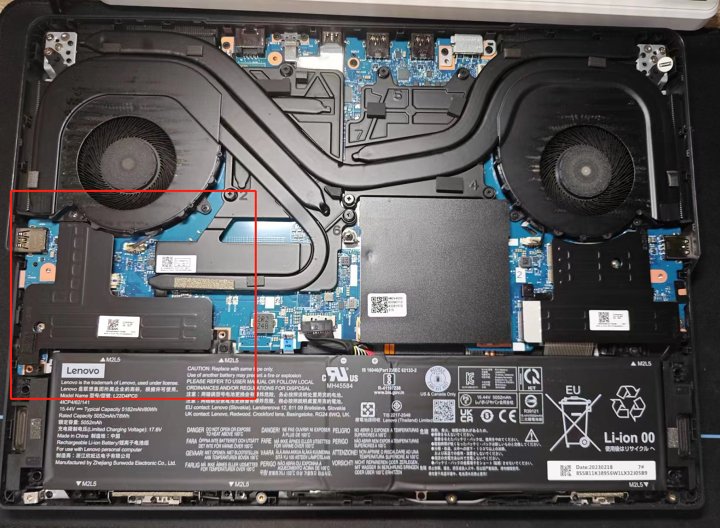
제거 후 BIOS 배터리 연결 케이블이 보일 거예요
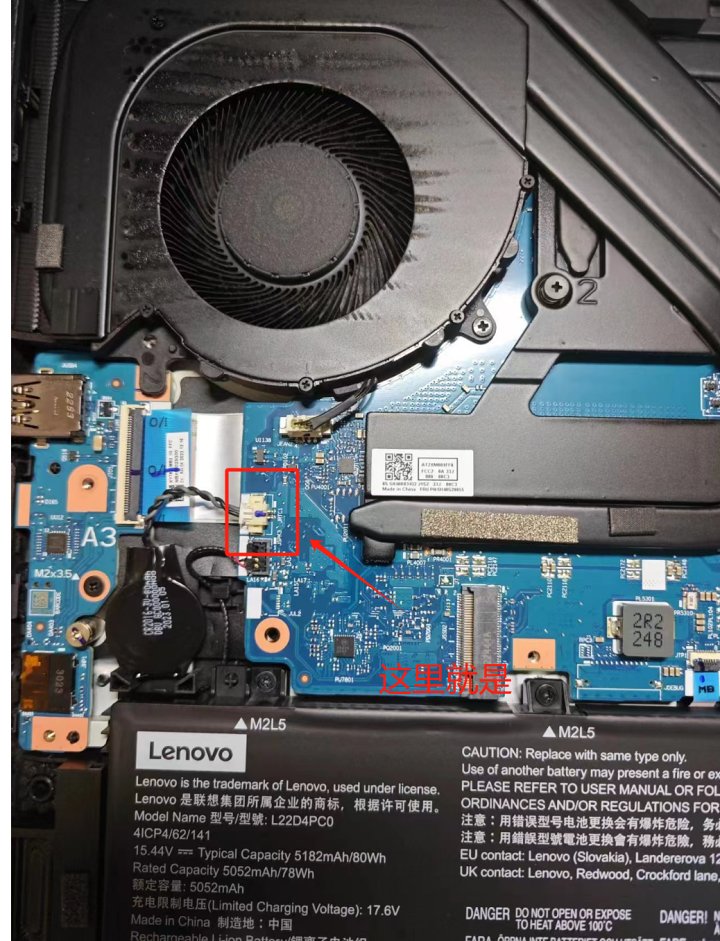
BIOS 배터리 케이블을 분리한 후 전원 버튼을 눌러 30초간 방전하세요. 모든 부품이 다시 조립되면 BIOS가 비워지고 기기가 켜집니다
먼저 이를 자제하는 것이 허용됩니다설치뒷면 커버를 계속 오버클럭해서 자신에게 맞는 파라미터를 찾으세요
이것으로 메모리 오버클럭 튜토리얼을 마칩니다
위 튜토리얼들은 모두 제 개인적인 경험과 몇몇 영상을 바탕으로 한 것입니다. 더 나은 제안이나 제안이 있으면 언제든지 개인적으로 메시지 주세요.
요즘 꽤 바빴고, 모두를 옆에 두어 죄송합니다. 결국 정규직이 된 후에는 시간이 확실히 줄었으니까요. 정말 죄송합니다.
다음에 기회가 되면 제가 직접 요약한 설정 튜토리얼을 공유할 계획입니다. 메모리 오버클럭과 결합하면 좋은 결과를 얻을 수 있을 겁니다.
원문 텍스트:https://www.coolapk.com/feed/54665870
재게시원저자 승인
![[오픈 소스 읽기] 2024년 1월 ≈ 400권 신중하게 편집된 책 출처 모음 및 업데이트 - 백윤 블로그](https://www.bybk.cc/wp-content/uploads/img/af867764c3780f0b7da88376fca7bf92.png)
![[오픈 소스 읽기] 950년 11월+, 책 출처 편집 및 업데이트 - 백윤 블로그](https://www.bybk.cc/wp-content/uploads/2023/02/Screenshot_20230222-1001582.png)



![[텍스트 및 이미지 요약] 현재 5G-A 통신사 집계 ---을 지원하는 단말기 요약, iOS에서 송반사 집계가 활성화된 확인 방법 - 바이윈 블로그](https://www.bybk.cc/wp-content/uploads/2024/04/20240407140712630-e26ee861710dd3b075a1302dd00392d5e1db60a1.jpeg)
![[오픈 소스 읽기] 950년 11월+, 책 출처 편집 및 업데이트 - 백윤 블로그](https://www.bybk.cc/wp-content/uploads/2023/02/Screenshot_20230222-1001582-1024x593.png)

![[오픈 소스 읽기] 1300년 10월 도서 출처 업데이트 - 백운 블로그](https://www.bybk.cc/wp-content/uploads/img/1eeb6ae31cde88ab39faa2f19651638d.jpeg)
![[VMOS PRO 2.9.6 회원 에디션] - 백윤 블로그](https://www.bybk.cc/wp-content/uploads/img/c303a7a50d3ebfa235cc380190db2980.png)





아직 댓글 없음