
Prefazione:
Perché prima, in vari modiSito webRicerca sopraQuadernoOverclocking della memoriaTutorialDopo aver visto decine di video e articoli, ho scoperto che praticamente non esistono tutorial sistematici e relativamente completi, e su Xianyu ci sono alcuni commercianti che chiedono soldi ma non fanno nulla. Perciò ho deciso di creare un sistema completo e un tutorial sull'overclocking della memoria dei laptop. Dopo diversi giorni di preparazione, finalmente fu completa, coprendo tutti gli aspetti dell'overclocking della memoria del laptop.
Attraverso questo tutorial, spero di aiutare chi ha bisogno di prestazioni per i propri laptop o non è sicuro da dove iniziare con l'overclocking della memoria.
Nota: Questo tutorial è più adatto al Legion R9000P 2023. Per laptop con CPU Intel o altri laptop/desktop AMD, spiegherò in dettaglio lo scopo di ogni parametro più avanti. Puoi fare riferimento all'overclockApproccio Non adatto per operazioni di copia
1. Coppia di overclocking della memoriaGiochiMiglioramento
Se giochi a giochi online come PUBG, Naraka: Bladepoint, Justice Online, DNF, ecc., aumentare la memoria è sicuramente indispensabileCosto e performanceLa scelta più alta, una memoria ad alta frequenza e bassa latenza, può migliorare notevolmente il gioco online.
2. Differenze di memoria e raccomandazioni
L'R9000P è dotato di tre diversi chip di memoria: Hynix, Samsung e Micron
Puoi controllare i tuoi chip di memoriaScaricaImmaginiStrumentiBox, condividerò il link per il download alla fine dell'articolo.
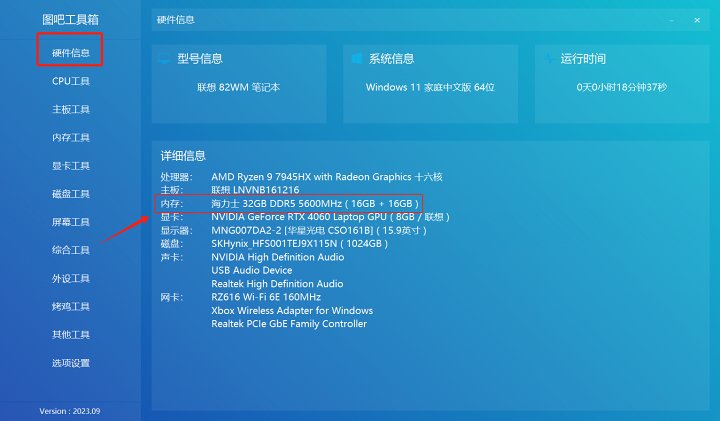
Apri la cassetta degli attrezzi della tuba e guarda i dettagli hardware in alto
Poi puoi controllare i tuoi chip di memoria
In termini di prestazioni di overclocking della memoria,
Hynix > tre stelle = Micron
16G>32G=8G
Per quanto riguarda la capacità di memoria, dato che il D5 è progettato per avere 16GB di RAM, 8GB di RAM sono intrinsecamente di bassa specifica, mentre 32GB di RAM non sono raccomandati per i giocatori a causa del prezzo e delle prestazioni di overclock
Se sei sensibile ai frame rate dei giochi o hai bisogno di un frame rate alto per i giocatori di esports, ti consiglio di acquistare 16GB x 2GB di memoria da un negozio affidabile
3. Preparativi prima dell'overclock della memoria del laptop
• Prima di iniziare ufficialmente, prepara gli strumenti di smontaggio del laptop (cacciavite, clip per lame). L'overclocking della memoria del laptop richiede tre stati: avvio, spegnimento e uso stabile, debug finché non trovi i parametri più adatti. Non avviare è praticamente inevitabile
• File da scaricare (i link saranno forniti dopo l'articolo)
1. Cassetta degli attrezzi per tuba
Query del modello di memoria, test di stabilità e strumenti di test delle prestazioniVisualizza il link
2. UMAF(UniversalAMDFormBrowser)
Può sbloccare opzioni nascoste per il BIOS di marca dei modelli AMD
Link:Visualizza il link
Codice estrazione: dpgv
4. Passaggi per l'overclocking della memoria del laptop
• Impostazioni di sistema
Per prima cosa, vai sul desktopComputer— Clic destro — Mostra più opzioni — poi seleziona Gestisci
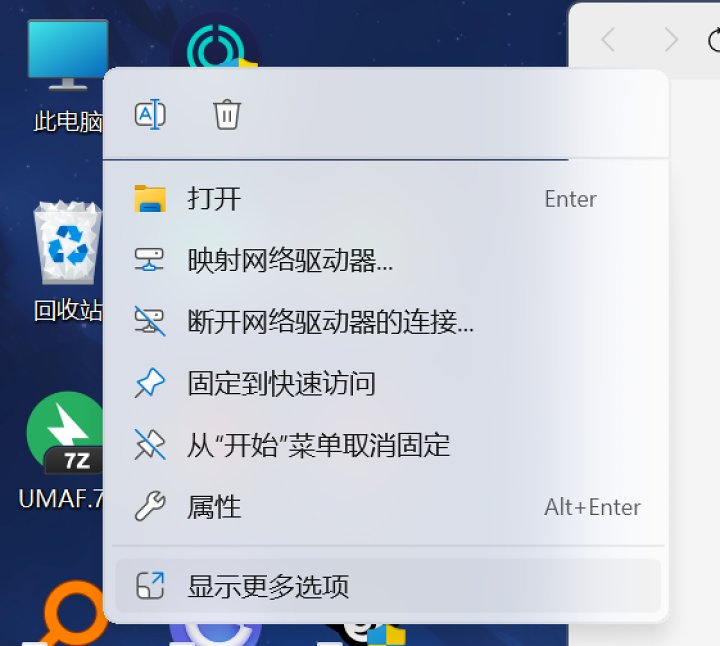
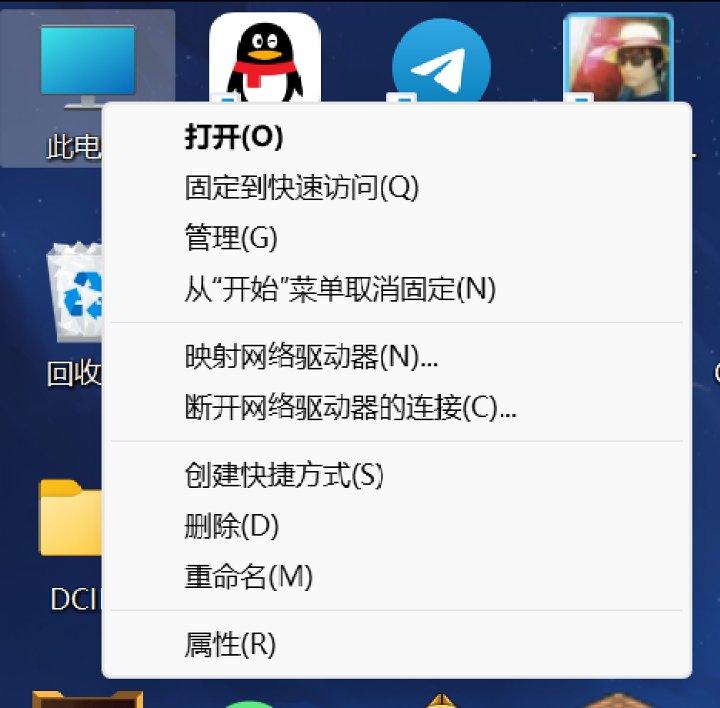
Vai su Gestione Disco—poi clicca con il tasto destro su qualsiasi disco (preferibilmente non l'unità C) e seleziona Restringi il volume
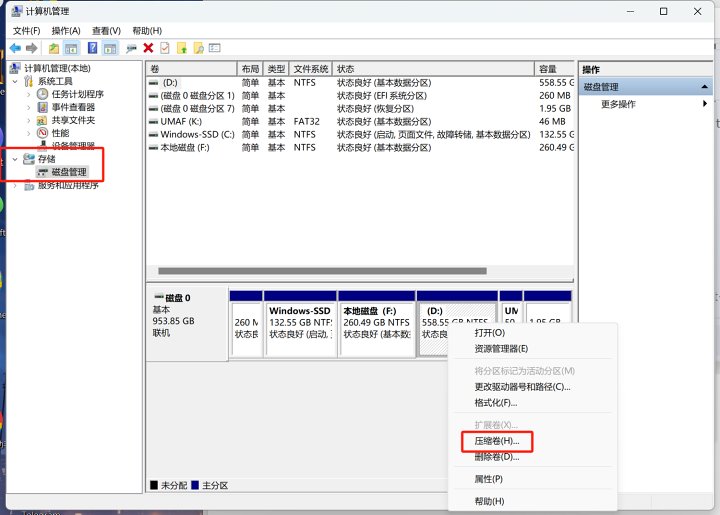
Entra 50 nello spazio compresso
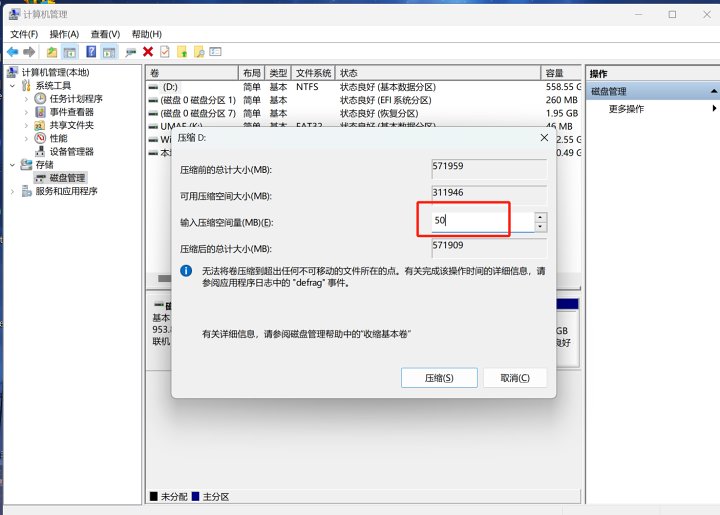
Dopo aver cliccato su Comprimi, ne vedrai uno non assegnato. Clicca con il tasto destro e seleziona Nuovo Volume Semplice
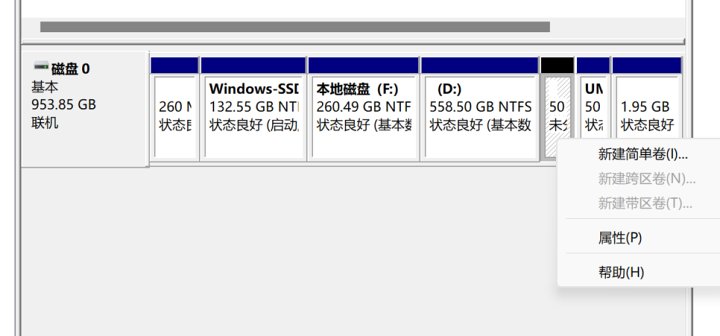
Vai direttamente alla pagina successiva in questa posizione e seleziona il formato FAT32
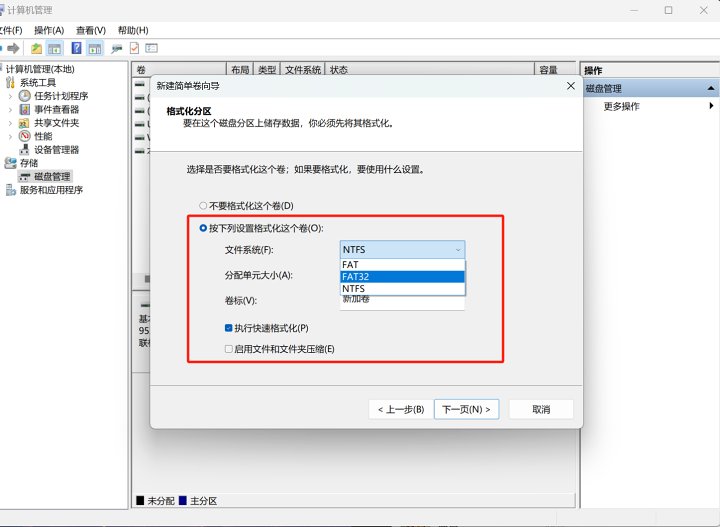
Poi apparirà un nuovo disco sul tuo computer. Estrai il file UMAF sul disco
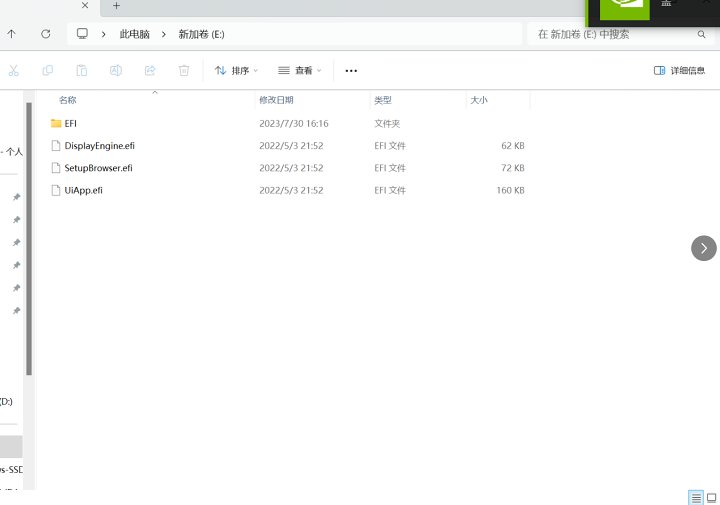
A questo punto, l'allestimento del computer è completo
• Impostazioni del BIOS
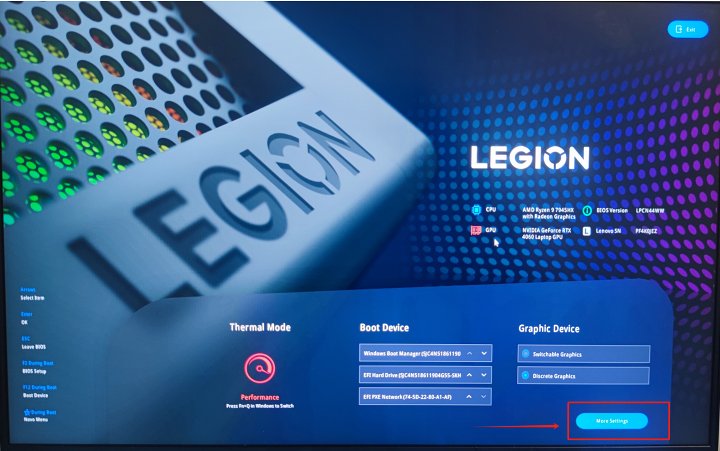
Per prima cosa, riavvia il computer. Quando lo accendi, premi F2 per raggiungere questa schermata. Clicca su Altro
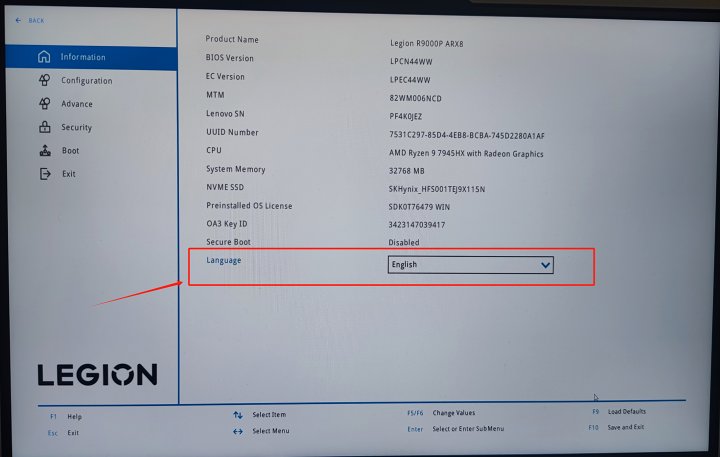
Cambia la lingua in cinese nelle opzioni
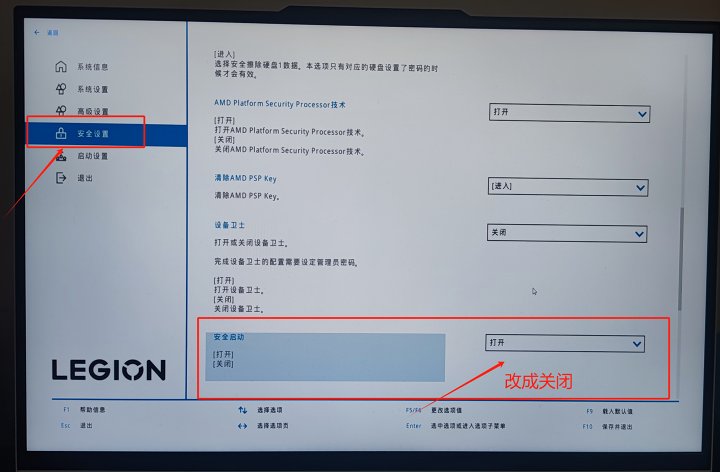
Nelle impostazioni di sicurezza, scorri verso il basso e disattiva Secure Boot
Premi F10 per salvare e riavviare
• Impostazioni UMAF
Prima di tutto, riavvia il computer. Premi F12 quando accendi l'avvio e ti verrà chiesto di selezionare l'opzione di avvio. Se non succede nulla di imprevisto, dovrebbero esserci tre opzioni di avvio
Scegli questo hard disk EFI
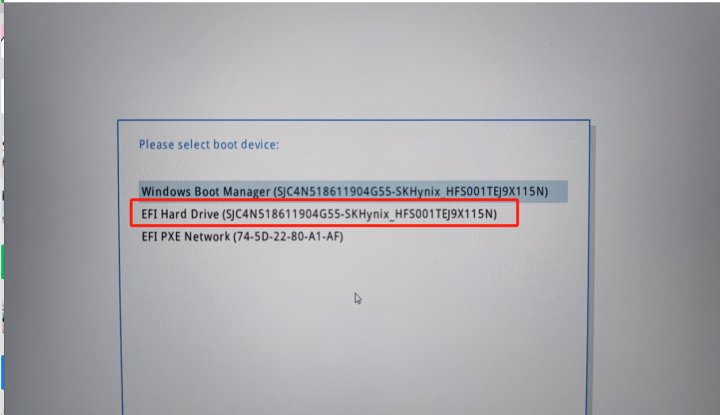
Vai su questa interfaccia e verifica se è in cinese
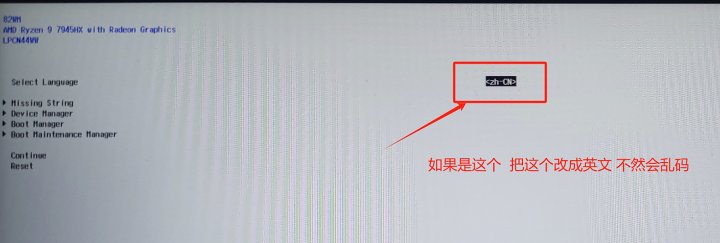
Stile corretto
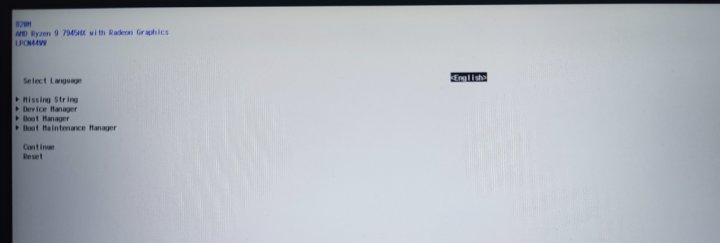
Scegli questo
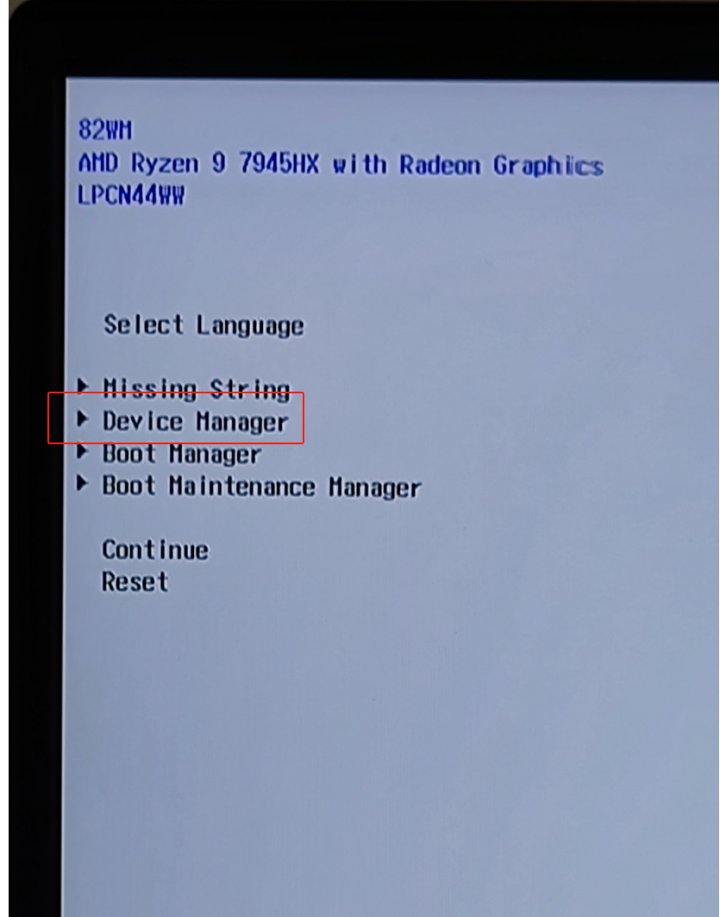
Passiamo al passo successivo
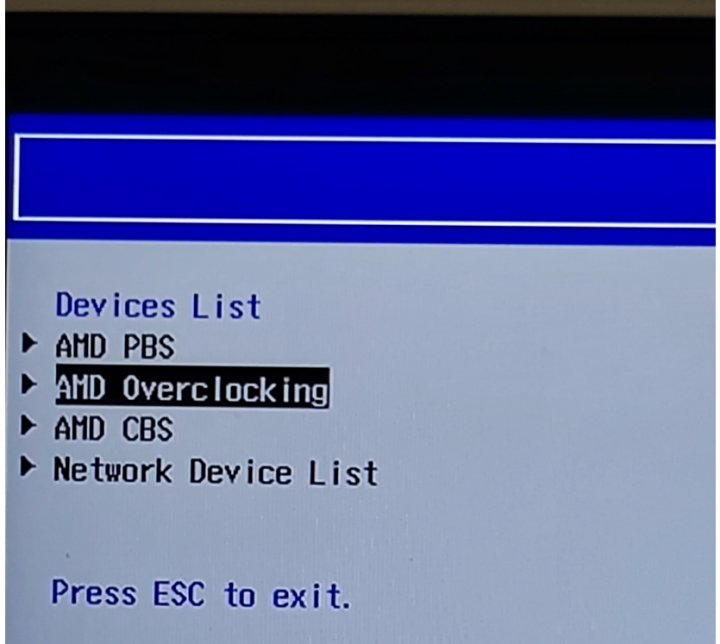
Passiamo al passo successivo
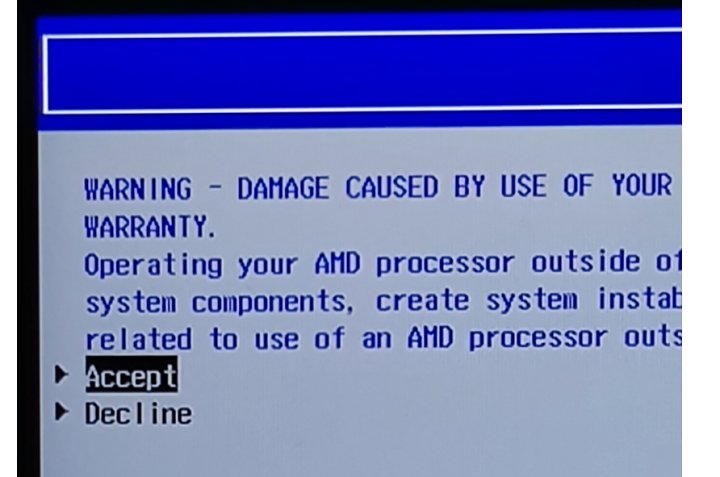
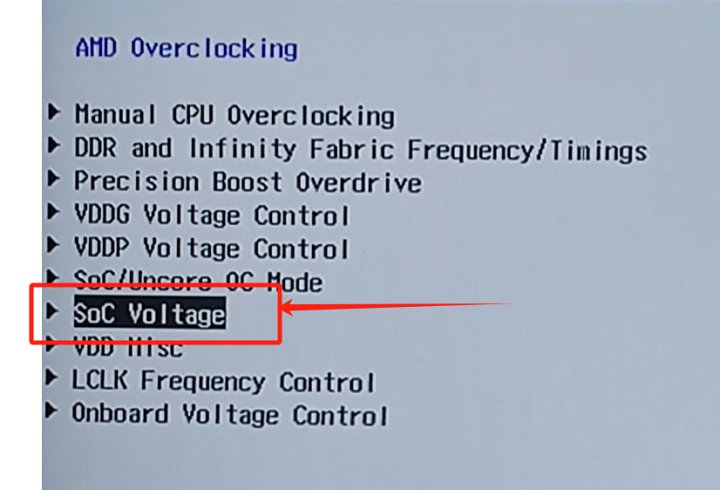
Prima, regola la tensione (dopo i test, cambiare la tensione aumenta la generazione di calore, quindi considera se modificarla. Se no, puoi procedere direttamente al passo successivo).
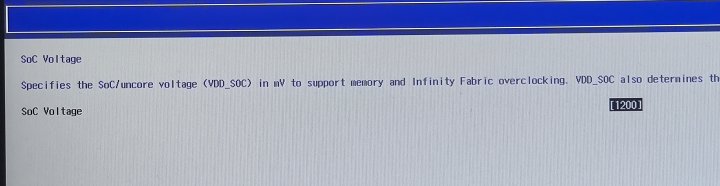
Questo luogo fu cambiato in 1200
Poi torna indietro e seleziona DDR
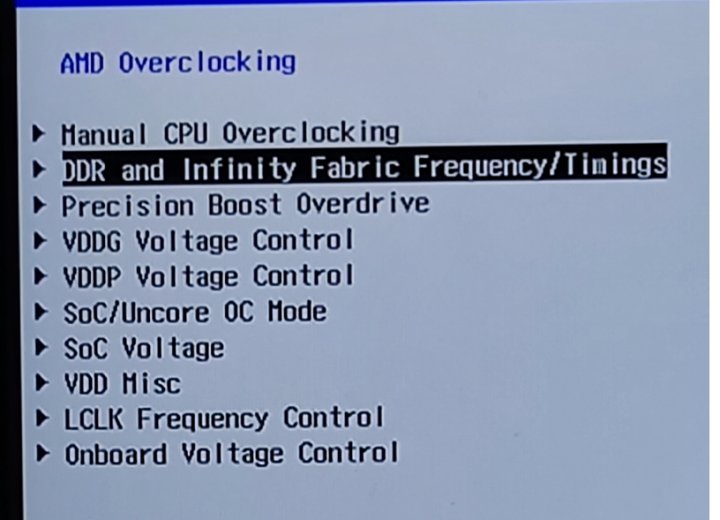
Scegli questo prefisso DDR
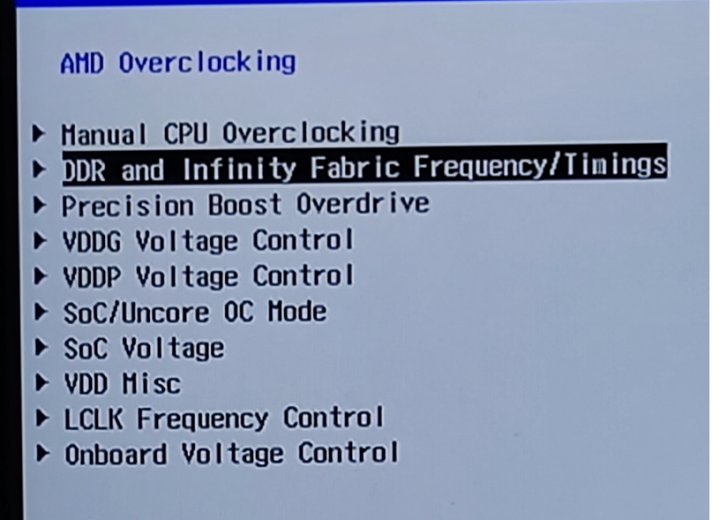
Per prima cosa, vai alla seconda opzione: Modifica impostazioni
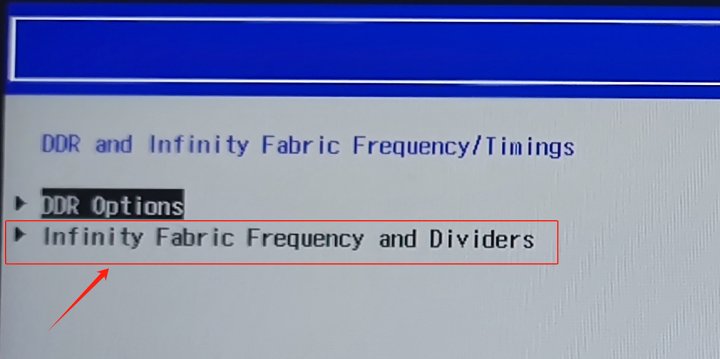
Cambia la parte superiore a 2000 e la parte inferiore a UCLK=MEMCLK per garantire che non ci sia divisione della frequenza

Poi torna indietro e seleziona il primo
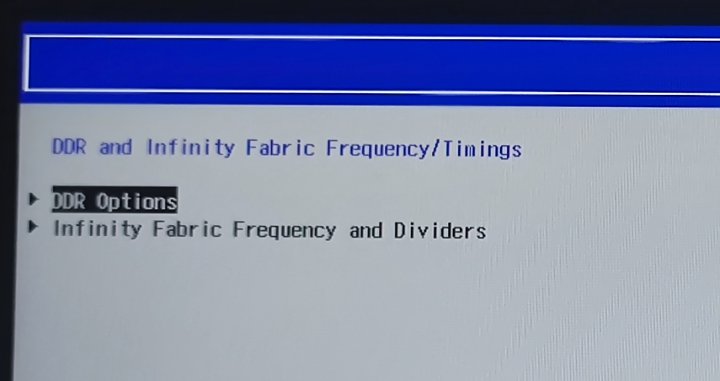
Continua con la prima opzione
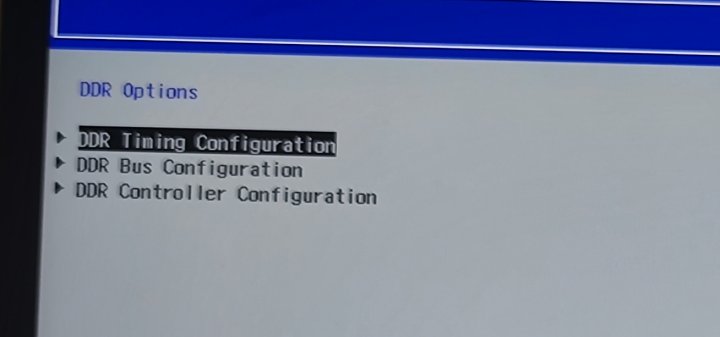
Cambia il primo da automatico a Enabled
Dopo aver effettuato modifiche, questi parametri regolabili appariranno qui sotto
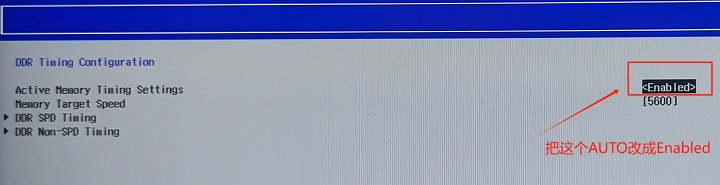
Per prima cosa, entra in gioco DDR SPD
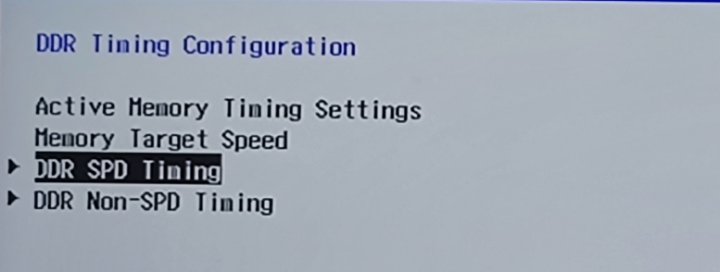
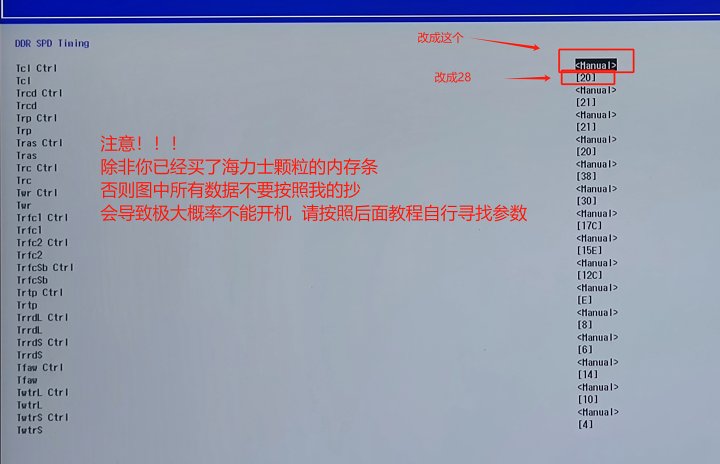
Se è la prima volta che vieni, dovrebbe essere tutto AUTO
Cauta!!
Perché nel BIOS il timing è sempre in esadecimale, quindi tutti i numeri inseriti devono prima essere convertiti in esadecimale prima di poterli inserire
Si consiglia di cercare online convertitori esadecimali da utilizzare
(Per convertire il decimale in esadecimale)
Ignora gli altri parametri. Controlla il primo Tcl e Ctrl per cambiare da automatico a manuale
Poi cambia il primo Tcl in 28 (questo per assicurarti che il primo tempismo sia 40).
Cauta!!
A meno che tu non abbia già acquistato un modulo di memoria da 16GB con chip SK Hynix
Altrimenti, non copiare tutti i dati del grafico come sto facendo io
Questo probabilmente farà sì che il computer non si avvii perché le condizioni di memoria sono diverse. Segui il tutorial più avanti per trovare i parametri da solo
Poi torna
La seconda riga corrisponde alla frequenza di memoria. Inizia da 5200, poi aggiungi solo la frequenza di memoria, aggiungi 200 in una volta, non cambiare altro
Prova 5200, 5400, 5600, 5800, 6000
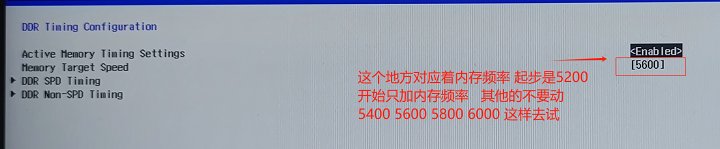
Ad esempio, imposta prima una frequenza di 5200, salva, poi torna al prompt, premi Y
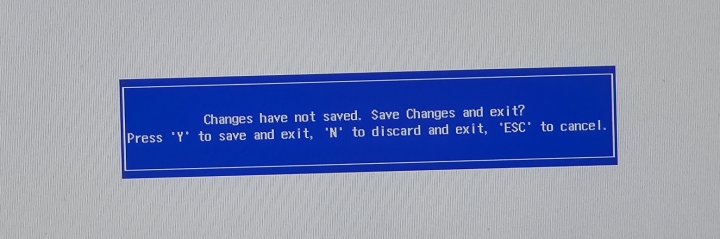
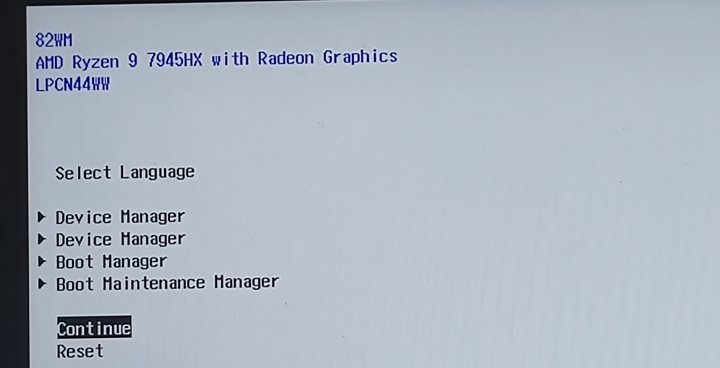
Continua qui e seleziona Continua
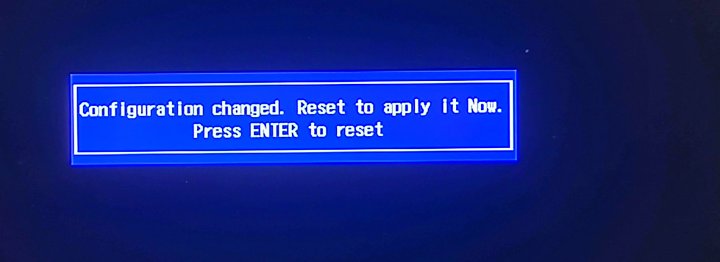
Apparirà un secondo prompt: premi Invio
Salva e poi controlla se il computer può avviarsi
Si prega di monitorare lo stato attuale del tuo computer prima di procedere al passo successivo
• Se può avviarsi, ma vuoi comunque puntare alle prestazioni
Prima, controlla il test di stabilità della memoria. Dopo aver superato, controlla il test di "fine-tuning overclocking" finché non trovi i parametri appropriati
• Se può avviarsi ma le prestazioni sembrano sufficienti e vuoi usarlo in modo stabile, consulta il "Test di Stabilità della Memoria" più avanti
• Se non riesci ad accendere, guarda "Save Your Savior"
4. Fine-tune dell'overclocking (dopo aver cambiato memoria / approccio di apprendimento)
• Nella sezione di fine-tuning e overclocking, spiegherò i metodi di impostazione per ogni parametro. Usando i miei metodi, puoi trovare i parametri che meglio ti si adattano
• Poiché le prestazioni della memoria originale sono deboli, in fabbrica non esiste praticamente alcuna prestazione riservata e non c'è molto spazio per l'overclocking. Puoi apprendere questo approccio
• A causa della memoria 7945hxControllerÈ relativamente povero, quindi consiglio di standardizzare la frequenza massima a 5600
• Per rendere la comprensione più chiara, spieghio i parametri in decimale per il resto del tempo. Per Legion, converti prima in esadecimale prima di inserire (se altri modelli non sono chiari, controlla tu stesso il BIOS).
• Vai all'interfaccia di temporizzazione DDR SPD

• Divido la temporizzazione in parametri principali e secondari. I parametri primari hanno un grande impatto sulla memoria. Se non capisci i parametri, basta AUTO
• Nota: I seguenti parametri sono tutti in decimale
• Parametri di partenza (impostati su automatico senza specificare)
Ora puoi iniziare a comprimere la temporizzazione della memoria
tCL 40 / tRCD 48 / tRP 48 / tRFC 700
• tCL meno 2 ogni volta (parametri principali)
• tRCD meno 2 ogni volta (parametri principali)
• tRP e tRCD sono coerenti (parametri principali)
• tRAS è impostato direttamente per corrispondere a tCL; se instabile, si aggiungono 6 ogni volta
• tRFC1 meno 20 ogni volta (parametro principale)
• tRFC2 si regola automaticamente o con noncuranza a 350
• tRFCSB imposta automaticamente o casualmente 300
• Inizia a testare questi parametri uno per uno. Dopo averne provato uno, avvia il successivo. Ad esempio, se testi il 34 e il computer non si avvia, torna al 36 e continua a testare finché non si stabilizza e supera il test
• Dopo aver regolato la fasatura principale, testare tutto. Se tutto va bene, procedere con la temporizzazione secondaria
• Copia tutti i parametri seguenti (decimali). Se non riesci a copiarli in modo costante, controlli uno per uno. Cambiali in automatico finché non trovi parametri piccoli instabili, poi aggiungi 2-4 finché non si stabilizzano
• modello tRC 56
• modello tWR 48
• tRTP 14
• tRRDL 8
• tRRDS 6
• tFAW 16
• tWTRL 16
• tWTRS 4
• Ritorno al livello precedente e poi ingresso nel DDR Non-SPD Timing (terzo tempo)
• I parametri qui sono stati testati; solo due sono stati regolati e tutti gli altri sono automatici
• tRDRDSCL 8
• tWRWRSCL 8
• Fino a questo momento, tutte le sezioni di overclock sono state completate. Poi ci sono i test di stabilità della memoria e le correzioni per le riparazioni senza avvio
5. Test di stabilità della memoria
• Apri la Tuba Toolbox, trova lo Strumento di Memoria ed esegue qualche round con TM5 per vedere se ci sono errori. Se ci sono, non preoccuparti dell'errore—torna subito al passaggio precedente
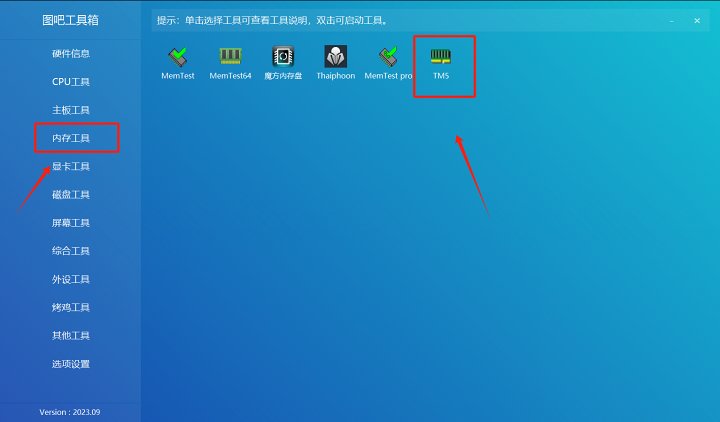
Dai un'occhiata a TM5—dopo circa tre o cinque giri, se non riceve errori, puoi provare a giocare
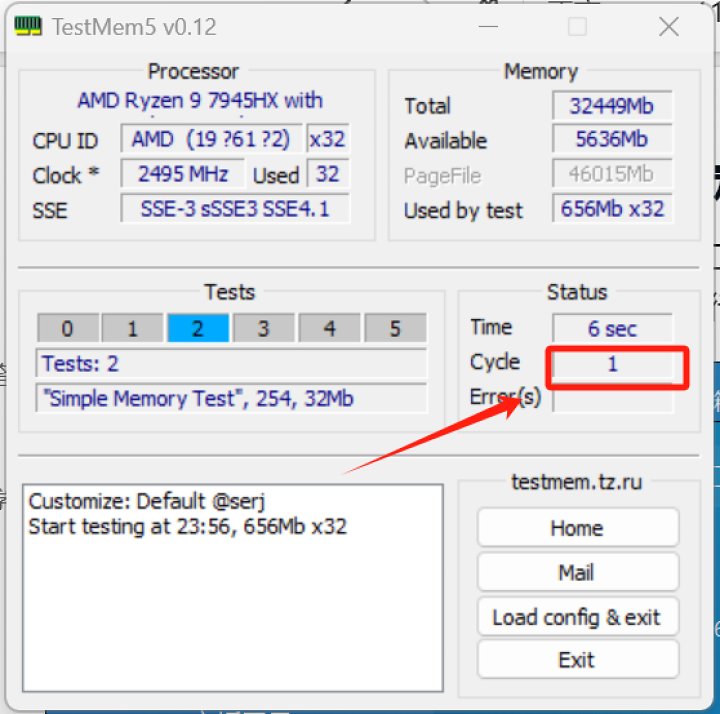
Ma nota: il testing software è sempre secondario; tutto dipende dall'effettivo utilizzo stabile
6. Salva il tuo salvatore
• Se il computer rimane nero e non si illumina durante il riavvio, molto probabilmente è dovuto a valori di overclocking. A questo punto, dobbiamo smontare il computer per resettare il BIOS
• Prima di smontare, lavati le mani o indossa oggetti antistatici per evitare che l'elettricità statica danneggi la scheda madre
• Per prima cosa, svitare le dieci viti sul retro del computer (ricordati di salvare)
• Poi usare un sollevatore per sollevare il coperchio posteriore dall'angolo
• Quando sollevi completamente il coperchio posteriore, usa entrambe le mani per sollevare i bordi di entrambi i lati e muovi lentamente la fibbia centrale per completare la rimozione dell'intero coperchio posteriore
• Dopo aver aperto il coperchio posteriore, dovrebbe apparire così, poi romperlo primaBatteriaCavo a nastro (come mostrato)
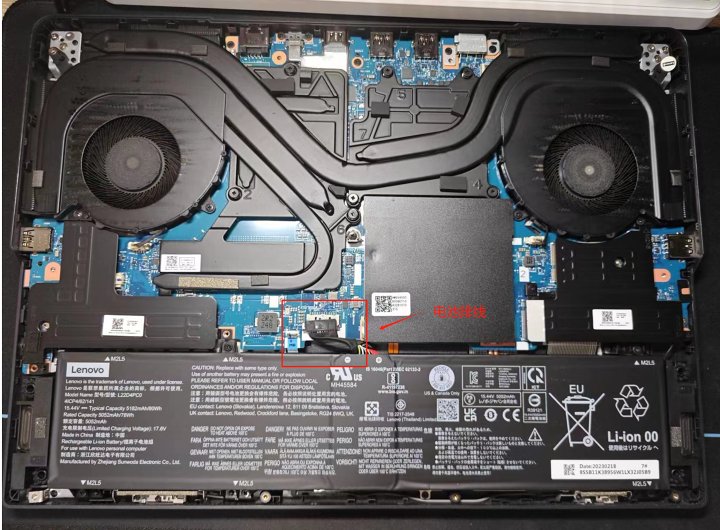
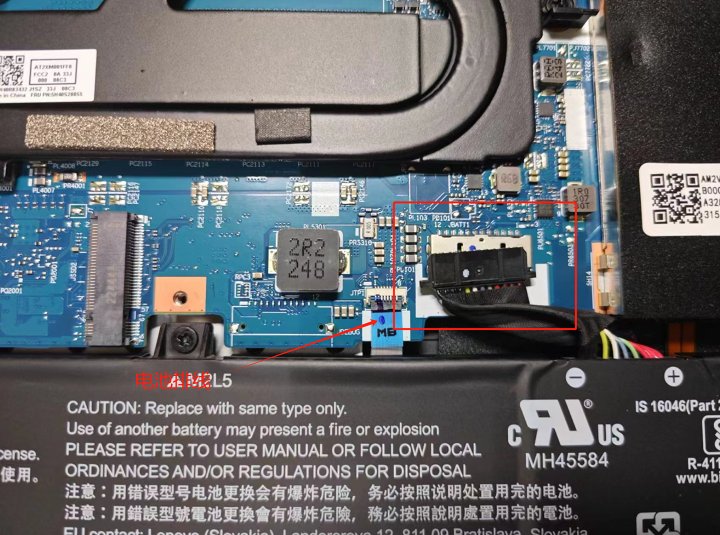
Dopo la disconnessione, tieni premuto il pulsante di accensione per 30 secondi per rilasciare la scheda madre
Poi rimuovi la copertura protettiva circondata dal telaio rosso. Ci sono in totale tre viti (come mostrato). Assicurati di controllare attentamente le posizioni delle viti e di non toglierle in modo errato
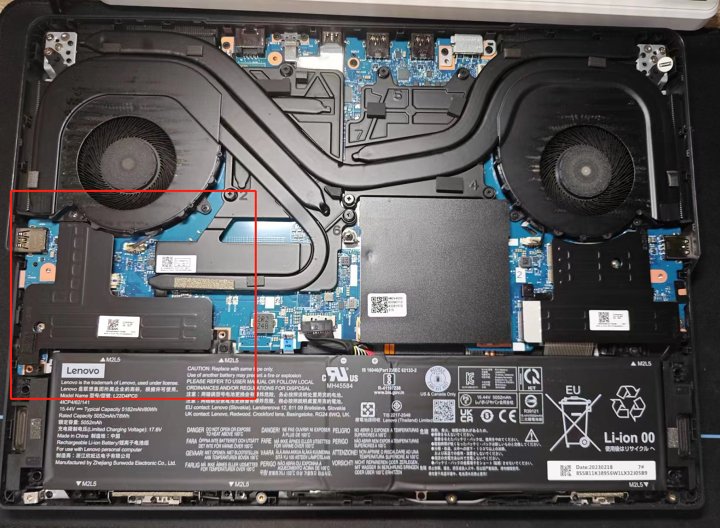
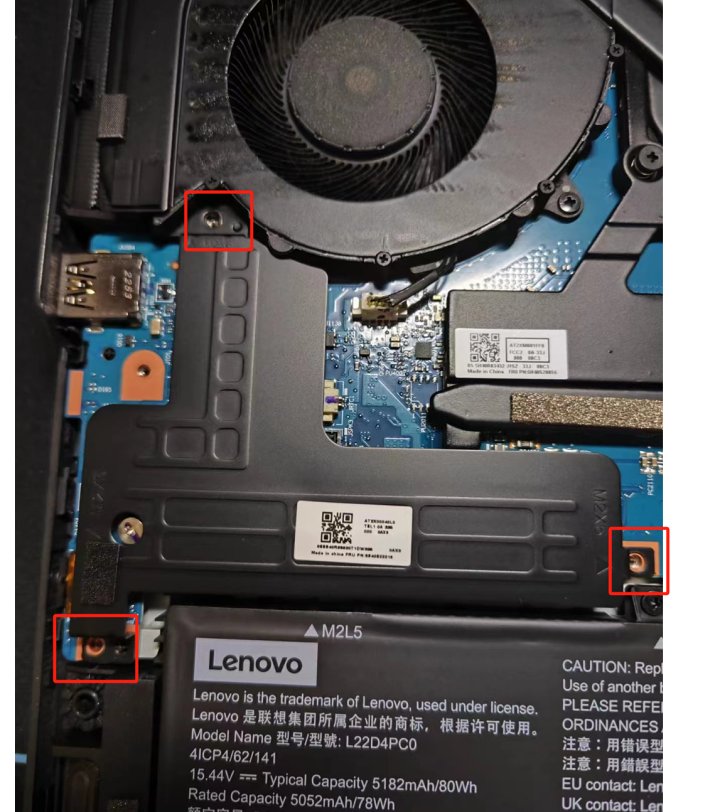
Dopo averlo rimosso, dovresti riuscire a vedere il cavo di collegamento della batteria del BIOS
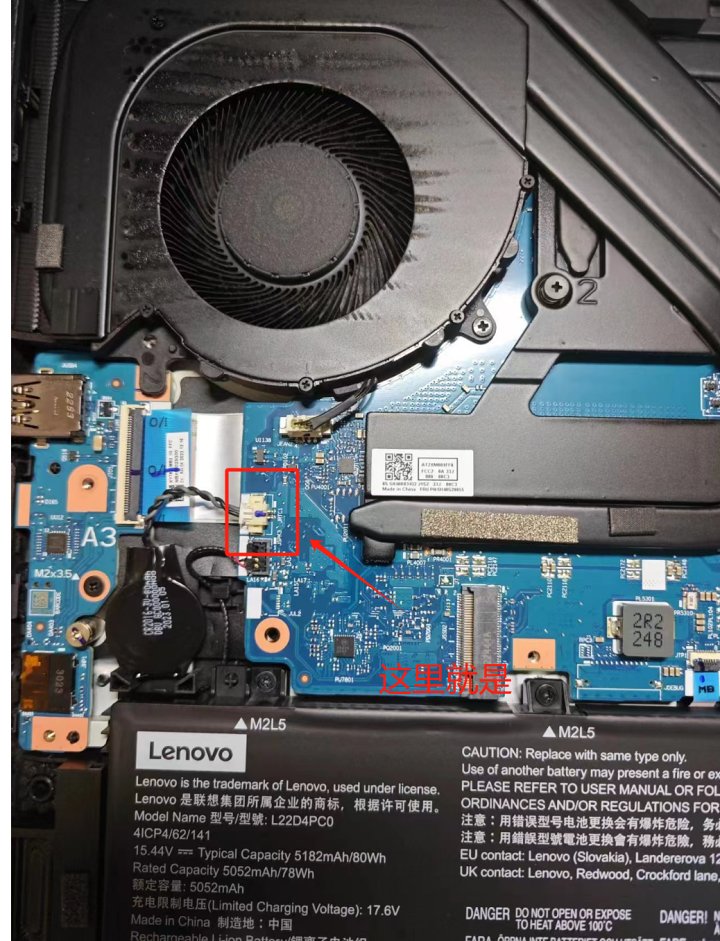
Rimuovi il cavo della batteria del BIOS, poi premi il pulsante di accensione e scarica per 30 secondi. Una volta rimontato tutto, il BIOS verrà svuotato e il dispositivo si accenderà
È lecito astenersi prima da essoInstallazioneContinua a fare overclock sul retro della copertina finché non trovi i parametri che ti fanno per te
Questo conclude il tutorial sull'overclocking della memoria
I tutorial sopra sono tutti basati sulla mia esperienza personale e su alcuni video. Se avete suggerimenti o suggerimenti migliori, sentitevi liberi di scrivermi privatamente per discuterne.
Ultimamente sono stato piuttosto impegnato, e mi dispiace per aver messo tutti da parte. Dopotutto, da quando sono diventato un lavoratore regolare, il mio tempo è effettivamente diminuito. Mi dispiace molto.
Se ne avrò l'occasione, la prossima volta ho intenzione di condividere qualche tutorial di configurazione che ho riassunto personalmente. Combinarlo con l'overclocking della memoria dovrebbe dare buoni risultati.
Testo originale:https://www.coolapk.com/feed/54665870
RipubblicatoAutorizzato dall'autore originale
![[Lettura Open Source] Gennaio 2024 ≈ 400 libri accuratamente editati, raccolta e aggiornamento - Baiyun Blog](https://www.bybk.cc/wp-content/uploads/img/af867764c3780f0b7da88376fca7bf92.png)
![[Lettura Open Source] Novembre 950+ revisioni attente, raccolta e aggiornamento delle fonti del libro - Baiyun Blog](https://www.bybk.cc/wp-content/uploads/2023/02/Screenshot_20230222-1001582.png)



![[Testo e Riassunto Immagini] Riepilogo dei terminali attualmente supportati per l'aggregazione 5G-A --- include come verificare l'aggregazione degli operatori abilitata su iOS - Baiyun Blog](https://www.bybk.cc/wp-content/uploads/2024/04/20240407140712630-e26ee861710dd3b075a1302dd00392d5e1db60a1.jpeg)
![[Lettura Open Source] Novembre 950+ revisioni attente, raccolta e aggiornamento delle fonti del libro - Baiyun Blog](https://www.bybk.cc/wp-content/uploads/2023/02/Screenshot_20230222-1001582-1024x593.png)

![[Lettura Open Source] Aggiornamento Codice del Libro 1300 ottobre - Baiyun Blog](https://www.bybk.cc/wp-content/uploads/img/1eeb6ae31cde88ab39faa2f19651638d.jpeg)
![[VMOS PRO 2.9.6 Edizione Membro] - Baiyun Blog](https://www.bybk.cc/wp-content/uploads/img/c303a7a50d3ebfa235cc380190db2980.png)





Nessun commento ancora