
Vorwort:
Denn davor, auf verschiedene Weise,WebseiteSuche obenNotizbuchSpeicherübertaktungTutorialNach Dutzenden von Videos und Artikeln stellte ich fest, dass es im Grunde keine systematischen, relativ vollständigen Tutorial-Videos gibt, und auf Xianyu gibt es einige Händler, die Geld verlangen, aber nichts tun. Deshalb habe ich beschlossen, selbst ein komplettes System und ein Tutorial zum Übertakten des Laptop-Speichers zu erstellen. Nach mehreren Tagen der Vorbereitung war es schließlich fertig und deckte alle Aspekte des Übertaktens des Laptop-Speichers ab.
Mit diesem Tutorial hoffe ich, denen zu helfen, die Leistung für ihre Laptops benötigen oder unsicher sind, wo sie mit dem Speicherübertakten anfangen sollen.
Hinweis: Dieses Tutorial ist am besten für den Legion R9000P 2023 geeignet. Für Laptops mit Intel-CPUs oder anderen AMD-Laptops/Desktops werde ich später den Zweck jedes Parameters ausführlich erklären. Sie können sich auf Übertaktung beziehenHerangehensweise Nicht geeignet für Kopieroperationen
1. Speicher-ÜbertaktungspaarSpieleVerbesserung
Wenn du Online-Spiele wie PUBG, Naraka: Bladepoint, Justice Online, DNF usw. spielst, ist es definitiv ein Muss, dein Gedächtnis zu verbessernKostenleistungDie beste Wahl, ein Hochfrequenzspeicher mit niedriger Latenz, kann das Online-Gaming erheblich verbessern.
2. Gedächtnisunterschiede und Empfehlungen
Der R9000P verfügt über drei verschiedene Speicherchips: Hynix, Samsung und Micron
Du kannst deine eigenen Speicherchips überprüfenDownloadBilderWerkzeugeBox, ich teile den Download-Link am Ende des Artikels.
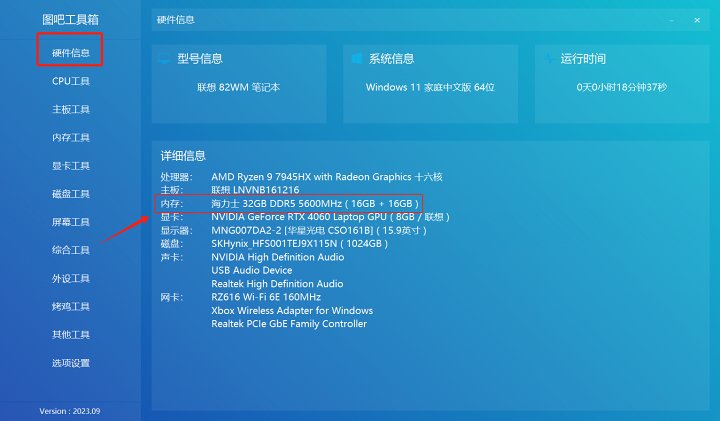
Öffnen Sie den Tuba-Werkzeugkasten und sehen Sie sich die Hardware-Details oben an
Du kannst dann deine eigenen Speicherchips überprüfen
Im Hinblick auf die Speicher-Übertaktungsleistung,
Hynix > drei Sterne = Mikron
16G>32G=8G
Was die Speicherkapazität angeht: Da der D5 für 16 GB RAM ausgelegt ist, sind 8 GB RAM von Natur aus niedrige Spezifikationen, während 32 GB RAM für Gamer aufgrund des Preises und der Übertaktungsleistung nicht empfohlen werden
Wenn du empfindlich auf Spielbildraten bist oder hohe Bildrate für Esports-Spieler brauchst, empfehle ich, 16 GB x 2 GB Speicher in einem seriösen Shop zu kaufen
3. Vorbereitungen vor dem Übertakten des Laptop-Speichers
• Bevor du offiziell startest, bereite dein Laptop-Demontagewerkzeug (Schraubendreher, Klingenclip) vor. Das Übertakten des Speichers des Laptops umfasst drei Zustände: Boot, Aus und stabile Nutzung, wobei Debugging, bis du die Parameter gefunden hast, die am besten zu dir passen. Nicht zu booten ist praktisch unvermeidlich
• Dateien zum Herunterladen (Links werden nach dem Artikel bereitgestellt)
1. Tuba-Werkzeugkiste
Speichermodellabfragen, Stabilitätstests und LeistungstestwerkzeugeSehen Sie sich den Link an
2. UMAF(UniversalAMDFormBrowser)
Es kann versteckte Optionen für das Marken-BIOS der AMD-Modelle freischalten.
Link:Sehen Sie sich den Link an
Extraktionscode: dpgv
4. Schritte zum Übertakten des Laptop-Speichers
• Systemeinstellungen
Geh zuerst zum DesktopComputer— Rechtsklick — Weitere Optionen anzeigen — und dann Verwalten auswählen
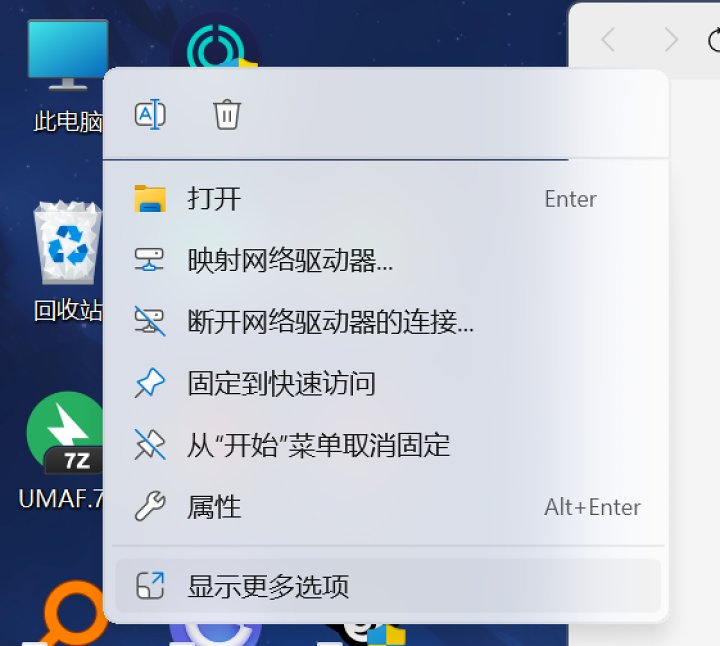
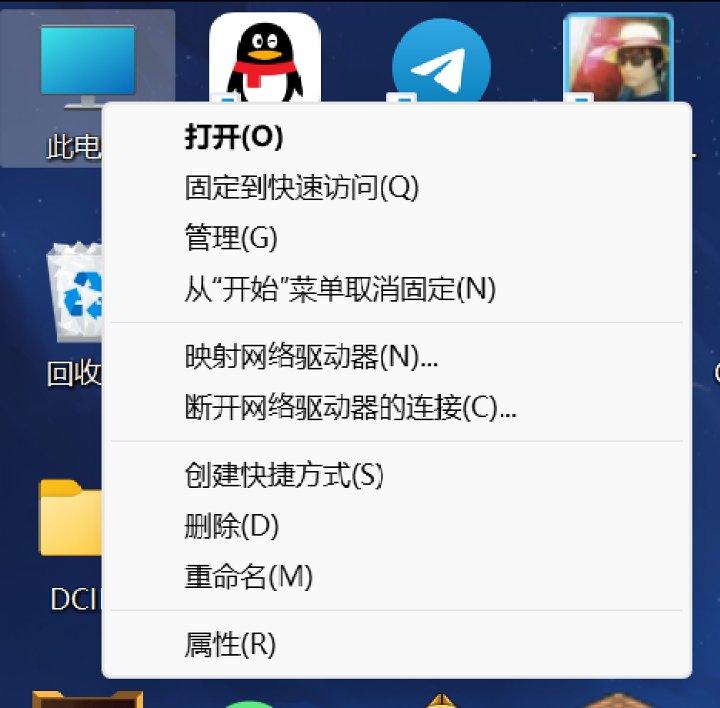
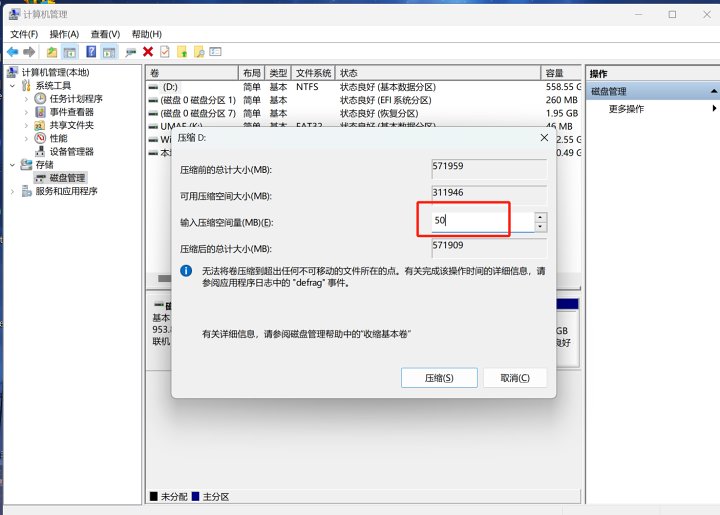
Gehe zu Festplattenverwaltung – dann klicke mit der rechten Maustaste auf eine beliebige Festplatte (vorzugsweise nicht das Laufwerk C) und wähle Volume verkleinern
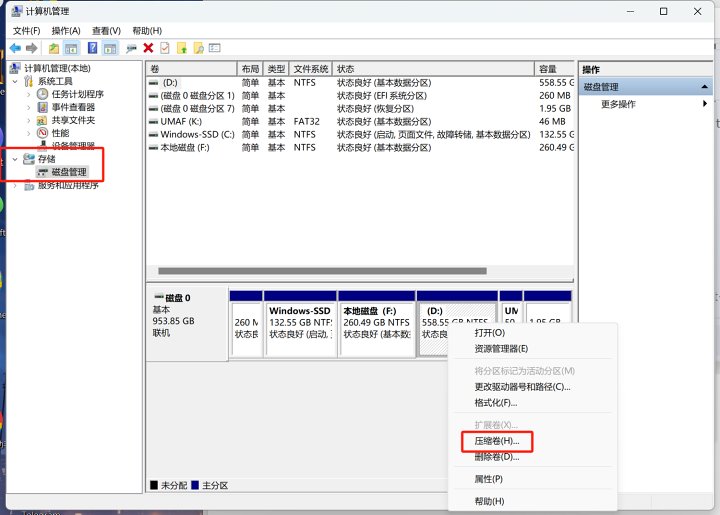
Geben Sie 50 im komprimierten Raum ein
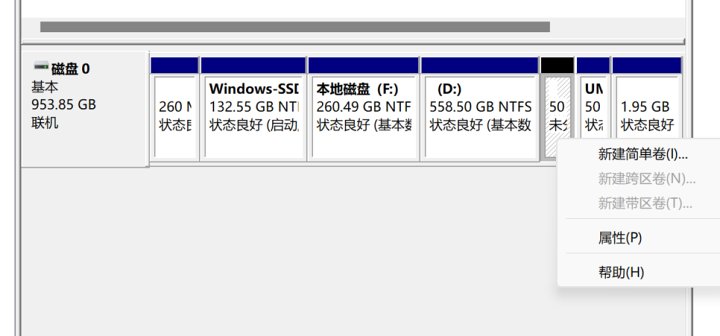
Nachdem du auf Komprimieren geklickt hast, siehst du einen nicht zugewiesenen Volume. Rechtsklick und wähle Neues einfaches Volumen aus
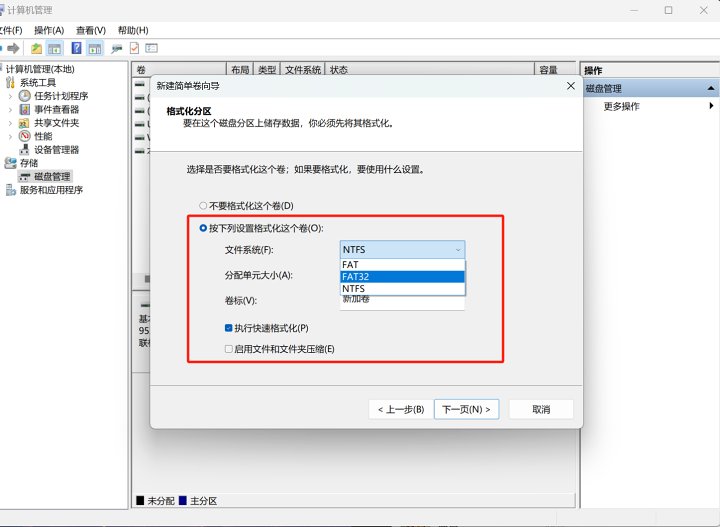
Gehe direkt zur nächsten Seite zu diesem Standort und wähle das FAT32-Format aus.
Dann erscheint eine neue Festplatte auf deinem Computer. Entpacke die UMAL-Datei auf die Festplatte
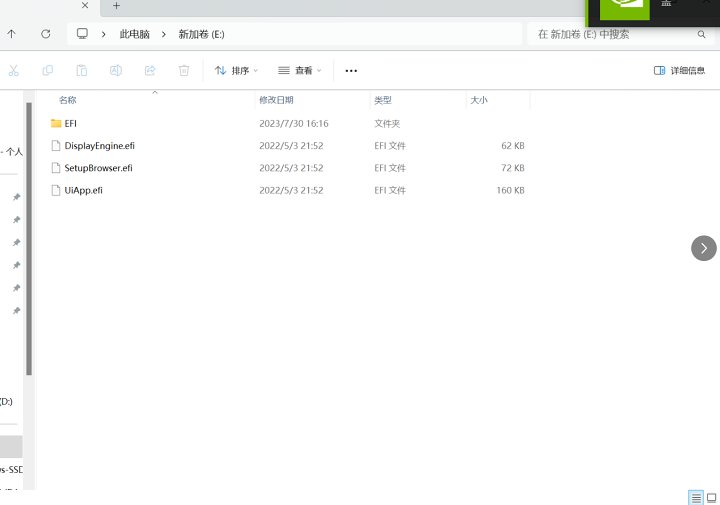
An diesem Punkt ist die Computereinrichtung abgeschlossen
• BIOS-Einstellungen
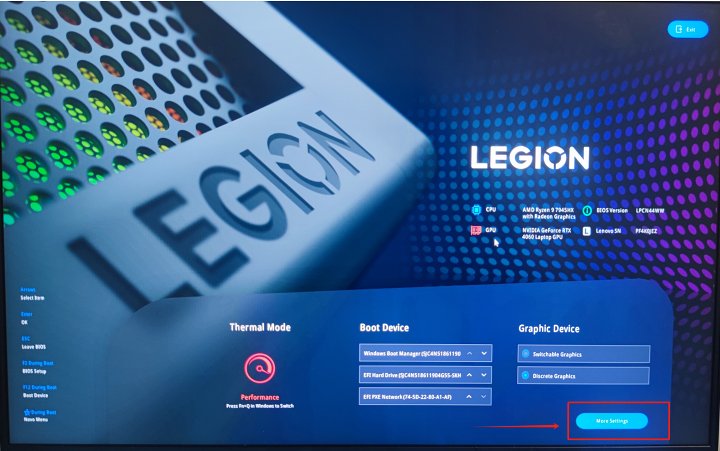
Starte zuerst den Computer neu. Wenn du ihn einschaltest, drücke F2, um diesen Bildschirm zu erreichen. Klicke auf Mehr
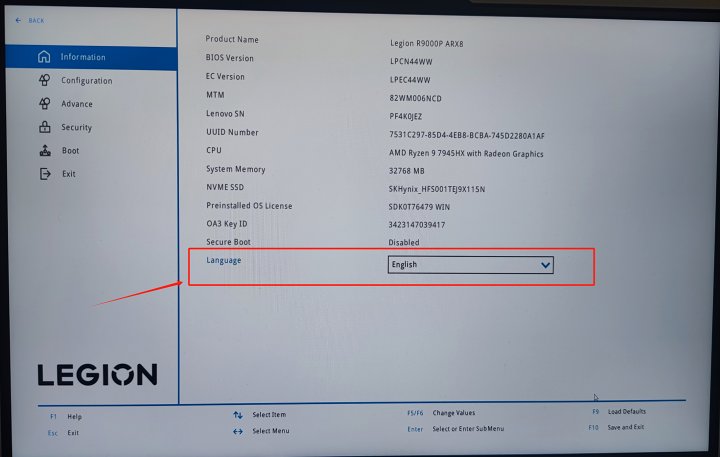
Wechsle die Sprache in den Optionen auf Chinesisch
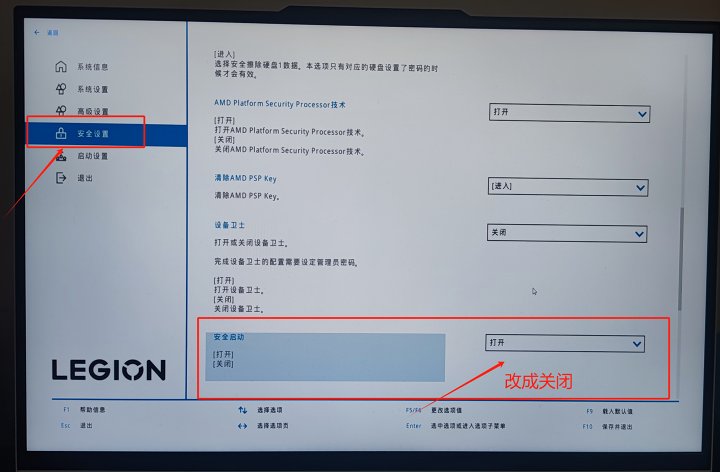
Scrolle in den Sicherheitseinstellungen nach unten und schalte Secure Boot aus
Drücke F10, um zu speichern und neu zu starten
• UMAF-Einstellungen
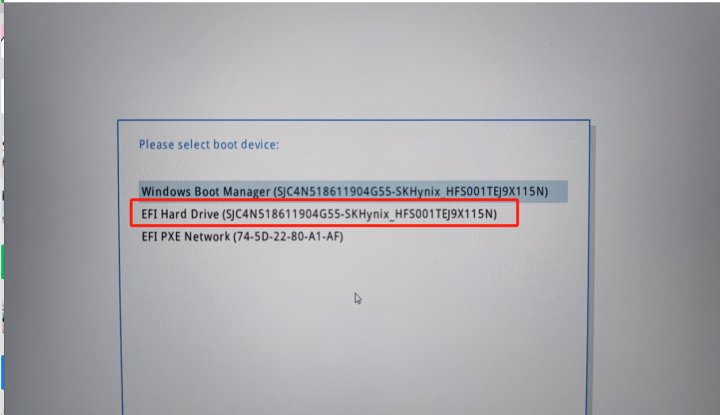
Starte zuerst den Computer neu. Drücke beim Einschalten F12, und du wirst aufgefordert, die Startoption auszuwählen. Wenn nichts Unerwartetes passiert, sollten es drei Startoptionen geben
Wählen Sie diese EFI-Festplatte
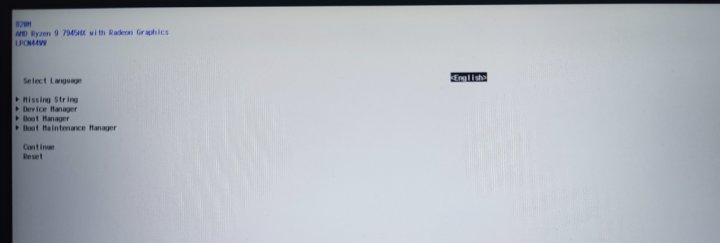
Gehe zu dieser Oberfläche und schau, ob es auf Chinesisch ist
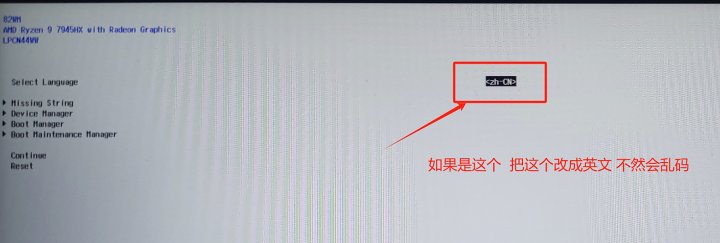
Korrekter Stil
Wähle diese hier
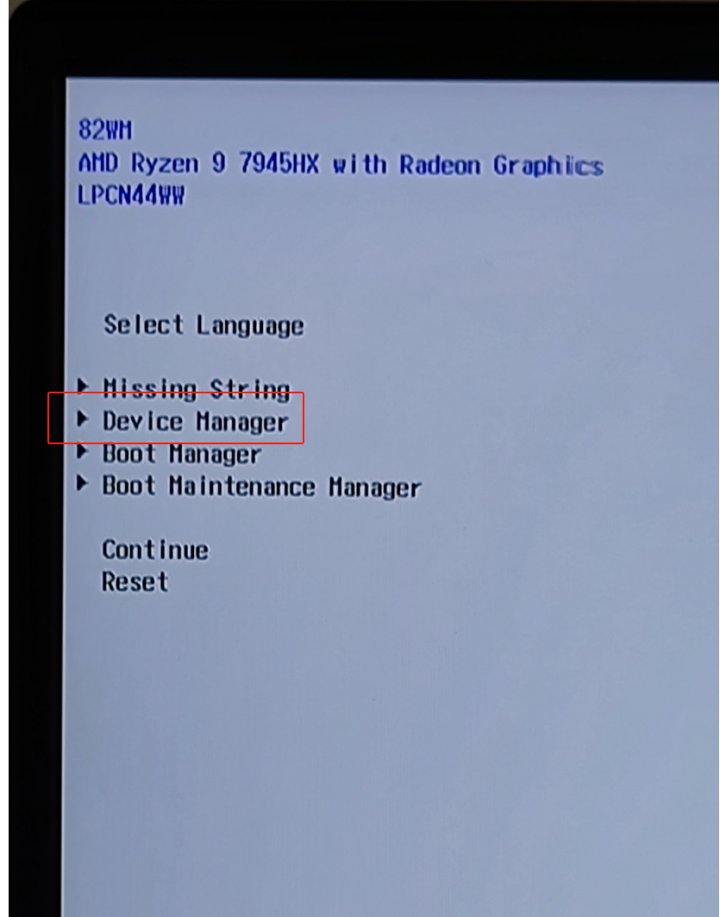
Weiter zum nächsten Schritt
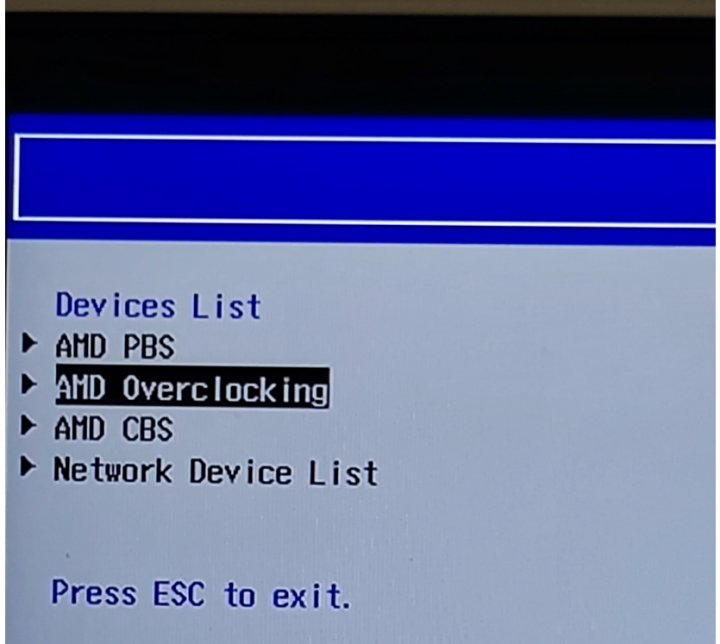
Weiter zum nächsten Schritt
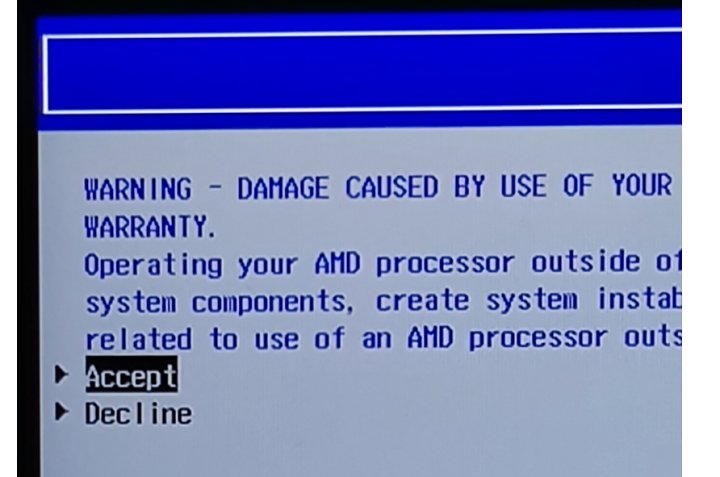
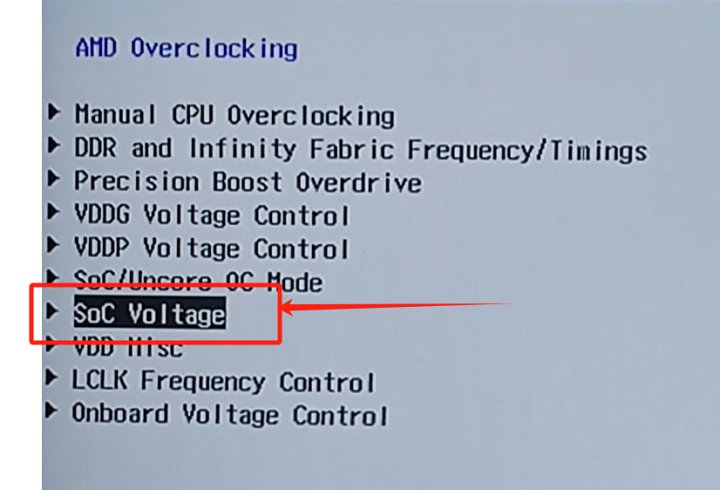
Stellen Sie zuerst die Spannung ein (nach dem Test erhöht die Änderung der Spannung die Wärmeentwicklung, also überlegen Sie, ob Sie sie anpassen sollten. Wenn nicht, können Sie direkt zum nächsten Schritt übergehen).
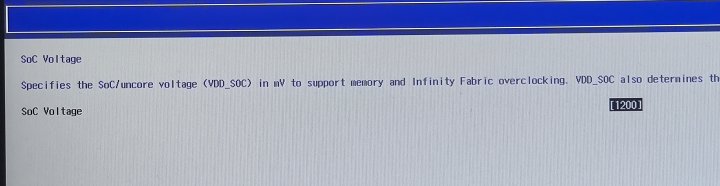
Dieser Ort wurde auf 1200 geändert
Dann geh zurück und wähle DDR aus
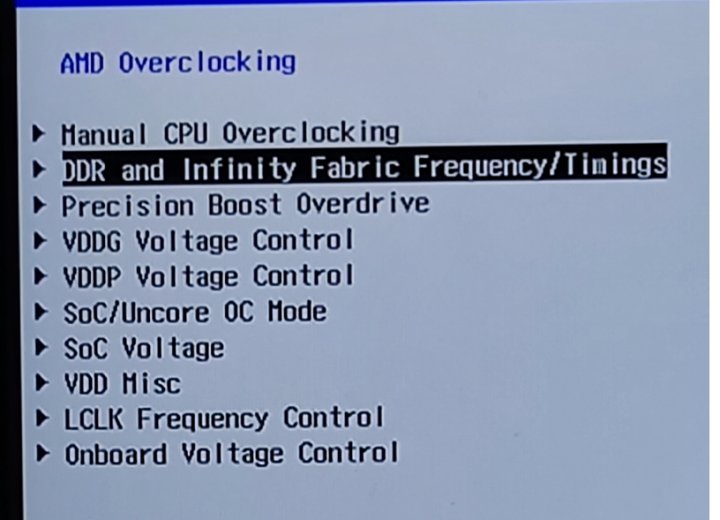
Wählen Sie dieses DDR-Präfix
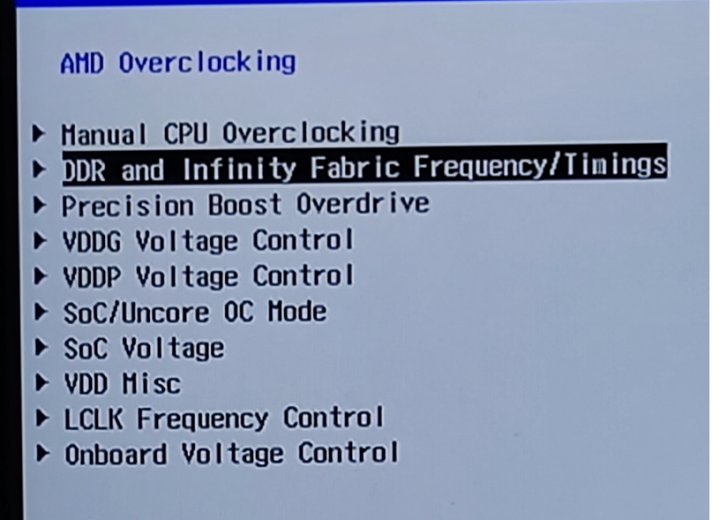
Geh zuerst zur zweiten Option: Einstellungen ändern
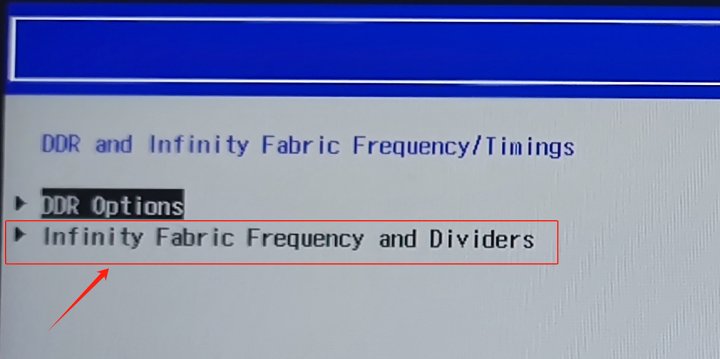
Ändere die obere Stufe auf 2000 und die untere auf UCLK=MEMCLK, um keine Frequenzdivision zu gewährleisten

Dann geh zurück und wähle die erste aus.
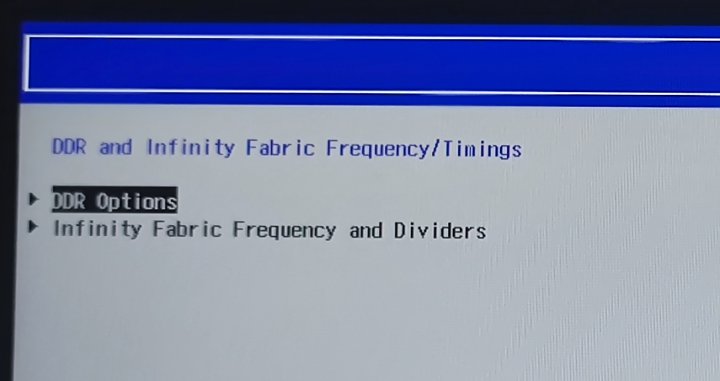
Fahren Sie mit der ersten Option fort
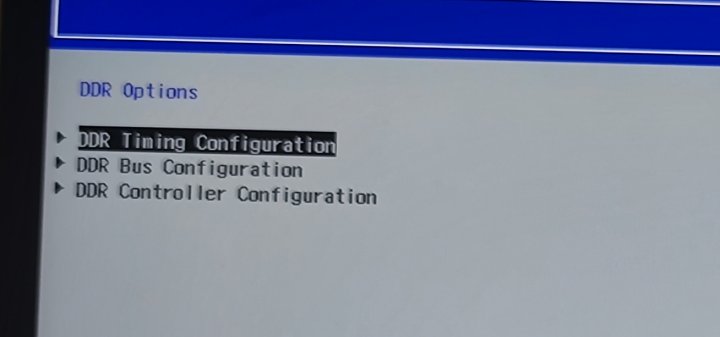
Ändere die erste von Auto zu Enabled
Nach den Änderungen erscheinen diese einstellbaren Parameter unten
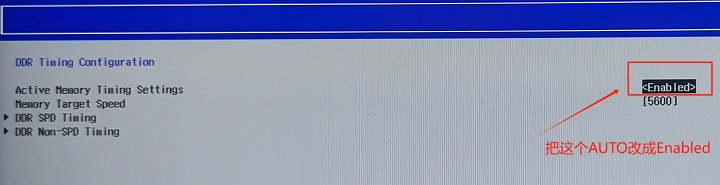
Zuerst kommt DDR SPD ins Spiel
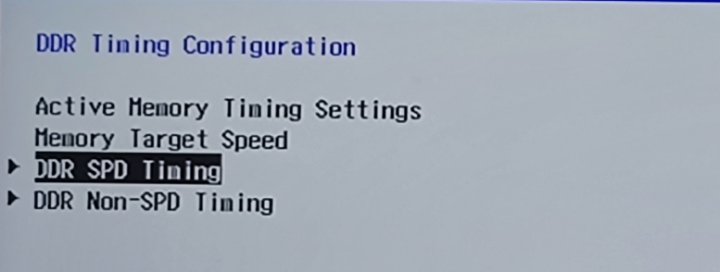
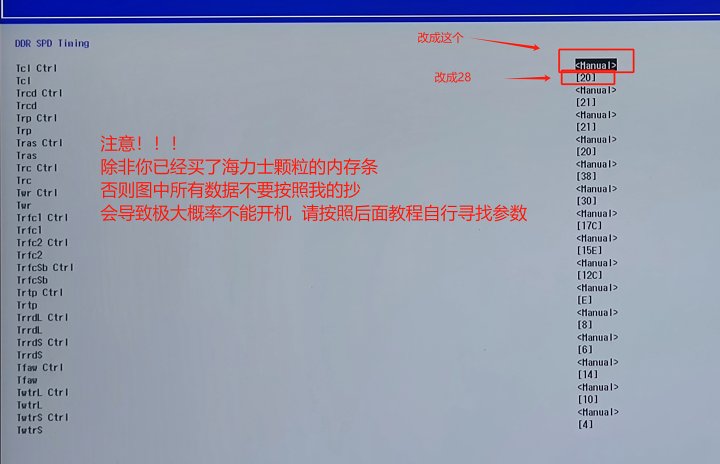
Wenn du zum ersten Mal kommst, sollte es komplett AUTO sein
Vorsicht!!
Denn im BIOS ist das Timing immer hexadezimal, sodass alle eingegebenen Zahlen zuerst in hexadezimal umgewandelt werden müssen, bevor man sie eingeben kann
Es wird empfohlen, online nach Online-Hexadezimalwandlern zu suchen, die verwendet werden können
(Um Dezimal in Hexadezimal umzurechnen)
Ignoriere die anderen Parameter. Überprüfe die erste Tcl und Strg, um das von Auto auf manuell zu ändern.
Dann ändere den ersten Tcl auf 28 (um sicherzustellen, dass der erste Timing 40 ist).
Vorsicht!!
Außer du hast bereits ein 16GB-Speichermodul mit SK Hynix-Chips gekauft
Ansonsten kopiere nicht alle Daten im Diagramm, wie ich es tue.
Das führt wahrscheinlich dazu, dass der Computer nicht startet, weil die Speicherbedingungen unterschiedlich sind. Bitte folgen Sie später dem Tutorial, um die Parameter selbst zu finden
Dann kehre zurück
Die zweite Zeile entspricht der Speicherfrequenz. Beginne bei 5200, dann addiere nur die Speicherfrequenz, füge 200 auf einmal hinzu, ändere sonst nichts
Versuch 5200, 5400, 5600, 5800, 6000
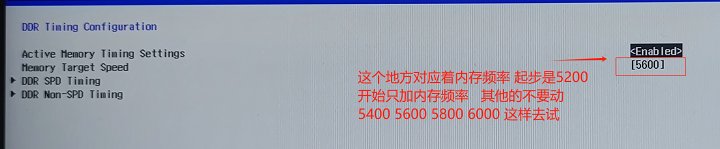
Zum Beispiel zuerst eine Frequenz von 5200 einstellen, speichern, dann zur Eingabeaufforderung zurückkehren und Y drücken
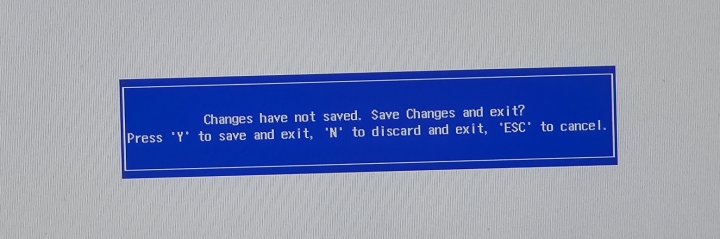
Hier zurückfahren und Weiter auswählen
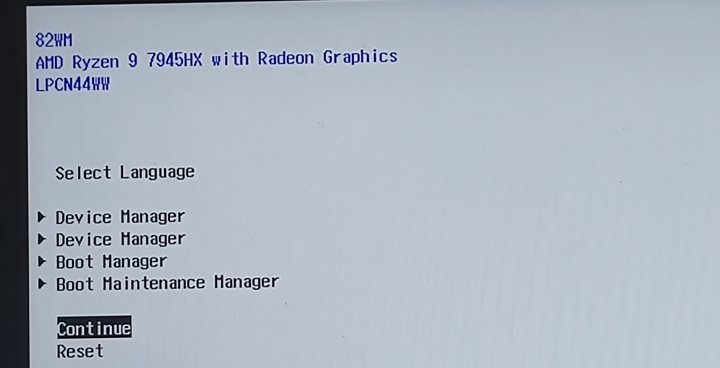
Eine zweite Eingabeaufforderung erscheint: Drücken Sie Enter
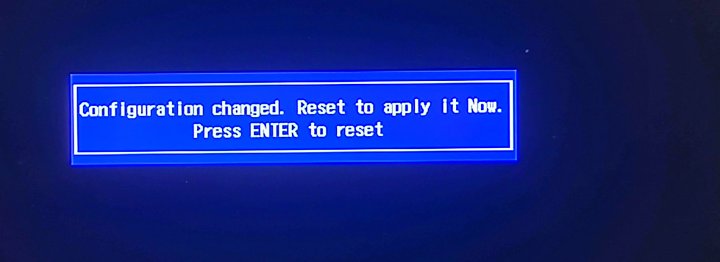
Speichere und prüfe dann, ob der Computer booten kann
Bitte überwache den aktuellen Zustand deines Computers, bevor du zum nächsten Schritt übergehst
• Wenn es hochfahren kann, du aber trotzdem die Leistung anstreben möchtest
Überprüfe zuerst den Speicherstabilitätstest. Nachdem du bestanden hast, überprüfe den Test "Fine-Tuning Overclocking", bis du die passenden Parameter gefunden hast
• Wenn er booten kann, aber die Leistung ausreichend erscheint und du ihn stabil nutzen möchtest, sieh dir später den "Speicherstabilitätstest" an
• Wenn du dich nicht einschalten kannst, schau dir "Save Your Savior" an.
4. Feinabstimmung des Übertaktens (nach Änderung des Gedächtnisses / Lernansatzes)
• Im Abschnitt Feinabstimmung und Übertaktung erkläre ich die Einstellungsmethoden für jeden Parameter. Mit meinen Methoden können Sie die Parameter finden, die am besten zu Ihnen passen
• Da die ursprüngliche Speicherleistung schwach ist, gibt es im Werk praktisch keine reservierte Leistung und kaum Platz zum Übertakten. Sie können diesen Ansatz lernen
• Wegen des 7945hx-SpeichersControllerEs ist relativ schlecht, daher empfehle ich, die maximale Frequenz auf 5600 zu standardisieren
• Um es verständlicher zu machen, erkläre ich die Parameter für den Rest der Zeit in Dezimal. Für Legion rechne zuerst in hexadezimal, bevor du eingibst (falls andere Modelle unklar sind, überprüfe das BIOS selbst).
• Gehen Sie zur DDR SPD-Timing-Schnittstelle

• Ich teile das Timing in Haupt- und Sekundärparameter auf. Primärparameter haben großen Einfluss auf das Gedächtnis. Wenn du die Parameter nicht verstehst, dann einfach AUTO
• Hinweis: Die folgenden Parameter sind alle in Dezimalform angegeben
• Startparameter (auf automatisch gestellt, ohne anzugeben)
Jetzt kannst du anfangen, das Timing des Speichers zu komprimieren
tCL 40 / tRCD 48 / tRP 48 / tRFC 700
• tCL minus 2 jedes Mal (Hauptparameter)
• tRCD minus 2 jedes Mal (Hauptparameter)
• tRP und tRCD sind konsistent (Hauptparameter)
• tRAS wird direkt auf tCL gesetzt; wenn instabil, jedes Mal 6 addiert
• tRFC1 minus 20 jedes Mal (Hauptparameter)
• tRFC2 passt sich automatisch oder locker auf 350 an
• tRFCSB automatisch oder beiläufig auf 300 eingestellt
• Beginne mit dem Testen dieser Parameter einzeln. Nachdem du einen Test testest, starte den nächsten. Wenn du zum Beispiel 34 testest und der Computer nicht startet, wechselst du zurück zu 36 und testest weiter, bis es stabilisiert und besteht.
• Nach der Einstellung des Hauptzeitpunkts wird das Ganze getestet. Wenn alles in Ordnung ist, geht man zum Sekundärzeitpunkt
• Kopiere alle folgenden Parameter (dezimal). Wenn du sie nicht stetig kopieren kannst, überprüfe sie einzeln. Stelle sie auf automatisch um, bis du instabile kleine Parameter findest, und füge dann 2–4 hinzu, bis sie sich stabilisieren
• tRC 56 Modell
• tWR 48 Modell
• tRTP 14
• tRRDL 8
• tRRDS 6
• tFAW 16
• tWTRL 16
• tWTRS 4
• Kehren Sie zur vorherigen Ebene zurück und geben Sie dann DDR Non-SPD Timing (dritte Zeitmessung) ein
• Die hier genannten Parameter wurden getestet; nur zwei sind angepasst, und alle anderen sind automatisch
• tRDRDSCL 8
• tWRWRSCL 8
• Bis zu diesem Punkt sind alle Overclocking-Abschnitte abgeschlossen. Als nächstes folgen Speicherstabilitätstests und Korrekturen für No-Boot-Reparaturen
5. Speicherstabilitätstests
• Tuba Toolbox öffnen, das Speicherwerkzeug finden und ein paar Runden mit TM5 durchführen, um zu sehen, ob Fehler vorliegen. Falls vorhanden, machen Sie sich keine Sorgen um den Fehler – gehen Sie einfach sofort zum vorherigen Schritt zurück
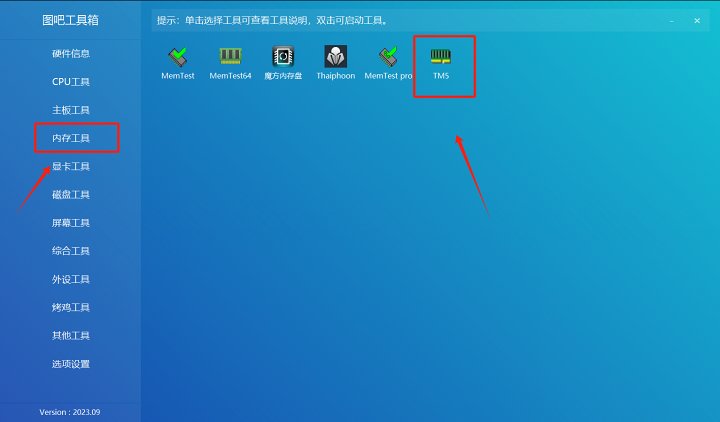
Schau dir TM5 an – nach etwa drei bis fünf Runden, falls keine Fehler angezeigt werden, kannst du versuchen, Spiele zu spielen
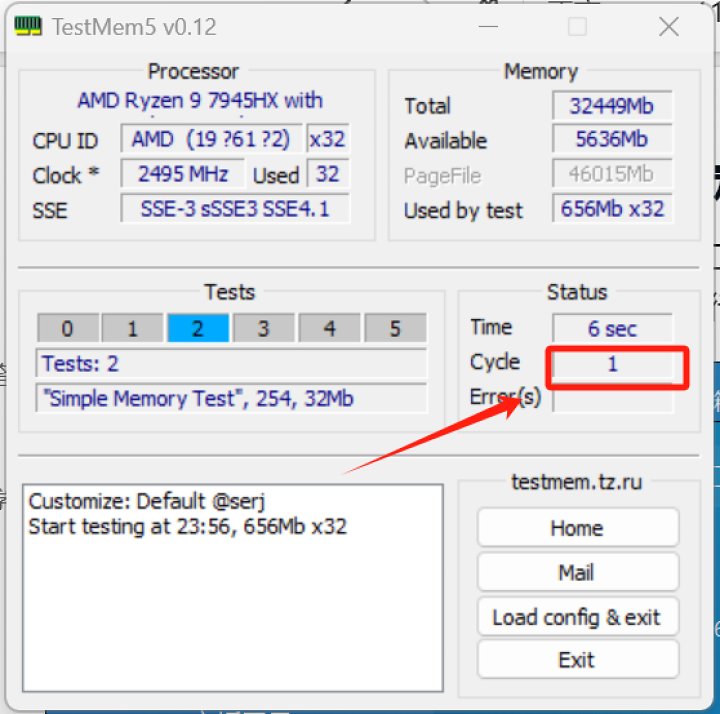
Aber beachte: Softwaretests sind immer zweitrangig; alles hängt von der tatsächlichen stabilen Nutzung ab
6. Rette deinen Retter
• Wenn der Computer beim Neustart schwarz bleibt und nicht leuchtet, liegt das höchstwahrscheinlich an Übertaktwerten. An diesem Punkt müssen wir den Computer auseinandernehmen, um das BIOS zurückzusetzen
• Vor dem Zerlegen die Hände waschen oder antistatische Gegenstände tragen, um statische Elektrizität am Mainboard zu verhindern
• Zuerst schrauben Sie die zehn Schrauben auf der Rückseite des Computers ab (denken Sie daran zu speichern)
• Dann mit einem Lifter die Rückabdeckung aus der Ecke anheben
• Beim vollständigen Anheben der Rückseite benutze beide Hände, um die Kanten beider Seiten anzuheben und die mittlere Schnalle langsam zu schwingen, um die gesamte Rückseite zu entfernen
• Nach dem Öffnen der Rückseite sollte es so aussehen, dann erst abbrechenBatterieFlachbandkabel (wie abgebildet)
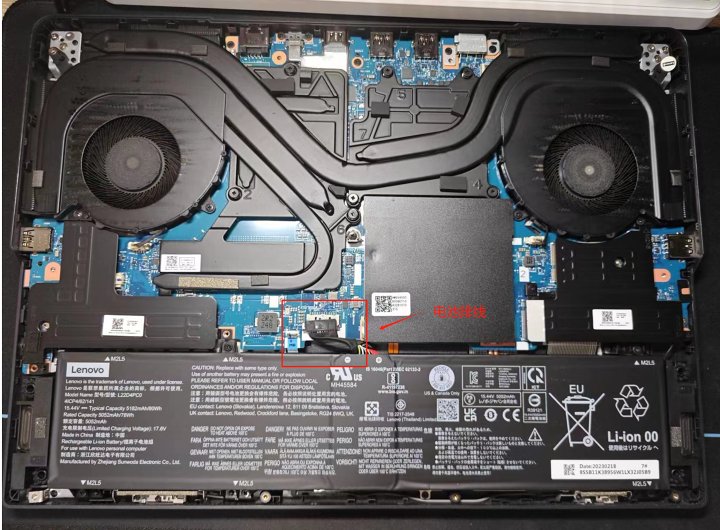
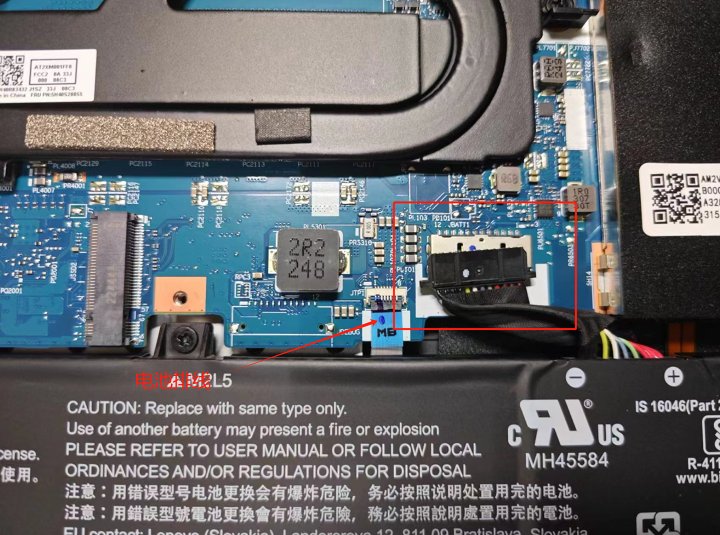
Nach dem Trennen drücke und halte den Power-Button 30 Sekunden lang gedrückt, um das Mainboard zu lösen
Dann entferne die Schutzabdeckung, die vom roten Rahmen umkreist ist. Insgesamt gibt es drei Schrauben (wie gezeigt). Achte darauf, die Schraubenpositionen sorgfältig zu überprüfen und sie nicht falsch zu entfernen
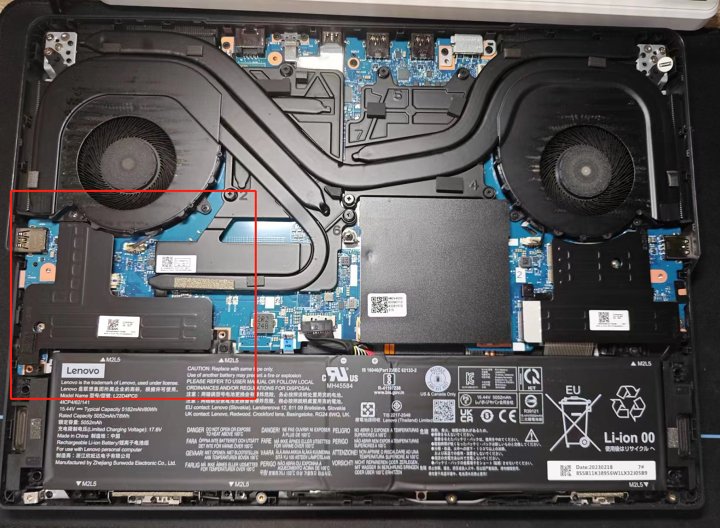
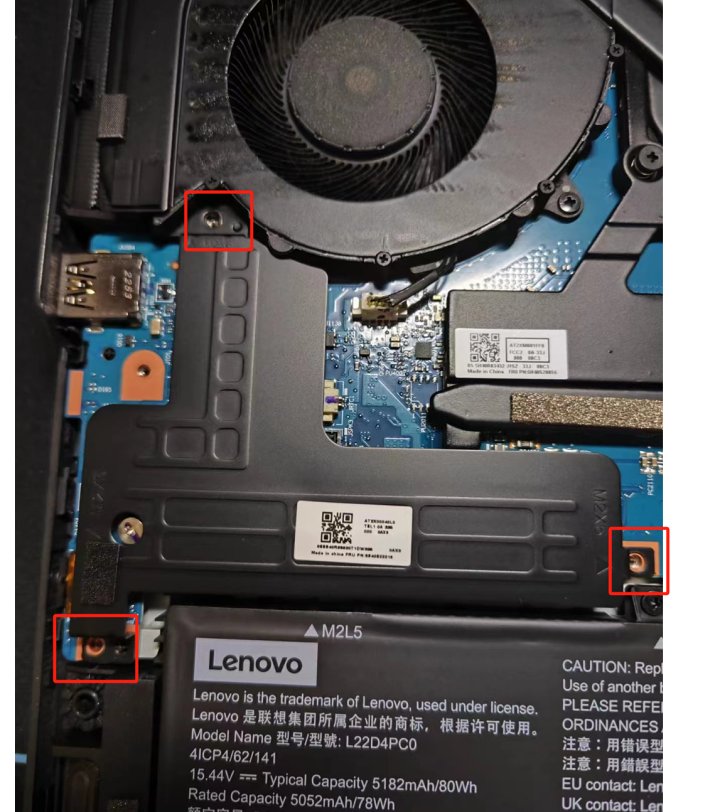
Nach dem Entfernen sollte man das BIOS-Batterie-Verbindungskabel sehen können
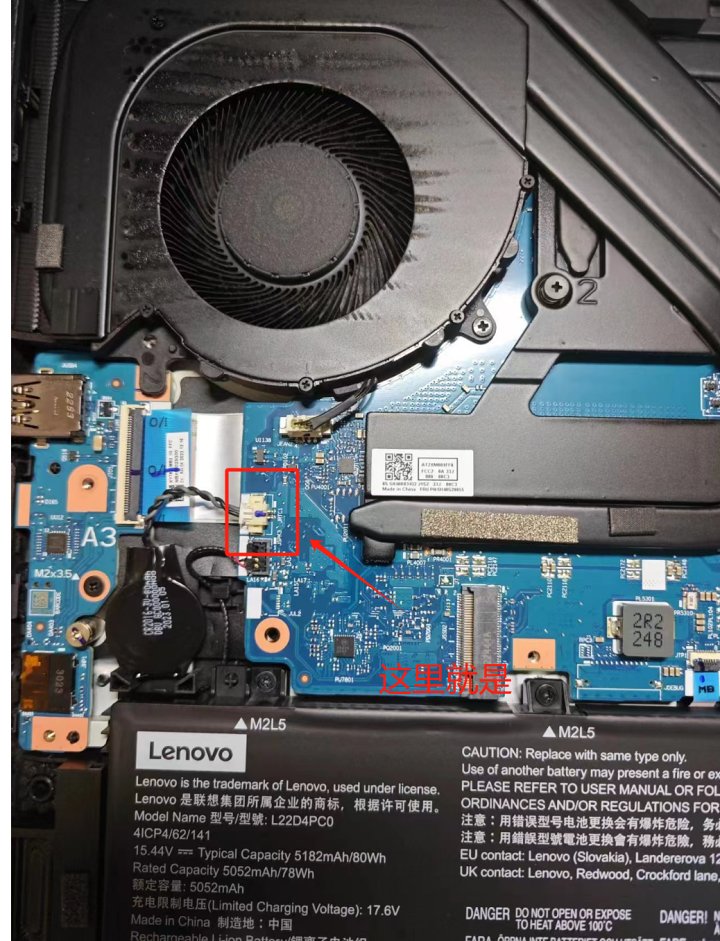
Entferne das BIOS-Batteriekabel, drücke dann den Power-Knopf und entlade es für 30 Sekunden. Sobald alles wieder zusammengebaut ist, wird das BIOS geleert und das Gerät wird eingeschaltet
Es ist erlaubt, zunächst darauf zu verzichtenInstallationÜbertakte die Rückseite immer wieder, bis du die Parameter findest, die zu dir passen
Damit endet das Tutorial zur Speicherübertaktung
Die oben genannten Tutorials basieren alle auf meinen persönlichen Erfahrungen und einigen Videos. Wenn du bessere Vorschläge oder Vorschläge hast, schreib mir gerne privat zur Diskussion.
Ich war in letzter Zeit ziemlich beschäftigt und es tut mir leid, dass ich alle an den Rand gedrängt habe. Schließlich ist meine Zeit tatsächlich weniger geworden, seit ich ein Stammarbeiter geworden bin. Es tut mir sehr leid.
Wenn ich die Gelegenheit habe, möchte ich beim nächsten Mal einige Setup-Tutorials teilen, die ich selbst zusammengefasst habe. Die Kombination mit Speicher-Overclocking sollte gute Ergebnisse bringen.
Originaltext:https://www.coolapk.com/feed/54665870
WiederveröffentlichtAutorisiert vom ursprünglichen Autor
![[Open Source Reading] Januar 2024 ≈ 400 sorgfältig redigierte Buchquellen Zusammenstellung und Aktualisierung – Baiyun Blog](https://www.bybk.cc/wp-content/uploads/img/af867764c3780f0b7da88376fca7bf92.png)
![[Open Source Lesung] November 950+ sorgfältig Korrektur lesen, Buchquellen zusammenstellen und aktualisieren – Baiyun Blog](https://www.bybk.cc/wp-content/uploads/2023/02/Screenshot_20230222-1001582.png)



![[Text- und Bildzusammenfassung] Zusammenfassung der Terminals, die derzeit 5G-A-Carrier-Aggregation unterstützen --- beinhaltet, wie man die Carrier-Aggregation auf iOS aktiviert – Baiyun Blog](https://www.bybk.cc/wp-content/uploads/2024/04/20240407140712630-e26ee861710dd3b075a1302dd00392d5e1db60a1.jpeg)
![[Open Source Lesung] November 950+ sorgfältig Korrektur lesen, Buchquellen zusammenstellen und aktualisieren – Baiyun Blog](https://www.bybk.cc/wp-content/uploads/2023/02/Screenshot_20230222-1001582-1024x593.png)

![[Open Source Lesung] Oktober 1300 Buchquellen-Update – Baiyun Blog](https://www.bybk.cc/wp-content/uploads/img/1eeb6ae31cde88ab39faa2f19651638d.jpeg)
![[VMOS PRO 2.9.6 Mitgliederausgabe] - Baiyun Blog](https://www.bybk.cc/wp-content/uploads/img/c303a7a50d3ebfa235cc380190db2980.png)





Noch keine Kommentare