
客觀的な効果:
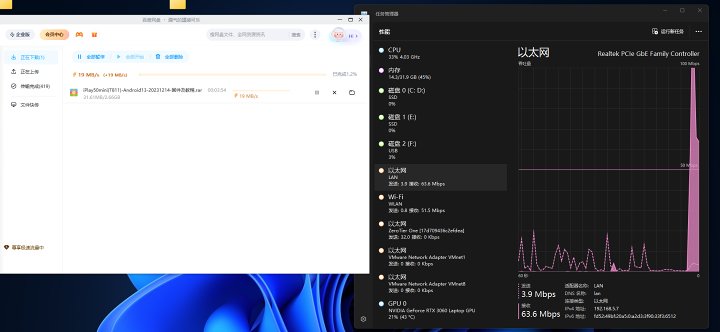
マルチスレッドダウンロードネットワーク速度のスタッキングを可能にします
注記:
0. 書籍チュートリアル追加のフラッシュOpenWRTやMWANを重ねて重ねる方法とは異なり、これは主にWindows上でマルチスレッドを目的としていますダウンロード行動が加速します。
1. 複数のルートの速度が似ている場合に推奨されます。このチュートリアルで使われているLANの最大速度は75Mbps、WLANの上限は約79Mbpsです。
2. 同じキャリアで複数のルートを使用することが推奨されます(一部のソフトウェアで、出口IPのランダムな切り替えによるリスク管理の問題を防ぐため)。
3. このチュートリアルは、少なくとも1回線がIPv6に対応していることを確認している場合にのみ使用することを推奨します(一部のマルチスレッドソフトウェアは通話に対応していますが、謎めいている場合もあります)。
4. この記事で示されているホップ値については、現在のネットワーク速度に合わせて調整してください。実際の速度がこのチュートリアルの内容に近いかそれ以上であれば、このチュートリアルで使われているホップ値を直接使うことも検討できます。
4. インターネット速度を追加した後の可能性のある影響には、遅延の増加、ランダムな出口IPの切り替えなどが含まれますが、これに限定されません。進める前に、これらのリスクや結果を受け入れられるかどうかを必ず確認してください。
5. オーバーレイ速度の範囲は、ネットワークマルチスレッドをサポートするソフトウェアに限定されません。例えばバイドゥ・ネットディスク、Thunder、IDMなど。非常に複雑かつ多様なネットワーク環境のため、この教科書はオーバーレイ効果がすべてのネットワーク環境で効果的であることを保証するものではなく、オーバーレイの故障の原因ではありません。
6. 知識や文化レベルのあらゆるグループがこのチュートリアルを学べるように、多くの初心者向けの操作方法を用いています。プロプレイヤーの皆様、お詫び申し上げます。
原理:複数の回線をより積極的に呼び出せるようにホップポイントを変更することで、マルチスレッドダウンロード時にネットワーク速度を重ねる効果を達成します
対応するオーバーレイインターネットアクセス方法:
WiFi、ネットワークケーブル、RNDIS(ポータブルWiFi、アンドロイドiOSデバイスのUSBデータケーブルは直接接続されていますコンピュータ共有ネットワークプロトコル)は任意に組み合わせることができます。
チュートリアルが始まります
このチュートリアルは50Mを使っていますユニコムブロードバンド(イーサネット、IPv4のみ)
スタッキング操作用のUnicomポータブルスティック(WiFi、IPv4/IPv6)。
1. 次のステップで迅速にポジショニングできるように、重ねる複数の回線のIPv4アドレスを取得すること。
重ねる回線がすべてWindowsコンピュータに接続されていることを確認した後、下の図に従って重ねる回線のIPv4アドレスを記録します。
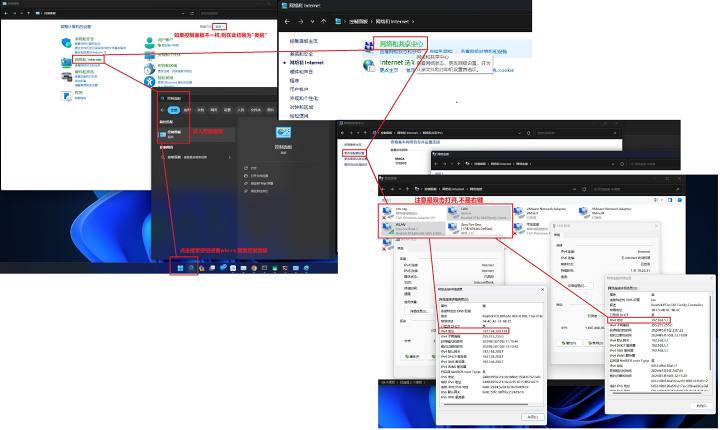
図に示されているように、記録すべきIPは192.168.5.7と192.168.200.128です。これらはあくまで参考用です。実際の状況をご参照ください
2. これらの行の現在のホッピング値を照会します。
前のステップでオーバーレイする回線のIPv4アドレスが記録されたことを確認したら、Winロゴ+Rを押しながらcmdを入力、Enterキー(または前の手順で使った検索方法で「cmd」を検索してください)でコマンドプロンプトを開き、プロンプトに入力します
route print -4
印刷されたパラメータには、スタックするこれらの回線のIPv4ホップ値を記録してください
どちらか分からない場合は、前の手順で取得したIPV4アドレスを使ってローカライズしてください。例えば、今記録したのは192.168.5.7と192.168.200.128です。コマンドプロンプトウィンドウで探してくださいIPアドレス、ホップ値はIPアドレスの後に表示されます(この教科書ではすでに変更されており、すべて20に設定されています。詳細は利用可能な値をご参照ください)。詳細な操作は図に示されています。
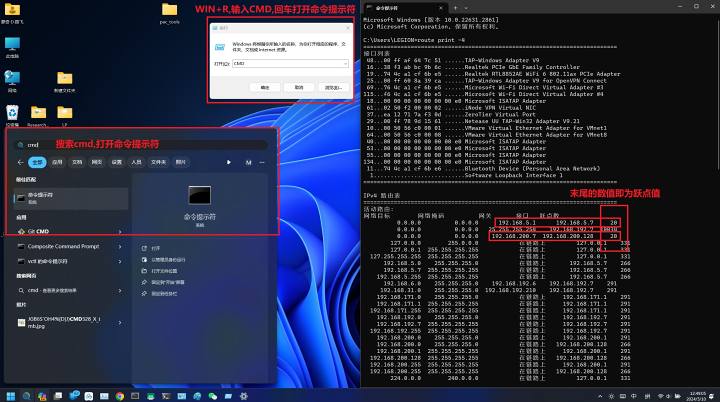
スタックするすべての回線のホップ値を記録し、次のステップで使えるようにしてください
2. 複数の線のホッピングポイントを同じ値に重ね合わせる
下の図によると、重ねる必要がある2回線のIPv4ホッピングポイントを手動で設定し、前のステップでCMDで問い合わせたホップ値に両方とも20になるようにします。
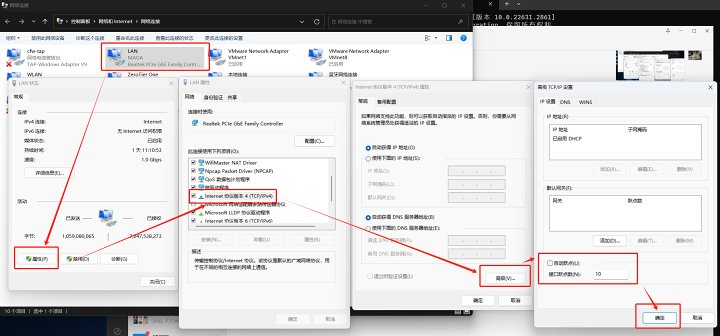
注意:これはプロトコルバージョン4です。プロトコルバージョン6はクリックしないでください。修正できない場合は自動ジャンプのチェックを外してください
例:
コマンドプロンプトで、行Aのジャンプが10、Bが12のジャンプがあるとします
このホップ修正ウィンドウで、ラインAを10、ラインBを8に設定します
作ってみて
ルートA:10+10=20
行B:12 + 8 = 20
コマンドプロンプトでクエリされたホップ値を合計すると20が得られます
3. ホップポイントの変更が成功したか確認し、アダプターを再起動します応用変化
コマンドプロンプトに入力してください
route print -4
オーバーレイする回線のホッピングポイントが同じかどうか確認してください。もし違うなら、ステップ2のように再度修正し、ここで見つかるすべてのIPv4ホップが同じになるまで続けます。
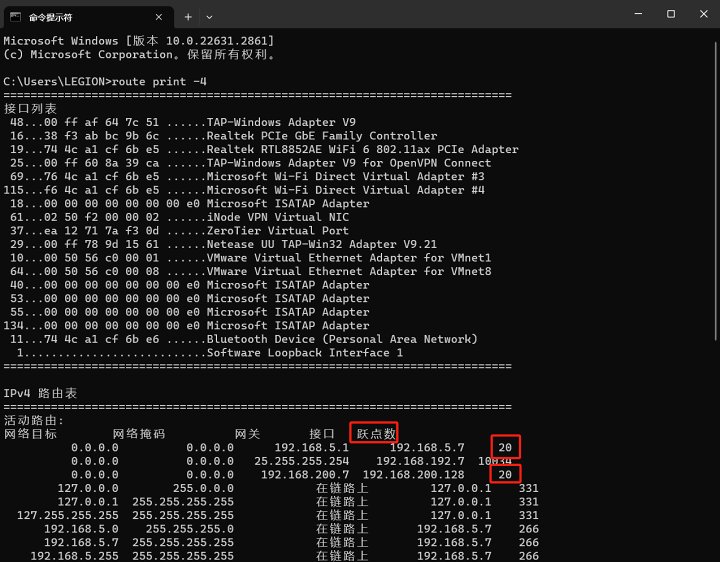
重ねる回線のホッピングポイントがすべて同じであることを確認したら、コントロールパネルを確認してくださいネットワーク接続下図のように、オーバーレイ接続する回線のためにすべてのネットワークアダプターを再起動します。
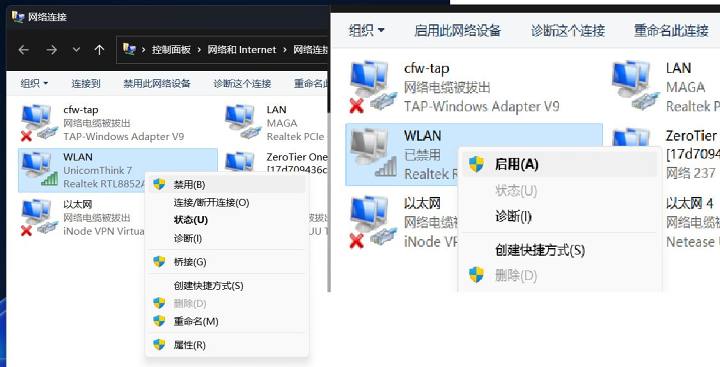
右クリックで無効にし、次に右クリックで有効にし、各行を1回繰り返す
4. 修正後、効果を検証する
下記図に示された方法でタスクマネージャーを開いてください
またはショートカットを使って開く:
Win11:Ctrl+Shift+Esc
Windows 10以下:Ctrl+Alt+Del
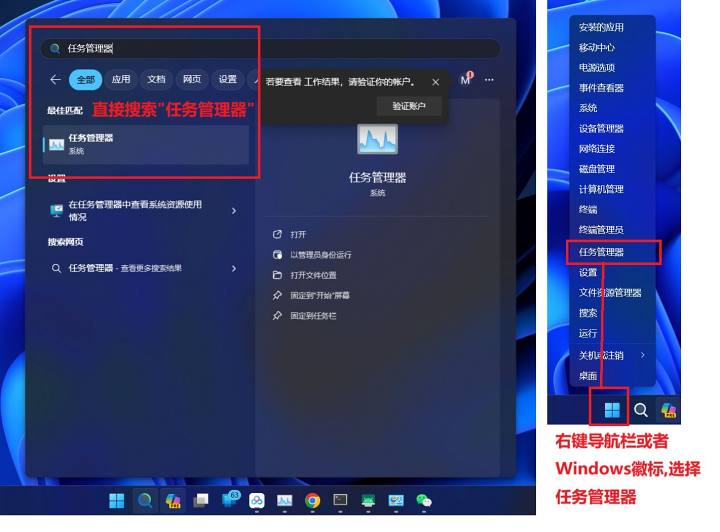
タスクマネージャーで「パフォーマンス」セクションを選択してください
パフォーマンスセクションで、スタックしている回線に対応するネットワークアダプターを探してください
詳細については、下記の図を参照してください
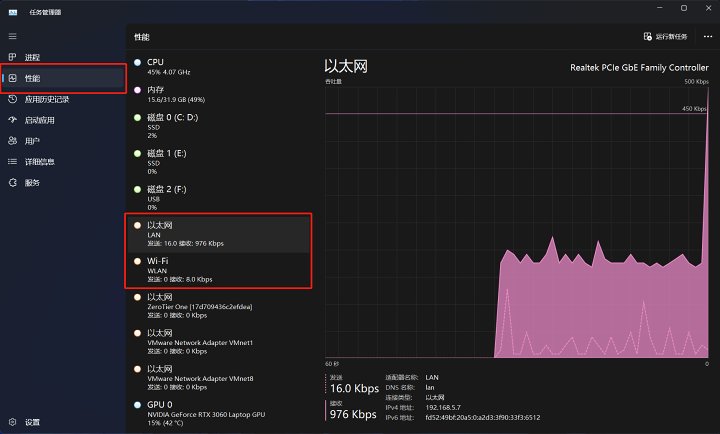
写真の通り、この2つのアダプターを見つけました
百度ネットディスクを開き、任意のファイルをダウンロードしてタスクマネージャーでネットワークアダプターの受信状況を観察します。両方にトラフィックがあれば、スタッキングは成功します。下図のように
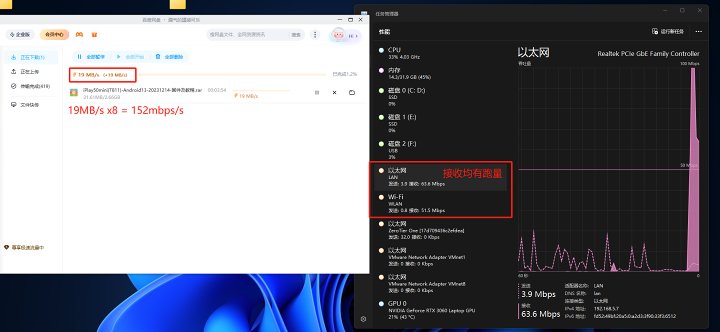
2回線を組み合わせることで、152Mbpsの性能を実現しました
積み重ねが効かない理由と注意事項:
1. このラインのオーバーレイ方式は、マルチスレッドダウンロードをサポートするソフトウェアの一部のみをサポートします。ウェブ速度テストや動画視聴のために、ゲーム効果がないかもしれません。
2. 他のソフトウェアで動作せず、スタッキングが成功したか不明な場合は、詳細は百度ネットディスクのダウンロード速度を参照してください。
3. 少なくとも1回線はIPv6に対応していることを確認してください(これも神秘的な場合があります)。
![[オープンソース読書] 2024年1月 ≈ 400冊の慎重に編集された書籍の資料集まとめと更新 - 白雲ブログ](https://www.bybk.cc/wp-content/uploads/img/af867764c3780f0b7da88376fca7bf92.png)



![[オープンソース読書] 1300年10月 書籍情報更新 - 白雲ブログ](https://www.bybk.cc/wp-content/uploads/img/1eeb6ae31cde88ab39faa2f19651638d.jpeg)
![[VMOS PRO 2.9.6 メンバーエディション] - 白雲ブログ](https://www.bybk.cc/wp-content/uploads/img/c303a7a50d3ebfa235cc380190db2980.png)





まだコメントはありません