
객관적 효과:
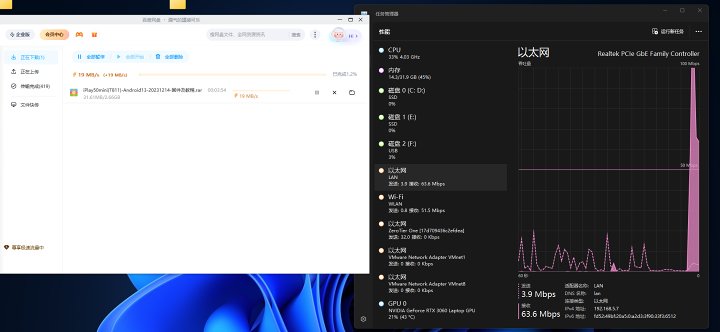
멀티스레드 다운로드네트워크 속도 스택 지원
노트:
0. 책튜토리얼오버레이를 위해 추가로 플래싱하는 OpenWRT와 MWAN 방식과 달리, 이 방법은 주로 Windows에서 멀티스레딩을 목적으로 합니다다운로드행동이 가속화됩니다.
1. 여러 경로가 비슷한 속도를 가질 때 사용하는 것이 권장됩니다. 이 튜토리얼에서 사용하는 LAN 최대 속도는 75Mbps이며, WLAN 상한선은 약 79Mbps입니다.
2. 동일한 통신사에서 여러 경로를 사용하는 것이 권장됩니다(일부 소프트웨어에서 출구 IP의 무작위 전환으로 인한 위험 제어 문제를 방지하기 위함).
3. 이 튜토리얼은 최소 한 회선이 IPv6 지원인지 확인한 경우에만 사용할 것을 권장합니다(일부 멀티스레딩 소프트웨어는 호출을 지원하지만, 신비로울 수도 있습니다).
4. 이 글에 표시된 홉 값에 대해, 현재 네트워크 속도에 맞게 조정해 주세요. 실제 속도가 이 튜토리얼의 내용과 비슷하거나 높다면, 이 튜토리얼에서 사용된 홉 값을 직접 사용하는 것도 고려해 볼 수 있습니다.
4. 인터넷 속도를 추가한 후 발생할 수 있는 결과로는 지연 시간 증가, 무작위 종료 IP 점프 등이 포함되지만 이에 국한되지 않습니다. 진행 전에 이러한 위험과 결과를 감수할 수 있는지 반드시 확인해 주시기 바랍니다.
5. 오버레이 속도의 범위는 네트워크 멀티스레딩을 지원하는 소프트웨어에만 국한되지 않습니다.바이두 넷디스크, Thunder, IDM 등. 매우 복잡하고 다양한 네트워크 환경으로 인해 이 교과서는 오버레이 효과가 모든 네트워크 환경에서 효과적일 것임을 보장하지 않으며 오버레이 실패에 대한 책임이 없습니다.
6. 다양한 지식과 문화 수준의 모든 그룹이 이 튜토리얼을 배울 수 있도록 초보자용 다양한 연산과 방법을 많이 사용합니다. 프로 플레이어분들께 사과드립니다.
원리: 여러 라인을 더 활발히 호출할 수 있도록 홉 지점을 수정함으로써, 멀티스레드 다운로드 시 네트워크 속도를 오버레이하는 효과를 달성합니다
지원되는 오버레이 인터넷 접속 방법:
WiFi, 네트워크 케이블, RNDIS(휴대용 WiFi 및안드로이드iOS기기 USB 데이터 케이블은 직접 연결되어 있습니다컴퓨터공유 네트워크 프로토콜)은 임의로 결합할 수 있습니다.
튜토리얼이 시작됩니다
이 튜토리얼은 50M유니콤광대역(이더넷, IPv4 전용)
스택 작업을 위한 Unicom 휴대용 스틱(WiFi, IPv4/IPv6).
1. 다음 단계에서 빠르게 위치를 조정할 수 있도록 여러 회선의 IPv4 주소를 확보합니다.
오버레이할 모든 회선이 윈도우 컴퓨터에 연결되어 있는지 확인한 후, 아래 다이어그램에 따라 오버레이할 라인의 IPv4 주소를 기록하세요.
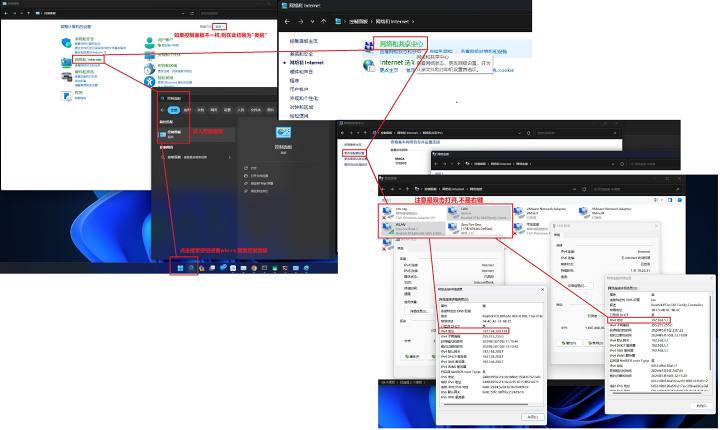
그림에서 보시다시피, 제가 기록해야 할 IP는 192.168.5.7과 192.168.200.128입니다. 참고용입니다. 실제 상황을 참고하시기 바랍니다
2. 이 라인들의 현재 호핑 값을 쿼리합니다.
이전 단계에서 오버레이할 라인의 IPv4 주소를 기록한 것을 확인한 후, Win 로고 + R을 길게 누르고 cmd를 입력한 후 Enter 키를 누르거나(또는 이전 단계에서 사용한 검색 방법으로 "cmd"를 검색) 명령 프롬프트를 열고 프롬프트에 입력하세요
route print -4
인쇄된 매개변수에 이 회선들의 IPv4 홉 값을 기록하세요
어느 주소인지 모른다면, 이전 단계에서 얻은 IPV4 주소를 사용해 현지화하세요. 예를 들어, 제가 방금 기록한 것은 192.168.5.7과 192.168.200.128입니다. 명령 프롬프트 창에서 찾아보세요IP 주소, 홉 값은 IP 주소 뒤에 표시됩니다(이 교과서는 이미 이 설정을 변경하여 모두 20으로 설정했으며, 자세한 내용은 찾을 수 있는 값을 참고하세요). 자세한 연산은 다이어그램에 나와 있습니다.
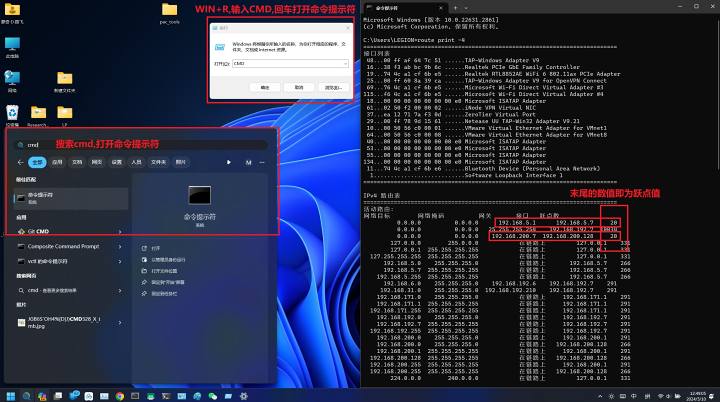
스택할 모든 라인의 홉 값을 기록하여 다음 단계에서 사용할 수 있도록 하세요
2. 여러 라인의 호핑 포인트를 동일한 값에 겹치도록 변경한다
아래 도표에 따르면, 오버레이해야 할 두 회선의 IPv4 호핑 포인트를 수동으로 설정하세요. 이전 단계에서 CMD에서 쿼리한 홉 값에 합산하면 두 곳 모두 20이 되도록 합니다.
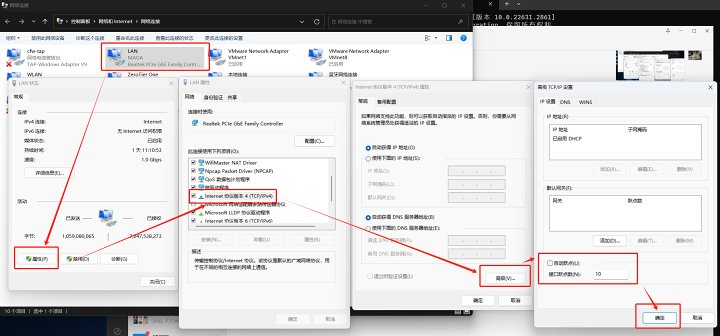
참고: 이 프로토콜은 버전 4입니다. 프로토콜 버전 6을 클릭하지 마세요. 수정할 수 없다면 자동 점프 체크를 해제하세요
예시:
명령 프롬프트에서 A 라인의 점프가 10, B 라인이 12 점프를 가진다고 가정해 봅시다
이 홉 수정 창에서 라인 A를 10, 라인 B를 8으로 설정하세요
만들어
노선 A: 10+10=20
B행: 12 + 8 = 20
명령 프롬프트에서 요청한 홉 값을 더하면 20이 나옵니다
3. 홉 포인트 변경이 성공했는지 확인하고, 어댑터를 재시작하세요적용변화
명령 프롬프트에 입력하세요
route print -4
오버레이할 라인의 호핑 포인트가 동일한지 확인하세요. 그렇지 않다면, 2단계처럼 다시 수정하여 여기서 발견된 모든 IPv4 홉이 동일해질 때까지 반복하세요.
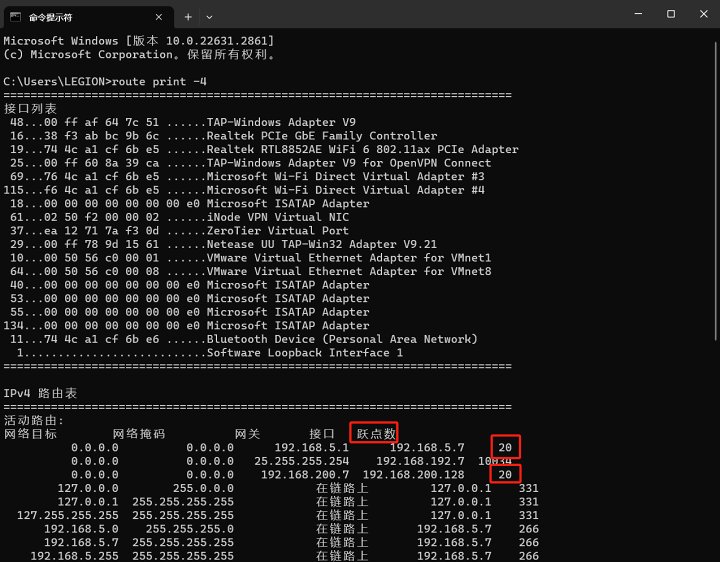
오버레이할 라인의 도약 지점이 모두 동일한지 확인한 후, 제어판을 확인하세요네트워크 연결아래 그림에 보이는 대로 오버레이할 회선을 위해 모든 네트워크 어댑터를 재부팅하세요.
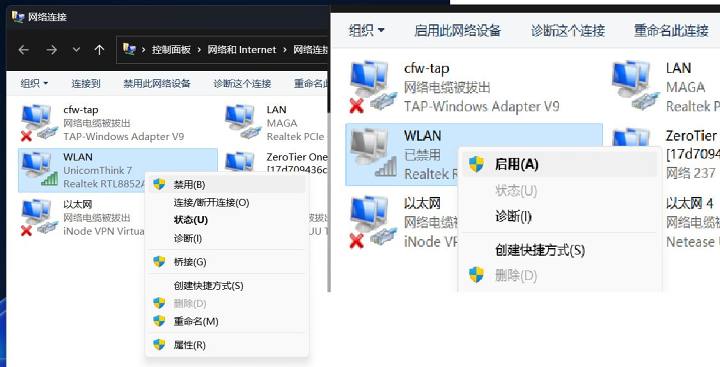
우클릭으로 비활성화하고, 오른쪽 클릭으로 활성화하며, 각 줄을 한 번 반복하세요
4. 수정 후 효과를 검증
아래 다이어그램에 제시된 방법에 따라 작업 관리자를 엽니다
또는 단축키를 사용해 열어보세요:
Win11:Ctrl+Shift+Esc
Windows 10 이하: Ctrl+Alt+Del
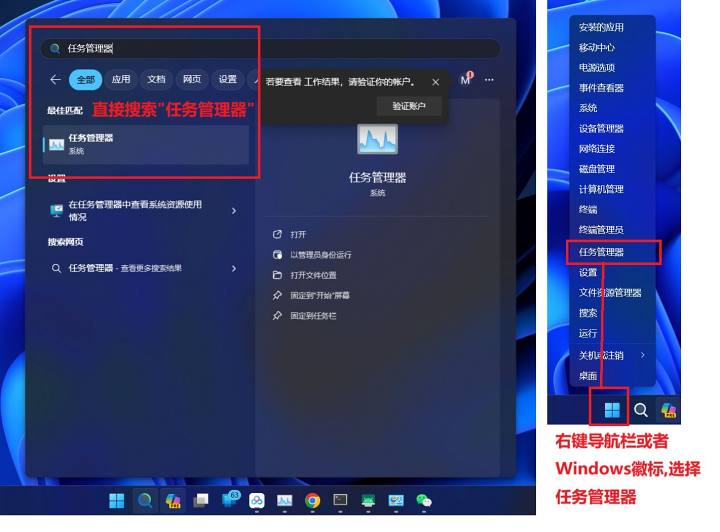
작업 관리자에서 "성능" 섹션을 선택하세요
성능 섹션에서 스택하는 회선에 대응하는 네트워크 어댑터를 찾아보세요
자세한 내용은 아래 도표를 참고하세요
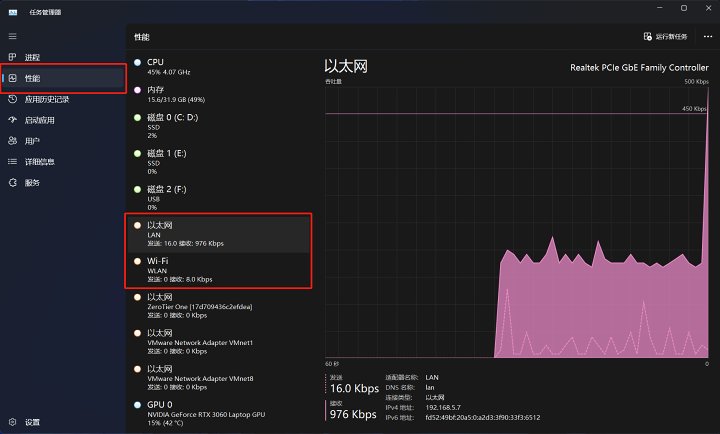
사진에서 볼 수 있듯이, 이 두 개의 어댑터를 찾았습니다
바이두 넷디스크를 열고 무작위로 파일을 다운로드한 후 작업 관리자에서 네트워크 어댑터의 수신 상태를 관찰하세요. 두 곳 모두 트래픽이 있으면 스택이 성공한 것으로 아래 그림에서 확인할 수 있습니다
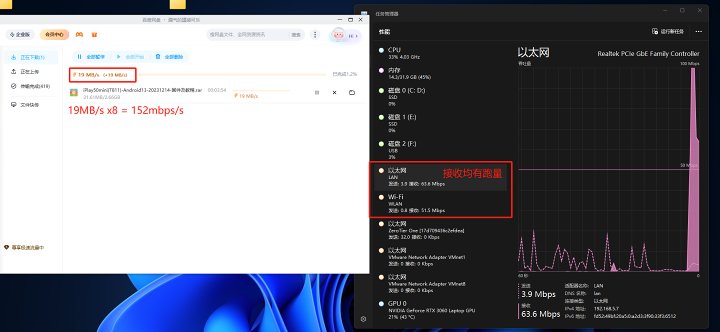
두 회선을 결합하여 152 Mbps의 성능을 달성했습니다
주석과 스택이 적용되지 않는 가능한 이유:
1. 이 오버레이 라인 방식은 멀티스레드 다운로드를 지원하는 일부 소프트웨어만 지원합니다. 웹 속도 테스트, 동영상 시청을 위해,게임효과가 없을 수도 있습니다.
2. 다른 소프트웨어에서 작동하지 않고 스태킹이 성공했는지 확실하지 않은 경우, 자세한 내용은 바이두 넷디스크 다운로드 속도를 참조해 주십시오.
3. 최소 한 회선은 IPv6가 있는지 확인하세요(이것도 신비로울 수 있습니다).
![[오픈 소스 읽기] 2024년 1월 ≈ 400권 신중하게 편집된 책 출처 모음 및 업데이트 - 백윤 블로그](https://www.bybk.cc/wp-content/uploads/img/af867764c3780f0b7da88376fca7bf92.png)
![[오픈 소스 읽기] 950년 11월+, 책 출처 편집 및 업데이트 - 백윤 블로그](https://www.bybk.cc/wp-content/uploads/2023/02/Screenshot_20230222-1001582.png)


![[오픈 소스 읽기] 1300년 10월 도서 출처 업데이트 - 백운 블로그](https://www.bybk.cc/wp-content/uploads/img/1eeb6ae31cde88ab39faa2f19651638d.jpeg)
![[VMOS PRO 2.9.6 회원 에디션] - 백윤 블로그](https://www.bybk.cc/wp-content/uploads/img/c303a7a50d3ebfa235cc380190db2980.png)
![[오픈 소스 읽기] 950년 11월+, 책 출처 편집 및 업데이트 - 백윤 블로그](https://www.bybk.cc/wp-content/uploads/2023/02/Screenshot_20230222-1001582-1024x593.png)




아직 댓글 없음