
Objektive Effekte:
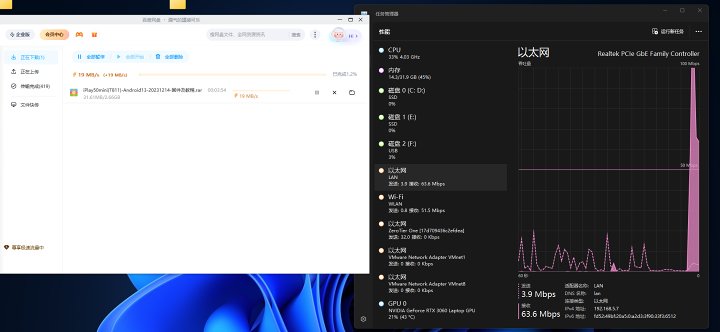
Multithreaded DownloadsErmöglicht Netzwerkgeschwindigkeits-Stacking
Anmerkungen:
0. BuchTutorialIm Gegensatz zur Methode des Überlagerungs mit zusätzlichem Flashing OpenWRT und MWAN als Overlay ist dies hauptsächlich auf Multithreading unter Windows ausgerichtetDownloadDas Verhalten wird beschleunigt.
1. Es wird empfohlen, sie zu verwenden, wenn mehrere Routen ähnliche Geschwindigkeiten haben. Die in diesem Tutorial verwendete LAN-Höchstgeschwindigkeit beträgt 75 Mbit/s, und die WLAN-Obergrenze liegt bei etwa 79 Mbit/s.
2. Es wird empfohlen, mehrere Routen mit demselben Anbieter zu nutzen (um Risikokontrollprobleme in mancher Software zu vermeiden, die durch zufällige Wechsel der Ausgangs-IPs verursacht werden).
3. Es wird empfohlen, dieses Tutorial nur zu verwenden, wenn Sie sicherstellen, dass mindestens eine Zeile IPv6 enthält (manche Multithreading-Software unterstützt Aufrufe, obwohl das auch mystisch sein kann).
4. Bezüglich der in diesem Artikel gezeigten Hop-Werte passen Sie bitte die aktuelle Netzwerkgeschwindigkeit an. Wenn Ihre tatsächliche Geschwindigkeit nahe oder höher als der Inhalt dieses Tutorials liegt, können Sie auch in Erwägung ziehen, die in diesem Tutorial verwendeten Hop-Werte direkt zu verwenden.
4. Mögliche Folgen nach der Hinzufügung der Internetgeschwindigkeit umfassen unter anderem: erhöhte Latenz, zufällige Exit-IP-Sprünge usw. Bitte bestätigen Sie, dass Sie solche Risiken und Konsequenzen tragen können, bevor Sie fortfahren.
5. Der Umfang der Overlay-Geschwindigkeit beschränkt sich nicht auf Software, die Netzwerk-Multithreading unterstützt, wie zum BeispielBaidu Netdisk, Thunder, IDM usw. Aufgrund der äußerst komplexen und vielfältigen Netzwerkumgebungen garantiert dieses Lehrbuch nicht, dass der Overlay-Effekt in allen Netzwerkumgebungen wirksam ist, und ist nicht verantwortlich für Overlay-Ausfälle.
6. Um sicherzustellen, dass alle Gruppen mit unterschiedlichem Wissen und kulturellem Niveau dieses Tutorial erlernen können, verwendet es eine große Anzahl von Anfänger-Operationen und -methoden. Profispieler entschuldigen sich.
Prinzip: Indem die Hop-Punkte so angepasst werden, dass mehrere Zeilen aktiver aufgerufen werden können, wird ein gewisser Effekt erreicht, dass die Netzwerkgeschwindigkeit während Multithread-Downloads überlagert wird
Unterstützte Overlay-Internetzugangsmethoden:
WiFi, Netzwerkkabel, RNDIS (tragbares WLAN) undAndroidiOSDas USB-Datenkabel des Geräts ist direkt angeschlossenComputerShared Network Protocols) können beliebig kombiniert werden.
Das Tutorial beginnt
Dieses Tutorial verwendet 50MUnicomBreitband (nur Ethernet, IPv4) und
Unicom Portable Stick (WiFi, IPv4/IPv6) für Stacking-Operationen.
1. Die IPv4-Adressen mehrerer Leitungen werden überlagert, um eine schnelle Positionierung in den nächsten Schritten zu ermöglichen.
Nachdem bestätigt wurde, dass alle zu überlagernden Leitungen mit dem Windows-Computer verbunden sind, werden die IPv4-Adressen der zu überlagernden Leitungen gemäß dem untenstehenden Diagramm erfasst.
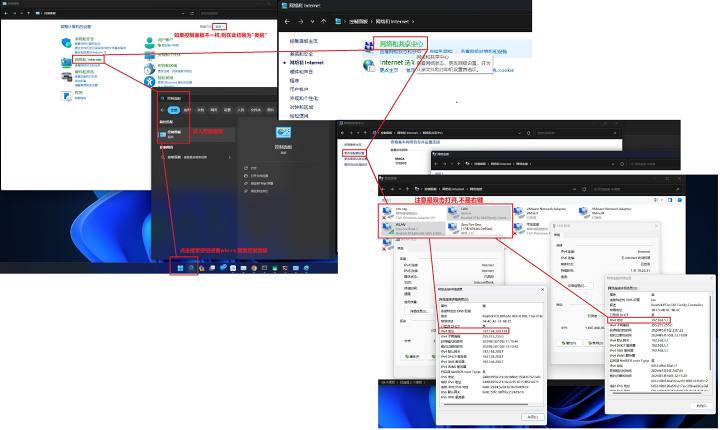
Wie in der Abbildung dargestellt, sind die IPs, die ich notieren muss: 192.168.5.7 und 192.168.200.128. Diese dienen nur zur Referenz; bitte beziehen Sie sich auf die tatsächliche Situation
2. Abfrage der aktuellen Sprungwerte dieser Linien,
Nachdem Sie bestätigt haben, dass der vorherige Schritt die IPv4-Adresse der zu überlagernden Leitung erfasst hat, halten Sie das Win-Logo + R gedrückt, geben Sie cmd ein und drücken Sie Enter (oder verwenden Sie die Suchmethode des vorherigen Schritts, um nach "cmd" zu suchen), um die Eingabeaufforderung zu öffnen und in die Eingabeaufforderung einzugeben
route print -4
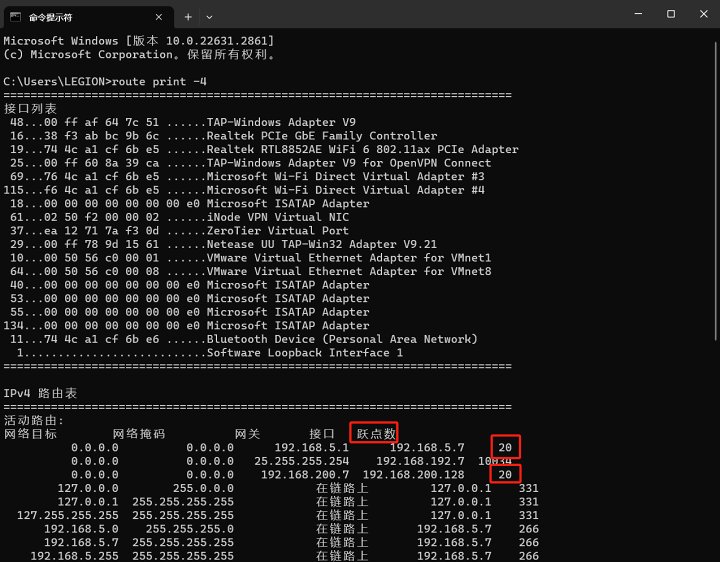
In den gedruckten Parametern werden die IPv4-Hop-Werte dieser zu stapeln Zeilen erfasst
Wenn du nicht weißt, welche es ist, verwende die IPV4-Adresse, die in den vorherigen Schritten für die Lokalisierung erhalten wurde. Zum Beispiel habe ich gerade 192.168.5.7 und 192.168.200.128 angegeben. Such sie im KommandozeilenfensterIP-Adresse, Hop-Werte werden nach der IP-Adresse angezeigt (dieses Lehrbuch hat dies bereits geändert, daher sind alle auf 20 gesetzt; siehe bitte die Werte, die du findest, für Details.) Die detaillierte Operation ist im Diagramm dargestellt.
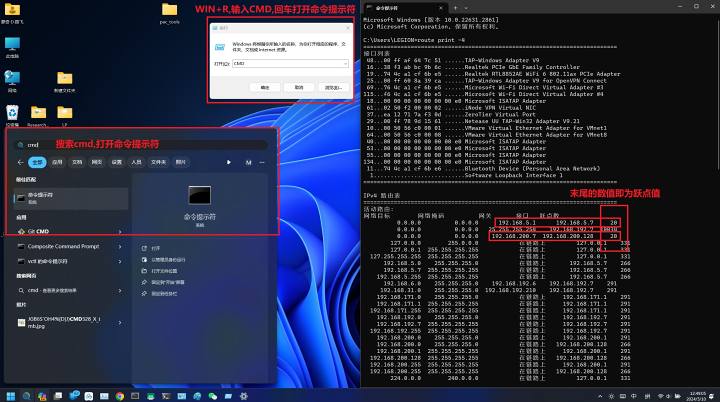
Notieren Sie die Hop-Werte aller zu stapelnden Linien, damit sie in den nächsten Schritten verwendet werden können
2. Ändere die Sprungpunkte mehrerer Linien so, dass sie auf denselben Wert überlagert werden
Laut dem untenstehenden Diagramm sollte man manuell einen bestimmten Wert für die IPv4-Sprungpunkte der beiden Linien einstellen, die überlagert werden müssen, sodass bei Hinzufügen zu den im CMD im vorherigen Schritt abgefragten Hop-Werten beide 20 sind.
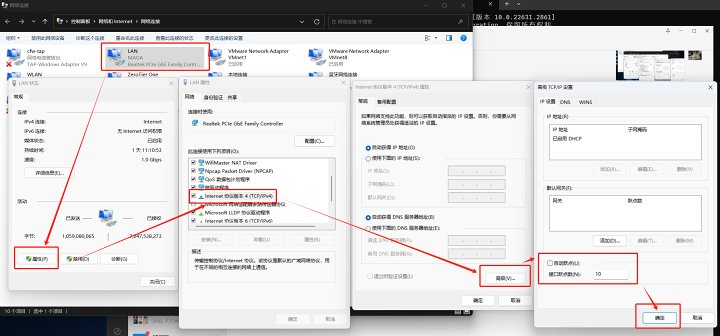
Hinweis: Dies ist Protokollversion 4. Klicken Sie nicht auf Protokollversion 6. Wenn Sie es nicht ändern können, deaktivieren Sie den automatischen Sprung
Beispiel:
Angenommen, du findest in der Eingabeaufforderung, dass Zeile A einen Sprung von 10 hat und B einen Sprung von 12
In diesem Hop-Modifikationsfenster stellen Sie Zeile A auf 10 und Zeile B auf 8
Mach es
Linie A: 10+10=20
Linie B: 12 + 8 = 20
Das Hinzufügen der in der Eingabeaufforderung abgefragten Hop-Werte ergibt 20
3. Überprüfen, ob die Modifikation des Hoppunkts erfolgreich war, und den Adapter neu startenAnwendungVeränderung
Gib es in die Eingabeaufforderung ein
route print -4
Überprüfe, ob die Sprungpunkte der zu überlagernden Leitung gleich sind. Wenn nicht, ändere sie erneut wie in Schritt 2, bis alle hier gefundenen IPv4-Sprünge gleich sind.
Nachdem Sie bestätigt haben, dass die Sprungpunkte der zu überliegenden Leitungen alle gleich sind, überprüfen Sie das BedienfeldNetzwerkverbindungNeustarten Sie alle Netzwerkadapter, damit die zu überlagernden Leitungen überlagert werden, wie in der Abbildung unten dargestellt.
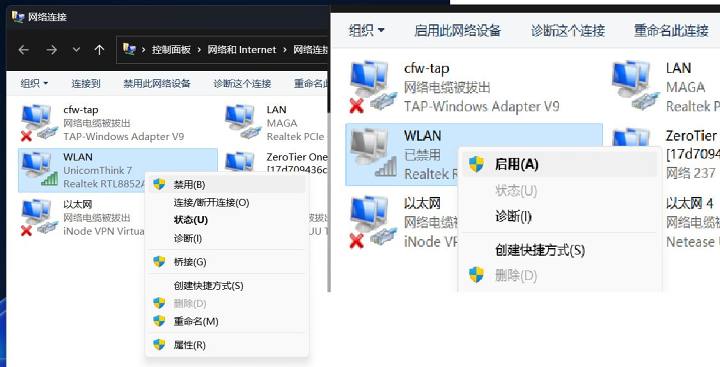
Rechtsklick zum Deaktivieren, dann Rechtsklick zum Aktivieren und wiederhole jede Zeile einmal
4. Nach den Modifikationen wird die Wirkung überprüft
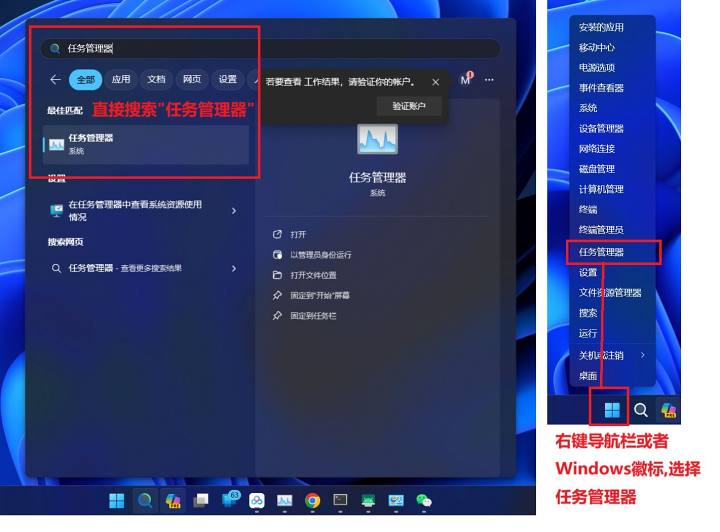
Öffnen Sie den Task-Manager gemäß der im untenstehenden Diagramm angegebenen Methode
Oder benutze eine Verknüpfung, um es zu öffnen:
Win11:Ctrl+Shift+Esc
Windows 10 und früher: Strg+Alt+Del
Im Task-Manager wählen Sie den Bereich "Performance" aus
Im Performance-Bereich suchst du den Netzwerkadapter, der der Leitung entspricht, die du stapelst.
Details finden Sie im untenstehenden Diagramm
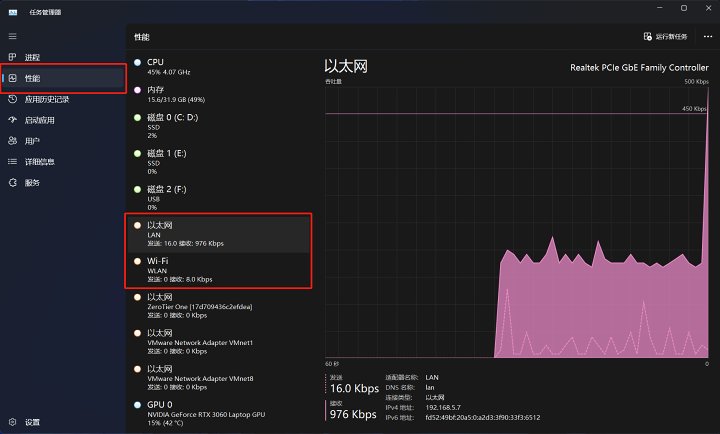
Wie auf dem Bild zu sehen, habe ich diese beiden Adapter gefunden
Öffnen Sie Baidu Netdisk, laden Sie zufällig eine beliebige Datei herunter und beobachten Sie den Empfang des Netzwerkadapters im Task-Manager. Wenn beide Daten Datenverkehr haben, ist das Stapeln erfolgreich, wie in der untenstehenden Abbildung gezeigt
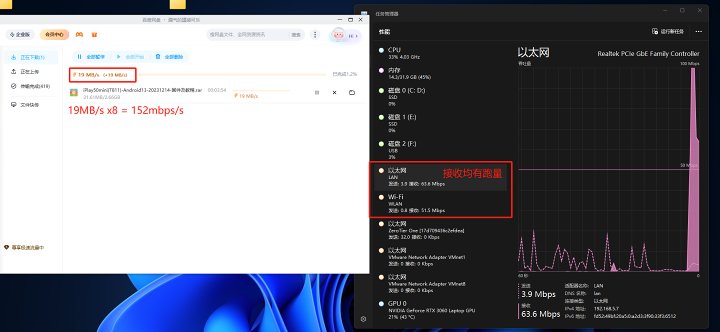
Durch die Kombination zweier Leitungen erreichte er eine Leistung von 152 Mbit/s
Hinweise und mögliche Gründe, warum das Stacking möglicherweise nicht wirkt:
1. Diese Methode, Zeilen zu überlagern, unterstützt nur einige Software, die Multithread-Downloads unterstützt. Für Web-Geschwindigkeitstests, beim Anschauen von Videos,SpieleEs kann sein, dass es nicht wirksam ist.
2. Wenn es in anderer Software nicht funktioniert und unsicher ist, ob das Stacking erfolgreich ist, siehe bitte die Download-Geschwindigkeit von Baidu Netdisk für weitere Details.
3. Stelle sicher, dass mindestens eine Leitung IPv6 enthält (was auch mystisch sein könnte).
Originallink:https://www.coolapk.com/…
![[Open Source Reading] Januar 2024 ≈ 400 sorgfältig redigierte Buchquellen Zusammenstellung und Aktualisierung – Baiyun Blog](https://www.bybk.cc/wp-content/uploads/img/af867764c3780f0b7da88376fca7bf92.png)
![[Open Source Lesung] November 950+ sorgfältig Korrektur lesen, Buchquellen zusammenstellen und aktualisieren – Baiyun Blog](https://www.bybk.cc/wp-content/uploads/2023/02/Screenshot_20230222-1001582.png)


![[Open Source Lesung] Oktober 1300 Buchquellen-Update – Baiyun Blog](https://www.bybk.cc/wp-content/uploads/img/1eeb6ae31cde88ab39faa2f19651638d.jpeg)
![[VMOS PRO 2.9.6 Mitgliederausgabe] - Baiyun Blog](https://www.bybk.cc/wp-content/uploads/img/c303a7a50d3ebfa235cc380190db2980.png)
![[Open Source Lesung] November 950+ sorgfältig Korrektur lesen, Buchquellen zusammenstellen und aktualisieren – Baiyun Blog](https://www.bybk.cc/wp-content/uploads/2023/02/Screenshot_20230222-1001582-1024x593.png)




Noch keine Kommentare