
Effetti oggettivi:
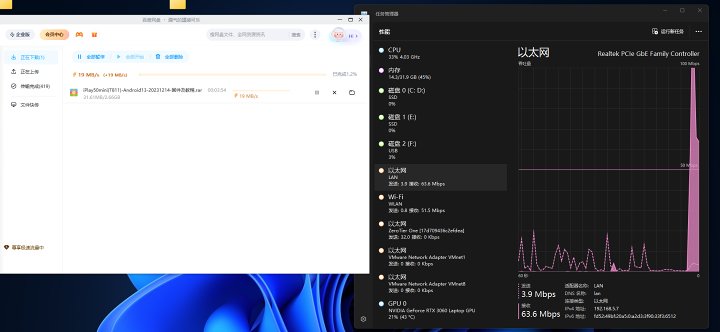
Download multithreadAbilita lo stacking della velocità di rete
Note:
0. LibroTutorialA differenza del metodo di sovrapposizione con flashing aggiuntivo OpenWRT e MWAN per l'overlay, questo è principalmente pensato per il multithreading su WindowsScaricaIl comportamento è accelerato.
1. Si consiglia usarlo quando più percorsi hanno velocità simili. La velocità massima LAN usata in questo tutorial è 75Mbps, mentre il limite superiore WLAN è circa 79Mbps.
2. Si raccomanda utilizzare più rotte con lo stesso operatore (per prevenire problemi di controllo del rischio in alcuni software causati da cambi casuali di IP di uscita).
3. Si consiglia di utilizzare questo tutorial solo se si è certo che almeno una linea abbia IPv6 (alcuni software multithreading supportano chiamate, anche se può essere anche un po' mistico).
4. Per quanto riguarda i valori di salto mostrati in questo articolo, si prega di regolare in base alla velocità attuale della rete. Se la tua velocità reale è vicina o superiore al contenuto di questo tutorial, puoi anche considerare di utilizzare direttamente i valori di salto utilizzati in questo tutorial.
4. Le possibili conseguenze dopo l'aggiunta della velocità di internet includono, ma non si limitano a: aumento della latenza, salti casuali di IP in uscita, ecc. Si prega di confermare di poter sostenere tali rischi e conseguenze prima di procedere.
5. L'ambito della velocità di overlay non è limitato al software che supporta il multithreading di rete, comeBaidu Netdisk, Thunder, IDM, ecc. A causa degli ambienti di rete estremamente complessi e diversificati, questo manuale non garantisce che l'effetto sovrapposto sia efficace in tutti gli ambienti di rete e non è responsabile di eventuali guasti di sovrapposizione.
6. Per garantire che tutti i gruppi con conoscenze e livelli culturali diversi possano apprendere questo tutorial, utilizza un gran numero di operazioni e metodi per principianti. I giocatori professionisti chiedono scusa.
Principio: modificando i punti di salto in modo che più linee possano essere chiamate più attivamente, si ottiene un certo effetto di sovrapposizione alla velocità della rete durante i download multithread
Metodi di accesso internet sovrapposti supportati:
WiFi, cavo di rete, RNDIS (WiFi portatile eAndroidiOSIl cavo dati USB del dispositivo è collegato direttamenteComputerProtocolli di rete condivisi) possono essere combinati arbitrariamente.
Il tutorial inizia
Questo tutorial utilizza 50MUnicomBanda larga (solo Ethernet, IPv4) e
Unicom Portable Stick (WiFi, IPv4/IPv6) per operazioni di impilamento.
1. Ottenere gli indirizzi IPv4 di più linee da sovrapporre per consentire un posizionamento rapido nei passaggi successivi.
Dopo aver verificato che tutte le linee da sovrapporre siano collegate al computer Windows, registra gli indirizzi IPv4 delle linee da sovrapporre secondo il diagramma sottostante.
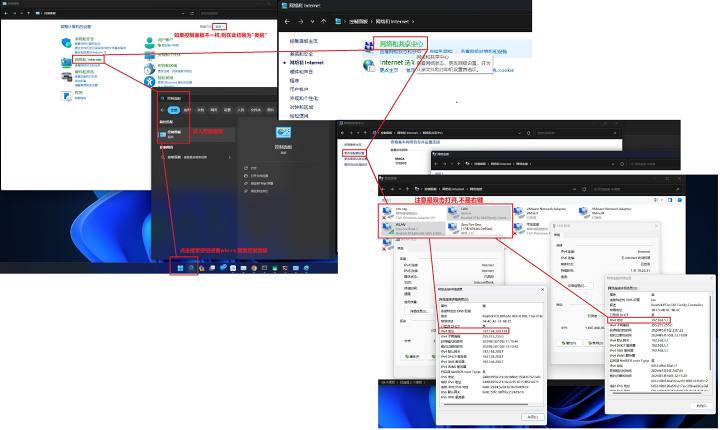
Come mostrato nella figura, gli IP che devo registrare sono: 192.168.5.7 e 192.168.200.128. Questi sono solo per riferimento; si prega di fare riferimento alla situazione reale
2. Consulta i valori attuali di salto di queste linee,
Dopo aver confermato che il passaggio precedente ha registrato l'indirizzo IPv4 della linea da sovrapporre, tieni premuto il logo Win + R, inserisci il comando e premi Invio (oppure usa il metodo di ricerca usato nel passaggio precedente per cercare "cmd") per aprire il prompt dei comandi e inserirlo nel prompt
route print -4
Nei parametri di stampa, registra i valori di salto IPv4 di queste linee da impilare
Se non sai quale sia, usa l'indirizzo IPV4 ottenuto nei passaggi precedenti per la localizzazione. Ad esempio, quello che ho appena registrato sono 192.168.5.7 e 192.168.200.128. Cercali nella finestra del prompt dei comandiIndirizzo IP, i valori di salto vengono visualizzati dopo l'indirizzo IP (questo manuale ha già cambiato questo problema in passato, quindi tutti sono impostati a 20; si prega di consultare i valori che puoi trovare per i dettagli.) L'operazione dettagliata è mostrata nel diagramma.
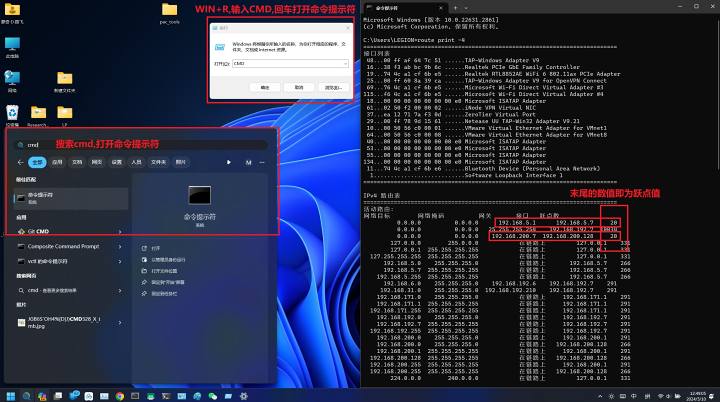
Registra i valori di salto di tutte le linee da impilare così da poterli utilizzare nei passaggi successivi
2. Modificare i punti di salto di più linee per sovrapporli allo stesso valore
Secondo il diagramma sottostante, imposta manualmente un certo valore per i punti di salto IPv4 delle due linee che devi sovrapporre, così che, quando vengono sommati ai valori di salto interrogati in CMD nel passaggio precedente, entrambi siano 20.
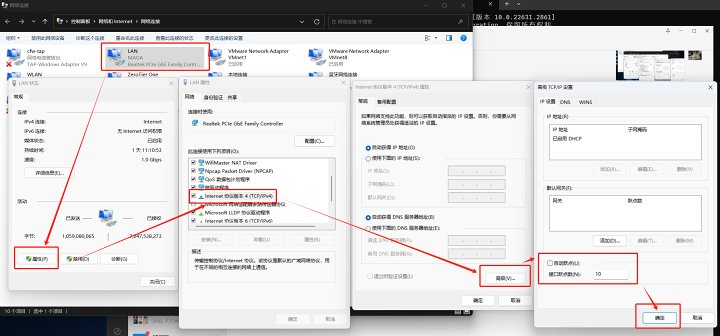
Nota: Questo è il protocollo versione 4. Non cliccare sul protocollo versione 6. Se non puoi modificarlo, deseleziona il salto automatico
Esempio:
Supponiamo che nel prompt dei comandi tu trovi che la linea A ha un salto di 10 e B di 12
In questa finestra di modifica del hop, imposta la linea A a 10 e la linea B a 8
Fallo
Percorso A: 10+10=20
Linea B: 12 + 8 = 20
Sommando i valori dei hop interrogati nel prompt dei comandi si ottengono 20
3. Controlla se la modifica del punto di salto è stata efficace e riavvia l'adattatoreApplicazioneCambiamento
Inseriscilo nel prompt dei comandi
route print -4
Controlla se i punti di salto della linea da sovrapporre sono gli stessi. Se no, modifica di nuovo come nel Passo 2 finché tutti i hop IPv4 presenti qui non sono gli stessi.
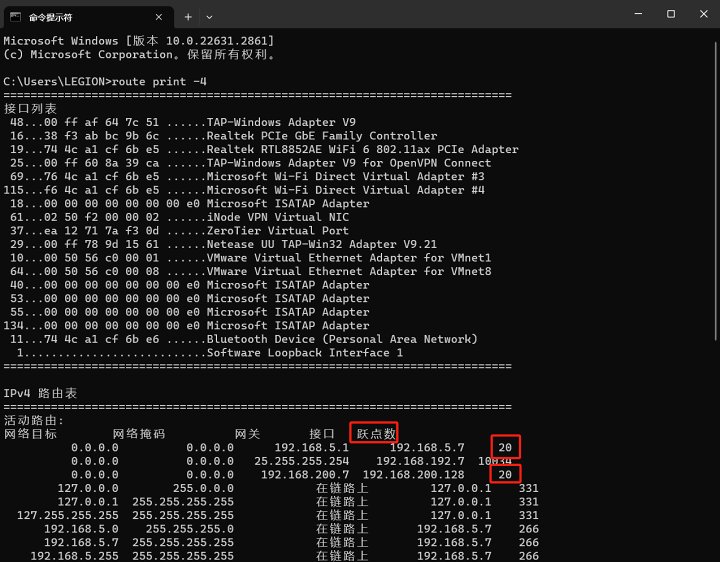
Dopo aver confermato che i punti di salto delle linee da sovrapporre siano tutti gli stessi, controlla il pannello di controlloConnessione alla reteRiavvia tutti gli adattatori di rete per sovrapporre le linee, come mostrato nella figura sottostante.
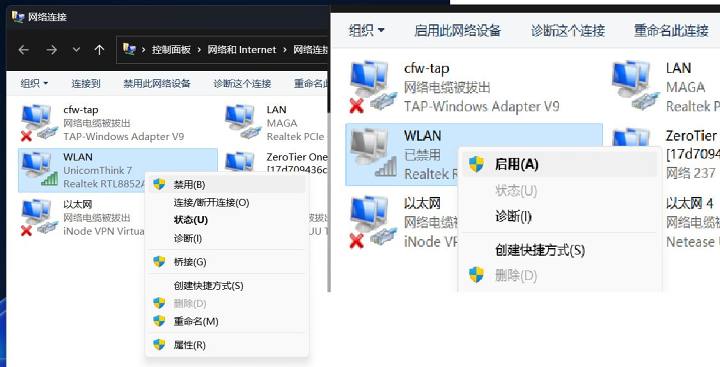
Clicca con il tasto destro per disabilitare, poi con il tasto destro per abilitare, ripetendo ogni riga una volta
4. Dopo le modifiche, verificare l'effetto
Apri Task Manager secondo il metodo fornito nel diagramma qui sotto
Oppure usa una scorciatoia per aprirla:
Win11:Ctrl+Shift+Esc
Windows 10 e versioni inferiori: Ctrl+Alt+Del
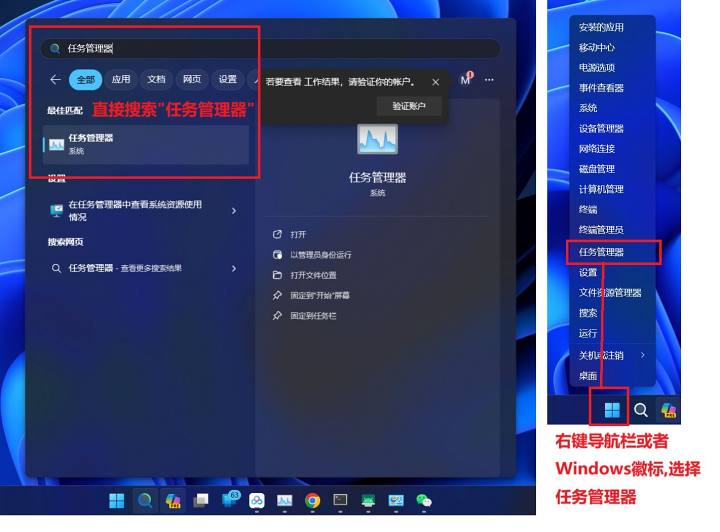
Nella Task Manager, seleziona la sezione "Prestazioni"
Nella sezione prestazioni, trova l'adattatore di rete corrispondente alla linea che stai impilando
Per dettagli, consulta il diagramma qui sotto
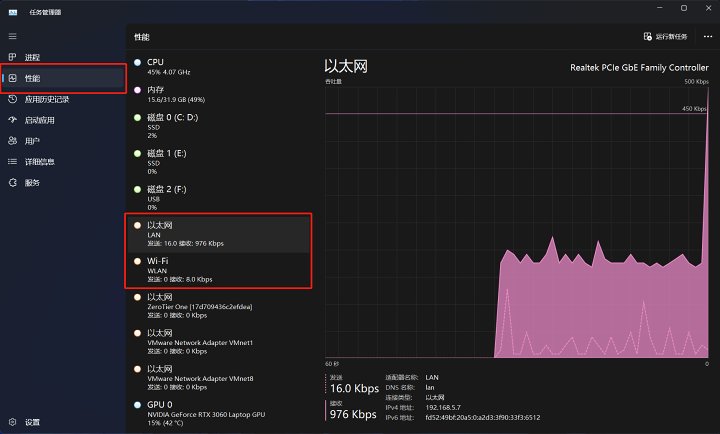
Come mostrato nella foto, ho trovato questi due adattatori
Apri Baidu Netdisk, scarica casualmente qualsiasi file e osserva la ricezione dell'adattatore di rete nel Task Manager. Se entrambi hanno traffico, lo stacking è riuscito, come mostrato nella figura qui sotto
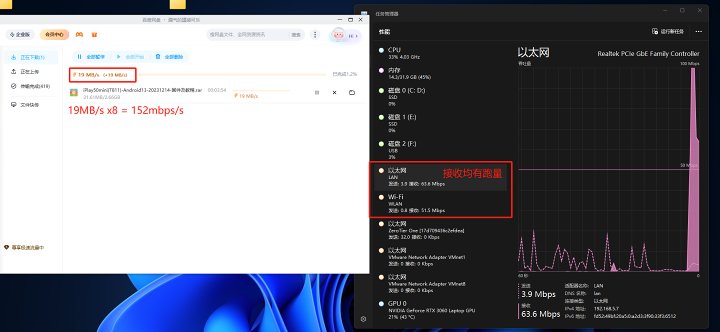
Combinando due linee, ha ottenuto una potenza di 152 Mbps
Note e possibili motivi per cui l'impilamento potrebbe non avere effetto:
1. Questo metodo di sovrapposizione delle linee supporta solo alcuni software che supportano download multithread. Per test di velocità web, visione di video,GiochiPotrebbe non essere efficace.
2. Se non funziona in altri software e non si è sicuri se lo stacking abbia funzionato, si prega di consultare la velocità di download di Baidu Netdisk per i dettagli.
3. Assicurati che almeno una riga abbia IPv6 (che potrebbe essere anche mistico).
Link originale:https://www.coolapk.com/…
![[Lettura Open Source] Gennaio 2024 ≈ 400 libri accuratamente editati, raccolta e aggiornamento - Baiyun Blog](https://www.bybk.cc/wp-content/uploads/img/af867764c3780f0b7da88376fca7bf92.png)
![[Lettura Open Source] Novembre 950+ revisioni attente, raccolta e aggiornamento delle fonti del libro - Baiyun Blog](https://www.bybk.cc/wp-content/uploads/2023/02/Screenshot_20230222-1001582.png)


![[Lettura Open Source] Aggiornamento Codice del Libro 1300 ottobre - Baiyun Blog](https://www.bybk.cc/wp-content/uploads/img/1eeb6ae31cde88ab39faa2f19651638d.jpeg)
![[VMOS PRO 2.9.6 Edizione Membro] - Baiyun Blog](https://www.bybk.cc/wp-content/uploads/img/c303a7a50d3ebfa235cc380190db2980.png)
![[Lettura Open Source] Novembre 950+ revisioni attente, raccolta e aggiornamento delle fonti del libro - Baiyun Blog](https://www.bybk.cc/wp-content/uploads/2023/02/Screenshot_20230222-1001582-1024x593.png)




Nessun commento ancora