
序文:
なぜなら、以前は様々な形でウェブサイト上方で検索ノートブックメモリオーバークロックチュートリアル何十本もの動画や記事を見た結果、体系的で比較的完全なチュートリアル動画はほとんどなく、仙嶼には料金を請求する商人もいますが、何もしないのがわかりました。 そこで、ノートパソコンのメモリオーバークロックに関する完全なシステムとチュートリアルを作成することにしました。 数日間の準備の末、ついに完成し、ノートパソコンのメモリオーバークロックのあらゆる側面をカバーしました。
このチュートリアルを通じて、ノートパソコンのパフォーマンスが必要な方や、メモリオーバークロックのどこから始めればいいか迷っている方のお手伝いになればと思います。
注:このチュートリアルはLegion R9000P 2023に最適です。Intel CPU搭載ノートパソコンやその他のAMDノートパソコン・デスクトップ向けには、各パラメータの目的については後ほど詳しく説明します。オーバークロックについて参照してくださいアプローチ コピー操作には適していません
1. メモリオーバークロックペアゲーム改善
PUBGやNaraka: Bladepoint、Justice Online、DNFなどのオンラインゲームをプレイしているなら、記憶力を上げることは間違いなく必須ですコストパフォーマンス最も高い選択肢である高周波・低遅延メモリは、オンラインゲームの性能を大きく向上させます。
2. 記憶の違いと推奨事項
R9000Pにはハイニックス、サムスン、マイクロンの3種類のメモリチップが搭載されています
自分のメモリチップも確認できますダウンロード写真ツールボックス、記事の最後にダウンロードリンクを共有します。
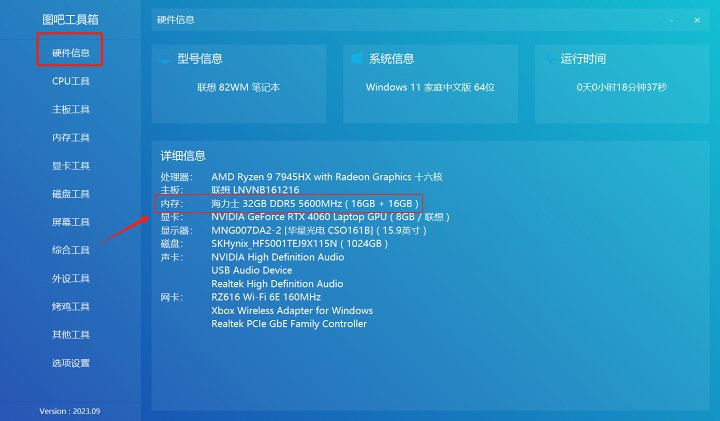
Tubaのツールボックスを開き、上部のハードウェア詳細をご覧ください
その後、自分のメモリチップをチェックできます
メモリオーバークロック性能に関しては、
ハイニックス>三つの星=マイクロメートル
16G>32G=8G
メモリ容量に関しては、D5は16GBのRAMを想定しているため、8GBは本質的に低スペックであり、32GBは価格やオーバークロック性能の関係でゲーマーには推奨されません
ゲームのフレームレートに敏感だったり、eスポーツプレイヤーに高フレームレートが必要な場合は、信頼できる店舗で16GB x 2GBのメモリを購入することをおすすめします
3. ノートパソコンメモリのオーバークロック前の準備
・正式に始める前に、ノートパソコンの分解工具(ドライバー、ブレードクリップ)を準備してください。ノートパソコンのメモリオーバークロックには、起動、オフ、安定使用の3つの状態があり、最適なパラメータを見つけるまでデバッグします。起動しないことはほぼ避けられません
・ダウンロード可能なファイル(記事後にリンクが提供されます)
1. チューバツールボックス
メモリモデルクエリ、安定性テスト、パフォーマンステストツールリンクを見る
2. UMAF(UniversalAMDFormBrowser)
AMDモデルのブランドBIOSの隠れたオプションをアンロックできます
リンク:リンクを見る
抽出コード:dpgv
4. ノートパソコンメモリのオーバークロック手順
・システム設定
まず、デスクトップに行きましょうコンピュータ— 右クリック — オプションを表示 — 管理を選択してください
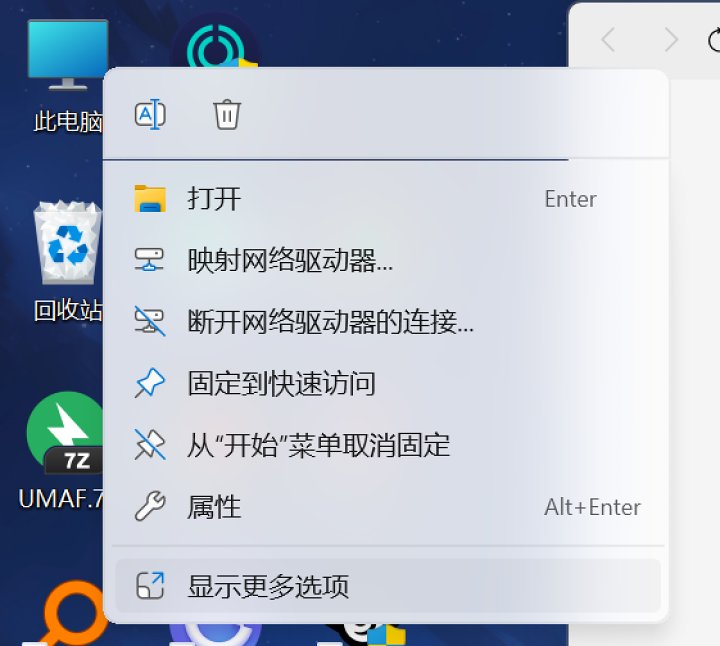
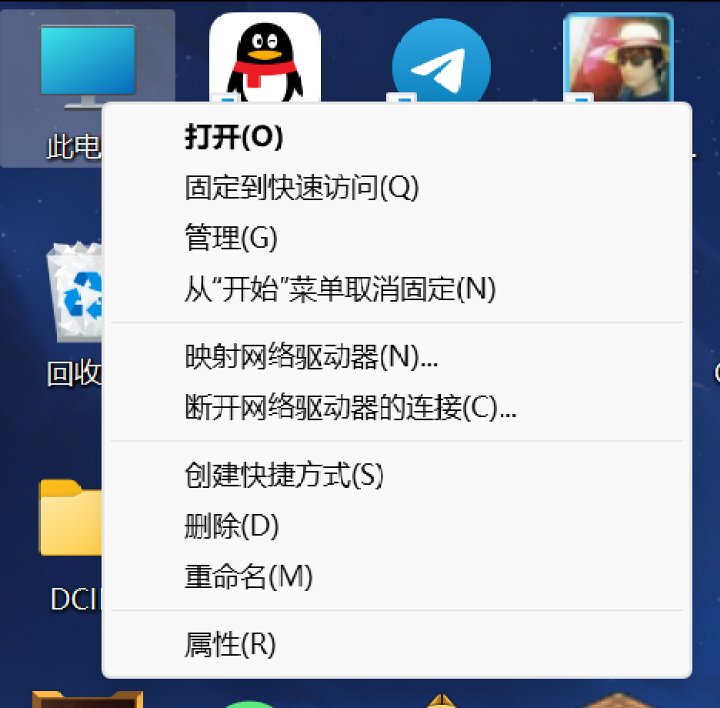
ディスク管理に行き、任意のディスク(できればCドライブではなく)を右クリックして「縮小ボリューム」を選択してください
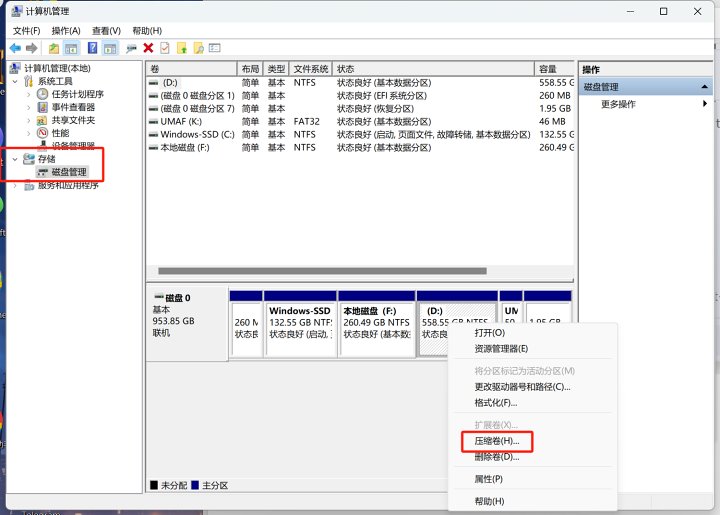
圧縮空間に50を入れます

「Compress」をクリックすると、割り当てされていないものが表示されます。右クリックして「新しいシンプルボリューム」を選択してください
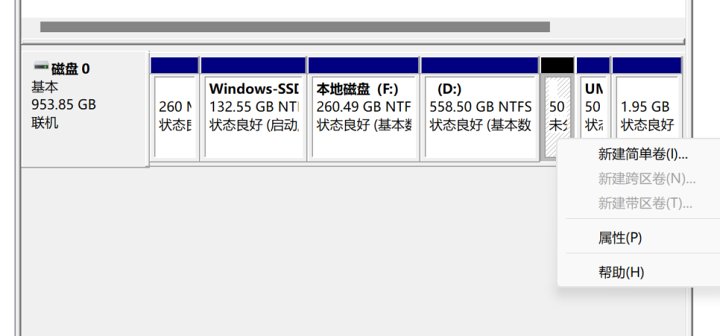
次のページに直接進み、この場所のFAT32フォーマットを選択してください

そうすると新しいディスクがパソコンに現れます。UMAFファイルをディスクに抽出してください
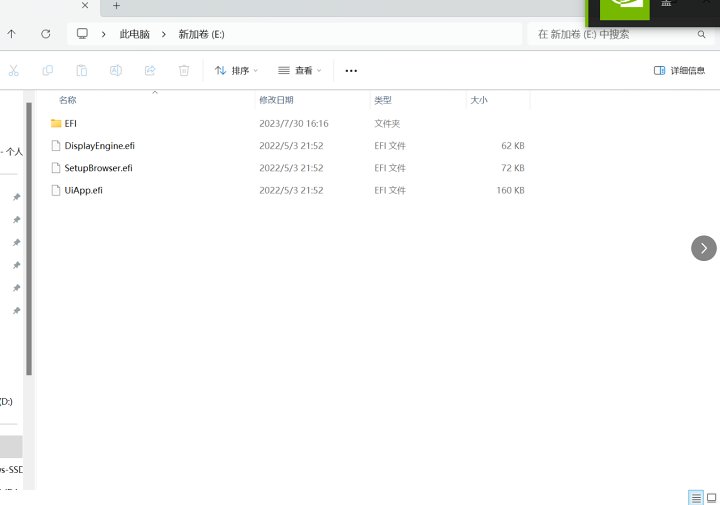
この時点で、コンピュータのセットアップは完了しています
・BIOS設定
まず、パソコンを再起動します。電源を入れたらF2を押してこの画面に進みます。「もっとクリック」

オプションで言語を中国語に変更してください
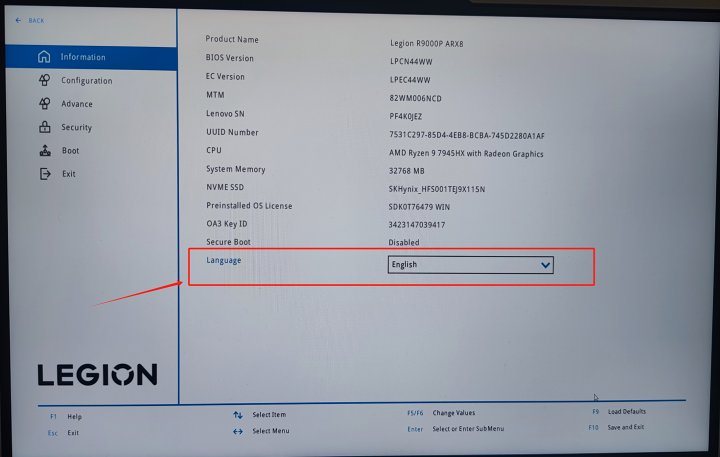
セキュリティ設定でスクロールしてセキュアブートをオフにします
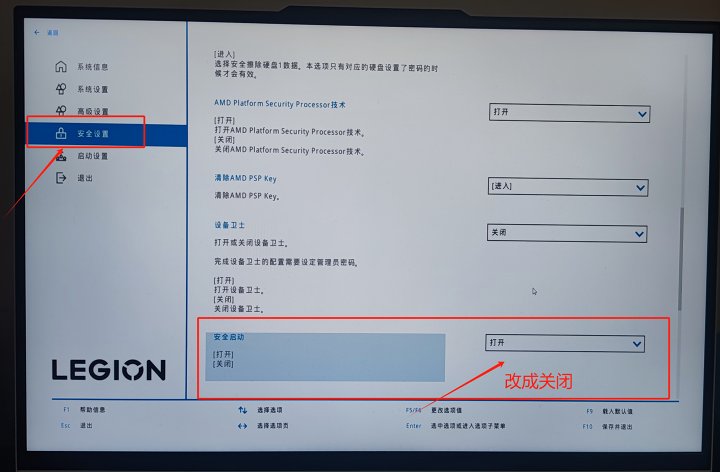
F10を押して保存して再起動してください
・UMAF設定
まず、パソコンを再起動します。電源を入れるときにF12を押すと、起動オプションを選択するよう促されます。何も起こらなければ、3つのスタートオプションがあるはずです
このEFIハードドライブを選んでください
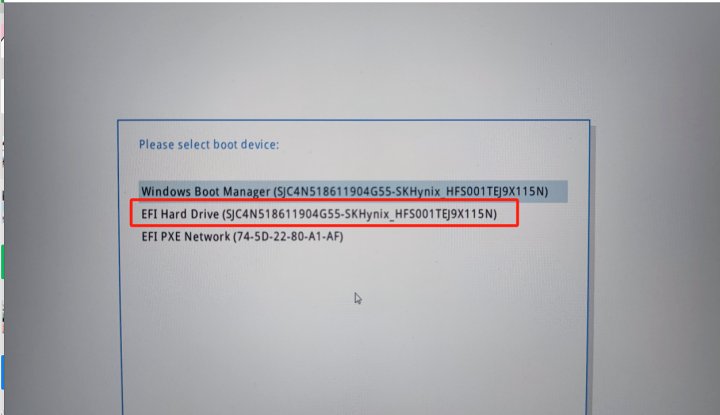
このインターフェースに行って中国語かどうか確認してください
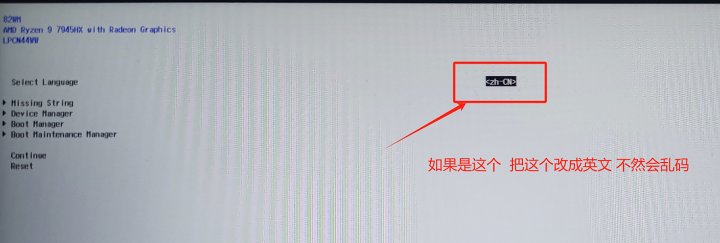
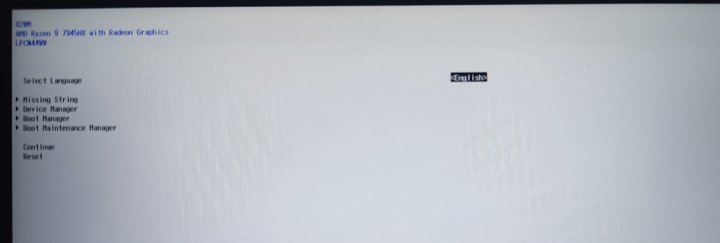
正しいスタイル
これを選んでください
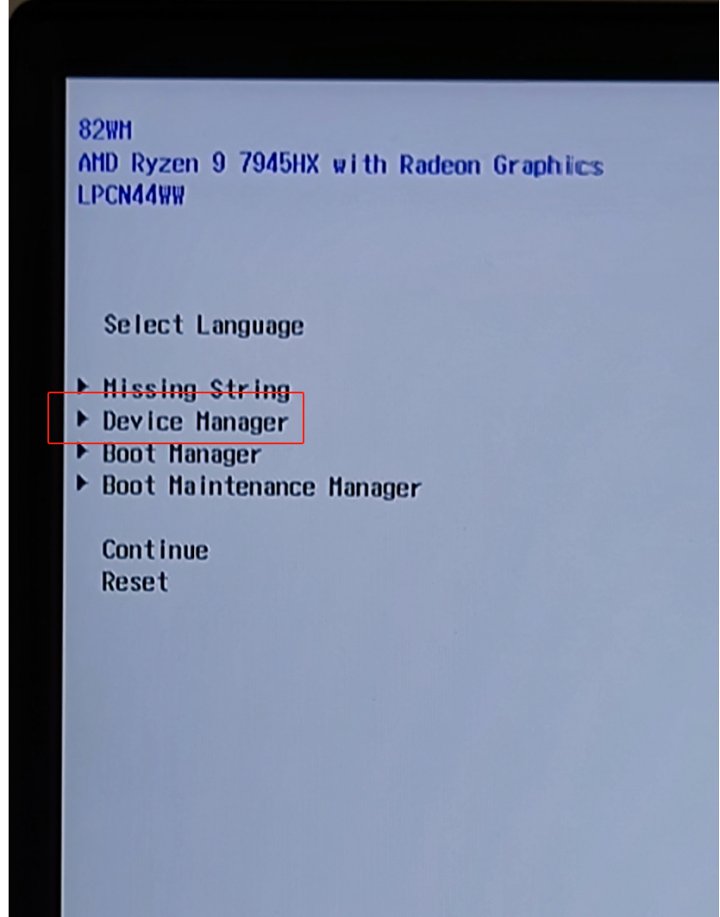
次のステップへ進む
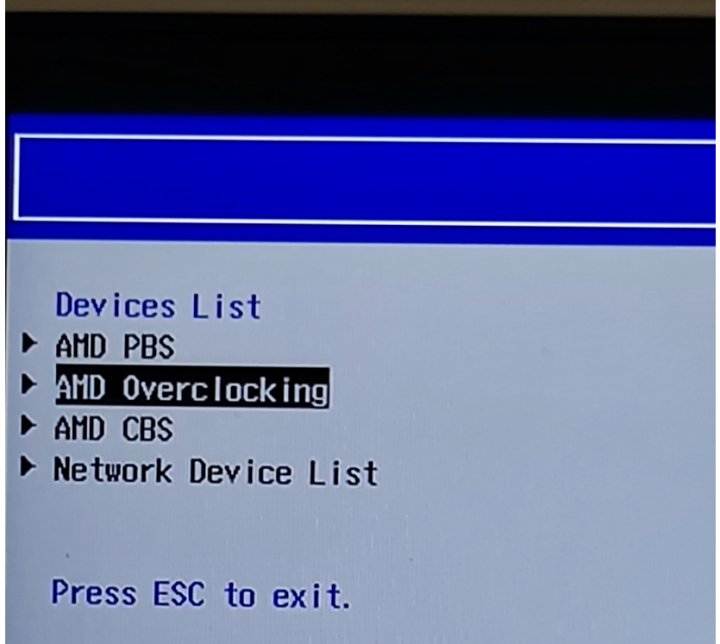
次のステップへ進む
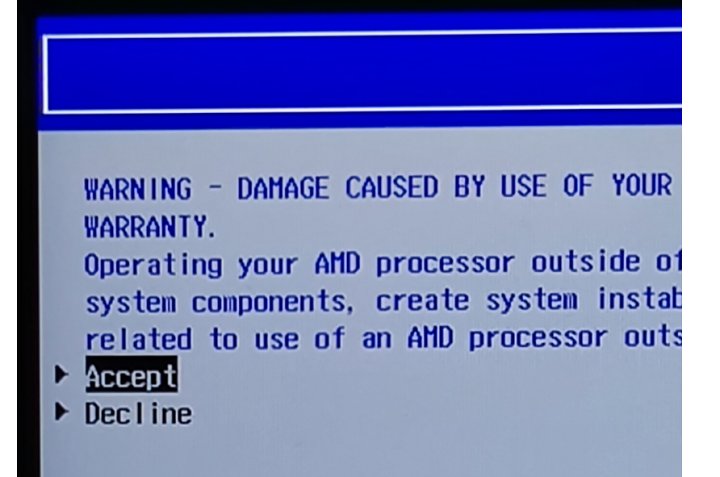
まず電圧を調整します(テスト後、電圧を変えると熱発生が増えるので、変更するかどうか検討してください。もし変えなければ、次のステップに直接進めます)。
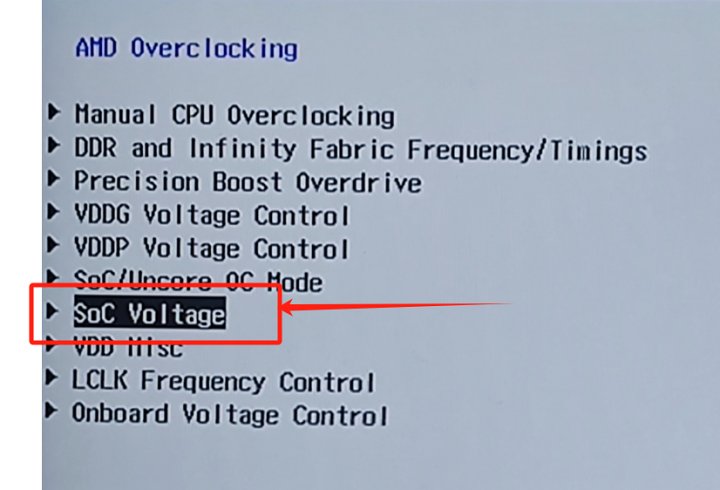
この場所は1200年に変更されました
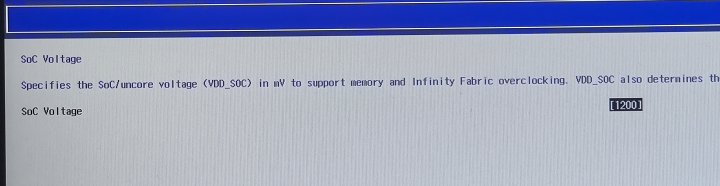
その後、戻ってDDRを選択してください
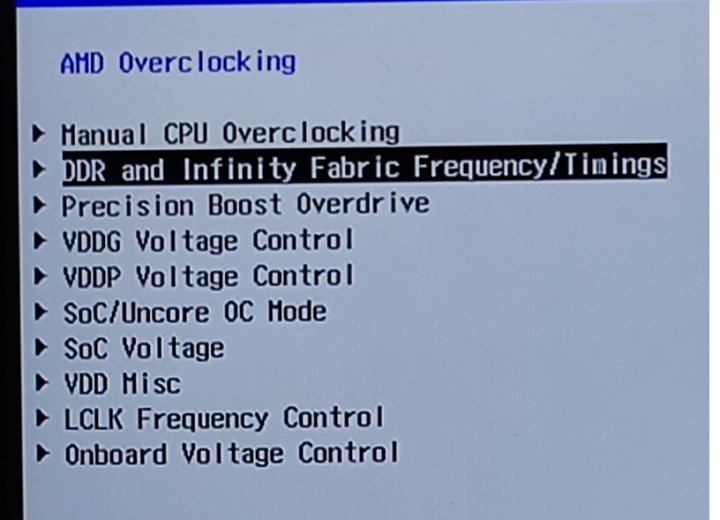
このDDRプレフィックスを選んでください
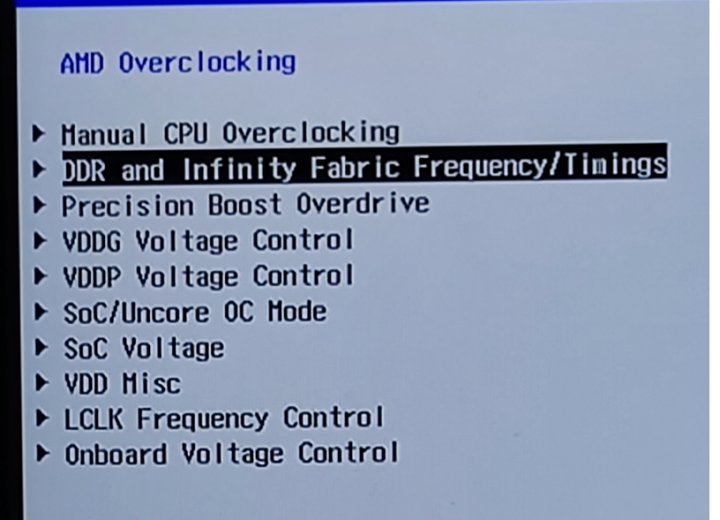
まず、2つ目のオプションに進みます:設定を修正する

周波数分割がないように、上を2000に、下をUCLK=MEMCLKに変更します

その後、最初のものを選んで戻りました
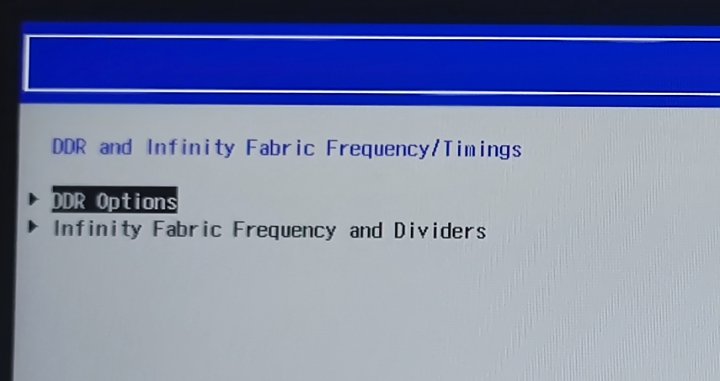
最初の選択肢を続けましょう
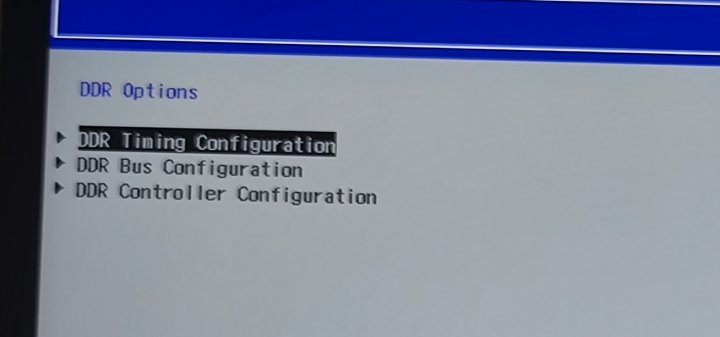
最初のものを自動からエナに変更してくださいbled
変更を加えた後、これらの調整可能なパラメータは以下に表示されます
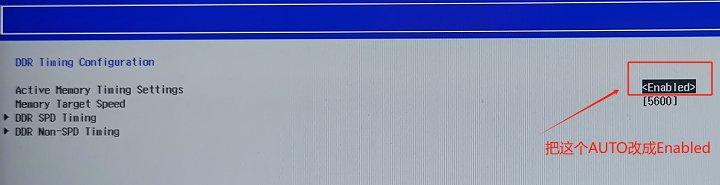
まず、DDR SPDの登場です
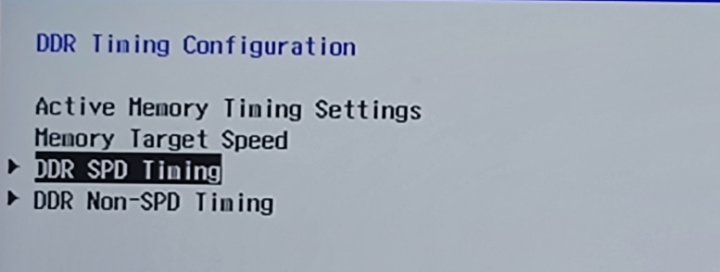
初めて来るなら、すべて自動で進むはずです
注意!!
BIOSではタイミングが常に16進数で表示されるため、入力したすべての数値はまず16進数に変換されてから入力できません
使用のためのオンラインの十六進変換器をオンラインで検索することをお勧めします
(小数点を16進数に変換するため)
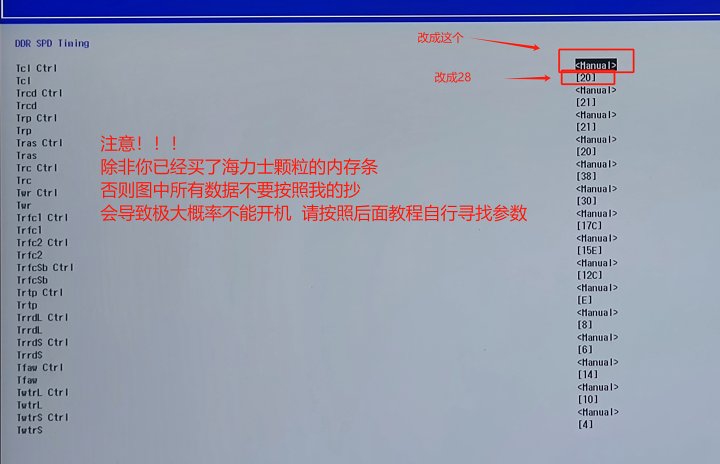
他のパラメータは無視してください。最初のTclとCtrlで自動から手動に変更してください
次に最初のTclを28に変えます(これは最初のタイミングを40にするためです)。
注意!!
もしすでにSK Hynixチップ入りの16GBメモリモジュールを購入しているなら別ですが
そうでなければ、私のようにチャートのすべてのデータをコピーしないでください
メモリの状態が異なるため、起動に失敗する可能性が高いです。後でチュートリアルに従って自分でパラメータを確認してください
それから戻る
2行目はメモリ周波数に対応しています。5200から始めて、次にメモリ周波数だけを追加し、200を一度に加え、それ以外は何も変えないでください
5200、5400、5600、5800、6000を試してみてください
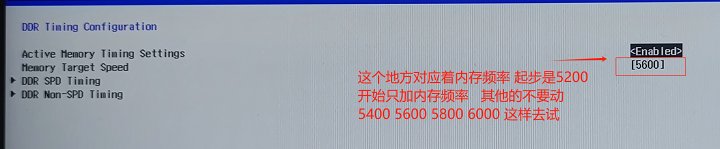
例えば、まず周波数を5200に設定し、セーブしてからプロンプトに戻り、Yボタンを押します

ここから戻って「続く」を選択してください
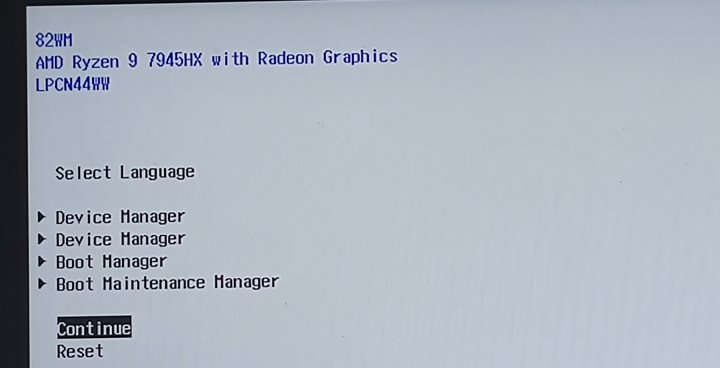
2つ目のプロンプトが表示されます:Enterキー
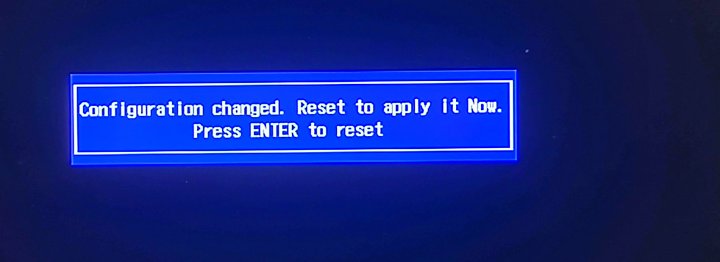
保存してからパソコンが起動できるか確認してください
次のステップに進む前に、パソコンの現状を必ず確認してください
・起動できるけれど、それでも性能を追求したい場合
まずメモリ安定性テストを確認しましょう。合格したら「オーバークロックの微調整」テストをチェックし、適切なパラメータを見つけてください
• 起動は可能で性能が十分で、安定して使いたい場合は、「メモリ安定性テスト」を参照してください
・電源が入らない場合は、「セーブ・ユア・セイバー」をご覧ください
4. 微調整オーバークロック(メモリや学習アプローチを変更した後)
・ファインチューニングとオーバークロックのセクションでは、各パラメータの設定方法について説明します。私の方法を使うことで、自分に最適なパラメータを見つけられます
• 元のメモリ性能が弱いため、工場出荷時にほぼ予約性能がなく、オーバークロックスペースもあまりありません。この方法を学ぶことができます
・7945HXメモリのためコントローラー比較的低いので、最大周波数を5600に標準化することをおすすめします
・分かりやすくするために、残りの部分は10進数でパラメータを説明します。Legionの場合は、入力する前にまず16進数に変換してください(他のモデルが不明瞭な場合はBIOSでご自身で確認してください)。
• DDR SPDタイミングインターフェースへ
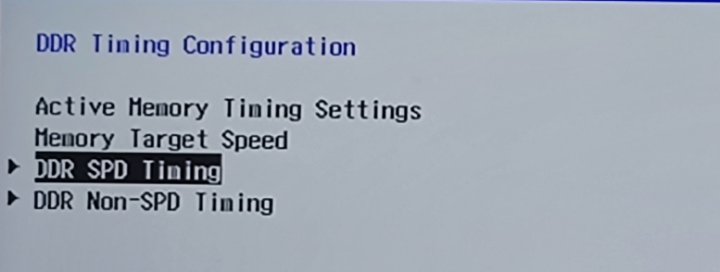
• タイミングをメインパラメータとサブパラメータに分けています。プライマリパラメータはメモリに大きな影響を与えます。パラメータがわからなければ、自動で操作してください
・注:以下のパラメータはすべて小数点で表しています
• 開始パラメータ(指定なしで自動に設定)
これでメモリのタイミングを圧縮し始められます
tCL 40 / tRCD 48 / tRP 48 / tRFC 700
• tCL マイナス2(主要パラメータ)
• tRCDは毎回マイナス2(主要パラメータ)
• tRPとtRCDは一貫性(主要パラメータ)
• tRASはtCLと直接一致するように設定されます。不安定な場合は毎回6を加えます
• tRFC1 − 20 × 各回(主パラメータ)
• tRFC2は自動または気軽に350に調整されます
• tRFCSB 自動またはカジュアルに300に設定される
・これらのパラメータを一つずつテストし始めます。一つテストが終わったら、次のパラメータを始めます。例えば、34をテストしてもコンピュータが起動しない場合は、36に戻してテストを続け、安定して合格するまで続けます
・メインタイミングを調整した後、全体をテストします。問題なければセカンダリータイミングに進みます
• 以下のパラメータ(小数点)をすべてコピーします。コピーが安定しない場合は、一つずつ確認してください。不安定な小さなパラメータを見つけるまで自動にし、その後2〜4を加えて安定します
• tRC 56
• tWR 48
• tRTP 14
• tRRDL 8
• tRRDS 6
• tFAW 16
• tWTRL 16
• tWTRS 4
・前のレベルに戻り、その後DDR非SPDタイミング(3回目のタイミング)に入る
・ここでのパラメータはテスト済みで、調整されるのは2つだけで、他はすべて自動です
• tRDRDSCL 8
• tWRWRSCL 8
• ここまでのオーバークロックセクションはすべて完了しています。次に、メモリ安定性テストとノーブート修復の修正を行います
5. 記憶安定性テスト
• チューバツールボックスを開き、メモリーツールを探してTM5で数回回行ってエラーがないか確認してください。もしあったら、エラーの内容は気にせず、すぐに前のステップに戻ってください
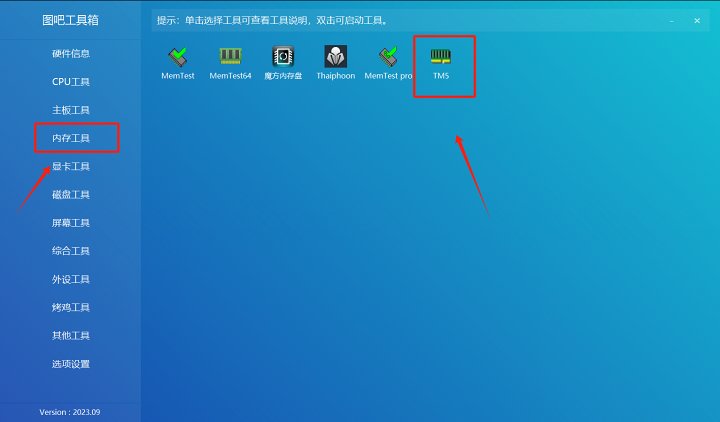
TM5をチェックしてみてください。3〜5周ほど進んだらエラーがなければ、ゲームを試してみるのも良いでしょう

ただし注意:ソフトウェアテストは常に二次的なものであり、すべては実際の安定した使用状況に依存します
6. あなたの救い主を救う
• 再起動してもコンピュータが真っ黒で点灯しない場合は、オーバークロックの数値が原因である可能性が高いです。この段階で、BIOSをリセットするためにコンピュータを分解する必要があります
・分解前に、手を洗うか静電気防止アイテムを手に着用して、静電気によるマザーボードの損傷を防ぎましょう
• まず、パソコン背面の10本のネジを外します(保存を忘れずに)
• 次にリフターを使って背面カバーを角から持ち上げます
・裏蓋を完全に持ち上げる際は、両手で両側の縁を持ち上げ、中央のバックルをゆっくりと回して裏表紙全体を外す
・裏表紙を開けた後、こう見えるはずで、まずは壊してみるバッテリーリボンケーブル(図示の通り)
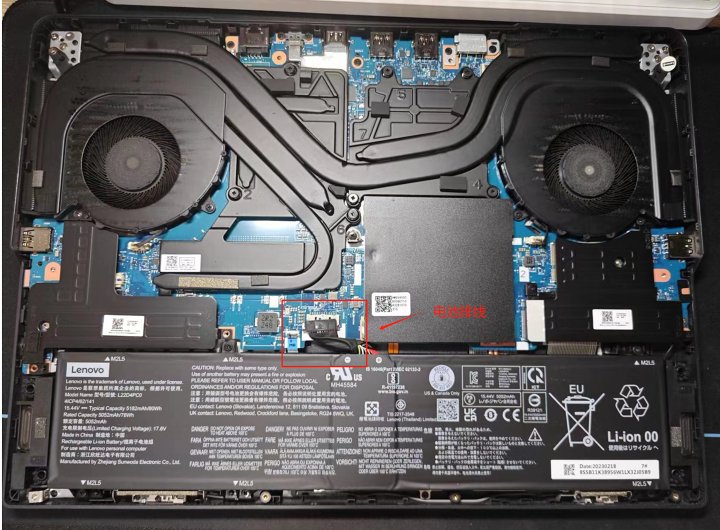
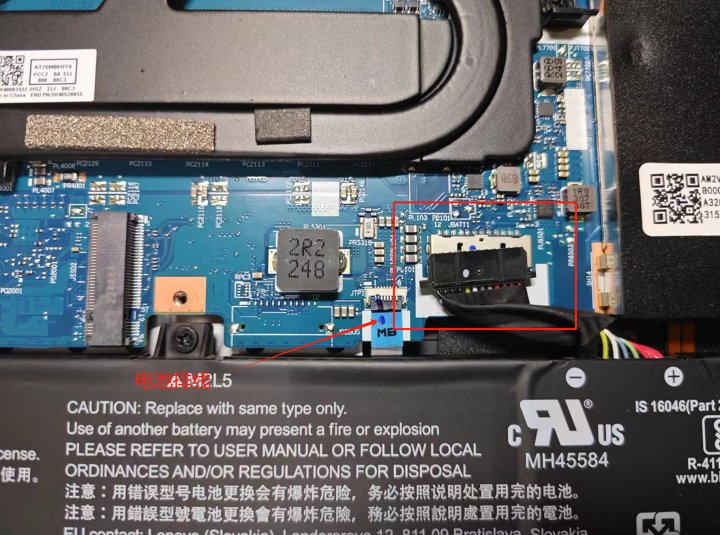
切断後、電源ボタンを30秒間押し続けるとマザーボードが解放されます
その後、赤い枠の周りに囲まれた保護カバーを外してください。全部で3本のネジがあります(図の通り)。ネジの位置をよく確認し、間違って外さないようにしてください
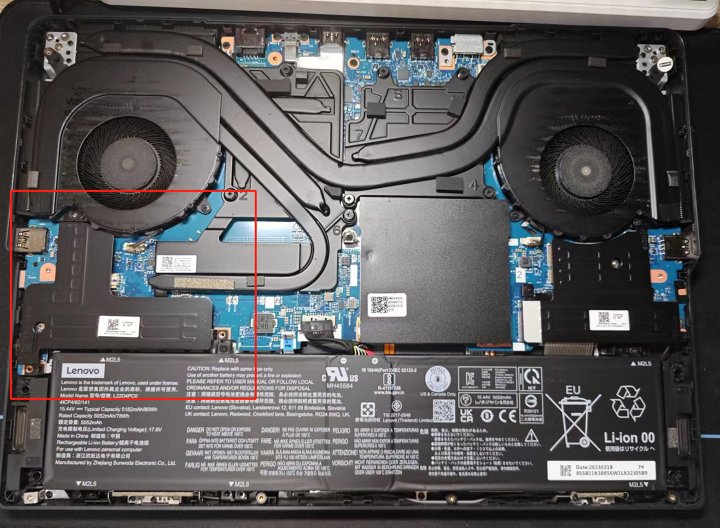

外すと、BIOSのバッテリー接続ケーブルが見えるはずです
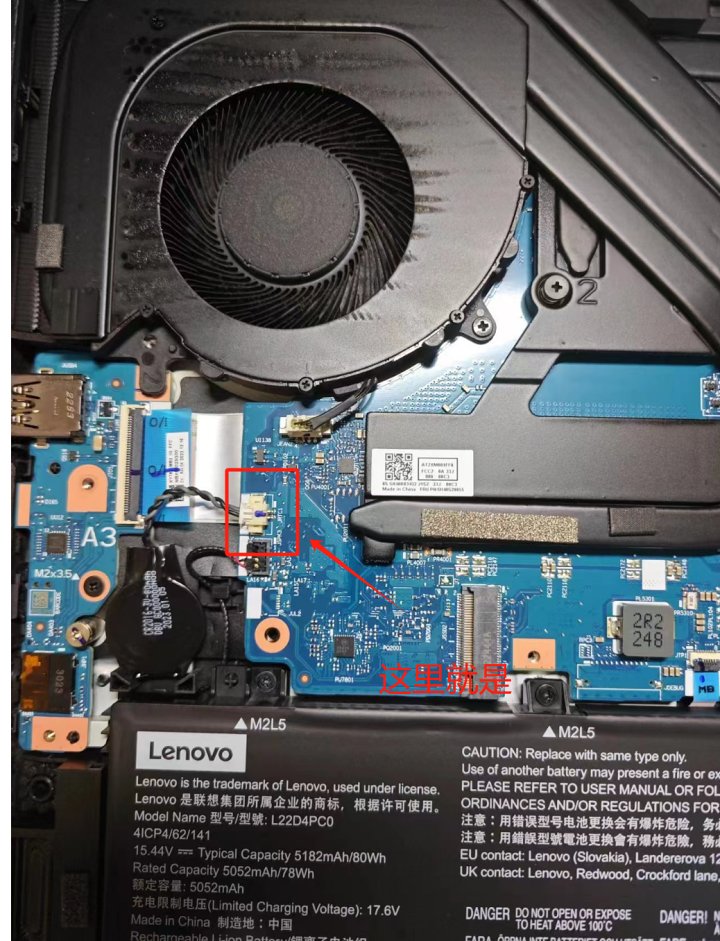
BIOSのバッテリーケーブルを外し、電源ボタンを押して30秒間放電します。すべて再組み立てが終わると、BIOSは空になり、デバイスは電源が入ります
まずは控えることも許されています設置自分に合った条件が見つかるまで裏表紙をオーバークロックし続けてください
これでメモリオーバークロックのチュートリアルは終了です
上記のチュートリアルはすべて私自身の経験といくつかの動画に基づいています。もしより良い提案や提案があれば、遠慮なく個別にメッセージを送ってください。
最近かなり忙しくて、皆さんを脇に追い込んでしまい申し訳ありません。結局のところ、正規職員になってからは確かに時間が減ってしまいました。本当に申し訳ありません。
もし機会があれば、次回は自分でまとめたセットアップチュートリアルを共有しようと思っています。メモリオーバークロックと組み合わせれば良い結果が得られるはずです。
![[オープンソース読書] 2024年1月 ≈ 400冊の慎重に編集された書籍の資料集まとめと更新 - 白雲ブログ](https://www.bybk.cc/wp-content/uploads/img/af867764c3780f0b7da88376fca7bf92.png)



![[オープンソース読書] 1300年10月 書籍情報更新 - 白雲ブログ](https://www.bybk.cc/wp-content/uploads/img/1eeb6ae31cde88ab39faa2f19651638d.jpeg)
![[VMOS PRO 2.9.6 メンバーエディション] - 白雲ブログ](https://www.bybk.cc/wp-content/uploads/img/c303a7a50d3ebfa235cc380190db2980.png)





まだコメントはありません