
Lời nói đầu:
Bởi vì trước đây, theo nhiều cách khác nhauTrang mạngTìm kiếm ở trênMáy tính xách tayÉp xung bộ nhớHướng dẫnSau khi xem hàng chục video và bài báo, tôi thấy rằng về cơ bản không có video hướng dẫn có hệ thống, tương đối đầy đủ, và trên Xianyu, có một số thương gia thu tiền nhưng không làm gì cả. Do đó, tôi quyết định tự tạo một hệ thống hoàn chỉnh và hướng dẫn ép xung bộ nhớ máy tính xách tay. Sau vài ngày chuẩn bị, cuối cùng nó đã được thực hiện, bao gồm tất cả các khía cạnh của ép xung bộ nhớ máy tính xách tay.
Thông qua hướng dẫn này, tôi hy vọng sẽ giúp ích cho những người cần hiệu suất cho máy tính xách tay của họ hoặc cảm thấy không chắc chắn về việc bắt đầu ép xung bộ nhớ từ đâu.
Lưu ý: Hướng dẫn này phù hợp nhất với Legion R9000P 2023. Đối với máy tính xách tay có CPU Intel hoặc các máy tính xách tay/máy tính để bàn AMD khác, tôi sẽ giải thích chi tiết mục đích của từng thông số sau. Bạn có thể tham khảo ép xungCách tiếp cận Không thích hợp cho các thao tác sao chép
1. Cặp ép xung bộ nhớTrò chơiCải tiến
Nếu bạn chơi các trò chơi trực tuyến như PUBG, Naraka: Bladepoint, Justice Online, DNF, v.v., việc tăng trí nhớ của bạn chắc chắn là điều bắt buộcHiệu suất chi phíSự lựa chọn cao nhất, bộ nhớ tần số cao, độ trễ thấp, có thể cải thiện đáng kể việc chơi game trực tuyến.
2. Sự khác biệt và khuyến nghị về bộ nhớ
R9000P đi kèm với ba chip nhớ khác nhau: Hynix, Samsung và Micron
Bạn có thể kiểm tra chip nhớ của riêng mìnhTải vềHình ảnhCông cụBox, tôi sẽ chia sẻ link tải xuống ở cuối bài viết.
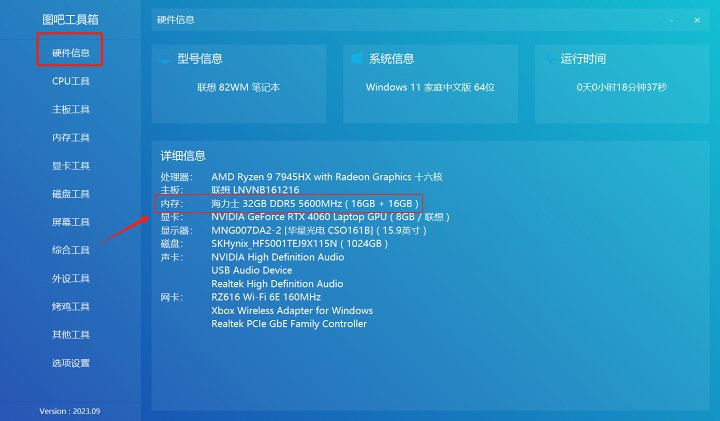
Mở hộp công cụ Tuba và xem chi tiết phần cứng ở trên cùng
Sau đó, bạn có thể kiểm tra chip nhớ của chính mình
Về hiệu suất ép xung bộ nhớ,
Hynix > ba ngôi sao = Micron
16G>32G=8G
Về dung lượng bộ nhớ, vì D5 được thiết kế để có RAM 16GB nên RAM 8GB vốn có thông số kỹ thuật thấp, trong khi RAM 32GB không được khuyến khích cho game thủ do giá cả và hiệu suất ép xung
Nếu bạn nhạy cảm với tốc độ khung hình trò chơi hoặc cần tốc độ khung hình cao cho người chơi thể thao điện tử, tôi khuyên bạn nên mua bộ nhớ 16GB x 2GB từ một cửa hàng có uy tín
3. Chuẩn bị trước khi ép xung bộ nhớ laptop
• Trước khi chính thức khởi động, hãy chuẩn bị các dụng cụ tháo rời máy tính xách tay của bạn (tuốc nơ vít, kẹp lưỡi dao). Ép xung bộ nhớ của máy tính xách tay bao gồm ba trạng thái: khởi động, tắt và sử dụng ổn định, gỡ lỗi cho đến khi bạn tìm thấy các thông số phù hợp với mình nhất. Về cơ bản, không khởi động là không thể tránh khỏi
• Các tệp để tải xuống (liên kết sẽ được cung cấp sau bài viết)
1. Hộp công cụ Tuba
Truy vấn mô hình bộ nhớ, kiểm tra độ ổn định và các công cụ kiểm tra hiệu suấtXem liên kết
2. UMAF(UniversalAMDFormBrowser)
Nó có thể mở khóa các tùy chọn ẩn cho BIOS có thương hiệu của các mẫu AMD
Liên kết:Xem liên kết
Mã trích xuất: dpgv
4. Các bước ép xung bộ nhớ laptop
• Cài đặt hệ thống
Đầu tiên, hãy chuyển đến màn hình nềnMáy tính- Nhấp chuột phải - Hiển thị các tùy chọn khác - sau đó chọn Quản lý
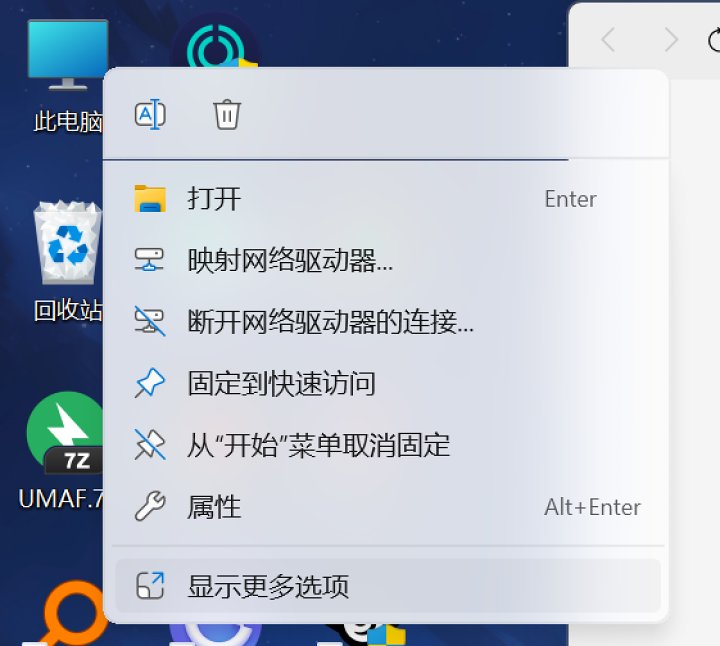
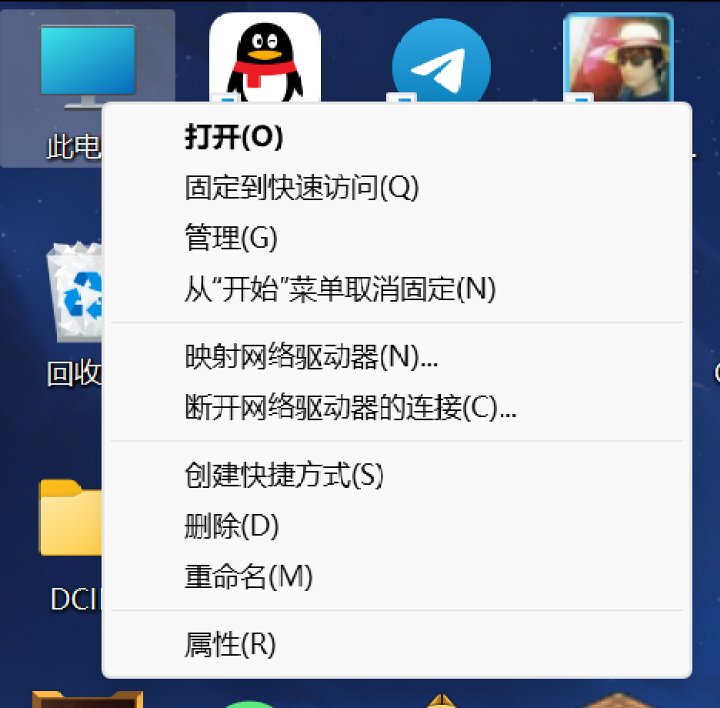
Đi tới Disk Management — sau đó nhấp chuột phải vào bất kỳ đĩa nào (tốt nhất là không phải ổ C) và chọn Shrink Volume
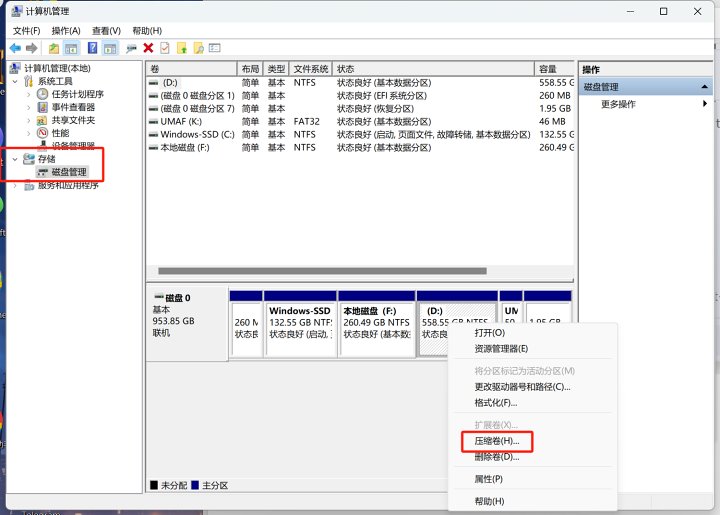
Nhập 50 vào không gian nén

Sau khi nhấp vào Nén, bạn sẽ thấy một cái chưa được phân bổ. Nhấp chuột phải và chọn New Simple Volume
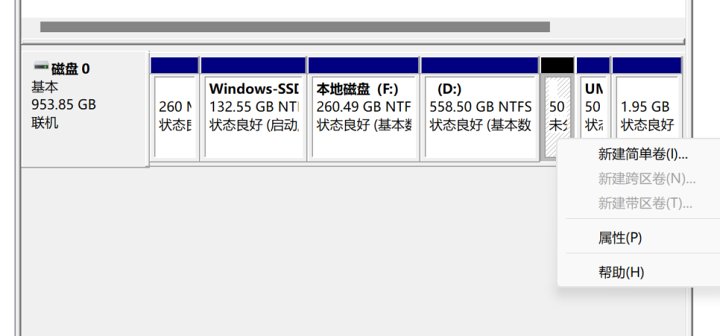
Đi thẳng đến trang tiếp theo đến vị trí này và chọn định dạng FAT32

Sau đó, một đĩa mới sẽ xuất hiện trên máy tính của bạn. Giải nén tệp UMAF vào đĩa
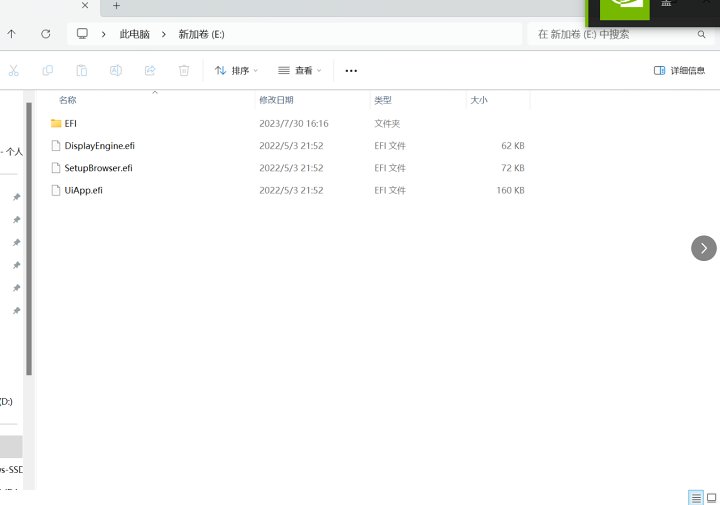
Tại thời điểm này, thiết lập máy tính đã hoàn tất
• Cài đặt BIOS
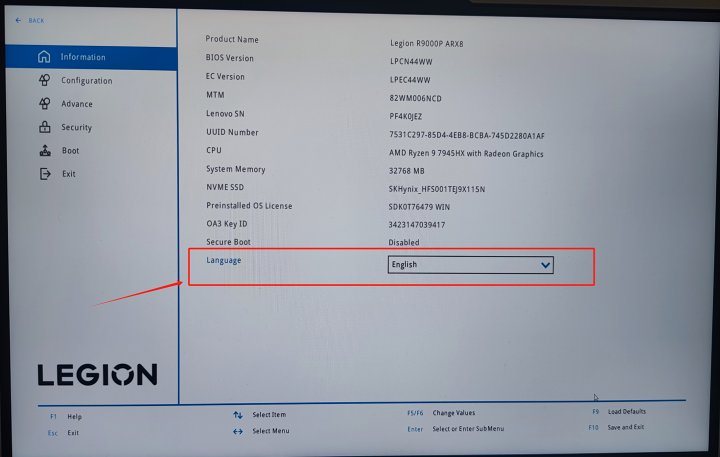
Đầu tiên, khởi động lại máy tính. Khi bạn bật nguồn, nhấn F2 để đến màn hình này. Nhấp vào Thêm

Thay đổi ngôn ngữ sang tiếng Trung trong các tùy chọn
Trong Cài đặt bảo mật, cuộn xuống và tắt Khởi động an toàn
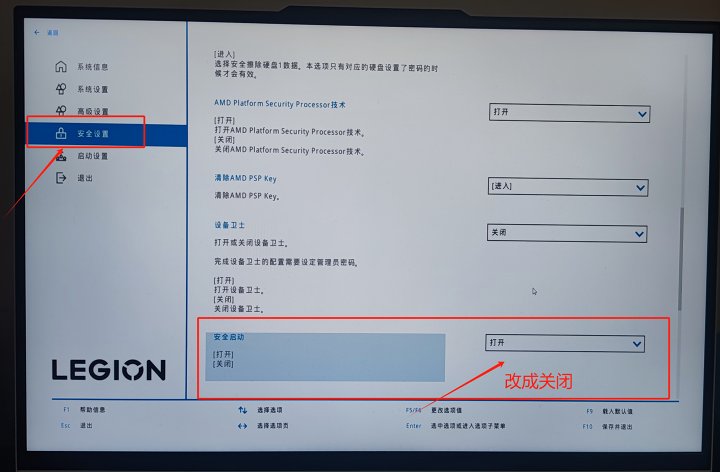
Nhấn F10 để lưu và khởi động lại
• Cài đặt UMAF
Đầu tiên, khởi động lại máy tính. Nhấn F12 khi bật nguồn và bạn sẽ được nhắc chọn tùy chọn khởi động. Nếu không có gì bất ngờ xảy ra, sẽ có ba tùy chọn khởi động
Chọn ổ cứng EFI này
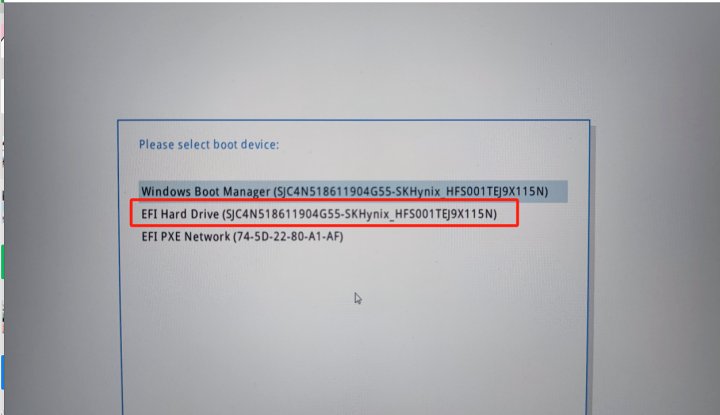
Truy cập giao diện này và kiểm tra xem nó có bằng tiếng Trung không
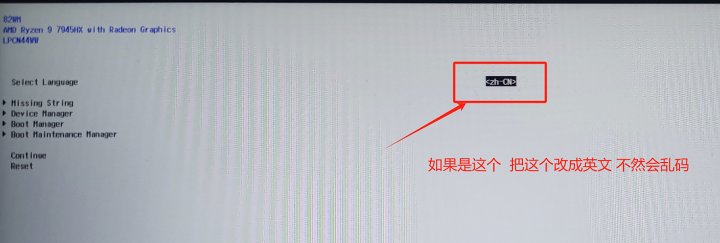
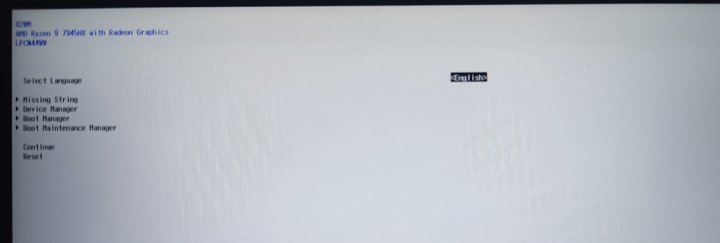
Đúng phong cách
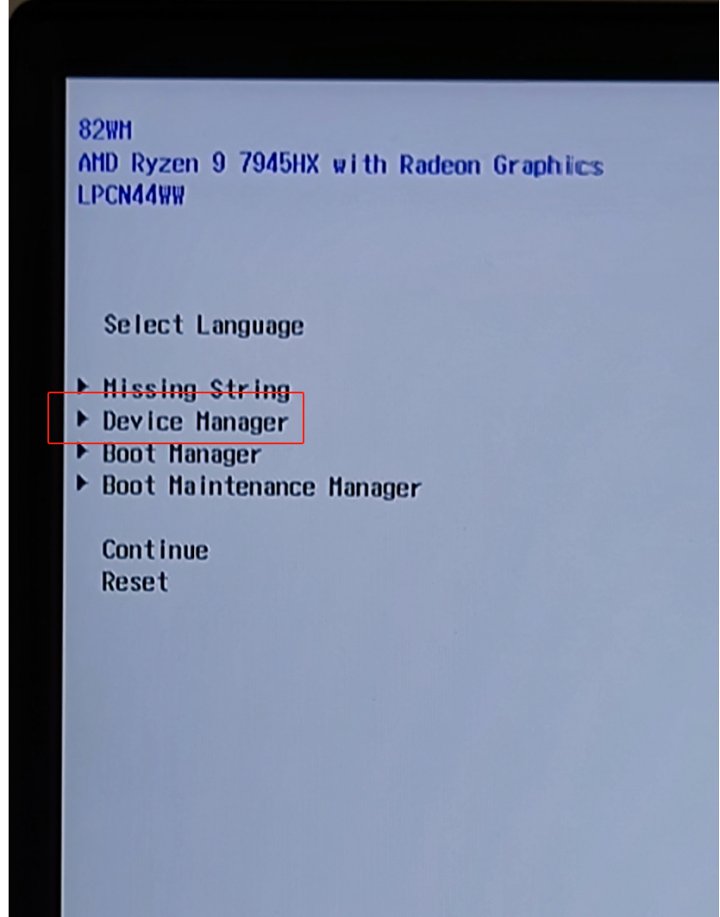
Chọn cái này
Chuyển sang bước tiếp theo
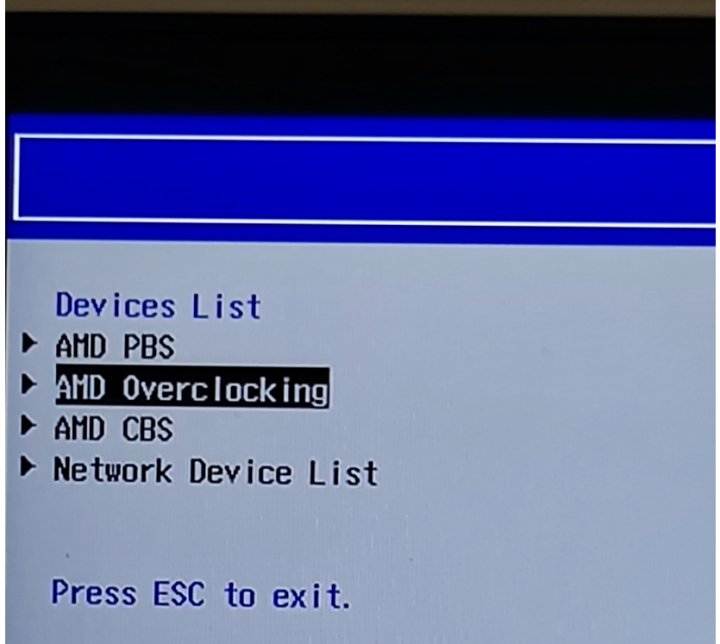
Chuyển sang bước tiếp theo
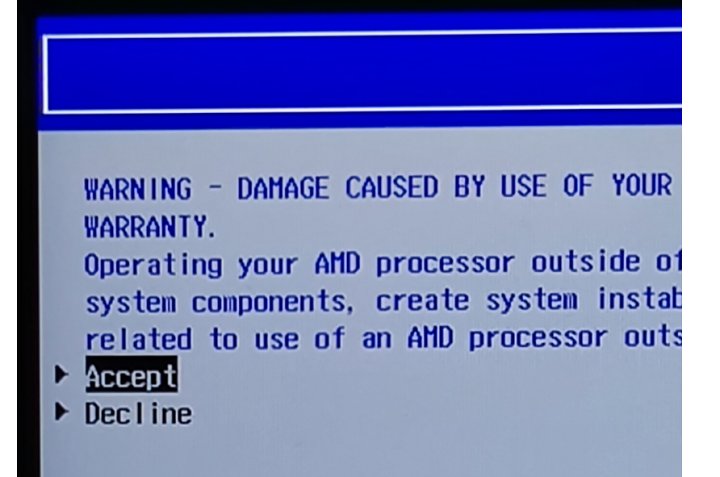
Đầu tiên, điều chỉnh điện áp (sau khi thử nghiệm, thay đổi điện áp làm tăng sinh nhiệt, vì vậy hãy cân nhắc xem có nên sửa đổi hay không. Nếu không, bạn có thể tiến hành trực tiếp bước tiếp theo).
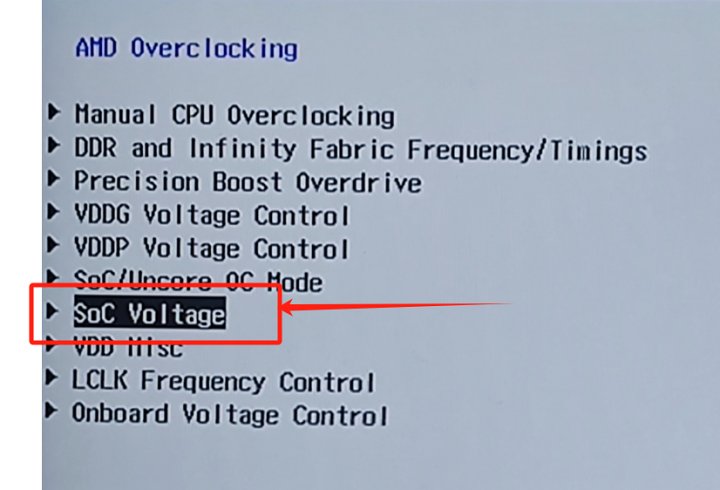
Địa điểm này đã được đổi thành 1200
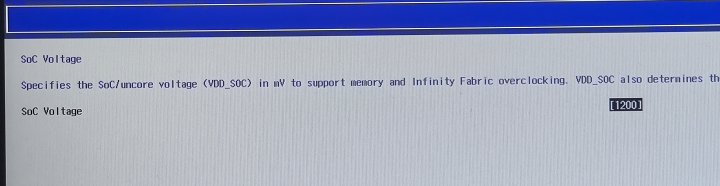
Sau đó quay lại và chọn DDR
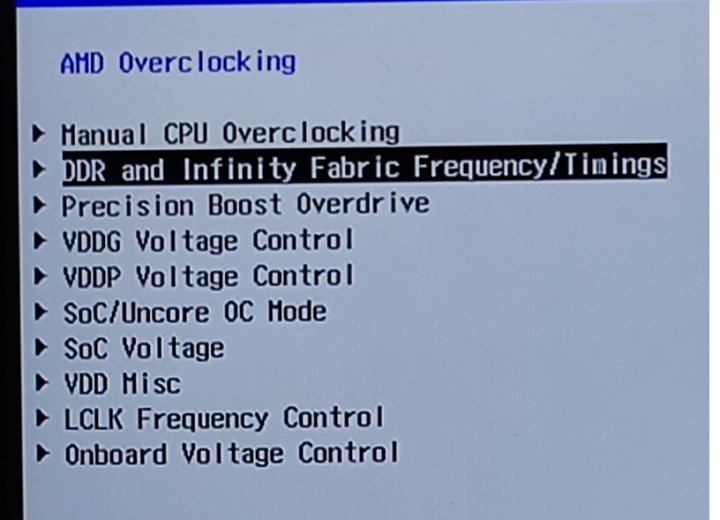
Chọn tiền tố DDR này
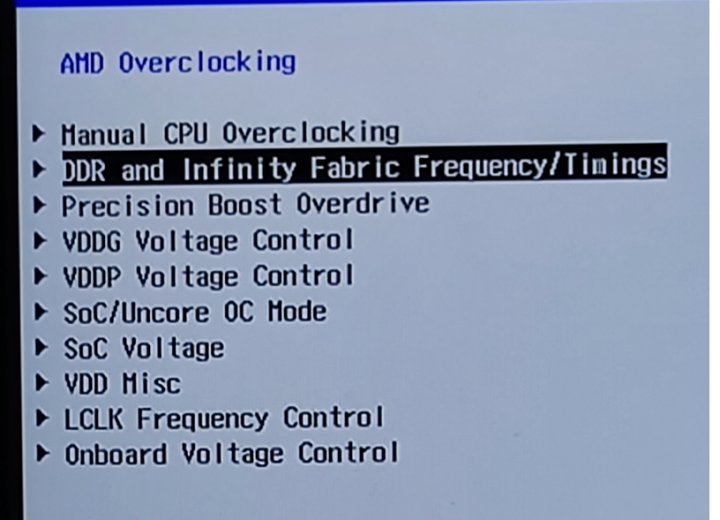
Đầu tiên, chuyển đến tùy chọn thứ hai: Sửa đổi cài đặt

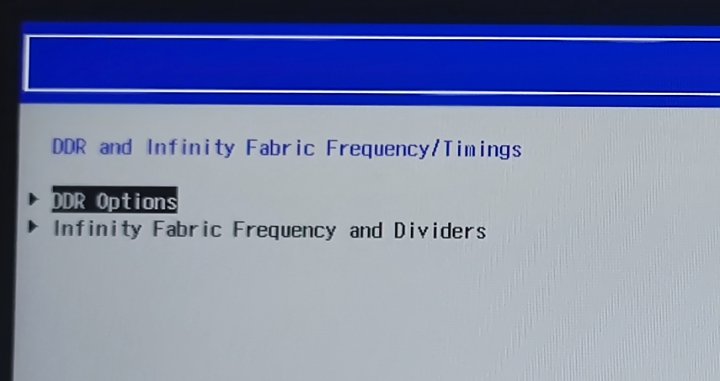
Thay đổi trên cùng thành 2000 và dưới cùng thành UCLK = MEMCLK để đảm bảo không có sự phân chia tần số

Sau đó quay lại và chọn cái đầu tiên
Tiếp tục với tùy chọn đầu tiên
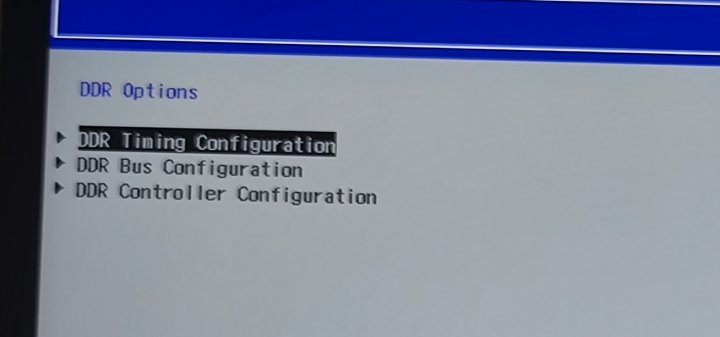
Thay đổi cái đầu tiên từ tự động thành Enabled
Sau khi thực hiện các thay đổi, các thông số có thể điều chỉnh này sẽ xuất hiện bên dưới
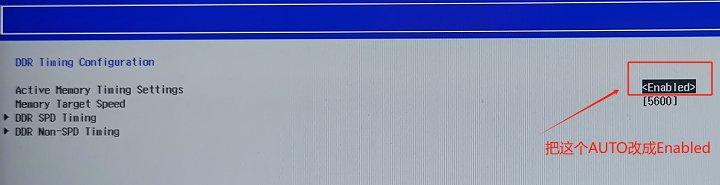
Đầu tiên, nhập DDR SPD
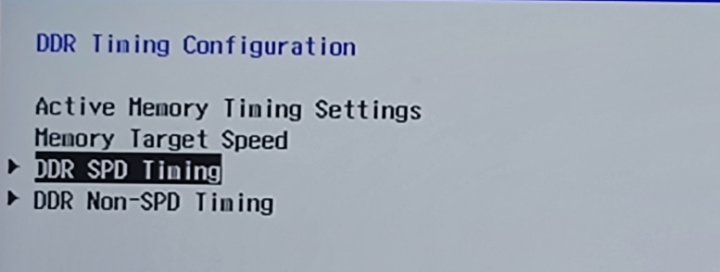
Nếu đây là lần đầu tiên bạn đến, tất cả phải là TỰ ĐỘNG
Ghi chú!!
Bởi vì trong BIOS, thời gian luôn ở dạng thập lục phân, vì vậy tất cả các số bạn nhập trước tiên phải được chuyển đổi thành thập lục phân trước khi bạn có thể nhập chúng
Bạn nên tìm kiếm trực tuyến các công cụ chuyển đổi thập lục phân trực tuyến để sử dụng
(Để chuyển đổi số thập phân sang thập lục phân)
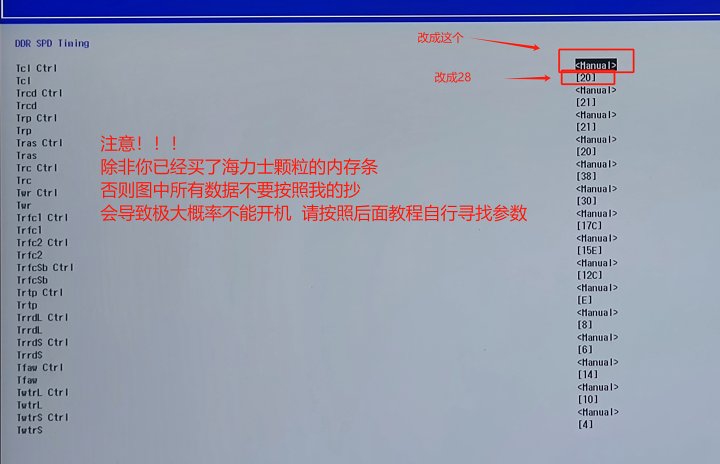
Bỏ qua các tham số khác. Kiểm tra Tcl và Ctrl đầu tiên để thay đổi điều này từ tự động sang thủ công
Sau đó thay đổi Tcl đầu tiên thành 28 (điều này là để đảm bảo thời gian đầu tiên là 40).
Ghi chú!!
Trừ khi bạn đã mua mô-đun bộ nhớ 16GB với chip SK Hynix
Nếu không, đừng sao chép tất cả dữ liệu trong biểu đồ như tôi
Điều này có thể sẽ khiến máy tính không khởi động được vì điều kiện bộ nhớ khác nhau. Vui lòng làm theo hướng dẫn sau để tự tìm các thông số
Sau đó quay lại
Dòng thứ hai tương ứng với tần số bộ nhớ. Bắt đầu từ 5200, sau đó chỉ thêm tần số bộ nhớ, thêm 200 cùng một lúc, không thay đổi bất cứ điều gì khác
Dùng thử 5200, 5400, 5600, 5800, 6000
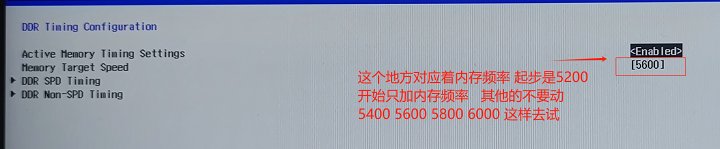
Cho người yêu cũample, trước tiên đặt tần số 5200, lưu, sau đó quay lại lời nhắc, nhấn Y

Tiếp tục quay lại đây và chọn Tiếp tục
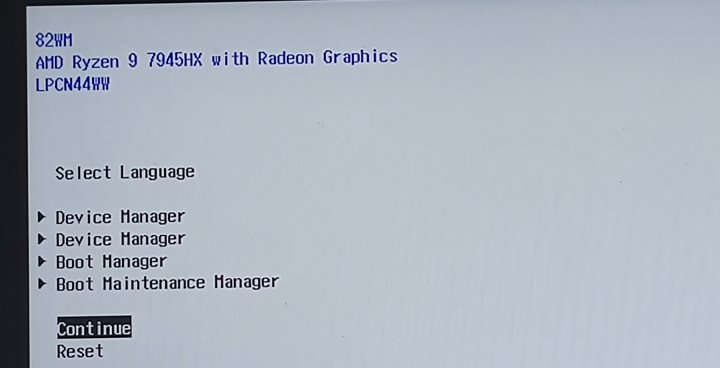
Lời nhắc thứ hai sẽ xuất hiện: nhấn Enter
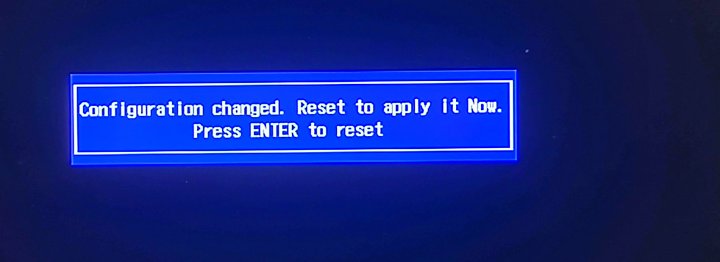
Lưu và sau đó kiểm tra xem máy tính có thể khởi động không
Vui lòng theo dõi trạng thái hiện tại của máy tính trước khi chuyển sang bước tiếp theo
• Nếu nó có thể khởi động, nhưng bạn vẫn muốn theo đuổi hiệu suất
Đầu tiên, hãy kiểm tra kiểm tra độ ổn định của bộ nhớ. Sau khi vượt qua, hãy kiểm tra bài kiểm tra "tinh chỉnh ép xung" cho đến khi bạn tìm thấy các thông số thích hợp
• Nếu nó có thể khởi động nhưng hiệu suất cảm thấy đủ và bạn muốn sử dụng nó ổn định, hãy xem "Kiểm tra độ ổn định bộ nhớ" sau
• Nếu bạn không thể bật, hãy xem "Save Your Savior"
4. Tinh chỉnh ép xung (sau khi thay đổi trí nhớ / phương pháp học tập)
• Trong phần tinh chỉnh và ép xung, tôi sẽ giải thích các phương pháp cài đặt cho từng thông số. Sử dụng các phương pháp của tôi, bạn có thể tìm thấy các thông số phù hợp nhất với mình
• Do hiệu suất bộ nhớ ban đầu yếu, về cơ bản không có hiệu suất dành riêng tại nhà máy và không có nhiều dung lượng ép xung. Bạn có thể tìm hiểu cách tiếp cận này
• Vì bộ nhớ 7945hxBộ điều khiểnNó tương đối kém, vì vậy tôi khuyên bạn nên tiêu chuẩn hóa tần số tối đa ở mức 5600
• Để dễ hiểu hơn, tôi giải thích các thông số bằng số thập phân trong thời gian còn lại. Đối với Legion, hãy chuyển đổi sang số thập lục phân trước khi vào (nếu các mô hình khác không rõ ràng, hãy tự kiểm tra BIOS).
• Chuyển đến giao diện DDR SPD Timing
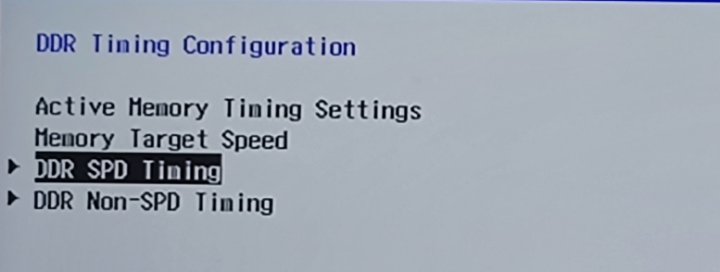
• Tôi chia thời gian thành các thông số chính và phụ. Các thông số chính có tác động lớn đến bộ nhớ. Nếu bạn không hiểu các thông số, chỉ cần AUTO
• Lưu ý: Các thông số sau đều ở dạng thập phân
• Thông số khởi động (đặt thành tự động mà không cần chỉ định)
Bây giờ, bạn có thể bắt đầu nén thời gian bộ nhớ
tCL 40 / tRCD 48 / tRP 48 / tRFC 700
• tCL trừ 2 mỗi lần (thông số chính)
• tRCD trừ 2 mỗi lần (thông số chính)
• tRP và tRCD nhất quán (thông số chính)
• tRAS được đặt trực tiếp để khớp với tCL; nếu không ổn định, hãy thêm 6 mỗi lần
• tRFC1 trừ 20 mỗi lần (tham số chính)
• tRFC2 tự động hoặc ngẫu nhiên điều chỉnh thành 350
• tRFCSB tự động hoặc ngẫu nhiên đặt 300
• Bắt đầu kiểm tra từng thông số một. Sau khi kiểm tra một, hãy bắt đầu kiểm tra tiếp theo. Ví dụ: nếu bạn kiểm tra 34 và máy tính không khởi động, hãy chuyển trở lại 36 và tiếp tục kiểm tra cho đến khi nó ổn định và vượt qua
• Sau khi điều chỉnh thời gian chính, hãy kiểm tra toàn bộ. Nếu mọi thứ đều ổn, hãy chuyển sang thời gian phụ
• Sao chép tất cả các thông số sau (số thập phân). Nếu bạn không thể sao chép chúng đều đặn, hãy kiểm tra từng thông số một. Thay đổi chúng thành tự động cho đến khi bạn tìm thấy các thông số nhỏ không ổn định, sau đó thêm 2-4 cho đến khi chúng ổn định
• tRC 56
• tWR 48
• tRTP 14
• tRRDL 8
• tRRDS 6
• tFAW 16
• tWTRL 16
• tWTRS 4
• Quay lại cấp độ trước đó và sau đó nhập Thời gian DDR Non-SPD (thời gian thứ ba)
• Các thông số ở đây đã được kiểm tra; chỉ có hai thông số được điều chỉnh và tất cả các thông số khác đều tự động
• tRDRDSCL 8
• tWRWRSCL 8
• Cho đến thời điểm này, tất cả các phần ép xung đã hoàn tất. Tiếp theo là các bài kiểm tra độ ổn định của bộ nhớ và sửa lỗi sửa chữa không cần khởi động
5. Kiểm tra độ ổn định bộ nhớ
• Mở Hộp công cụ Tuba, tìm Công cụ bộ nhớ và chạy một vài vòng với TM5 để xem có lỗi nào không. Nếu có, đừng lo lắng về lỗi là gì — chỉ cần quay lại bước trước đó ngay lập tức
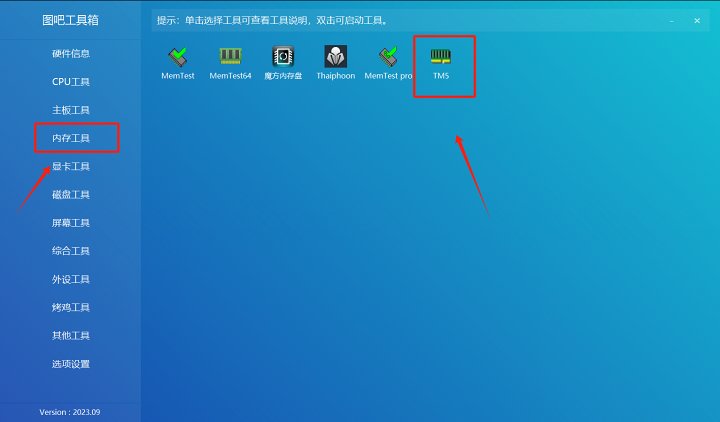
Kiểm tra TM5 — sau khoảng ba đến năm vòng, nếu nó không gặp lỗi, bạn có thể thử chơi trò chơi

Nhưng lưu ý: kiểm thử phần mềm luôn là thứ yếu; mọi thứ phụ thuộc vào việc sử dụng ổn định thực tế
6. Cứu vị cứu tinh của bạn
• Nếu máy tính vẫn màu đen và không sáng khi khởi động lại, rất có thể là do các giá trị ép xung. Lúc này, chúng ta cần tháo rời máy tính để thiết lập lại BIOS
• Trước khi tháo rời, hãy rửa tay hoặc đeo các vật dụng chống tĩnh điện trên tay để tránh tĩnh điện làm hỏng bo mạch chủ
• Đầu tiên, tháo mười vít ở mặt sau của máy tính (nhớ lưu)
• Sau đó sử dụng bộ nâng để nhấc nắp lưng ra khỏi góc
• Khi nhấc hoàn toàn nắp lưng, dùng cả hai tay nâng các cạnh của cả hai bên và từ từ xoay khóa giữa để hoàn thành việc tháo toàn bộ nắp lưng
• Sau khi mở nắp lưng, nó sẽ trông như thế này, sau đó bẻ nó ra trướcẮc quyCáp ruy băng (như hình minh họa)
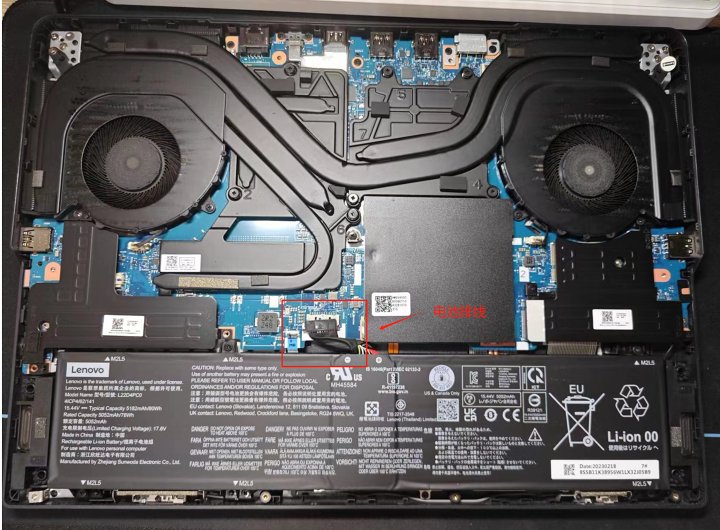
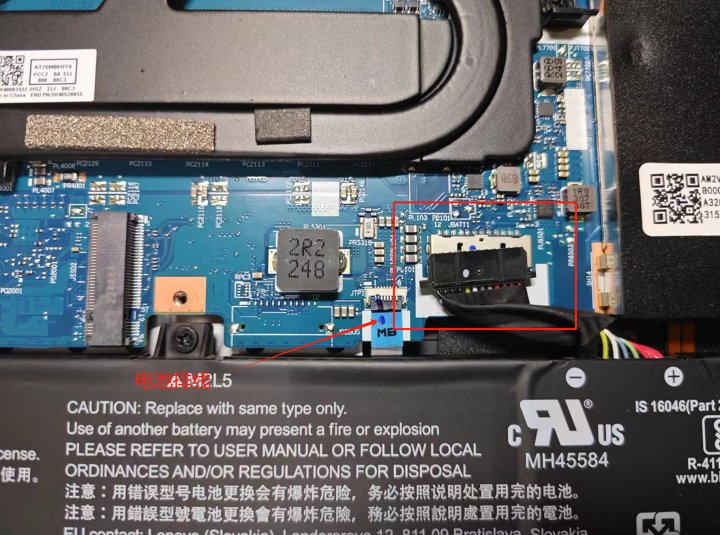
Sau khi ngắt kết nối, nhấn và giữ nút nguồn trong 30 giây để nhả bo mạch chủ
Sau đó tháo nắp bảo vệ được khoanh tròn bởi khung màu đỏ. Tổng cộng có ba vít (như hình minh họa). Đảm bảo kiểm tra các vị trí vít cẩn thận và không tháo chúng không đúng cách
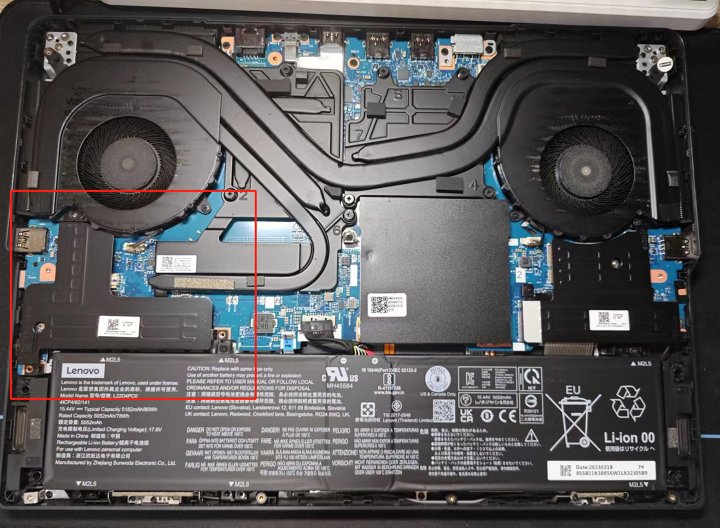

Sau khi tháo nó ra, bạn sẽ có thể nhìn thấy cáp kết nối pin BIOS
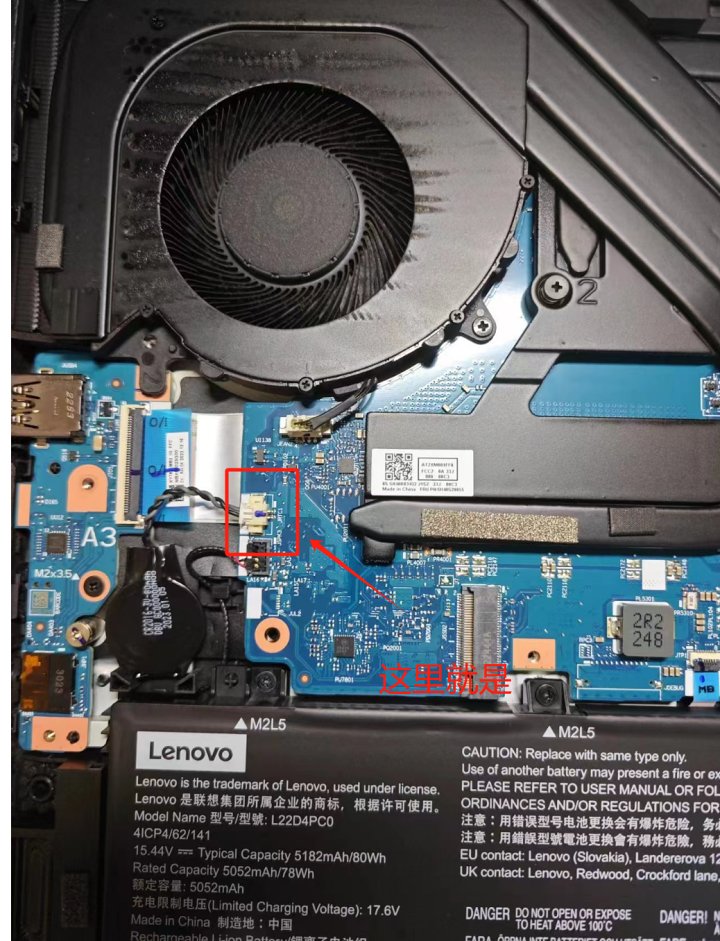
Tháo cáp pin BIOS, sau đó nhấn nút nguồn và xả trong 30 giây. Sau khi mọi thứ được lắp ráp lại, BIOS sẽ được làm trống và thiết bị sẽ bật nguồn
Được phép kiềm chế nó trướcLắp rápTiếp tục ép xung nắp lưng cho đến khi bạn tìm thấy các thông số phù hợp với mình
Điều này kết thúc hướng dẫn ép xung bộ nhớ
Các hướng dẫn trên đều dựa trên kinh nghiệm cá nhân của tôi và một số video. Nếu bạn có đề xuất hoặc đề xuất tốt hơn, vui lòng nhắn tin riêng cho tôi để thảo luận.
Gần đây tôi khá bận rộn, và tôi xin lỗi vì đã đưa mọi người sang một bên. Rốt cuộc, sau khi trở thành một công nhân chính thức, thời gian của tôi thực sự đã giảm đi. Tôi rất xin lỗi.
Nếu có cơ hội, lần tới tôi dự định chia sẻ một số hướng dẫn thiết lập mà tôi đã tự tóm tắt. Kết hợp nó với ép xung bộ nhớ sẽ mang lại kết quả tốt.
Liên kết gốc:https://www.coolapk.com/…
![[Đọc mã nguồn mở] Tháng Một 2024 ≈ 400 biên soạn và cập nhật nguồn sách được chỉnh sửa cẩn thận - Baiyun Blog](https://www.bybk.cc/wp-content/uploads/img/af867764c3780f0b7da88376fca7bf92.png)
![[Đọc mã nguồn mở] Tháng Mười Một 950+ hiệu đính cẩn thận biên soạn và cập nhật nguồn sách - Baiyun Blog](https://www.bybk.cc/wp-content/uploads/2023/02/Screenshot_20230222-1001582.png)


![[Đọc mã nguồn mở] Cập nhật nguồn sách tháng 10 năm 1300 - Baiyun Blog](https://www.bybk.cc/wp-content/uploads/img/1eeb6ae31cde88ab39faa2f19651638d.jpeg)
![[Phiên bản thành viên VMOS PRO 2.9.6] - Baiyun Blog](https://www.bybk.cc/wp-content/uploads/img/c303a7a50d3ebfa235cc380190db2980.png)
![[Đọc mã nguồn mở] Tháng Mười Một 950+ hiệu đính cẩn thận biên soạn và cập nhật nguồn sách - Baiyun Blog](https://www.bybk.cc/wp-content/uploads/2023/02/Screenshot_20230222-1001582-1024x593.png)




Chưa có bình luận nào