
前言:
因為之前在各種網站上尋找筆記本記憶體超頻教程,看了不下幾十個視頻和文章,發現基本沒有系統的,比較完整的教學視頻,而且閑魚還有些個別商家收錢不辦事。 因此,我決定自己製作一個關於筆記本記憶體超頻的系統、完整的教程。 經過多日的籌備,也算是弄好了,內容也是涵蓋了筆記本內存超頻的各個方面。
通過這個教程,我希望能説明那些對筆記本有性能需要,或者對記憶體超頻感到無從下手的朋友。
注意:本教程最適用於拯救者R9000P 2023,對於搭載Intel CPU的筆記本/其他型號的AMD筆記本/台式機 我會在後面詳細解釋每條參數的用處 可以參考超頻思路 不適合複製操作
1.記憶體超頻對遊戲的提升
如果你玩的是網游 比如PUBG,永劫無間,逆水寒,DNF等遊戲,提升記憶體絕對是性價比最高的選擇,一個高頻率低時序的記憶體對網游的提升是巨大的。
2.記憶體區別和推薦
R9000P出廠有三種不同顆粒的記憶體 分別是海力士,三星,鎂光
關於如何查看自己的記憶體顆粒,可以去下載圖吧工具箱,文章末尾下載連結我一併會放出。
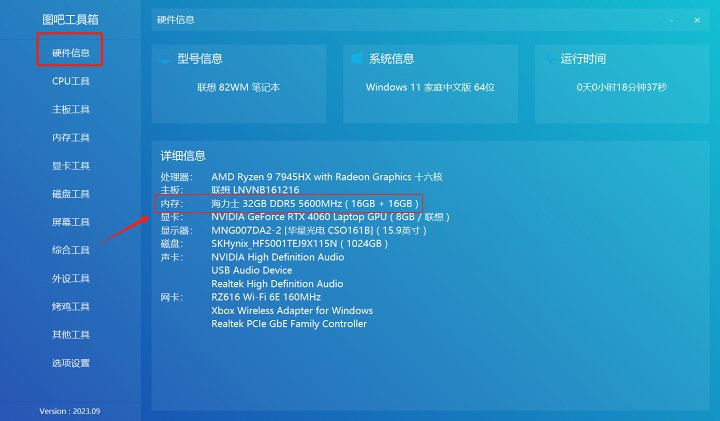
打開圖吧工具箱 最上面的硬體詳情
就可以查看自己的記憶體顆粒了
在記憶體超頻性能上來看
海力士>三星=鎂光
16G>32G=8G
在記憶體容量上 因為D5記憶體設計容量就是16G,所以8G的記憶體先天就是殘血記憶體 而32G記憶體因為價格和超頻性能來說 遊戲玩家不推薦
如果對遊戲幀數敏感,或者需要高幀的電競玩家,我建議去正規店鋪購買海力士Adie的16g*2的記憶體
3. 筆記本記憶體超頻前的準備
• 正式開始前,請準備好筆記本拆機工具(螺絲刀,翹片)因為筆記本記憶體超頻就是一個在開機/不開機/穩定使用 三個狀態去調試 直到找到最適合自己的參數 不開機基本上是必然的
• 需要下載的檔案(文章後會有連結)
1. 圖吧工具箱
記憶體型號查詢、穩定性測試、性能測試工具查看連結
2. UMAF(UniversalAMDFormBrowser)
可以解鎖AMD型號的品牌機bios的隱藏選項
連結:查看連結
提取碼:dpgv
4. 筆記本記憶體超頻步驟
• 系統內設置
首先去桌面,此電腦——右鍵——顯示更多選項——然後選擇管理
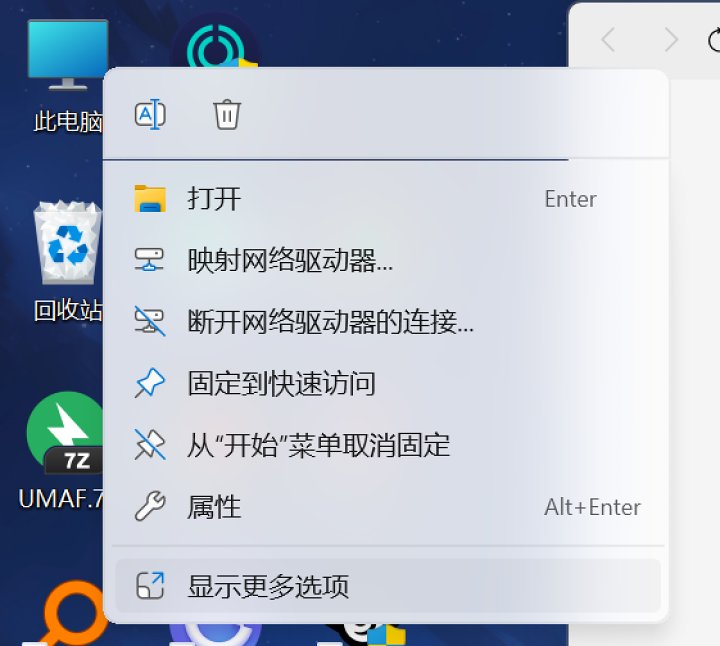
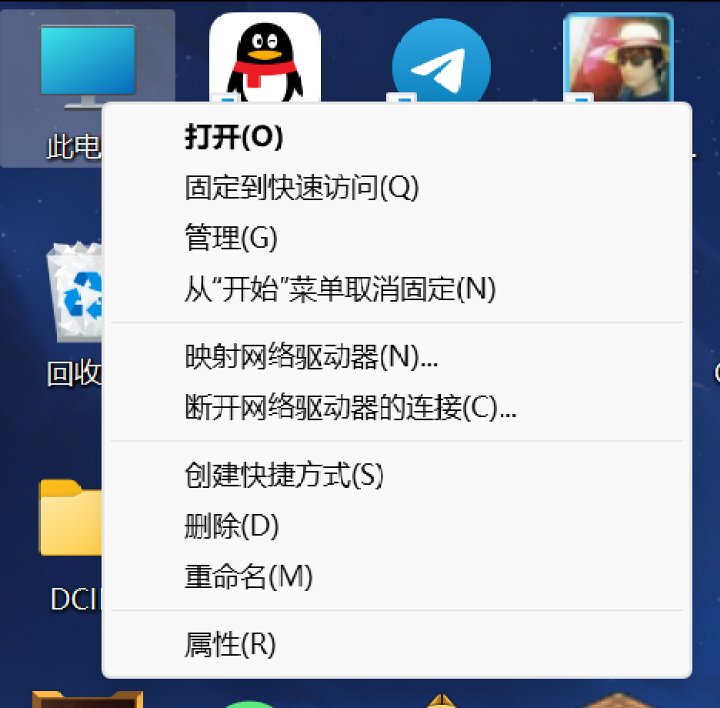
跳轉到磁碟管理——然後對著任意一塊磁碟(盡量不要是C碟)右鍵——壓縮卷
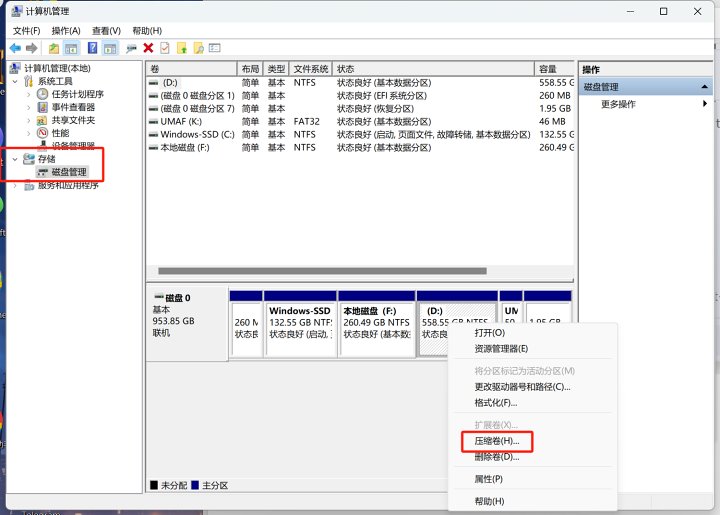
在壓縮空間量中輸入50

點擊壓縮後會看到一個未分配 右鍵-新建簡單卷
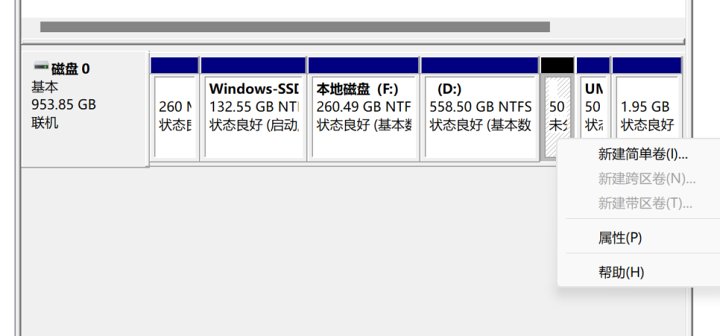
一直下一頁到這個位置 選擇FAT32格式

然後你電腦上會出現一個新的磁碟 把UMAF檔解壓到磁碟裡面
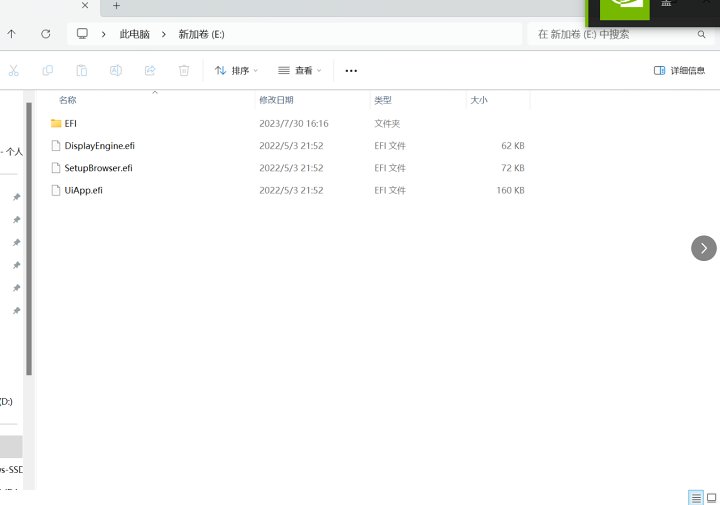
至此,電腦內設置完成
• BIOS設置
首先重啟電腦 再開機的時候按F2 會來到這個介面 點擊更多

在選項中將語言改為中文
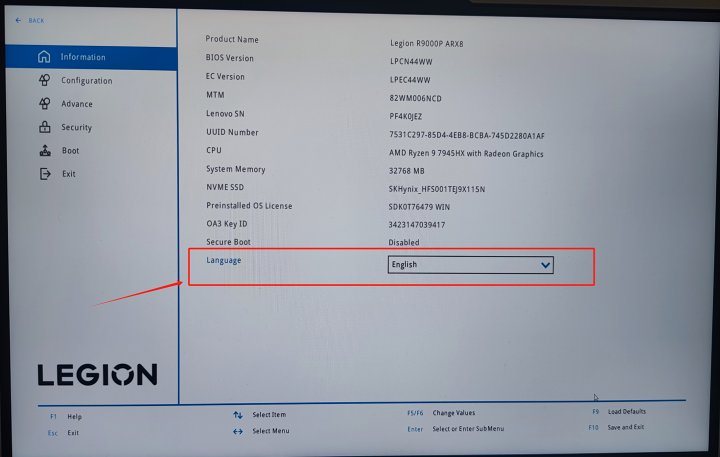
在安全設置 下滑 將電腦的安全啟動關閉
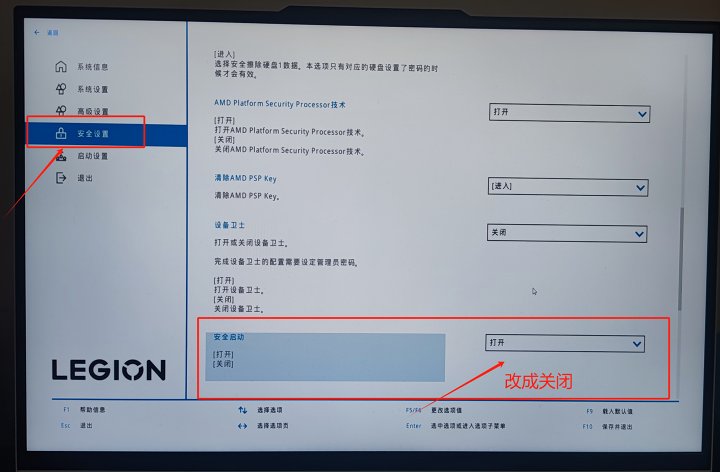
按F10保存並重啟
• UMAF設置
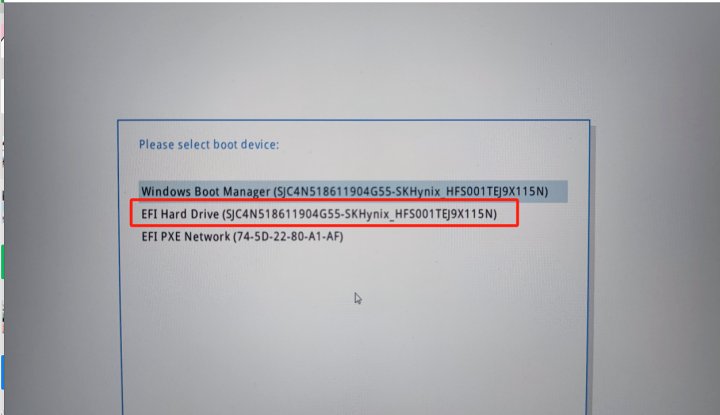
首先重啟電腦 在開機的時候按f12 這時候會提示你選擇啟動項 不出意外現在應該是有三個啟動項
選擇這個EFI Hard Drive
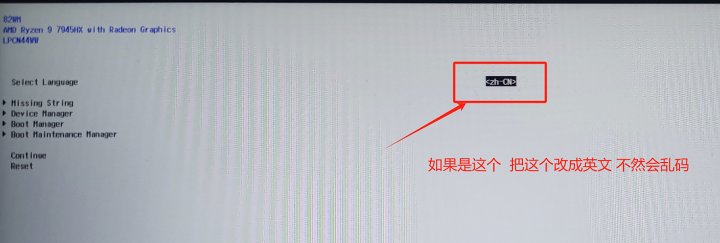
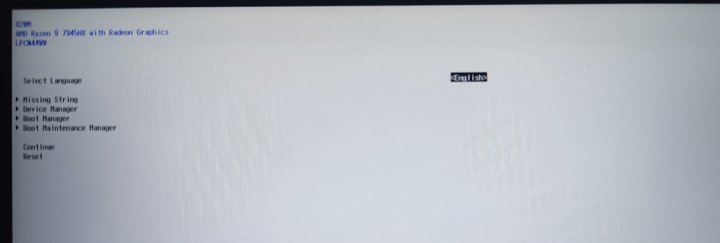
來到這個介面 檢查是不是中文
正確樣式
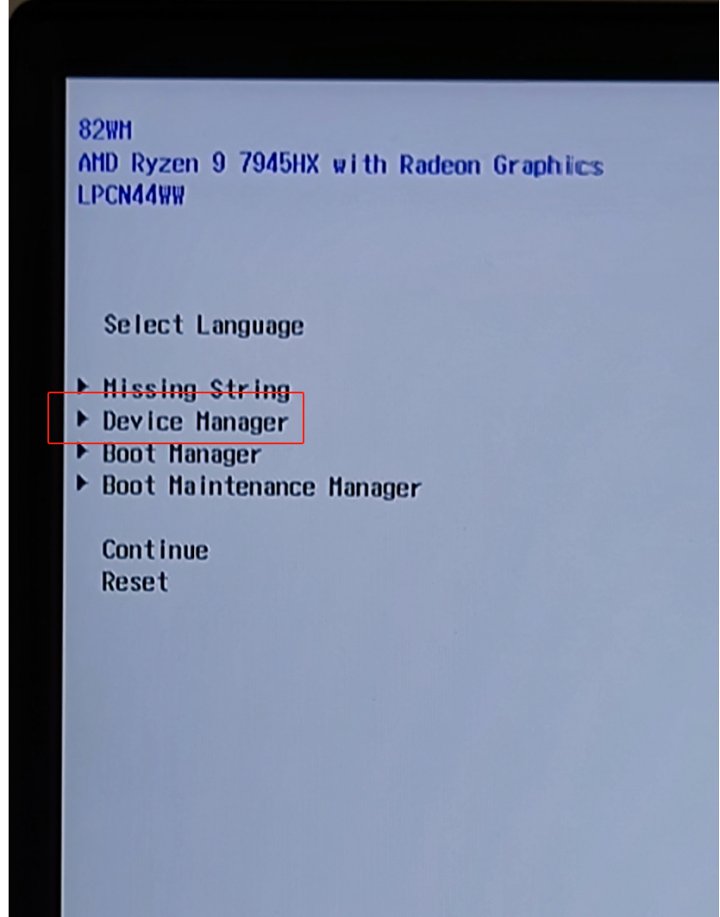
選擇這個
繼續下一步
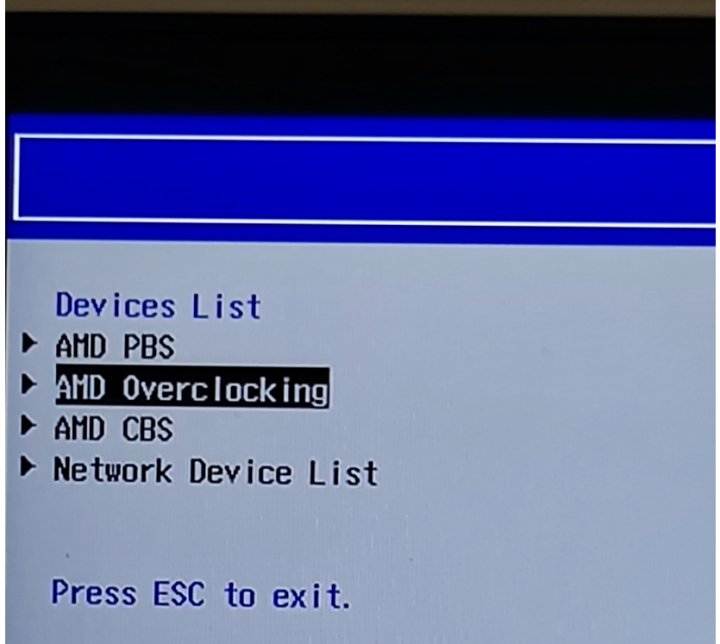
繼續下一步
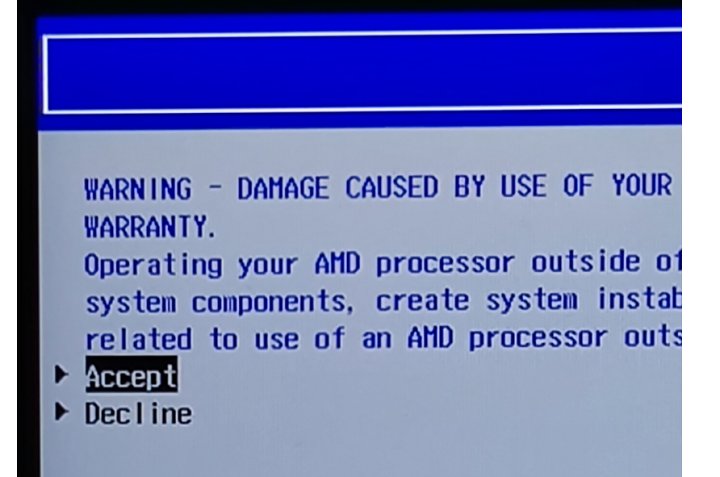
先改一下電壓(經過測試 修改電壓會增加發熱 自行考慮要不要去修改 如果不修改可以直接下一步)
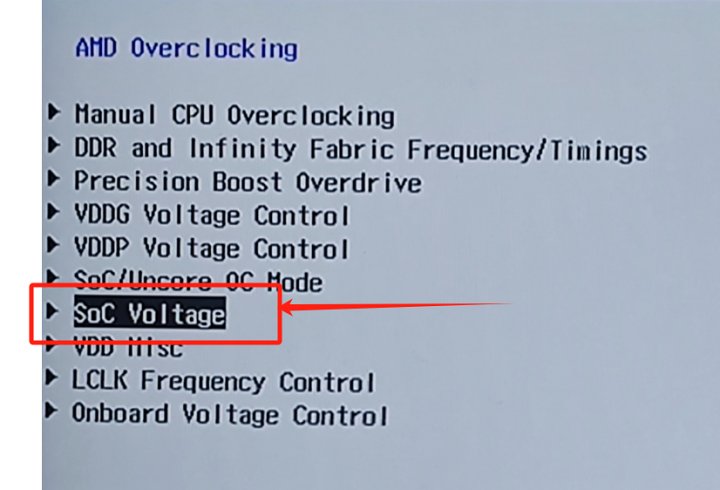
這個地方改成1200
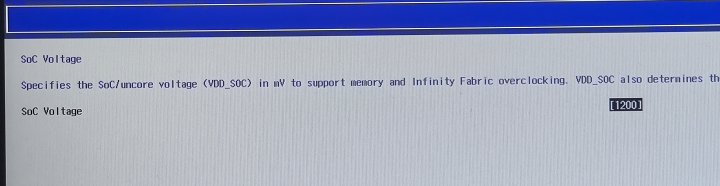
然後返回 選擇DDR
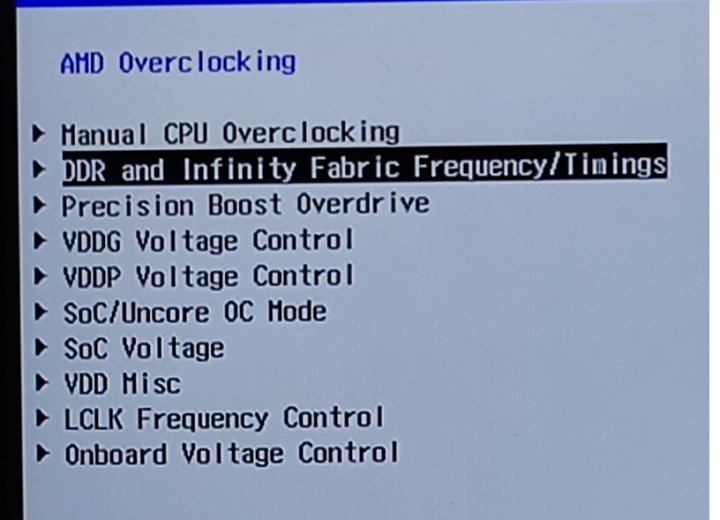
選擇這個DDR開頭的
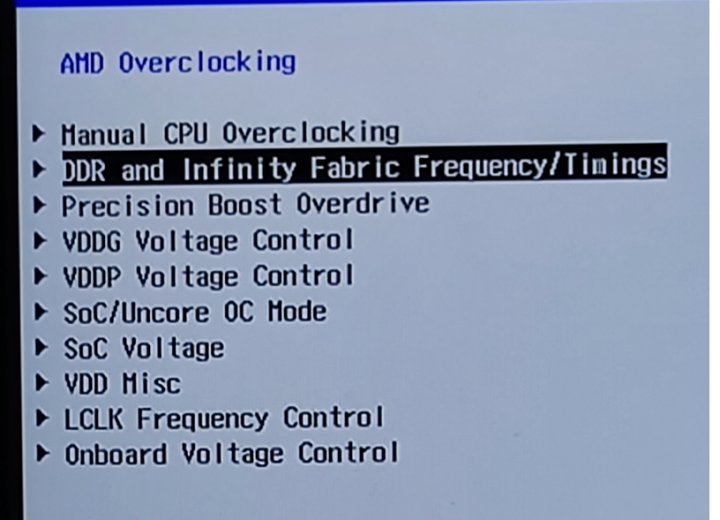
先進入第二個 修改設置

上面的改成2000 下面改成UCLK=MEMCLK保證不分頻

然後返回 選擇第一個
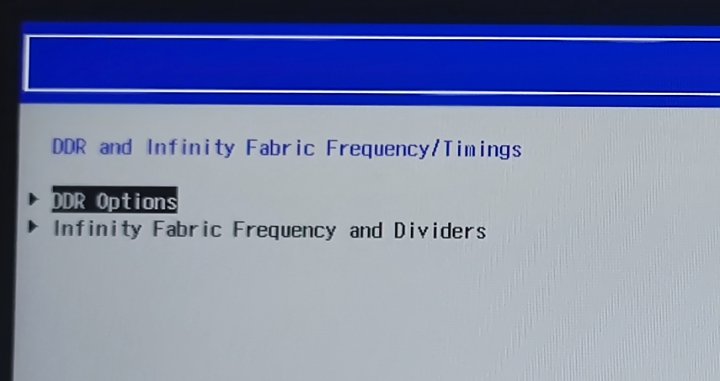
繼續選擇第一個
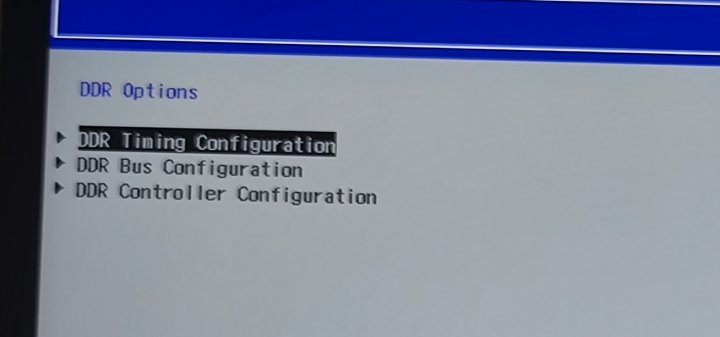
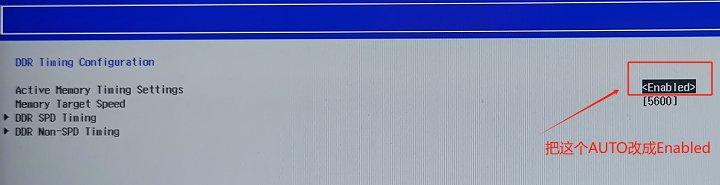
把第一個從auto改成Enabled
改完之後下面會出現這些可以調整的參數
先進入DDR SPD
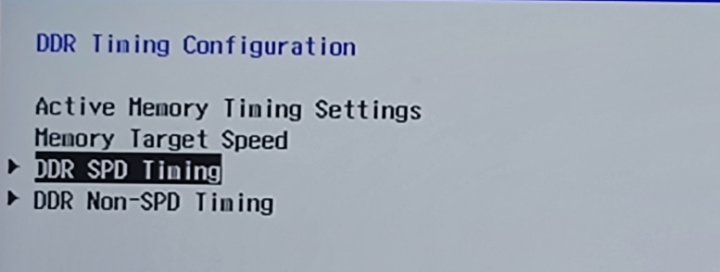
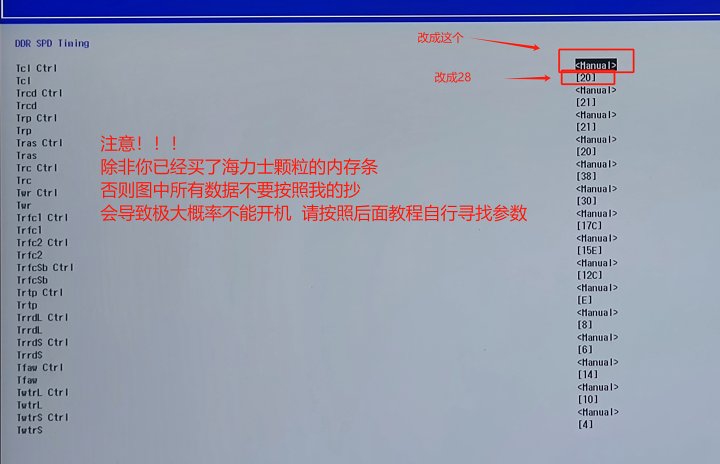
如果你第一次進來 應該全是AUTO
注意!!
因為在bios裡面時序都是十六進位顯示 所以輸入進去的所有數位都要先轉換成十六進位在進行輸入
建議去網上搜索在線16進位轉換器使用
(要將十進位轉換成16進位)
其他的參數不用管 去看第一個Tcl Ctrl 把這個從auto改成Manual
然後把第一個Tcl改成28 (這個是為了保證第一個時序為40)
注意!!
除非你已經買了海力士顆粒的(16G*2)記憶體條
否則圖中所有數據不要按照我的抄
會導致極大概率不能開機 因為記憶體體質不同 請按照後面教程自行尋找參數
然後返回
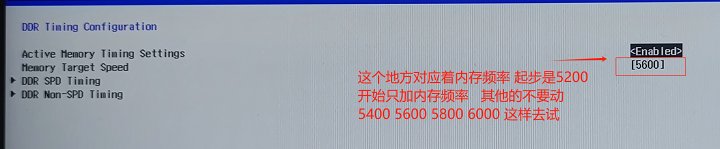
第二行這個地方對應著記憶體頻率 起步就是5200 開始只加記憶體頻率 一次加200 其他的不要動
5200 5400 5600 5800 6000這樣去試
比如先設置了一個5200頻率 保存 然後返回 提示這個 按Y

繼續返回到這裡 選擇Continue
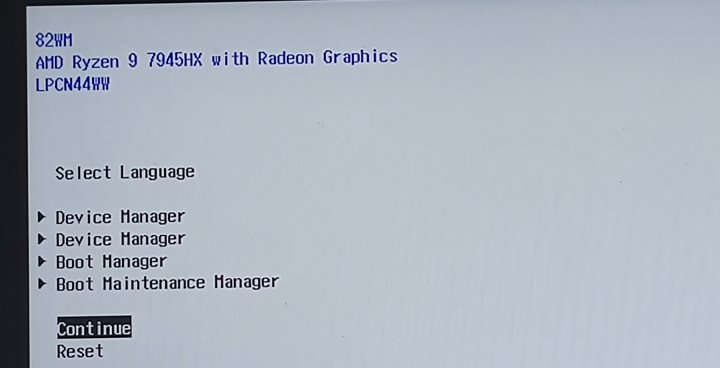
會出現二次提示 敲回車
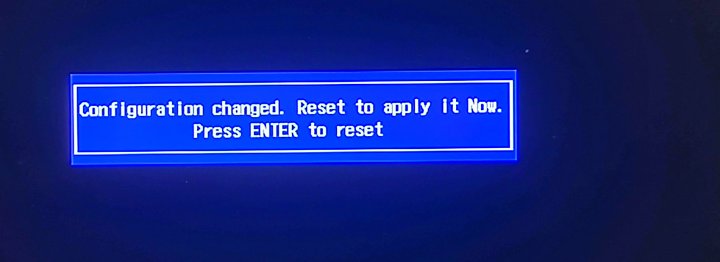
保存 然後查看是否能開機
請觀察你電腦目前的狀態去進行下一步
• 如果可以開機 但是你覺得還想繼續追求性能
請先去看記憶體穩定性測試 測試通過後去看「精調超頻 」直到找到合適的參數
• 如果可以開機 但是感覺性能已經足夠 想去穩定使用 看後面的“記憶體穩定性測試”
• 如果不能開機 去看 “拯救你的拯救者”
4. 精調超頻(換記憶體后/學習思路)
• 在精調超頻這裡 我會解釋每一個參數的設置方法 通過我的方法 就可以找到最適合自己的參數
• 因為原廠記憶體性能弱 出廠基本上沒有預留性能 沒有太多超頻空間 可以來學習思路
• 因為7945hx的記憶體控制器比較差 所以我建議統一最高用5600頻率
• 為了便於理解 我後面的參數都會用十進位講解 拯救者先轉換成十六進位在輸入(其他的型號不清楚自行去bios查看)
• 來到DDR SPD Timing 介面
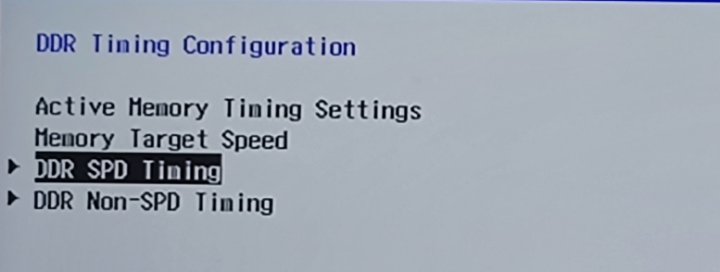
• 這裡面的時序我給他們分成主要參數和次要參數 主要參數對記憶體影響大 看不懂的參數就AUTO
• 注意:以下參數都是十進位
• 起步參數(沒說就調成自動)
下面就可以開始壓縮記憶體時序
tCL 40 / tRCD 48 / tRP 48 / tRFC 700
• tCL 每次減2(主要參數)
• tRCD 每次減2(主要參數)
• tRP 和tRCD保持一致(主要參數)
• tRAS 直接調成和tCL一致 如不穩 每次加6
• tRFC1 每次減20(主要參數)
• tRFC2 自動或者隨便調個350
• tRFCSB 自動或者隨便調個300
• 這些參數要一個一個開始測試 測過一個再開始下一個 比如你測到34不能開機 就調回36繼續測試 直到穩定過測
• 主時序調完后 整體測一測 沒問題了就下一步 副時序
• 以下參數全部抄上(十進位)萬一你抄上不穩的話 那就一個個排查吧 一個個改自動 直到找到不穩定的小參 給他加2-4直到穩定了就行
• tRC 56
• tWR 48
• tRTP 14
• tRRDL 8
• tRRDS 6
• tFAW 16
• tWTRL 16
• tWTRS 4
• 返回上一級 然後進入DDR Non-SPD Timing(第三時序)
• 這裡面的參數經過測試 只調兩個 其他的全都自動
• tRDRDSCL 8
• tWRWRSCL 8
• 到此為止 所有的超頻部分結束 後面是記憶體穩定性測試 和不開機拯救辦法
5.記憶體穩定性測試
• 打開圖吧工具箱 找到記憶體工具 直接用TM5跑幾輪看看有沒有報錯 如果有不用管報錯什麼 立馬返回上一步就行
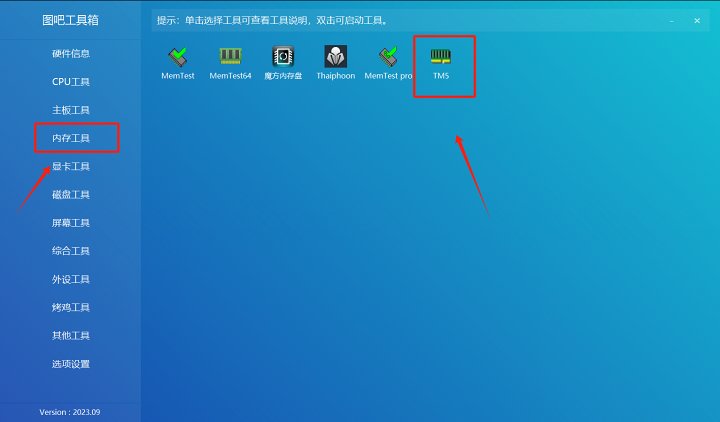
看一下TM5 跑個三五圈左右 不報錯就可以試著去玩遊戲

但是注意 軟體測試永遠都是次要 一切以實際穩定使用為準
6.拯救你的拯救者
• 當重啟電腦時電腦一直黑屏不亮,大概率是因為超頻數值過高,此時我們需要拆機進行重置bios
• 在拆機前要先洗手 或者佩戴手部除靜電物品 避免因為靜電擊穿主機板
• 首先將電腦背面的十顆螺絲擰出(注意保存)
• 再使用翹片片從拐角處撐起後蓋
• 將後蓋全部撐起時 左右手抬起左右兩邊的邊緣處慢慢將中心卡扣晃起 整個後蓋拆卸完成
• 打開後蓋之後 應該是這樣子 然後先斷掉電池排線(如圖)
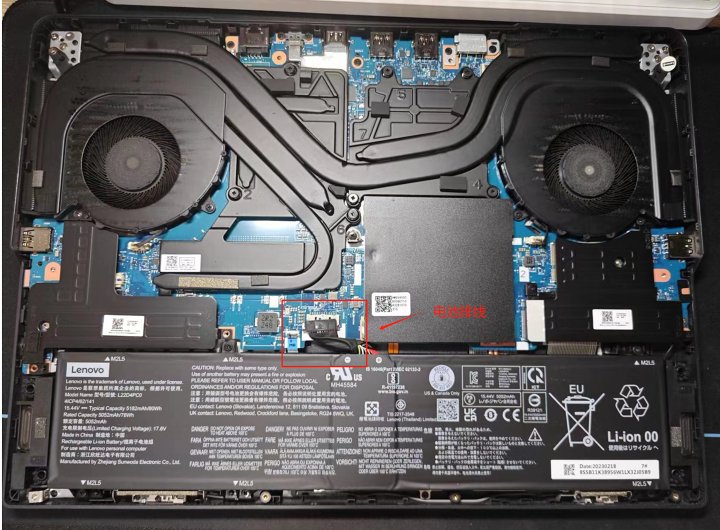
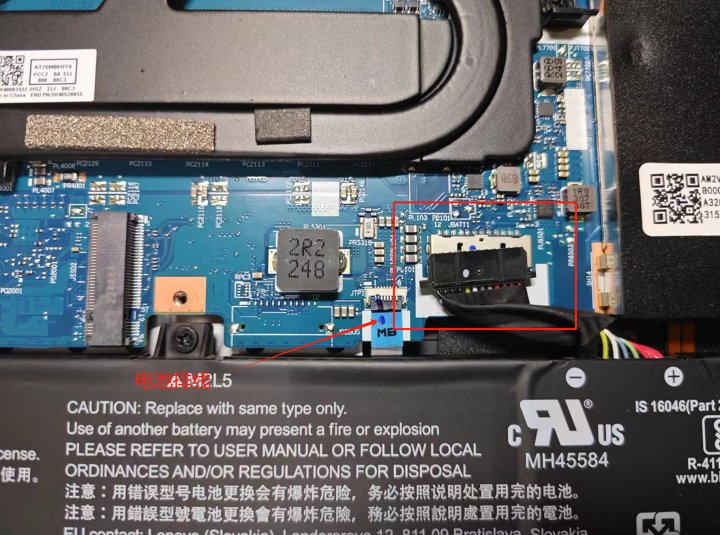
斷掉之後去長按電源開機鍵30秒 放掉主機板上的電
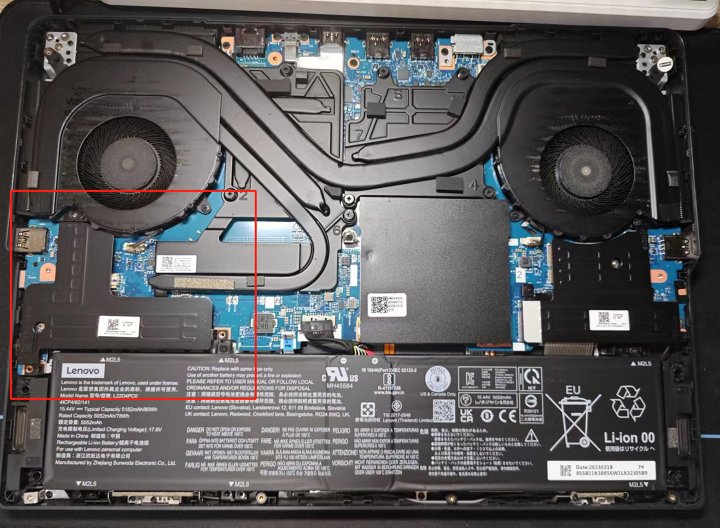
然後去拆下被紅框圈起部分的保護罩 一共有三顆螺絲(如圖)注意仔細看螺絲位置 不要拆錯

拆下來后 應該就可以看到bios電池連接線
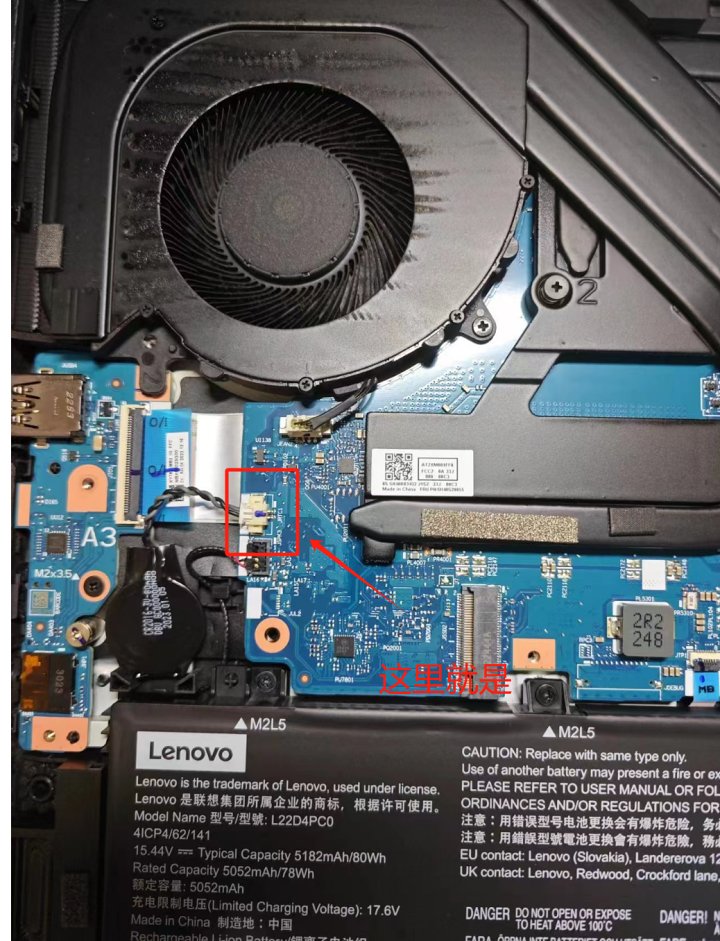
拆下bios電池連接線 然後再去按電源鍵放電30秒 全部裝回去 就可以清空bios開機了
可以先不安裝後蓋 繼續去超頻直到找到適合自己的參數
至此記憶體超頻教程結束
以上教程都是基於我個人的經驗和一些視頻總結出來的,如果您有更好的建議或者意見,歡迎私信交流。
最近確實比較繁忙 也很抱歉鴿了大家這麼久 畢竟變成打工人之後自己的時間確實變少了,十分抱歉。
如果有機會的話,下期我打算出一個關於永劫無間我自己總結出來的一些設置教程 配合記憶體超頻應該會有比較好的效果。










暫無評論內容