
雖然現在米系新出旗艦終於結束了祖傳的USB2.0時代,已經上了USB3.0了,但是仍有很多USB2.0的機型飽受mtp傳輸的折磨:傳輸慢、載入慢、易斷開,特別是打開大量文件數量的資料夾時,比如打開DCIM相冊檔夾時要載入半天,傳數據傳到一半可能動一下手機就突然斷了,然後又得重新載入半天,還得對比傳到哪斷的,總之各種不便。 那麼你可以嘗試用ftp無線傳輸來代替又慢又難用的USB2.0,它的連接更穩定,載入速度更快,而且還能訪問手機分身空間
電腦端所需軟體:Beyond Compare,這是一個付費的檔管理、對比軟體,當然你可以自己找學習版。 這個軟體強大在可以詳細的對比任意兩個資料夾、檔的各種相同不同之處,特別適合用來給電腦、手機之間檔同步、檔對比、增量更新,支援mtp連接和ftp連接,我一直用這個軟體對手機文件進行備份管理,可以一目了然看出手機上和本地備份之間有哪些新舊文件差異,方便增量備份。
1,首先手機和電腦要在同一個內網網路環境下,比如電腦手機都連到你家的WiFi路由器,或者手機和電腦連接到一個相同的熱點、WiFi,或者你手機給電腦開個熱點讓電腦連,或者電腦開個熱點讓手機連,總之就是在一個內網環境下。
2,打開手機檔管理,點擊右上角功能表選擇遠端管理,點擊右上角設置,設置一個最簡單的使用者名和密碼就行,比如1234,然後點啟動服務,選擇你想訪問的是內部存儲還是應用分身空間,手機端就設置OK了,他會給你顯示一個IP位址,比如192.168.123.456:1234,這個冒號前面的就是IP位址,冒號後面的1234是埠號
3.電腦端打開beyond compare,選擇資料夾比較,在左邊的視窗檔路徑那裡點擊瀏覽資料夾圖示,在彈出的對話框選擇ftp配置檔,在主機那裡輸入手機顯示的IP位址冒號前的部分,在埠輸入冒號後面的部分,然後輸入你設置的使用者名,密碼
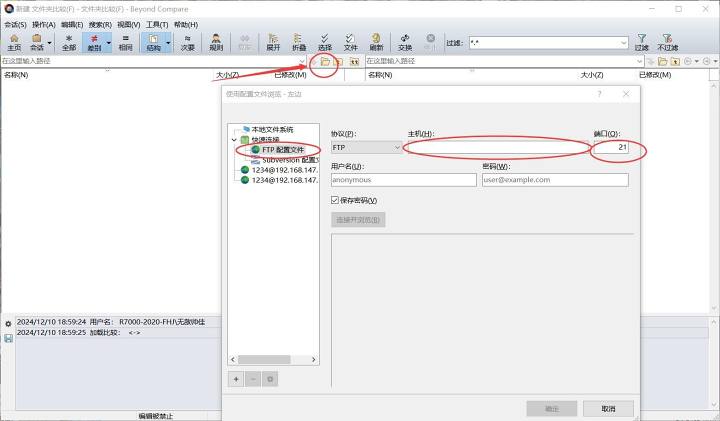
然後點擊確定,你就可以在電腦上直接無線流覽、管理你的手機上的檔了! 相比USB2.0,這個檔案清單載入速度還是很快的! 尤其是存在大量文件的資料夾載入速度薄紗USB2.0下的mtp
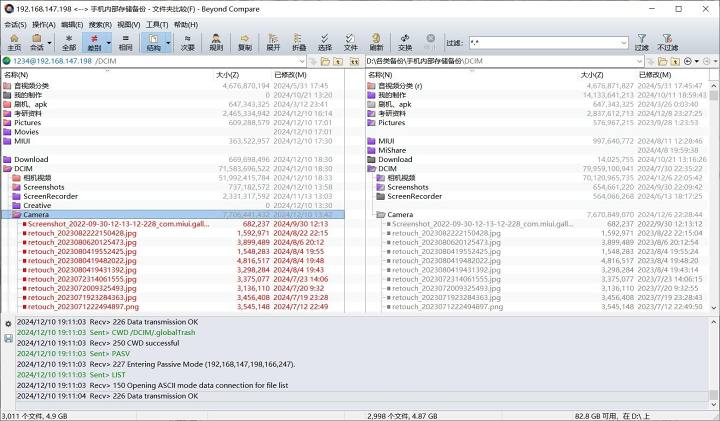
右邊的視窗是用來對比的,你可以在電腦上創一個資料夾來備份你手機的檔,只要是檔名/資料夾名相同,軟體就會自動開始進行對比檔的大小、日期等等,會用不同顏色顯示出來,還可以直接按兩邊的檔,圖片,Word,Excel都可以對比,可謂是非常方便!
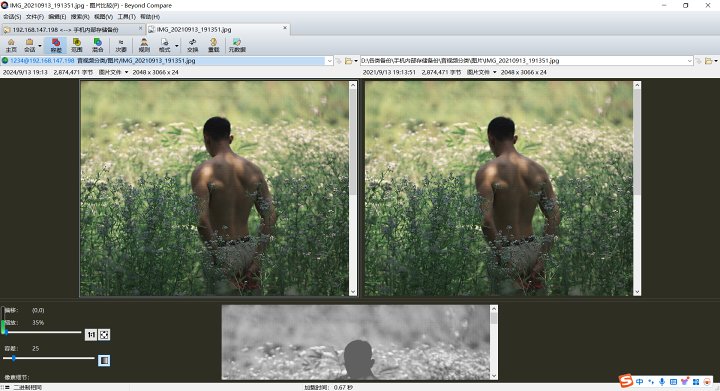
你還可以記住一些快捷鍵,比如Ctrl+R是把左邊檔複製到右邊,Ctrl+L是把右邊檔複製到左邊,這樣你就能非常高效高效的快速對比本地文件和手機上的檔,並來回同步了。
當然目前這個ftp方法還是存在一些缺陷的,軟體在對比時兩邊檔的日期會存在一邊顯示的是檔修改時間,一邊顯示的是檔創建時間,導致同一個檔也會標紅顯示。 這個問題在用USB傳輸時就沒有了,這個軟體在mtp有線連接時也是要比Windows資源管理器好用的多的! 同樣載入幾千個文件的資料夾,它會比資源管理器更快,在傳輸檔方面更穩定~不過ftp畢竟是無線傳輸跟有線還是有區別的,但總歸是給USB2.0提供了另一個檔傳輸的解決方案









暫無評論內容