
Bien que le dernier modèle phare américain ait finalement mis fin à l’héritage de l’USB 2.0 et ait désormais adopté l’USB 3.0, de nombreux modèles USB 2.0 souffrent encore des tourments des transferts MTP : transferts lents, chargements lents et déconnexions faciles, surtout lors de l’ouverture de dossiers contenant de gros fichiers — par exemple, ouvrir un album DCIM met beaucoup de temps à charger, et le transfert de données peut s’arrêter à mi-cheminTéléphones mobilesIl s’arrête soudainement et doit recharger longtemps, comparant où la transmission s’est arrêtée et se déconnectant — en bref, toutes sortes d’inconvénients. Vous pouvez alors essayer le transfert sans fil FTP au lieu de l’USB 2.0 lent et encombrant. Il offre des connexions plus stables, des vitesses de chargement plus rapides, et peut accéder à l’espace clone de votre téléphone
OrdinateurLogiciel nécessaire : Beyond Compare, un logiciel payant de gestion et de comparaison de fichiers. Bien sûr, vous pouvez trouver vous-même une version d’apprentissage. Ce logiciel est puissant car il peut comparer en profondeur les similitudes et différences entre n’importe quels deux dossiers ou fichiers, ce qui le rend particulièrement adapté pour synchroniser, comparer et augmenter les fichiers entre ordinateurs et téléphonesMise à jour, prend en charge à la fois les connexions MTP et FTP. J’ai toujours utilisé ce logiciel pour sauvegarder et gérer les fichiers sur mon téléphone, ce qui me permet de voir clairement les différences entre les fichiers neufs et anciens sur mon téléphone et les sauvegardes locales, rendant les sauvegardes progressives pratiques.
1. Premièrement, votre téléphone et votre ordinateur doivent être connectés au même environnement réseau interne, par exemple, votre ordinateur et votre téléphone sont connectés à votre domicileWiFiLe routeur, ou le téléphone et l’ordinateur, sont connectés au même appareilSujet brûlantLe WiFi, ou vous pouvez configurer un point d’accès sur votre téléphone pour se connecter à votre ordinateur, ou un point d’accès pour que votre téléphone puisse se connecter — en bref, tout cela se fait dans un environnement réseau interne.
2. Ouvrez la gestion des fichiers de votre téléphone, appuyez sur le menu en haut à droite et sélectionnez Gestion à distance. Touchez Paramètres en haut à droite, définissez le nom d’utilisateur et le mot de passe les plus simples, comme 1234, puis Démarrer les Services et choisissez si vous souhaitez accéder au stockage interne ou aux fichiersApplicationClone Space est configuré sur le téléphone, et il vous affichera un unAdresse IPPar exemple, 192.168.123.456:1234, les deux-points avant sont l’adresse IP, et les deux-points après 1234 sontPortNuméro
3. Sur votre ordinateur, ouvrez Au-delà de la comparaison, sélectionnez Comparaison de dossier, cliquez sur l’icône Parcourir le dossier dans la section chemin du fichier à gauche, puis sélectionnez FTP dans la boîte de dialogue qui apparaîtFichier de profil, dans la section hôte, saisissez la partie avant les deux-points de l’adresse IP du téléphone, entrez la partie après les deux-points sur le port, puis entrez le nom d’utilisateur et le mot de passe que vous avez définis
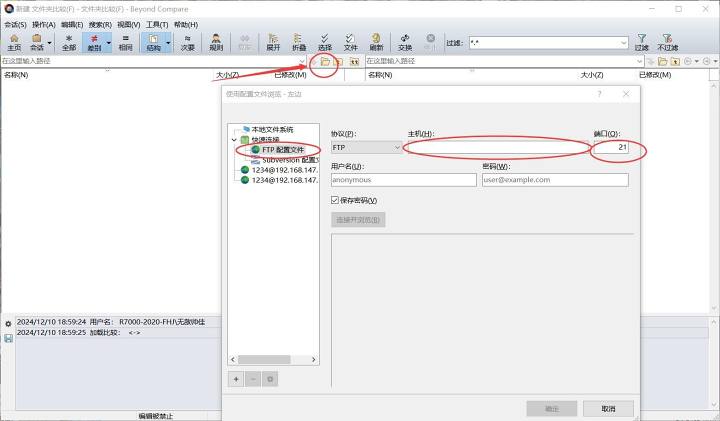
Puis cliquez sur OK, et vous pouvez parcourir et gérer directement les fichiers de votre téléphone sans fil sur votre ordinateur ! Comparé à la USB 2.0, cette liste de fichiers se charge beaucoup plus vite ! Surtout avec les dossiers chargés de gros fichiers, la vitesse de chargement est MTP sous USB 2.0
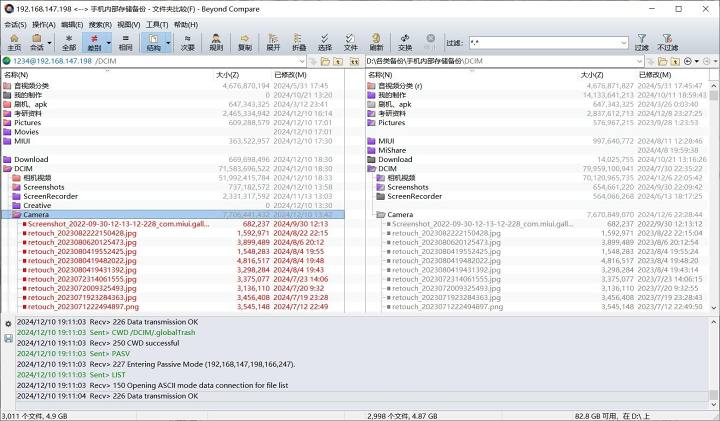
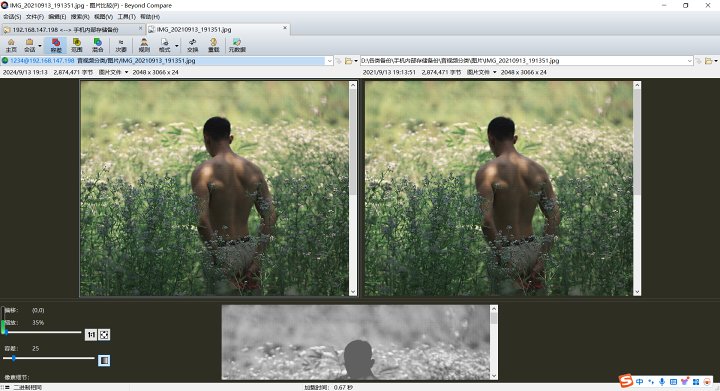
La fenêtre de droite sert à la comparaison. Vous pouvez créer un dossier sur votre ordinateur pour sauvegarder les fichiers de votre téléphone. Tant que les noms des fichiers et des dossiers correspondent, le logiciel commencera automatiquement à comparer les tailles des fichiers, les dates, et plus encore, les affichant dans différentes couleurs. Vous pouvez aussi double-cliquer pour prévisualiser et comparer les fichiers des deux côtés. Les images, Word et Excel peuvent tous être comparés, ce qui rend cela très pratique !
Vous pouvez aussi vous souvenir de quelques raccourcis, comme Ctrl+R pour copier les fichiers de gauche à droite, et Ctrl+L pour copier les fichiers de droite à gauche. Cela vous permet de comparer efficacement et rapidement les fichiers locaux avec ceux sur votre téléphone et de synchroniser les fichiers d’un côté à l’autre.
Bien sûr, cette méthode FTP présente encore certains inconvénients. Lors de la comparaison, les dates des deux côtés du fichier indiquent le temps de modification d’un côté et la date de création de l’autre, ce qui fait que le même fichier est marqué en rouge. Ce problème disparaît lors du transfert via USB. Ce logiciel est bien plus simple que Windows Explorer lorsqu’il est connecté via une connexion filaire MTP ! Pour les dossiers chargés de milliers de fichiers, il est plus rapide que l’Explorateur de fichiers et plus stable pour les transferts de fichiers~ Bien que le FTP soit sans fil et filaire, il existe encore des différences, mais il offre tout de même une autre solution de transfert de fichiers pour USB 2.0
Lien original :https://www.coolapk.com/…
![[Lecture open source] Janvier 2024 ≈ 400 livres soigneusement édités, compilation et mise à jour - Baiyun Blog](https://www.bybk.cc/wp-content/uploads/img/af867764c3780f0b7da88376fca7bf92.png)
![[Lecture open source] Novembre 950+ a soigneusement relié le livre, la compilation et la mise à jour - Baiyun Blog](https://www.bybk.cc/wp-content/uploads/2023/02/Screenshot_20230222-1001582.png)


![[Lecture open source] Mise à jour du livre 1300 octobre 1300 - Baiyun Blog](https://www.bybk.cc/wp-content/uploads/img/1eeb6ae31cde88ab39faa2f19651638d.jpeg)
![[VMOS PRO 2.9.6 Édition Membre] - Baiyun Blog](https://www.bybk.cc/wp-content/uploads/img/c303a7a50d3ebfa235cc380190db2980.png)
![[Lecture open source] Novembre 950+ a soigneusement relié le livre, la compilation et la mise à jour - Baiyun Blog](https://www.bybk.cc/wp-content/uploads/2023/02/Screenshot_20230222-1001582-1024x593.png)




Pas encore de commentaires