
Mặc dù chiếc flagship mới nhất của Hoa Kỳ cuối cùng đã chấm dứt di sản của USB 2.0 và hiện đã sử dụng USB 3.0, nhiều mẫu USB 2.0 vẫn phải chịu đựng sự dày vò của việc truyền MTP: truyền chậm, tải chậm và dễ ngắt kết nối, đặc biệt là khi mở các thư mục có tệp lớn — ví dụ: mở album DCIM mất nhiều thời gian để tải và quá trình truyền dữ liệu có thể bị đình trệ giữa chừngĐiện thoại di độngNó đột ngột dừng lại và phải tải lại trong một thời gian dài, so sánh nơi đường truyền kết thúc và ngắt kết nối — nói tóm lại, tất cả các loại bất tiện. Sau đó, bạn có thể thử sử dụng truyền không dây FTP thay vì USB 2.0 chậm và cồng kềnh. Nó cung cấp kết nối ổn định hơn, tốc độ tải nhanh hơn và có thể truy cập không gian sao chép điện thoại của bạn
Máy tínhPhần mềm cần thiết: Beyond Compare, một phần mềm so sánh và quản lý tệp trả phí. Tất nhiên, bạn có thể tự tìm một phiên bản học tập. Phần mềm này mạnh mẽ ở chỗ nó có thể so sánh kỹ lưỡng những điểm giống và khác nhau giữa hai thư mục hoặc tệp bất kỳ, khiến nó đặc biệt thích hợp để đồng bộ hóa, so sánh và tăng tệp giữa máy tính và điện thoạiCập nhật, hỗ trợ cả kết nối MTP và FTP. Tôi luôn sử dụng phần mềm này để sao lưu và quản lý các tệp trên điện thoại của mình, cho phép tôi thấy rõ sự khác biệt giữa các tệp mới và cũ trên điện thoại và các bản sao lưu cục bộ, giúp việc sao lưu gia tăng trở nên thuận tiện.
1. Đầu tiên, điện thoại và máy tính của bạn phải ở trên cùng một môi trường mạng nội bộ, ví dụ: máy tính và điện thoại của bạn được kết nối với nhà của bạnWiFiBộ định tuyến hoặc điện thoại và máy tính được kết nối với cùng một thiết bịChủ đề nóngWiFi hoặc bạn có thể thiết lập điểm phát sóng trên điện thoại để kết nối với máy tính hoặc thiết lập điểm phát sóng để điện thoại kết nối — nói tóm lại, tất cả đều nằm trong môi trường mạng nội bộ.
2. Mở quản lý tệp trên điện thoại của bạn, nhấn vào menu ở trên cùng bên phải và chọn Quản lý từ xa. Nhấn vào Cài đặt ở góc trên cùng bên phải, đặt tên người dùng và mật khẩu đơn giản nhất, chẳng hạn như 1234, sau đó nhấn vào Bắt đầu dịch vụ và chọn xem bạn muốn truy cập bộ nhớ trong hay tệpỨng dụngClone Space được thiết lập trên điện thoại và nó sẽ hiển thị cho bạn mộtĐịa chỉ IPVí dụ: 192.168.123.456:1234, dấu hai chấm trước là địa chỉ IP và dấu hai chấm sau 1234 làHải cảngCon số
3. Trên máy tính của bạn, mở Beyond Compare, chọn Folder Compare, nhấp vào biểu tượng Duyệt thư mục trong phần đường dẫn tệp trên cửa sổ bên trái và chọn FTP trong hộp thoại xuất hiệnHồ sơ file, trong phần máy chủ, nhập phần trước dấu hai chấm của địa chỉ IP của điện thoại, nhập phần sau dấu hai chấm trên cổng, sau đó nhập tên người dùng và mật khẩu bạn đã đặt
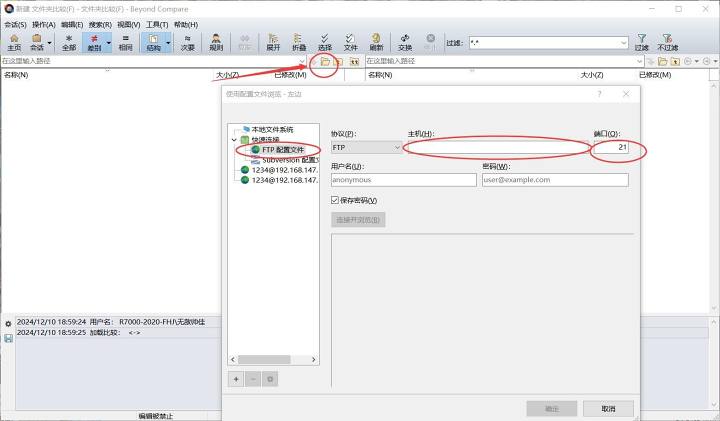
Sau đó nhấp vào OK và bạn có thể duyệt trực tiếp và quản lý các tệp trên điện thoại không dây trên máy tính của mình! So với USB 2.0, danh sách tệp này tải nhanh hơn nhiều! Đặc biệt với các thư mục được tải với các tệp lớn, tốc độ tải là MTP dưới USB 2.0
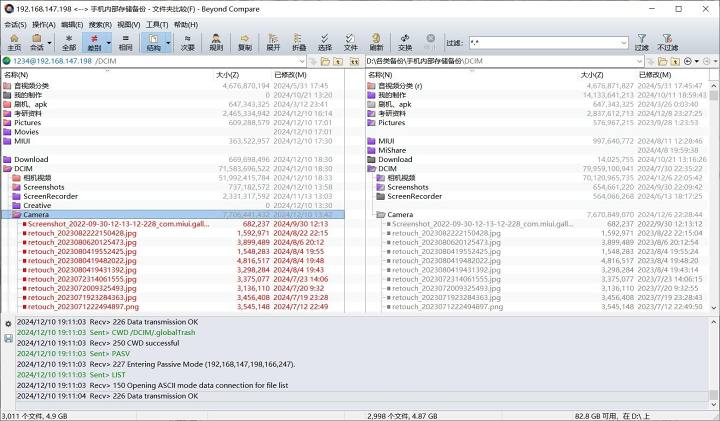
Cửa sổ bên phải là để so sánh. Bạn có thể tạo một thư mục trên máy tính của mình để sao lưu các tệp trên điện thoại. Miễn là tên tệp và thư mục trùng khớp, phần mềm sẽ tự động bắt đầu so sánh kích thước tệp, ngày tháng và hơn thế nữa, hiển thị chúng bằng các màu khác nhau. Bạn cũng có thể nhấp đúp để xem trước và so sánh các tệp ở cả hai bên. Hình ảnh, Word và Excel đều có thể so sánh, rất tiện lợi!
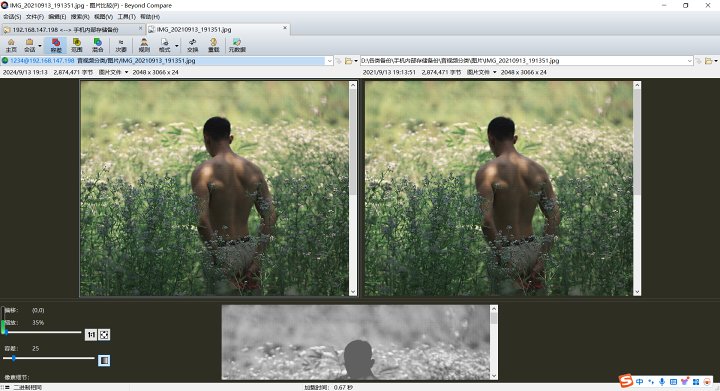
Bạn cũng có thể nhớ một số phím tắt, chẳng hạn như Ctrl + R để sao chép tệp từ trái sang phải và Ctrl + L để sao chép tệp từ phải sang trái. Điều này cho phép bạn so sánh các tệp cục bộ với các tệp trên điện thoại của mình một cách hiệu quả và nhanh chóng và đồng bộ hóa qua lại.
Tất nhiên, phương pháp FTP này vẫn có một số nhược điểm. Khi so sánh, ngày tháng ở cả hai mặt của tệp hiển thị thời gian sửa đổi ở một bên và ngày tạo ở mặt kia, khiến cùng một tệp được đánh dấu màu đỏ. Sự cố này biến mất khi truyền qua USB. Phần mềm này dễ dàng hơn nhiều so với Windows Explorer khi được kết nối qua kết nối có dây MTP! Đối với các thư mục được tải với hàng nghìn tệp, nó nhanh hơn File Explorer và ổn định hơn để truyền tệp ~ Mặc dù FTP là không dây và có dây, nhưng vẫn có sự khác biệt, nhưng nó vẫn cung cấp một giải pháp truyền tệp khác cho USB 2.0
Liên kết gốc:https://www.coolapk.com/…
![[Đọc mã nguồn mở] Tháng Một 2024 ≈ 400 biên soạn và cập nhật nguồn sách được chỉnh sửa cẩn thận - Baiyun Blog](https://www.bybk.cc/wp-content/uploads/img/af867764c3780f0b7da88376fca7bf92.png)
![[Đọc mã nguồn mở] Tháng Mười Một 950+ hiệu đính cẩn thận biên soạn và cập nhật nguồn sách - Baiyun Blog](https://www.bybk.cc/wp-content/uploads/2023/02/Screenshot_20230222-1001582.png)


![[Đọc mã nguồn mở] Cập nhật nguồn sách tháng 10 năm 1300 - Baiyun Blog](https://www.bybk.cc/wp-content/uploads/img/1eeb6ae31cde88ab39faa2f19651638d.jpeg)
![[Phiên bản thành viên VMOS PRO 2.9.6] - Baiyun Blog](https://www.bybk.cc/wp-content/uploads/img/c303a7a50d3ebfa235cc380190db2980.png)
![[Đọc mã nguồn mở] Tháng Mười Một 950+ hiệu đính cẩn thận biên soạn và cập nhật nguồn sách - Baiyun Blog](https://www.bybk.cc/wp-content/uploads/2023/02/Screenshot_20230222-1001582-1024x593.png)




Chưa có bình luận nào