
Sebbene l'ultimo flagship statunitense abbia finalmente posto fine all'eredità di USB 2.0 e abbia adottato ora USB 3.0, molti modelli USB 2.0 soffrono ancora del tormento dei trasferimenti MTP: trasferimenti lenti, caricamenti lenti e disconnessioni facili, specialmente quando si aprono cartelle con file grandi — ad esempio, aprire un album DCIM richiede molto tempo per caricarsi e il trasferimento dati può bloccarsi a metàTelefoni cellulariSi ferma improvvisamente e deve ricaricare per molto tempo, confrontando dove finiva la trasmissione e si disconnette—in breve, ogni tipo di inconveniente. Poi puoi provare a usare il trasferimento wireless FTP invece della lenta e macchinosa USB 2.0. Offre connessioni più stabili, velocità di caricamento più rapide e può accedere allo spazio clone del telefono
ComputerSoftware necessario: Beyond Compare, un software a pagamento per la gestione e il confronto dei file. Ovviamente, puoi trovare una versione di apprendimento da solo. Questo software è potente perché può confrontare accuratamente le somiglianze e le differenze tra qualsiasi due cartelle o file, rendendolo particolarmente adatto per sincronizzare, confrontare e aumentare file tra computer e telefoniAggiornamento, supporta sia le connessioni MTP che FTP. Ho sempre usato questo software per fare backup e gestire i file sul mio telefono, permettendomi di vedere chiaramente le differenze tra file nuovi e vecchi sul telefono e backup locali, rendendo i backup incrementali più comodi.
1. Innanzitutto, il tuo telefono e il computer dovrebbero essere sullo stesso ambiente di rete interno, ad esempio, il tuo computer e il telefono sono collegati alla tua casaWiFiIl router, ovvero telefono e computer, sono collegati allo stesso dispositivoArgomento caldoWiFi, oppure puoi configurare un hotspot sul telefono per collegarti al computer, oppure un hotspot per connettere il telefono—in breve, tutto all'interno di un ambiente di rete interno.
2. Apri la gestione file del telefono, tocca il menu in alto a destra e seleziona Gestione remota. Tocca Impostazioni nell'angolo in alto a destra, imposta il nome utente e la password più semplici, come 1234, poi tocca Avvia Servizi e scegli se vuoi accedere alla memoria interna o ai fileApplicazioneClone Space è configurato sul telefono e ti mostrerà uno unoIndirizzo IPAd esempio, 192.168.123.456:1234, i due punti prima sono l'indirizzo IP, e i due punti dopo 1234 sonoPortoNumero
3. Sul tuo computer, apri Oltre il confronto, seleziona Confronta cartelle, clicca sull'icona Sfoglia cartella nella sezione percorsi file a sinistra e seleziona FTP nella finestra di dialogo che appareFile profilo, nella sezione host, inserisci la parte prima dei due punti dell'indirizzo IP del telefono, inserisci la parte dopo i due punti sulla porta, poi inserisci il nome utente e la password impostati
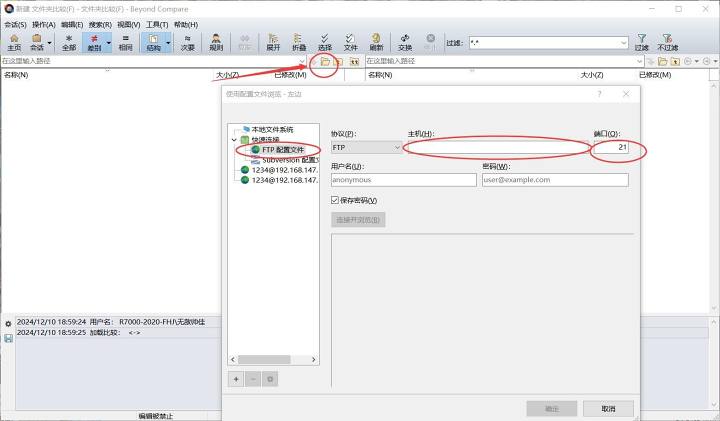
Poi clicca OK e potrai navigare e gestire direttamente i file del telefono in modalità wireless sul computer! Rispetto a USB 2.0, questa lista di file si carica molto più velocemente! Soprattutto con cartelle cariche di file grandi, la velocità di caricamento è MTP sotto USB 2.0
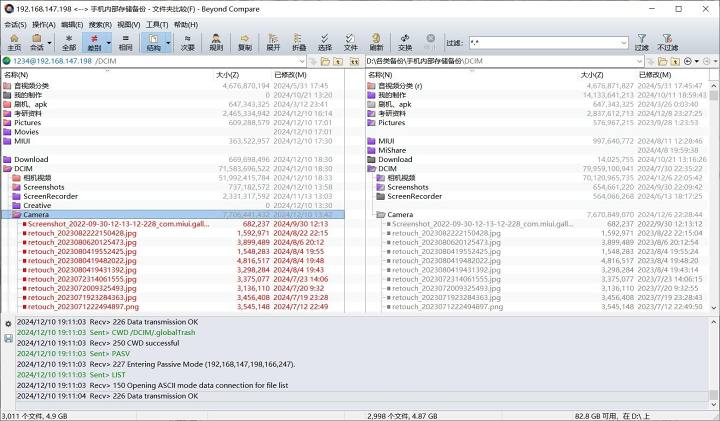
La finestra a destra è per il confronto. Puoi creare una cartella sul tuo computer per fare il backup dei file del telefono. Finché i nomi dei file e delle cartelle corrispondono, il software inizierà automaticamente a confrontare le dimensioni dei file, le date e altro ancora, mostrandoli in colori diversi. Puoi anche fare doppio clic per anteprima e confrontare i file su entrambi i lati. Immagini, Word ed Excel possono essere confrontati, rendendo tutto molto comodo!
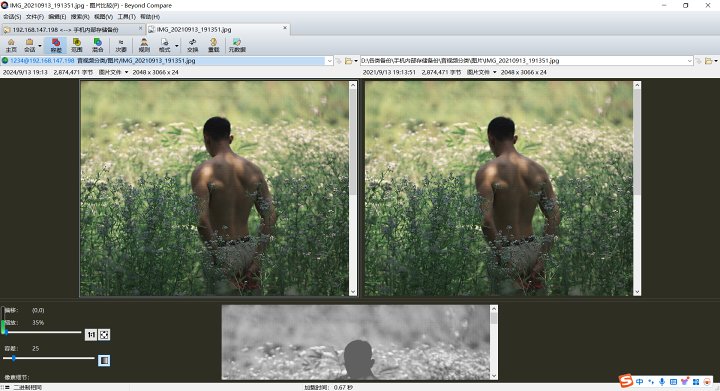
Puoi anche ricordare alcuni tasti scorciatoie, come Ctrl+R per copiare i file da sinistra a destra, e Ctrl+L per copiare i file da destra a sinistra. Questo ti permette di confrontare in modo efficiente e rapido i file locali con quelli sul telefono e sincronizzarli avanti e indietro.
Naturalmente, questo metodo FTP presenta ancora alcuni svantaggi. Quando si confronta, le date su entrambi i lati del file mostrano il tempo di modifica da un lato e la data di creazione dall'altro, facendo sì che lo stesso file venga segnato in rosso. Questo problema scompare quando si trasferisce via USB. Questo software è molto più semplice di Esplora Esplora Windows quando è collegato tramite connessione cablata MTP! Per cartelle caricate di migliaia di file, è più veloce di File Explorer e più stabile per i trasferimenti di file~ Anche se FTP è wireless e cablato, ci sono comunque differenze, ma offre comunque un'altra soluzione di trasferimento file per USB 2.0
Link originale:https://www.coolapk.com/…
![[Lettura Open Source] Gennaio 2024 ≈ 400 libri accuratamente editati, raccolta e aggiornamento - Baiyun Blog](https://www.bybk.cc/wp-content/uploads/img/af867764c3780f0b7da88376fca7bf92.png)
![[Lettura Open Source] Novembre 950+ revisioni attente, raccolta e aggiornamento delle fonti del libro - Baiyun Blog](https://www.bybk.cc/wp-content/uploads/2023/02/Screenshot_20230222-1001582.png)


![[Lettura Open Source] Aggiornamento Codice del Libro 1300 ottobre - Baiyun Blog](https://www.bybk.cc/wp-content/uploads/img/1eeb6ae31cde88ab39faa2f19651638d.jpeg)
![[VMOS PRO 2.9.6 Edizione Membro] - Baiyun Blog](https://www.bybk.cc/wp-content/uploads/img/c303a7a50d3ebfa235cc380190db2980.png)
![[Lettura Open Source] Novembre 950+ revisioni attente, raccolta e aggiornamento delle fonti del libro - Baiyun Blog](https://www.bybk.cc/wp-content/uploads/2023/02/Screenshot_20230222-1001582-1024x593.png)




Nessun commento ancora