
Liên kết gốc:https://www.coolapk.com/…
Mục lục
1. Lời nói đầu
2. Ý tưởng ban đầu
3. Khám phá thực tế
3.1 Đồng bộ hóa khay nhớ tạm
3.2 Thông báo đẩy thông báo và gửi và nhận cuộc gọi điện thoại và SMS
3.3 Máy tínhĐồng bộ hóa máy tính để bàn với iPhone
3.4 Đồng bộ hóa ảnh chụp màn hình máy tính Windows
3.5 Đồng bộ hóa chỉnh sửa Markdown
3.6 Thêm nét hoàn thiện
3.7 Power Automate
4. Tóm tắt
1. Lời nói đầu
Cách đây một thời gian, MacBook Pro của tôi đã bị hỏng trong môi trường cực kỳ ẩm ướt của Hui Nantian, vì vậy tôi đang khôi phục nóMua sắmTrong phiên máy tính, tôi đột nhiên rơi vào một cái bẫy trong trại Windows: macOS đã được sử dụng quá lâu và tôi muốn thay đổi cảm xúc. Sự đánh đổi là khoảng cách giữa máy tính Windows và iPhone, vì vậy tôi cần tìm ra giải pháp để đạt được nó một cách liền mạch nhất iOS và khả năng tương tác của Windows.
Nâng cấp lên một máy tính mới và cũng có thể thay thế nóMàn hình
2. Ý tưởng ban đầu
Theo mặc định, iOS và Windows hoàn toàn không có kết nối — mỗi người chơi trò chơi riêng và không liên quan gì đến nhau. Vì vậy, tôi đã xem xét một loại iPhone có thể tránh được nhất có thểLắp rápBất kỳ phần mềm nào trên máy tính Windows đều nên sử dụng giải pháp đơn giản và đáng tin cậy nhất có thể để đạt được các chức năng sau:
1. Sao chép nội dung trên iPhone và dán trên máy tính Windows; Ngược lại, bạn cũng cần sao chép nội dung trên máy tính Windows và sau đó dán vào iPhone;
2. Bất kỳ thông báo nào nhận được trên iPhone sẽ được hiển thị trên máy tính Windows và SMS và cuộc gọi đến trên iPhone có thể được nhận hoặc trả lời trên máy tính Windows;
3. Nội dung máy tính để bàn trên máy tính Windows cần được đồng bộ hóa trong thời gian thực với iPhone, cho phép truy cập vào các tệp máy tính để bàn Windows bất cứ lúc nào, ngay cả khi chúng không giống nhau WiFi vẫn có thể thu được bình thường;
4. Ảnh chụp màn hình được tạo trên máy tính Windows phải được đồng bộ hóa với iPhone của bạn theo một cách nào đó bất cứ lúc nào; Sau khi xử lý các ảnh chụp màn hình này trên iPhone, hãy chuyển chúng sang máy tính Windows với nỗ lực tối thiểu;
5. Trên iPhoneỨng dụngCác tệp Markdown được tạo hoặc chỉnh sửa bằng phần mềm cũng có thể được chỉnh sửa trên Windows bằng phần mềm khác và các chỉnh sửa được tạo được xử lý trong thời gian thựcCập nhậtĐến phía iPhone;
6. Tốt nhất bạn nên xem album iPhone của bạn trên máy tính Windows. Các tính năng khác thậm chí còn tốt hơn, nhưng bạn cũng có thể chọn không có chúng. Các tính năng này cũng bao gồm iCloud Keychain, iCloud Bookmarks,Apple Music,Apple TV+ v.v.;
7. Tốt nhất bạn nên tìm một máy tính Windows có thể cạnh tranh với các phím tắt, giúp tôi dễ dàng thiết lập quy trình làm việc cần bất cứ lúc nào.
3. Khám phá thực tế
3.1 Đồng bộ hóa khay nhớ tạm
Thành thật mà nói, tôi không thể tìm thấy hoặc triển khai giải pháp đồng bộ hóa khay nhớ tạm trên iPhone dễ triển khai trên Windows mà không cần dựa vào phần mềm của bên thứ ba. Tuy nhiên, trong quá trình này, tôi đã có một số nỗ lực tích cực và giải quyết được vấn đề không thể gửi thông tin văn bản được sao chép từ iPhone sang máy tính Windows. Tuy nhiên, việc truy xuất văn bản trên máy tính Windows không được suôn sẻ. Kế hoạch thực hiện của tôi đại khái như sau:
1. Tạo phím tắt mới trên iPhone để thêm văn bản đã sao chép, liên kết và nội dung khay nhớ tạm khác vào các tệp văn bản được chỉ định trên iCloud Drive;
2. Trên máy tính Windows, tải xuống từ Microsoft Store Tải vềCài đặt ứng dụng iCloud để đồng bộ hóa các tệp văn bản khay nhớ tạm từ khay nhớ tạm trong thời gian thực với máy tính Windows của bạn;
3. Cài đặt ứng dụng Power Automate trên máy tính Windows của bạn, tạo quy tắc và trích xuất nội dung bổ sung cuối cùng từ tệp văn bản khay nhớ tạm được đề cập ở trên, sau đó sao chép vào khay nhớ tạm.
Ý tưởng là hoàn hảo: ghi lại nội dung khay nhớ tạm trên iPhone và đồng bộ hóa nó với Windows hoạt động tốt và sử dụng Power Automate để truy xuất nội dung văn bản cuối cùng cũng hoạt động trên Windows. Nhược điểm duy nhất là đồng bộ hóa tệp iCloud trên Windows không kịp thời. Khi tôi sao chép một đoạn văn bản và thêm nó vào tệp đồng bộ hóa trên iPhone, Windows sẽ làm mới trong khoảng một hoặc hai phút. Đồng bộ hóa khay nhớ tạm mất một hoặc hai phút để kết thúc, điều này thực sự chậm. Tôi vẫn chưa nghiên cứu xem liệu tôi có thể đặt làm mới iCloud trên Windows thành thời gian thực hay không. Ví dụ: nếu tôi sửa đổi tệp trong iCloud ở nơi khác, Windows sẽ đồng bộ hóa ngay lập tức.
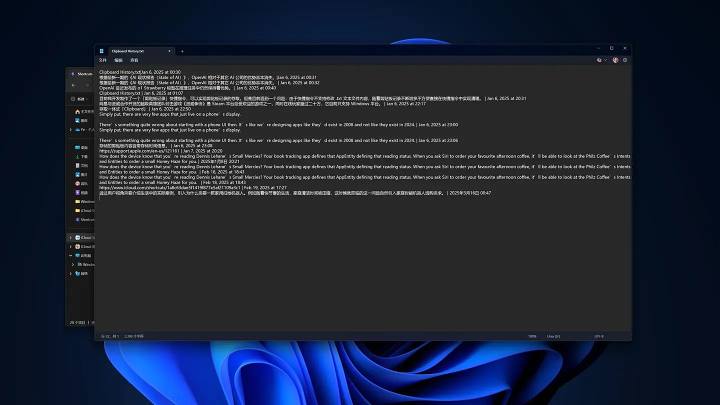
Đây là tệp ghi iPhone của bạn vào khay nhớ tạm và đồng bộ hóa nó với máy tính Windows của bạn
3.2 Thông báo đẩy thông báo và gửi và nhận cuộc gọi điện thoại và SMS
Trên máy Mac, việc gửi và nhận tin nhắn văn bản từ iPhone, nhận cuộc gọi đến từ iPhone và thậm chí nhận các thông báo khác nhau trên iPhone không có vấn đề gì, nhưng trên máy tính Windows, điều này không hề dễ dàng. May mắn thay, trong quá khứ, tôi nên biết điều đó trên ZhihuKỹ thuật sốTôi đã viết một câu trả lời về một phần mềm của Microsoft có thể hiển thị thông báo tin nhắn, cuộc gọi và SMS trên iPhone trên máy tính Windows:
"Thông báo của Microsoft được đưa ra vào ngày 11 tháng 12, trêu chọc vấn đề 'truyền tệp'. Trích dẫn một khái niệm phổ biến cách đây một thời gian, đây là nỗ lực của PC Windows để tiếp tục "buộc khả năng tương thích" với iPhone.
Phần mềm này được gọi là Liên kết với Windows. Sau khi cài đặt nó trên iPhone của bạn, hãy liên kết và đăng nhập vào ứng dụng Phone Link trên máy tính Windows của bạn, sau đó cấp một số quyền nâng cao như Bluetooth, thông báo, cuộc gọi điện thoại và SMS và bạn có thể sử dụng nó. Trong các thử nghiệm, nó có thể kết nối với iPhone trong thời gian thực, nhưng có sự chậm trễ trong việc đẩy cuộc gọi, tin nhắn văn bản và các thông báo khác. Sau khi nhận được chúng trên iPhone, phải mất vài giây trước khi thông báo bật lên xuất hiện trên máy tính Windows.

Nó có thể hiển thị thông tin như mức pin iPhone và thông báo trong các tiện ích

Tuy nhiên, khi iPhone nhận được cảnh báo thông báo mới, Windows sẽ hiển thị nội dung thông báo trong Trung tâm thông báo ở phía bên phải
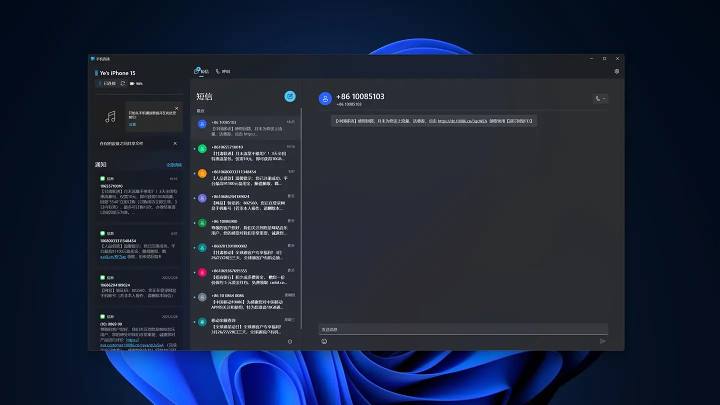
Sau khi mở ứng dụng, nó trông như thế này: tin nhắn văn bản, cuộc gọi, v.v.Âm nhạcĐiều khiển
3.3 Đồng bộ hóa máy tính để bàn với iPhone
Trên máy Mac, bạn có thể đồng bộ hóa màn hình nền của mình với các thiết bị khác thông qua iCloud Drive, bao gồm cả đồng bộ hóa với iPhone của bạn. Giờ đây, Windows cũng có thể đồng bộ hóa iCloud Drive bằng cách cài đặt iCloud, vậy có thể đưa các thư mục máy tính để bàn Windows vào iCloud Drive để đạt được đồng bộ hóa màn hình không?
Câu trả lời là có thể đạt được. Trên máy tính Windows, mở File Explorer, nhấp chuột phải vào thư mục màn hình hệ thống, mở "Thuộc tính" và nhấn vào tab "Vị trí" để liên kết thư mục màn hình nền với thư mục màn hình nền iCloud Drive. Bây giờ tôi không có máy Mac để sử dụng, nhưng nếu có, tính năng này có thể đồng bộ hóa trực tiếp máy tính để bàn Windows và Mac.
Tiếp theo, trên iPhone của bạn, truy cập hoặc thiết lập thư mục màn hình Windows. Truy cập rất đơn giản: chỉ cần mở thư mục đồng bộ hóa màn hình được thiết lập trên Windows trong iCloud Drive trong ứng dụng "Tệp" để xem hoặc chỉnh sửa nội dung. Thiết lập thư mục máy tính để bàn được đồng bộ hóa trên iPhone hơi phức tạp. Bạn chỉ cần sử dụng tiện ích máy tính để bàn để thiết lập một tiện ích lớn từ ứng dụng "Tệp", sau đó liên kết thư mục với thư mục màn hình được đồng bộ hóa. iPad hoạt động tương tự. Bạn có thể tham khảo hướng dẫn trong câu trả lời này để biết các bước cụ thể:
[Liên kết] https://www.zhihu.co…
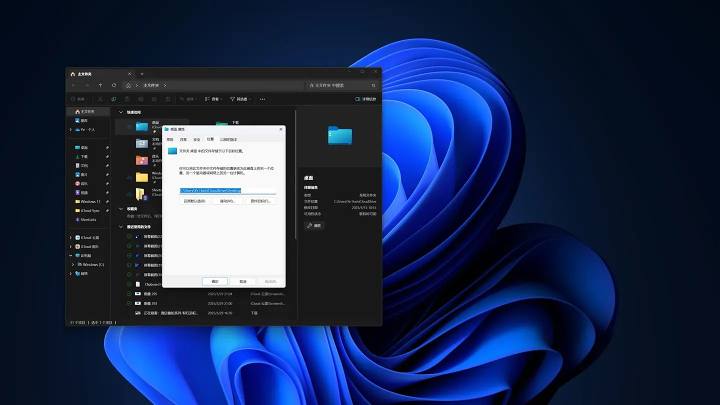
Bạn có thể đặt vị trí của thư mục màn hình nền Windows trong iCloud Drive
3.4 Đồng bộ hóa ảnh chụp màn hình máy tính Windows
Trên Windows 11, có vẻ như bạn không thể tiếp tục sử dụng phiên bản thường dùng nữaPrt ScPhím hiện thực hiện thao tác chụp ảnh màn hình và phím tắt đã thay đổiWin + Prt ScCác phím kết hợp. Nếu bạn nhấn trực tiếp,Prt ScPhím sẽ chỉ mở ảnh chụp màn hình tích hợp sẵnCông cụNó có thể trông tệ hơn, nhưng lợi ích thực sự là bạn có thể đặt thư mục lưu trữ ảnh chụp màn hình trong công cụ chụp màn hình. Do thay đổi này, tôi đã đặt thư mục lưu trữ ảnh chụp màn hình Windows thành iCloud Drive, vì vậy mọi ảnh chụp màn hình tôi chụp đều đồng bộ hóa với iPhone của mình tại đây, giúp tạo hình ảnh hoặc đăng chúng lên Zhihu dễ dàng hơn.
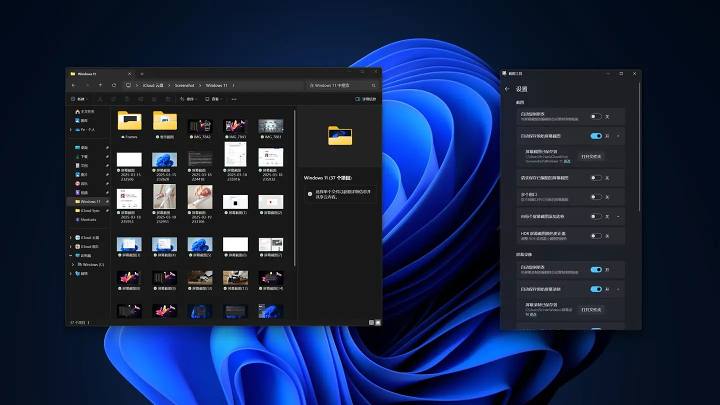
Ảnh chụp màn hình máy tính Windows được đồng bộ hóa với iPhone
3.5 Đồng bộ hóa chỉnh sửa Markdown
Tôi đã mua iA Writer, một công cụ gõ đánh dấu nổi tiếng, trên iPhone và Mac, và với iCloud Drive, nó rất thuận tiện để sử dụng. Tuy nhiên, tôi đã gặp phải một số vấn đề trên máy tính Windows. Tôi không muốn mua iA Writer trên nền tảng Windows và tôi vẫn phải đồng bộ hóa chỉnh sửa các tệp văn bản đánh dấu được tạo hoặc chỉnh sửa bằng iA Writer trên iPhone. May mắn thay, điều này rất dễ đạt được.
Các tệp được tạo hoặc chỉnh sửa bằng iA Writer trên iPhone đều được lưu trữ trong thư mục iCloud Drive iA Writer. Không giống như các nền tảng khác, các thư mục tệp mở, minh bạch và có thể chia sẻ được. Chính vì điều này, tôi chỉ cần tìm phần mềm trên Windows cho phép nó mở và chỉnh sửa các tệp đánh dấu này. Sau khi chỉnh sửa, tôi lưu chúng và chúng tự động đồng bộ hóa với iPhone. Mặc dù trải nghiệm đồng bộ hóa này kém hơn, Mac là hoàn hảo, nhưng nó cũng có thể gần như hoàn hảo. Vì vậy, tôi đã chọn và cài đặt phần mềm Typedown trong Microsoft Store. Sau khi tìm kiếm xung quanh, chỉ có phần mềm này trông đẹp, có các tính năng tốt và miễn phí.
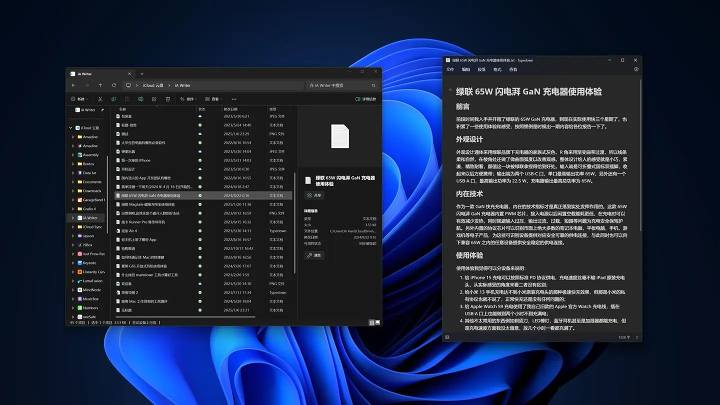
Chỉ cần mở tệp từ iA Writer với Typedown
3.6 Thêm nét hoàn thiện
Phần mềm của Apple được phát triển cho nền tảng Windows khá hữu ích, bao gồm iCloud và Apple Music và Apple TV+. iCloud bao gồm iCloud Drive (đối với tệp được chia sẻ), Album iCloud (đối với album được chia sẻ), mật khẩu và chuỗi khóa, dấu trang Safari và các tính năng khác, cũng như các chức năng phổ biến để đồng bộ hóa giữa iPhone và máy Mac. Email, lịch, danh bạ, bản ghi nhớ và bộ ba iWork đi theo một con đường khác hoặc chỉ có thể được sử dụng thông qua iCloud.com.
1. Bạn có thể giải quyết các tính năng email và lịch bằng cách đăng nhập vào email Outlook mới có trong Windows 11;
2. Bạn có thể xem danh bạ của mình trong Outlook hoặc trực tiếp sử dụng Liên kết điện thoại nói trên để giải quyết vấn đề;
3. Bản ghi nhớ và iWork là khó xử lý nhất và chỉ có thể được giải quyết bằng cách truy cập trang web.
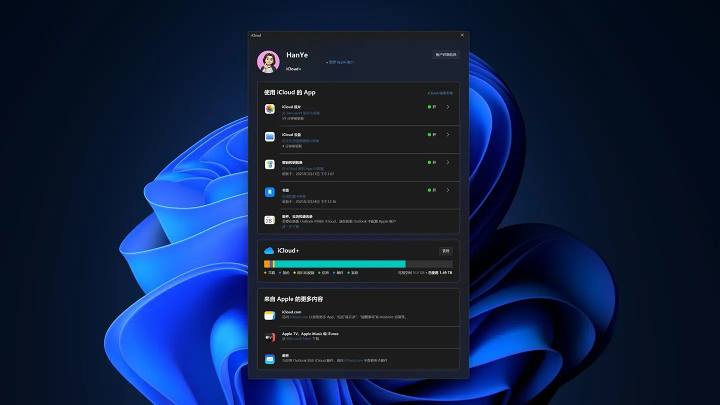
Một số tính năng quan trọng ở đây
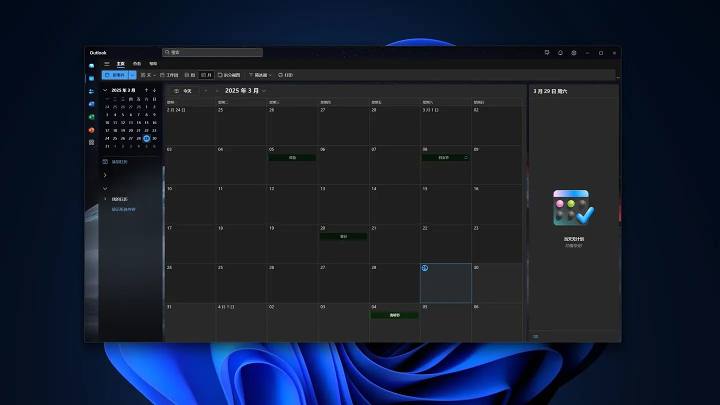
Với đồng bộ hóa email, đồng bộ hóa lịch cũng có sẵn
3.7 Power Automate
Đây thực sự là một công cụ rất giống với phím tắt. Thật không may, nó thiếu các chức năng tôi cần nhất—điều chỉnh hình ảnh, lớp phủ, và chuyển đổi hình ảnh—vì vậy nó không thể được tích hợp vào quy trình tạo ảnh của tôi như phím tắt. May mắn thay, nó hoạt động tốt cho xử lý văn bản, xử lý từ điển và các chức năng khác. Nếu tôi cần nó trong tương lai, tôi sẽ xem xét lại. Hiện tại, tôi sử dụng nó để tạo quy trình làm việc, nơi tôi thêm nội dung đã sao chép vào nội dung khay nhớ tạm trên iPhone và đồng bộ hóa các tệp. Trải nghiệm không tuyệt vời, nhưng ít nhất nó có thể sử dụng được.

Một loạt các tính năng nâng cao vẫn đang chờ phát triển hơn nữa
4. Tóm tắt
Như tôi thường nói: "Bạn không thể sử dụng macOS theo cách Windows, bởi vì macOS hoàn toàn không phải là Windows." Nguyên tắc này vẫn được áp dụng cho đến ngày nay: Bản thân Windows không phải là macOS, vì vậy nó không thể sử dụng các phương pháp của macOS nữa. Vì vậy, tôi không mong đợi đạt được đồng bộ hóa khay nhớ tạm cấp hệ thống, chuyển tiếp hoặc airdrop, nhưng tôi đã triển khai mọi thứ có thể.
Bài viết này chỉ mang tính chất tham khảo. Hệ điều hành Windows liên quan là 11, iCloud, Apple Music, Apple TV+ và Typedown đều được tải xuống và cài đặt từ Microsoft Store. Không có sự hợp tác thương mại hoặc kế hoạch tích hợp thương mại trong tương lai. Cảm ơn bạnĐọc tiếp!
![[Đọc mã nguồn mở] Tháng Một 2024 ≈ 400 biên soạn và cập nhật nguồn sách được chỉnh sửa cẩn thận - Baiyun Blog](https://www.bybk.cc/wp-content/uploads/img/af867764c3780f0b7da88376fca7bf92.png)
![[Đọc mã nguồn mở] Tháng Mười Một 950+ hiệu đính cẩn thận biên soạn và cập nhật nguồn sách - Baiyun Blog](https://www.bybk.cc/wp-content/uploads/2023/02/Screenshot_20230222-1001582.png)


![[Đọc mã nguồn mở] Cập nhật nguồn sách tháng 10 năm 1300 - Baiyun Blog](https://www.bybk.cc/wp-content/uploads/img/1eeb6ae31cde88ab39faa2f19651638d.jpeg)
![[Phiên bản thành viên VMOS PRO 2.9.6] - Baiyun Blog](https://www.bybk.cc/wp-content/uploads/img/c303a7a50d3ebfa235cc380190db2980.png)
![[Đọc mã nguồn mở] Tháng Mười Một 950+ hiệu đính cẩn thận biên soạn và cập nhật nguồn sách - Baiyun Blog](https://www.bybk.cc/wp-content/uploads/2023/02/Screenshot_20230222-1001582-1024x593.png)




Chưa có bình luận nào