
目錄
1. 前言
2. 初步想法
3. 實踐探索
3.1 剪貼板同步
3.2 通知推送和電話簡訊收發
3.3 電腦桌面同步 iPhone
3.4 Windows 電腦截圖同步
3.5 markdown 編輯同步
3.6 錦上添花的功能
3.7 Power Automate
4. 總結
1. 前言
前段時間我的 MacBook Pro 在回南天的極端潮濕環境中損毀以後,我在重新選購電腦的過程中轉念一想入了 Windows 陣營的坑:macOS 使用太久了,我想換個感覺。 代價是 Windows 電腦和 iPhone 之間存在隔閡,我需要找出一個方案,以最無感的形式實現 iOS 和 Windows 之間的互聯互通。
換新電腦,也換新顯示器
2. 初步想法
在默認狀態下 iOS 與 Windows 沒有任何關聯,就是各玩各的互不相干。 於是我就考慮一種 iPhone 上面盡可能不安裝任何軟體,在 Windows 電腦上使用盡可能靠譜和簡潔的方案來實現以下功能:
1. 在 iPhone 上拷貝內容,在 Windows 電腦上進行粘貼操作; 反過來也需要在 Windows 電腦上複製內容,然後能在 iPhone 上進行粘貼;
2. iPhone 上收到任何通知提醒都能在 WIndows 電腦上顯示出來,iPhone 上的簡訊,來電都能在 Windows 電腦上接收或進行答覆;
3. Windows 電腦上的桌面內容需要即時同步到 iPhone 上,以實現在 iPhone 上隨時訪問 Windows 桌面檔,即使不在同一 WiFi 也能正常獲取;
4. Windows 電腦上的產生的螢幕截圖,隨時都要以某種方式同步到 iPhone 上來; 在iPhone上處理過這些截圖以後以最少的操作傳輸到 Windows 電腦上;
5. iPhone 上的應用軟體創建或編輯的 markdown 檔,在 Windows 上也能用其他軟體進行編輯,而且要產生的編輯即時更新到iPhone這邊來;
6. 最好能在 Windows 電腦上查看 iPhone 相冊,其他的有更好沒有也行,這些功能更包括 iCloud 鑰匙串,iCloud 書籤,Apple Music,Apple TV+ 等;
7. Windows 電腦上最好能找到一款媲美快捷指令的軟體,方便我在上面搭建隨時會用到的工作流。
3. 實踐探索
3.1 剪貼板同步
說來慚愧,我居然找不到、也無法實現在iPhone上不藉助第三方軟體,同時在Windows 上面易於實現的剪貼板同步方案。 但是在這中間做出了積極的嘗試,解決了無法把iPhone上複製的文本資訊發送到Windows 電腦上的問題,但是在 Windows 電腦上獲取文本並不順利,我的實現方案大致如下:
1. 在 iPhone 上新建快捷指令,實現把拷貝的文字,連結等剪貼板內容追加到 iCloud Drive 的指定文字檔中;
2. 在 Windows 電腦上從 Microsoft Store 下載安裝 iCloud 用戶端,實現把上面的剪貼簿文本文件即時同步到 Windows 電腦中;
3. 在 Windows 電腦上安裝 Power Automate 應用軟體,製作規則從上述剪貼簿文本檔中獲取最後一項追加的內容,然後複製到剪貼板中。
設想非常完美,在 iPhone 上記錄剪貼板內容並同步到 Windows 電腦上能跑通,在 Windows 電腦上使用 Power Automate 獲取文本中最後追加的內容也能跑通,美中不足就在於 Windows 電腦上 iCloud 檔同步並不及時,我在 iPhone 上複製一段文字追加到同步檔中,Windows 上面大約一兩分鐘才會刷新出來。 剪貼板同步需要一兩分鐘才能過來確實太慢了,暫時也沒有研究能不能把 Windows 上的 iCloud 刷新設置成即時刷新,就是我在其他地方修改了 iCloud 中的檔,Windows 中立馬就能同步過來。
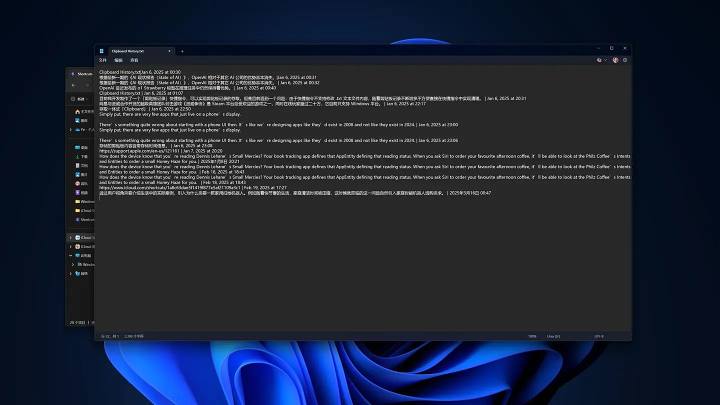
這就是那個把 iPhone 寫入到剪貼簿內容同步到 Windows 電腦中的檔
3.2 通知推送和電話簡訊收發
在 Mac 上收發 iPhone 上的簡訊,接打 iPhone 上的來電,甚至接收 iPhone 上的各類通知都沒問題,但在 Windows 電腦上面這並不容易。 好在過去我曾應知乎數碼的邀請撰寫過一篇回答,內容就是圍繞微軟推出的一款可以將iPhone上的消息通知,來電和簡訊顯示在Windows 電腦上的軟體:
「Microsoft 的公告發佈於 12 月 11 日,內容就「互傳檔」一事情做出了預告。 用前段時間流行的一個概念來說,這就是 Windows PC 對進一步「強行相容」iPhone 的一次嘗試 。」
這個軟體叫 Link to Windows,在 iPhone 上安裝以後跟 Windows 電腦上的 Phone Link 軟體進行綁定和登錄,然後給一些藍牙,通知,電話,簡訊等特殊高級許可權以後就可以使用了。 實測它能即時連接 iPhone,但是對於電話,簡訊和其他通知的推送有延遲,在 iPhone 上收到以後數秒過去,才能在 Windows 電腦上彈窗提醒。

可以在小組件中顯示iPhone的電量,通知等資訊

但是iPhone新收到通知提醒以後,Windows 電腦會在右側通知中心顯示通知內容
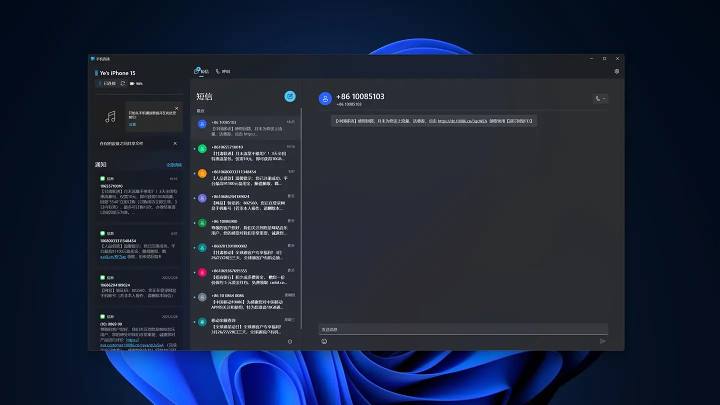
打開軟體以後就是這個樣子,有簡訊,有電話,也有音樂控制
3.3 電腦桌面同步 iPhone
在 Mac 上可以通過 iCloud Drive 來實現桌面同步到其他設備,包括同步到 iPhone。 現在 Windows 也能通過安裝 iCloud 來實現 iCloud Drive 同步,那麼有沒有可能,把 Windows 的桌面資料夾納入到 iCloud Drive 中來實現桌面同步呢?
答案是可以實現的。 在 Windows 電腦上打開資源管理員,在系統桌面資料夾上點開右鍵功能表,打開「屬性」,點開「位置」一欄就可以把桌面資料夾綁定在 iCloud Drive 的桌面資料夾中。 我現在已經沒有 Mac 可以用,如果有 Mac 的話這個功能直接可以打通 Windows 電腦跟 Mac 的桌面同步了。
接下來是 iPhone 上存取或設定 WIndows 桌面資料夾。 訪問很簡單,只需要在「檔」App 中的 iCloud Drive 打開在 Windows 上設置的桌面同步資料夾就可以查看管理或編輯裡面內容了。 在iPhone上設置同步桌面資料夾就略有難度,就是通過桌面 Widget 設置一個「檔」App 的大尺寸 Widget,然後把資料夾綁定為這個同步桌面資料夾即可,iPad 也是同理。 具體操作可以參考這篇回答裡面的說明:
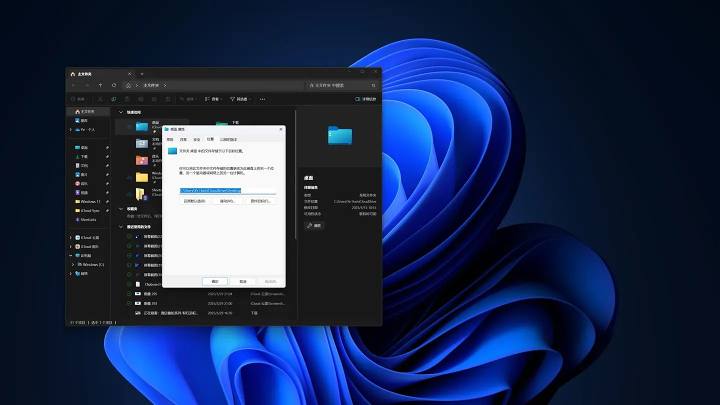
可以把 Windows 桌面資料夾位置設置在 iCloud Drive 裡面
3.4 Windows 電腦截圖同步
在 Windows 11 上似乎不能再沿用以往經常使用的Prt Sc鍵進行一件截圖的操作了,快速鍵變成了Win + Prt Sc組合鍵。 如果直接按下Prt Sc鍵只會打開自帶的截圖工具,看起來變糟糕了,但實際上好處是可以在截圖工具這款軟體中設置截圖的保存目錄。 因為這個變化,我把 Windows 的截圖存放資料夾設置到了 iCloud Drive 中,每次截取的螢幕截圖都會在這裡同步到 iPhone 上,方便我製作配圖或發知乎。
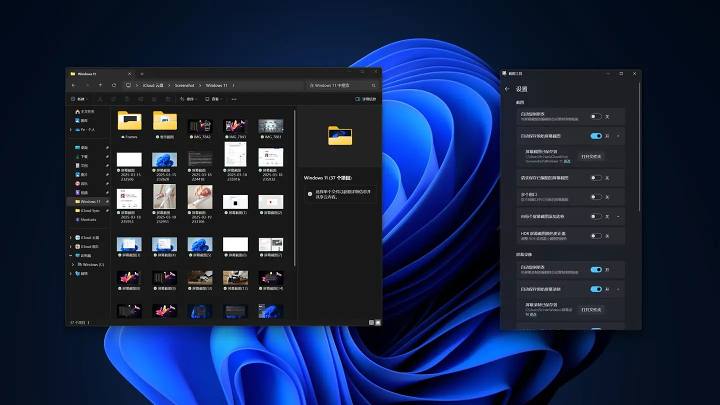
Windows 電腦截圖同步 iPhone
3.5 markdown 編輯同步
我在 iPhone 和 Mac 上購買了 iA Writer 這個知名 markdown 碼字工具,而且有 iCloud Drive 使用起來非常方便。 但是在 Windows 電腦上遇到了一些問題,我在 Win 平臺不想購買 iA Writer,同時還要同步編輯 iPhone 上使用 iA Writer 創建或編輯的 markdown 標記文本檔,好在這是可以輕鬆實現的。
在iPhone上使用iA Writer創建或編輯的檔都在iCloud Drive 的 iA Writer 文件目錄中,有點像其他平臺那樣文件目錄是公開透明且開放共用的,基於這個特性,我只要在Windows 平臺找到一款軟體,讓它可以打開和編輯這些 markdown 檔就可以了,編輯完直接保存就能自動同步到 iPhone 上來,這種同步體驗雖然趕不上 Mac 完美,但也能八九不離十了。 於是我在 Microsoft Store 裡面挑選和安裝了 Typedown 這個軟體,在找了一圈以後只有這個軟體顏值不俗,功能不差,而且還是免費提供的。
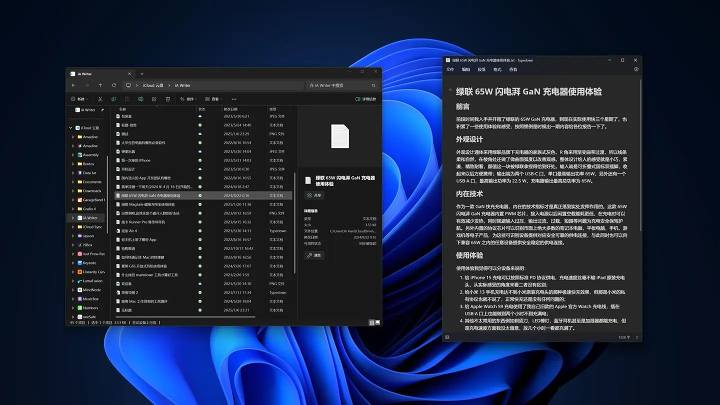
直接用 Typedown 打開來自 iA Writer 的檔就可以了
3.6 錦上添花的功能
Apple 給 Windows 平台開發的軟體還挺好用的,這些軟體包括 iCloud,Apple Music 和 Apple TV+。 其中的 iCloud 裡面包含了 iCloud Drive(包含共用檔),iCloud 相冊(包括共用相冊),密碼和鑰匙串,Safari 書籤等功能,iPhone 與 Mac 之間同步的常用功能都有了。 郵件,日曆,通訊錄,備忘錄,iWork 三件套這些東西要麼另闢蹊徑,要麼就只能從 iCloud.com 來使用了。
1. 郵件和日曆功能可以登錄 Windows 11 自帶的新版 Outlook 郵箱來解決;
2. 通訊錄可以在 Outlook 郵箱查看,或直接使用上面提到的 Phone Link 來解決;
3. 備忘錄 和 iWork 是最難處理的,只能訪問網頁來解決。
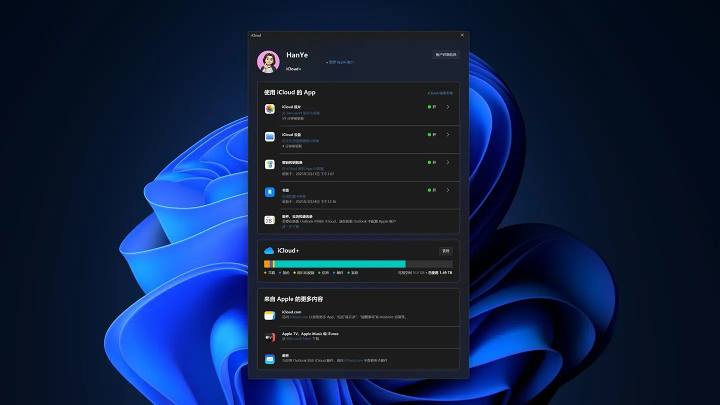
有一些重要功能都在這裡了
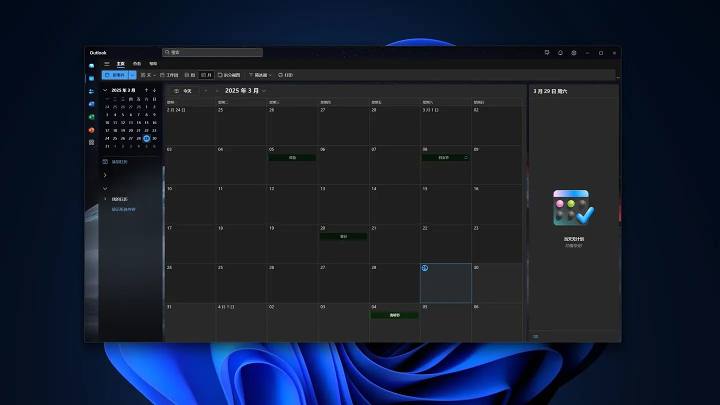
有了郵箱同步,日曆同步也就有了
3.7 Power Automate
這確實是個非常類似快捷指令的神器,遺憾的是我最需要的調整圖像,疊放圖像,轉換圖像等功能元件它是一個都沒有,因此它不能像快捷指令那樣融入我的圖像製作工作流裡面來。 不過好在它對於文本處理,詞典處理等功能還算好用,以後如果用得上我還是會考慮。 目前我用它做了一個把複製的內容追加到iPhone製作的剪貼板內容同步檔的工作流,體驗不算很好,但是至少能用。

一堆高級功能有待進一步開發
4. 總結
就像我自己經常提到的一個觀點:「你不能用使用 Windows 的方法來使用 macOS,因為 macOS 壓根就不是 WIndows」,這個道理現在同樣非常適用,Windows 它本身就不是 macOS,就不能再用 macOS 的那一套方法來使用它。 所以我沒指望能實現系統級的剪貼板同步,接力,隔空投送等功能,但是上面提到的這些東西它能實現的我都讓它實現了一遍。
本文僅供參考,所涉及的 Windows 操作系統為 11,iCloud,Apple Music,Apple TV+,Typedown 均下載安裝自 Microsoft Store,本文沒有任何商業合作,也沒有任何將來可能的商業植入計劃,感謝閱讀!




![[圖文匯總]目前支援5G-A載波聚合的終端匯總---附iOS下查看載波聚合是否啟用的方法-白雲博客](https://www.bybk.cc/wp-content/uploads/2024/04/20240407140712630-e26ee861710dd3b075a1302dd00392d5e1db60a1.jpeg)









暫無評論內容