
目次
1. 序文
2. 初期のアイデア
3. 実践的探求
3.1 クリップボード同期
3.2 通知プッシュ通知、電話の送受信、SMS
3.3 コンピュータiPhoneとのデスクトップ同期
3.4 Windowsコンピュータのスクリーンショットを同期
3.5 マークダウン編集同期
3.6 仕上げの追加
3.7 Power Automate
4. 概要
1. 序文
しばらく前に、私のMacBook Proが恵南天の非常に湿度の高い環境で損傷したので、今回は修復していますショッピングコンピュータセッション中に、突然Windows派の罠に陥りました。macOSは長く使われていて、気持ちを変えたかったのです。 そのトレードオフとして、WindowsコンピュータとiPhoneの間にギャップがあり、最もシームレスにそれを実現する解決策を見つける必要がありました iOS およびWindowsの相互運用性。
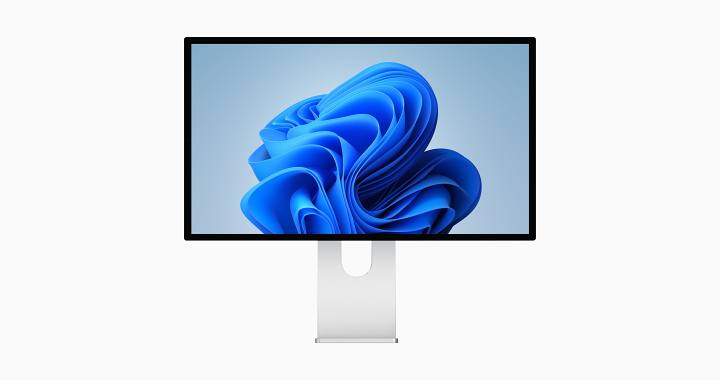
新しいパソコンにアップグレードし、それも交換してくださいモニター
2. 初期のアイデア
デフォルトではiOSとWindowsは全く接続がなく、それぞれ自分のゲームをプレイしていて、互いに何の関係もありません。 そこで、できるだけ避けられるタイプのiPhoneを検討しました設置Windowsコンピュータ上のソフトウェアは、以下の機能を達成するために可能な限り最も信頼性が高くシンプルなソリューションを使用するべきです。
1. iPhoneでコンテンツをコピーし、Windowsコンピュータに貼り付ける; 逆に、Windowsコンピュータでコンテンツをコピーし、その後iPhoneに貼り付ける必要があります。
2. iPhoneで受信した通知はWindowsコンピュータに表示され、iPhoneのSMSや着信はWindowsコンピュータ上で受信または応答可能です。
3. WindowsコンピュータのデスクトップコンテンツはiPhoneとリアルタイムで同期され、同じファイルでなくてもいつでもWindowsのデスクトップファイルにアクセスできるようにする必要があります WiFi 通常は依然として得られます。
4. Windowsコンピュータで生成されたスクリーンショットは、いつでも何らかの方法でiPhoneと同期されなければなりません。 これらのスクリーンショットをiPhoneで処理した後、最小限の労力でWindowsコンピュータに転送します。
5. iPhoneで応用ソフトウェアで作成または編集されたマークダウンファイルは、Windows上で他のソフトウェアを使って編集することもでき、生成される編集はリアルタイムで処理されますアップデートiPhone側に移りましょう;
6. WindowsパソコンでiPhoneアルバムを見るのが最善です。他の機能もさらに良いですが、それらを使わないことも可能です。これらの機能には、iCloudキーチェーン、iCloudブックマークなども含まれます。Apple Music,Apple TV+など;
7. ショートカットに匹敵するWindowsコンピュータを見つけるのが最善で、いつでも必要なワークフローを簡単に設定できる。
3. 実践的探求
3.1 クリップボード同期
正直なところ、iPhoneでサードパーティソフトに頼らずにWindowsで簡単に実装できるクリップボード同期ソリューションを見つけたり実装したりすることはできませんでした。 しかし、この過程で私は前向きな努力をし、iPhoneからコピーされたテキスト情報をWindowsコンピュータに送信できない問題を解決しました。しかし、Windowsコンピュータ上でテキストを取得するのはスムーズではありませんでした。私の実装計画はおおよそ以下の通りです:
1. iPhoneで新しいショートカットを作成し、コピーしたテキストやリンク、その他のクリップボードコンテンツをiCloud Driveの指定テキストファイルに追加する;
2. Windowsコンピュータ上でMicrosoft Storeからダウンロード ダウンロードiCloudクライアントをインストールして、クリップボードのテキストファイルをリアルタイムでWindowsコンピュータに同期させます。
3. WindowsコンピュータにPower Automateアプリケーションをインストールし、ルールを作成し、上記のクリップボードテキストファイルから最後の追加コンテンツを抽出してからコピーします。
アイデアは完璧です。iPhoneでクリップボードの内容を記録してWindowsに同期すれば問題なく動作し、Power Automateで最終的なテキストコンテンツを取得することもWindowsでも使えます。唯一の欠点は、WindowsのiCloudファイル同期がタイムリーでないことです。テキストをコピーしてiPhoneの同期ファイルに追加すると、Windowsは1〜2分でリフレッシュされます。 クリップボード同期は1〜2分かかるので、とても遅いです。WindowsでiCloudのリフレッシュをリアルタイムに設定できるかどうかはまだ調べていません。例えば、iCloudのファイルを他の場所で変更すると、Windowsは即座に同期します。
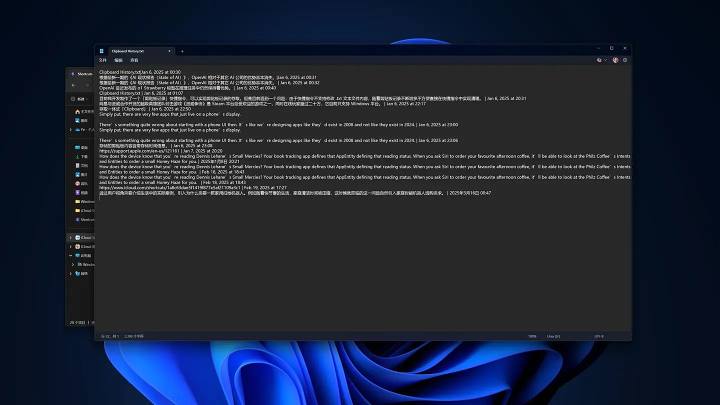
これはiPhoneをクリップボードに書き込み、Windowsコンピュータに同期するファイルです
3.2 通知プッシュ通知、電話の送受信、SMS
MacではiPhoneからのテキストメッセージの送受信、iPhoneからの着信受信、さらにはiPhoneでの各種通知の受信も問題ありませんが、Windowsコンピュータでは簡単ではありません。 幸いにも、過去には知虎で知っているべきだったデジタル私は、WindowsのiPhoneでメッセージ通知、通話、SMSを表示できるMicrosoftソフトウェアについての回答を書きました。
「マイクロソフトの発表は12月11日に発表され、『ファイル転送』の問題をほのめかしました。 以前流行していたコンセプトを引用すると、これはWindows PCがiPhoneとの「強制的な互換性」をさらに高めようとする試みです。
このソフトウェアは「Link to Windows」と呼ばれています。iPhoneにインストール後、Windows PCのPhone Linkアプリにバインドしてログインし、Bluetooth、通知、電話通話、SMSなどの高度な権限を付与すれば使えます。 テストではリアルタイムでiPhoneに接続できますが、電話やテキストメッセージ、その他の通知のプッシュには遅延があります。iPhoneで通知を受け取った後、Windowsのパソコンにポップアップ通知が表示されるまでに数秒かかります。

iPhoneのバッテリー残量やウィジェット内の通知などの情報を表示できます

しかし、iPhoneに新しい通知通知が届くと、Windowsは右側の通知センターに通知内容を表示します
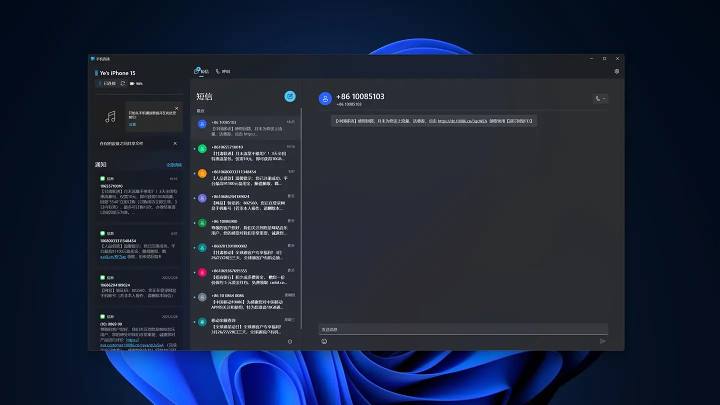
アプリを開くと、テキストメッセージ、通話などがこんな感じです音楽制御
3.3 デスクトップとiPhoneの同期
Macでは、iCloud Driveを通じてデスクトップを他のデバイスと同期でき、iPhoneとの同期も可能です。 今ではWindowsはiCloudをインストールすることでiCloud Driveを同期できるので、WindowsのデスクトップフォルダをiCloud Driveに組み込んでデスクトップ同期を実現することは可能でしょうか?
答えは達成可能です。 Windowsコンピュータでは、ファイルエクスプローラーを開き、システムデスクトップフォルダを右クリックして「プロパティ」を開き、「位置情報」タブをタップして、デスクトップフォルダをiCloud Driveのデスクトップフォルダにバインドします。 今はMacを持っていませんが、もし使えばこの機能でWindowsとMacのデスクトップを直接同期できます。
次に、iPhoneでWindowsのデスクトップフォルダにアクセスするか設定してください。 アクセスは簡単です。Windows Driveの「ファイル」アプリで設定したデスクトップ同期フォルダを開いて、内容を閲覧または編集できます。 iPhoneで同期されたデスクトップフォルダを設定するのは少し難しいです。デスクトップウィジェットを使って「Files」アプリから大きなウィジェットを設定し、そのフォルダを同期したデスクトップフォルダにバインドするだけです。iPadも同じ動作です。 具体的な手順については、この回答の指示を参照してください。
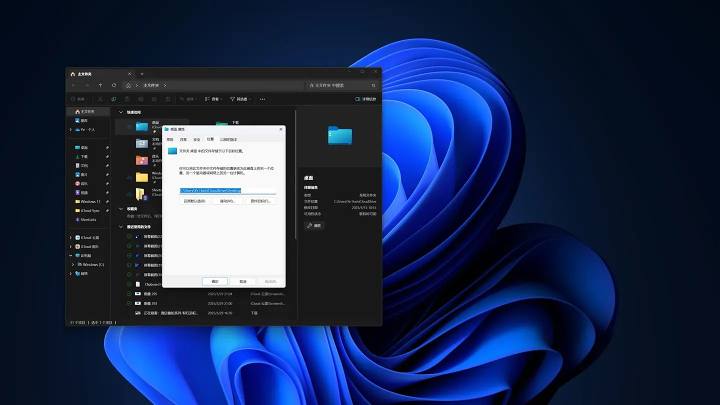
iCloud Drive内でWindowsデスクトップフォルダの場所を設定できます
3.4 Windowsコンピュータのスクリーンショットを同期
Windows 11では、よく使われていたバージョンを使い続けることができなくなったようですPrt Scキーはスクリーンショット操作を行い、ショートカットキーも変更されていますWin + Prt Scコンビネーションキー。 直接押すと、Prt Scキーは内蔵のスクリーンショットしか開けませんツール見た目は悪くなるかもしれませんが、本当の利点はスクリーンショットツールでスクリーンショットの保存ディレクトリを設定できることです。 この変更により、Windowsのスクリーンショット保存フォルダをiCloud Driveに設定し、撮ったすべてのスクリーンショットがiPhoneに同期されるため、画像作成やZhihuへの投稿がより簡単になりました。
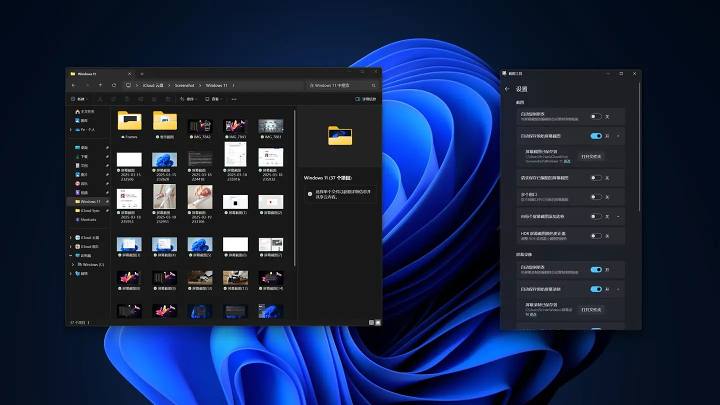
WindowsのスクリーンショットがiPhoneと同期されました
3.5 マークダウン編集同期
iPhoneとMacで有名なマークダウンタイピングツールiA Writerを購入し、iCloud Driveと組み合わせるととても便利です。 しかし、Windowsのコンピュータでいくつかの問題に直面しました。WindowsプラットフォームでiA Writerを買いたくなかったし、iPhoneでiA Writerで作成または編集したマークダウンのマークダウンテキストファイルの編集も同期しなければなりませんでした。幸い、これは簡単に実現できました。
iPhoneでiA Writerで作成または編集したファイルはすべてiCloud DriveのiA Writerディレクトリに保存されています。他のプラットフォームとは異なり、ファイルディレクトリはオープンで透明かつ共有可能です。そのため、Windowsでこれらのマークダウンファイルを開いて編集できるソフトウェアを見つける必要があります。編集後に保存すると、自動的にiPhoneと同期されます。この同期体験は劣りますが、 Macは完璧ですが、ほぼ完璧になれることもあります。 そこでMicrosoft StoreでTypedownソフトウェアを選択してインストールしました。色々探したところ、このソフトだけが良さそうで、機能もそこそこあり、しかも無料でした。
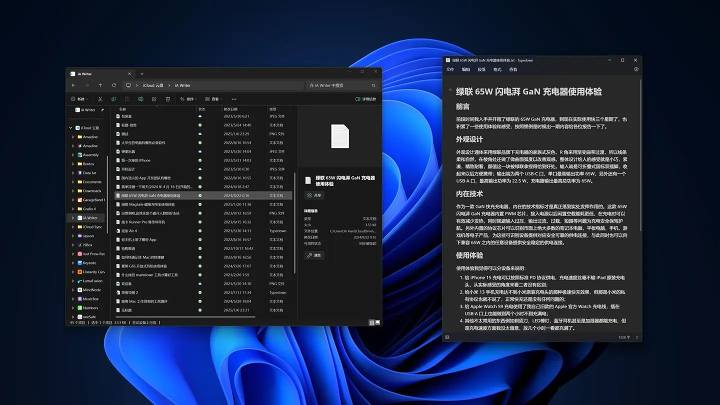
iA WriterのファイルをTypedownで開くだけです
3.6 仕上げの追加
AppleがWindowsプラットフォーム向けに開発したソフトウェアは、iCloudやAppleを含めて非常に有用です Music およびApple TV+。 iCloudにはiCloud Drive(共有ファイル用)、iCloud Albums(共有アルバム用)、パスワードやキーチェーン、Safariブックマーク、その他の機能、さらにiPhoneとMac間の同期機能などが含まれています。 メール、カレンダー、連絡先、メモ、そしてiWorkの三つ像は別のルートをたどるか、iCloud.com を通じてしか使えません。
1. Windows 11に含まれる新しいOutlookメールにログインすることで、メールやカレンダーの機能を解決できます。
2. Outlookで連絡先を見るか、前述のPhone Linkを直接使って問題を解決できます。
3. メモやiWorkは最も扱いにくく、ウェブページにアクセスすることでしか解決できません。
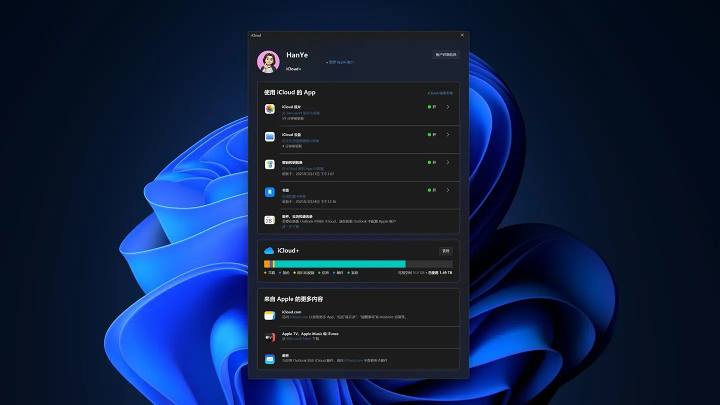
重要な特徴をいくつか挙げます
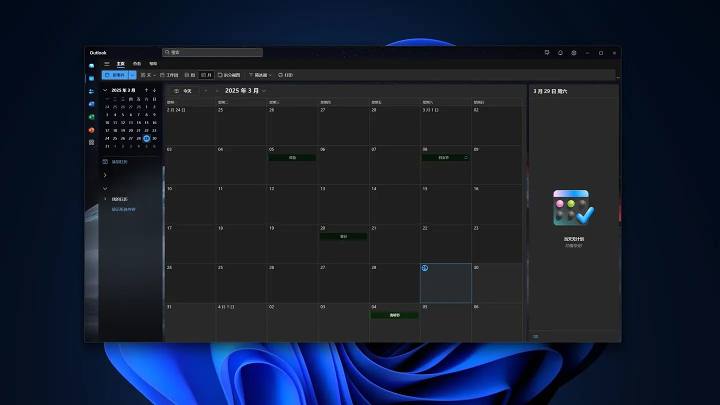
メール同期機能では、カレンダー同期も利用可能です
3.7 Power Automate
これは確かにショートカットに非常に似たツールです。残念ながら、画像調整、オーバーレイ、画像変換といった機能がないため、ショートカットのように画像作成のワークフローに統合できません。 幸いにも、テキスト処理、辞書処理、その他の機能にはうまく機能しています。将来必要になったら、また検討します。 現在はiPhoneのクリップボードコンテンツにコピーしたコンテンツを追加し、ファイルを同期するワークフローを作るために使っています。体験はあまり良くありませんが、少なくとも使える状態です。

多くの高度な機能はまださらなる開発を待っています
4. 概要
私がよく言うように、「macOSはWindowsとは違うから、WindowsのようにmacOSを使うことはできません。」この原則は今でも当てはまります。Windows自体はmacOSではないので、macOSの手法はもう使えないのです。 システムレベルのクリップボード同期、リレー、エアドロップは期待していませんでしたが、実装可能なものはすべて実装しました。
この記事はあくまで参考用です。使用されているWindowsオペレーティングシステムは11、iCloud、Apple Music、Apple TV+、TypedownはすべてMicrosoft Storeからダウンロード・インストールされています。商用コラボレーションや将来の商用統合の計画はありません。ありがとうございます続きを読んでください!




![[テキストおよび画像概要] 現在5G-Aキャリア集約---をサポートする端末の概要には、iOSでキャリア集約が有効になっているかの確認方法が含まれています - Baiyunブログ](https://www.bybk.cc/wp-content/uploads/2024/04/20240407140712630-e26ee861710dd3b075a1302dd00392d5e1db60a1.jpeg)

![[オープンソース読書] 2024年1月 ≈ 400冊の慎重に編集された書籍の資料集まとめと更新 - 白雲ブログ](https://www.bybk.cc/wp-content/uploads/img/af867764c3780f0b7da88376fca7bf92.png)


![[オープンソース読書] 1300年10月 書籍情報更新 - 白雲ブログ](https://www.bybk.cc/wp-content/uploads/img/1eeb6ae31cde88ab39faa2f19651638d.jpeg)
![[VMOS PRO 2.9.6 メンバーエディション] - 白雲ブログ](https://www.bybk.cc/wp-content/uploads/img/c303a7a50d3ebfa235cc380190db2980.png)





まだコメントはありません