
Originallink:https://www.coolapk.com/…
Inhaltsverzeichnis
1. Vorwort
2. Erste Ideen
3. Praktische Erkundung
3.1 Klemmbrett-Synchronisation
3.2 Benachrichtigungs-Push-Benachrichtigungen sowie das Senden und Empfangen von Anrufen und SMS
3.3 ComputerDesktop-Synchronisation mit iPhone
3.4 Windows-Computer-Screenshots synchronisieren
3.5 Markdown-Schnittsynchronisation
3.6 Der letzte Schliff wird hinzugefügt
3.7 Power Automate
4. Zusammenfassung
1. Vorwort
Vor einiger Zeit wurde mein MacBook Pro in der extrem feuchten Umgebung von Hui Nantian beschädigt, daher restauriere ich es jetztEinkaufenWährend der Computersitzung bin ich plötzlich in eine Falle im Windows-Lager getappt: macOS war zu lange benutzt worden, und ich wollte eine Veränderung des Gefühls. Der Kompromiss war eine Lücke zwischen Windows-Computern und iPhones, daher musste ich eine Lösung finden, um das möglichst nahtlos zu erreichen iOS und Windows-Interoperabilität.
Upgrade auf einen neuen Computer und ersetze ihn ebenfallsMonitor
2. Erste Ideen
Standardmäßig haben iOS und Windows überhaupt keine Verbindung – jeder spielt sein eigenes Spiel und hat nichts miteinander zu tun. Deshalb habe ich über eine Art iPhone nachgedacht, die so vermeidbar wie möglich istInstallationJede Software auf einem Windows-Computer sollte die zuverlässigste und einfachste Lösung verwenden, um die folgenden Funktionen zu erreichen:
1. Inhalte auf dem iPhone kopieren und auf Windows-Computern einfügen; Umgekehrt muss man auch Inhalte auf einem Windows-Computer kopieren und dann auf einem iPhone einfügen;
2. Alle auf dem iPhone empfangenen Benachrichtigungen werden auf Windows-Computern angezeigt, und SMS sowie eingehende Anrufe auf iPhones können auf Windows-Computern empfangen oder beantwortet werden;
3. Desktop-Inhalte auf Windows-Computern müssen in Echtzeit mit dem iPhone synchronisiert werden, sodass jederzeit auf Windows-Desktopdateien zuzugreifen können, auch wenn sie nicht identisch sind WiFi kann weiterhin normal erhalten werden;
4. Screenshots, die auf Windows-Computern erstellt werden, müssen jederzeit in irgendeiner Weise mit Ihrem iPhone synchronisiert werden; Nachdem diese Screenshots auf dem iPhone verarbeitet wurden, übertragen Sie sie mit minimalem Aufwand auf den Windows-Computer;
5. Auf dem iPhoneAnwendungMarkdown-Dateien, die von Software erstellt oder bearbeitet werden, können unter Windows auch mit anderer Software bearbeitet werden, und die zu erstellenden Änderungen werden in Echtzeit verarbeitetUpdateKommen Sie zur iPhone-Seite;
6. Es ist am besten, dein iPhone-Album auf einem Windows-Computer anzusehen. Andere Funktionen sind sogar noch besser, aber du kannst auch darauf verzichten. Zu diesen Funktionen gehören auch iCloud-Schlüsselanhänger, iCloud-Lesezeichen,Apple Music,Apple TV+ usw.;
7. Es ist am besten, einen Windows-Computer zu finden, der mit Shortcuts konkurrieren kann, sodass ich jederzeit Workflows einrichten kann, die ich brauche.
3. Praktische Erkundung
3.1 Klemmbrett-Synchronisation
Um ehrlich zu sein, konnte ich keine Zwischenablage-Synchronisationslösung auf dem iPhone finden oder implementieren, die unter Windows einfach umzusetzen ist, ohne auf Drittanbieter-Software angewiesen zu sein. Während dieses Prozesses habe ich jedoch einige positive Anstrengungen unternommen und das Problem gelöst, dass ich keine vom iPhone kopierten Textinformationen auf den Windows-Computer senden konnte. Das Abrufen des Textes auf dem Windows-Computer verlief jedoch nicht reibungslos. Mein Implementierungsplan ist ungefähr wie folgt:
1. Eine neue Verknüpfung auf dem iPhone erstellen, um kopierten Text, Links und andere Zwischenredaktionen an bestimmte Textdateien auf iCloud Drive anzuhängen;
2. Auf einem Windows-Computer herunterladen Sie sie aus dem Microsoft Store DownloadInstalliere den iCloud-Client, um die Textdateien der Zwischenablage in Echtzeit mit deinem Windows-Computer zu synchronisieren;
3. Installieren Sie die Power Automate-Anwendung auf Ihrem Windows-Computer, erstellen Sie Regeln und extrahieren Sie den letzten zusätzlichen Inhalt aus der oben genannten Zwischenablage, um ihn dann auf die Zwischenablage zu kopieren.
Die Idee ist perfekt: Das Aufzeichnen von Zwischenablage-Inhalten auf dem iPhone und das Synchronisieren mit Windows funktioniert einwandfrei, und Power Automate zum Abrufen des endgültigen Textinhalts funktioniert auch unter Windows. Der einzige Nachteil ist, dass die iCloud-Dateisynchronisation unter Windows nicht rechtzeitig erfolgt. Wenn ich einen Text kopiere und auf dem iPhone zur Synchronisierungsdatei hinzufüge, aktualisiert Windows sich in etwa ein bis zwei Minuten. Die Synchronisierung der Zwischenablage dauert ein oder zwei Minuten, was wirklich langsam ist. Ich habe noch nicht untersucht, ob ich die iCloud-Aktualisierung unter Windows auf Echtzeit einstellen kann. Zum Beispiel wird Windows sofort synchronisiert, wenn ich Dateien in iCloud anderswo ändere.
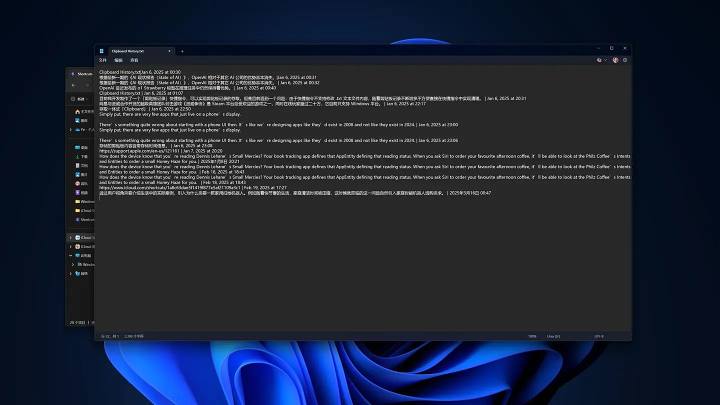
Das ist die Datei, die dein iPhone auf die Zwischenablage schreibt und mit deinem Windows-Computer synchronisiert
3.2 Benachrichtigungs-Push-Benachrichtigungen sowie das Senden und Empfangen von Anrufen und SMS
Auf einem Mac ist das Senden und Empfangen von Textnachrichten vom iPhone, das Empfangen eingehender Anrufe vom iPhone und sogar verschiedene Benachrichtigungen auf dem iPhone kein Problem, aber auf einem Windows-Computer ist das nicht einfach. Zum Glück hätte ich es früher auf Zhihu wissen sollenDigitalIch habe eine Antwort über eine Microsoft-Software geschrieben, die Nachrichtenbenachrichtigungen, Anrufe und SMS auf dem iPhone auf Windows-Computern anzeigen kann:
"Microsofts Ankündigung wurde am 11. Dezember veröffentlicht und teasiert das Thema 'Dateiübertragungen'. Um ein Konzept zu zitieren, das vor einiger Zeit populär war: Dies ist der Versuch eines Windows-PCs, die "Kompatibilität" mit dem iPhone weiter zu erzwingen."
Diese Software heißt Link to Windows. Nachdem du sie auf deinem iPhone installiert hast, binde und melde dich auf deinem Windows-Computer in die Phone Link-App ein, erteile dann erweiterte Berechtigungen wie Bluetooth, Benachrichtigungen, Telefonate und SMS – und du kannst sie nutzen. In Tests kann es sich in Echtzeit mit dem iPhone verbinden, aber es gibt eine Verzögerung beim Senden von Anrufen, Textnachrichten und anderen Benachrichtigungen. Nach dem Empfang auf dem iPhone dauert es einige Sekunden, bis die Pop-up-Benachrichtigung auf dem Windows-Computer erscheint.

Es kann Informationen wie den Akkustand des iPhones und Benachrichtigungen in Widgets anzeigen
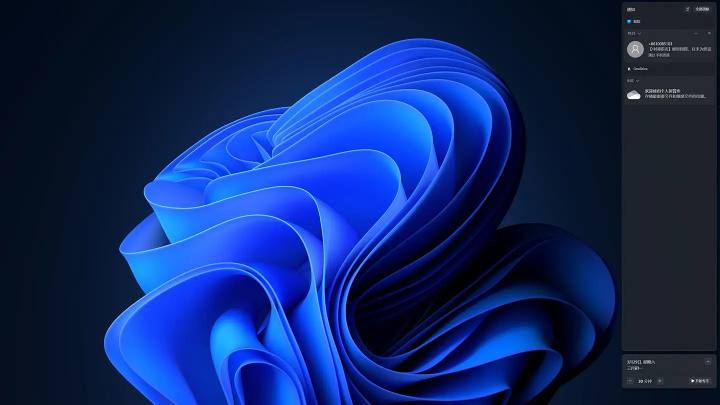
Wenn das iPhone jedoch eine neue Benachrichtigung erhält, zeigt Windows den Benachrichtigungsinhalt im Benachrichtigungszentrum auf der rechten Seite an
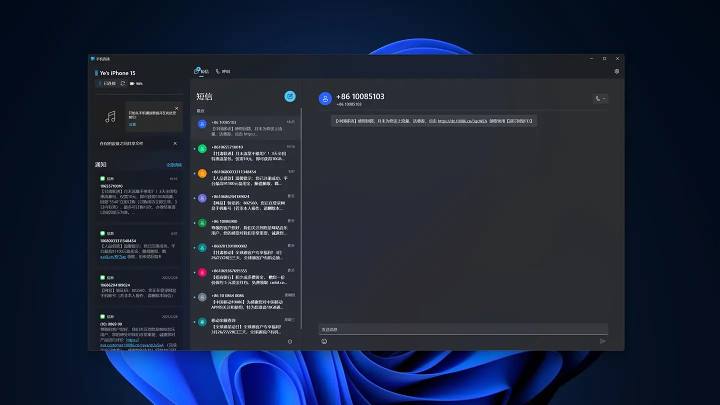
Nach dem Öffnen der App sieht es so aus: Textnachrichten, Anrufe und mehrMusikSteuerung
3.3 Synchronisation des Desktops mit dem iPhone
Auf dem Mac kannst du deinen Desktop über iCloud Drive mit anderen Geräten synchronisieren, einschließlich der Synchronisierung mit deinem iPhone. Jetzt kann Windows auch iCloud Drive durch iCloud-Installation synchronisieren, also ist es möglich, Windows-Desktop-Ordner in iCloud Drive einzubinden, um eine Desktop-Synchronisation zu erreichen?
Die Antwort ist erreichbar. Auf einem Windows-Computer öffnen Sie den Datei-Explorer, klicken Sie mit der rechten Maustaste auf den System-Desktop-Ordner, öffnen Sie "Eigenschaften" und tippen Sie auf den Reiter "Standort", um den Desktop-Ordner mit dem iCloud-Drive-Desktop-Ordner zu verbinden. Ich habe derzeit keinen Mac, aber falls doch, kann diese Funktion Windows- und Mac-Desktops direkt synchronisieren.
Als Nächstes greifen Sie auf Ihrem iPhone auf den Windows-Desktop-Ordner auf oder richten Sie ihn ein. Der Zugriff ist einfach: Öffnen Sie einfach den Desktop-Sync-Ordner, der unter Windows in iCloud Drive eingerichtet ist, in der "Dateien"-App, um den Inhalt anzusehen oder zu bearbeiten. Einen synchronisierten Desktop-Ordner auf dem iPhone einzurichten ist etwas knifflig. Du benutzt einfach das Desktop-Widget, um ein großes Widget aus der "Dateien"-App einzurichten, und bindest den Ordner dann an den synchronisierten Desktop-Ordner. Das iPad funktioniert genauso. Sie können die Anweisungen in dieser Antwort für konkrete Schritte nachschlagen:
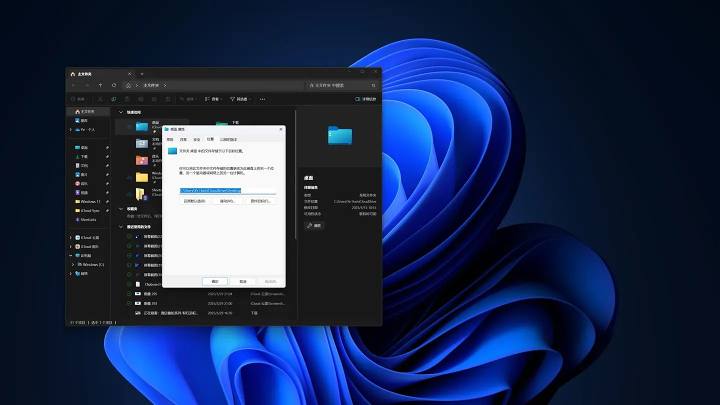
Du kannst den Standort des Windows-Desktop-Ordners im iCloud Drive festlegen
3.4 Windows-Computer-Screenshots synchronisieren
Unter Windows 11 scheint man, die häufig genutzte Version nicht mehr nutzen zu könnenPrt ScDer Schlüssel führt nun eine Screenshot-Operation aus, und die Tastenkombination hat sich geändertWin + Prt ScKombinationsschlüssel. Wenn du direkt drückst,Prt ScDer Schlüssel öffnet nur den eingebauten ScreenshotWerkzeugeEs mag schlimmer aussehen, aber der eigentliche Vorteil ist, dass du das Screenshot-Speicherverzeichnis im Screenshot-Tool einstellen kannst. Wegen dieser Änderung habe ich den Windows-Screenshot-Speicherordner auf iCloud Drive gesetzt, sodass jeder Screenshot, den ich mache, mit meinem iPhone hier synchronisiert wird, was es einfacher macht, Bilder zu erstellen oder auf Zhihu zu posten.
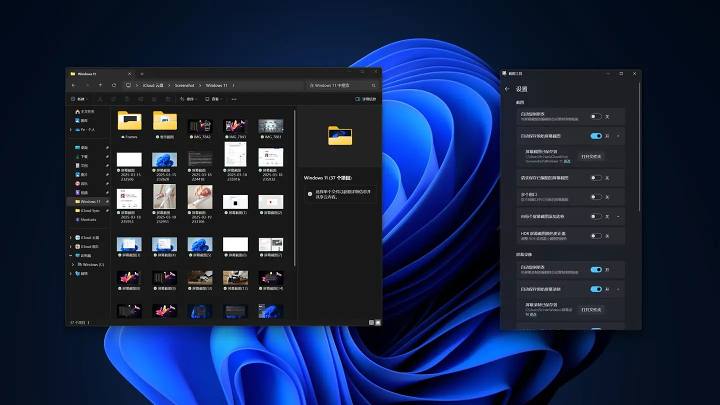
Windows-Computer-Screenshot mit dem iPhone synchronisiert
3.5 Markdown-Schnittsynchronisation
Ich habe iA Writer gekauft, ein bekanntes Markdown-Tipptool, auf iPhone und Mac, und mit iCloud Drive ist es sehr praktisch zu bedienen. Allerdings bin ich auf Windows-Computern auf einige Probleme gestoßen. Ich wollte iA Writer nicht auf der Windows-Plattform kaufen, und ich musste trotzdem das Bearbeiten der Markdown-Markdown-Textdateien mit iA Writer auf dem iPhone synchronisieren. Glücklicherweise war das leicht umzusetzen.
Dateien, die mit iA Writer auf dem iPhone erstellt oder bearbeitet wurden, werden alle im iCloud Drive iA Writer-Verzeichnis gespeichert. Im Gegensatz zu anderen Plattformen sind die Dateiverzeichnisse offen, transparent und teilbar. Deshalb muss ich nur noch eine Software unter Windows finden, die es ermöglicht, diese Markdown-Dateien zu öffnen und zu bearbeiten. Nach der Bearbeitung speichere ich sie und sie synchronisieren sich automatisch mit dem iPhone. Obwohl dieses Synchronisationserlebnis minderwertig ist, Mac ist perfekt, aber er kann auch fast perfekt sein. Also wählte ich die Typedown-Software aus und installierte sie im Microsoft Store. Nach meiner Suche sah nur diese Software gut aus, hatte ordentliche Funktionen und war kostenlos.
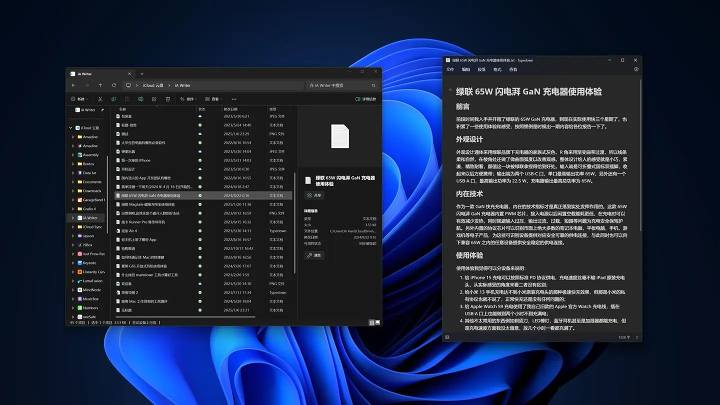
Öffnen Sie einfach die Datei aus iA Writer mit Typedown
3.6 Der letzte Schliff wird hinzugefügt
Apples für die Windows-Plattform entwickelte Software ist sehr nützlich, darunter iCloud und Apple Music und Apple TV+. iCloud umfasst iCloud Drive (für geteilte Dateien), iCloud-Alben (für geteilte Alben), Passwörter und Schlüsselanhänger, Safari-Lesezeichen und weitere Funktionen sowie gängige Funktionen zur Synchronisierung zwischen iPhone und Mac. E-Mail, Kalender, Kontakte, Memos und das iWork-Trio gehen entweder einen anderen Weg oder können nur über iCloud.com verwendet werden.
1. Du kannst die E-Mail- und Kalenderfunktionen lösen, indem du dich in die neue Outlook-E-Mail in Windows 11 einloggst;
2. Sie können Ihre Kontakte in Outlook ansehen oder direkt den oben genannten Telefonlink verwenden, um das Problem zu lösen;
3. Memos und iWork sind am schwierigsten zu handhaben und können nur durch den Zugriff auf die Webseite gelöst werden.
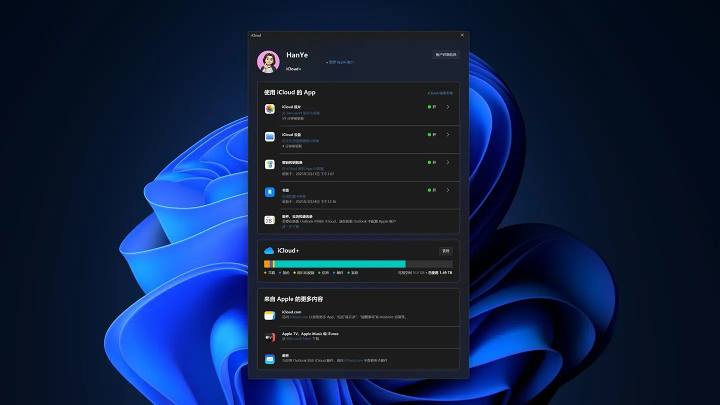
Hier sind einige wichtige Merkmale zu finden
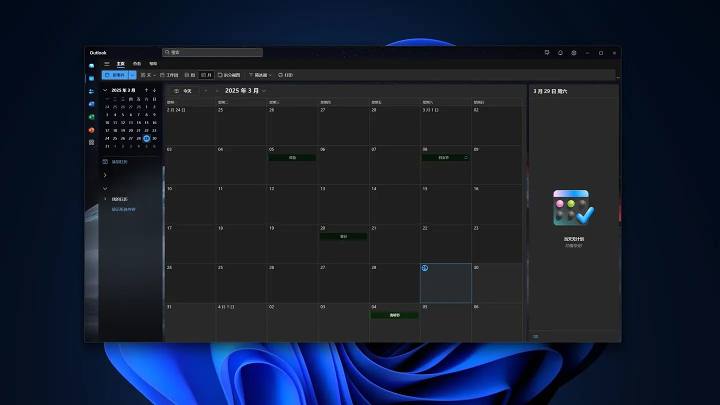
Mit der E-Mail-Synchronisation ist auch eine Kalendersynchronisation verfügbar
3.7 Power Automate
Dies ist tatsächlich ein Werkzeug, das den Verknüpfungen sehr ähnlich ist. Leider fehlen ihm die Funktionen, die ich am meisten brauche – Bildanpassung, Überlagerung und Bildtransformation –, sodass es nicht wie Verknüpfungen in meinen Bilderstellungsworkflow integriert werden kann. Glücklicherweise funktioniert es gut für Textverarbeitung, Wörterbuchverarbeitung und andere Funktionen. Falls ich es in Zukunft brauche, werde ich es noch einmal in Betracht ziehen. Derzeit nutze ich es, um einen Workflow zu erstellen, bei dem ich kopierte Inhalte an Zwischenablageinhalte auf dem iPhone anhänge und Dateien synchronisiere. Das Erlebnis ist nicht großartig, aber zumindest ist es nutzbar.

Eine Reihe fortgeschrittener Funktionen warten noch auf weitere Entwicklung
4. Zusammenfassung
Wie ich oft sage: "Man kann macOS nicht so nutzen wie Windows, weil macOS überhaupt kein Windows ist." Dieses Prinzip gilt auch heute noch: Windows selbst ist nicht macOS, also kann es die Methoden von macOS nicht mehr nutzen. Ich habe also nicht erwartet, System-Clipboard-Sync, Relay oder Airdrop zu erreichen, aber ich habe alles umgesetzt, was möglich war.
Dieser Artikel dient nur als Referenz. Das betroffene Windows-Betriebssystem ist 11, iCloud, Apple Music, Apple TV+ und Typedown werden alle aus dem Microsoft Store heruntergeladen und installiert. Es gibt keine kommerziellen Kooperationen oder Pläne für eine zukünftige kommerzielle Integration. Vielen DankLesen Sie weiter!
![[Open Source Lesung] November 950+ sorgfältig Korrektur lesen, Buchquellen zusammenstellen und aktualisieren – Baiyun Blog](https://www.bybk.cc/wp-content/uploads/2023/02/Screenshot_20230222-1001582.png)



![[Text- und Bildzusammenfassung] Zusammenfassung der Terminals, die derzeit 5G-A-Carrier-Aggregation unterstützen --- beinhaltet, wie man die Carrier-Aggregation auf iOS aktiviert – Baiyun Blog](https://www.bybk.cc/wp-content/uploads/2024/04/20240407140712630-e26ee861710dd3b075a1302dd00392d5e1db60a1.jpeg)

![[Open Source Reading] Januar 2024 ≈ 400 sorgfältig redigierte Buchquellen Zusammenstellung und Aktualisierung – Baiyun Blog](https://www.bybk.cc/wp-content/uploads/img/af867764c3780f0b7da88376fca7bf92.png)
![[Open Source Lesung] November 950+ sorgfältig Korrektur lesen, Buchquellen zusammenstellen und aktualisieren – Baiyun Blog](https://www.bybk.cc/wp-content/uploads/2023/02/Screenshot_20230222-1001582-1024x593.png)

![[Open Source Lesung] Oktober 1300 Buchquellen-Update – Baiyun Blog](https://www.bybk.cc/wp-content/uploads/img/1eeb6ae31cde88ab39faa2f19651638d.jpeg)
![[VMOS PRO 2.9.6 Mitgliederausgabe] - Baiyun Blog](https://www.bybk.cc/wp-content/uploads/img/c303a7a50d3ebfa235cc380190db2980.png)





Noch keine Kommentare