
Lien original :https://www.coolapk.com/…
Table des matières
1. Préface
2. Idées initiales
3. Exploration pratique
3.1 Synchronisation du clipboard
3.2 Notifications push et envoi et réception d’appels téléphoniques et SMS
3.3 OrdinateurSynchronisation sur ordinateur avec iPhone
3.4 Synchronisation des captures d’écran de l’ordinateur Windows
3.5 Synchronisation de l’édition Markdown
3.6 Ajouter la touche finale
3.7 Power Automate
4. Résumé
1. Préface
Il y a quelque temps, mon MacBook Pro a été endommagé dans l’environnement extrêmement humide de Hui Nantian, donc je le restaureShoppingPendant la session sur l’ordinateur, je suis soudainement tombé dans un piège du camp Windows : macOS avait été utilisé trop longtemps, et je voulais changer d’attitude. Le compromis était un écart entre les ordinateurs Windows et les iPhones, donc je devais trouver une solution pour y parvenir de la manière la plus fluide possible iOS et l’interopérabilité Windows.
Mets à jour pour un nouvel ordinateur, et remplace-le aussiMoniteur
2. Idées initiales
Par défaut, iOS et Windows n’ont aucune connexion — chacun joue à son propre jeu sans rien avoir à voir avec l’autre. J’ai donc envisagé un type d’iPhone aussi évitable que possibleInstallationTout logiciel sur un ordinateur Windows devrait utiliser la solution la plus fiable et simple possible pour atteindre les fonctions suivantes :
1. Copier du contenu sur iPhone et coller sur des ordinateurs Windows ; Inversement, il faut aussi copier du contenu sur un ordinateur Windows puis le coller sur un iPhone ;
2. Toutes les notifications reçues sur l’iPhone seront affichées sur des ordinateurs Windows, et les SMS ainsi que les appels entrants sur les iPhones pourront être reçus ou répondus sur des ordinateurs Windows ;
3. Le contenu du bureau sur les ordinateurs Windows doit être synchronisé en temps réel avec l’iPhone, permettant l’accès aux fichiers Windows à tout moment, même s’ils ne sont pas identiques WiFi peut encore être obtenu normalement ;
4. Les captures d’écran générées sur des ordinateurs Windows doivent être synchronisées avec votre iPhone d’une manière ou d’une autre à tout moment ; Après avoir traité ces captures d’écran sur l’iPhone, transférez-les sur l’ordinateur Windows avec un minimum d’effort ;
5. Sur iPhoneApplicationLes fichiers markdown créés ou modifiés par un logiciel peuvent également être modifiés sous Windows à l’aide d’autres logiciels, et les modifications à générer sont traitées en temps réelMise à jourPassons à l’iPhone ;
6. Il est préférable de consulter votre album iPhone sur un ordinateur Windows. D’autres fonctionnalités sont encore meilleures, mais vous pouvez aussi choisir de ne pas les avoir. Ces fonctionnalités incluent aussi le porte-clés iCloud, les favoris iCloud,Apple Music,Apple TV+ etc. ;
7. Il vaut mieux trouver un ordinateur Windows qui puisse rivaliser avec les raccourcis, ce qui me facilite la mise en place des flux de travail dont j’ai besoin à tout moment.
3. Exploration pratique
3.1 Synchronisation du clipboard
Pour être honnête, je n’ai pas trouvé ni implémenté une solution de synchronisation de presse-papiers sur iPhone qui soit facile à mettre en œuvre sous Windows sans dépendre de logiciels tiers. Cependant, au cours de ce processus, j’ai fait quelques efforts positifs et résolu le problème de l’impossibilité d’envoyer des informations textuelles copiées depuis l’iPhone vers l’ordinateur Windows. Cependant, la récupération du texte sur l’ordinateur Windows ne s’est pas déroulée sans difficulté. Mon plan de mise en œuvre est à peu près le suivant :
1. Créer un nouveau raccourci sur iPhone pour ajouter du texte copié, des liens et d’autres contenus de presse-papiers à des fichiers texte désignés sur iCloud Drive ;
2. Sur un ordinateur Windows, téléchargez depuis le Microsoft Store TéléchargerInstallez le client iCloud pour synchroniser les fichiers texte du presse-papiers en temps réel vers votre ordinateur Windows ;
3. Installez l’application Power Automate sur votre ordinateur Windows, créez des règles, extrayez le dernier contenu supplémentaire du fichier texte du presse-papiers mentionné ci-dessus, puis copiez-le dans le clipboard.
L’idée est parfaite : enregistrer du contenu du clipboard sur iPhone et le synchroniser avec Windows fonctionne bien, et utiliser Power Automate pour récupérer le texte final fonctionne aussi sous Windows. Le seul inconvénient est que la synchronisation des fichiers iCloud sur Windows n’est pas rapide. Quand je copie un texte et que je l’ajoute au fichier de synchronisation sur iPhone, Windows se rafraîchit en une à deux minutes. La synchronisation du presse-papiers prend une ou deux minutes, ce qui est vraiment lent. Je n’ai pas encore étudié si je peux configurer le rafraîchissement iCloud sur Windows en temps réel. Par exemple, si je modifie des fichiers dans iCloud ailleurs, Windows synchronise instantanément.
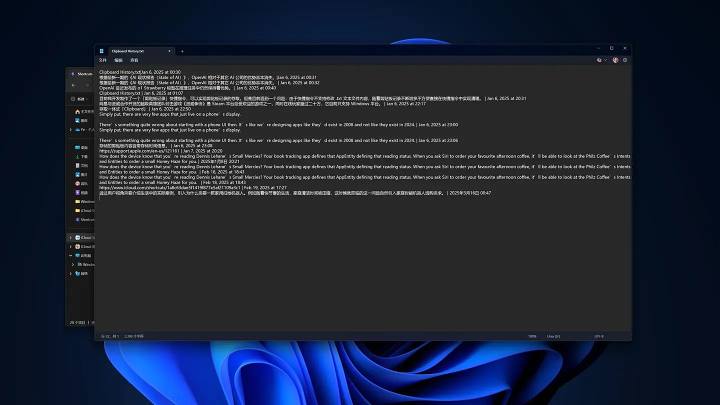
C’est le fichier qui écrit votre iPhone sur le presse-papiers et le synchronise avec votre ordinateur Windows
3.2 Notifications push et envoi et réception d’appels téléphoniques et SMS
Sur un Mac, envoyer et recevoir des messages texte depuis l’iPhone, recevoir des appels entrants depuis l’iPhone, et même recevoir diverses notifications sur l’iPhone n’est pas un problème, mais sur un ordinateur Windows, ce n’est pas facile. Heureusement, avant, j’aurais dû le savoir sur ZhihuNumériqueJ’ai écrit une réponse à propos d’un logiciel Microsoft capable d’afficher les notifications de messages, les appels et les SMS sur l’iPhone sur des ordinateurs Windows :
« L’annonce de Microsoft a été publiée le 11 décembre, évoquant la question des 'transferts de fichiers'. Pour citer un concept qui était populaire il y a quelque temps, il s’agit de la tentative d’un PC Windows de renforcer la « compatibilité » avec l’iPhone. »
Ce logiciel s’appelle Link to Windows. Après l’avoir installé sur votre iPhone, liez et connectez-vous à l’application Phone Link sur votre ordinateur Windows, puis accordez des permissions avancées comme le Bluetooth, les notifications, les appels téléphoniques et les SMS, et vous pourrez l’utiliser. Lors des tests, il peut se connecter à l’iPhone en temps réel, mais il y a un délai dans l’envoi des appels, SMS et autres notifications. Après les avoir reçus sur l’iPhone, il faut quelques secondes avant que la notification pop-up n’apparaisse sur l’ordinateur Windows.

Il peut afficher des informations telles que le niveau de batterie de l’iPhone et les notifications dans les widgets

Cependant, lorsque l’iPhone reçoit une nouvelle alerte de notification, Windows affiche le contenu des notifications dans le Centre de notifications à droite
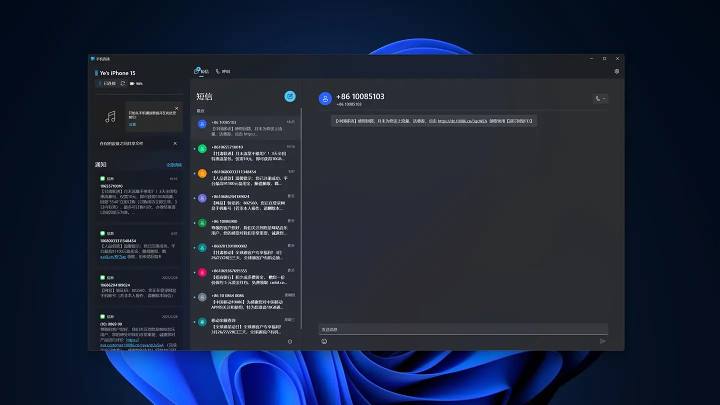
Après avoir ouvert l’application, ça ressemble à ceci : SMS, appels, et plus encoreMusiqueContrôle
3.3 Synchronisation du bureau avec l’iPhone
Sur Mac, vous pouvez synchroniser votre ordinateur de bureau avec d’autres appareils via iCloud Drive, y compris en synchronisant avec votre iPhone. Windows peut aussi synchroniser iCloud Drive en installant iCloud, est-il donc possible d’inclure des dossiers de bureau Windows dans iCloud Drive pour assurer la synchronisation ?
La réponse est réalisable. Sur un ordinateur Windows, ouvrez l’Explorateur de fichiers, faites un clic droit sur le dossier du bureau du système, ouvrez « Propriétés », puis appuyez sur l’onglet « Emplacement » pour lier le dossier de bureau au dossier iCloud Drive. Je n’ai pas de Mac pour l’instant, mais si c’est le cas, cette fonctionnalité peut synchroniser directement les ordinateurs de bureau Windows et Mac.
Ensuite, sur votre iPhone, accédez ou configurez le dossier de bureau Windows. L’accès est simple : il suffit d’ouvrir le dossier de synchronisation sur le bureau configuré sur Windows dans iCloud Drive dans l’application « Fichiers » pour voir ou modifier le contenu. Configurer un dossier de bureau synchronisé sur iPhone est un peu compliqué. Il suffit d’utiliser le widget de bureau pour configurer un grand widget depuis l’application « Fichiers », puis de lier le dossier au dossier de bureau synchronisé. L’iPad fonctionne de la même façon. Vous pouvez vous référer aux instructions de cette réponse pour des étapes spécifiques :
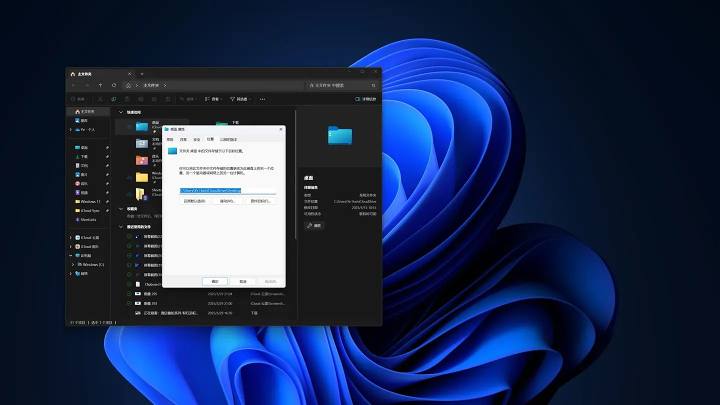
Vous pouvez définir l’emplacement du dossier du bureau Windows dans iCloud Drive
3.4 Synchronisation des captures d’écran de l’ordinateur Windows
Sous Windows 11, il semble que vous ne puissiez plus continuer à utiliser la version fréquemment utiliséePrt ScLa clé effectue désormais une opération de capture d’écran, et la touche raccourci a changéWin + Prt ScDes clés combinées. Si vous appuyez directement,Prt ScLa clé n’ouvrira que la capture d’écran intégréeOutilsCela peut paraître pire, mais le vrai avantage est que vous pouvez définir le répertoire de stockage des captures d’écran dans l’outil de capture d’écran. À cause de ce changement, j’ai mis le dossier de stockage des captures d’écran Windows sur iCloud Drive, donc chaque capture d’écran que je prends se synchronise avec mon iPhone ici, ce qui facilite la création d’images ou leur publication sur Zhihu.
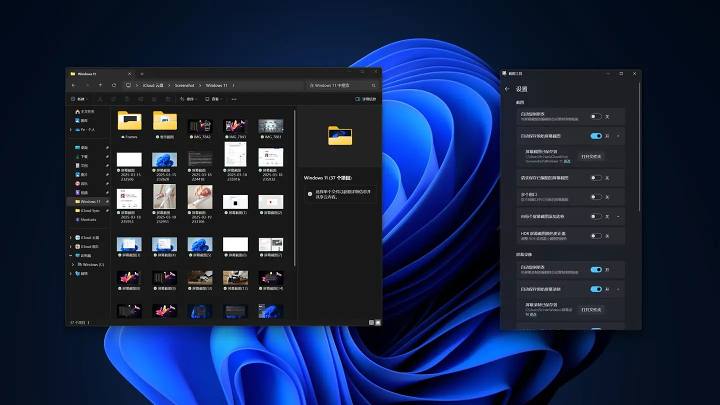
Capture d’écran de l’ordinateur Windows synchronisée avec l’iPhone
3.5 Synchronisation de l’édition Markdown
J’ai acheté iA Writer, un outil de frappe à prix réduit bien connu, sur iPhone et Mac, et avec iCloud Drive, c’est très pratique à utiliser. Cependant, j’ai rencontré quelques soucis sur des ordinateurs Windows. Je ne voulais pas acheter iA Writer sur la plateforme Windows, et j’ai quand même dû synchroniser l’édition des fichiers texte markdown créés ou modifiés avec iA Writer sur iPhone. Heureusement, cela a été facile à réaliser.
Les fichiers créés ou modifiés avec iA Writer sur iPhone sont tous stockés dans le dossier iCloud Drive iA Writer. Contrairement aux autres plateformes, les répertoires de fichiers sont ouverts, transparents et partageables. À cause de cela, il me suffit de trouver un logiciel sous Windows qui permette d’ouvrir et d’éditer ces fichiers de markdown. Après modification, je les sauvegarde et ils se synchronisent automatiquement sur l’iPhone. Bien que cette expérience de synchronisation soit inférieure, Mac est parfait, mais il peut aussi être presque parfait. J’ai donc sélectionné et installé le logiciel Typedown sur le Microsoft Store. Après avoir cherché, seul ce logiciel avait l’air bon, avait de bonnes fonctionnalités et était gratuit.
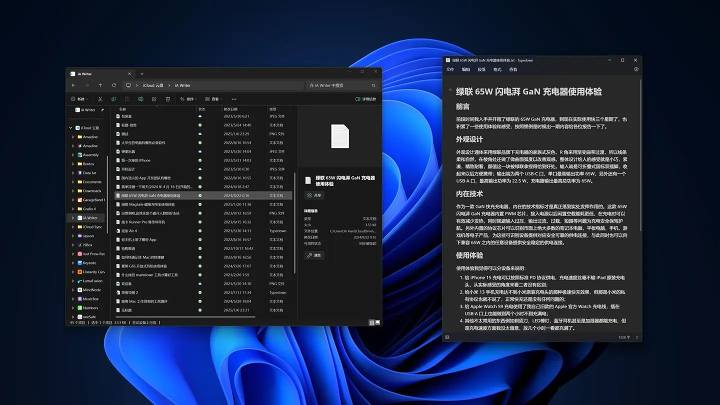
Il suffit d’ouvrir le fichier depuis iA Writer avec Typedown
3.6 Ajouter la touche finale
Les logiciels développés par Apple pour la plateforme Windows sont très utiles, incluant iCloud et Apple Music et Apple TV+. iCloud inclut iCloud Drive (pour les fichiers partagés), les Albums iCloud (pour les albums partagés), les mots de passe et porte-clés, les favoris Safari et d’autres fonctionnalités, ainsi que des fonctions courantes pour la synchronisation entre iPhone et Mac. L’email, le calendrier, les contacts, les mémos et le trio iWork suivent soit un chemin différent, soit ne peuvent être utilisés que via iCloud.com.
1. Vous pouvez résoudre les fonctionnalités de messagerie et de calendrier en vous connectant à la nouvelle adresse Outlook incluse dans Windows 11 ;
2. Vous pouvez consulter vos contacts dans Outlook ou utiliser directement le lien téléphonique mentionné plus haut pour résoudre le problème ;
3. Les mémos et iWork sont les plus difficiles à gérer et ne peuvent être résolus qu’en accédant à la page web.
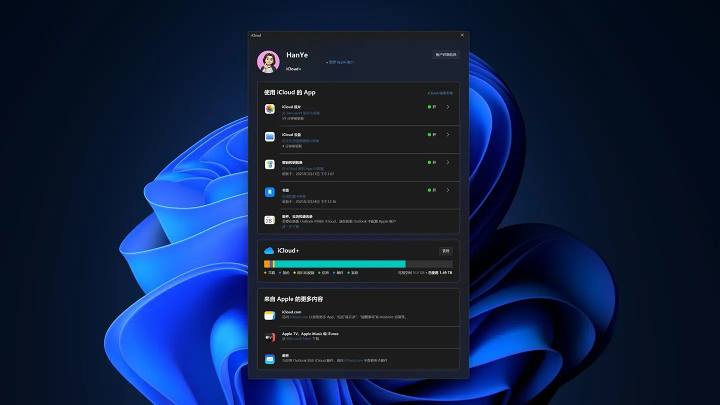
Voici quelques éléments importants
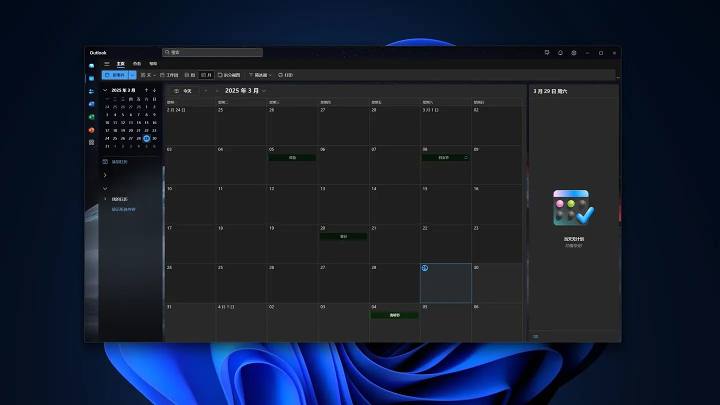
Avec la synchronisation par email, la synchronisation calendrier est également disponible
3.7 Power Automate
C’est en effet un outil très similaire aux raccourcis. Malheureusement, il manque les fonctions dont j’ai le plus besoin — ajustement d’image, superposition et transformation d’image — donc il ne peut pas être intégré à mon flux de création d’images comme les raccourcis. Heureusement, il fonctionne bien pour le traitement de texte, le traitement de dictionnaires et d’autres fonctions. Si j’en ai besoin à l’avenir, je le reconsidérerai. Actuellement, je l’utilise pour créer un flux de travail où j’ajoute du contenu copié au presse-papiers sur iPhone et synchronise les fichiers. L’expérience n’est pas terrible, mais au moins c’est utilisable.

Un tas de fonctionnalités avancées attendent encore d’être développées
4. Résumé
Comme je le dis souvent : « Vous ne pouvez pas utiliser macOS comme Windows, car macOS n’est pas du tout Windows. » Ce principe s’applique encore aujourd’hui : Windows lui-même n’est pas macOS, donc il ne peut plus utiliser les méthodes de macOS. Je ne m’attendais donc pas à obtenir une synchronisation au clipboard, un relais ou un airdrop au niveau système, mais j’ai tout implémenté possible.
Cet article est uniquement à titre de référence. Le système d’exploitation Windows concerné est 11, iCloud, Apple Music, Apple TV+ et Typedown sont tous téléchargés et installés depuis le Microsoft Store. Il n’y a aucune collaboration commerciale ni projet d’intégration commerciale future. MerciLire la suite!
![[Lecture open source] Novembre 950+ a soigneusement relié le livre, la compilation et la mise à jour - Baiyun Blog](https://www.bybk.cc/wp-content/uploads/2023/02/Screenshot_20230222-1001582.png)



![[Résumé texte et image] Résumé des terminaux actuellement supportant l’agrégation 5G-A --- inclut comment vérifier l’agrégation des opérateurs activée sur iOS - Baiyun Blog](https://www.bybk.cc/wp-content/uploads/2024/04/20240407140712630-e26ee861710dd3b075a1302dd00392d5e1db60a1.jpeg)

![[Lecture open source] Janvier 2024 ≈ 400 livres soigneusement édités, compilation et mise à jour - Baiyun Blog](https://www.bybk.cc/wp-content/uploads/img/af867764c3780f0b7da88376fca7bf92.png)
![[Lecture open source] Novembre 950+ a soigneusement relié le livre, la compilation et la mise à jour - Baiyun Blog](https://www.bybk.cc/wp-content/uploads/2023/02/Screenshot_20230222-1001582-1024x593.png)

![[Lecture open source] Mise à jour du livre 1300 octobre 1300 - Baiyun Blog](https://www.bybk.cc/wp-content/uploads/img/1eeb6ae31cde88ab39faa2f19651638d.jpeg)
![[VMOS PRO 2.9.6 Édition Membre] - Baiyun Blog](https://www.bybk.cc/wp-content/uploads/img/c303a7a50d3ebfa235cc380190db2980.png)





Pas encore de commentaires