
Liên kết gốc:https://www.coolapk.com/…
Sau đây chứa một số lượng lớn hình ảnh và văn bản
NAS(Lưu trữ đính kèm mạng). Một số người có thể đã nghe nói về nó nhưng không biết nó là gì. Bạn có thể coi nó như một bộ nhớ tệp, máy chủ, v.v. — về cơ bản, nó chỉ là một thiết bịMáy tính, theo nhu cầu sử dụngTối ưu hóaCải tiến
Điều này cũng có nghĩa là thiết bị lỗi thời đang bị loại bỏMáy tính xách tayvà những thứ tương tự cũng có thể được gọi là NAS
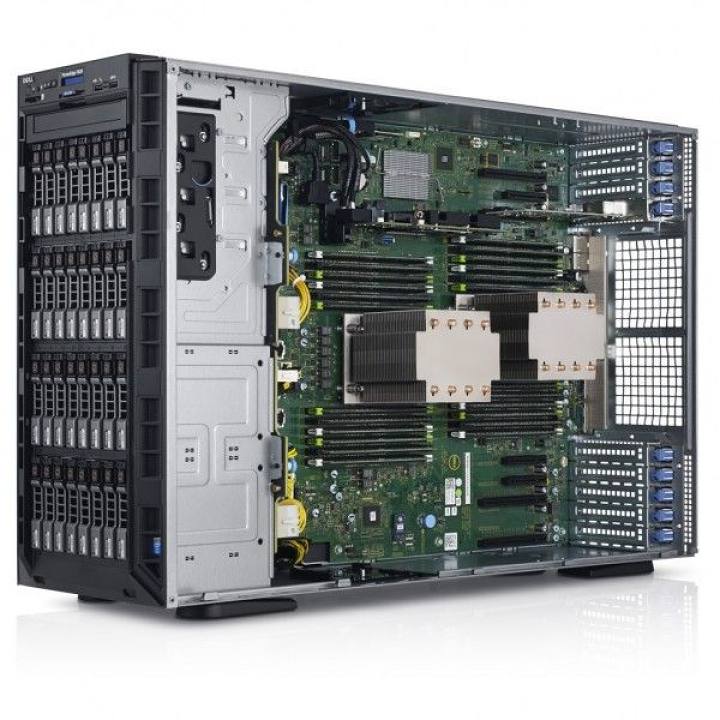
Máy trạm
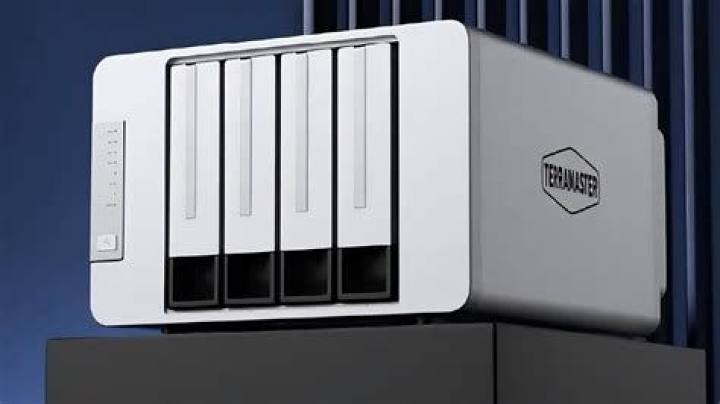
Nhãn hiệu
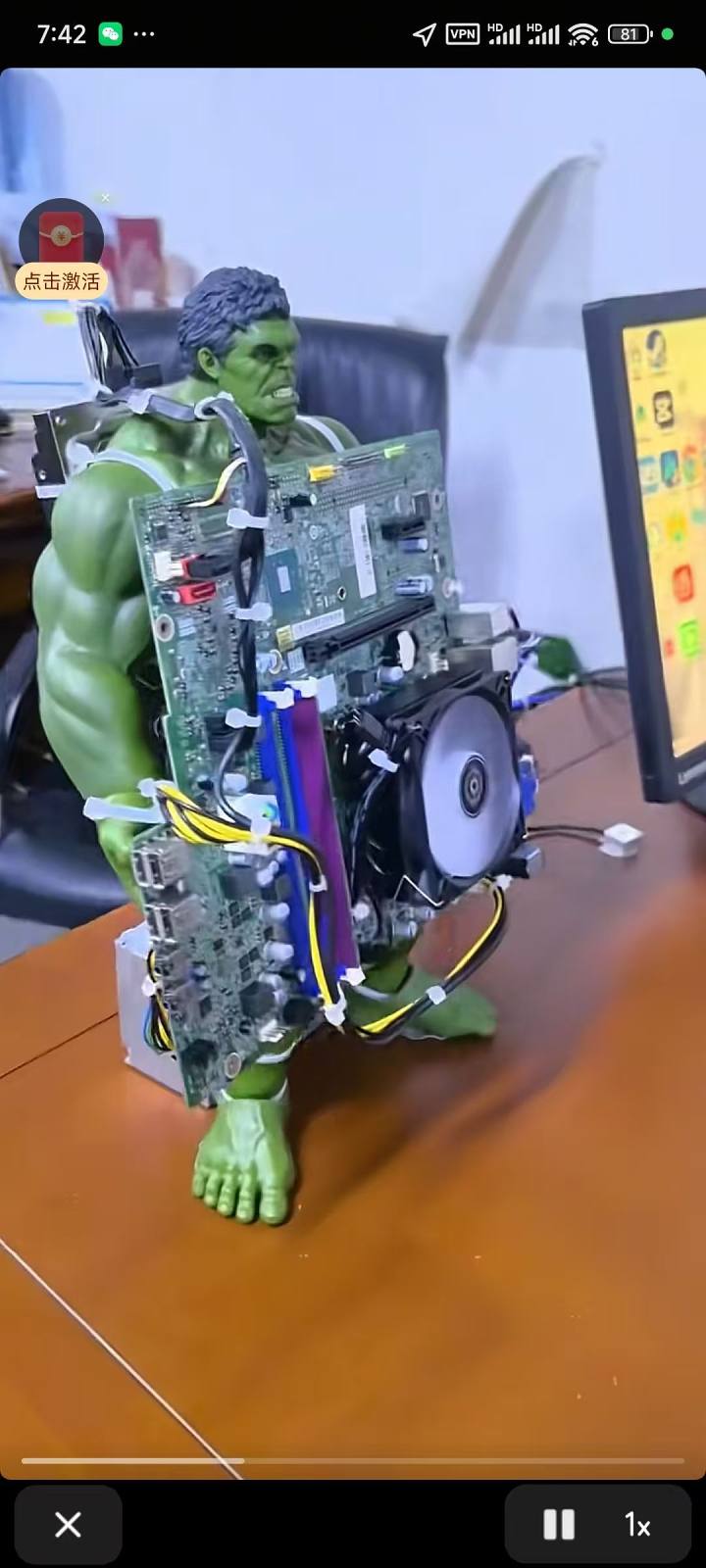
Từ góc nhìn của một người bình thường, NAS có thể được coi là một ổ đĩa đám mây cục bộ, vì vậy bạn không phải lo lắng về việc rò rỉ dữ liệu. Bạn có thể lưu trữ ảnh, video, tài liệu học tập, v.v. Vấn đề này sẽ tập trung vào hệ thốngLắp rápvà là nhà lãnh đạo chính
Tính năng chính của vấn đề này là FNOS, một hệ thống NAS mà tôi hiện đang đề xuất. Nó duy trì sự cân bằng tốt giữa các tính năng phong phú và khả năng sử dụng, mặc dù vẫn còn những thiếu sót. Có rất nhiều hệ thống NAS, chẳng hạn như DSM của Synology và ZOS của Jispace. Chọn một hệ thống NAS phù hợp với nhu cầu của bạn là lựa chọn tốt nhất
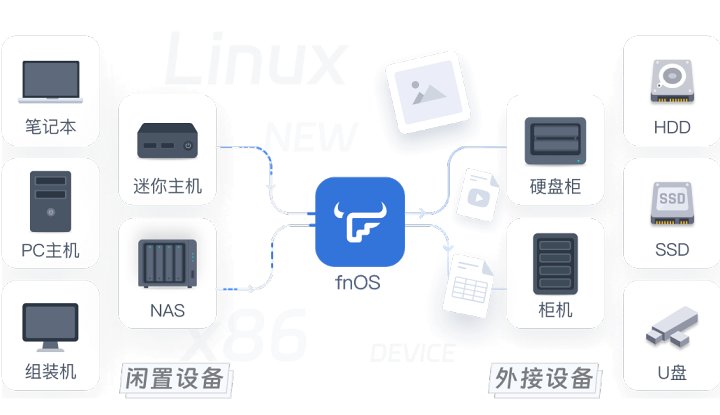
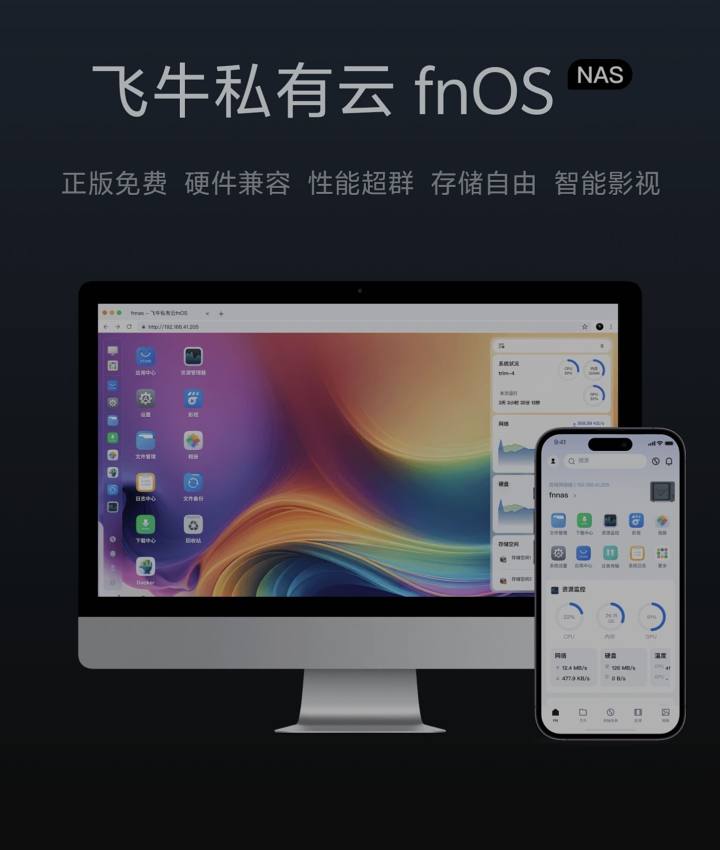
Chuẩn bị sơ bộ
Bất kỳ máy tính xách tay, máy tính để bàn cũ hoặc thiết bị NAS nào như Snail StarCraft
Ổ cứng: Ổ cứng cơ học hoặc ổ cứng thể rắn. Tôi khuyên bạn nên sử dụng SSD, vì nó sẽ phản hồi nhanh hơn. SSD có nhiều giao thức và kích cỡ khác nhau, vì vậy tôi sẽ không đi vào chi tiết ở đây
Ổ USB tốt nhất phải có dung lượng ít nhất 32GB
Cáp mạng
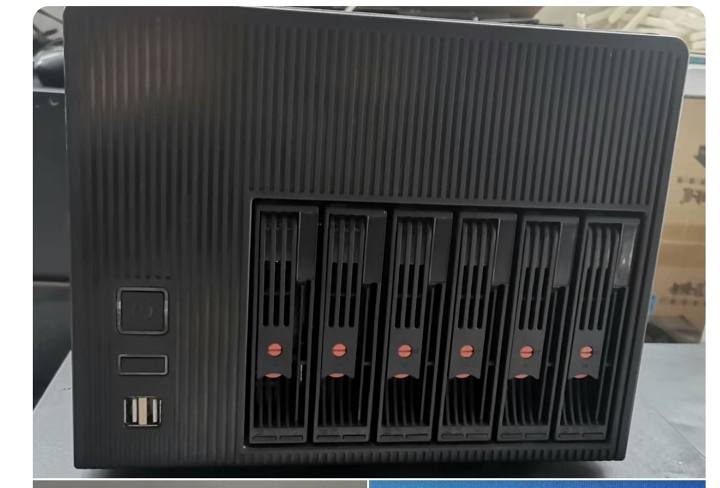
Ở đây tôi có các vị trí sáu đĩa Toplong
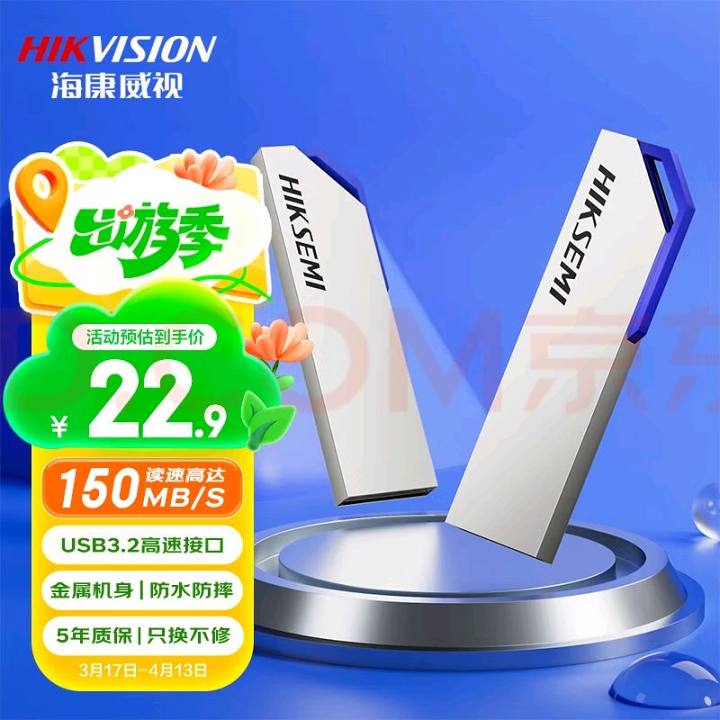
Ổ USB Hikvision 64G
Trước hếtTải vềTệp và ổ đĩa ISOCông cụTrên máy tính
Tệp ISO:Xem liên kết
Công cụ viết:Xem liên kết
Khởi chạy công cụ viết
1. Chọn ổ USB bạn muốn ghi
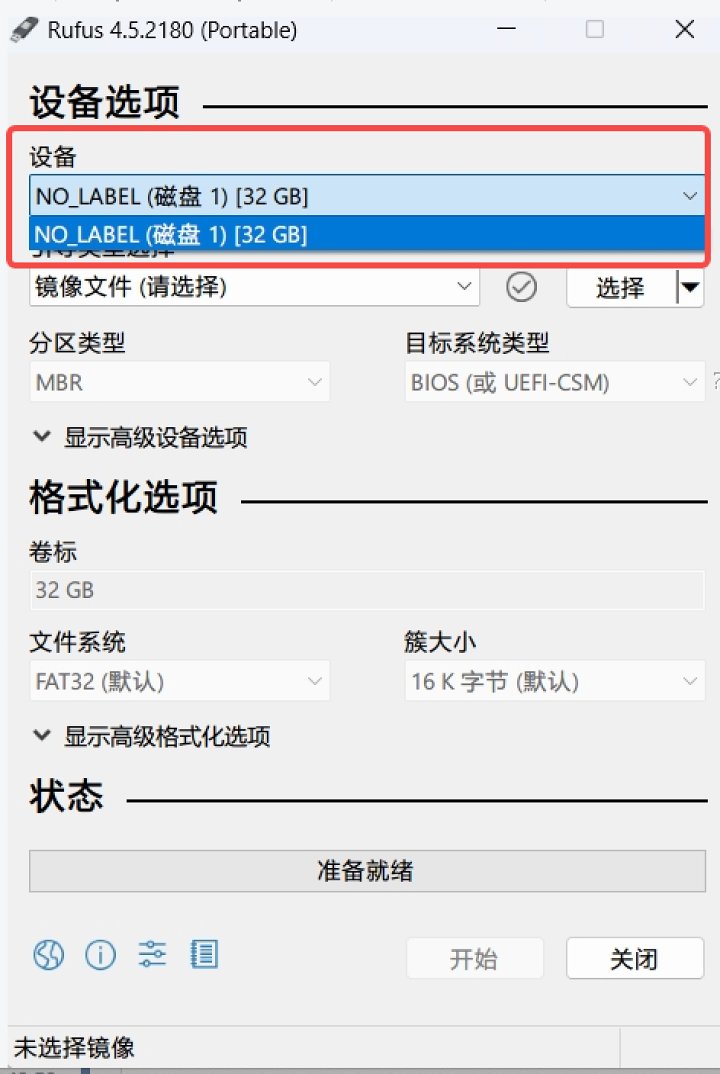
2. Chọn hình ảnh đã tải xuống
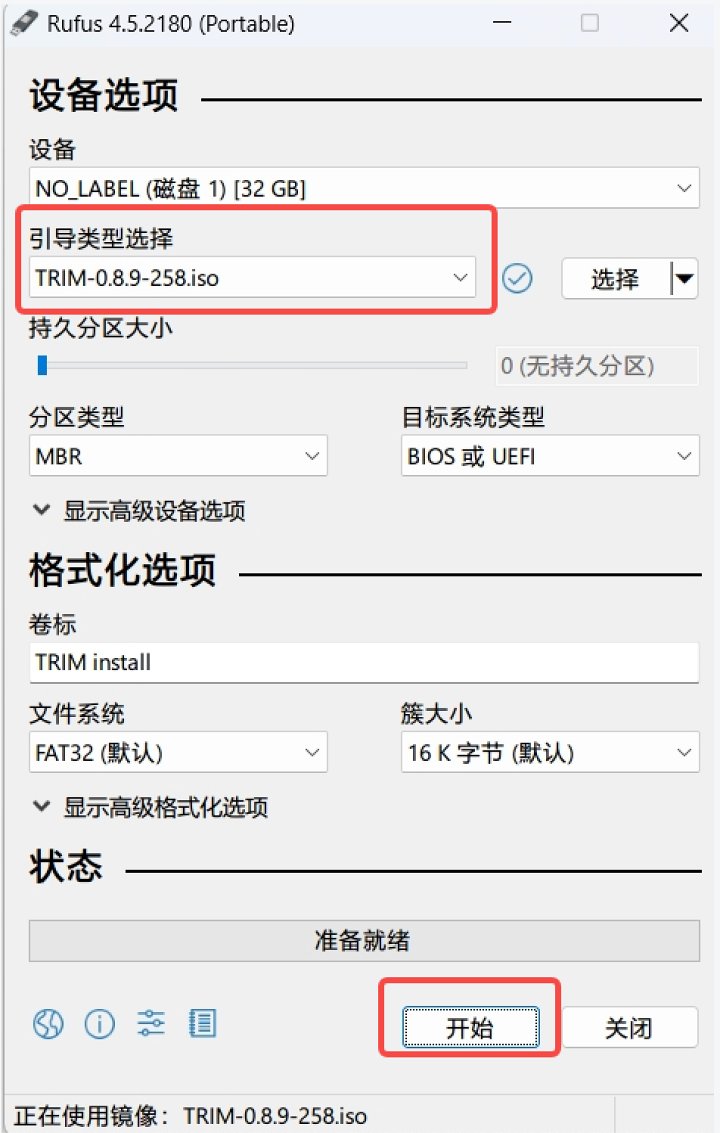
3. Nhấp vào Bắt đầu
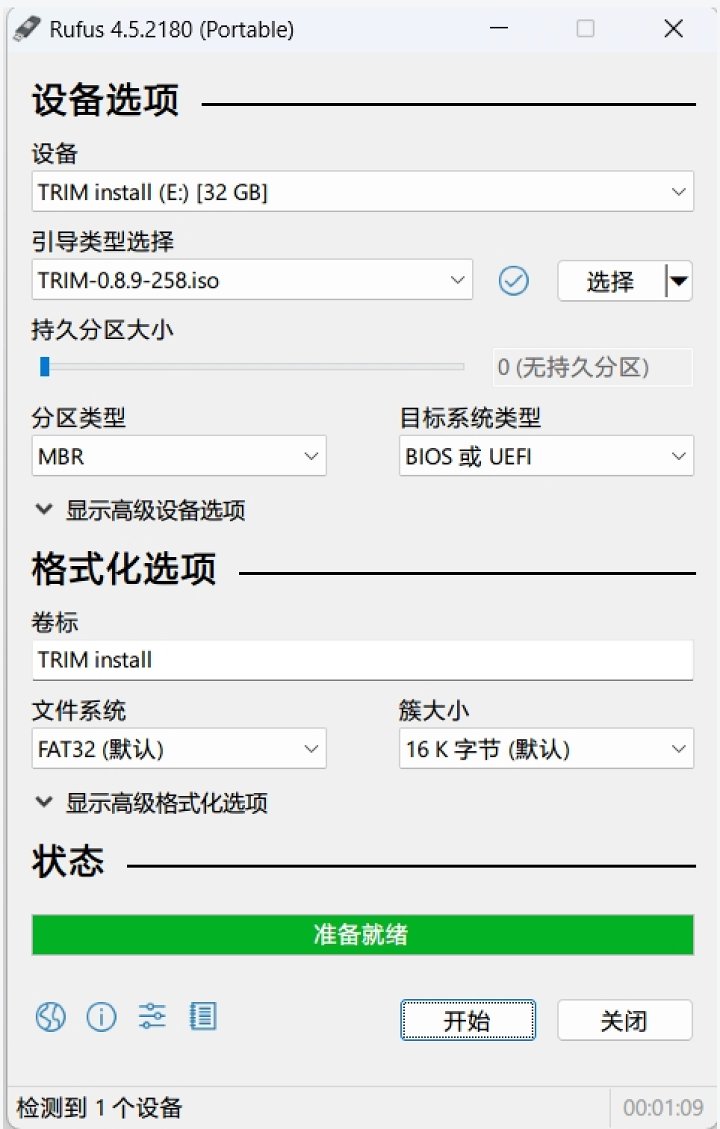
Thanh tiến trình hiển thị "Sẵn sàng" để cho biết hoàn thành và bạn có thể tháo ổ USB.
Một đĩa khởi động đã sẵn sàng; trên đây là các bước trên trang web chính thức
Hãy bắt đầuNhấp nháy thiết bị
Khi cắm ổ USB, hầu hết các cổng USB màu xanh lam đều hỗ trợ tốc độ 3.0, vì vậy hãy ưu tiên cắm vào cổng màu xanh lam
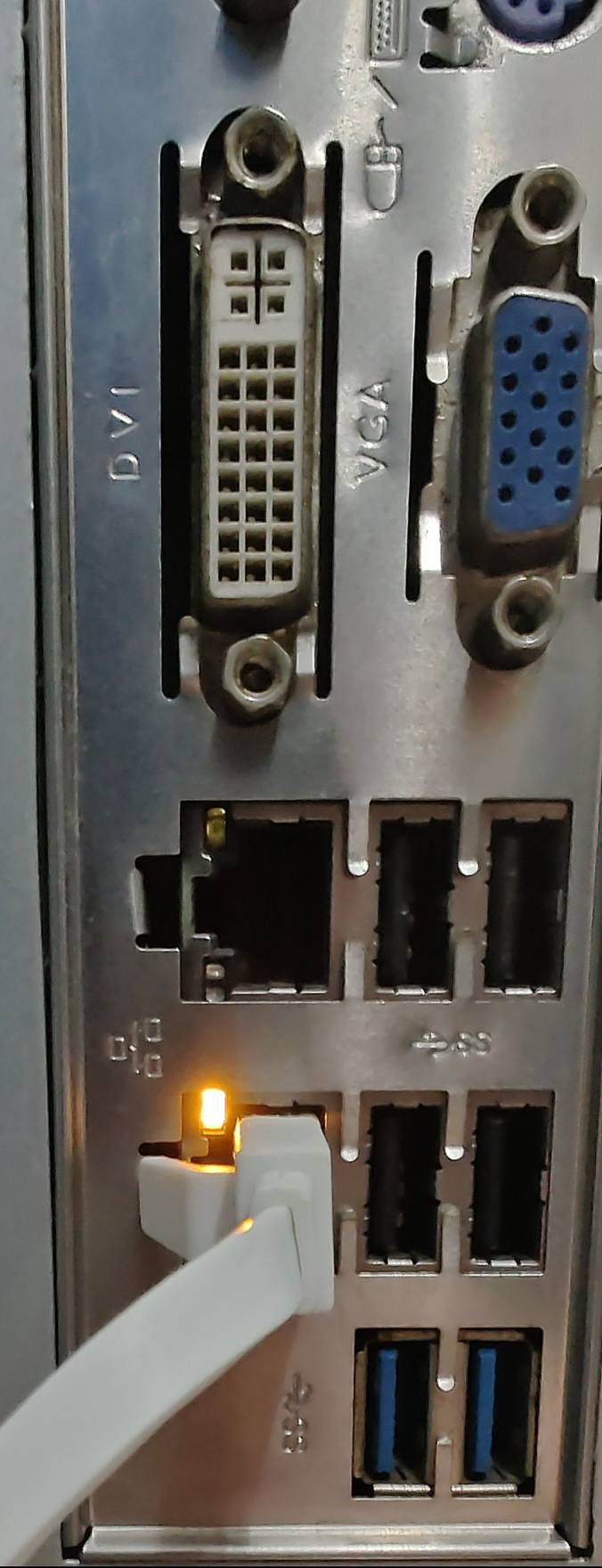
Cắm nó vàoMàn hìnhVà bàn phím, chuột, cáp mạng, ổ cứng, v.v.
Cắm thiết bị chính và bật nguồn (dòng điện cao không giống với dòng điện cao buổi chiều).
Nhấn F2 hoặc F12 nhiều lần để vào BIOS. Các bo mạch chủ khác nhau có các nút khác nhau, vì vậy bạn cần tự kiểm tra chúng
Sau khi vào BIOS, hãy thay đổi ổ USB thành đĩa khởi động và lưu và thoát
Một số máy tính sẽ khởi động lại, trong khi những máy tính khác sẽ truy cập trực tiếp vào ổ USB và khởi động từ ổ USB
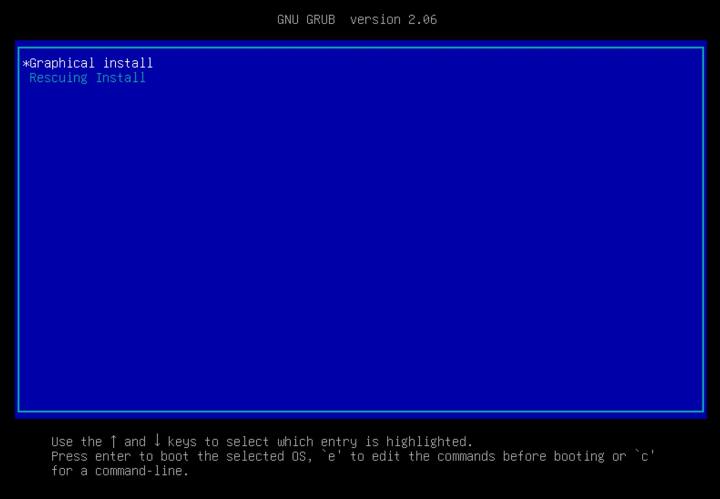
Tiếp tục nhấn Enter vào giao diện sau
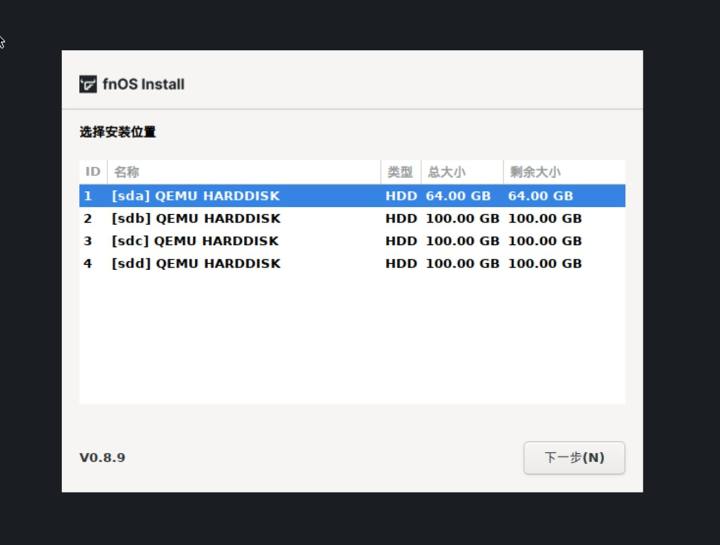
Khi chọn SSD trên máy của bạn, bạn nên phân bổ dung lượng theo kích thước do nhà sản xuất cung cấp
Sau đó, bạn có thể định dạng ổ cứng hoặc giữ dữ liệu đĩa gốc, tùy theo sự lựa chọn của bạn
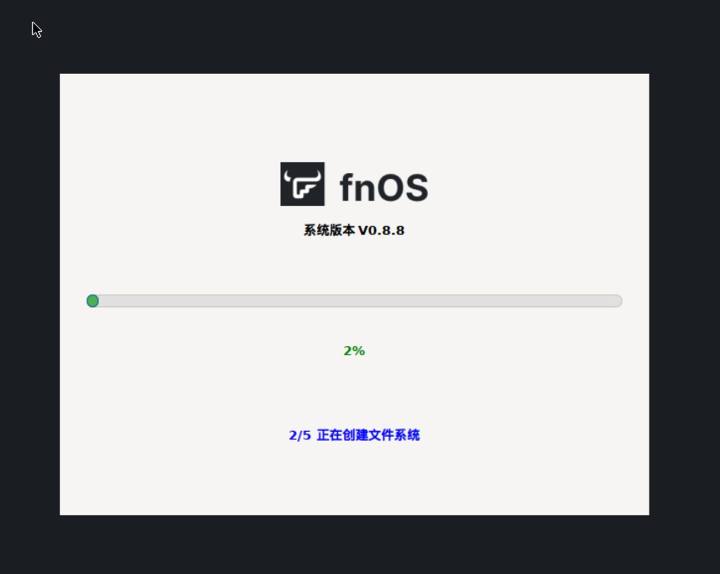
Cài đặt hệ thống
Sau đó, đặt IP. Nếu bạn là người mới bắt đầu, đừng chạm vào nó — chỉ cần làm theo phương pháp tự động. Bạn có thể sửa IP trong hệ thống hoặc trên bộ định tuyến
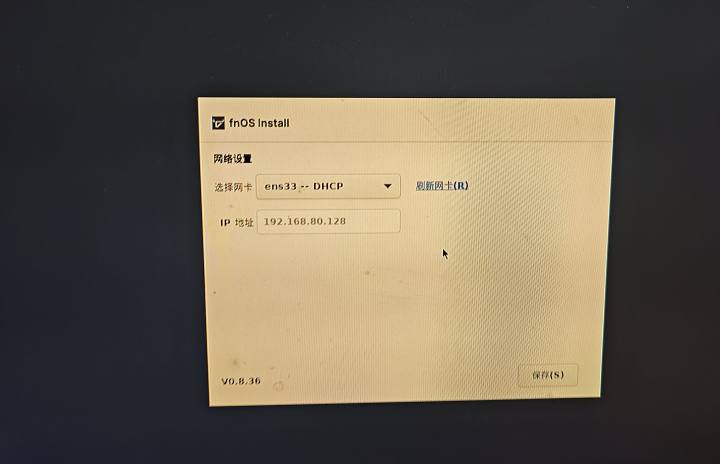
Sau khi thiết lập mạng hoàn tất, bạn có thể tháo ổ USB
Máy sẽ khởi động lại và cài đặt hoàn tất
Một số máy khởi động chậm; bạn có thể vào lại BIOS, cho phép khởi động nhanh và giới hạn CPUCông suất tiêu thụPhần này sẽ được thảo luận chi tiết sau
Sau khi máy chủ khởi động lại, bạn sẽ đến màn hình này
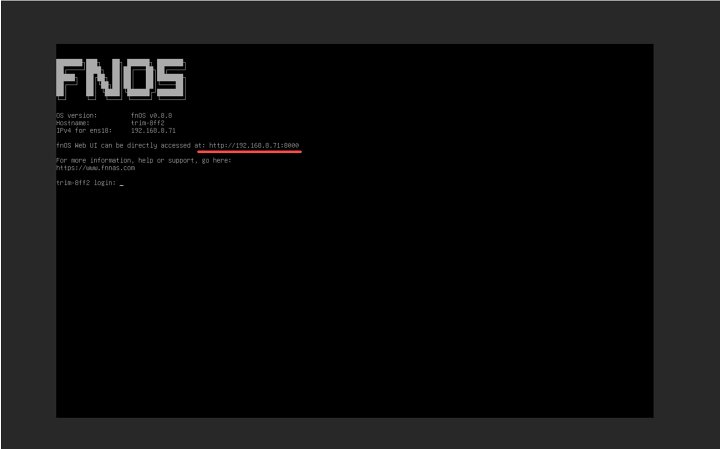
Trên cùng một mạng LAN, nhập URL màu đỏ vào trình duyệt trên một máy tính khácĐịa chỉ IP, Truy cập trang web Feiniu, đặt tài khoản quản trị viên và tên thiết bị. Không sử dụng tên quản trị viên cấp cao tại đâyroot, rất dễ phát sinh các vấn đề

Sau khi nhấp vào đây, rất dễ bị lỗi và không có phản hồi
Nhấp một vài lần và làm mới trang web và bạn sẽ thấy quá trình thiết lập đã hoàn tất. Chỉ cần nhập tên người dùng và mật khẩu của bạn để đăng nhập
Bước đầu tiên là thiết lập ổ cứng và tạo một nhóm lưu trữ, sử dụng Feiniu để raiD cung cấp một phần giới thiệu chi tiết, vì vậy tôi sẽ không đi sâu vào nó ở đây
Người dùng thông thường không được khuyến khích thiết lập RAID; tôi khuyên bạn nên sử dụng bộ nhớ ổ đĩa đơn. Đối với dữ liệu quan trọng, sao lưu nhiều ổ đĩa, thiết lập sao lưu tự động trên ổ A và B, sau đó mã hóa chúngSao lưu dữ liệuĐến ổ đĩa đám mây
Tối đa hóa việc sử dụng dung lượng lưu trữ. Dữ liệu quan trọng của hầu hết mọi người không vượt quá 1TB. Đối với phim và tài liệu học tập, bạn có thể sử dụng Word để lưu trữ các liên kết, nhưng đối với một số tài nguyên khan hiếm, tốt nhất bạn nên sao lưu chúng thường xuyên
Sau đó, tôi sẽ hướng dẫn bạn cách thiết lập sao lưu nhiều ổ đĩa và sao lưu vào ổ đĩa đám mây
Đối với giao diện của Feiniu, tôi chia nó thành ba phần: trái, giữa và phải
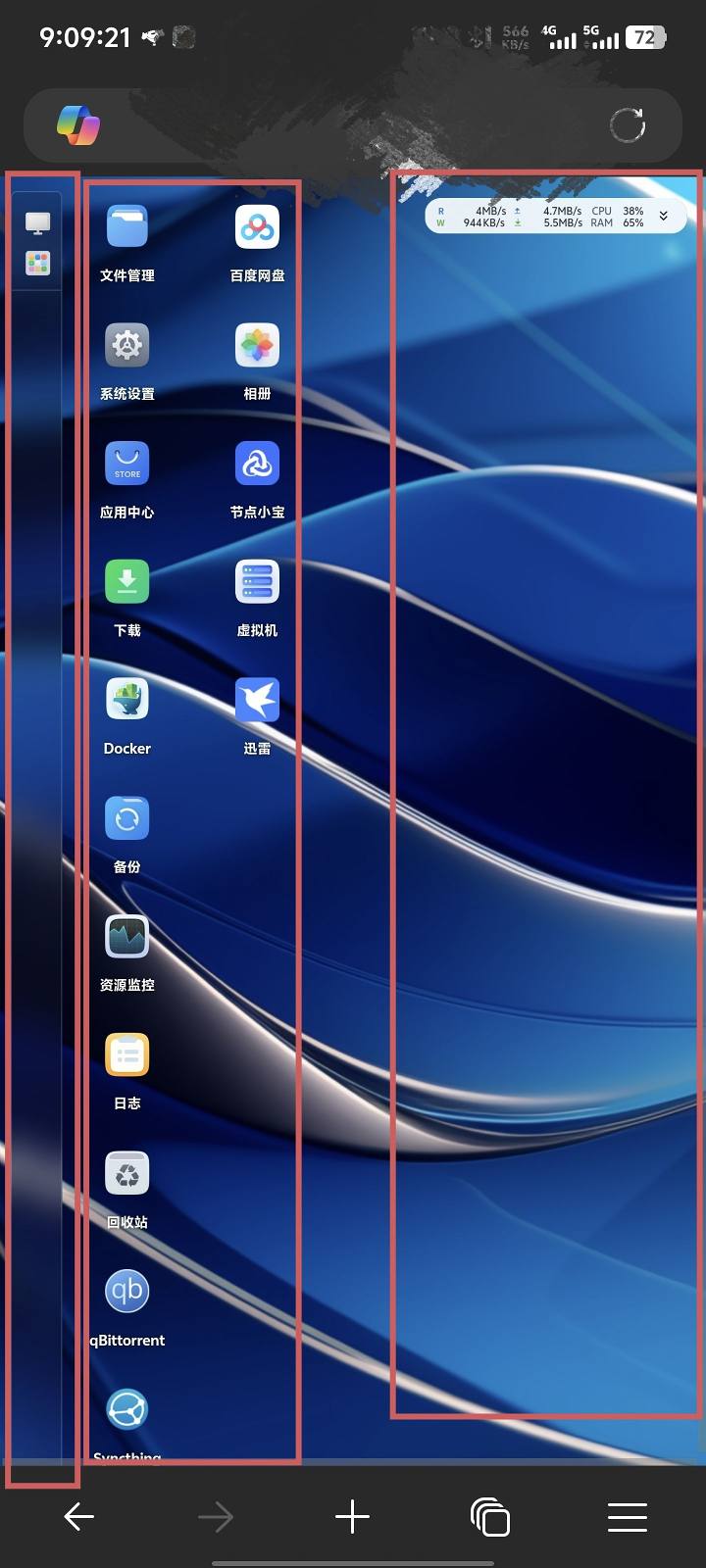
Hãy bắt đầu với sự đơn giản
Giữa
Chính thức bao gồmAPP, thị trường, Docker, v.v. và các trường hợp tương tựĐiện thoại di độngMáy tính để bàn — chỉ cần nhấp vào nó và bạn có thể truy cập nó trong Docker hoặc trang web chính thứcỨng dụngThị trường bổ sung ứng dụng
Bên phải
Giám sát hiệu suất, mạng, dung lượng lưu trữ — cuộn xuống để mở rộng và hiển thị cài đặt ở bên trái
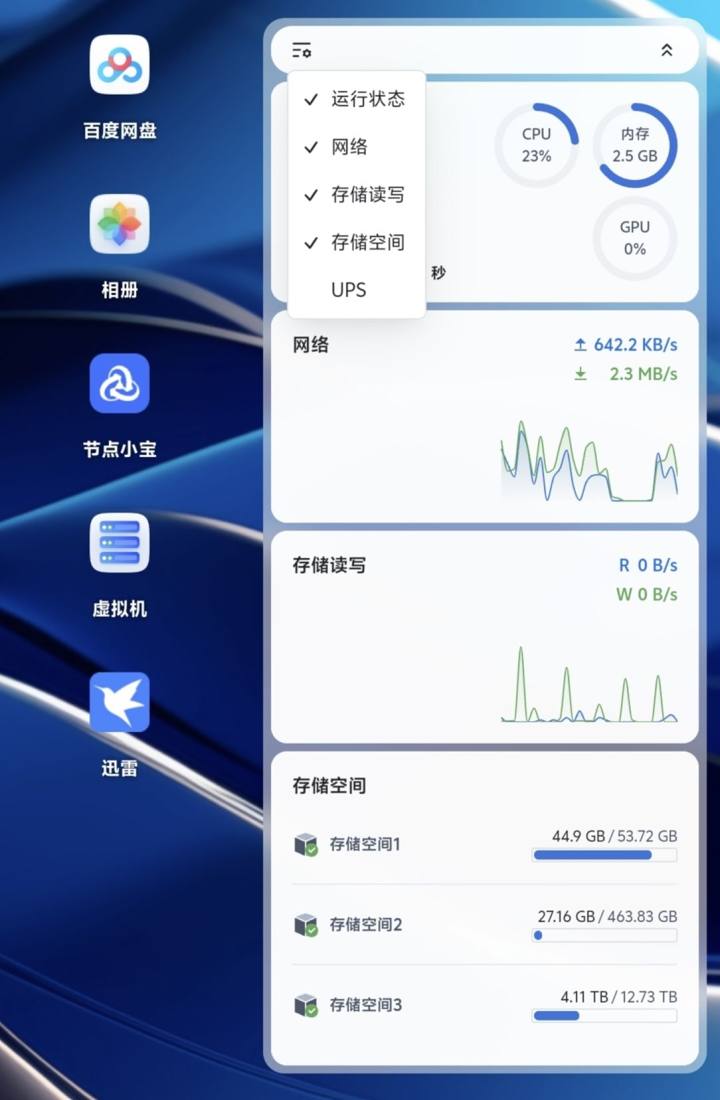
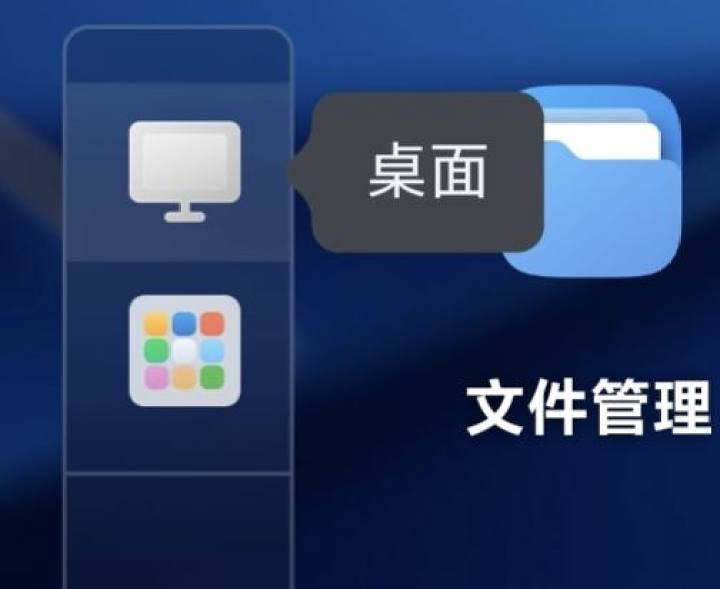
Trái
Hai chức năng trên là quay lại màn hình nền và ngăn kéo ứng dụng
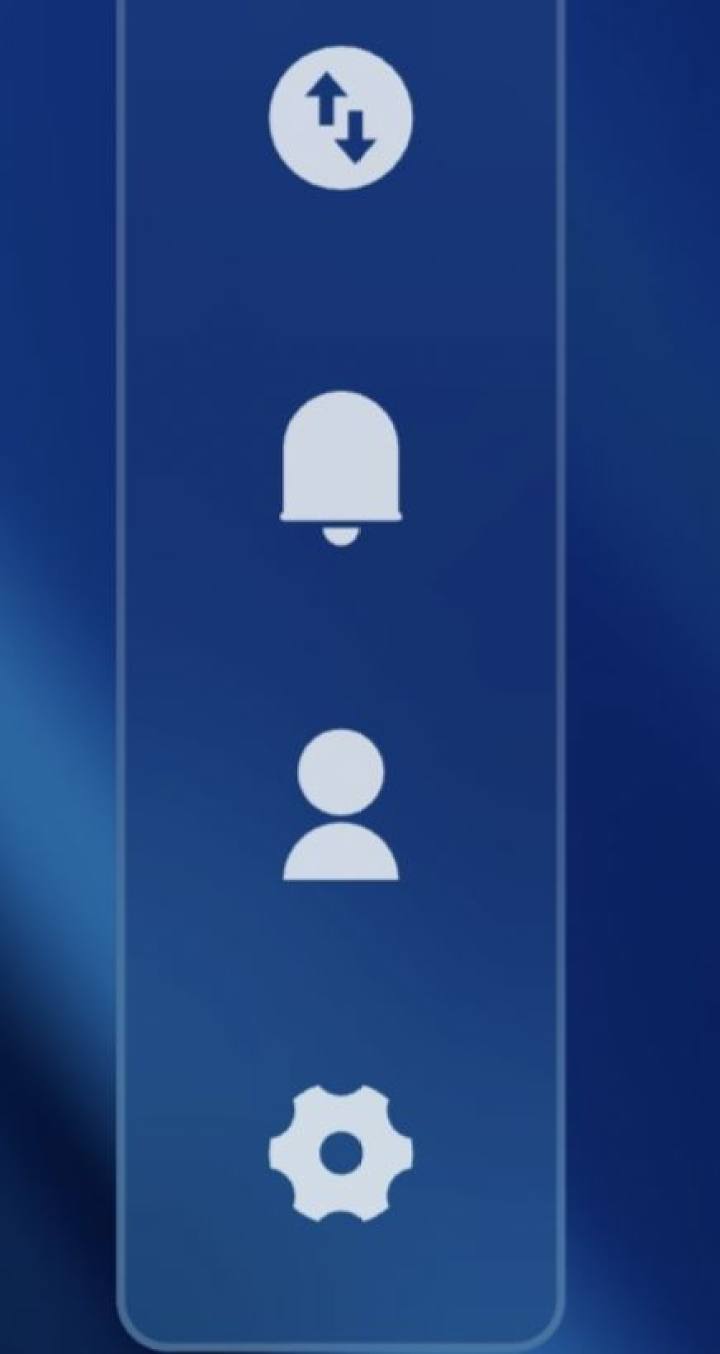
Bốn chức năng sau đây là chuyển các tác vụ tiến độ, thông báo thông báo, quản lý cài đặt tài khoản, cung cấp cài đặt và hỗ trợ hệ thống
Cùng với đó, hệ thống Feiniu đã được cài đặt đầy đủ. Tiếp theo, tôi sẽ sao lưu ảnh Feiniu chính thức và thiết lập thiết lập Yingku riêng tư của mìnhHướng dẫn,ddnsvà tạo khóa học máy ảo, trong số các tùy chọn khác#NAS##飞牛私有云fnOS ##如何做好数据备份 #
![[Đọc mã nguồn mở] Tháng Một 2024 ≈ 400 biên soạn và cập nhật nguồn sách được chỉnh sửa cẩn thận - Baiyun Blog](https://www.bybk.cc/wp-content/uploads/img/af867764c3780f0b7da88376fca7bf92.png)
![[Đọc mã nguồn mở] Tháng Mười Một 950+ hiệu đính cẩn thận biên soạn và cập nhật nguồn sách - Baiyun Blog](https://www.bybk.cc/wp-content/uploads/2023/02/Screenshot_20230222-1001582.png)


![[Đọc mã nguồn mở] Cập nhật nguồn sách tháng 10 năm 1300 - Baiyun Blog](https://www.bybk.cc/wp-content/uploads/img/1eeb6ae31cde88ab39faa2f19651638d.jpeg)
![[Phiên bản thành viên VMOS PRO 2.9.6] - Baiyun Blog](https://www.bybk.cc/wp-content/uploads/img/c303a7a50d3ebfa235cc380190db2980.png)
![[Đọc mã nguồn mở] Tháng Mười Một 950+ hiệu đính cẩn thận biên soạn và cập nhật nguồn sách - Baiyun Blog](https://www.bybk.cc/wp-content/uploads/2023/02/Screenshot_20230222-1001582-1024x593.png)




Chưa có bình luận nào