
以下含有大量圖片和文字
NAS(Network Attached Storage,網路附加存儲)。 可能有些人聽說過,但不知道是什麼,你可以認為是一台文件記憶體,伺服器等等,本質就是一台電腦,按照使用需求再優化改進
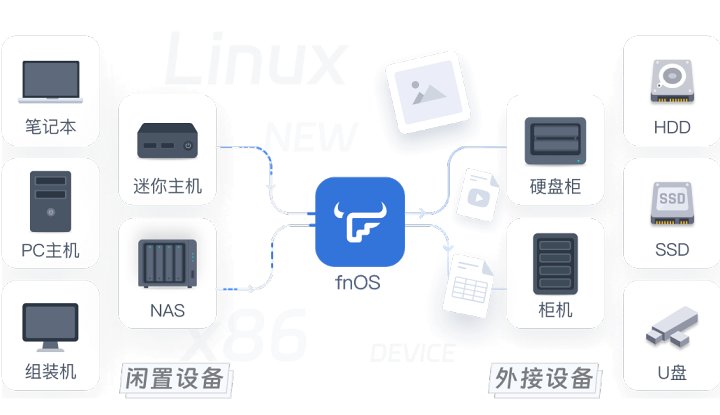
這也就代表淘汰的老設備比如筆記本之類的也可以成為nas
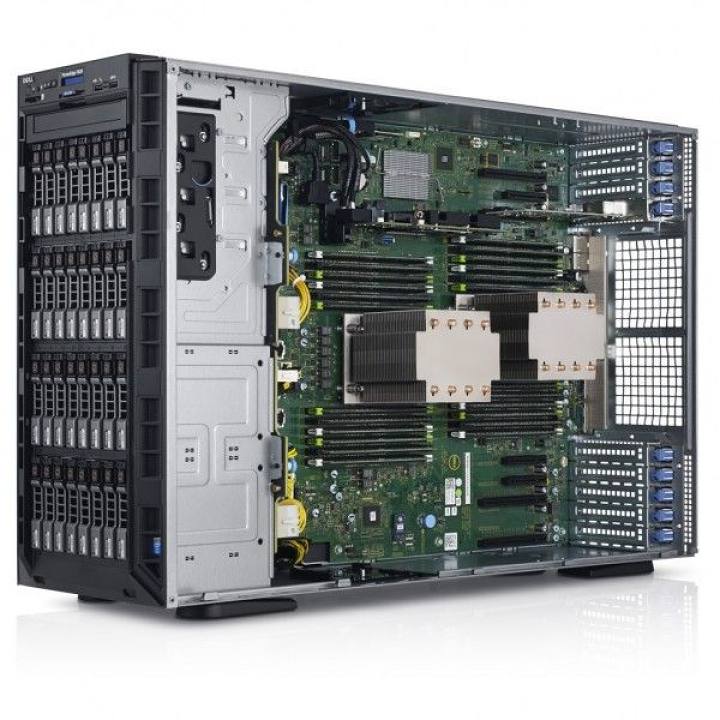
工作站
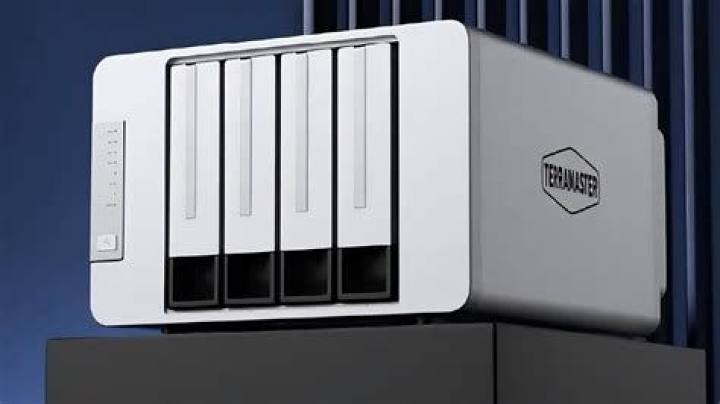
品牌

從普通人的視角來看,nas可以說是一個本地的網盤,不用擔心數據洩露,可以存照片視頻,學習資料等等,本期就從系統安裝為主
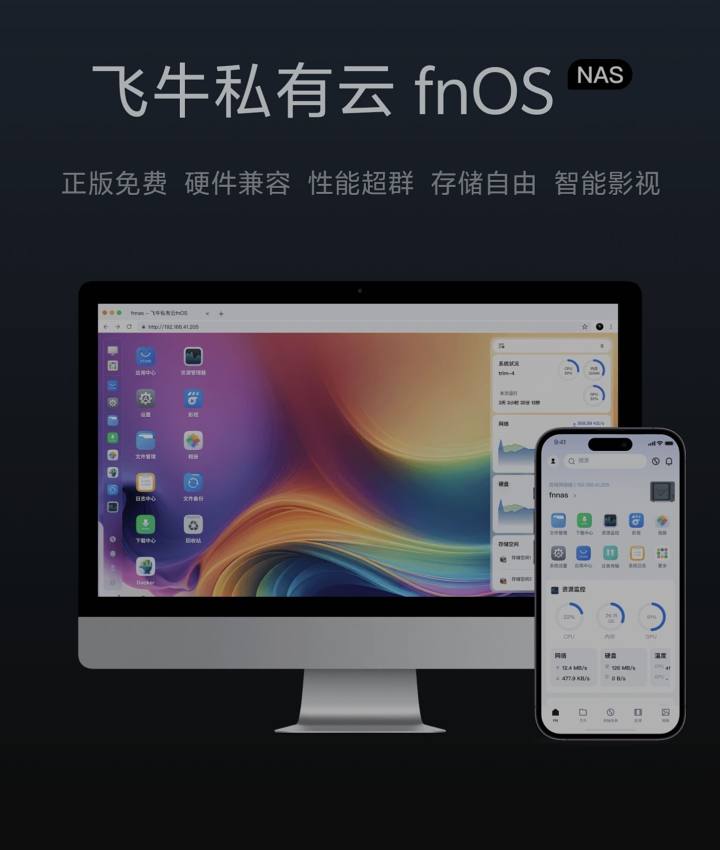
本期主角FNOS,一款nas系統,是我目前最推薦的nas系統,在功能豐富和容用上保持了相當不錯的平衡,當然還是有不足,nas系統很多,有群暉的DSM,極空間的zos,選擇一個符合自己需求的nas系統,適合自己才是最好的
前期準備
任意筆記本或者是老的台式機或者蝸牛星際等nas機器
硬碟:機械硬碟或者固態硬碟,推薦用固態硬碟,系統回應會快一點,固態硬碟也分不同協定和尺寸,這裡不詳細介紹
u盤最好是32G以上
網線
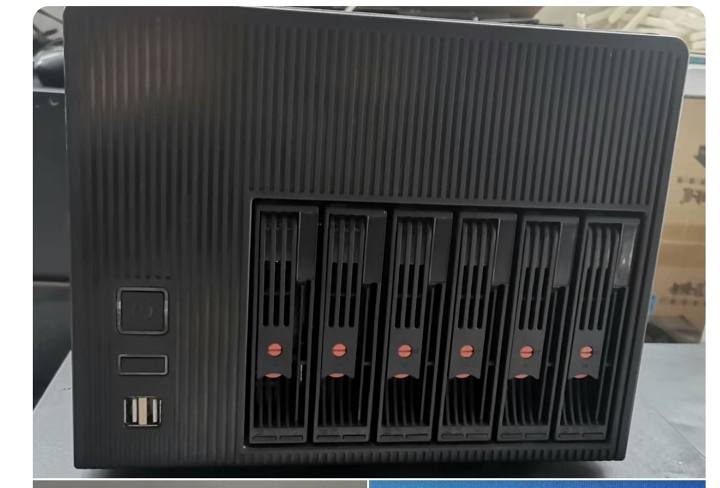
我這裡的是拓普龍六盤位
海康威視64G U盤

ISO檔:查看連結
寫盤工具:查看連結
啟動寫盤工具
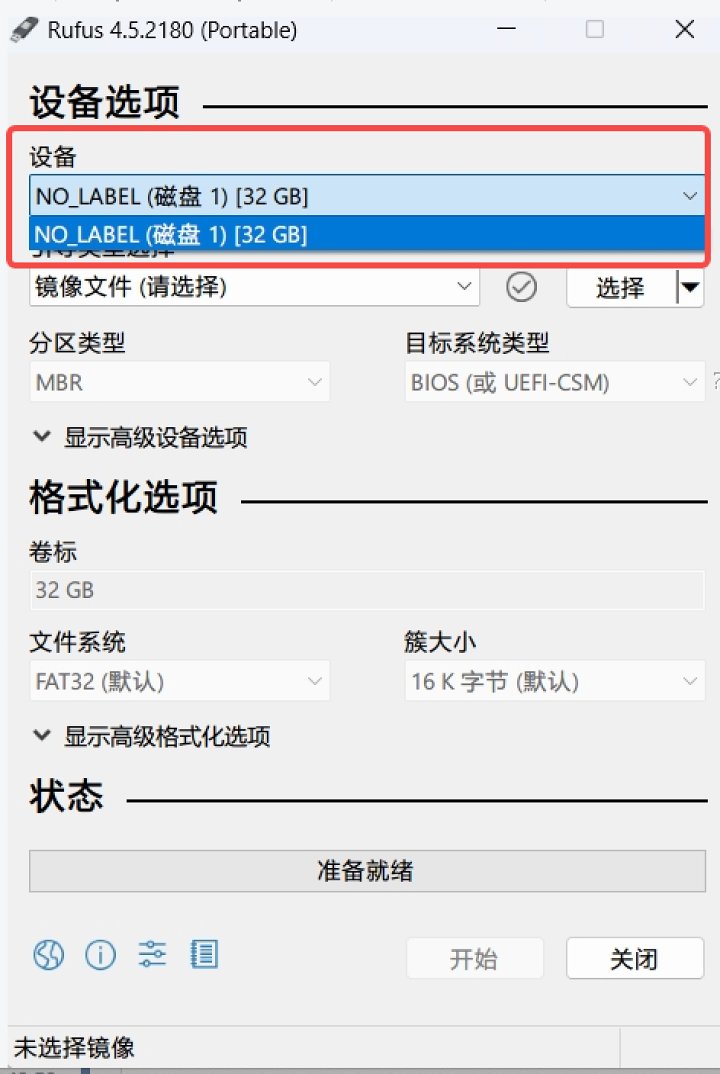
1. 選擇要寫入的 U 盤
2. 選擇下載好的鏡像
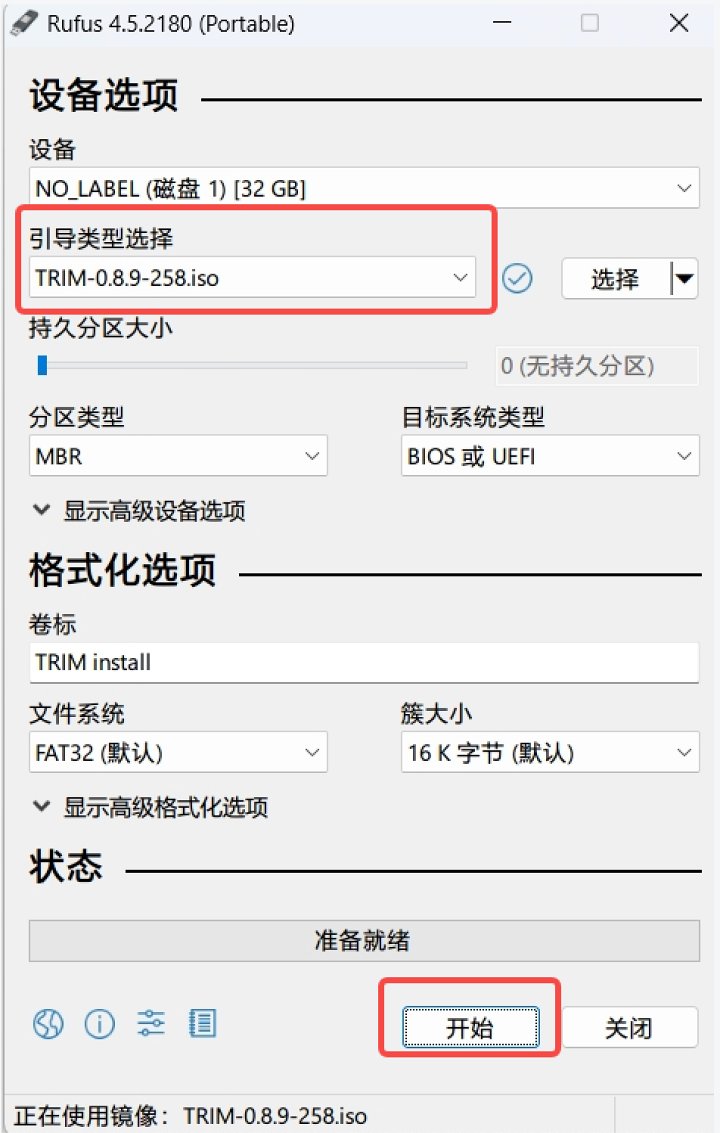
3. 點擊開始
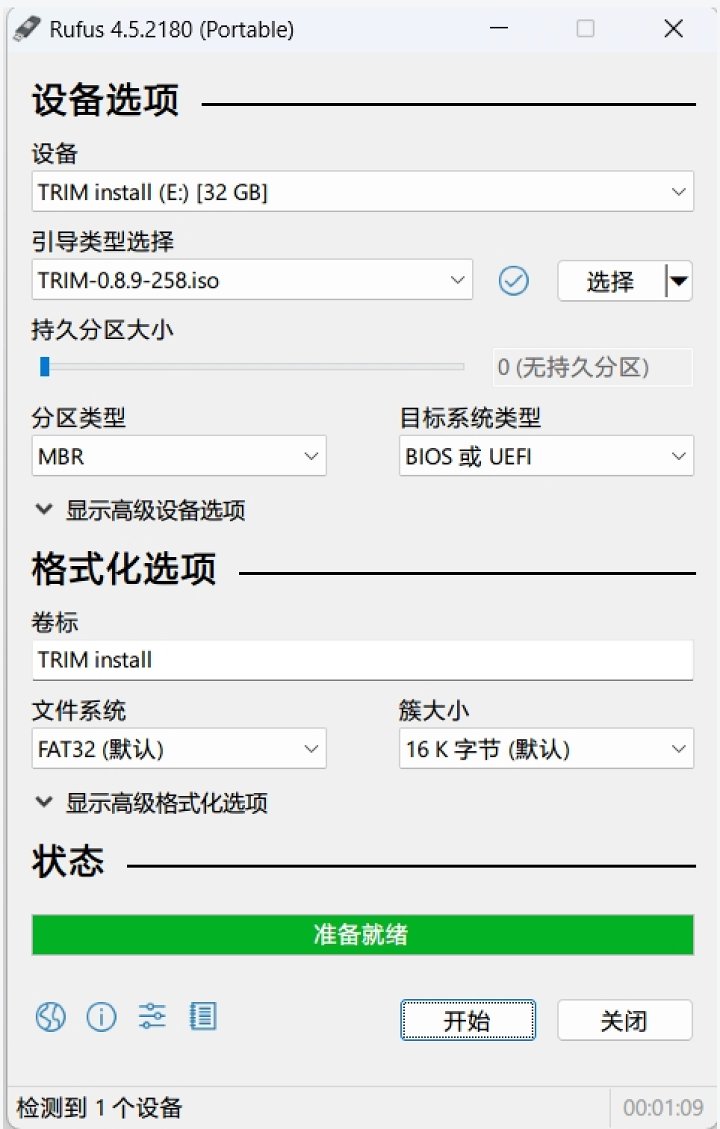
進度條顯示 「準備就緒」 即為完成,可拔出 U 盤。
一個啟動盤就做好了,以上為官網步驟
開始刷機
插入U盤,usb藍色介面大部分是3.0速度,優先插在藍色口上
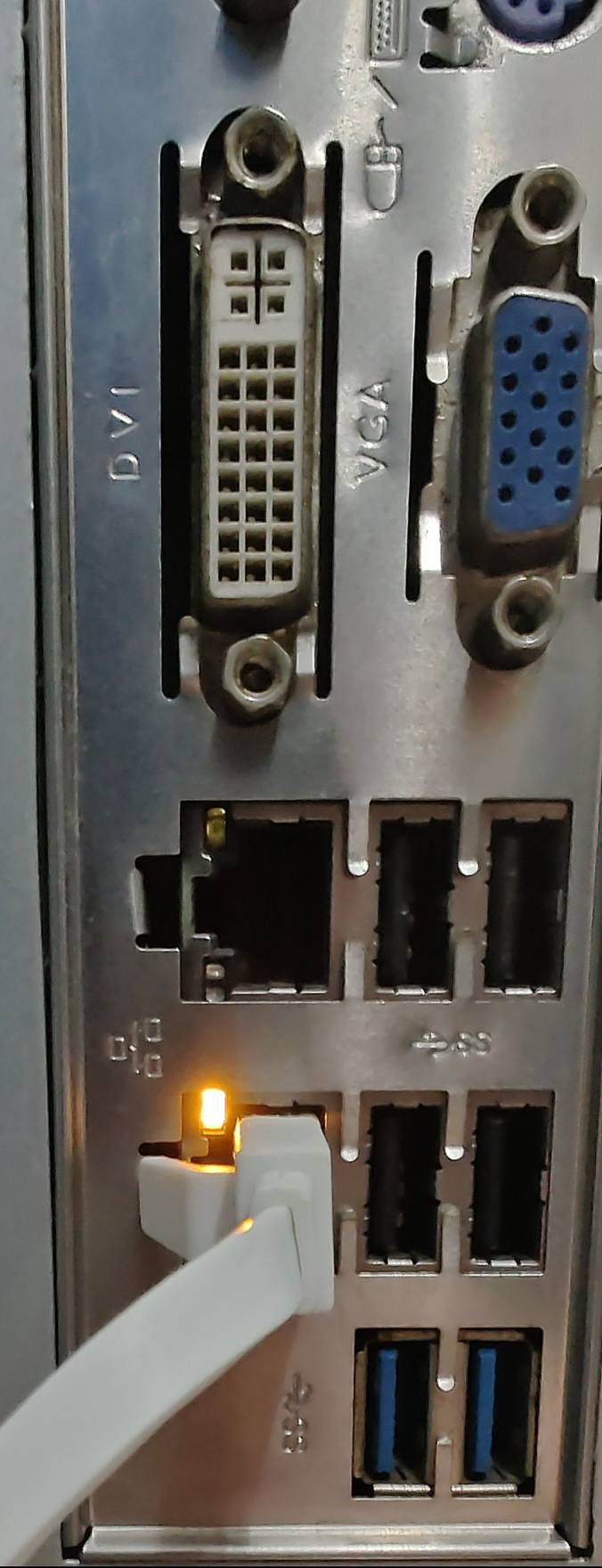
插上顯示器和鍵盤滑鼠,網線,硬碟等等
給主機插電開機,(午安大電流不是)
狂按f2或者f12等,進入BIOS,不同主機板按鍵不一樣,需要自己去查詢
進入BIOS后,修改u盤為啟動盤,保存退出
部分會重啟,部分電腦直接進入U盤,U盤啟動
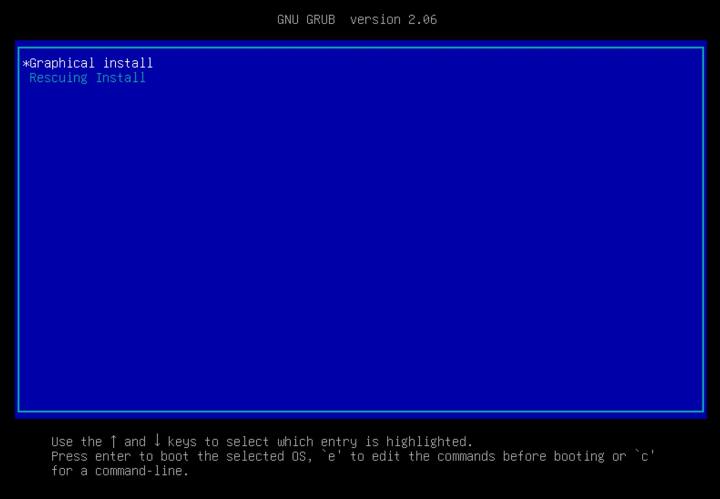
一直回車,到以下介面
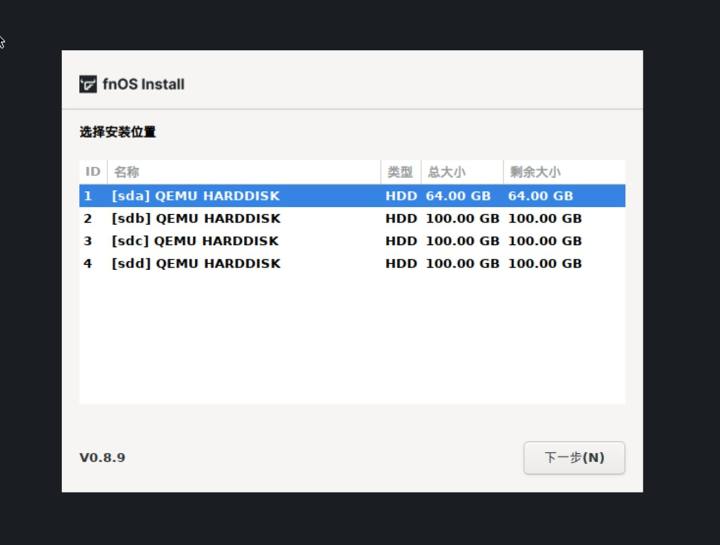
選擇機器上的固態硬碟,推薦按照官方給的大小分配容量
然後就是格式化硬碟或者保留原碟數據,看你自己選擇
系統安裝
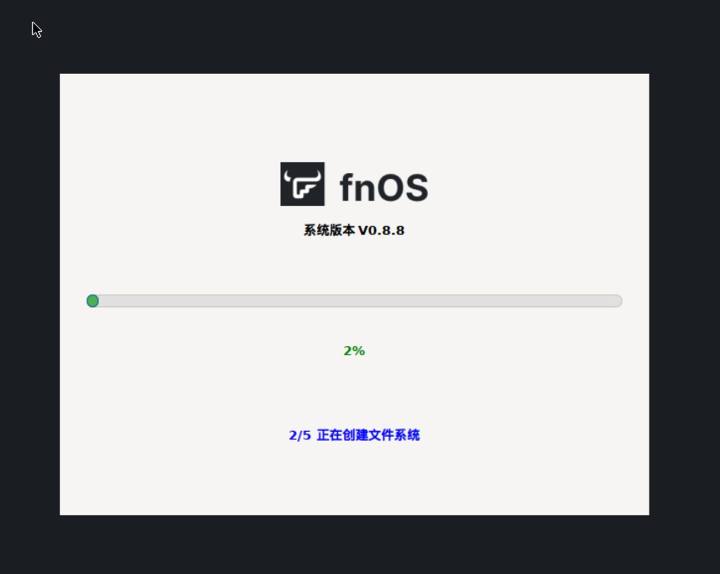
後面設置IP,小白就別碰了,按照自動的就行了,可以到系統裡面固定IP,或者是在路由器固定IP
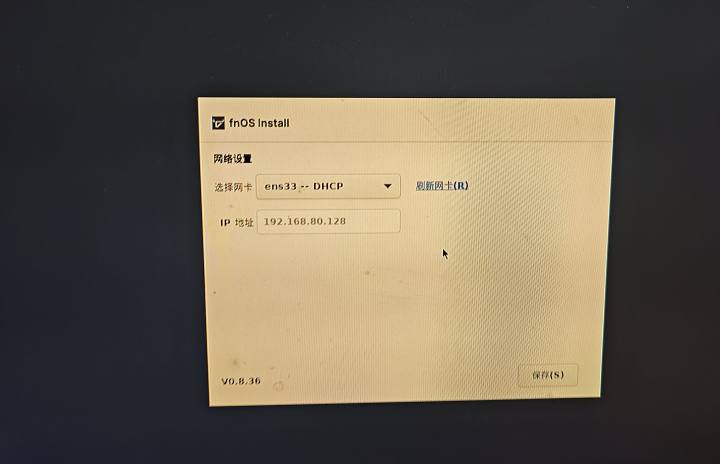
網路設置完成,可以拔出U盤了
機器將會重啟,安裝完畢
部分機器開機速度慢,可以再次進BIOS,開啟快速啟動,以及限制cpu功耗,這一部分後續再細說
主機重啟後到這個介面
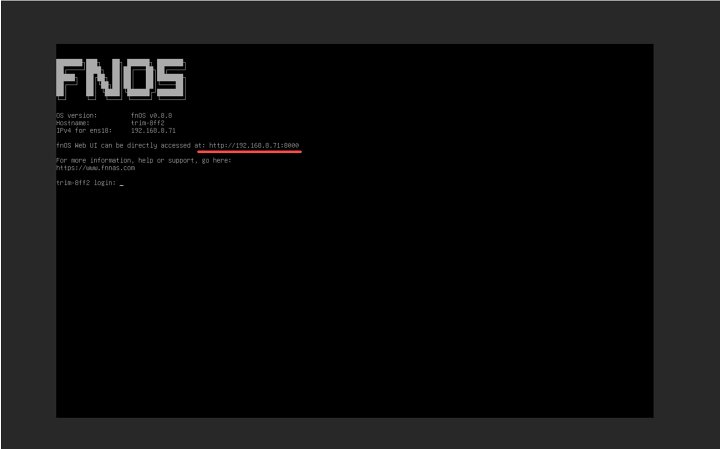
在同一局域網下,另一台電腦瀏覽器網址輸入紅色的IP位址,進入飛牛網頁,設置管理員帳號和設備名稱,這裏超級管理員名字不要用root,很容易出問題

這裡點擊進入后,很容易報錯,沒有反應
多點幾次,刷新一下網頁,就發現已經完成設置了,輸入賬號密碼登錄一下就可以了
第一步就是設置硬碟建立存儲池,飛牛對raid有詳細的介紹,這裡就不介紹了
普通使用者不推薦組raid,我推薦用單盤存儲,對於重要資料做多盤備份,在A,B硬碟建立自動備份,再加密數據備份到網盤
最大程度利用容量,大部分人重要數據不會超過1T,對於影視資源和學習資料,可以用word存好連結,當然部分稀缺資源還是多備份為主
後面會教如何建立多盤備份,備份到網盤
飛牛的介面,我分3部分,左 中 右
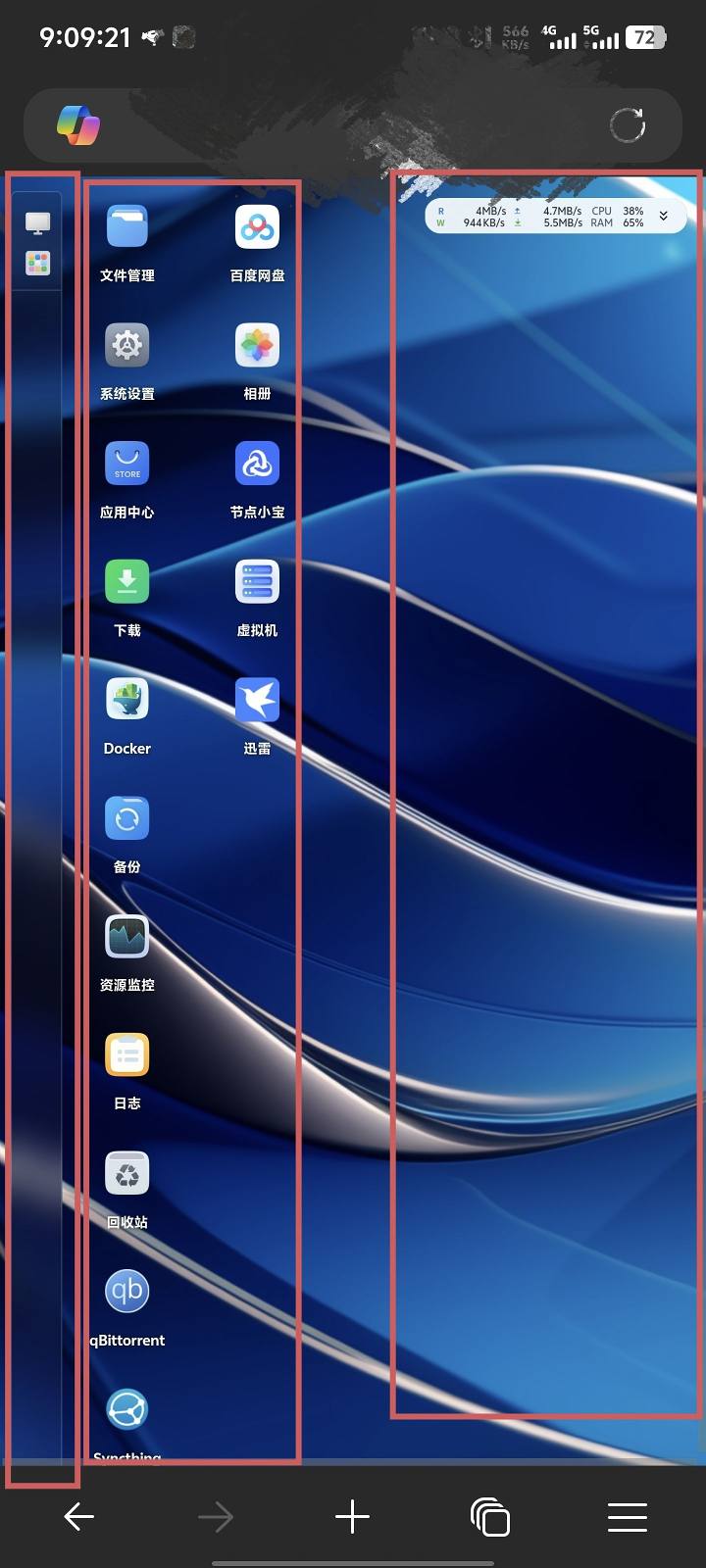
先從簡單開始
中
官方自帶的APP,市場,docker等等,類似手機桌面,用什麼點進去就可以,可以在docker和官方應用市場添加應用
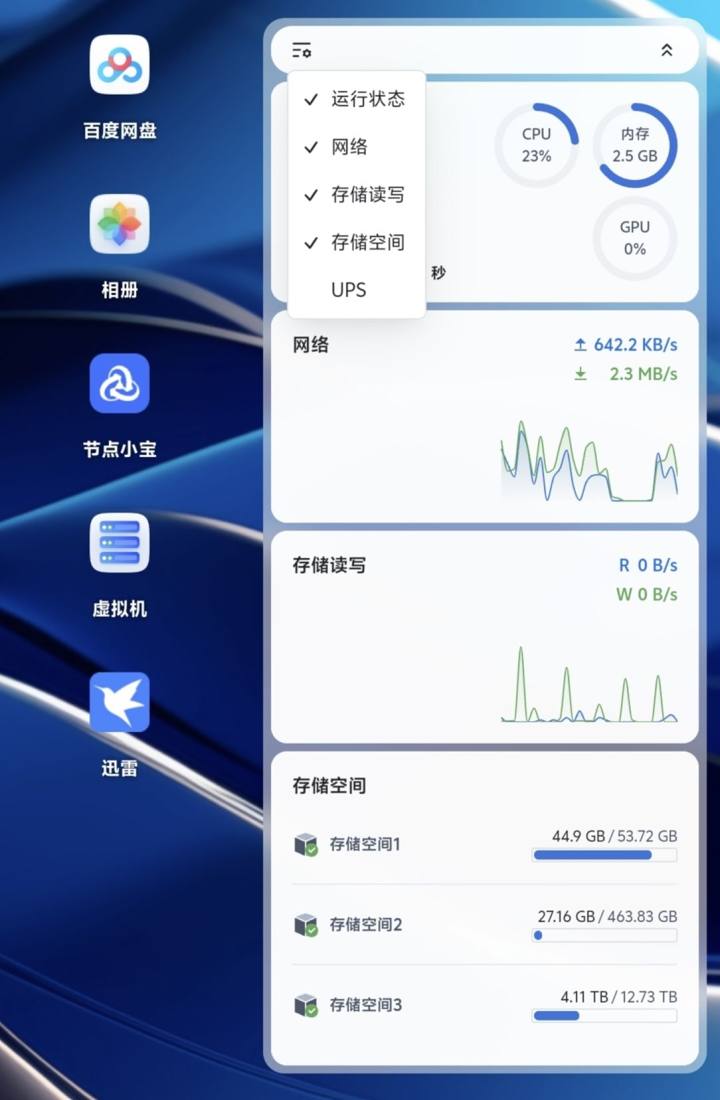
右
性能監控,網路,存儲空間,下拉可以展開,左邊可以設置展示
左
上面兩個作用是回到桌面和應用抽屜

下面四個作用是傳輸進度任務,資訊提醒,賬號設置管理,系統設置和説明

至此,飛牛系統就完整安裝好了,後面我將先做飛牛官方照片備份和私人影酷搭建的教程,ddns和虛擬機刷課等等也可以有#NAS##飞牛私有云fnOS##如何做好数据备份#




![[圖文匯總]目前支援5G-A載波聚合的終端匯總---附iOS下查看載波聚合是否啟用的方法-白雲博客](https://www.bybk.cc/wp-content/uploads/2024/04/20240407140712630-e26ee861710dd3b075a1302dd00392d5e1db60a1.jpeg)










暫無評論內容