
다음은 많은 이미지와 텍스트를 포함하고 있습니다
NAS(네트워크 연결 저장장치). 어떤 사람들은 들어봤지만 정확히 무엇인지 모를 수도 있습니다. 파일 메모리, 서버 등과 비슷하게 생각할 수 있습니다—본질적으로 하나의 장치일 뿐입니다컴퓨터, 사용 필요에 따라최적화개선
이는 또한 구식 장비가 점차 퇴역하고 있음을 의미합니다노트북이와 유사한 것들은 NAS라고도 불릴 수 있습니다
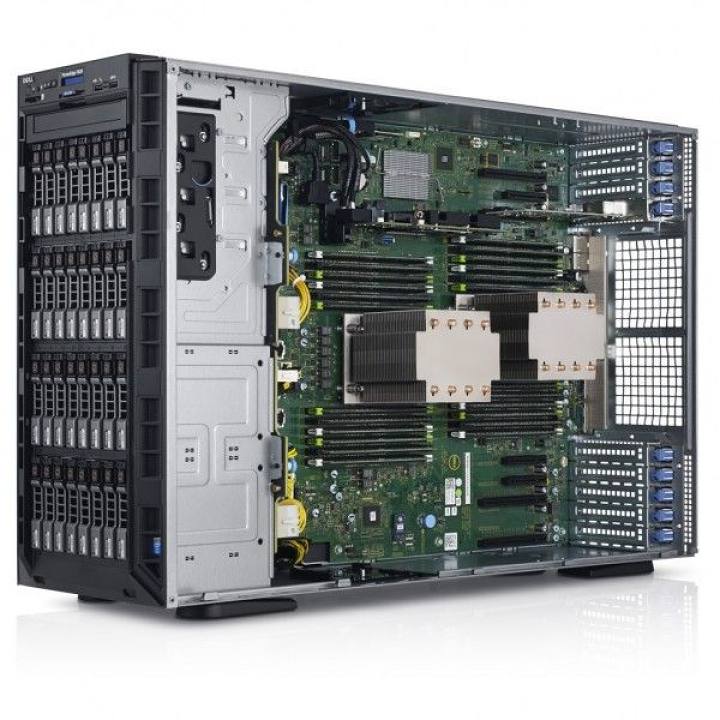
워크스테이션
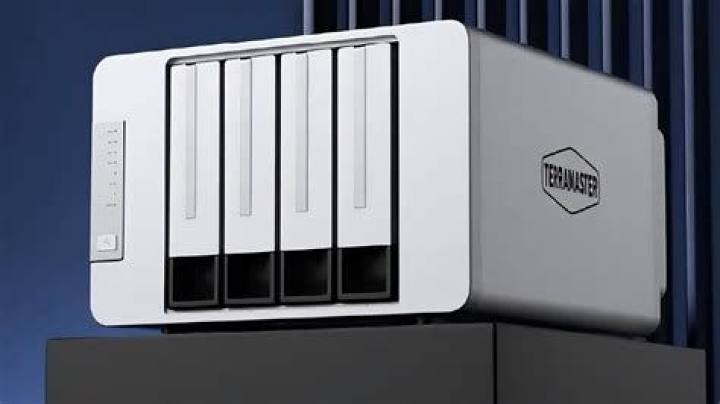
브랜드

일반인의 관점에서 보면 NAS는 로컬 클라우드 드라이브로 간주할 수 있어 데이터 유출에 대해 걱정할 필요가 없습니다. 사진, 동영상, 학습 자료 등을 저장할 수 있습니다. 이번 호는 시스템에 초점을 맞춥니다설치그리고 주요 지도자였다
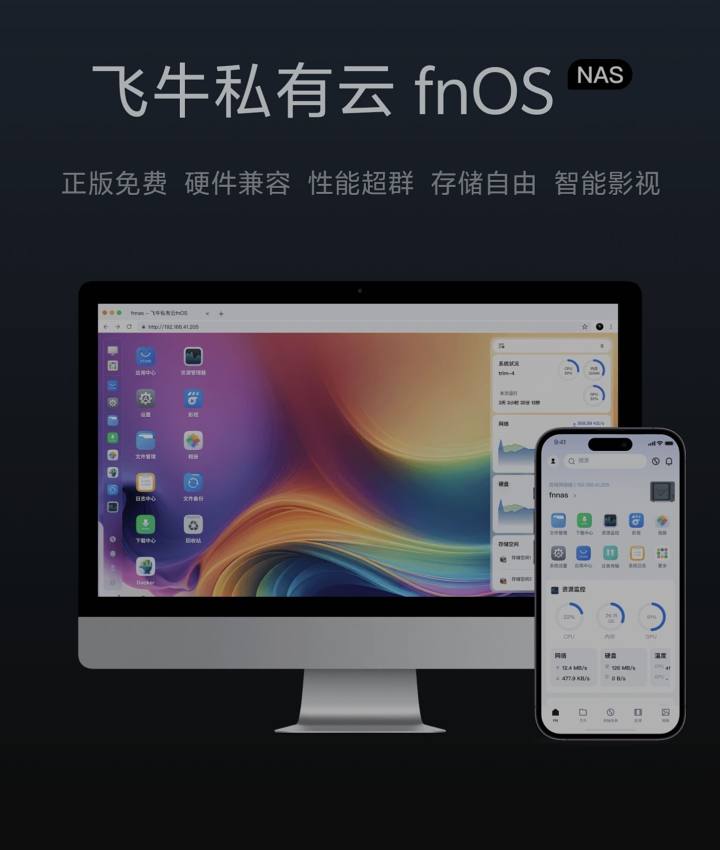
이번 호의 주요 특징은 제가 현재 추천하는 NAS 시스템인 FNOS입니다. 풍부한 기능과 사용성 사이에서 좋은 균형을 유지하지만, 여전히 단점도 있습니다. Synology의 DSM, Jispace의 ZOS 같은 NAS 시스템이 많이 있습니다. 자신의 필요에 맞는 NAS 시스템을 선택하는 것이 최선의 선택입니다
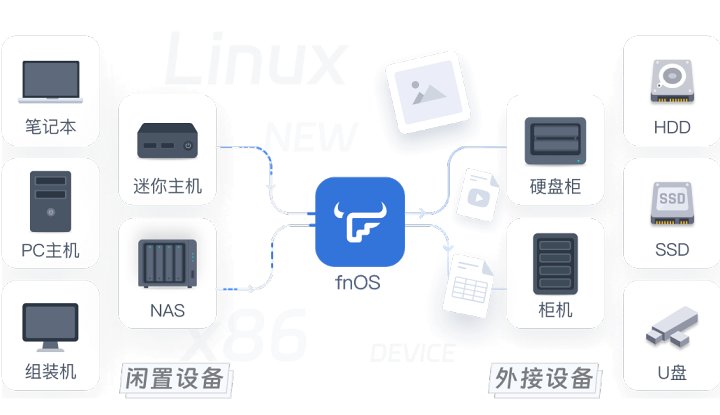
예비 준비
노트북, 오래된 데스크탑, 또는 Snail StarCraft 같은 NAS 기기 모두
하드 드라이브: 기계식 하드 드라이브 또는 솔리드 스테이트 드라이브입니다. SSD를 추천합니다. 반응이 더 빠릅니다. SSD는 다양한 프로토콜과 크기로 나오기 때문에 자세한 내용은 생략하겠습니다
USB 드라이브는 최소 32GB 이상이어야 합니다
네트워크 케이블
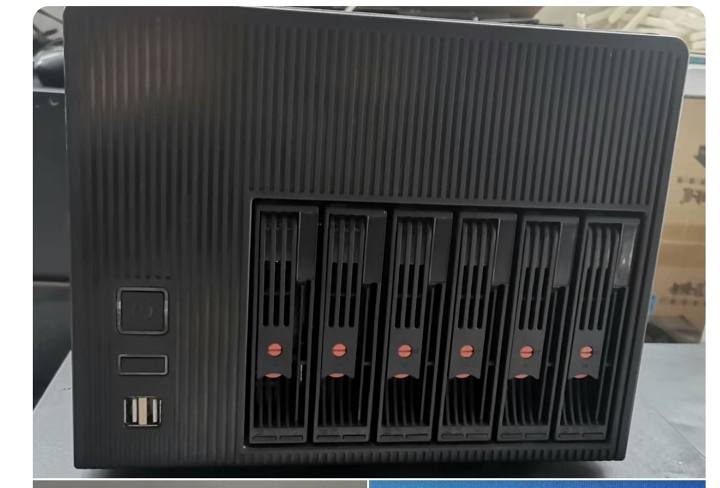
여기 Toplong 6디스크 포지션이 있습니다
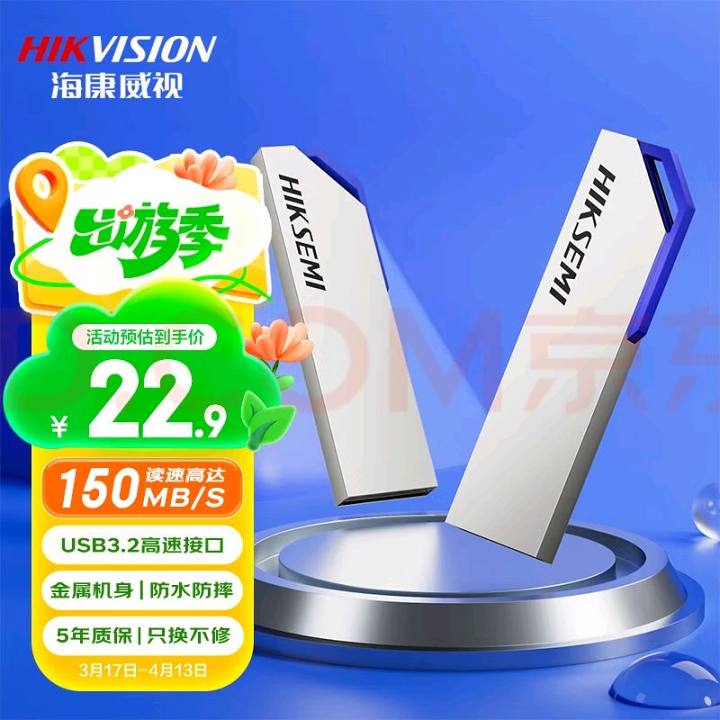
히크비전 64G USB 드라이브
ISO 파일:링크 보기
필기 도구:링크 보기
글쓰기 도구 실행
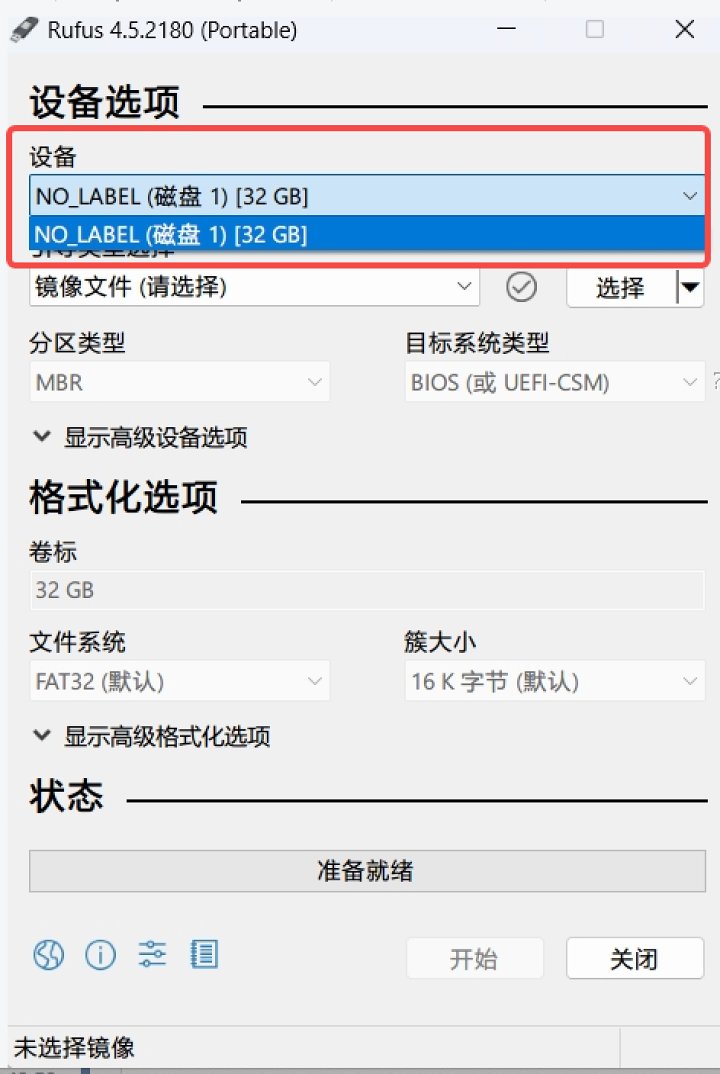
1. 쓰고 싶은 USB 드라이브를 선택합니다
2. 다운로드한 이미지 선택
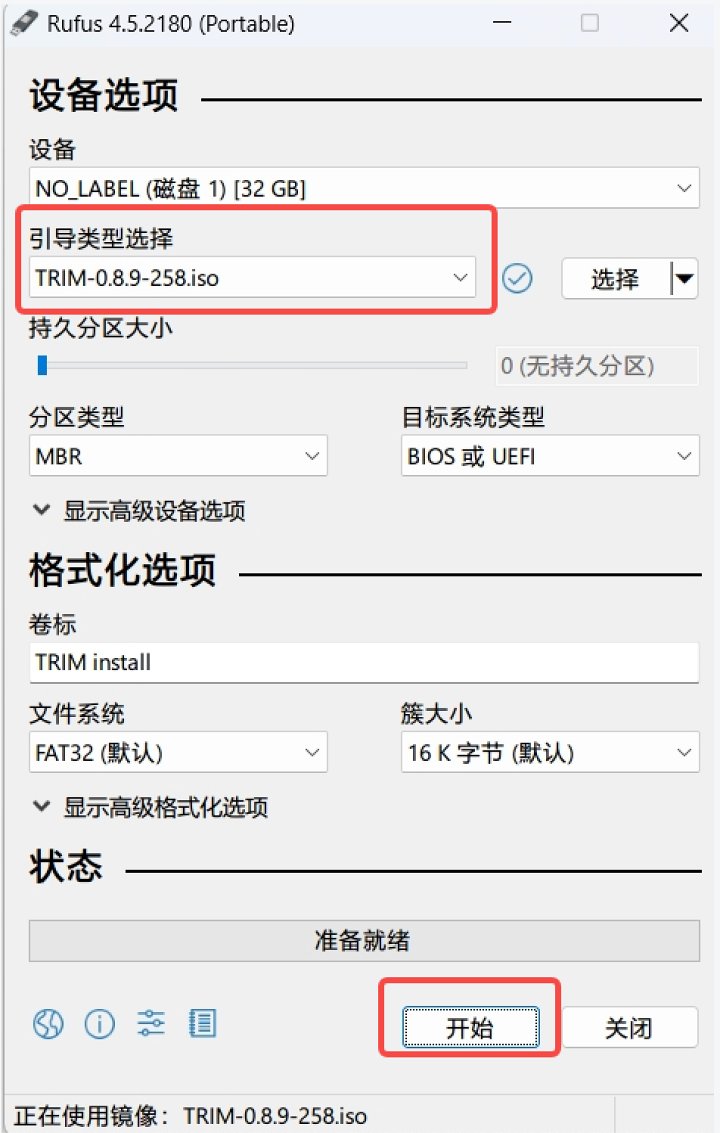
3. 시작 클릭
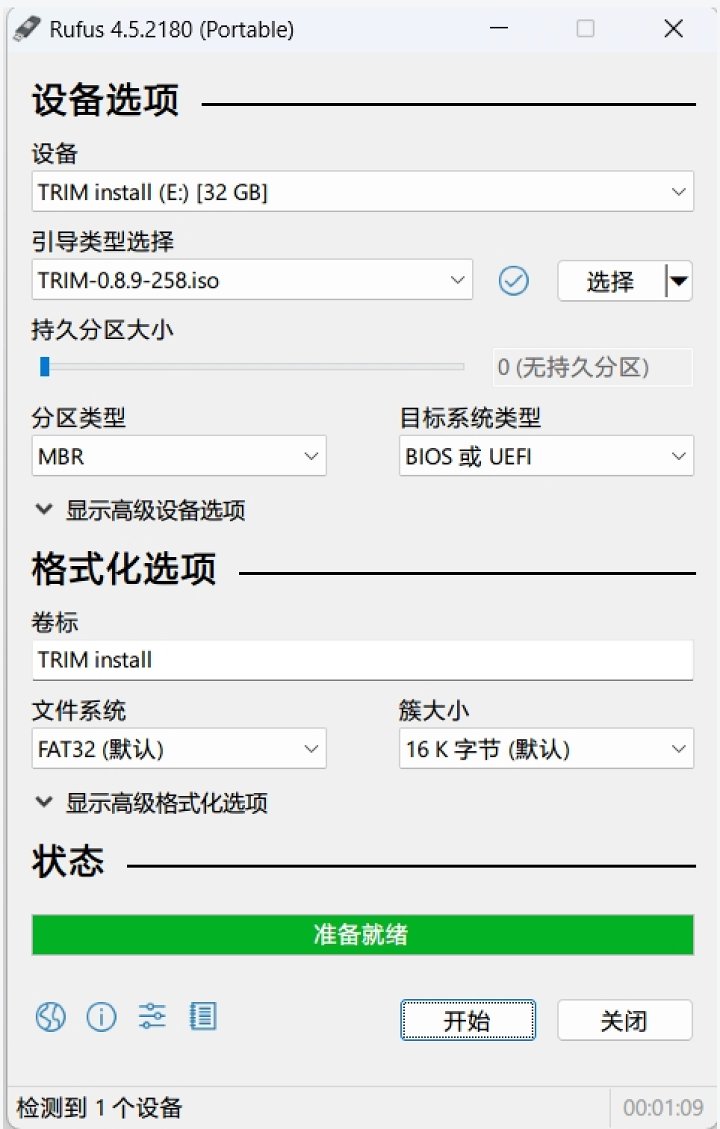
진행 바에 완료 표시인 "준비됨"이 표시되어 있고 USB 드라이브를 빼면 됩니다.
부팅 디스크가 준비되었습니다; 위 단계는 공식 웹사이트에 있습니다
시작합시다장치 플래시
USB 드라이브를 꽂을 때는 대부분의 파란색 USB 포트가 3.0 속도를 지원하니, 파란색 포트에 우선적으로 연결하는 것이 좋습니다
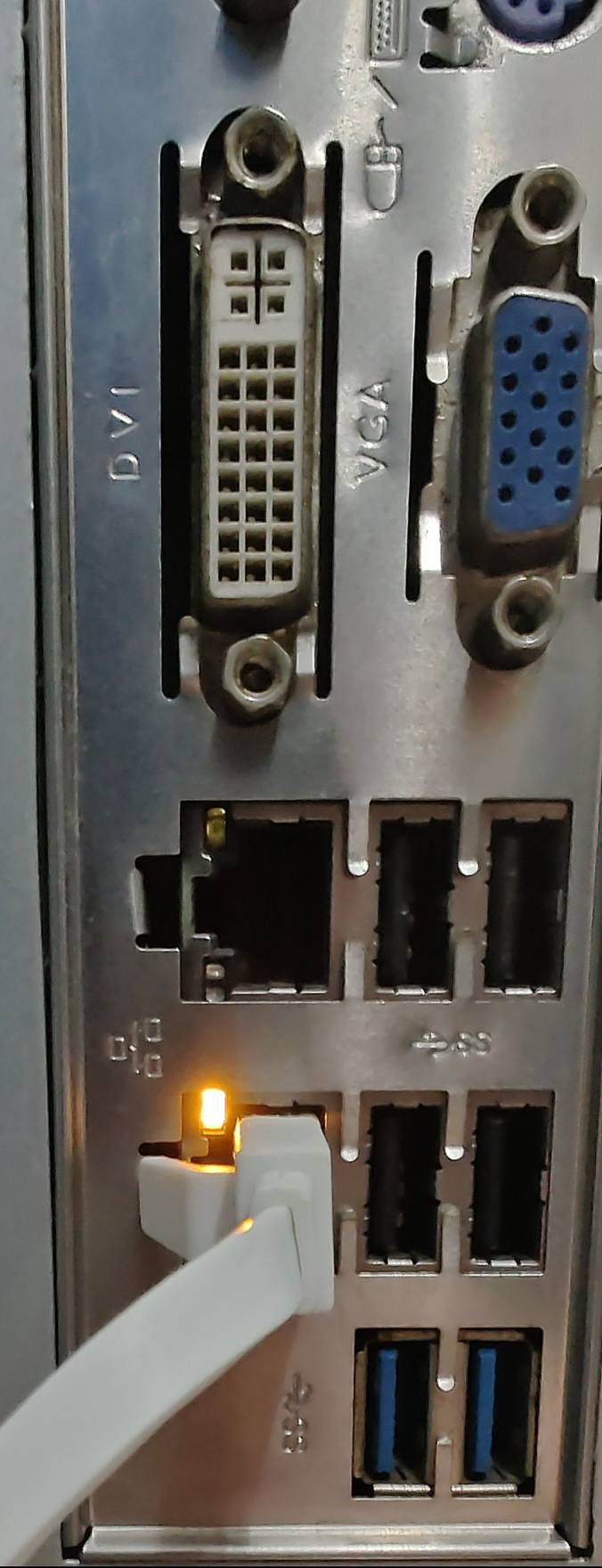
플러그 꽂아모니터키보드, 마우스, 네트워크 케이블, 하드 드라이브 등도 포함합니다
메인 유닛을 연결하고 전원을 켜세요(높은 전류는 오후 고전류와 다릅니다).
BIOS에 들어가려면 F2나 F12를 반복해서 누르세요. 메인보드마다 버튼이 다르니 직접 확인해야 합니다
BIOS에 들어간 후 USB 드라이브를 부팅 디스크로 바꾸고 저장 후 종료하세요
어떤 컴퓨터는 재부팅되고, 다른 컴퓨터는 USB 드라이브로 바로 접속해 부팅합니다
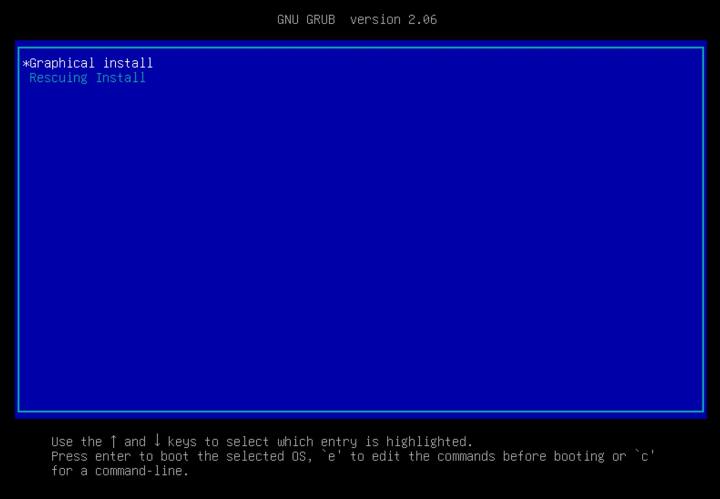
다음 인터페이스로 계속 엔터를 누르세요
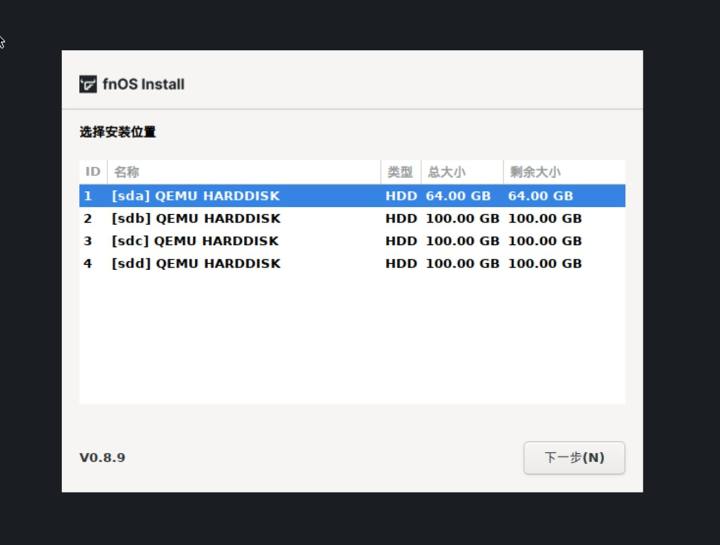
기기의 SSD를 선택할 때는 제조사가 제공하는 크기에 따라 용량을 배분하는 것이 권장됩니다
그 후 하드 드라이브를 포맷하거나 원본 디스크 데이터를 유지할 수 있습니다.
시스템 설치
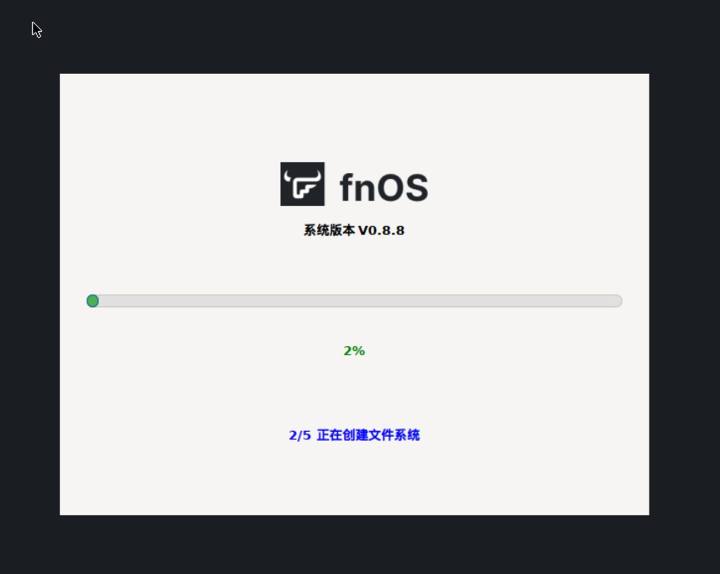
나중에 IP를 설정하세요. 초보자라면 만지지 말고 자동 방법만 따르면 됩니다. IP는 시스템에서 수정하거나 라우터에서 설정할 수 있습니다
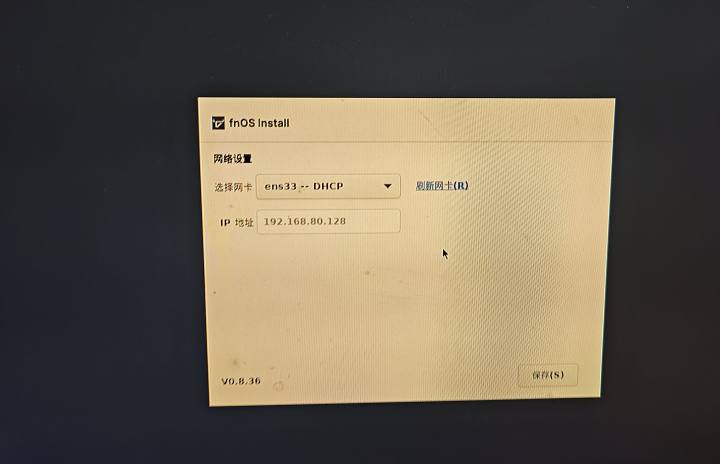
네트워크 설정이 완료되면 USB 드라이브를 제거할 수 있습니다
기계가 재시작되고 설치가 완료됩니다
일부 기기는 부팅이 느리게 발생하며, BIOS에 다시 들어가 빠른 부팅을 활성화하고 CPU 사용량을 제한할 수 있습니다전력 소비이 부분은 나중에 자세히 다룰 예정입니다
호스트가 재시작되면 이 화면에 도달하게 됩니다
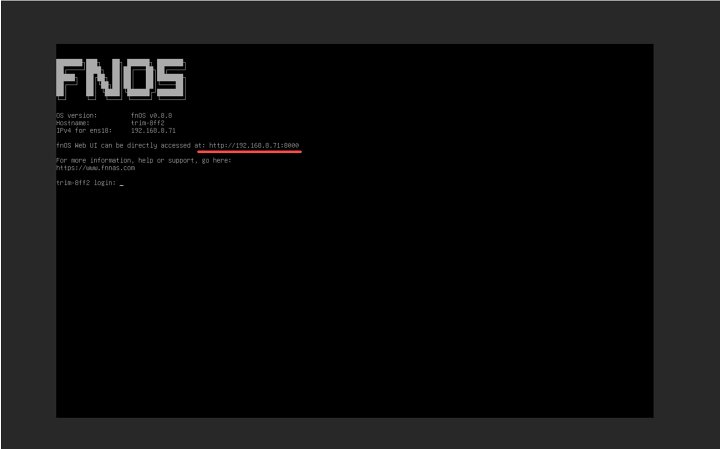
같은 LAN에서 다른 컴퓨터의 브라우저에 빨간 URL을 입력하세요IP 주소Feiniu 웹페이지로 가서 관리자 계정과 장치 이름을 설정하세요. 여기서 슈퍼 관리자 이름을 사용하지 마세요root문제가 생기기 쉽다
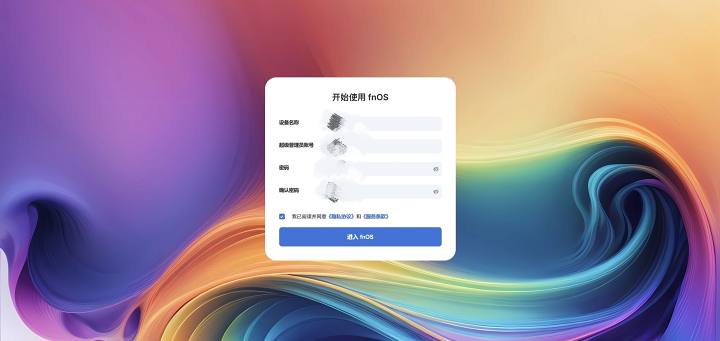
여기를 클릭하면 오류가 뜨고 응답이 없기 쉽습니다
몇 번 클릭하고 웹페이지를 새로고침하면 설정이 완료된 것을 확인할 수 있습니다. 로그인하려면 사용자 이름과 비밀번호만 입력하세요
첫 번째 단계는 하드 드라이브를 설정하고 Feiniu를 사용해 저장소 풀을 생성하는 것입니다aiD가 자세한 소개를 제공하니 여기서 자세히 다루지 않겠습니다
일반 사용자는 RAID 설정을 권장하지 않습니다; 단일 드라이브 저장소를 사용하는 것을 권장합니다. 중요한 데이터는 여러 드라이브를 백업하고, 드라이브 A와 B에 자동 백업을 설정한 후 암호화하세요데이터 백업클라우드 드라이브로
저장 공간 활용도 극대화. 대부분의 중요한 데이터는 1TB를 넘지 않습니다. 영화나 학습 자료의 경우, Word로 링크를 저장할 수 있지만, 일부 제한된 자원은 자주 백업하는 것이 좋습니다
나중에 멀티드라이브 백업 설정과 클라우드 드라이브 백업 방법을 가르쳐 드릴게요
페이니우의 인터페이스는 좌측, 중앙, 오른쪽 세 부분으로 나누었습니다
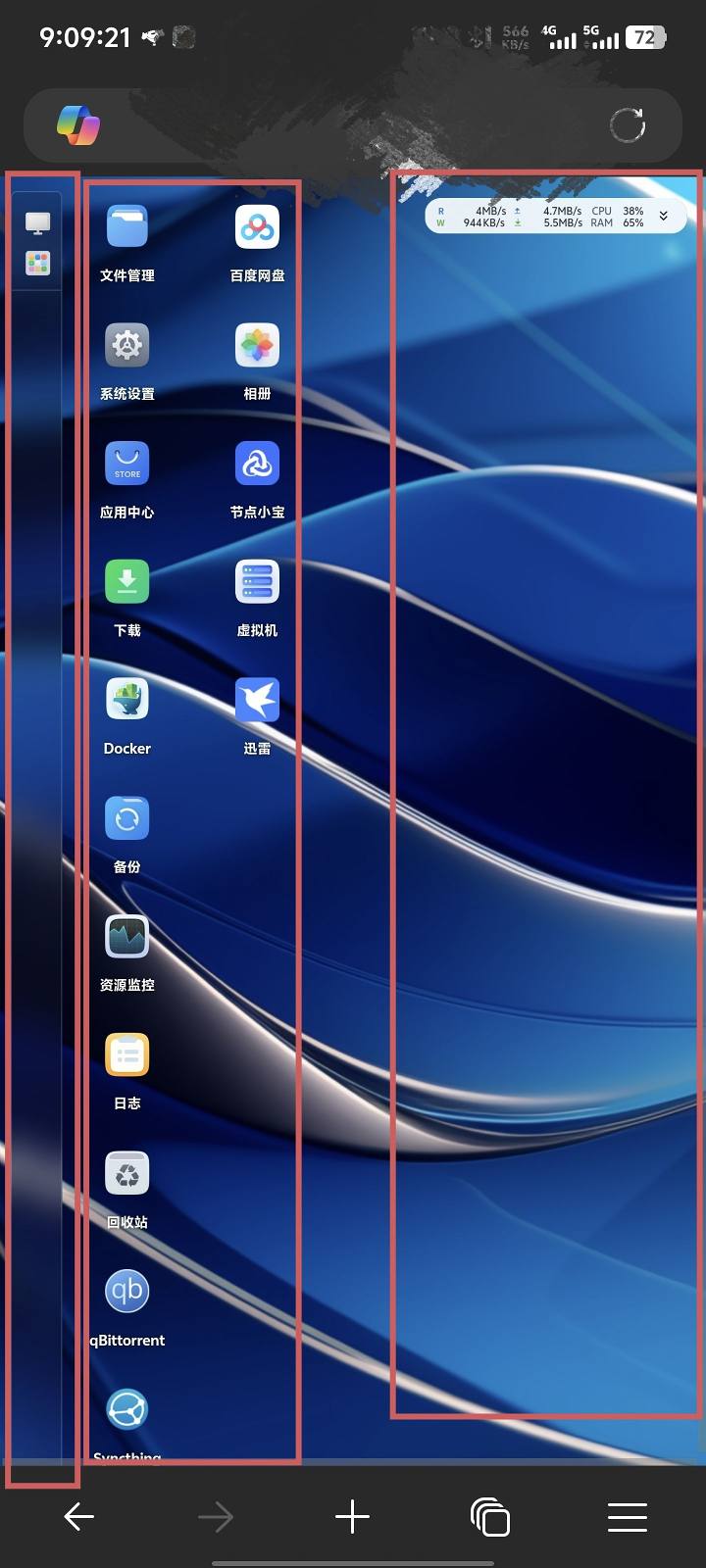
간단함부터 시작해 봅시다
중간
공식 포함APP, 마켓플레이스, 도커 등 유사한 사례들휴대전화데스크톱—클릭하면 Docker나 공식 사이트에서 접근할 수 있습니다적용시장이 애플리케이션 추가로
맞아
성능 모니터링, 네트워크, 저장 공간—아래로 스크롤하면 확장되고 왼쪽에 설정을 표시하세요
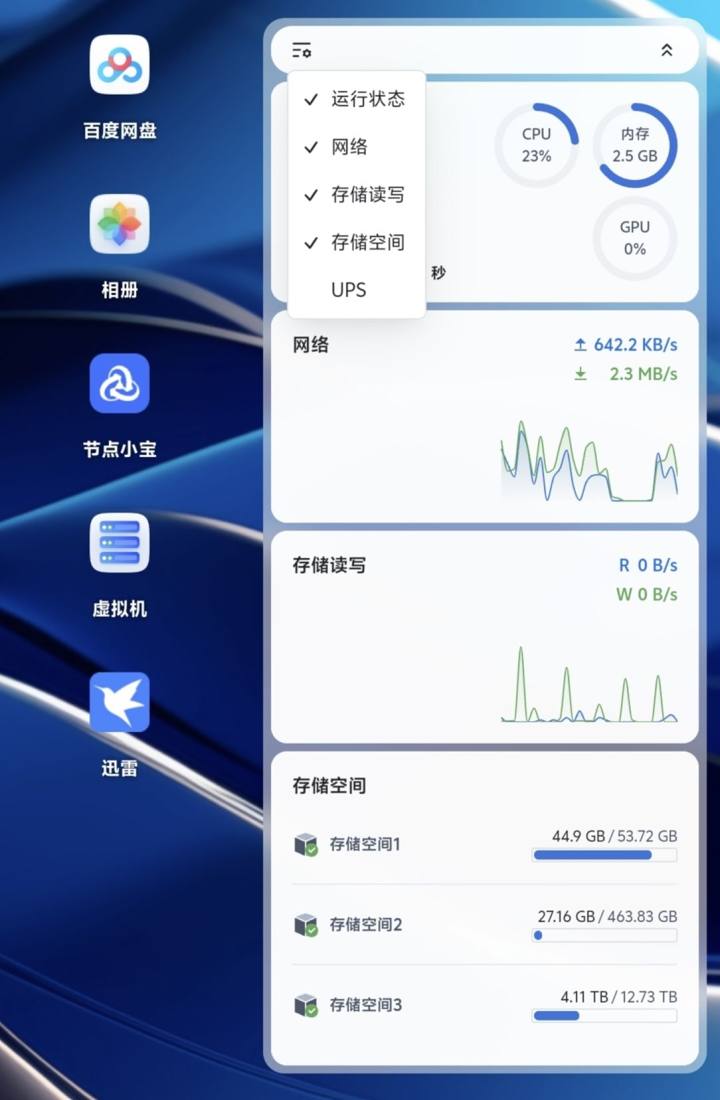
왼쪽
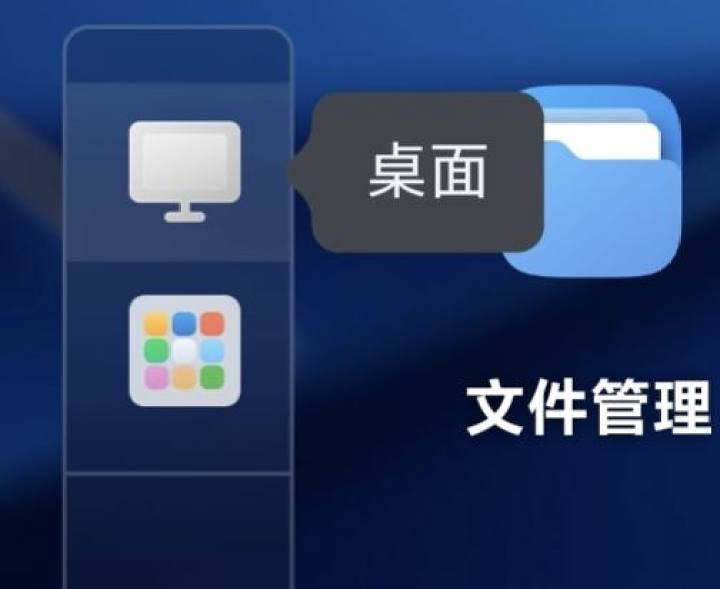
위의 두 기능은 데스크톱과 앱 서랍으로 돌아가는 것입니다
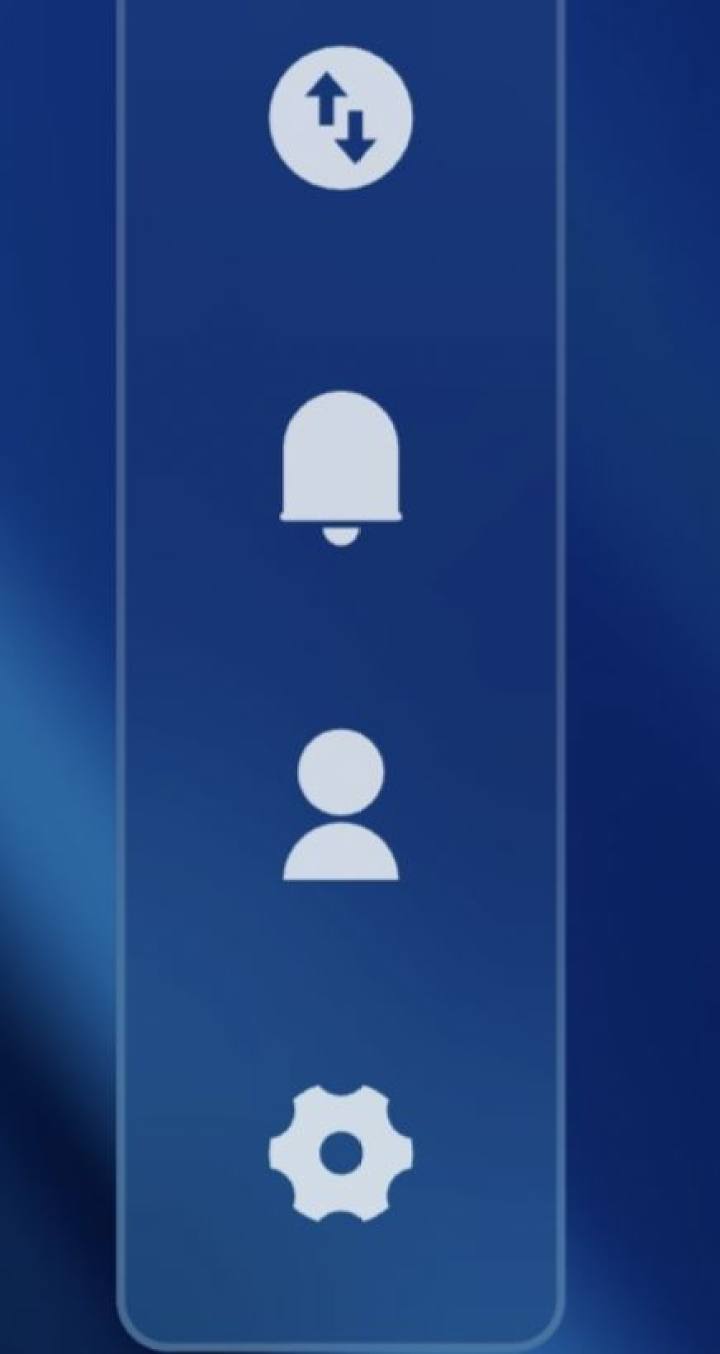
다음 네 가지 기능은 진행 상황 작업 전송, 알림 알림, 계정 설정 관리, 시스템 설정 및 지원 제공입니다
이로써 페이니우 시스템은 완전히 설치되었습니다. 다음으로, 공식 페이니우 사진을 백업하고 제 개인 영구 설정을 설정하겠습니다튜토리얼,ddns가상 머신 강의 제작 등 다양한 옵션#NAS##飞牛私有云fnOS ##如何做好数据备份 #
![[오픈 소스 읽기] 950년 11월+, 책 출처 편집 및 업데이트 - 백윤 블로그](https://www.bybk.cc/wp-content/uploads/2023/02/Screenshot_20230222-1001582.png)



![[텍스트 및 이미지 요약] 현재 5G-A 통신사 집계 ---을 지원하는 단말기 요약, iOS에서 송반사 집계가 활성화된 확인 방법 - 바이윈 블로그](https://www.bybk.cc/wp-content/uploads/2024/04/20240407140712630-e26ee861710dd3b075a1302dd00392d5e1db60a1.jpeg)

![[오픈 소스 읽기] 2024년 1월 ≈ 400권 신중하게 편집된 책 출처 모음 및 업데이트 - 백윤 블로그](https://www.bybk.cc/wp-content/uploads/img/af867764c3780f0b7da88376fca7bf92.png)
![[오픈 소스 읽기] 950년 11월+, 책 출처 편집 및 업데이트 - 백윤 블로그](https://www.bybk.cc/wp-content/uploads/2023/02/Screenshot_20230222-1001582-1024x593.png)

![[오픈 소스 읽기] 1300년 10월 도서 출처 업데이트 - 백운 블로그](https://www.bybk.cc/wp-content/uploads/img/1eeb6ae31cde88ab39faa2f19651638d.jpeg)
![[VMOS PRO 2.9.6 회원 에디션] - 백윤 블로그](https://www.bybk.cc/wp-content/uploads/img/c303a7a50d3ebfa235cc380190db2980.png)





아직 댓글 없음