
Lien original :https://www.coolapk.com/…
Ce qui suit contient un grand nombre d’images et de textes
NAS(Stockage connecté en réseau). Certaines personnes en ont peut-être entendu parler mais ne savent pas ce que c’est. On peut le considérer comme une mémoire de fichiers, un serveur, etc. — en gros, c’est juste un appareilOrdinateur, selon les besoins d’utilisationOptimisationAmélioration
Cela signifie aussi que des équipements obsolètes sont en train d’être éliminésCarnetet des choses similaires peuvent aussi être appelées NAS
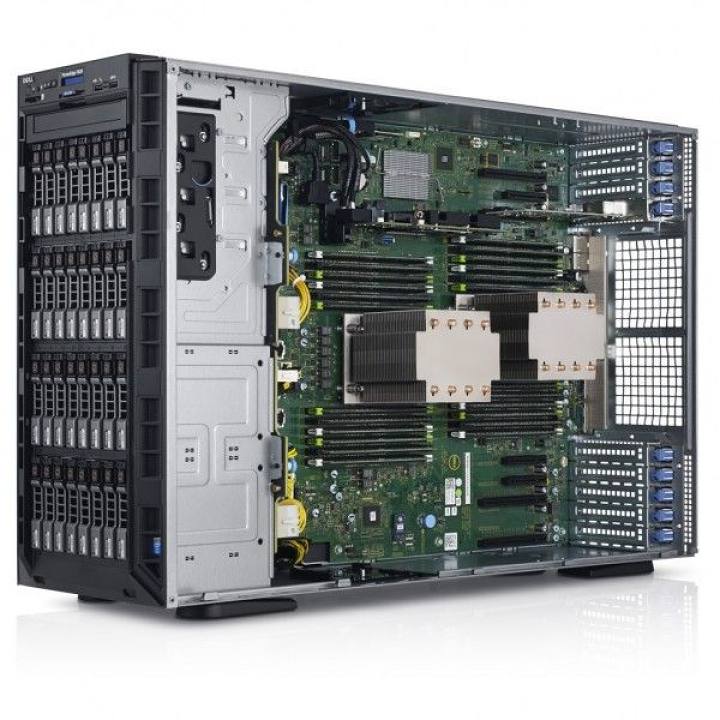
Poste de travail
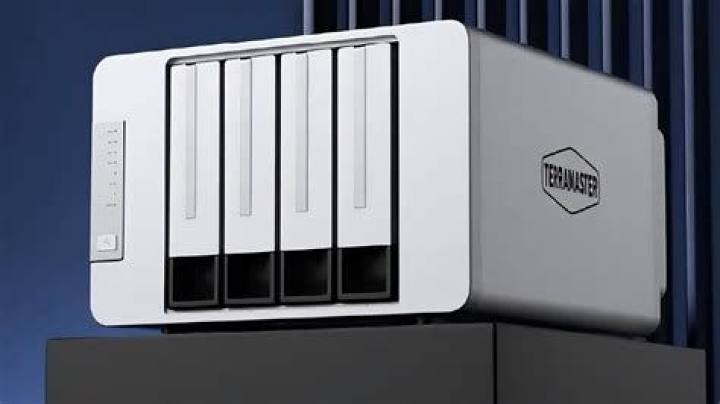
Marque
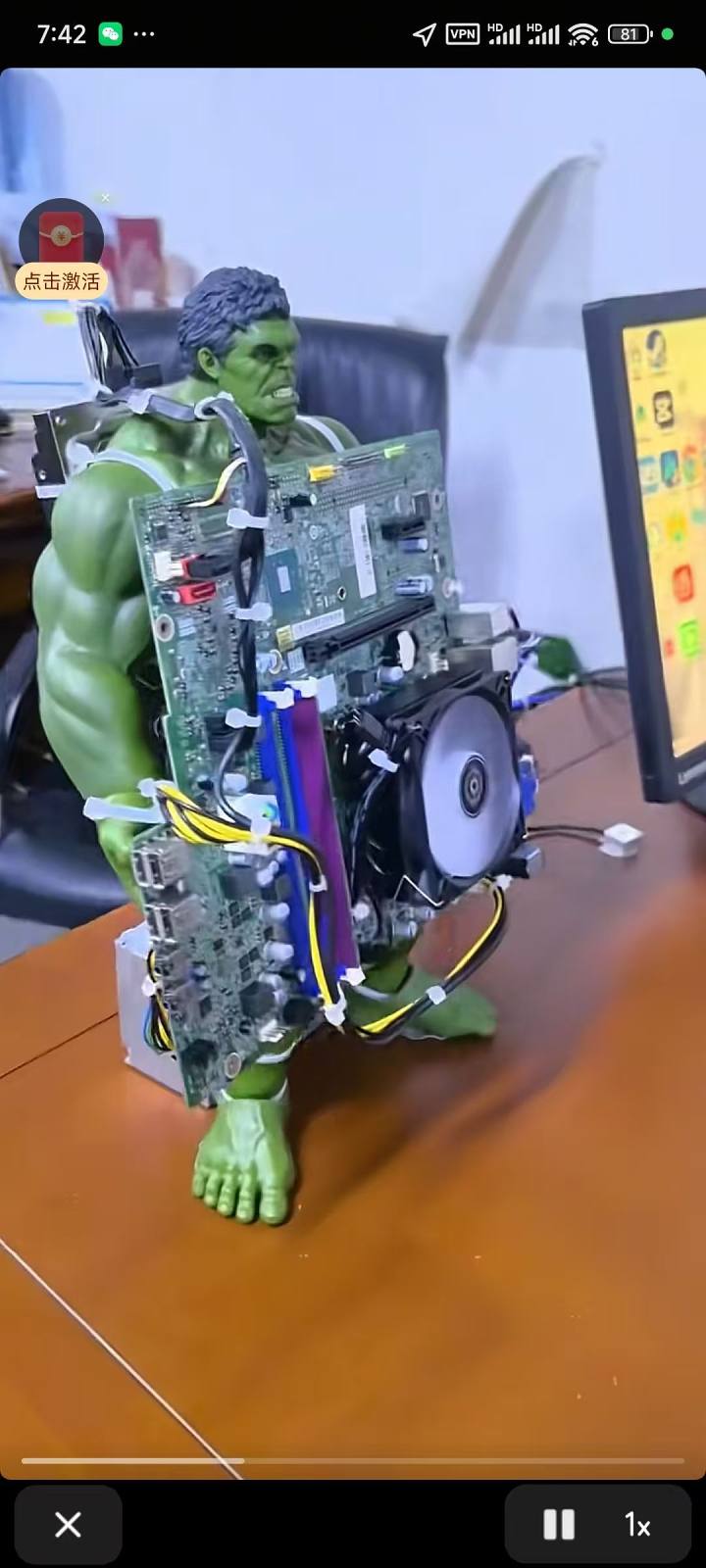
Du point de vue d’une personne ordinaire, le NAS peut être considéré comme un disque cloud local, donc vous n’avez pas à vous soucier des fuites de données. Vous pouvez stocker des photos, des vidéos, des supports d’étude, etc. Ce problème se concentrera sur le systèmeInstallationet était le principal leader
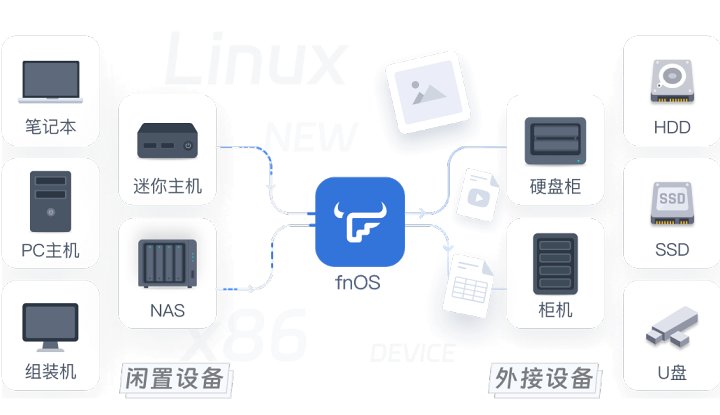
La principale caractéristique de ce problème est FNOS, un système NAS que je recommande actuellement. Il maintient un bon équilibre entre fonctionnalités riches et ergonomie, bien qu’il y ait encore des défauts. Il existe de nombreux systèmes NAS, comme le DSM de Synology et le ZOS de Jispace. Choisir un système NAS qui correspond à vos besoins est le meilleur choix
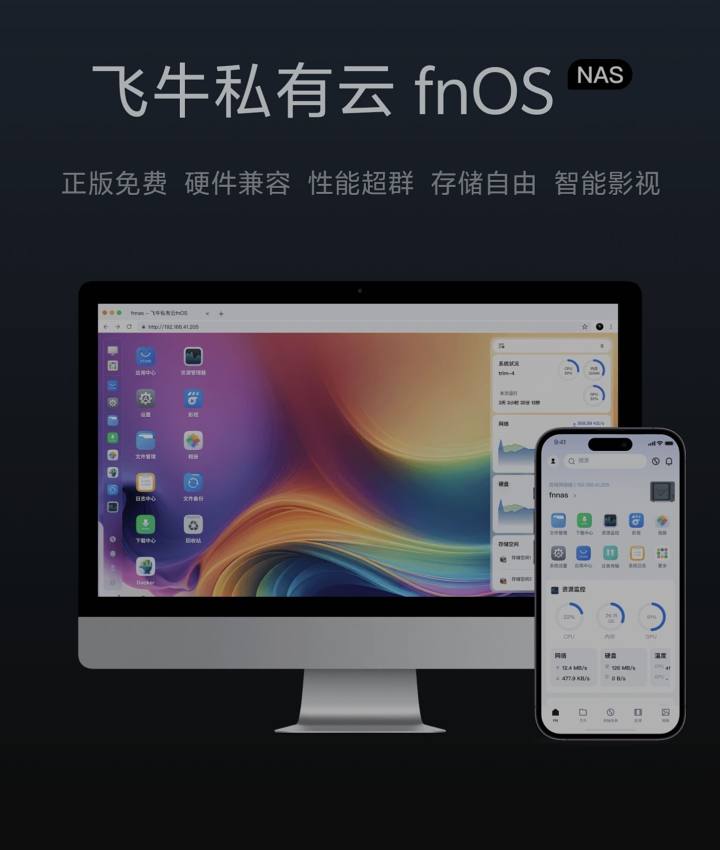
Préparation préliminaire
N’importe quel ordinateur portable, vieux ordinateur de bureau ou un appareil NAS comme Snail StarCraft
Disque dur : disque dur mécanique ou SSD à conducteurs. Je recommande d’utiliser un SSD, car il répond plus vite. Les SSD existent en différents protocoles et tailles, donc je ne vais pas entrer dans les détails ici
La clé USB devrait de préférence faire au moins 32 Go
Câbles réseau
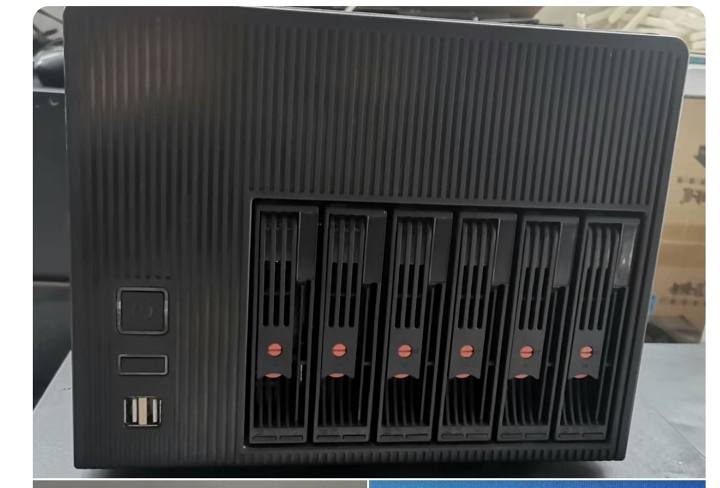
Ici, j’ai les positions Toplong sur six disques
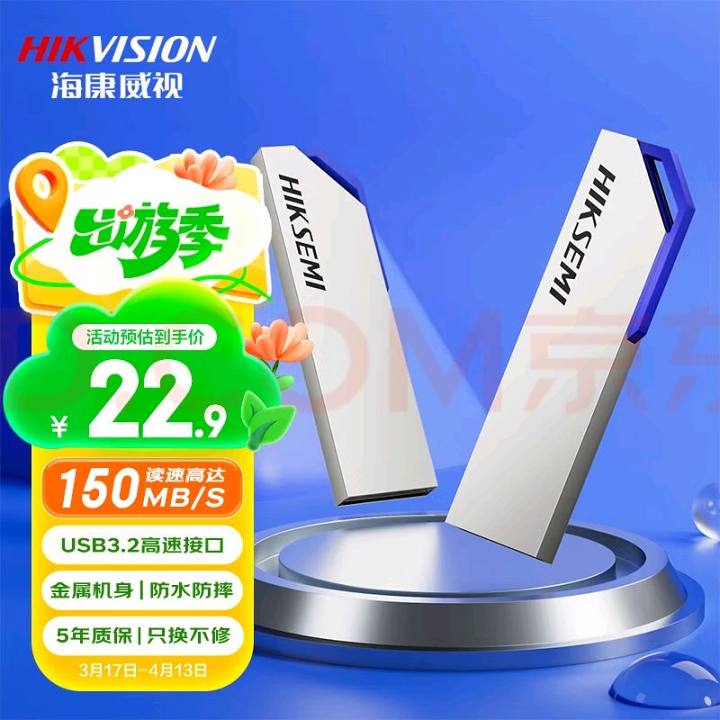
Clé USB Hikvision 64G
Tout d’abordTéléchargerFichiers ISO et lecteursOutilsSur l’ordinateur
Fichiers ISO :Voir le lien
Outils d’écriture :Voir le lien
Lancez l’outil d’écriture
1. Sélectionnez la clé USB que vous souhaitez écrire
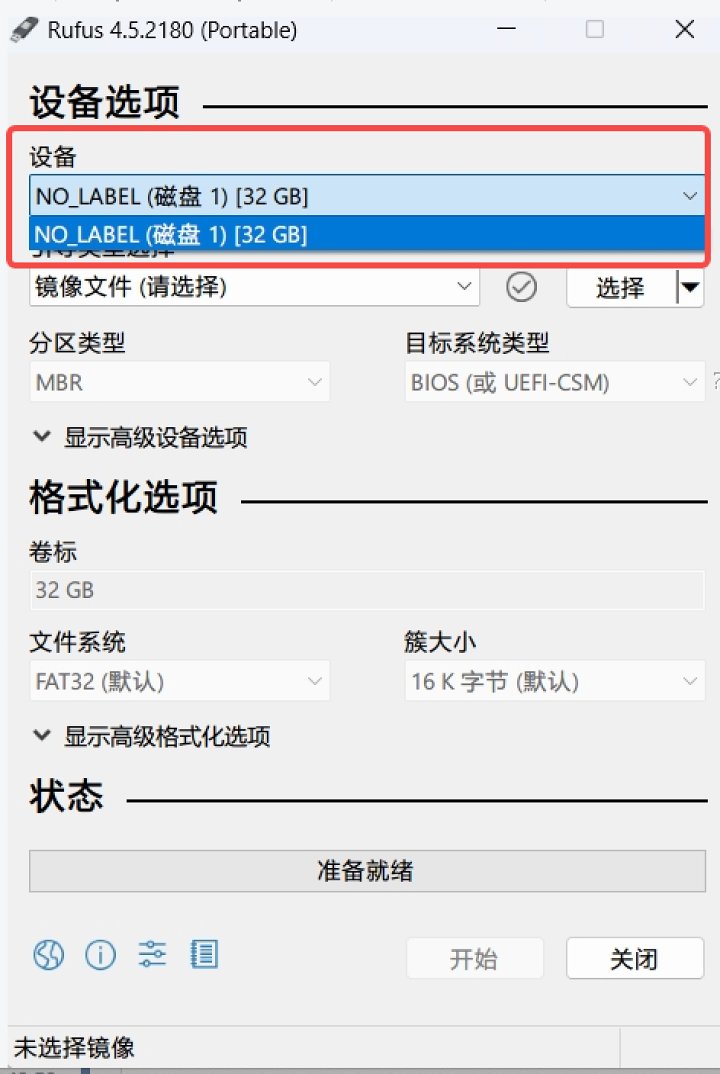
2. Sélectionnez l’image téléchargée
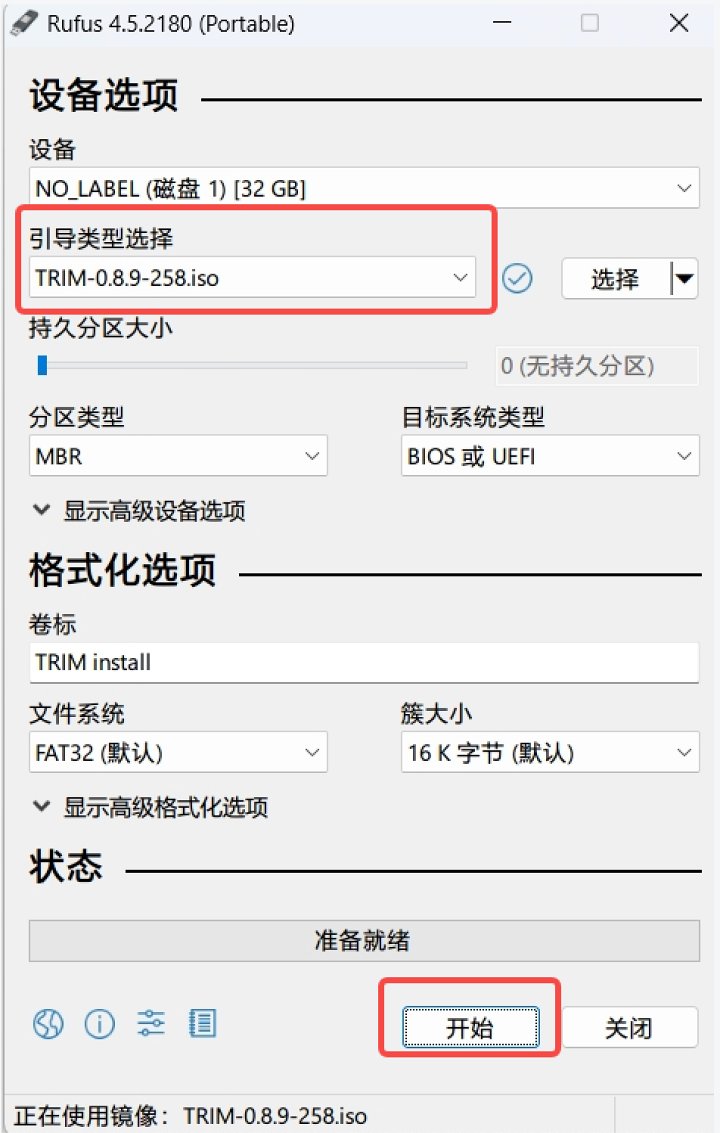
3. Cliquez sur Démarrer
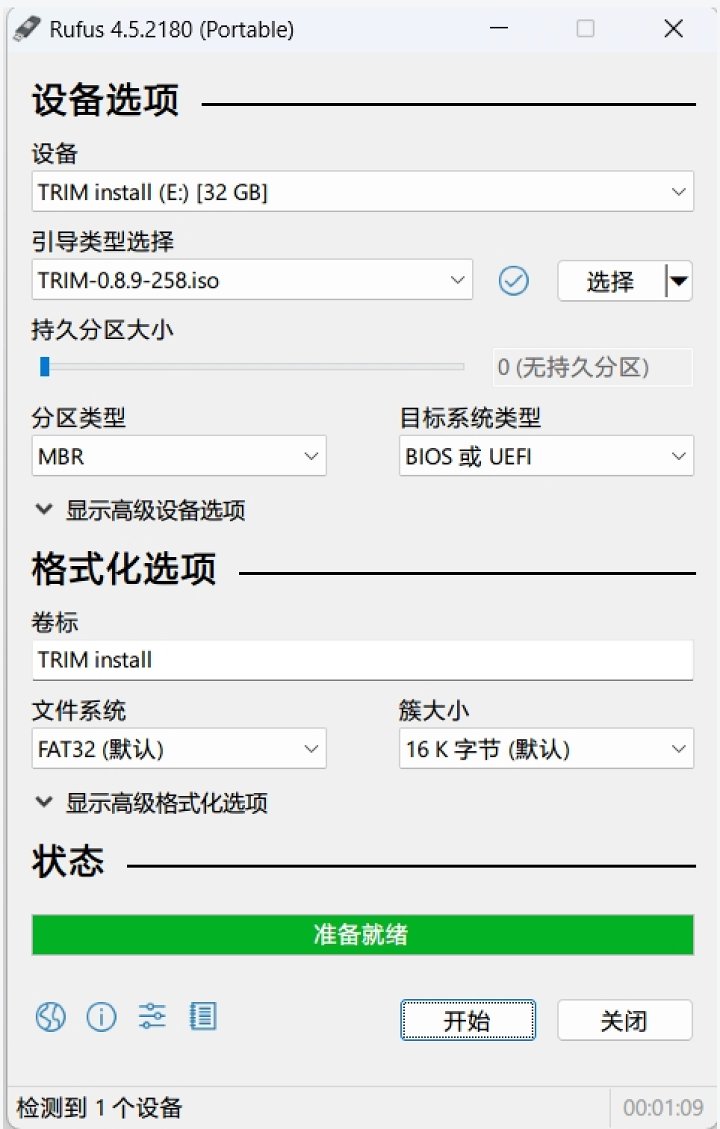
La barre de progression affiche « Prêt » pour indiquer la fin et vous pouvez retirer la clé USB.
Un disque de démarrage est prêt ; les étapes ci-dessus sont indiquées sur le site officiel
CommençonsFlashing de l’appareil
Lors de l’insertion d’une clé USB, la plupart des ports USB bleus supportent la vitesse 3.0, donc il faut privilégier la connexion au port bleu
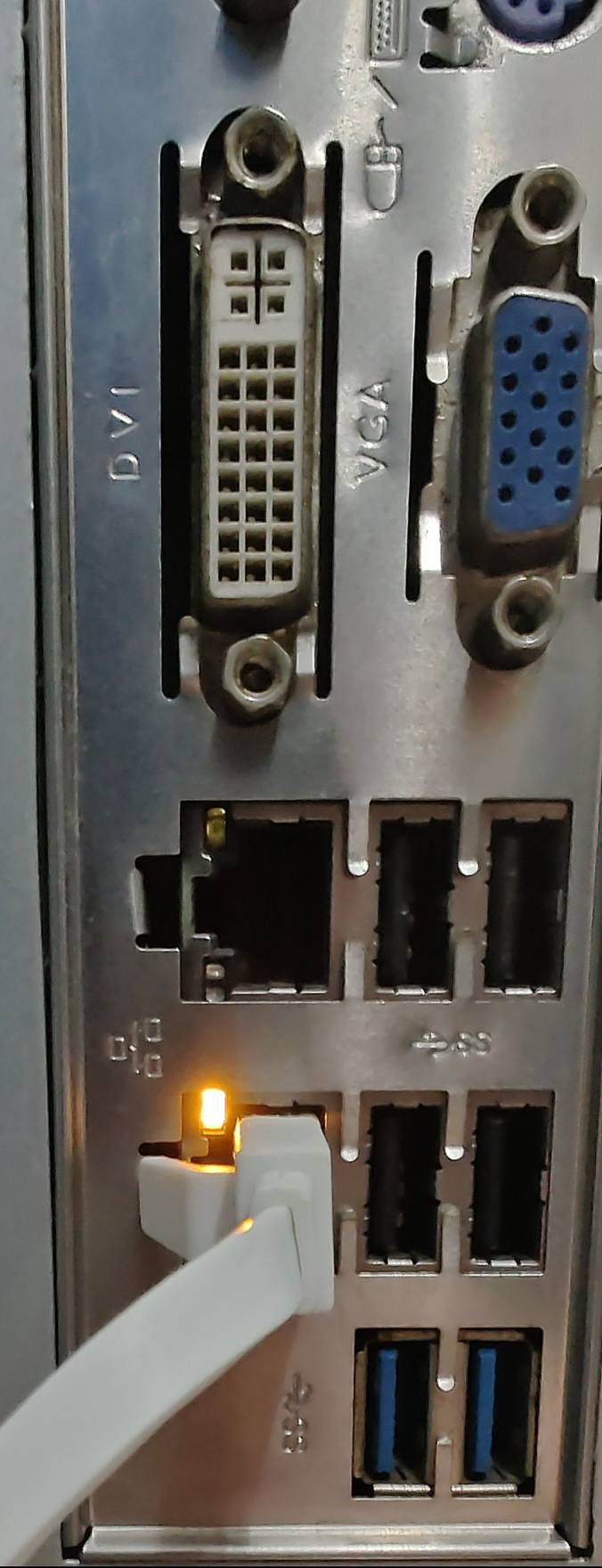
Branche-leMoniteurEt clavier, souris, câble réseau, disque dur, etc.
Branchez l’unité principale et allumez-la (le courant élevé n’est pas le même que le courant élevé de l’après-midi).
Appuyez plusieurs fois sur F2 ou F12 pour accéder au BIOS. Les différentes cartes mères ont des boutons différents, donc il faut les vérifier vous-même
Après être entré dans le BIOS, changez la clé USB en disque de démarrage, sauvegardez et quittez
Certains ordinateurs redémarrent, tandis que d’autres vont directement sur la clé USB et démarrent depuis la clé USB
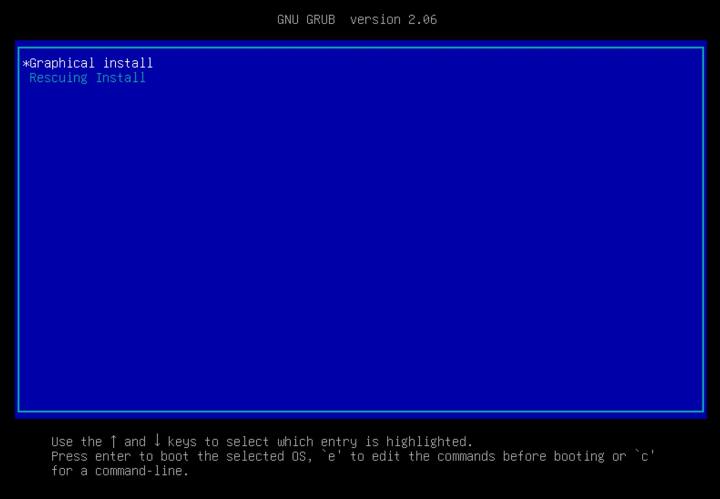
Continuez d’appuyer sur Entrée pour accéder à l’interface suivante
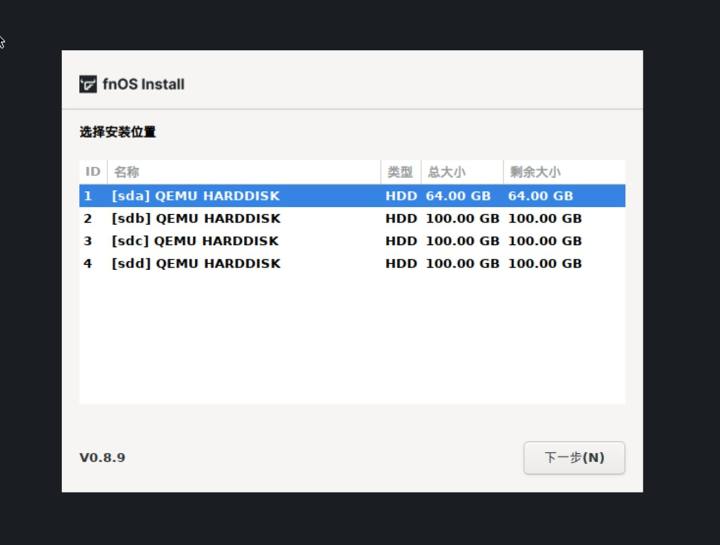
Lors du choix du SSD sur votre machine, il est recommandé d’allouer la capacité en fonction de la taille fournie par le fabricant
Ensuite, vous pouvez formater le disque dur ou garder les données originales du disque, à votre choix
Installation du système
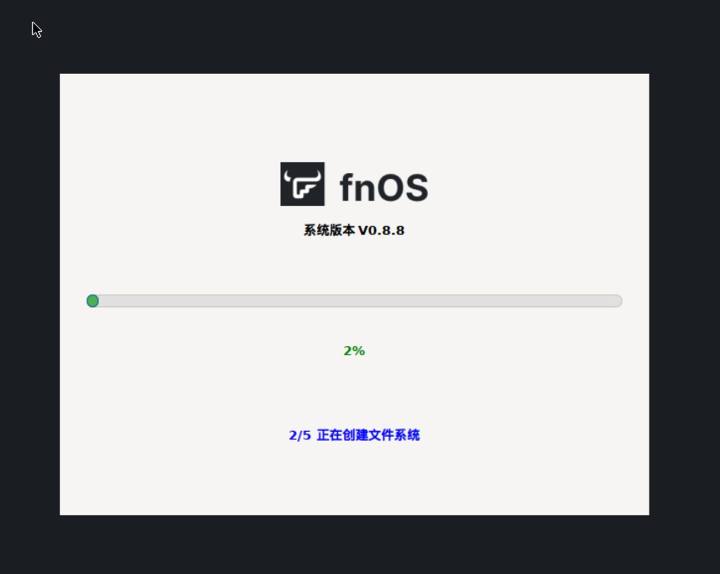
Plus tard, définissez l’IP. Si vous débutez, ne la touchez pas — suivez simplement la méthode automatique. Vous pouvez corriger l’IP dans le système ou sur le routeur
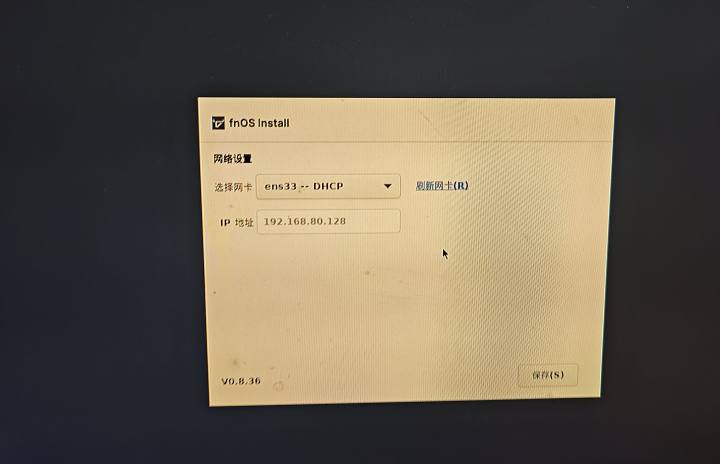
Une fois la configuration réseau terminée, vous pouvez retirer la clé USB
La machine va redémarrer et l’installation est terminée
Certaines machines démarrent lentement ; vous pouvez rentrer dans le BIOS, activer le démarrage rapide et limiter le processeurConsommation d’énergieCette partie sera discutée en détail plus tard
Après le redémarrage de l’hôte, vous atteindrez cet écran
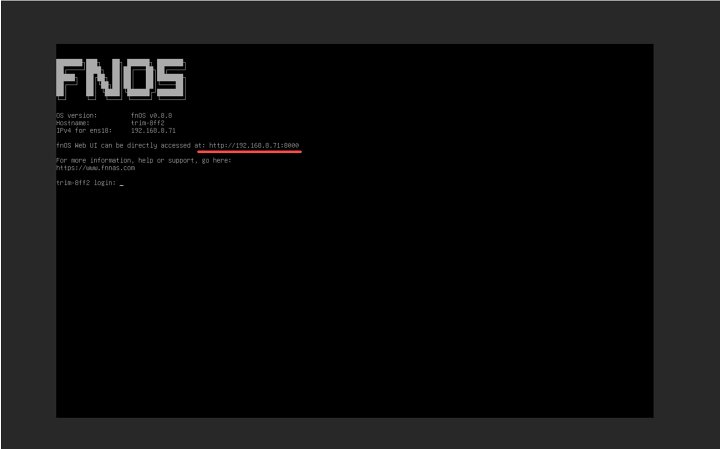
Sur le même réseau local, saisissez l’URL rouge dans le navigateur sur un autre ordinateurAdresse IP, Va sur la page web de Feiniu, définis le compte administrateur et le nom de l’appareil. N’utilise pas le nom super administrateur iciroot, il est facile que des problèmes surviennent

Après avoir cliqué ici, il est facile d’obtenir une erreur sans réponse
Cliquez plusieurs fois et rafraîchissez la page web, et vous verrez que la configuration est terminée. Il suffit de saisir votre nom d’utilisateur et votre mot de passe pour vous connecter
La première étape consiste à configurer le disque dur et à créer un pool de stockage, en utilisant Feiniu vers raiD propose une introduction détaillée, donc je ne vais pas entrer dans les détails ici
Il n’est pas recommandé aux utilisateurs ordinaires de configurer un RAID ; je suggère d’utiliser un stockage sur un seul disque. Pour les données importantes, sauvegardez plusieurs disques, configurez des sauvegardes automatiques sur les disques A et B, puis chiffrez-lesSauvegarde des donnéesVers le drive cloud
Maximiser l’utilisation du stockage. La plupart des données importantes des gens ne dépassent pas 1 To. Pour les supports vidéo et d’étude, vous pouvez utiliser Word pour stocker des liens, mais pour certaines ressources limitées, il est préférable de les sauvegarder fréquemment
Plus tard, je t’apprendrai comment configurer des sauvegardes multi-disques et des sauvegardes sur des disques cloud
Pour l’interface de Feiniu, je l’ai divisée en trois parties : gauche, centre et droite
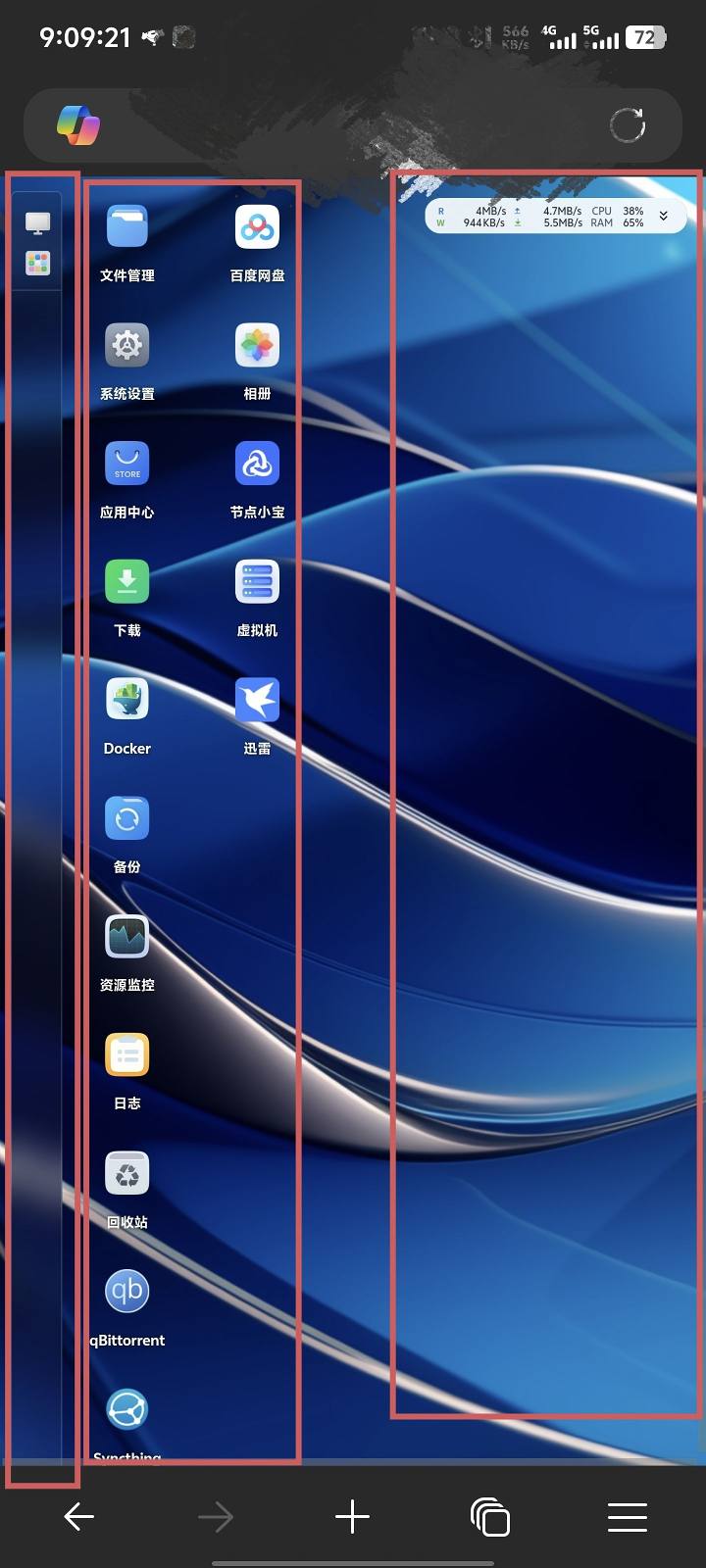
Commençons par la simplicité
Milieu
Officiel inclusAPP, les marchés, Docker, etc., et des cas similairesTéléphones mobilesOrdinateur de bureau — il suffit de cliquer dessus, et vous pourrez y accéder via Docker ou sur le site officielApplicationLe marché ajoute des applications
Exact
Surveillance des performances, réseau, espace de stockage — faites défiler vers le bas pour étendre, et affichez les paramètres à gauche
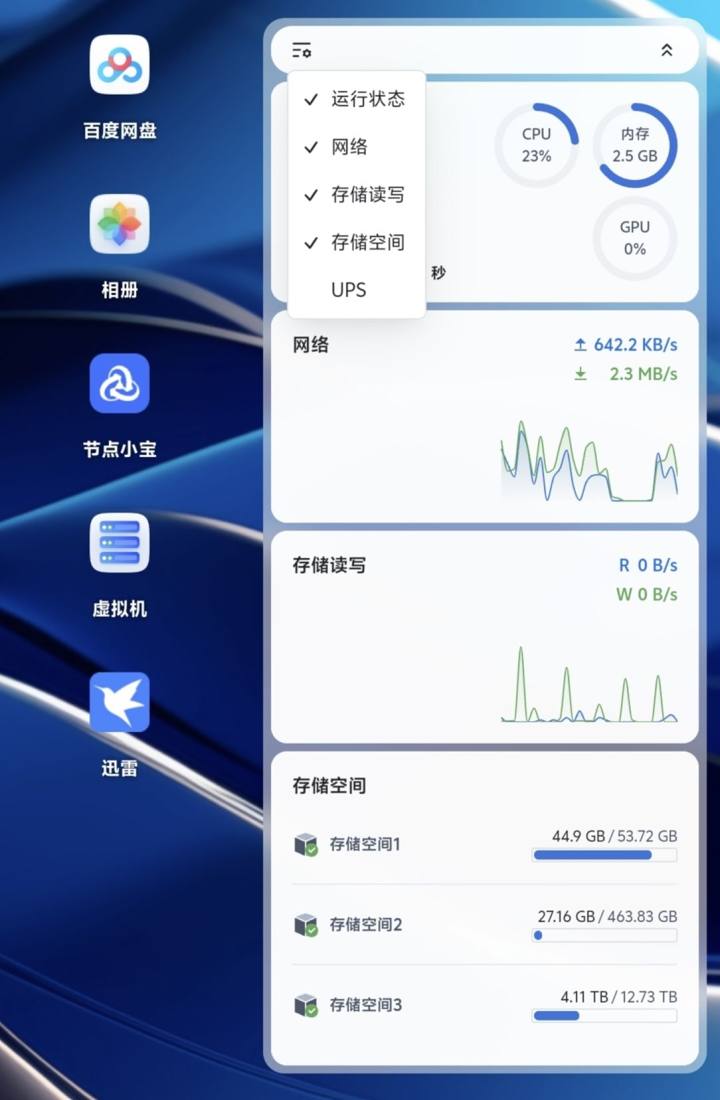
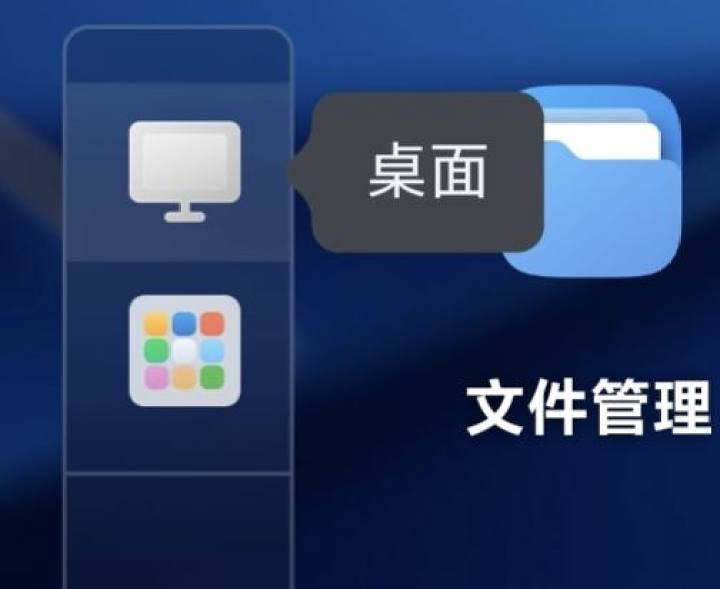
À gauche
Les deux fonctions ci-dessus sont de revenir sur le bureau et dans le tiroir des applications
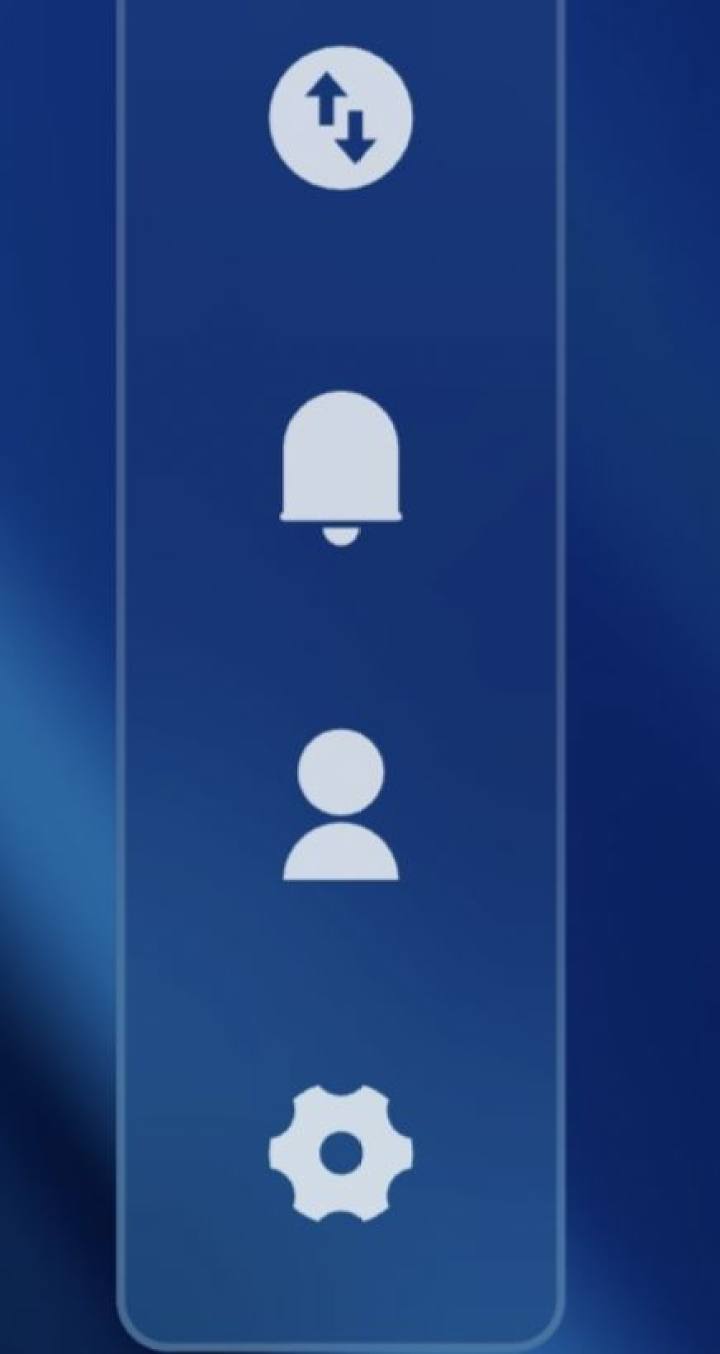
Les quatre fonctions suivantes sont de transférer les tâches d’avancement, de notifier les notifications, de gérer les paramètres de compte et de fournir des réglages système ainsi qu’une assistance
Avec cela, le système Feiniu est entièrement installé. Ensuite, je vais sauvegarder les photos officielles de Feiniu et configurer mon installation privée de YingkuTutoriel,ddnset la création de cours sur machines virtuelles, entre autres options#NAS##飞牛私有云fnOS ##如何做好数据备份 #
![[Lecture open source] Novembre 950+ a soigneusement relié le livre, la compilation et la mise à jour - Baiyun Blog](https://www.bybk.cc/wp-content/uploads/2023/02/Screenshot_20230222-1001582.png)



![[Résumé texte et image] Résumé des terminaux actuellement supportant l’agrégation 5G-A --- inclut comment vérifier l’agrégation des opérateurs activée sur iOS - Baiyun Blog](https://www.bybk.cc/wp-content/uploads/2024/04/20240407140712630-e26ee861710dd3b075a1302dd00392d5e1db60a1.jpeg)

![[Lecture open source] Janvier 2024 ≈ 400 livres soigneusement édités, compilation et mise à jour - Baiyun Blog](https://www.bybk.cc/wp-content/uploads/img/af867764c3780f0b7da88376fca7bf92.png)
![[Lecture open source] Novembre 950+ a soigneusement relié le livre, la compilation et la mise à jour - Baiyun Blog](https://www.bybk.cc/wp-content/uploads/2023/02/Screenshot_20230222-1001582-1024x593.png)

![[Lecture open source] Mise à jour du livre 1300 octobre 1300 - Baiyun Blog](https://www.bybk.cc/wp-content/uploads/img/1eeb6ae31cde88ab39faa2f19651638d.jpeg)
![[VMOS PRO 2.9.6 Édition Membre] - Baiyun Blog](https://www.bybk.cc/wp-content/uploads/img/c303a7a50d3ebfa235cc380190db2980.png)





Pas encore de commentaires