
以下は多数の画像とテキストを含みます
NAS(ネットワーク接続ストレージ) 聞いたことがあるけれど、何なのか知らない人もいるかもしれません。ファイルメモリやサーバーなどと考えれば、基本的には一つのデバイスに過ぎませんコンピュータ、使用ニーズに応じて最適化改善
これはまた、時代遅れの機器が段階的に廃止されていることを意味しますノートブックまた、同様のものもNASと呼ばれることがあります
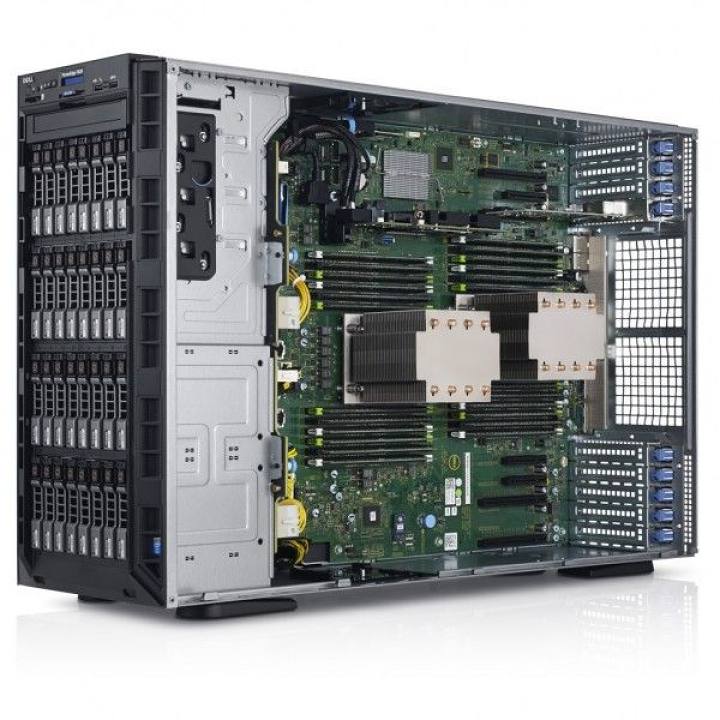
ワークステーション
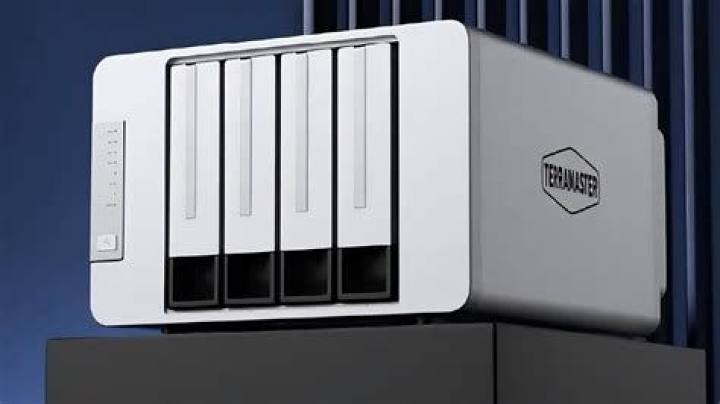
ブランド

一般の人の視点から見ると、NASはローカルクラウドドライブと見なせるため、データ漏洩を心配する必要はありません。写真や動画、学習資料などを保存できます。今回はシステムに焦点を当てます設置そして主要な指導者であった
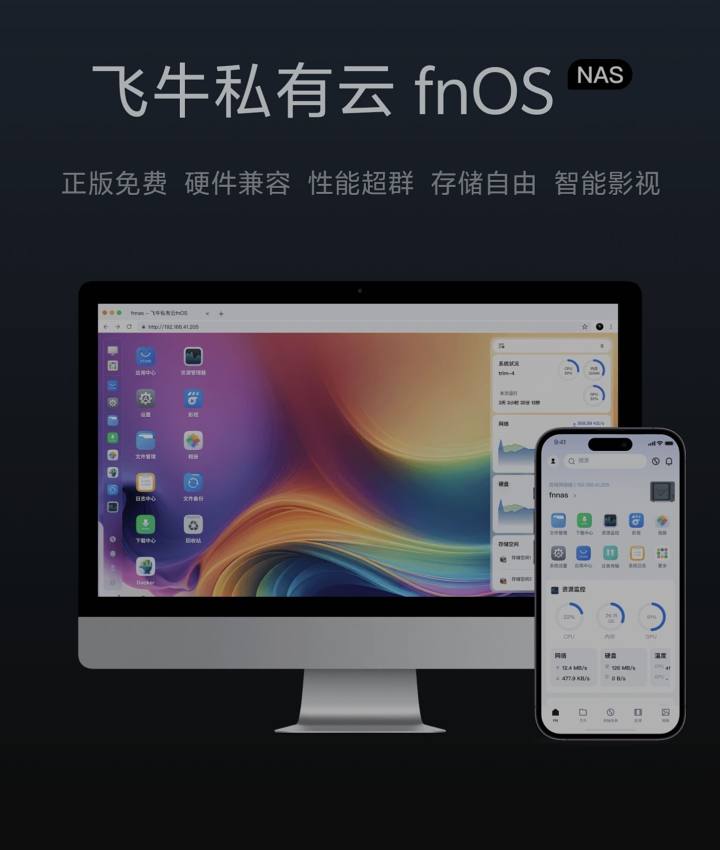
この号の主な特徴はFNOSで、現在私が推奨しているNASシステムです。機能の豊富さと使いやすさのバランスが良好ですが、まだ欠点もあります。SynologyのDSMやJispaceのZOSなど、多くのNASシステムがあります。ニーズに合ったNASシステムを選ぶことが最善の選択です
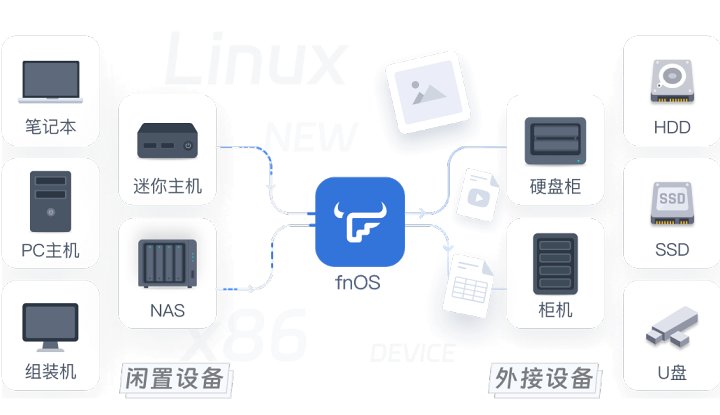
予備準備
ノートパソコン、古いデスクトップ、またはSnail StarCraftのようなNASデバイスでも
ハードドライブ:機械式ハードドライブまたはソリッドステートドライブです。SSDを使うことをおすすめします。反応が速いです。SSDは異なるプロトコルやサイズがあるので、ここでは詳しくは触れません
USBドライブはできれば最低でも32GBが望ましいです
ネットワークケーブル
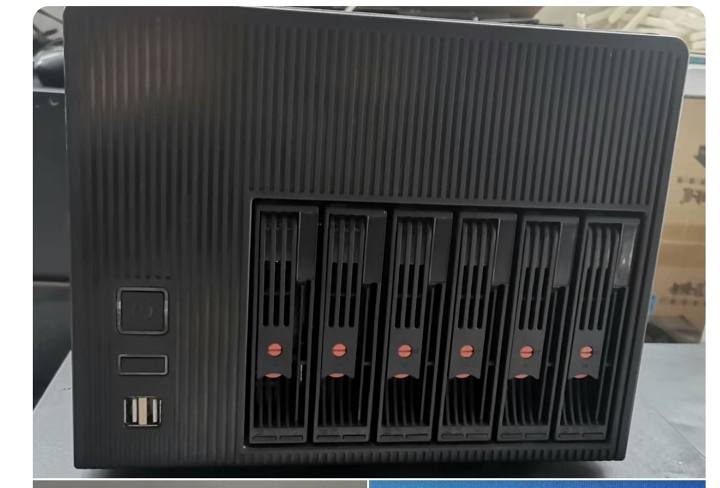
ここにToplongの6枚組のポジションがあります
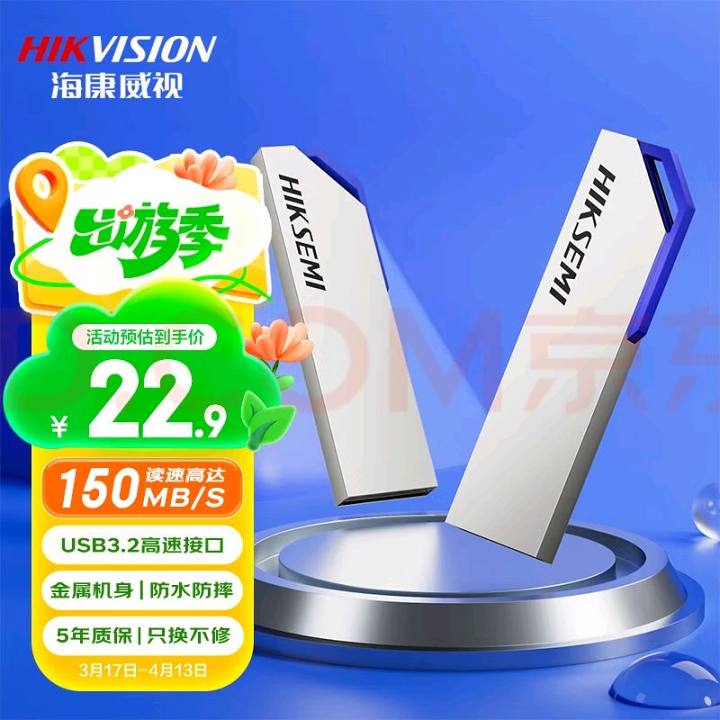
ヒクビジョン 64G USBドライブ
まず第一にダウンロードISOファイルとドライブツールパソコンで
ISOファイル:リンクを見る
筆記用具:リンクを見る
ライティングツールを起動する
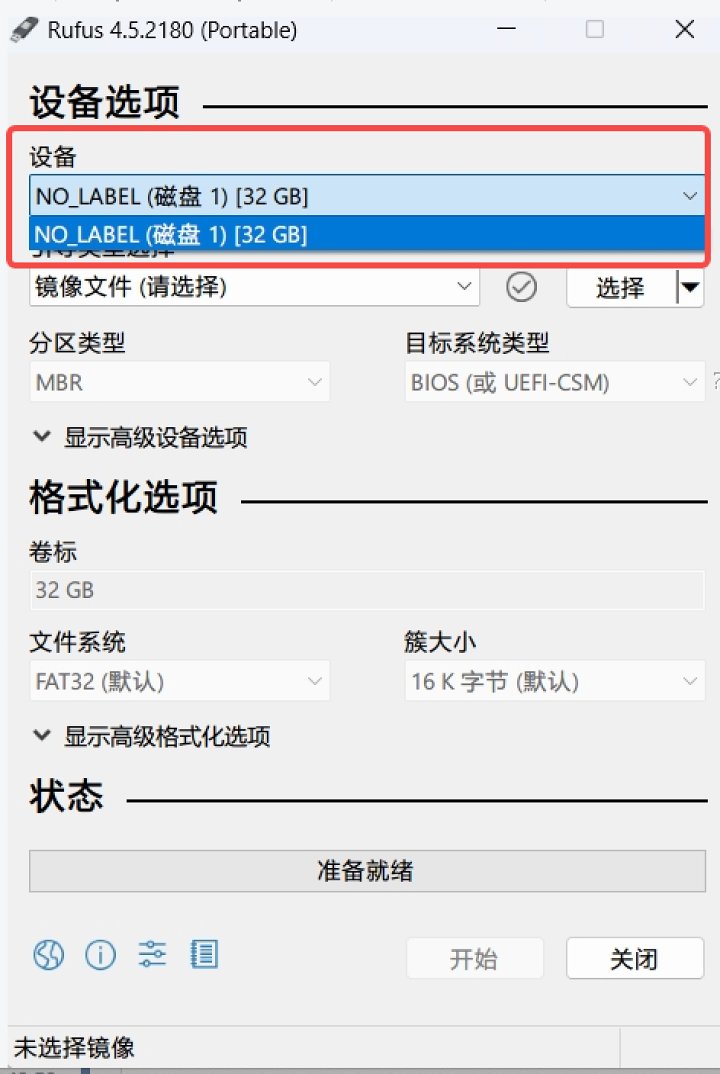
1. 書き込みたいUSBドライブを選択します
2. ダウンロードした画像を選択する
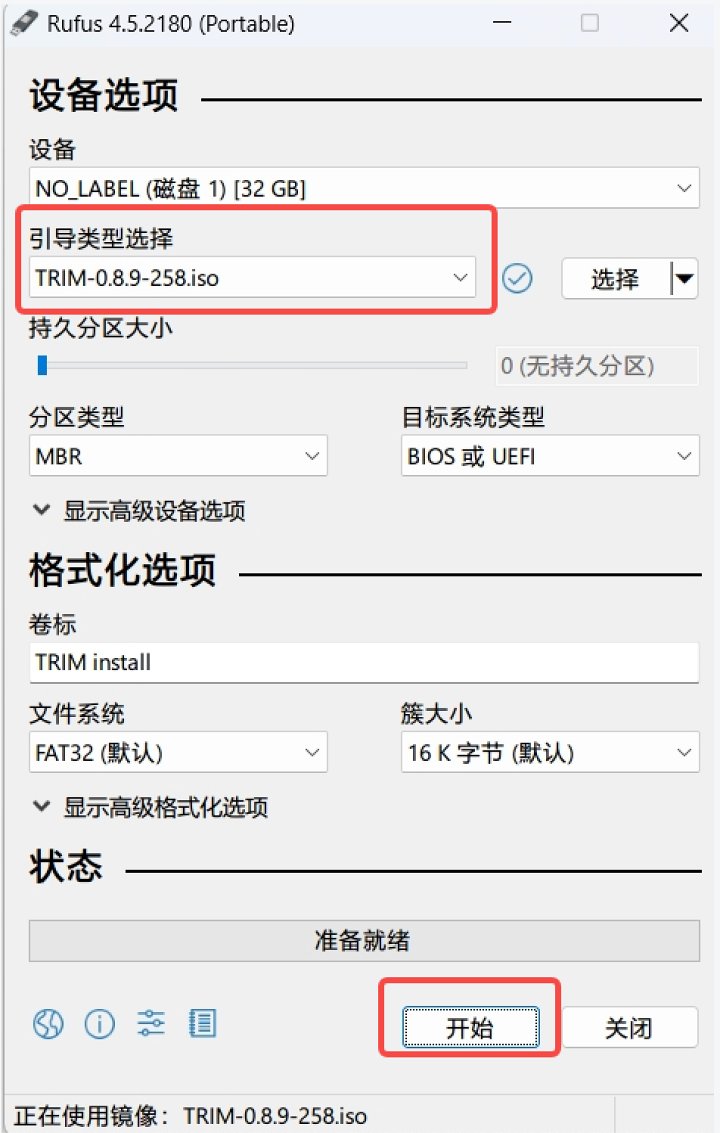
3. スタートボタン
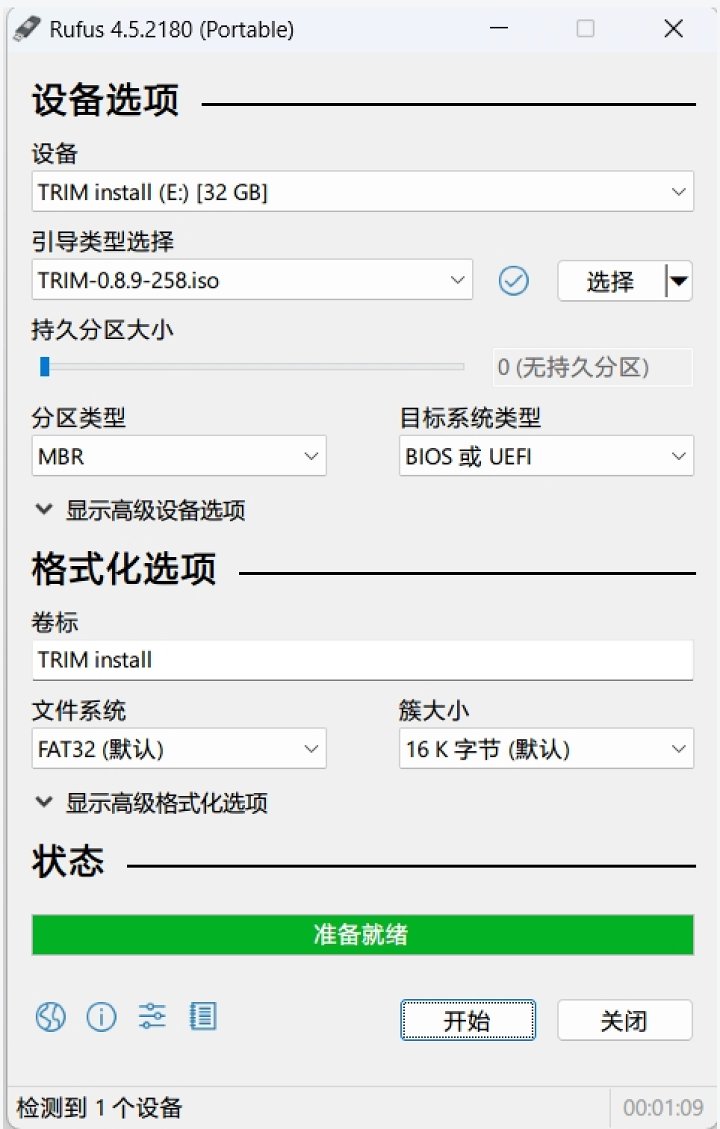
進行バーには「Ready」が表示されて完了を示し、USBドライブを取り外します。
ブートディスクは準備できています。上記の手順は公式ウェブサイトにあります
始めましょうデバイスのフラッシュ
USBドライブを挿入する際は、青いUSBポートの多くは3.0速度に対応しているので、青いポートへの接続を優先してください
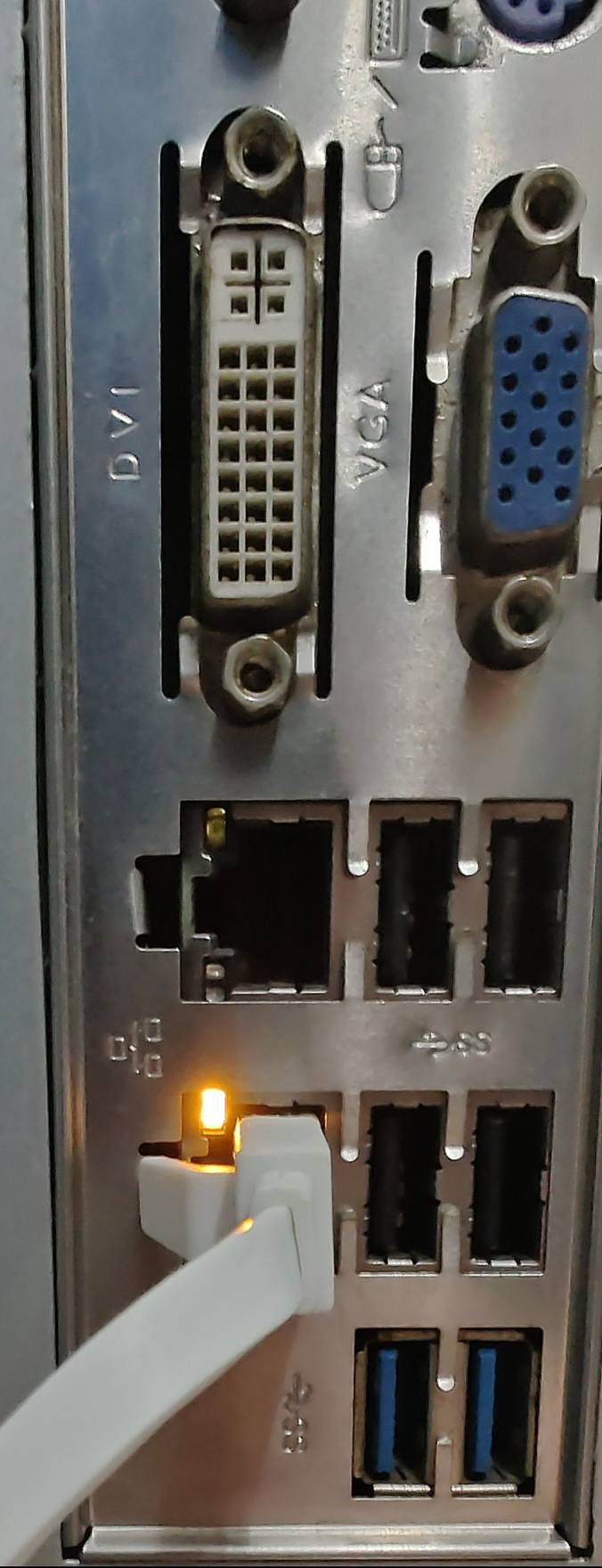
接続してくださいモニターキーボード、マウス、ネットワークケーブル、ハードドライブなども含まれます
メインユニットを差し込んで電源を入れます(高電流は午後の高電流とは異なります)。
BIOSに入るにはF2またはF12を繰り返し押してください。マザーボードによってボタンが異なるので、自分で確認する必要があります
BIOSに入ったら、USBドライブをブートディスクに変更し、保存して終了します
一部のパソコンは再起動しますが、他のパソコンは直接USBドライブに接続してUSBドライブから起動します
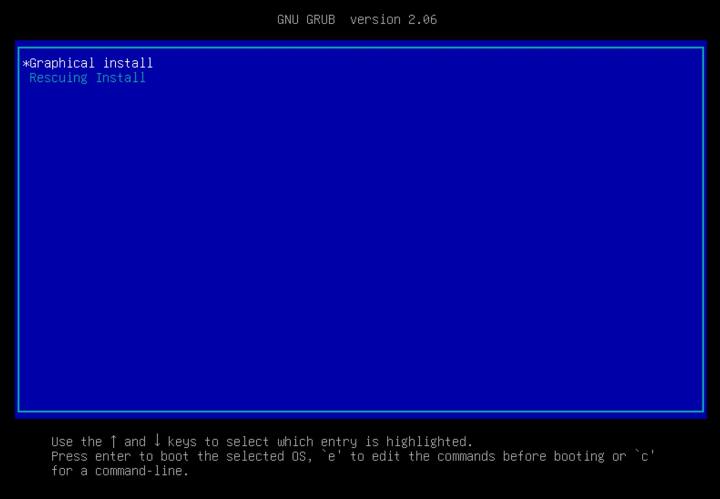
Enterキーを押し続けて次のインターフェースに進めてください
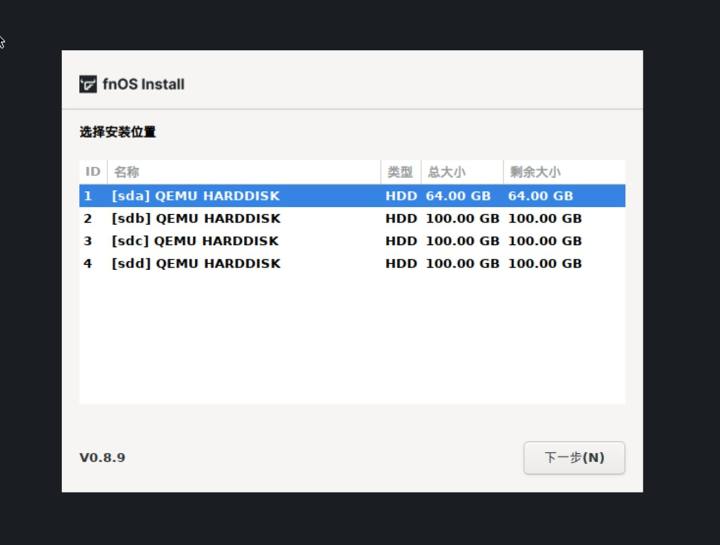
SSDを選ぶ際は、メーカーが指定したサイズに応じて容量を割り当てることが推奨されます
その後、ハードドライブをフォーマットするか、元のディスクデータを保持するか、自由に選べます
システム設置
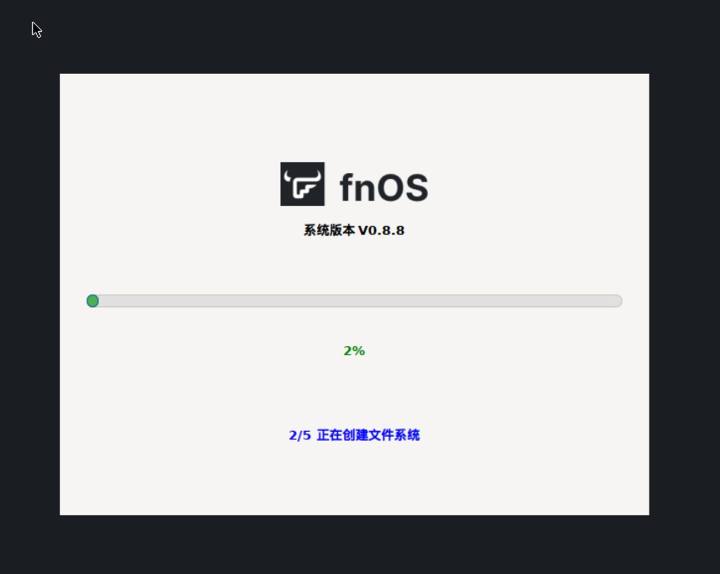
後でIPを設定します。初心者なら触らず、自動方法に従ってください。IPはシステム内かルーターで設定できます
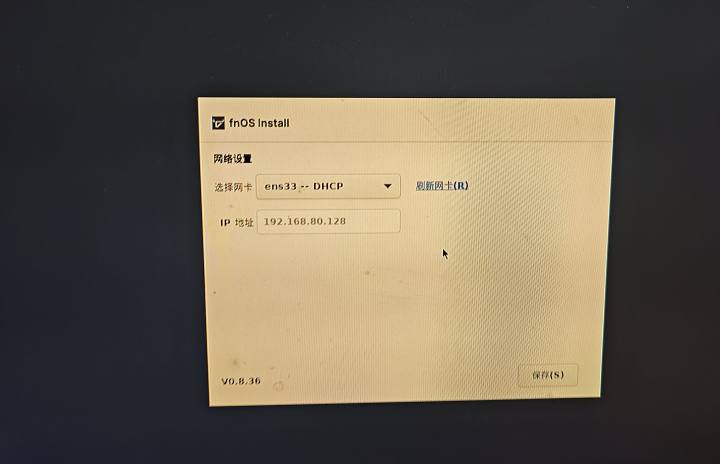
ネットワーク設定が完了したら、USBドライブを取り外します
機械は再起動し、設置は完了します
一部のマシンは起動が遅くなりますが、BIOSに再度入って高速起動を有効にし、CPUを制限できます消費電力この部分については後ほど詳しく説明します
ホストが再起動した後、この画面に到達します
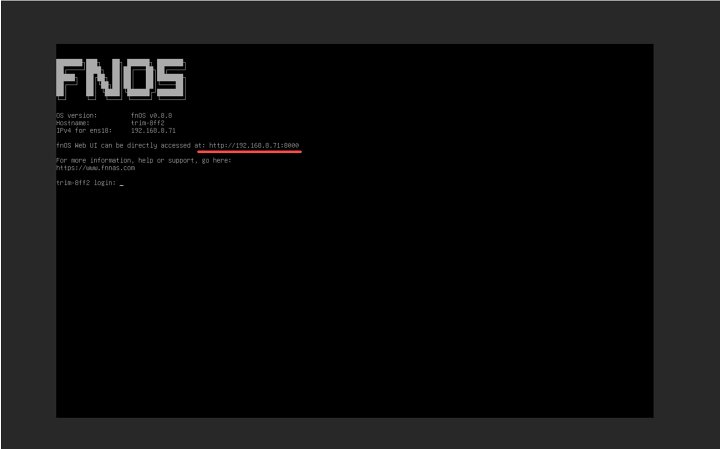
同じLAN上で、別のパソコンのブラウザで赤いURLを入力してくださいIPアドレスフェイニウのウェブページにアクセスし、管理者アカウントとデバイス名を設定してください。ここではスーパー管理者名を使用しないでくださいroot問題が起きやすいです
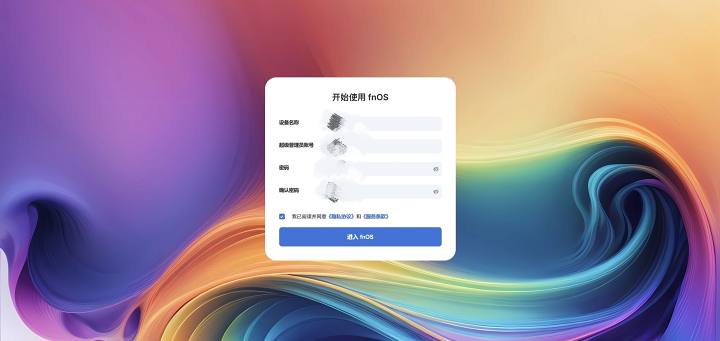
ここをクリックするとエラーが出て返答がありません
数回クリックしてウェブページを更新すれば、セットアップが完了しているのがわかります。ログインするにはユーザー名とパスワードを入力するだけです
最初のステップはハードドライブをセットアップし、Feiniuを使ってストレージプールを作成することですaiDは詳細な導入をしているので、ここでは詳しくは触れません
一般ユーザーにはRAIDの設定は推奨されません。私はシングルドライブストレージの使用をおすすめします。重要なデータについては複数のドライブをバックアップし、ドライブAとBの自動バックアップを設定し、それらを暗号化してくださいデータバックアップクラウドドライブへ
ストレージ利用の最大化。ほとんどの人の重要なデータは1TBを超えません。映像や学習資料にはWordでリンクを保存できますが、限られたリソースの場合は頻繁にバックアップするのが良いです
後でマルチドライブバックアップの設定方法やクラウドドライブへのバックアップ方法をお教えします
フェイニウのインターフェースは左、中央、右の3つの部分に分けました
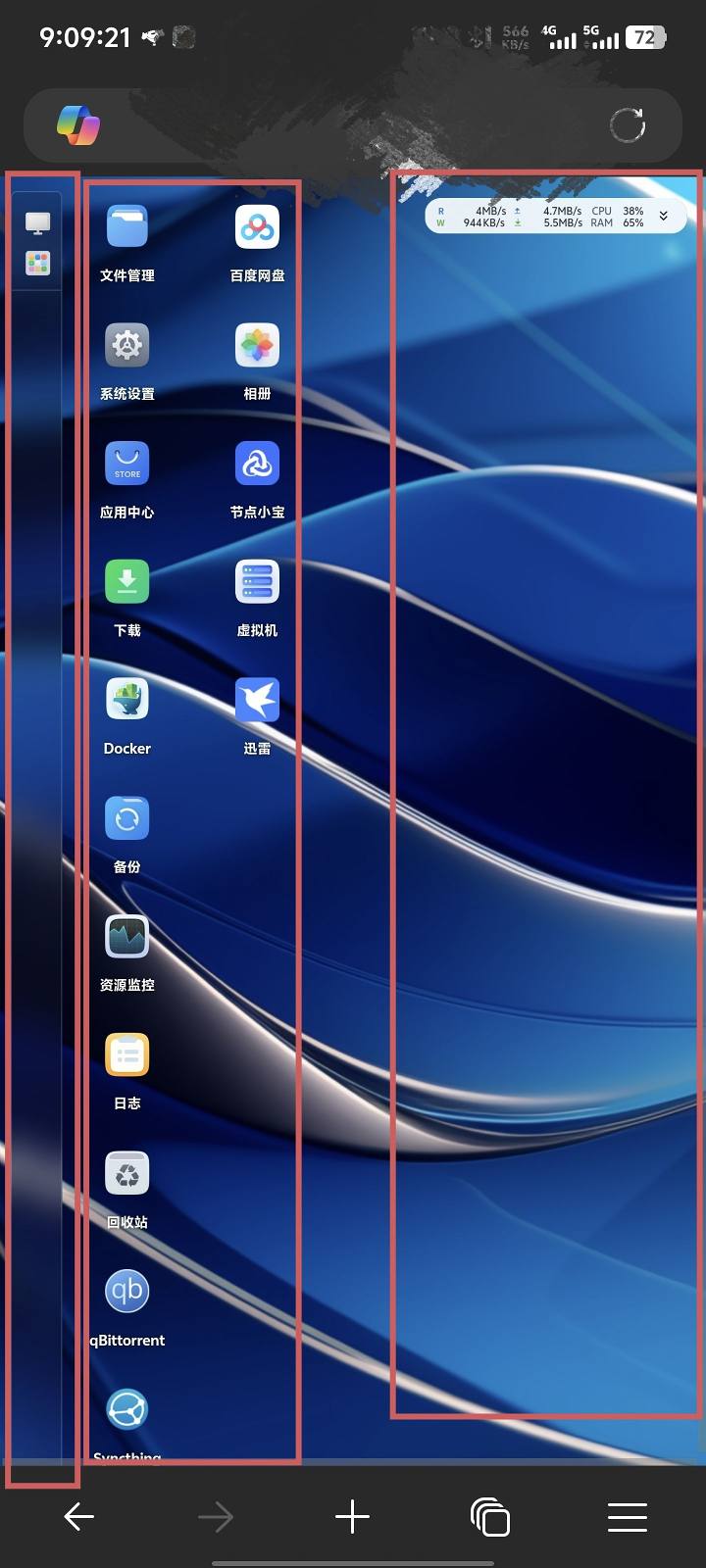
まずはシンプルさから始めましょう
中間
公式に含まれているAPPマーケットプレイス、Dockerなど、類似のケースもあります携帯電話デスクトップではクリックするだけで、Dockerや公式サイトからアクセスできます応用マーケットがアプリケーションを追加
そうだ
パフォーマンス監視、ネットワーク、ストレージ容量—下にスクロールして展開し、左側に設定を表示します
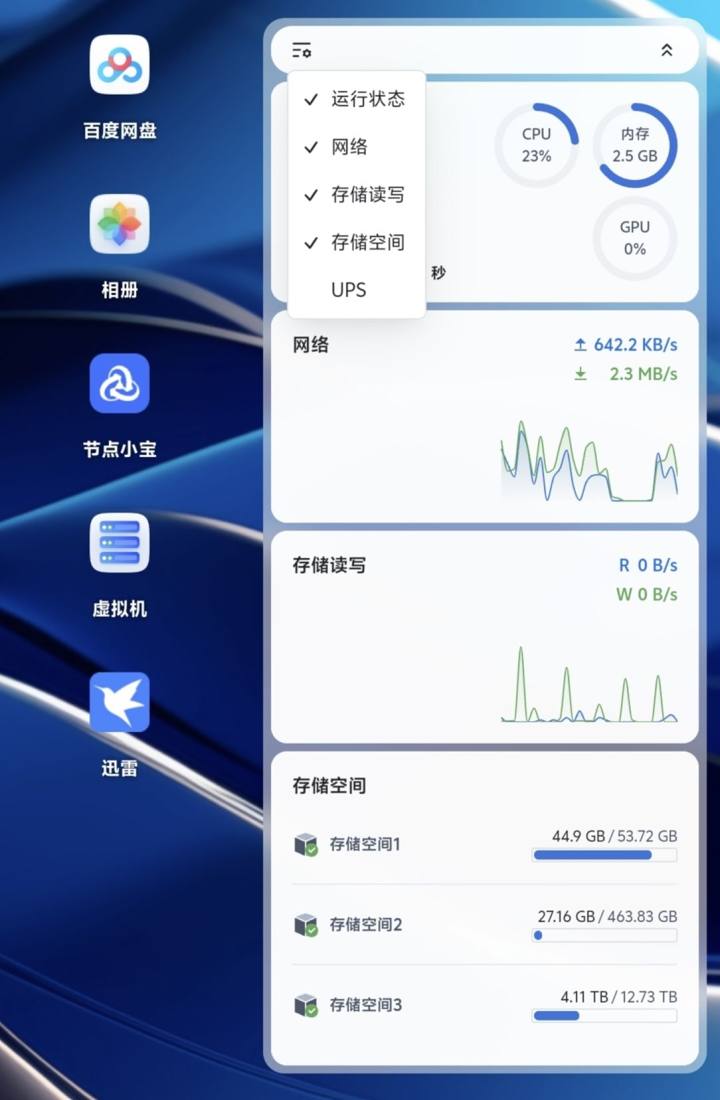
左
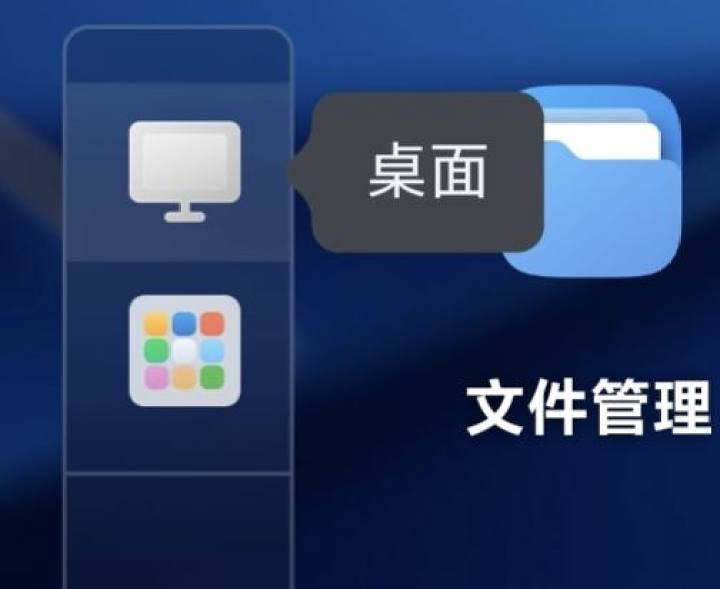
上記の2つの機能は、デスクトップとアプリドロワーに戻るためです
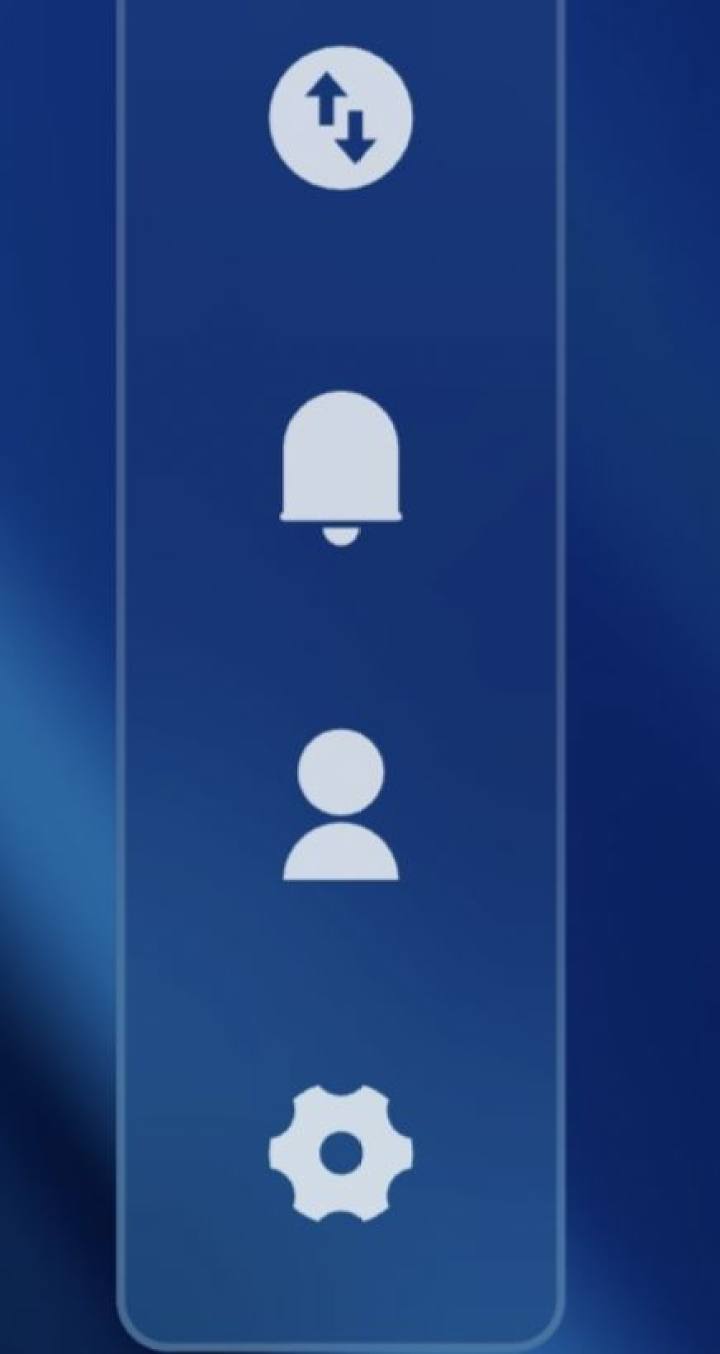
以下の4つの機能は、進捗タスクの転送、通知の通知、アカウント設定の管理、システム設定および支援の提供です
これでフェイニウシステムは完全にインストールされました。次は公式フェイニウの写真をバックアップし、プライベートなインクセットアップを設定しますチュートリアル,ddns仮想マシンのコース作成など、さまざまな選択肢があります#NAS##飞牛私有云fnOS##如何做好数据备份#




![[テキストおよび画像概要] 現在5G-Aキャリア集約---をサポートする端末の概要には、iOSでキャリア集約が有効になっているかの確認方法が含まれています - Baiyunブログ](https://www.bybk.cc/wp-content/uploads/2024/04/20240407140712630-e26ee861710dd3b075a1302dd00392d5e1db60a1.jpeg)

![[オープンソース読書] 2024年1月 ≈ 400冊の慎重に編集された書籍の資料集まとめと更新 - 白雲ブログ](https://www.bybk.cc/wp-content/uploads/img/af867764c3780f0b7da88376fca7bf92.png)


![[オープンソース読書] 1300年10月 書籍情報更新 - 白雲ブログ](https://www.bybk.cc/wp-content/uploads/img/1eeb6ae31cde88ab39faa2f19651638d.jpeg)
![[VMOS PRO 2.9.6 メンバーエディション] - 白雲ブログ](https://www.bybk.cc/wp-content/uploads/img/c303a7a50d3ebfa235cc380190db2980.png)





まだコメントはありません