
대부분 사람들은 내장 런처에서 아이콘을 열어 안드로이드 휴대기기에서 플레이할 수 있지만, 데스크톱 외관이 마음에 들지 않고 직접 수정하고 싶다면미화그렇다면 이 튜토리얼은 관련 참고 자료로도 활용될 수 있습니다.
추신: 이 튜토리얼은 Android 4.4 이상을 실행하는 기기에 권장됩니다. 하위 등급의 안드로이드 휴대용 콘솔은 최상의 결과를 내지 못할 수 있습니다. (ATV는 최소 Android 4.1을 지원하는 수정된 데스크톱 버전을 가지고 있습니다.) )
지금까지 제가 발견하고 사용해본 안드로이드 런처들을 소개합니다.
1. 콘솔 스타터
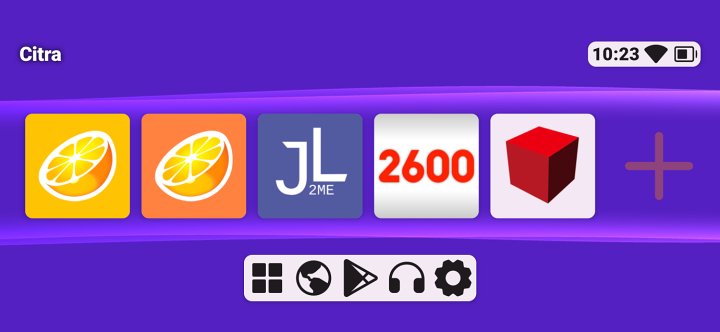

최근 구글 플레이에 새로 출시된 런처가 있지만, 인터페이스가 제 취향에 완전히 맞지는 않고, 좋은 기능들도 프리미엄 버전을 구매해야 한다고 말할 수 있습니다. (중국에서 결제한다면 이중 통화 신용카드를 찾아야 하며, 진품을 사는 것은 사실상 불가능합니다.)
2.NX Launcher
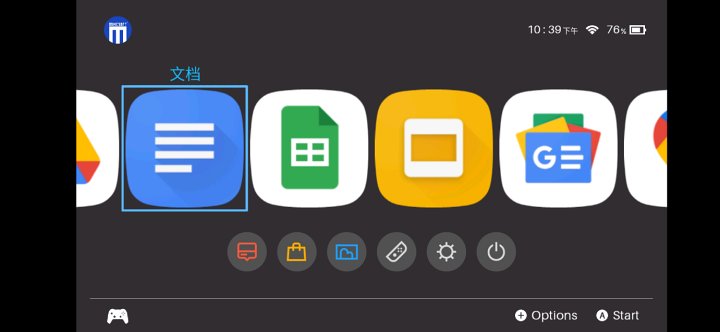
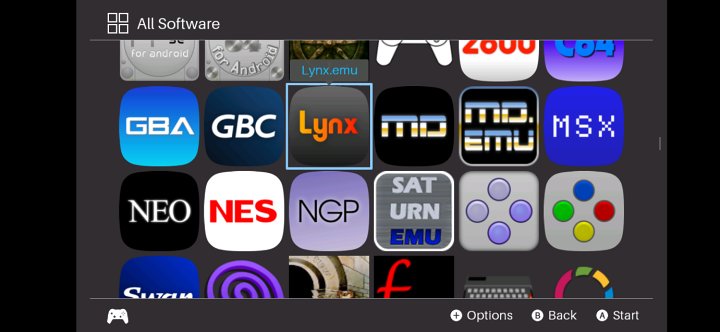
작년에 외국어 웹사이트에서 찾은 복제품입니다Switch당시 인터페이스는 NS 런처라고 불렸으나, 이후 구글 플레이에서 업데이트된 버전은 NX 런처로 바뀌었습니다.
어쨌든 고품질의 스위치 UI라서 외관은 괜찮지만, 미관은 약간 더 매력적이지 않고 실용적이지는 않습니다. 1:1 아이콘을 만들 수는 있지만, 수정 후 1:1 스케일 아이콘이 어떻게 보이는지 직접 시도해보진 않았습니다.
3.ATV Launcher
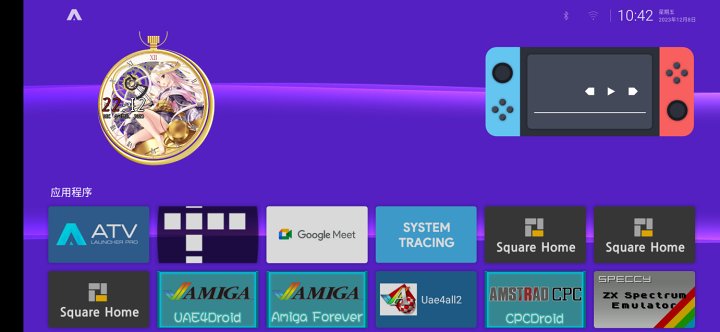
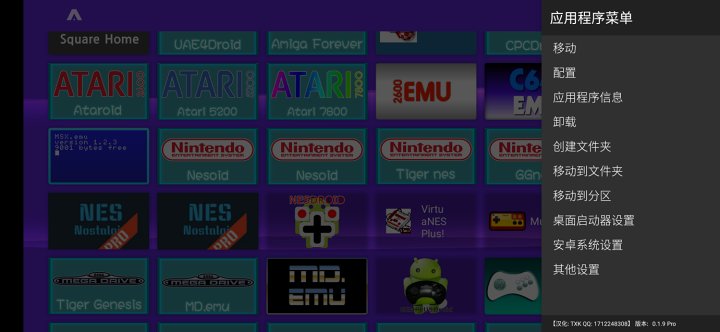
이 데스크톱은 안드로이드 TV에서 꽤 인기가 있지만, 최근 몇 년간 일부 안드로이드 휴대 기기에서도 사용하기 시작했고, 커스터마이징 인터페이스도 꽤 효과적입니다.
4.Square Home
윈도우 폰 인터페이스를 모방한 안드로이드 런처도 꽤 잘 작동하지만, 이 기능으로 데스크톱을 아름답게 꾸미려면 일정 수준의 디자인 품질이 필요합니다.
5.Cross launcher
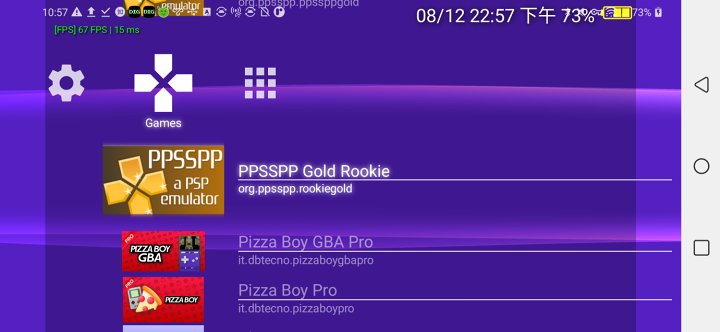
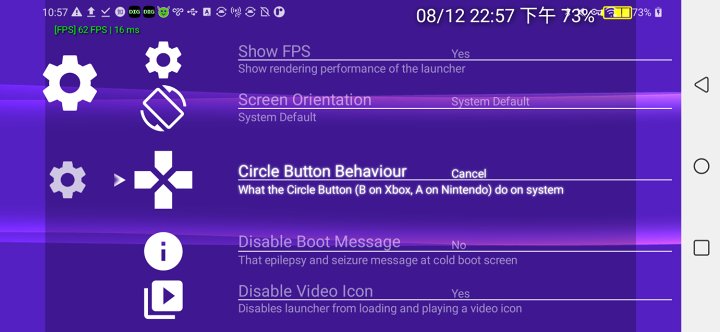
GitHub에서 소니의 XMB를 모방한 런처를 찾았는데, PS3와 PSP 인터페이스를 조정할 수 있습니다. 하지만 데스크톱 커스터마이징 옵션은 좋지 않아서 앱 아이콘이나 아이콘 모양을 변경할 수 없습니다. 여기서는 디스플레이가 위의 NS 런처와 똑같아서, 외관이 실용성보다 우선합니다.
6.XPMB
이 데스크톱에 대해 더 이야기하고 싶다면, 가장 오래된 것은 2013년 XDA 포럼의 게시물입니다.
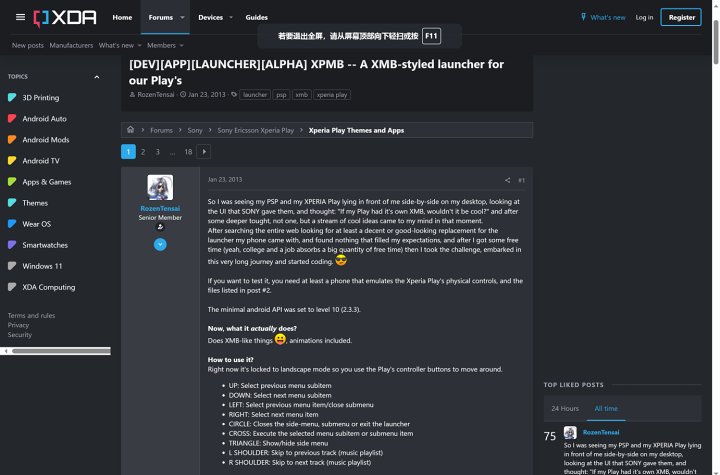
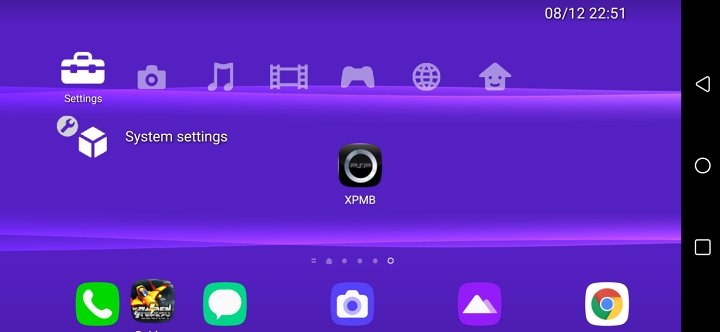
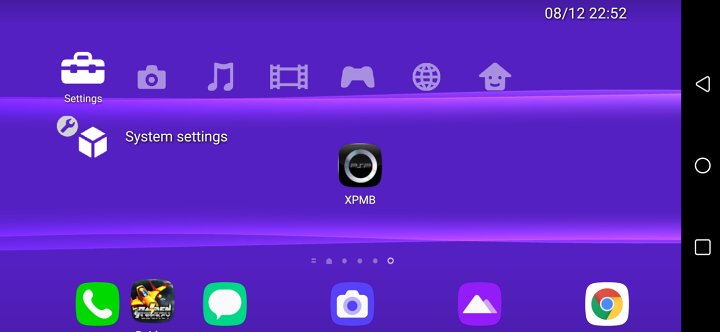
Xperia Play 출시 직후 등장한 런처로서, XPMB는 소니의 XMB 인터페이스를 모방한 초기 런처 중 하나이며, 저자는 처음에 Xperia Play 모델에 적합하도록 의도했습니다.
하지만 오랜 세월과 중단된 업데이트, 그리고 720P 이상의 화면 및 최신 시스템 때문에 사용의 편의성은 부족합니다. 또한, 상위 버전의 안드로이드에서 일부 버그가 발생해, 외관이 실용성보다 더 중요하고, 기능성이 다른 런처와 비교할 수 없는 초기 안드로이드 런처 중 하나가 되었습니다.
[ATV 런처용 아이콘 만드는 방법]
현재 저는 ATV 런처를 가장 많이 사용하고 있습니다. 이 글은 주로 ATV 런처의 내장 스타일 아이콘 대신 에뮬레이터나 안드로이드 게임용 아이콘을 만드는 방법에 초점을 맞추고 있습니다.
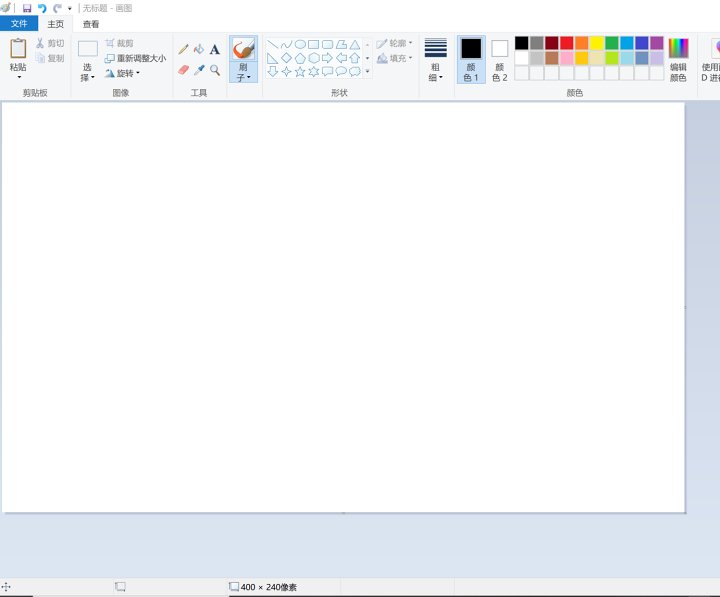
먼저 Sketch를 열고 400x240 해상도의 이미지를 만듭니다.
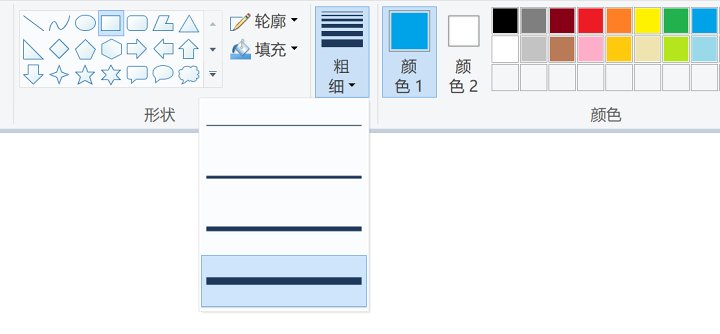
그다음 정사각형 도구를 선택하고 두께 네 번째 옵션을 선택한 후 색상을 파란색으로 설정하세요.
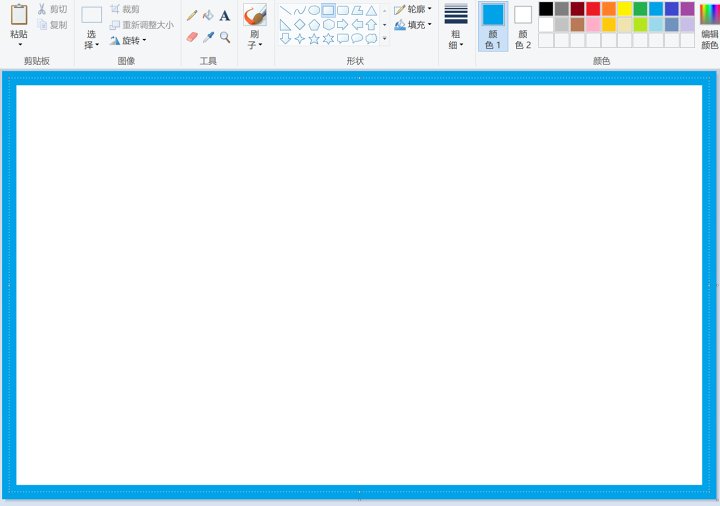
그다음 그림의 가장 바깥쪽 부분을 직사각형으로 그립니다.

그림을 그린 후, 안쪽에 그 안쪽을 감싸는 또 다른 직사각형을 그리세요.
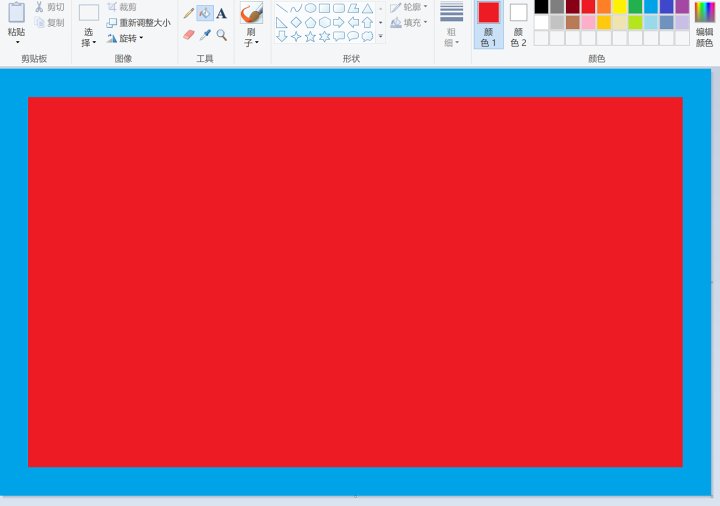
그 다음 채우기 도구를 선택하고 중앙의 흰색 영역을 빨간색으로 채운 뒤 이미지를 PNG 형식으로 저장하세요.
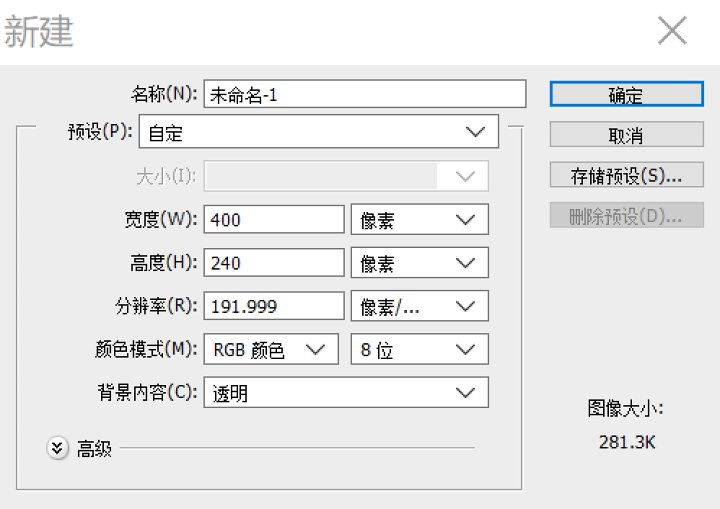
다음으로 Adobe Photoshop CS6를 열고 픽셀 크기가 400X240인 새 프로젝트를 생성하세요. 구체적인 매개변수는 그림에 나와 있습니다.
그 다음 왼쪽 상단 파일의 '삽입' 옵션을 클릭한 뒤, 페인트 프로그램으로 만든 이미지를 삽입하세요.
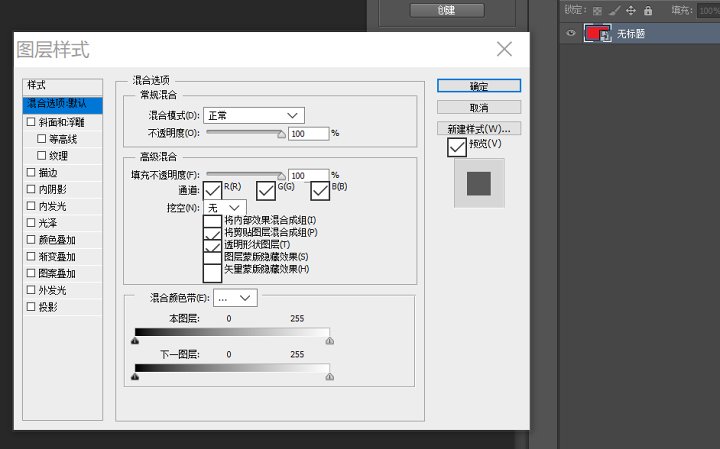
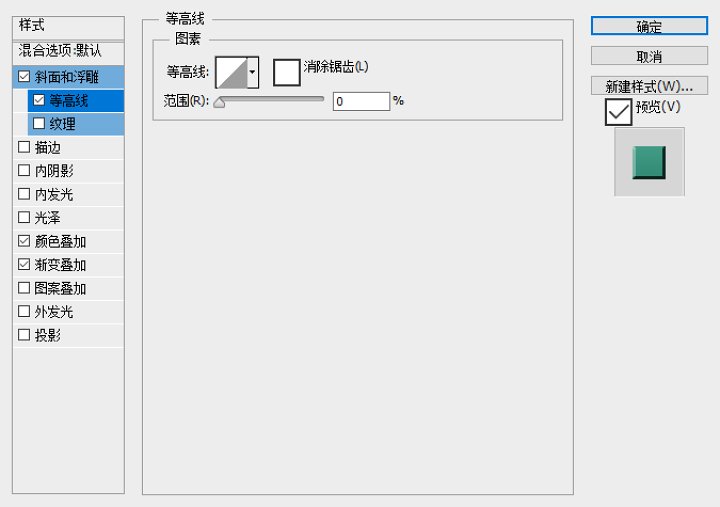
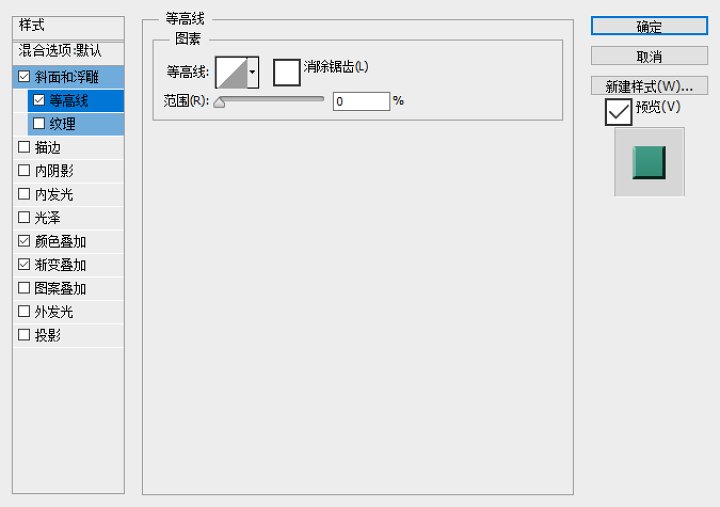
그 다음 오른쪽 레이어를 우클릭하여 블렌드 옵션을 선택하세요.
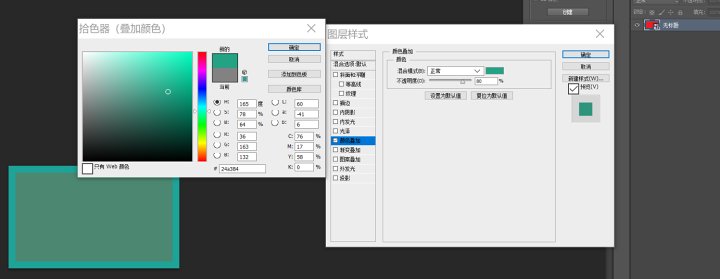
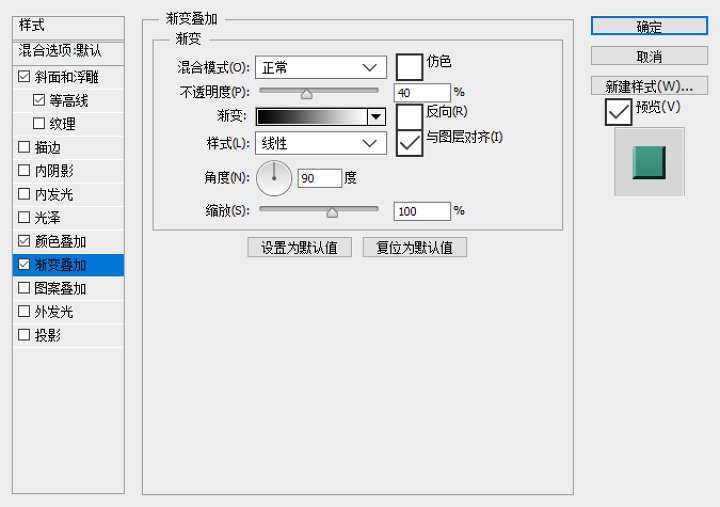
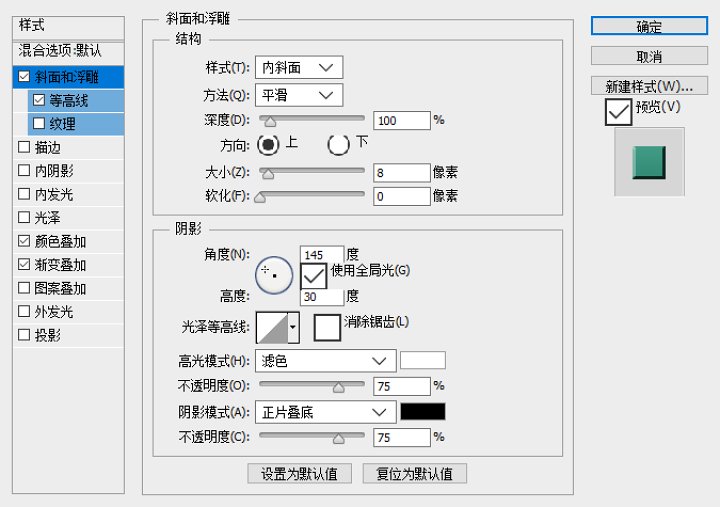
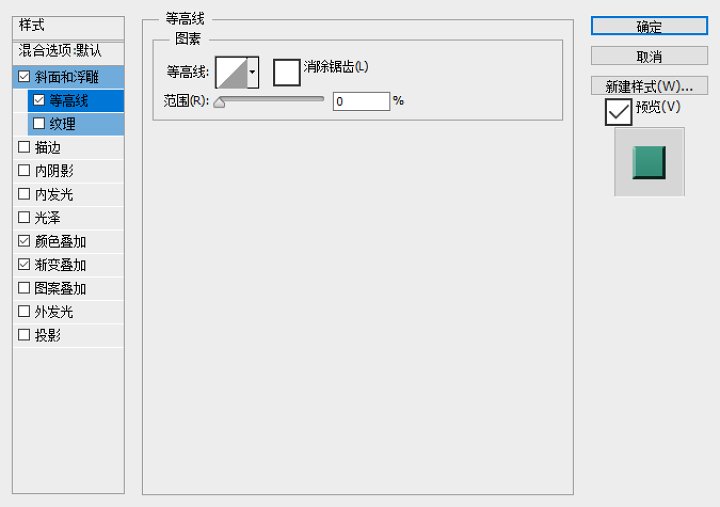
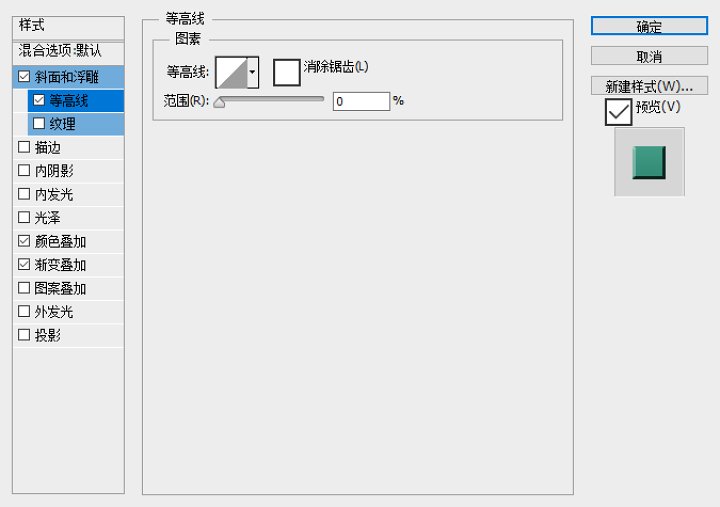
관련 옵션은 여기에서 제 설정을 참고하실 수 있습니다.
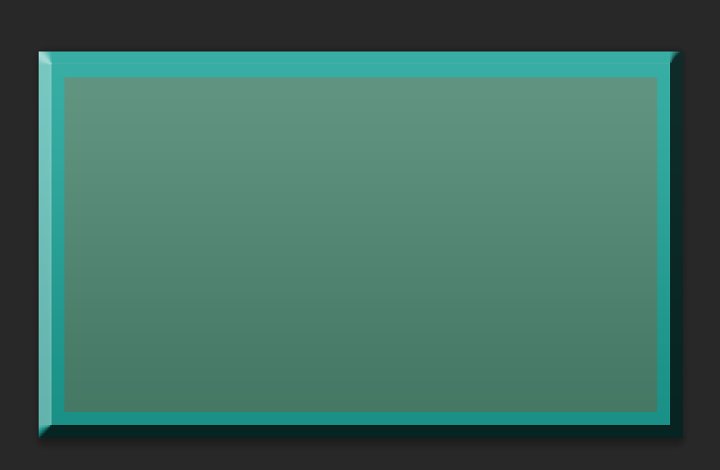
예상대로, 이것이 바로 그 효과가 드러난다.
다음으로, 시뮬레이터가 시뮬레이션한 플랫폼에 따라 생산을 진행할 수 있습니다.
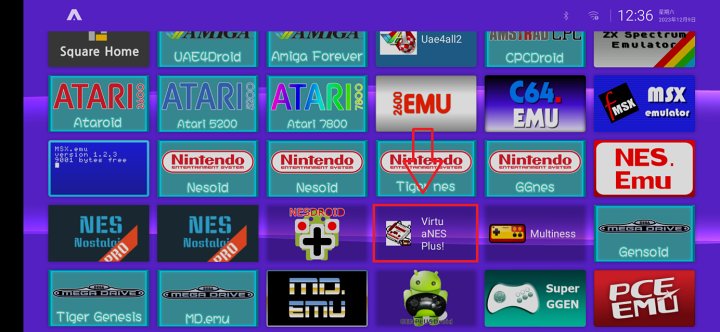
예를 들어, ATV 데스크톱에 아이콘이 없는 FC 에뮬레이터가 있다면, 우리는 시뮬레이션하는 플랫폼을 기억합니다.
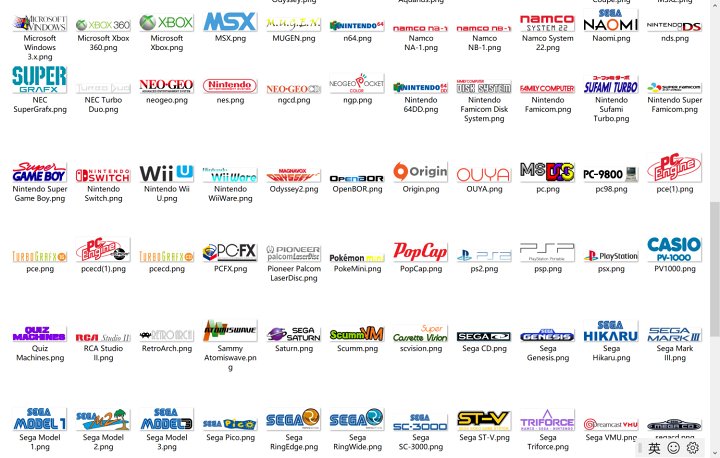
이전에 외국 DIG 프론트엔드의 테마에서 이 로고들을 발견한 적이 있습니다.
그다음 포토샵 삽입 옵션을 사용해 이 폴더를 열고 그 안에 있는 NES 로고를 찾으세요. 그 다음 로고를 프로젝트에 삽입하세요.
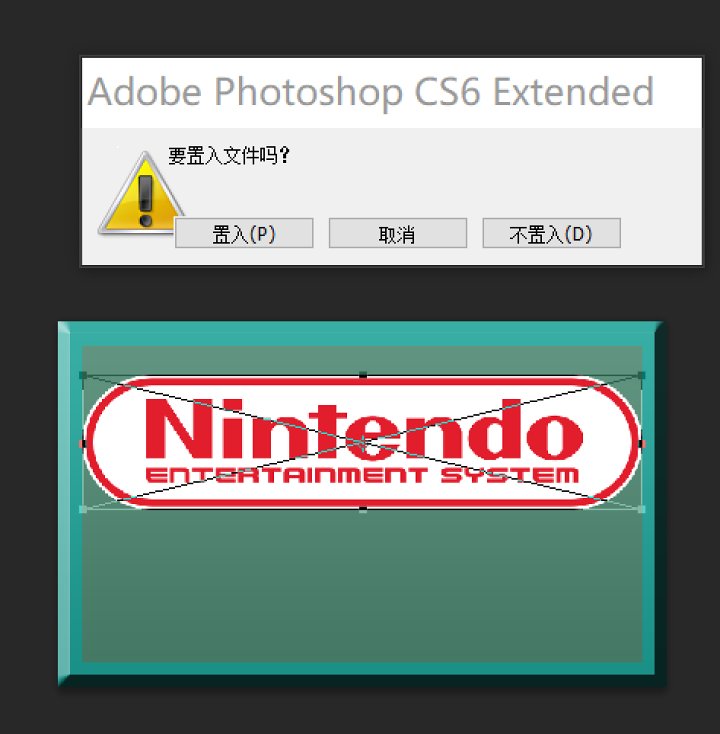
로고가 튀어나오는 게 신경 쓰인다면, 크기를 대략 비슷하게 조절할 수 있습니다.
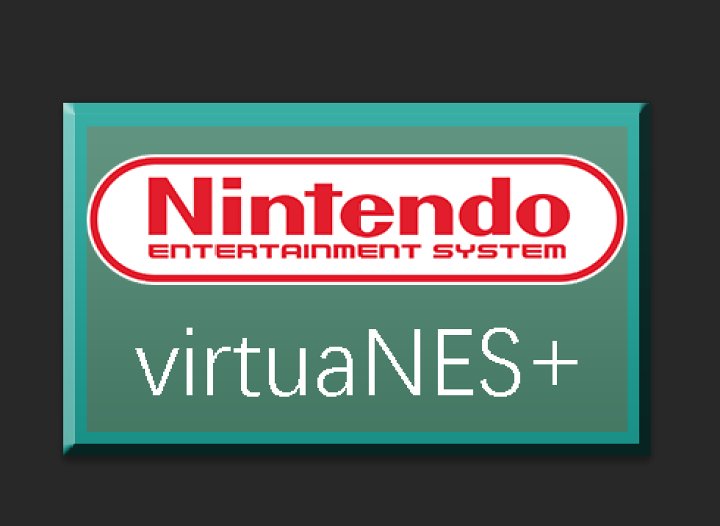
다음으로 아래에 표시된 텍스트를 만들 수 있습니다. 선호하는 글꼴을 선택한 후 이름을 에뮬레이터에 입력할 수도 있습니다.
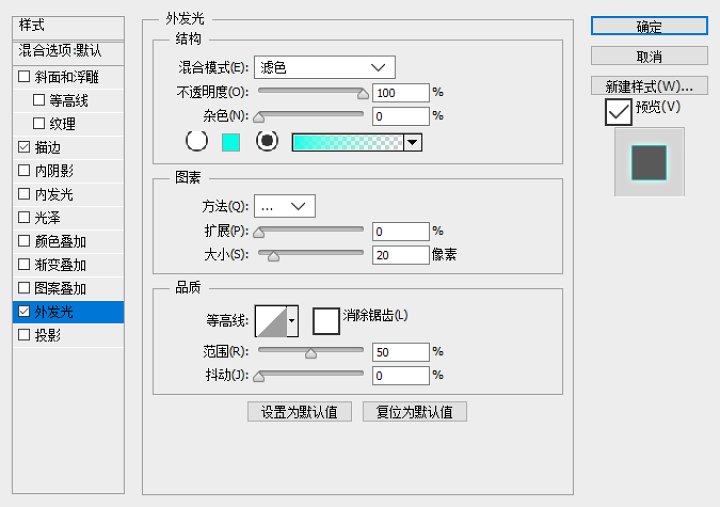
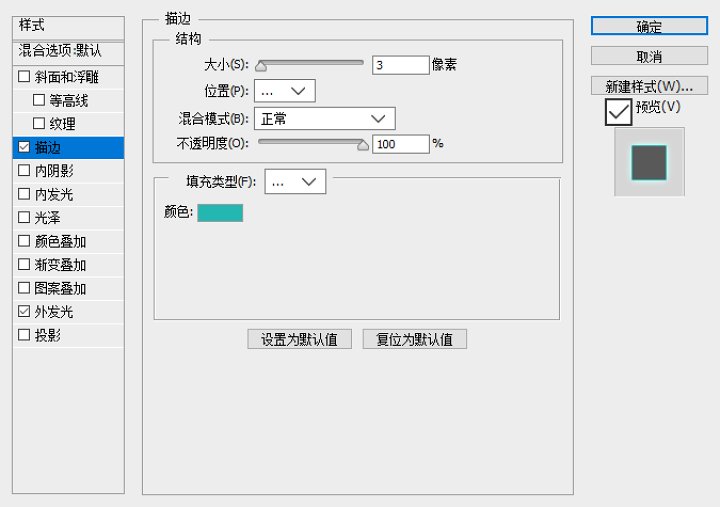
저는 개인적으로 폰트의 외부 조명 옵션을 선택했습니다.
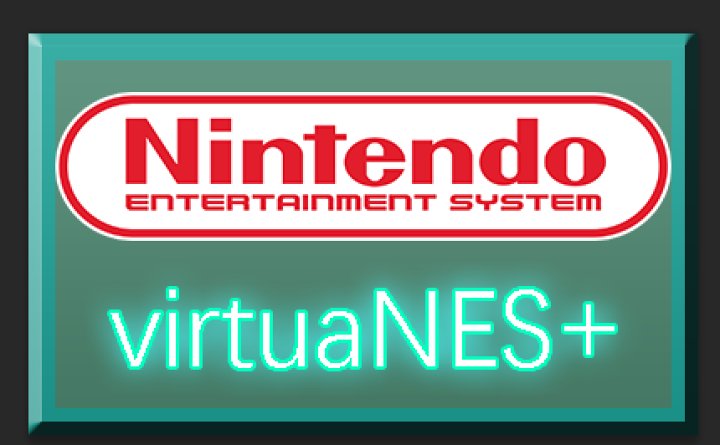
좋아요, 에뮬레이터 이미지 완성입니다. 다음으로 PNG를 내보내고, 완성된 아이콘 재질을 위한 전용 폴더를 휴대폰에 만들어 주세요.
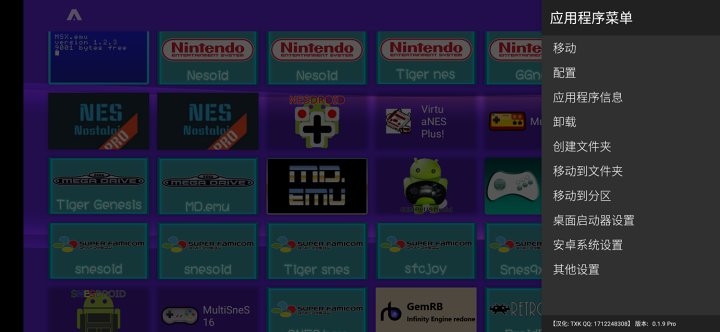
그 다음 안드로이드 기기에서 ATV 런처를 열고, 수정하고 싶은 아이콘을 길게 눌러 설정 옵션을 클릭하세요.
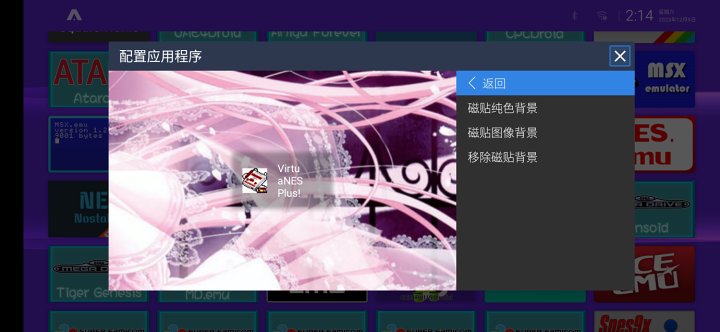
그 다음 타일 배경에서 타일 이미지 배경을 수정하고, 아이콘을 저장할 경로를 찾아 교체할 아이콘을 선택하세요.
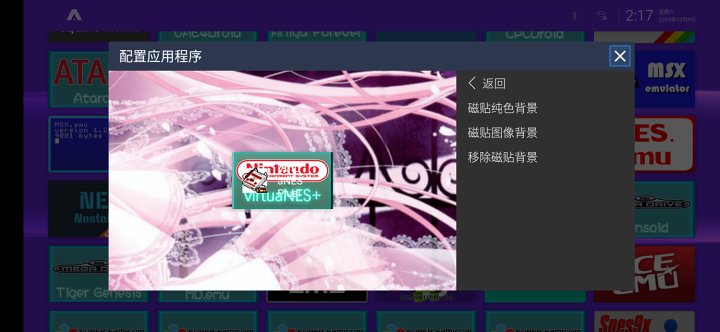
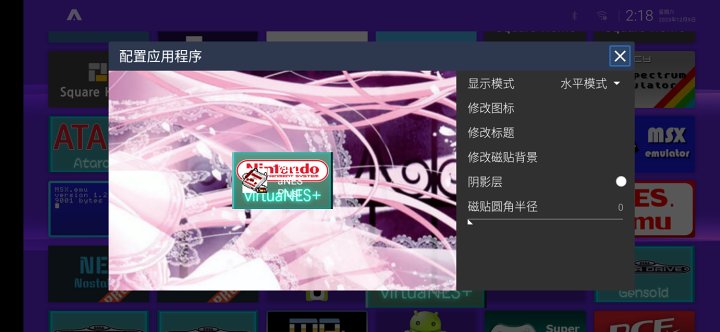
그 다음 타일의 필렛 반경을 0으로 설정하고, 그림자 레이어는 확인하지 마세요.
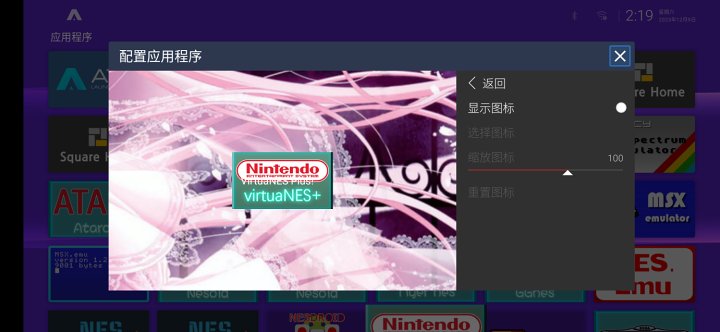
아이콘 수정 옵션에서 표시 아이콘 옵션을 체크하지 마세요.
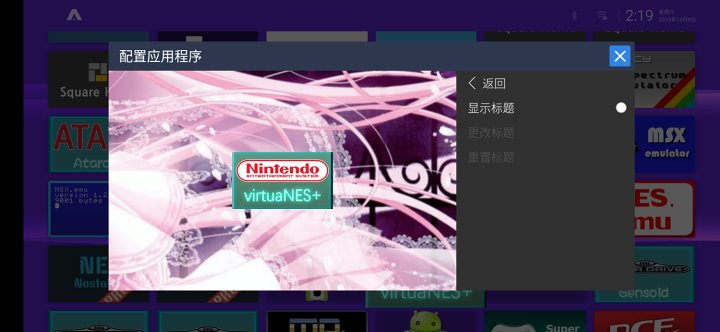
타이틀 수정 섹션에서 타일을 성공적으로 수정하려면 '타이틀 표시'를 체크하지 마세요.
저는 편의를 위해 ATV 런처에 적응되지 않은 대부분의 아이콘에 대해 이 통합 방식을 사용하기 때문에, 그 에뮬레이터 아이콘들은 템플릿으로 사용할 수 있도록 단일 프레임워크 기반의 PSD 파일로 저장됩니다.
그래서 또 다른 질문이 있습니다: 안드로이드 게임과 시스템 앱에는 아이콘이나 로고가 없습니다—어떻게 해야 할까요?
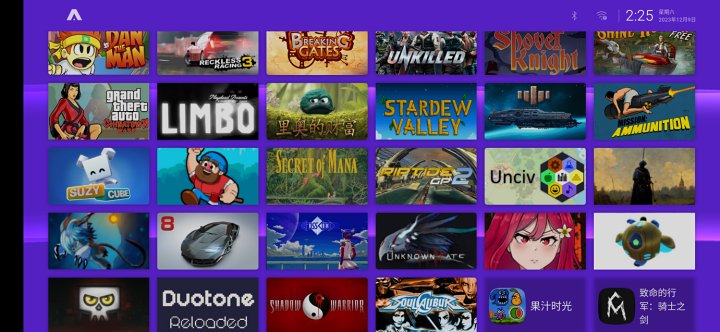
(여기 있는 모든 안드로이드 게임 아이콘이 직접 만든 것은 아닙니다)
'잘 배우고 적용한다'라는 관용구가 있습니다. 게임 내 게임 타이틀 로고를 스크린샷으로 찍어 16:10이나 16:9로 잘라낼 수 있습니다.
또는 게임 퍼블리셔로부터 홍보 이미지를 받거나 게임 테마에 맞게 창의적으로 제작할 수도 있습니다.
시스템 소프트웨어에 관해서는, 저는 개인적으로 에뮬레이터나 안드로이드 게임과 관련 없는 소프트웨어용 폴더를 여러 개 만들어서 그 안에 넣었습니다.
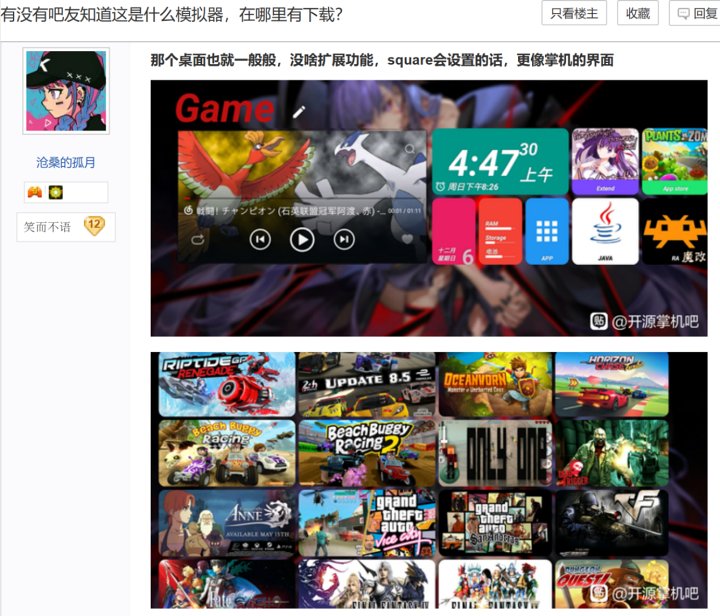
사실 Square Home도 좋은 결과를 낼 수 있습니다. 다만 좋은 아이디어가 전혀 없어서 데스크탑을 만지지 않았을 뿐입니다. 여기 오픈 소스 휴대용 포럼에 누군가가 올린 스크린샷이 있습니다.
—안드로이드 배경화면 및 데스크톱 위젯에 대하여—
이 부분은 굳이 언급할 필요 없어요; GIF 애니메이션을 데스크탑 배경으로 설정하거나 Pixiv에서 찾아볼 수 있습니다.
안드로이드 데스크톱 위젯에 대하여.........
저도 글을 쓰고 싶지만, 많은 앱 배포 플랫폼이 자원이 부족하고, 고대의 안드로이드 데스크톱 위젯을 찾기도 어렵습니다.
하지만 또 하나 있습니다: KWGT와 KLWP입니다. 전자는 데스크톱에서 커스텀 데스크톱 위젯을 만들 수 있고, 후자는 커스텀 동적 데스크톱을 만들 수 있습니다. 관심 있으시면 만드는 방법을 확인해 보세요.
1장은 여기까지입니다.
안드로이드 휴대용 장비 설치 및 뷰티파이어 튜토리얼 (2): 멀티 플랫폼 에뮬레이터 구성 개요, 계속 지켜봐 주세요.
원본 링크:https://www.coolapk.com/…
이 글의 원저자는 복제를 허가했습니다


![[텍스트 및 이미지 요약] 현재 5G-A 통신사 집계 ---을 지원하는 단말기 요약, iOS에서 송반사 집계가 활성화된 확인 방법 - 바이윈 블로그](https://www.bybk.cc/wp-content/uploads/2024/04/20240407140712630-e26ee861710dd3b075a1302dd00392d5e1db60a1.jpeg)

![[오픈 소스 읽기] 2024년 1월 ≈ 400권 신중하게 편집된 책 출처 모음 및 업데이트 - 백윤 블로그](https://www.bybk.cc/wp-content/uploads/img/af867764c3780f0b7da88376fca7bf92.png)
![[오픈 소스 읽기] 950년 11월+, 책 출처 편집 및 업데이트 - 백윤 블로그](https://www.bybk.cc/wp-content/uploads/2023/02/Screenshot_20230222-1001582-1024x593.png)


![[오픈 소스 읽기] 1300년 10월 도서 출처 업데이트 - 백운 블로그](https://www.bybk.cc/wp-content/uploads/img/1eeb6ae31cde88ab39faa2f19651638d.jpeg)
![[VMOS PRO 2.9.6 회원 에디션] - 백윤 블로그](https://www.bybk.cc/wp-content/uploads/img/c303a7a50d3ebfa235cc380190db2980.png)




아직 댓글 없음