
雖然對於大部分人而言,那些Android掌機的自帶Launcher裡面點開圖示玩就可以了,不過你要是對這種桌面的外觀不太喜歡,想要自己動手做一些修改與美化的話,那麼本教程也可以作為一個與此相關的參考物件。
PS:本教程建議在Android4.4以上系統的設備上使用,更低版本的Android掌機可能無法達到最佳效果。 (雖然ATV桌面有個魔改支援最低Android4.1的版本。 )
這裏介紹幾個筆者目前所發現與使用過的一些Android Launcher。
1.控制台啟動器
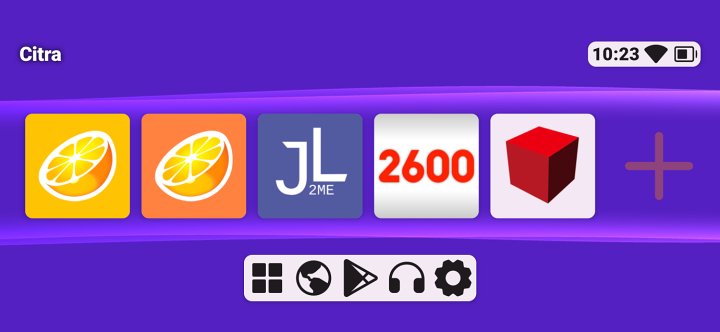

Google Play前段時間新上架的一個啟動器,只能說這個介面不太符合個人喜好,而且一些不錯的功能得付費購買高級版。 (國內支付的話你得想辦法弄雙幣種信用卡,基本沒可能性買正版了)
2.NX Launcher
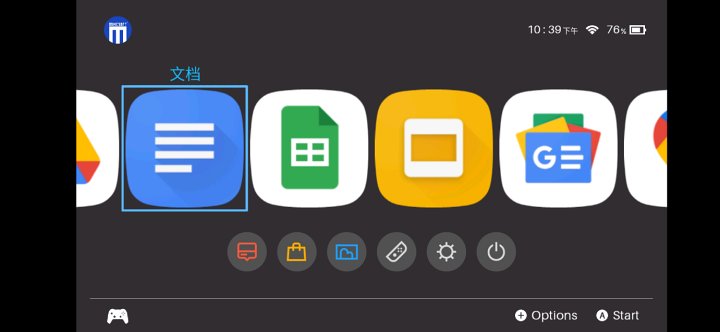
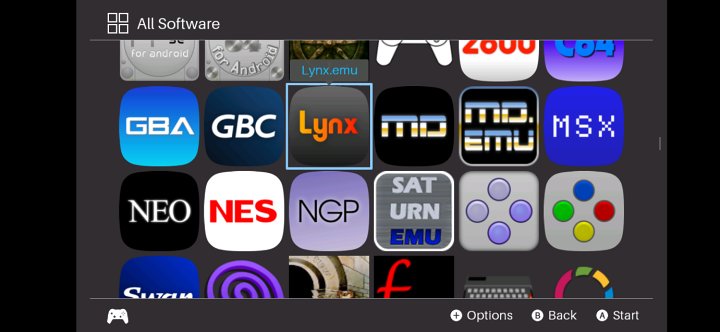
去年在外文網站找到的仿Switch介面的Launcher,當時還叫NS Launcher,之後上架Google Play更新的版本變為了NX launcher。
畢竟是高仿Switch的UI,外觀還是可以的,只是美觀程度還是略大於易用性,雖然也可以自己做個1:1的圖示進行替換,不過我沒嘗試過做1:1比例的圖示修改之後的表現效果咋樣。
3.ATV Launcher
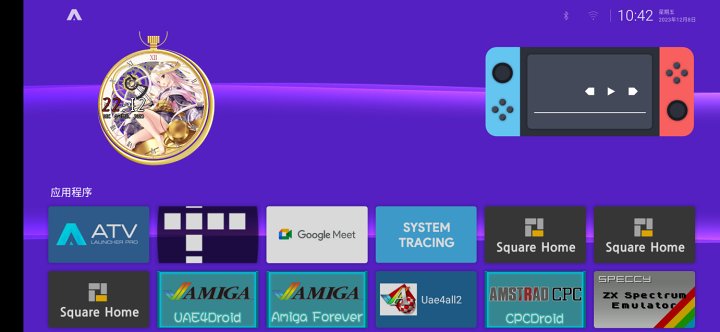
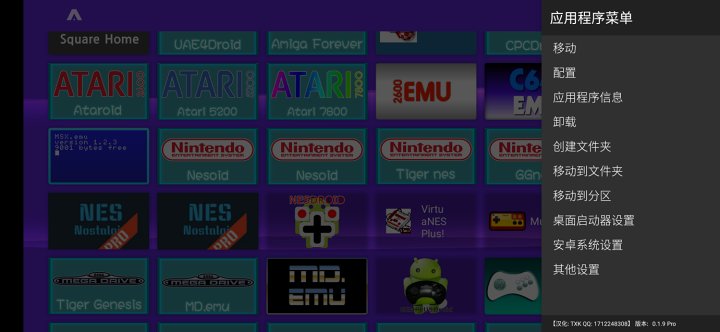
雖然這個桌面在Android系統的電視上比較流行,不過近幾年也有一些Android掌機開始使用這個桌面,並且在自定義介面上的效果可以說是相當不錯了。
4.Square Home
一個仿Windows Phone系統介面的Andrroid Launcher,實際效果也是相當不錯的,只是想要以此桌面進行美化的話,需要一定的設計水準。
5.Cross launcher
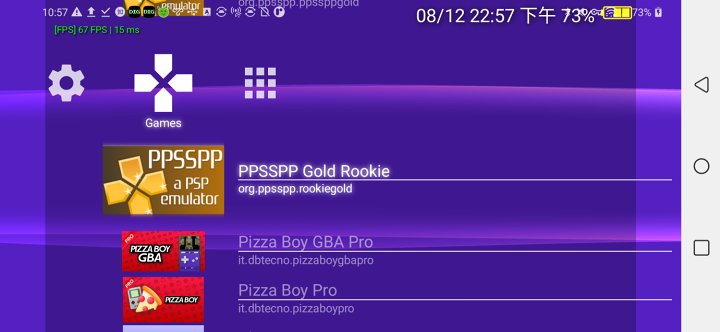
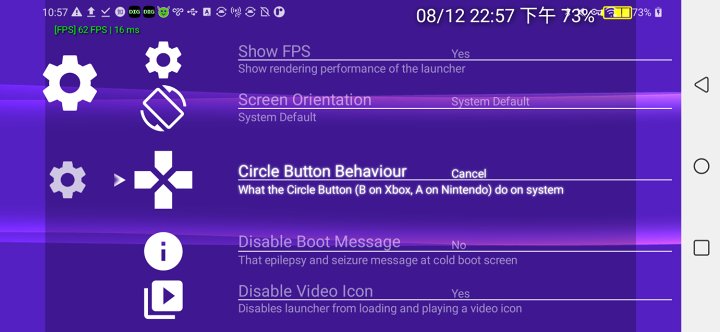
在Github上發現的一個仿索尼XMB介面的launcher,可以在PS3和PSP介面進行調整,不過這個桌面在自定義選項上並不咋樣,你不能修改應用的圖示,圖標是什麼樣子,這裡展示的就是什麼樣子,和上面的NS Launcher一樣,美觀程度大於實用性。
6.XPMB
如果要細說這個桌面的話,最早可以追溯到XDA論壇上2013年的一個帖子。
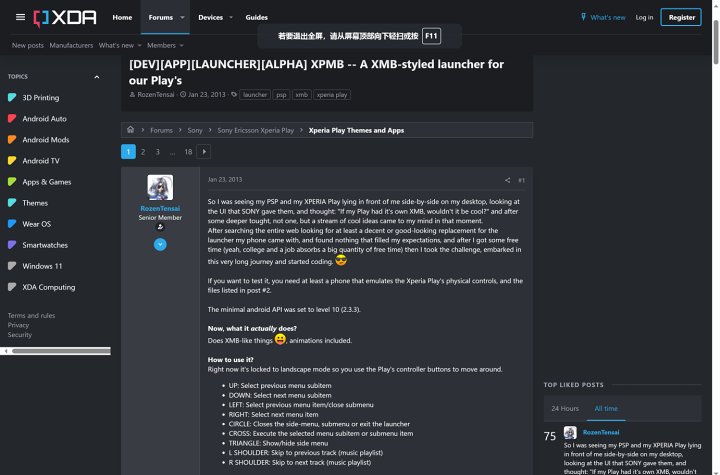
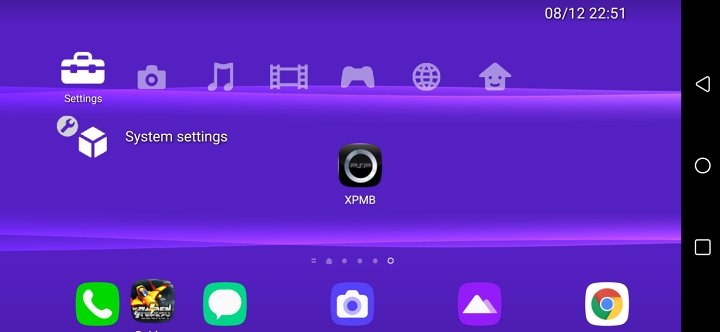
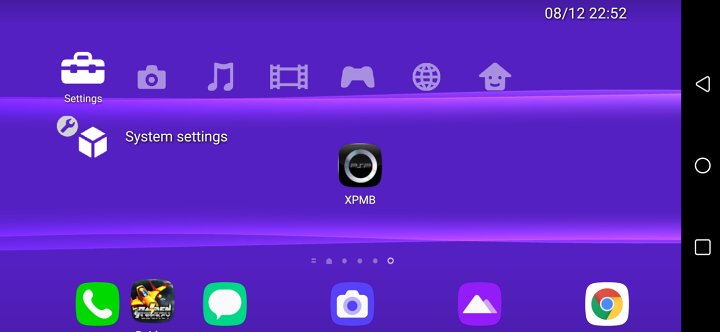
作為一個在Xperia Play發佈后沒多長時間就出現的Launcher,XPMB算是比較早的一個仿索尼XMB介面的Launcher了,並且作者一開始也有適用於Xperia Play這款機型的意思。
不過因為年代久遠早已停更,再加上720P以上螢幕以及更新的系統都使其缺乏了一定的易用性,以及高版本Android系統出現的一些BUG,屬於外觀大於實用價值的早期Android Launcher之一了,功能性也沒法和其他Launcher相比較。
【如何為ATV Launcher製作圖示】
我自己目前用的最多的就是ATV Launcher了,本文主要來寫一寫如何未製作模擬器/Android遊戲的圖示,用於替代ATV Launcher自帶樣式的圖示。
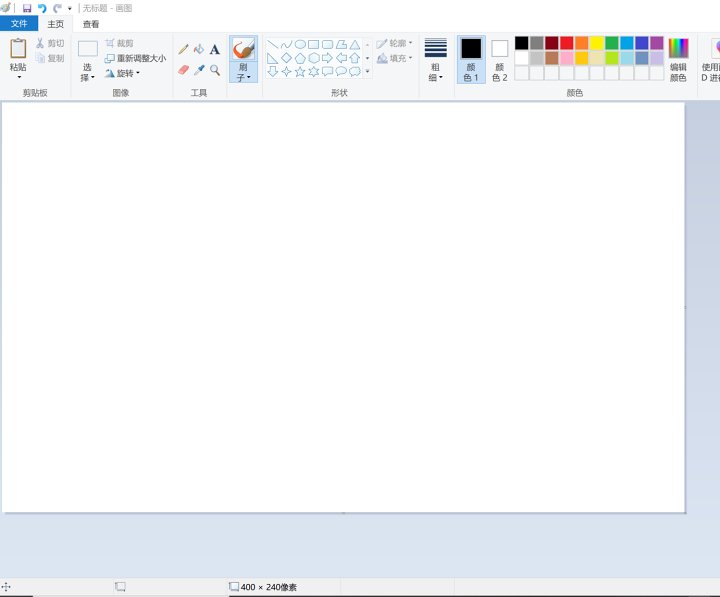
首先我們打開畫圖,然後弄一張400X240解析度的圖片。
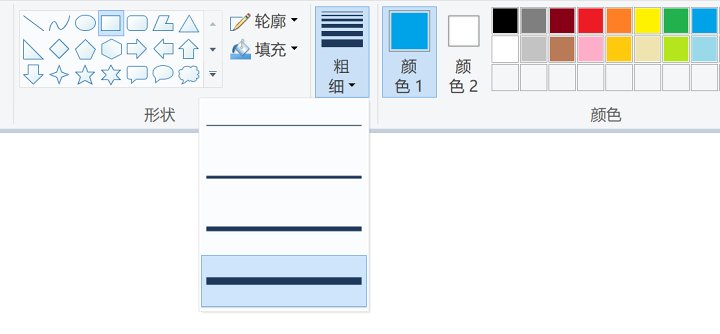
然後選擇正方形工具,粗細選到第四個選項,然後把顏色選為藍色。
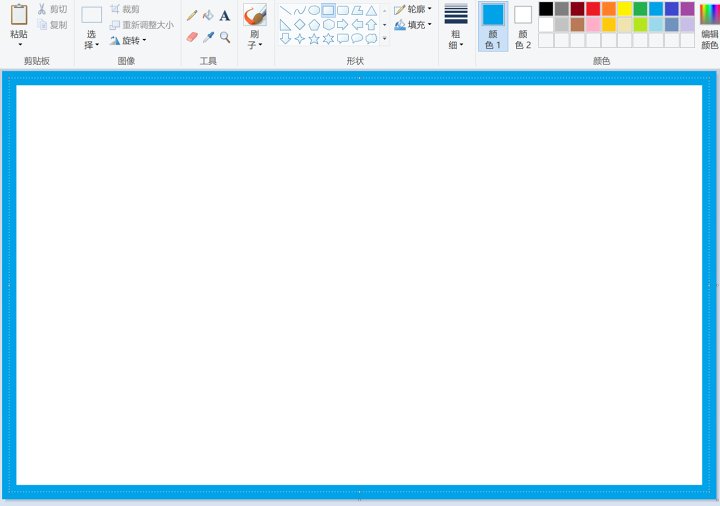
然後在圖片的最週邊部分畫一個長方形圍住。

畫完之後,再畫一個長方形靠內側圍住。
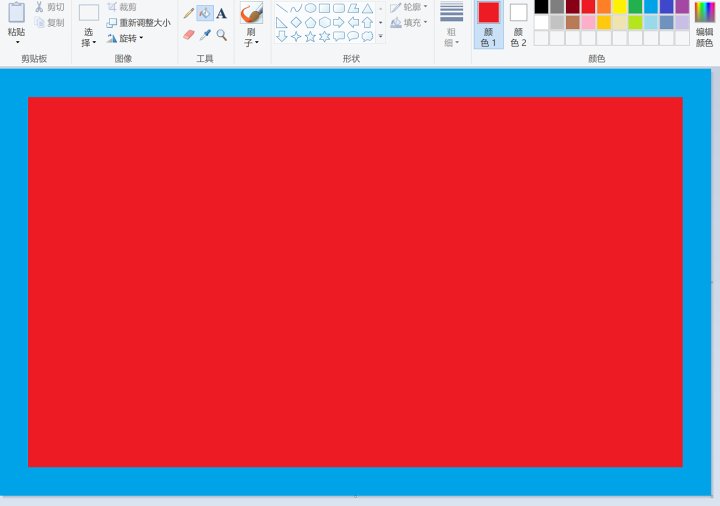
然後選擇填充工具,把中心的白色區域填充成紅色,然後把圖片保存為PNG格式即可。
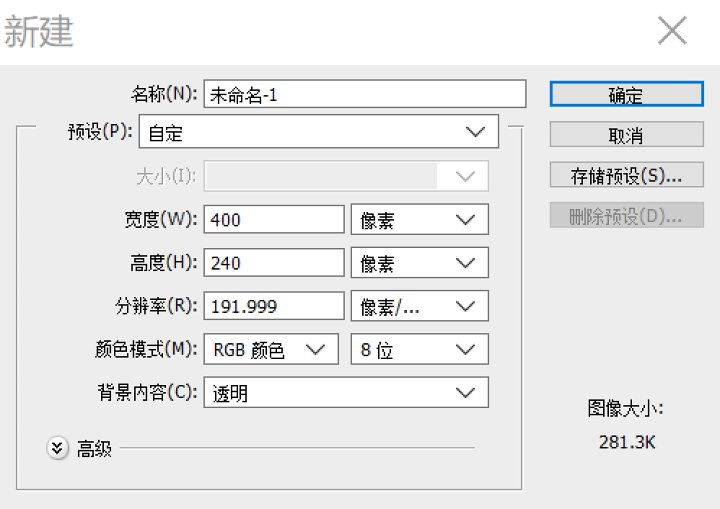
然後我們打開Adobe Photoshop CS6,新建一個圖元大小為400X240的工程,具體參數如圖所示。
然後點擊左上方的文件裡面的置入選項,置入我們剛才用畫圖程序製作的這張圖片。
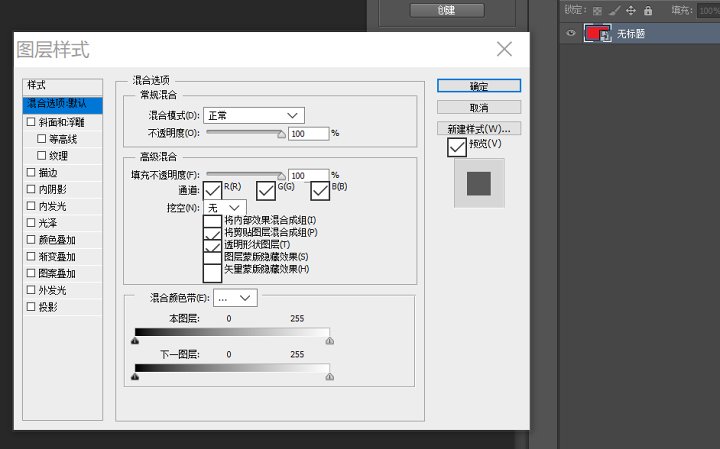
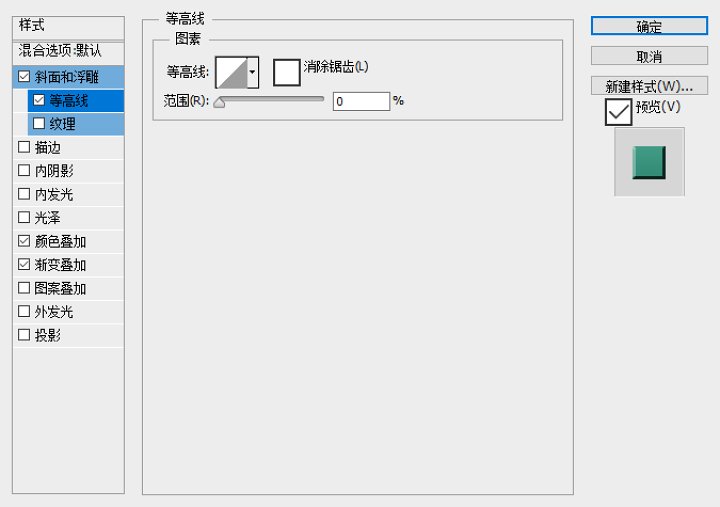
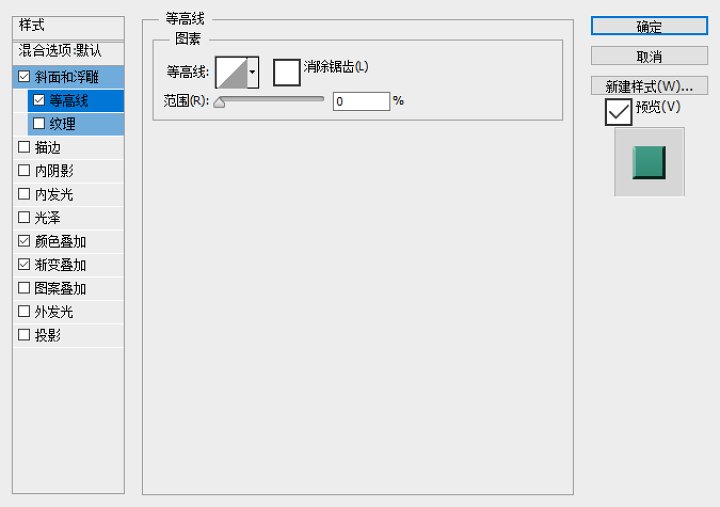
然後我們對右側的圖層點擊滑鼠右鍵,選擇混合選項。
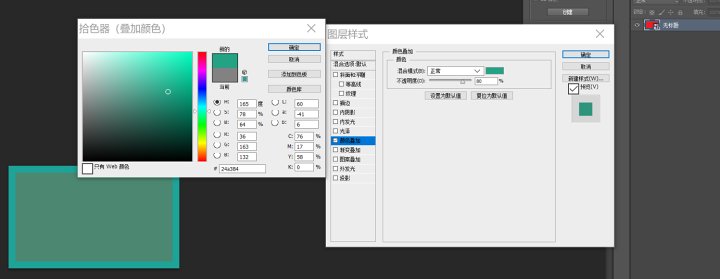
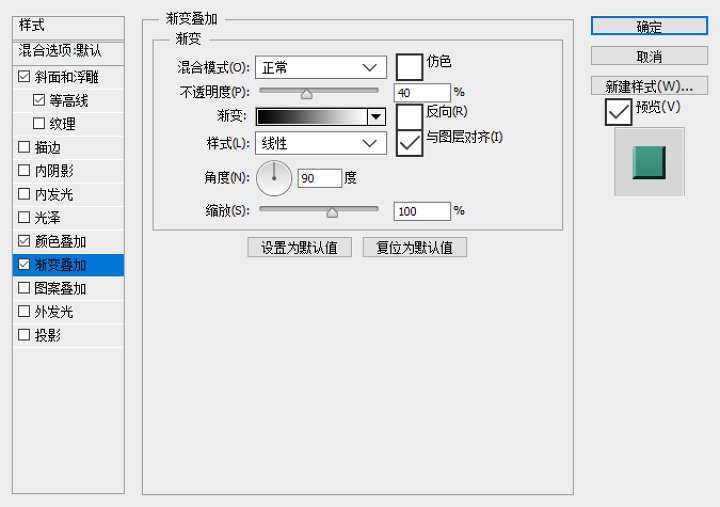
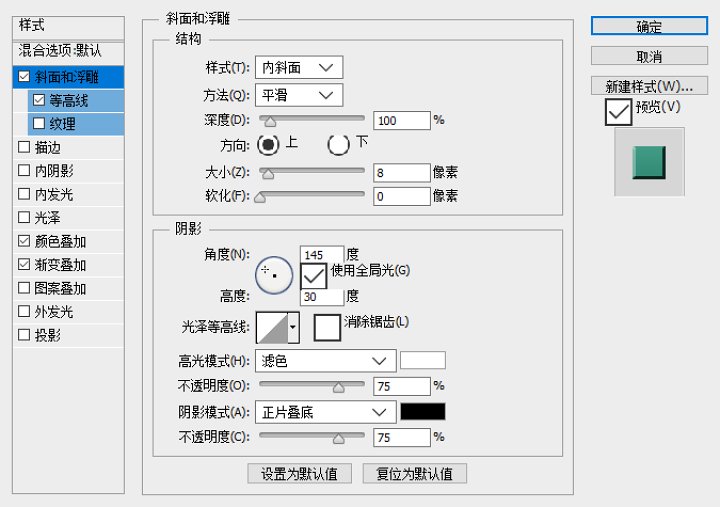
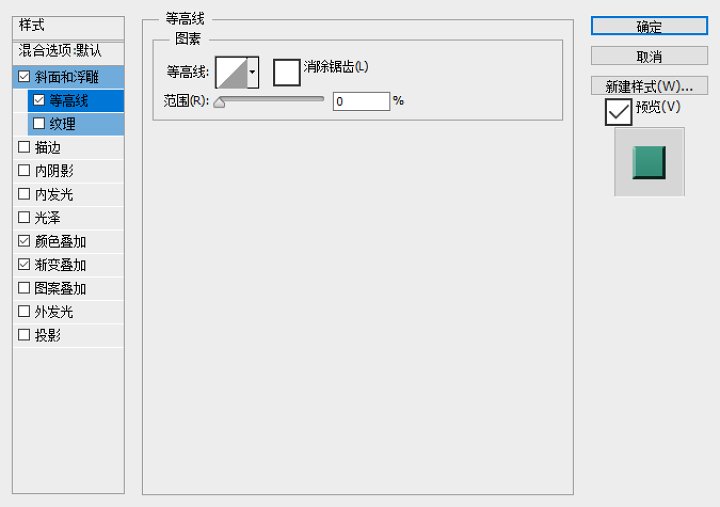
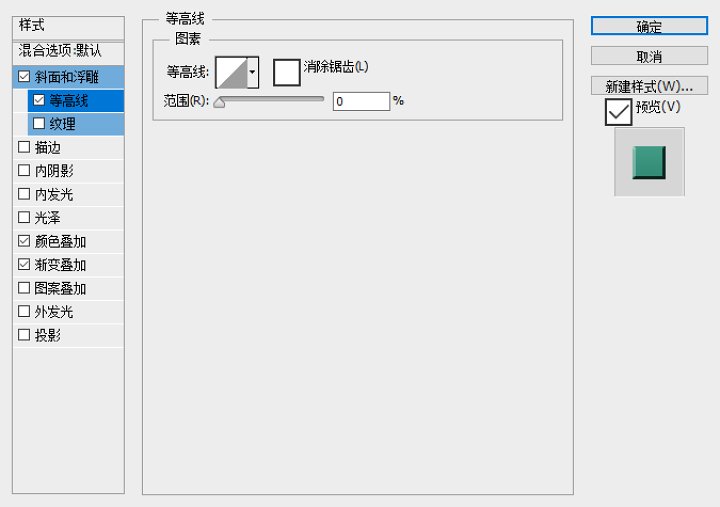
此處可以參考我對相關的選項進行設置。
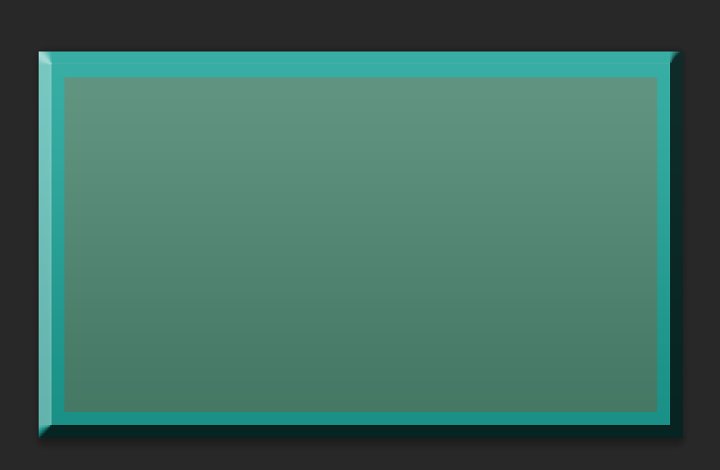
不出意外,表現出來的效果就是這樣的了。
接下來我們可以按照模擬器類比的平臺來進行製作。
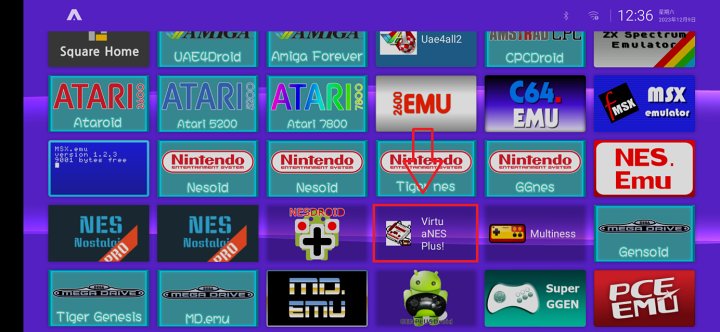
例如ATV桌面里有個FC模擬器沒有圖示,我們記住他模擬的平臺。
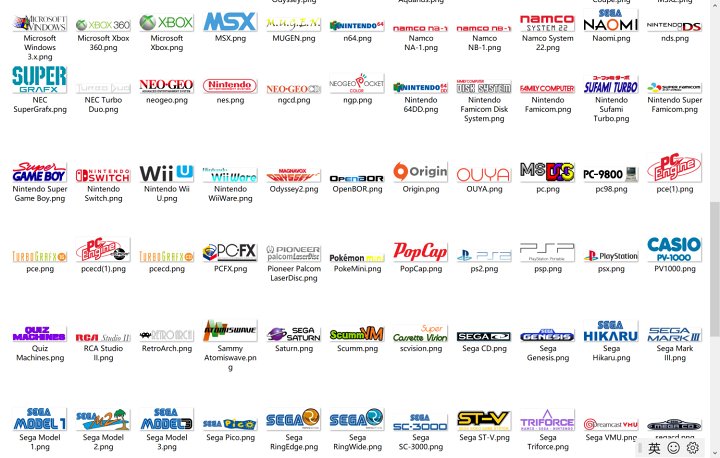
我之前從國外的DIG前端的一個主題裡,找到了這些LOGO。
然後用PS的置入選項,打開這個資料夾,在裡面找到NES的LOGO。 然後把LOGO置入到工程裡。
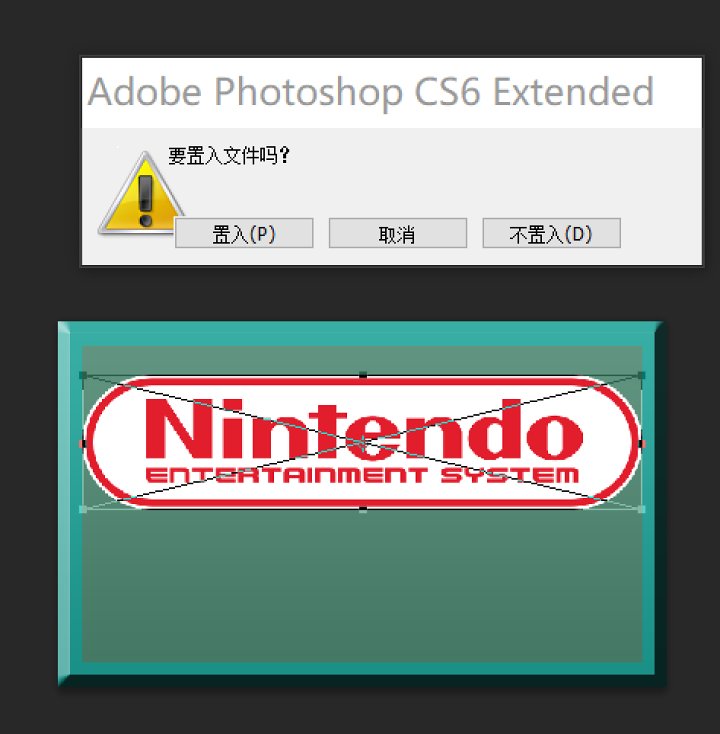
介意LOGO突出來的話可以按照大概比例調一下大小。
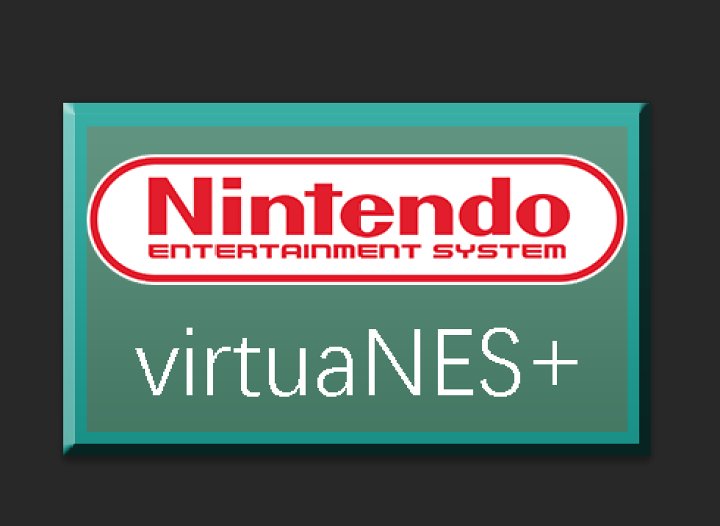
接下來我們可以來製作下方顯示的文字,你也可以自己選你喜歡的字體,然後模擬器叫什麼名字打什麼名字即可。
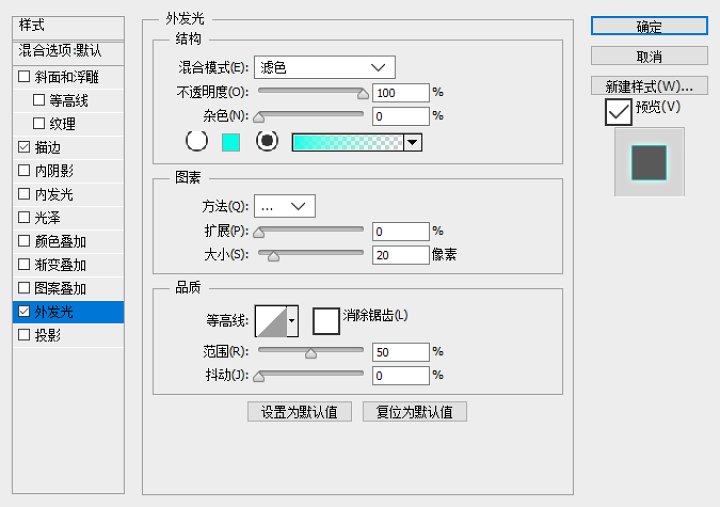
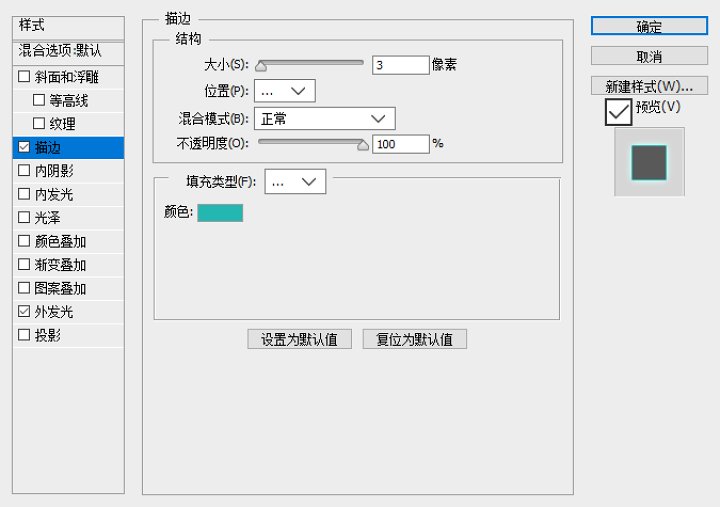
我自己是給字體選擇了外發光這個選項。
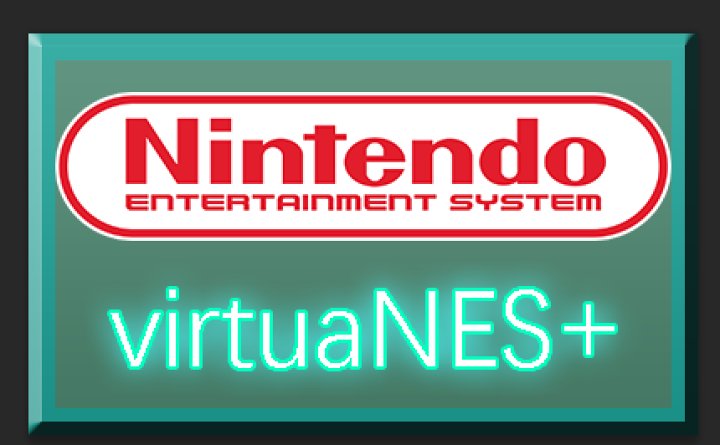
好的,這個模擬器的圖片也就做完了,接下來就是匯出PNG,然後記得在手機上建個資料夾專門放做好了圖示的素材。
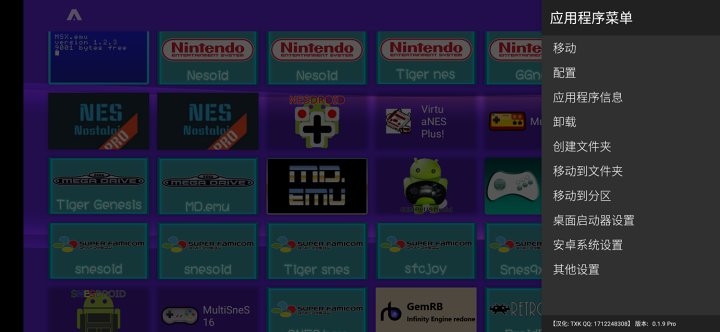
然後我們在Android設備上打開ATV Launcher,長按你要修改的那個圖示,再點擊配置選項。
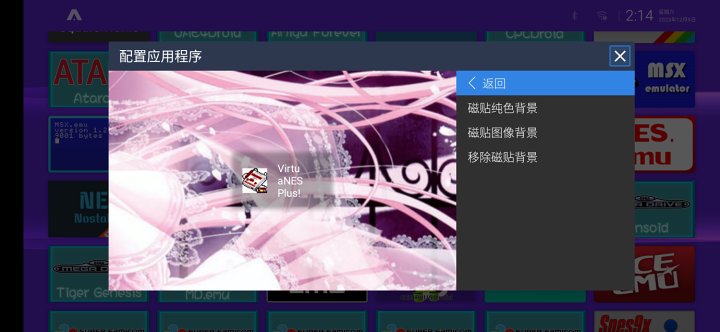
再選擇修改磁貼背景裡面的磁貼圖像背景,再去找到你存放圖示的路徑,選擇你要替換的那個圖示。
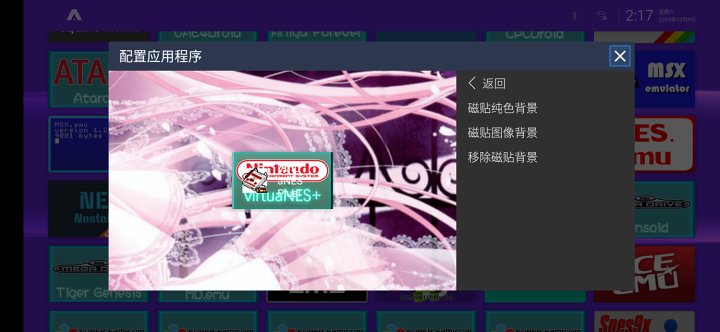
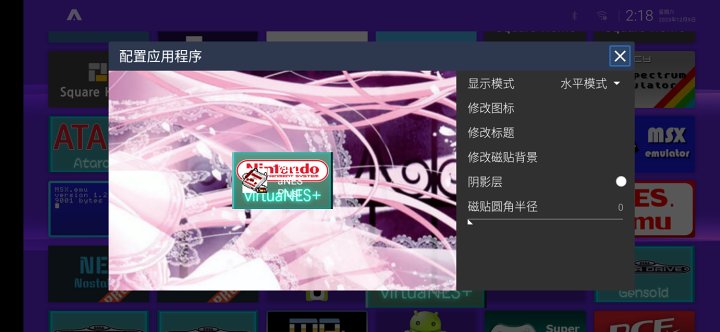
然後我們把磁貼圓角半徑改為0,不勾選陰影層。
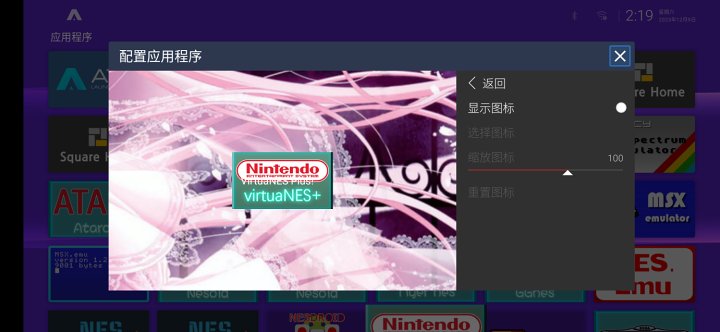
修改圖示選項里不勾選顯示圖示。
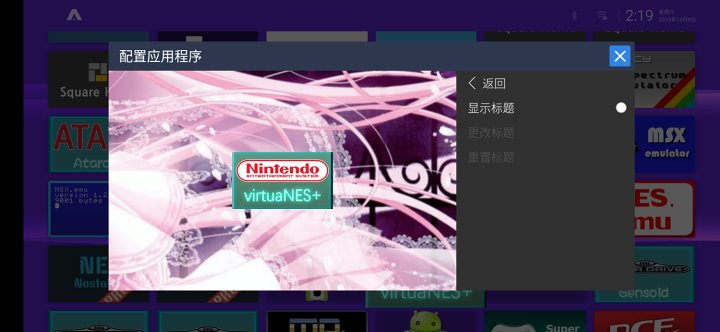
修改標題裡不勾選顯示標題,這樣我們就成功的修改掉了磁貼。
鑒於本人對大部分沒有為ATV Launcher適配的圖示用這種統一方式純粹是為了圖方便,所以那些模擬器的圖示都是基於一個框架保存為PSD文件作為範本來使用。
那麼還有一個問題,Android遊戲和系統應用沒有圖示,也沒有LOGO該怎麼辦?
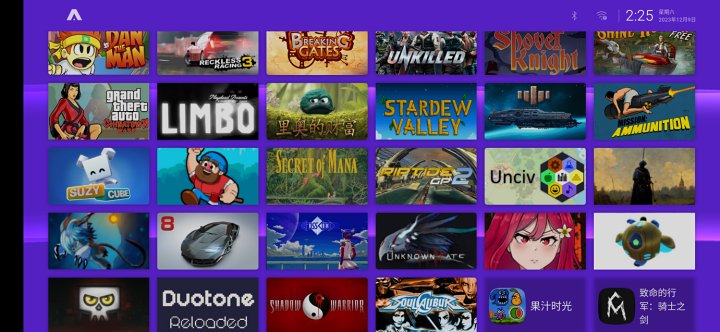
(這裡並不是所有Android遊戲的圖示都是自製)
有一個成語叫「活學活用」,你可以進遊戲截個遊戲標題LOGO的截圖,再裁剪成16:10或者16:9不就行了。
或者找遊戲廠商宣傳圖/發揮一下創意自己根據遊戲主題去做也可以。
至於系統軟體,我自己是把和模擬器/Android遊戲無關的軟體單獨建了幾個資料夾塞進去了。
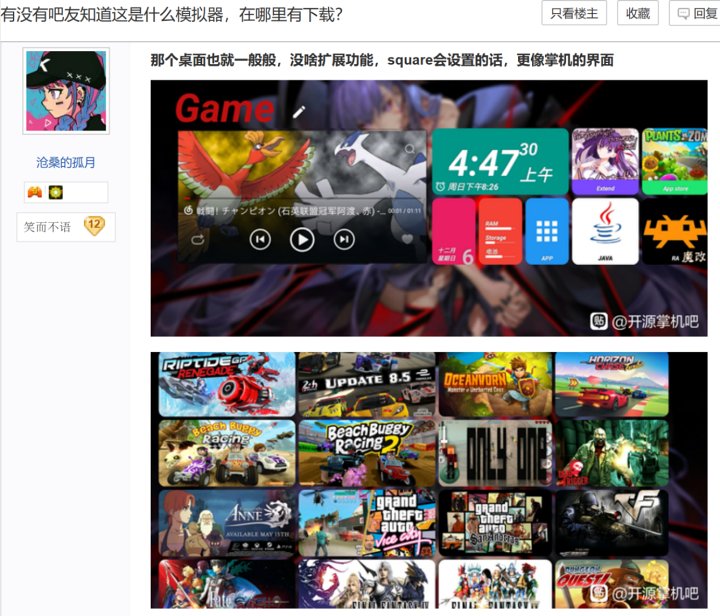
實際上Square Home也可以做出不錯的效果,只是因為我一直沒有啥好點子,所以就沒有去搗鼓那個桌面,這裡貼一張開源掌機吧里有人發的圖。
—關於Android壁紙與桌面小部件—
這個就沒有太大必要來提了,Gif動圖設置為桌面背景或者去Pixiv上找圖都可以。
關於Android桌面元件.........
我也想寫,但是很多應用分發平臺都沒啥資源,上古時代的Android桌面部件很難找到了。
不過還有一樣東西,那就是KWGT和KLWP,這兩者里前者可以在桌面上製作自定義桌面部件,後者可以用於製作自定義的動態桌面,有興趣的話可以查一查製作方法。
那麼第一章就寫到這裡了。
Android掌機折騰與美化教程(2):多平臺模擬器配置一覽,盡情期待。
原文連結:https://www.coolapk.com/…
本文原作者已授權轉載


![[圖文匯總]目前支援5G-A載波聚合的終端匯總---附iOS下查看載波聚合是否啟用的方法-白雲博客](https://www.bybk.cc/wp-content/uploads/2024/04/20240407140712630-e26ee861710dd3b075a1302dd00392d5e1db60a1.jpeg)










暫無評論內容