
Für die meisten Leute kann man einfach das Symbol im eingebauten Launcher öffnen und auf Android-Handhelds spielen, aber wenn dir das Desktop-Aussehen nicht gefällt und du selbst einige Änderungen vornehmen möchtest,VerschönerungDieses Tutorial kann dann auch als zugehörige Referenz dienen.
PS: Dieses Tutorial wird für Geräte mit Android 4.4 oder höher empfohlen. Android-Handheld-Konsolen niedrigerer Stufe erzielen möglicherweise nicht die besten Ergebnisse. (Obwohl ATV eine modifizierte Desktop-Version hat, die mindestens Android 4.1 unterstützt.) )
Hier sind einige Android-Launcher, die ich bisher entdeckt und genutzt habe.
1. Konsolenstarter
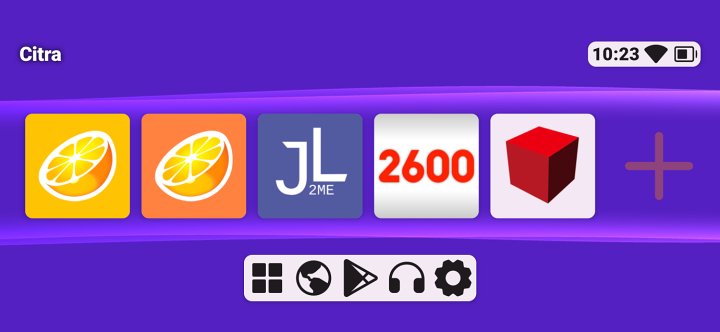

Ein neu gestarteter Launcher auf Google Play vor Kurzem, aber ich kann nur sagen, dass die Benutzeroberfläche nicht ganz meinem persönlichen Geschmack entspricht, und einige gute Funktionen erfordern, dass man für die Premium-Version bezahlt. (Wenn du in China zahlst, musst du eine Dual-Währungs-Kreditkarte finden; es ist praktisch unmöglich, die echte zu kaufen.)
2.NX Launcher
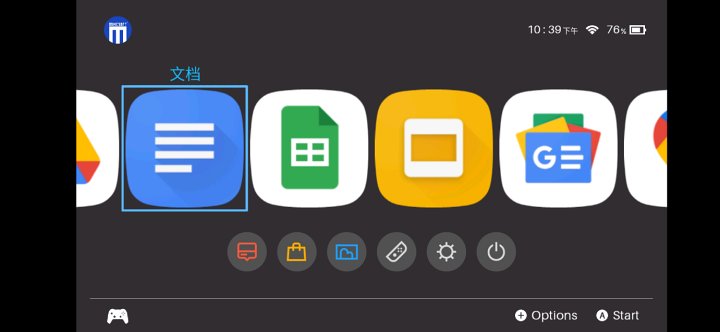
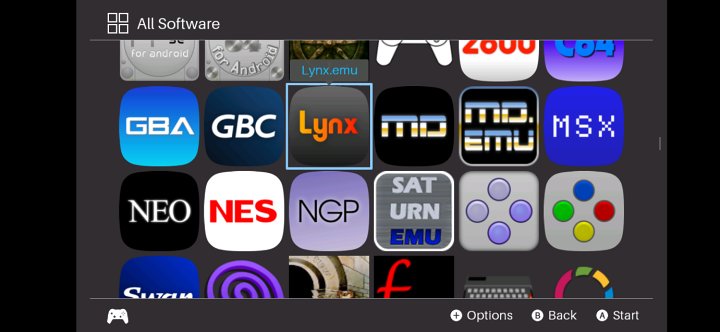
Eine Nachbildung, die ich letztes Jahr auf einer Fremdsprachen-Website gefunden habeSwitchDie Benutzeroberfläche hieß damals NS Launcher, aber später wurde die aktualisierte Version auf Google Play zum NX-Launcher.
Schließlich ist es eine hochwertige Switch-Benutzeroberfläche, sodass das Aussehen immer noch ordentlich ist, auch wenn die Ästhetik etwas attraktiver als brauchbar ist. Obwohl man ein 1:1-Symbol als Ersatz erstellen kann, habe ich noch nicht ausprobiert, wie das 1:1-Maßstabs-Symbol nach der Modifikation aussieht.
3.ATV Launcher
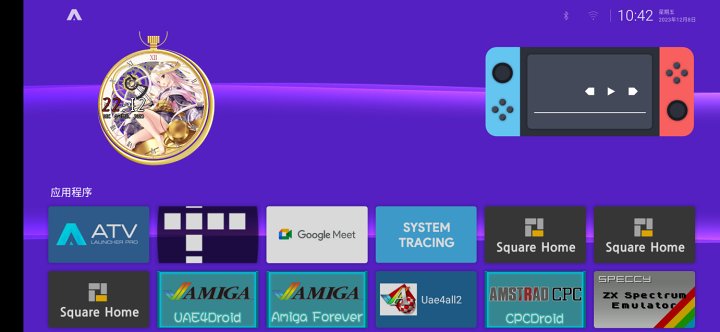
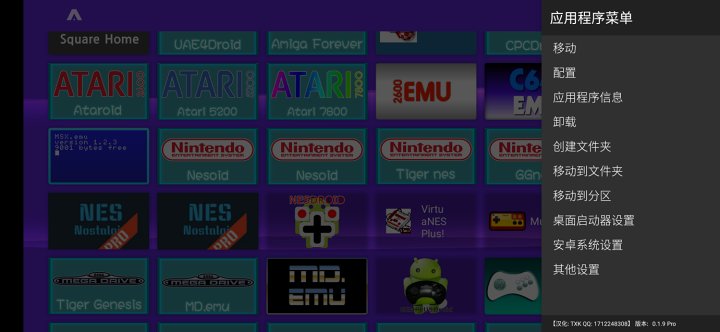
Obwohl dieser Desktop auf Android-TVs recht beliebt ist, haben in den letzten Jahren einige Android-Handheld-Geräte begonnen, ihn zu nutzen, und die Anpassungsoberfläche ist sehr effektiv.
4.Square Home
Ein Android-Launcher, der die Windows-Phone-Oberfläche nachahmt, funktioniert ebenfalls recht gut, aber um den Desktop mit dieser Funktion zu verschönern, ist ein gewisses Maß an Designqualität erforderlich.
5.Cross launcher
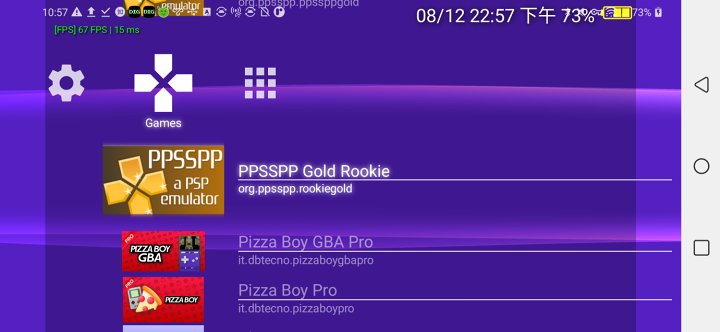
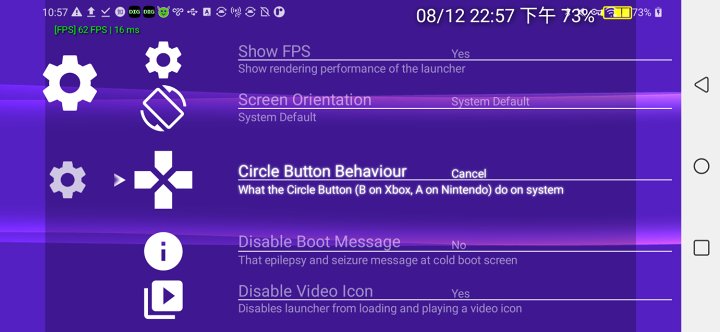
Ich habe einen Launcher auf GitHub gefunden, der Sonys XMB nachahmt, mit dem man die PS3- und PSP-Oberflächen anpassen kann. Die Desktop-Anpassungsoptionen sind jedoch nicht ideal – man kann keine App-Icons oder das Aussehen der Symbole ändern. Hier ist das Display genau wie der NS Launcher oben – die Ästhetik überwiegt die Praktikabilität.
6.XPMB
Wenn wir mehr über diesen Desktop sprechen wollen, stammt der früheste aus einem Beitrag aus dem Jahr 2013 im XDA-Forum.
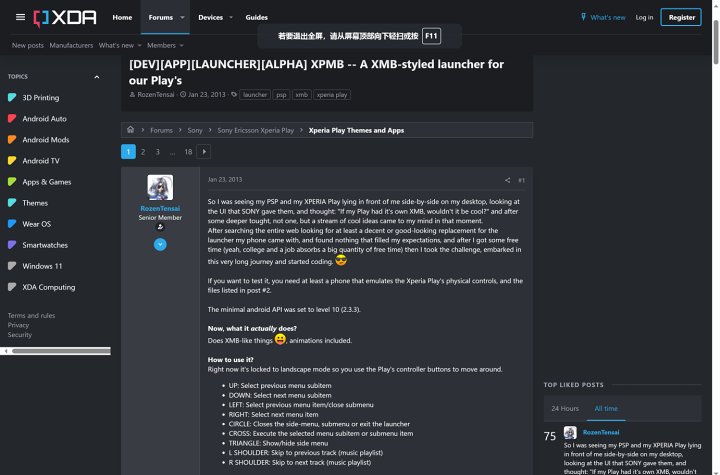
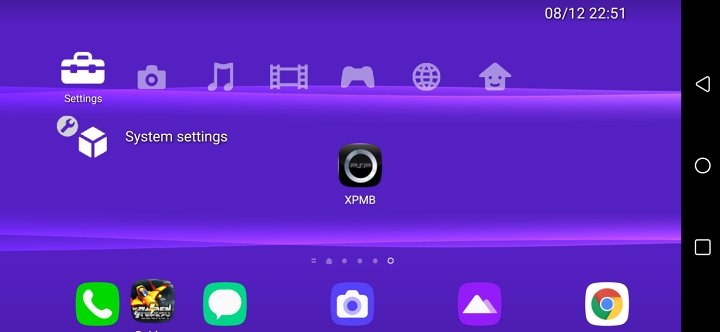
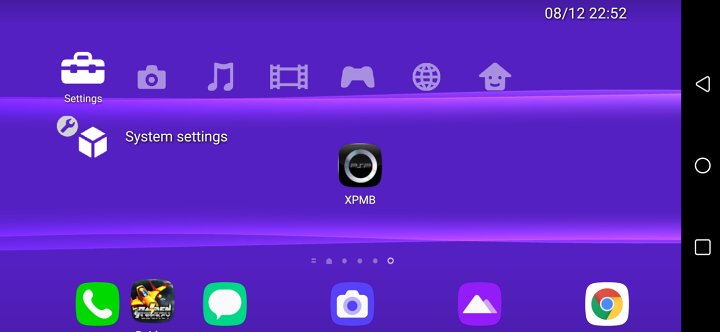
Als Launcher, der kurz nach der Veröffentlichung von Xperia Play erschien, ist XPMB einer der frühesten Launcher, der Sonys XMB-Oberfläche nachahmt, und der Autor hatte ursprünglich beabsichtigt, dass er für Xperia Play-Modelle geeignet sein sollte.
Aufgrund seines langen Alters und eingestellter Updates, kombiniert mit Bildschirmen über 720P und neueren Systemen, fehlt ihm jedoch die Benutzerfreundlichkeit. Außerdem traten in höheren Android-Versionen einige Fehler auf, wodurch es zu einem der frühen Android-Launcher gehört, bei denen das Aussehen den praktischen Wert überwiegt und seine Funktionalität mit anderen Launchern nicht mithalten kann.
[Wie man ein Symbol für den ATV-Launcher erstellt]
Derzeit nutze ich am meisten den ATV Launcher. Dieser Artikel konzentriert sich hauptsächlich darauf, wie man Icons für Emulatoren/Android-Spiele ohne diese erstellt, als Ersatz für die eingebauten Stil-Icons des ATV Launcher.
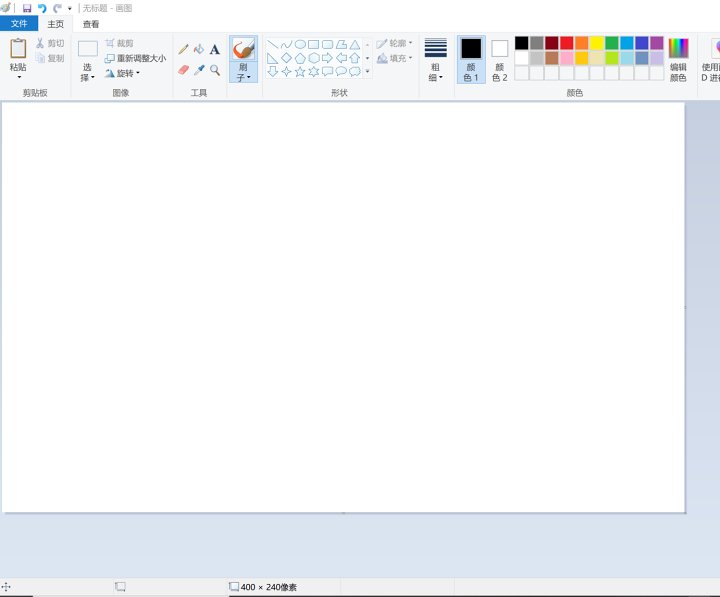
Öffne zuerst Sketch und erstelle dann ein Bild in 400x240 Auflösung.
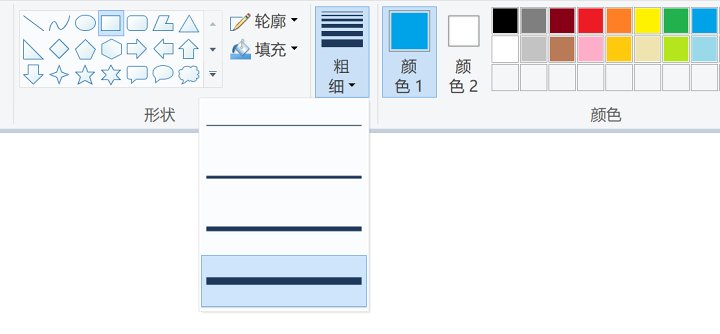
Wählen Sie dann das quadratische Werkzeug aus, wählen Sie die vierte Option für die Dicke und setzen Sie die Farbe auf Blau.
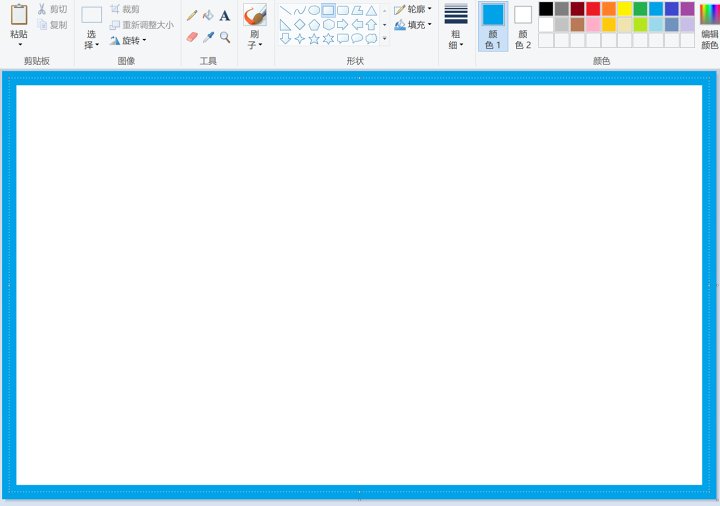
Dann zeichnen Sie ein Rechteck um den äußersten Teil des Bildes.

Nachdem du gezeichnet hast, zeichne ein weiteres Rechteck, das es innen umschließt.
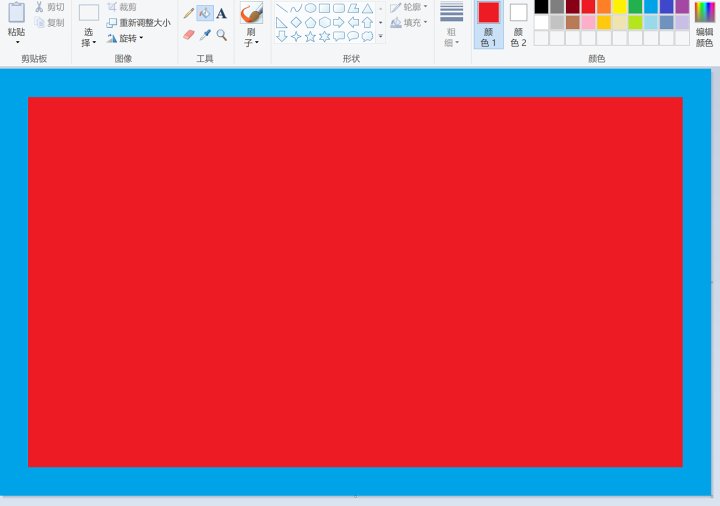
Dann wähle das Füllwerkzeug aus, fülle den weißen Bereich in der Mitte mit Rot aus und speichere das Bild im PNG-Format.
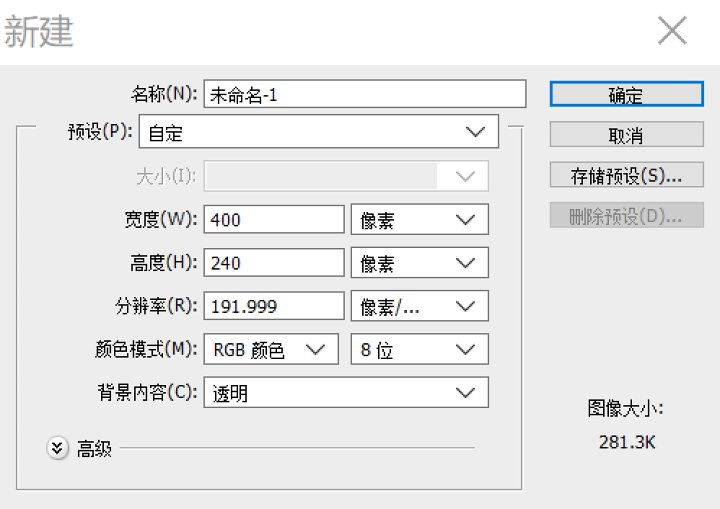
Als Nächstes öffnen Sie Adobe Photoshop CS6 und erstellen Sie ein neues Projekt mit einer Pixelgröße von 400X240. Die spezifischen Parameter sind in der Abbildung dargestellt.
Klicken Sie dann oben links auf die Option 'Einfügen' in der Datei und fügen Sie das gerade mit dem Paint-Programm erstellte Bild ein.
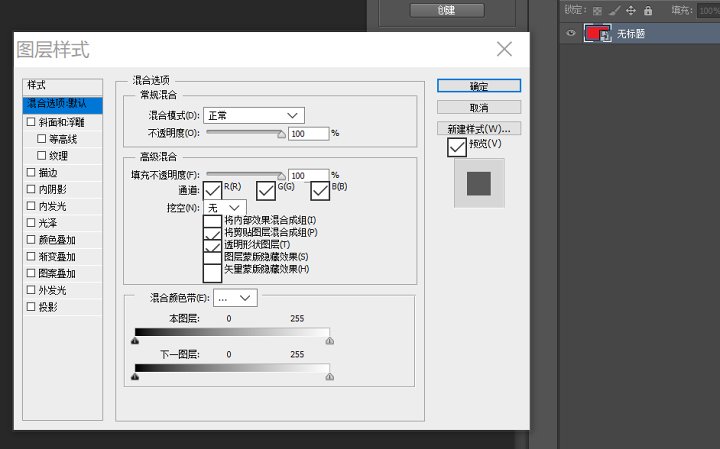
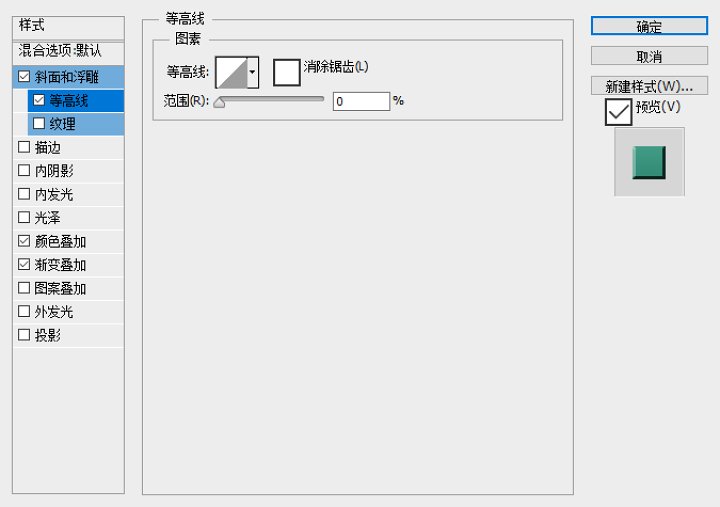
Klicken Sie dann rechts auf die Ebene und wählen Sie die Optionen für das Überblenden.
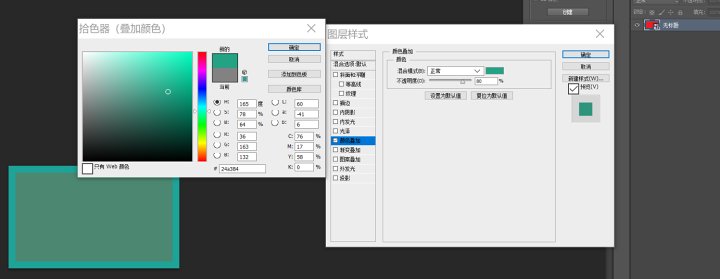
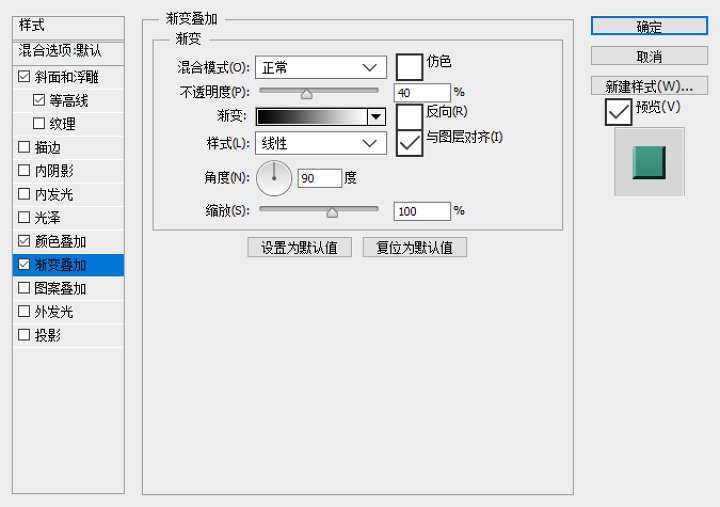
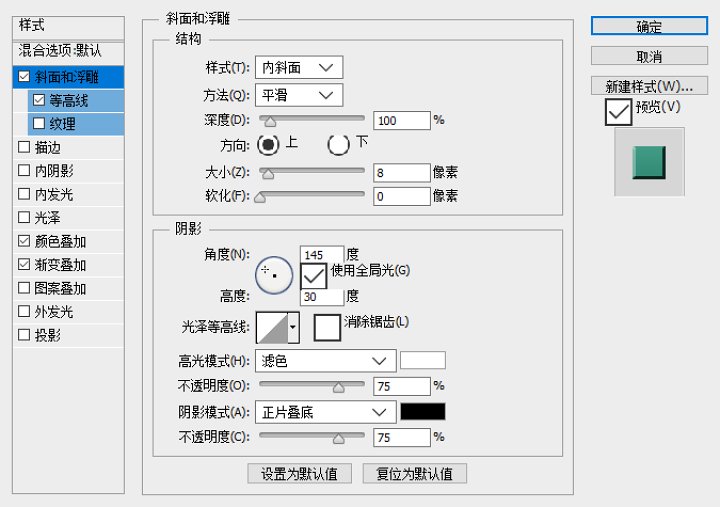
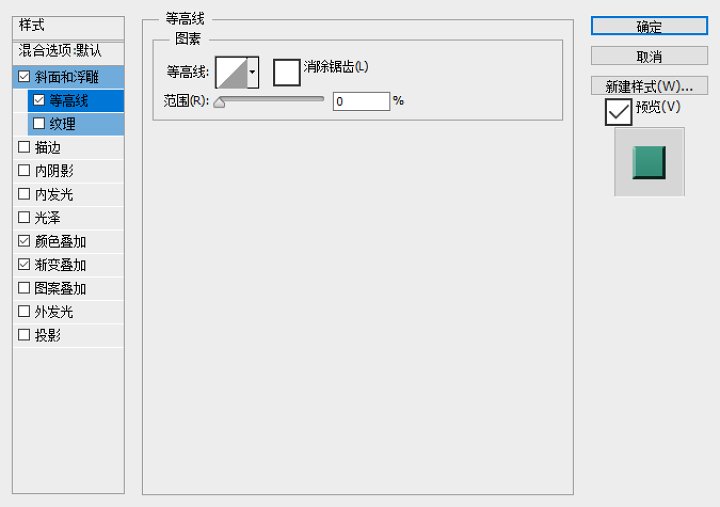
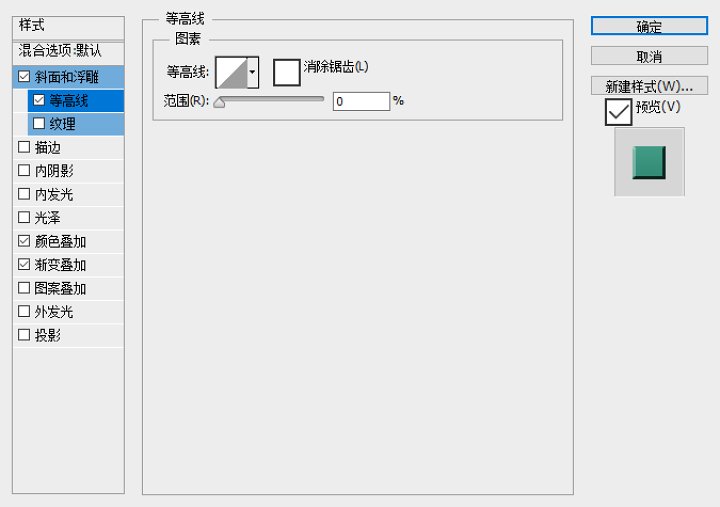
Sie können hier in meinen Einstellungen die entsprechenden Optionen nachsehen.
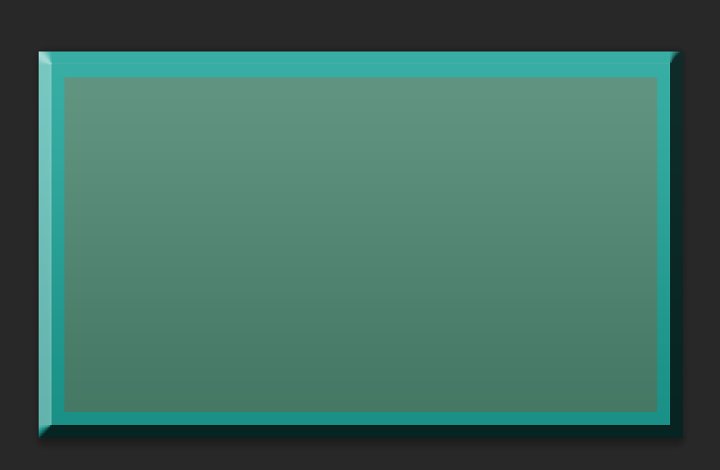
Wie erwartet, zeigt genau dieser Effekt.
Als Nächstes können wir mit der Produktion gemäß der vom Simulator simulierten Plattform fortfahren.
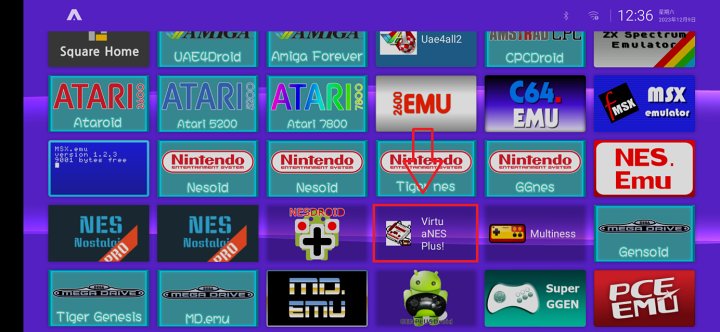
Wenn zum Beispiel ein FC-Emulator auf dem ATV-Desktop ohne Symbol vorhanden ist, erinnern wir uns an die Plattform, die er simuliert.
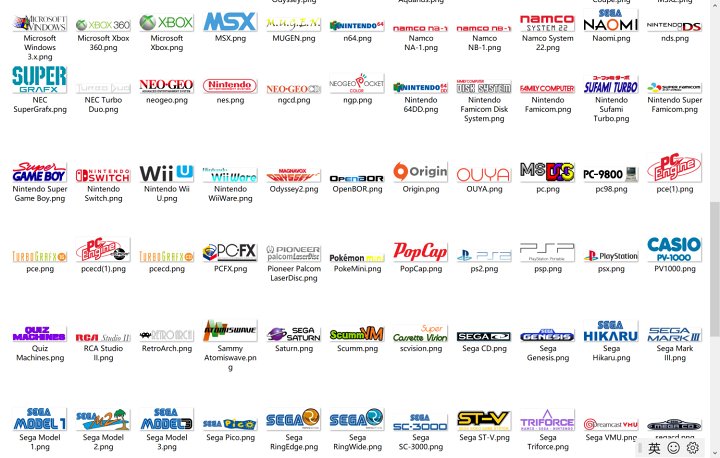
Früher habe ich diese Logos in einem Thema auf einem ausländischen DIG-Frontend gefunden.
Dann nutze die Photoshop-Einfügeoption, um diesen Ordner zu öffnen und das NES-Logo darin zu finden. Dann füge das Logo ins Projekt ein.
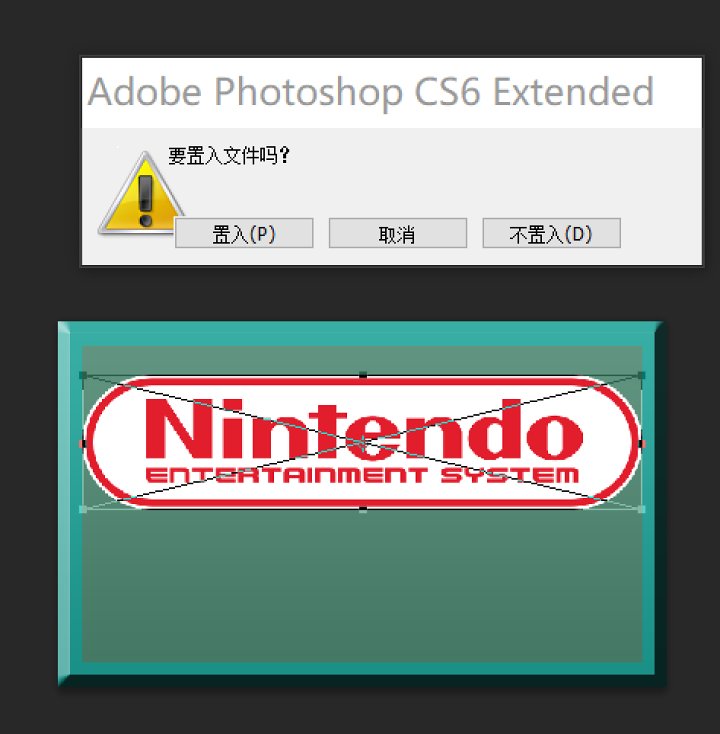
Wenn es dich stört, dass das Logo herausragt, kannst du die Größe ungefähr auf das Verhältnis anpassen.
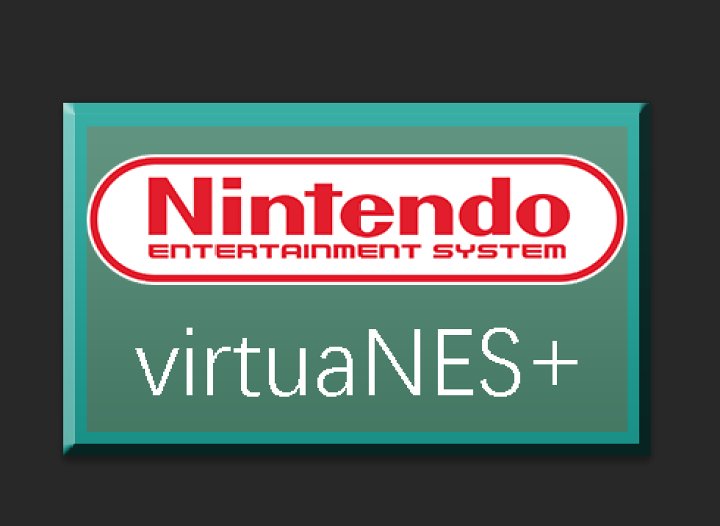
Als Nächstes können wir den unten angezeigten Text erstellen. Sie können auch Ihre bevorzugte Schriftart auswählen und dann den Namen in den Emulator eingeben.
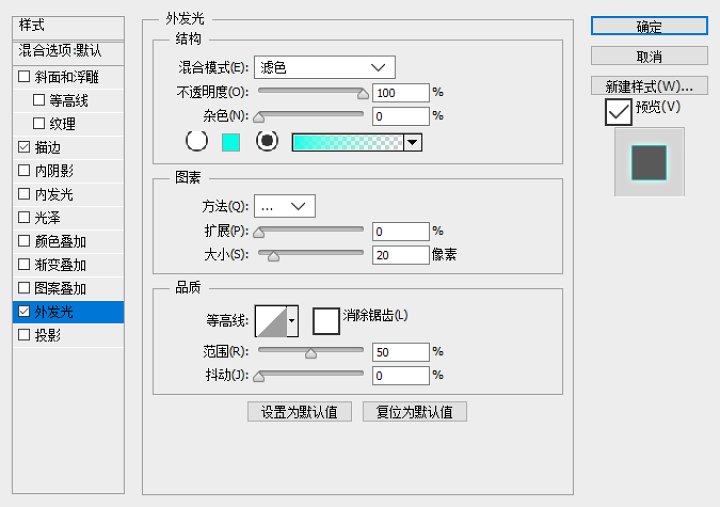
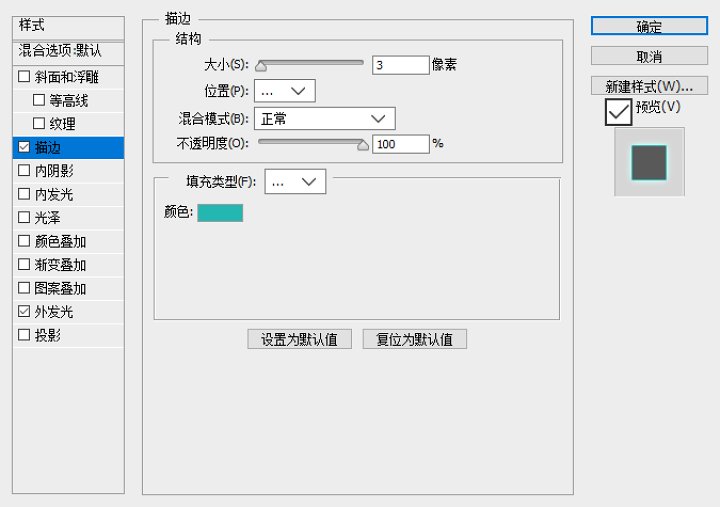
Ich persönlich habe mich für die externe Beleuchtung für die Schriftart entschieden.
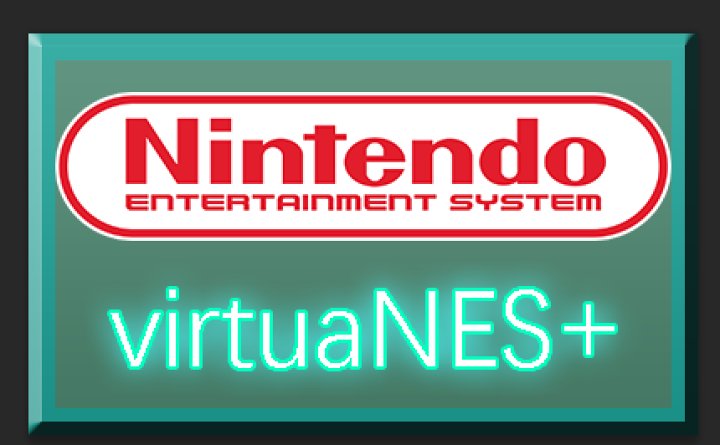
Alles klar, das Emulator-Image ist fertig. Exportiere als Nächstes die PNG und denk daran, auf deinem Handy einen Ordner speziell für die fertigen Icon-Materialien zu erstellen.
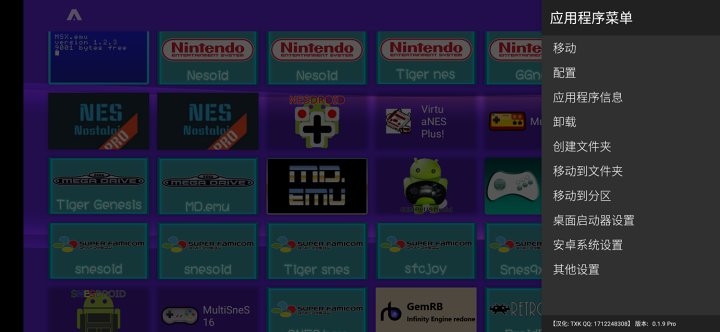
Öffne dann den ATV Launcher auf deinem Android-Gerät, drücke das Symbol, das du ändern möchtest, und klicke auf die Konfigurationsoptionen.
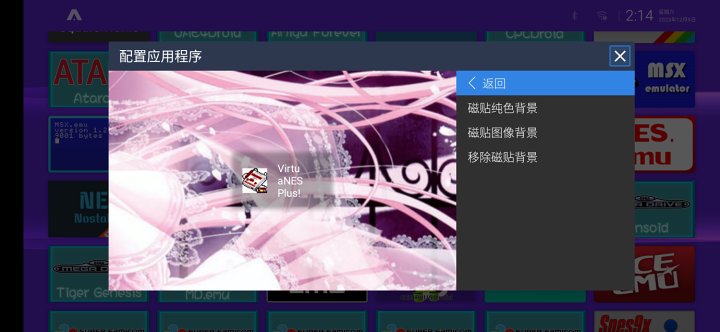
Dann entscheide dich, den Hintergrund des Kachelbilds im Hintergrund der Kachel zu verändern, finde den Pfad, auf dem du das Symbol speichern möchtest, und wähle das Symbol aus, das du ersetzen möchtest.
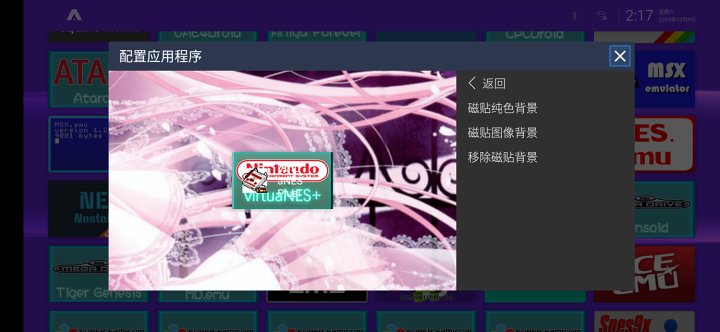
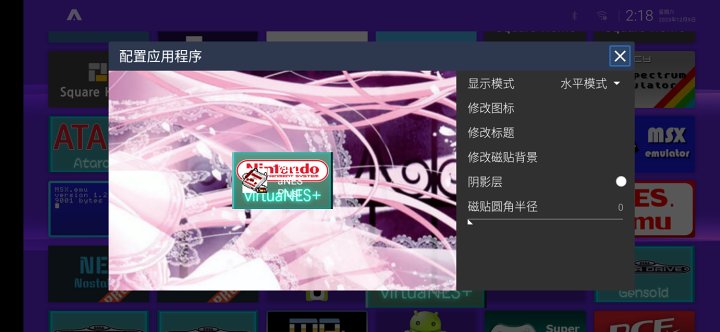
Dann setze den Fillet-Radius der Kachel auf 0 und überprüfe die Schattenschicht nicht.
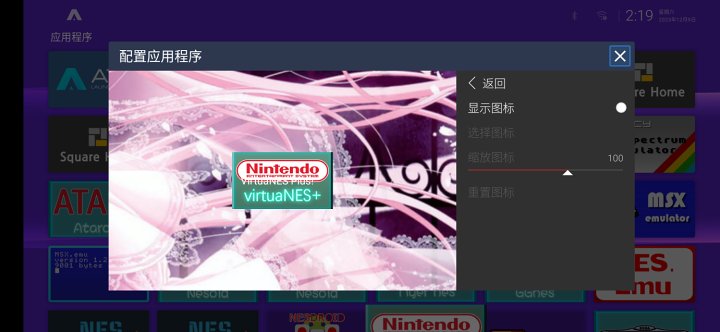
Aktivieren Sie nicht die Option Anzeigesymbol in der Option Icon-Modifikation.
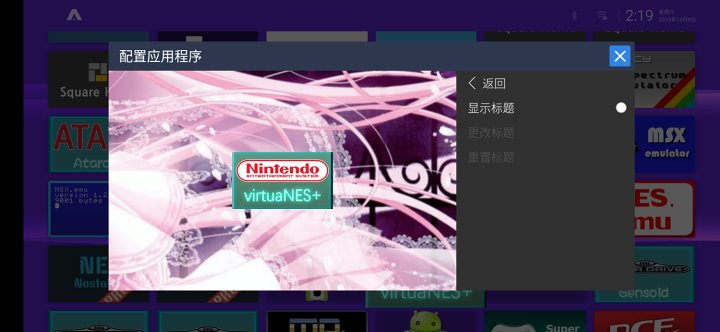
Im Abschnitt Titeländerung sollten Sie nicht "Titel anzeigen" ankreuzen, um die Kachel erfolgreich zu verändern.
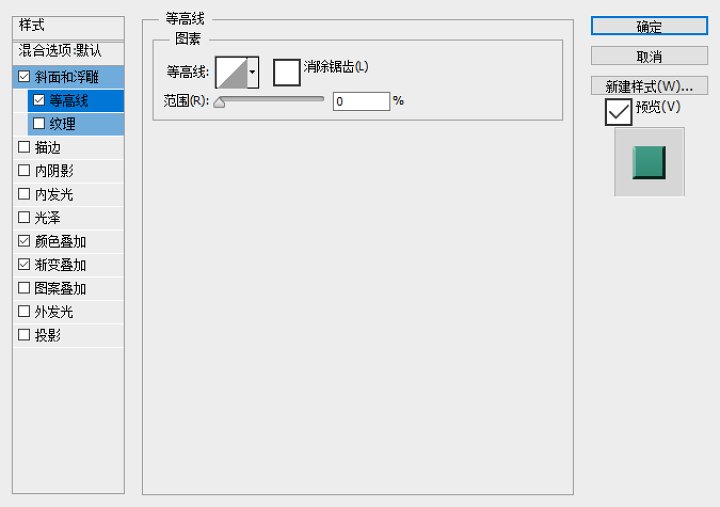
Da ich diese einheitliche Methode für die meisten Icons, die nicht für ATV Launcher angepasst sind, rein aus Bequemlichkeit verwende, werden diese Emulator-Icons als PSD-Dateien auf Basis eines einzigen Frameworks gespeichert, um sie als Vorlagen zu verwenden.
Es gibt also noch eine andere Frage: Android-Spiele und System-Apps haben keine Symbole oder Logos – was sollte man tun?
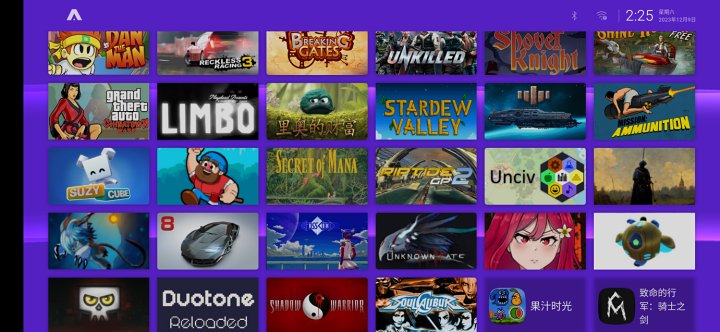
(Nicht alle Android-Spiel-Icons hier sind selbstgemacht)
Es gibt eine Redewendung namens 'gut lernen und anwenden'. Man kann einen Screenshot des Spieltitel-Logos im Spiel machen und auf 16:10 oder 16:9 zuschneiden.
Oder du kannst Werbebilder von Spielepublishern holen oder kreativ werden und sie basierend auf dem Thema des Spiels erstellen.
Was die Systemsoftware angeht, habe ich persönlich mehrere separate Ordner für Software erstellt, die nichts mit Emulatoren oder Android-Spielen zu tun haben, und sie hineingestopft.
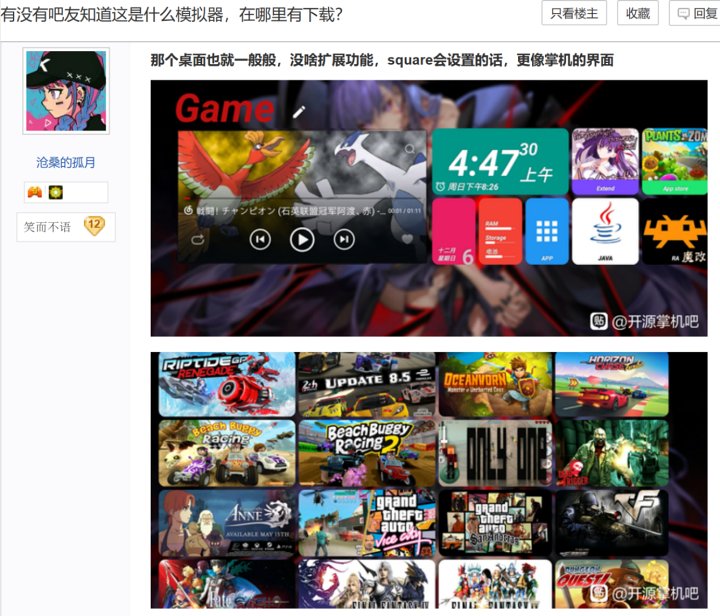
Tatsächlich kann Square Home auch gute Ergebnisse erzielen. Es ist nur so, dass ich nie gute Ideen hatte, also habe ich am Desktop nicht herumgebastelt. Hier ist ein Screenshot, den jemand im Open-Source-Handheld-Forum gepostet hat.
—Über Android-Hintergrundbilder und Desktop-Widgets—
Das ist wirklich nicht nötig; du kannst die GIF-Animation als Desktop-Hintergrund einstellen oder auf Pixiv danach suchen.
Über Android-Desktop-Widgets.........
Ich möchte auch schreiben, aber viele App-Vertriebsplattformen haben nicht viele Ressourcen, und es ist schwer, Android-Desktop-Widgets aus alten Zeiten zu finden.
Aber es gibt noch etwas: KWGT und KLWP. Ersteres ermöglicht es, benutzerdefinierte Desktop-Widgets auf deinem Desktop zu erstellen, während letzteres benutzerdefinierte dynamische Desktops erstellen kann. Wenn du interessiert bist, kannst du dir anschauen, wie man sie erstellt.
Das war's für Kapitel Eins.
Android-Handheld-Setup und Verschönerungs-Tutorial (2): Überblick über Multi-Plattform-Emulator-Konfigurationen, bleiben Sie dran.
Originallink:https://www.coolapk.com/…
Der ursprüngliche Autor dieses Artikels hat die Vervielfältigung autorisiert


![[Text- und Bildzusammenfassung] Zusammenfassung der Terminals, die derzeit 5G-A-Carrier-Aggregation unterstützen --- beinhaltet, wie man die Carrier-Aggregation auf iOS aktiviert – Baiyun Blog](https://www.bybk.cc/wp-content/uploads/2024/04/20240407140712630-e26ee861710dd3b075a1302dd00392d5e1db60a1.jpeg)
![[Open Source Reading] Januar 2024 ≈ 400 sorgfältig redigierte Buchquellen Zusammenstellung und Aktualisierung – Baiyun Blog](https://www.bybk.cc/wp-content/uploads/img/af867764c3780f0b7da88376fca7bf92.png)
![[Open Source Lesung] November 950+ sorgfältig Korrektur lesen, Buchquellen zusammenstellen und aktualisieren – Baiyun Blog](https://www.bybk.cc/wp-content/uploads/2023/02/Screenshot_20230222-1001582-1024x593.png)


![[Open Source Lesung] Oktober 1300 Buchquellen-Update – Baiyun Blog](https://www.bybk.cc/wp-content/uploads/img/1eeb6ae31cde88ab39faa2f19651638d.jpeg)
![[VMOS PRO 2.9.6 Mitgliederausgabe] - Baiyun Blog](https://www.bybk.cc/wp-content/uploads/img/c303a7a50d3ebfa235cc380190db2980.png)




Noch keine Kommentare