
Link originale:https://www.coolapk.com/…
Indice
1. Prefazione
2. Idee iniziali
3. Esplorazione pratica
3.1 Sincronizzazione con la cartellina
3.2 Notifiche push e invio e ricezione di chiamate telefoniche e SMS
3.3 ComputerSincronizzazione desktop con iPhone
3.4 Sincronizza screenshot del computer Windows
3.5 Sincronizzazione dell'editing Markdown
3.6 Aggiungere il tocco finale
3.7 Power Automate
4. Sommario
1. Prefazione
Qualche tempo fa, il mio MacBook Pro è stato danneggiato nell'ambiente estremamente umido di Hui Nantian, quindi lo sto restaurandoShoppingDurante la sessione al computer, sono caduto improvvisamente in una trappola nel campo Windows: macOS era stato usato troppo a lungo e volevo cambiare atteggiamento. Il compromesso era un divario tra computer Windows e iPhone, quindi dovevo trovare una soluzione per farlo nel modo più fluido possibile iOS e l'interoperabilità di Windows.
Aggiorna a un nuovo computer e sostituiscilo ancheMonitor
2. Idee iniziali
Di default, iOS e Windows non hanno alcuna connessione—ognuno gioca al proprio gioco e non ha nulla a che fare con l'altro. Quindi ho considerato un tipo di iPhone il più possibile evitabileInstallazioneQualsiasi software su un computer Windows dovrebbe utilizzare la soluzione più affidabile e semplice possibile per ottenere le seguenti funzioni:
1. Copiare contenuti su iPhone e incollarli su computer Windows; Al contrario, devi anche copiare i contenuti su un computer Windows e poi incollarli su un iPhone;
2. Qualsiasi notifica ricevuta su iPhone sarà visualizzata sui computer Windows, e SMS e chiamate in arrivo su iPhone potranno essere ricevute o risposte su computer Windows;
3. I contenuti desktop sui computer Windows devono essere sincronizzati in tempo reale con l'iPhone, consentendo l'accesso ai file desktop Windows in qualsiasi momento, anche se non sono gli stessi WiFi può ancora essere ottenuto normalmente;
4. Gli screenshot generati sui computer Windows devono essere sincronizzati in qualche modo con il tuo iPhone in qualsiasi momento; Dopo aver elaborato questi screenshot sull'iPhone, trasferili sul computer Windows con il minimo sforzo;
5. Su iPhoneApplicazioneI file markdown creati o modificati da software possono anche essere modificati su Windows usando altri software, e le modifiche da generare vengono elaborate in tempo realeAggiornamentoPassiamo al lato iPhone;
6. È meglio visualizzare l'album del proprio iPhone su un computer Windows. Altre funzionalità sono ancora migliori, ma puoi anche scegliere di non averle. Queste funzionalità includono anche iCloud Keychain, iCloud Bookmarks,Apple Music,Apple TV+ ecc.;
7. È meglio trovare un computer Windows che possa competere con le scorciatoie, così da facilitarmi l'impostazione dei flussi di lavoro di cui ho bisogno in qualsiasi momento.
3. Esplorazione pratica
3.1 Sincronizzazione con la cartellina
Ad essere onesto, non sono riuscito a trovare o implementare una soluzione di sincronizzazione per appunti su iPhone che sia facile da implementare su Windows senza dipendere da software di terze parti. Tuttavia, durante questo processo, ho fatto alcuni sforzi positivi e ho risolto il problema dell'impossibilità di inviare le informazioni di testo copiate dall'iPhone al computer Windows. Tuttavia, recuperare il testo sul computer Windows non è stato fluido. Il mio piano di implementazione è più o meno il seguente:
1. Creare una nuova scorciatoia su iPhone per aggiungere testo copiato, link e altri contenuti della cartella a file di testo designati su iCloud Drive;
2. Su un computer Windows, scarica dal Microsoft Store ScaricaInstalla il client iCloud per sincronizzare i file di testo della cartellina in tempo reale con il tuo computer Windows;
3. Installa l'applicazione Power Automate sul tuo computer Windows, crea regole ed estrai l'ultimo contenuto aggiuntivo dal file di testo della cartella di appunti menzionato sopra, poi copialo sulla cartellina.
L'idea è perfetta: registrare i contenuti della cartellina su iPhone e sincronizzarli su Windows funziona bene, e usare Power Automate per recuperare il testo finale funziona anche su Windows. L'unico svantaggio è che la sincronizzazione dei file iCloud su Windows non è tempestiva. Quando copio un testo e lo aggiungo al file di sincronizzazione su iPhone, Windows si aggiorna in circa uno o due minuti. La sincronizzazione degli appunti richiede uno o due minuti per arrivare, il che è davvero lento. Non ho ancora studiato se posso impostare l'aggiornamento di iCloud su Windows in tempo reale. Ad esempio, se modifico i file in iCloud altrove, Windows si sincronizza istantaneamente.
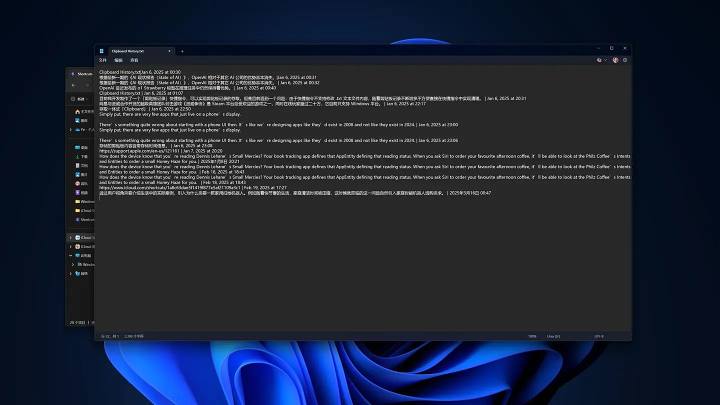
Questo è il file che scrive il tuo iPhone sulla cartellina e lo sincronizza con il tuo computer Windows
3.2 Notifiche push e invio e ricezione di chiamate telefoniche e SMS
Su un Mac, inviare e ricevere messaggi di testo dall'iPhone, ricevere chiamate in arrivo dall'iPhone e persino varie notifiche sull'iPhone non è un problema, ma su un computer Windows non è facile. Per fortuna, in passato avrei dovuto saperlo su ZhihuDigitaleHo scritto una risposta su un software Microsoft che può visualizzare notifiche di messaggi, chiamate e SMS sull'iPhone su computer Windows:
"L'annuncio di Microsoft è stato pubblicato l'11 dicembre, anticipando il tema dei 'trasferimenti di file'. Per citare un concetto che era popolare tempo fa, questo è il tentativo di un PC con Windows di "forzare ulteriormente la compatibilità" con l'iPhone."
Questo software si chiama Link to Windows. Dopo averlo installato sul tuo iPhone, assegna e accedi all'app Phone Link sul tuo computer Windows, poi concedi alcuni permessi avanzati come Bluetooth, notifiche, chiamate telefoniche e SMS, e potrai usarlo. Nei test, può connettersi all'iPhone in tempo reale, ma c'è un ritardo nell'inviare chiamate, messaggi di testo e altre notifiche. Dopo averle ricevute sull'iPhone, ci vogliono alcuni secondi prima che appaia la notifica pop-up sul computer Windows.

Può visualizzare informazioni come il livello della batteria dell'iPhone e le notifiche nei widget

Tuttavia, quando l'iPhone riceve un nuovo avviso di notifica, Windows visualizzerà il contenuto delle notifiche nel Centro Notifiche sul lato destro
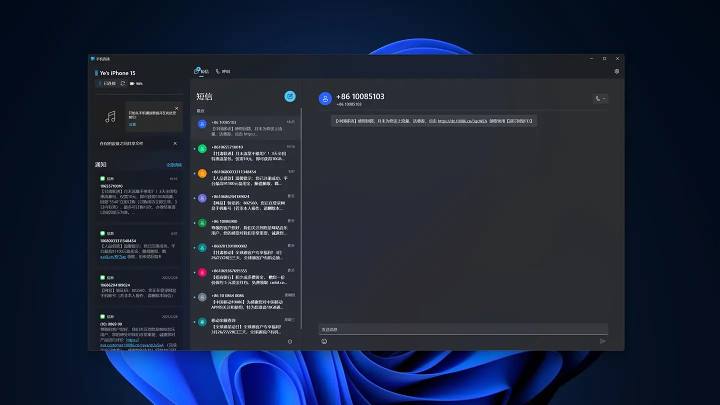
Dopo aver aperto l'app, appare così: messaggi di testo, chiamate e altro ancoraMusicaControllo
3.3 Sincronizzazione del desktop con iPhone
Su Mac, puoi sincronizzare il desktop con altri dispositivi tramite iCloud Drive, inclusa la sincronizzazione con l'iPhone. Ora Windows può anche sincronizzare iCloud Drive installando iCloud, quindi è possibile includere cartelle desktop di Windows in iCloud Drive per ottenere la sincronizzazione?
La risposta è raggiungibile. Su un computer Windows, apri File Explorer, clicca con il tasto destro sulla cartella desktop del sistema, apri "Proprietà" e tocca la scheda "Location" per associare la cartella desktop a quella di iCloud Drive. Non ho un Mac da usare ora, ma se ce l'ho, questa funzione può sincronizzare direttamente i desktop di Windows e Mac.
Poi, sul tuo iPhone, accedi o configura la cartella desktop di Windows. L'accesso è semplice: basta aprire la cartella di sincronizzazione del desktop impostata su Windows in iCloud Drive nell'app "File" per visualizzare o modificare i contenuti. Configurare una cartella desktop sincronizzata su iPhone è un po' complicato. Basta usare il widget desktop per configurare un widget grande dall'app "Files", poi associare la cartella alla cartella desktop sincronizzata. L'iPad funziona allo stesso modo. Puoi consultare le istruzioni di questa risposta per passaggi specifici:
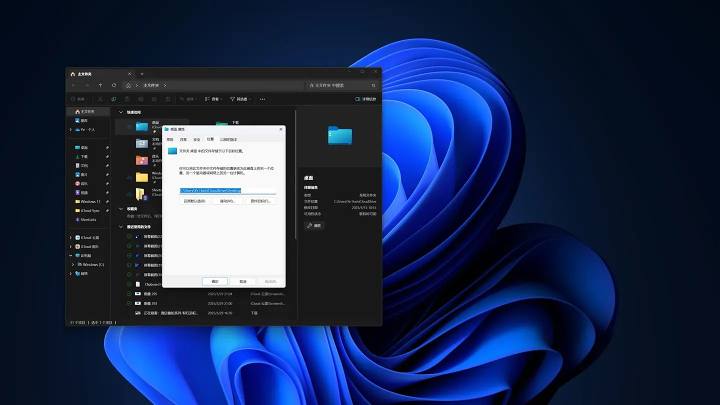
Puoi impostare la posizione della cartella desktop di Windows all'interno di iCloud Drive
3.4 Sincronizza screenshot del computer Windows
Su Windows 11, sembra che non si possa più continuare a usare la versione usata frequentementePrt ScIl tasto ora esegue uno schermo e il tasto scorciatoia è cambiatoWin + Prt ScChiavi combinate. Se premi direttamente,Prt ScLa chiave aprirà solo lo screenshot integratoStrumentiPuò sembrare peggio, ma il vero vantaggio è che puoi impostare la cartella di archiviazione degli screenshot nello strumento di screenshot. A causa di questo cambiamento, ho impostato la cartella di archiviazione degli screenshot di Windows su iCloud Drive, così ogni screenshot che faccio si sincronizza con il mio iPhone qui, rendendo più facile creare immagini o pubblicarle su Zhihu.
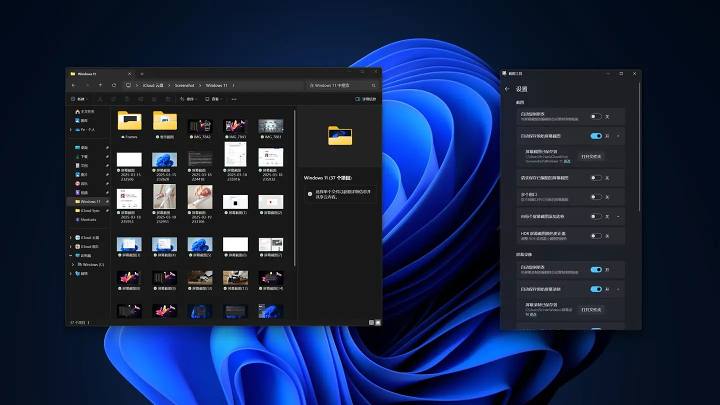
Screenshot del computer Windows sincronizzato con iPhone
3.5 Sincronizzazione dell'editing Markdown
Ho comprato iA Writer, un noto strumento di battitura con il markdown, su iPhone e Mac, e con iCloud Drive è molto comodo da usare. Tuttavia, ho incontrato alcuni problemi sui computer Windows. Non volevo comprare iA Writer sulla piattaforma Windows, e ho comunque dovuto sincronizzare la modifica dei file di testo markdown creati o modificati con iA Writer su iPhone. Fortunatamente, è stato facile da realizzare.
I file creati o modificati con iA Writer su iPhone sono tutti memorizzati nella directory iCloud Drive iA Writer. A differenza di altre piattaforme, le directory dei file sono aperte, trasparenti e condivisibili. Per questo motivo, devo solo trovare un software su Windows che permetta di aprire e modificare questi file markdown. Dopo la modifica, li salvo e si sincronizzano automaticamente sull'iPhone. Anche se questa esperienza di sincronizzazione è inferiore, Mac è perfetto, ma può anche essere quasi perfetto. Così ho selezionato e installato il software Typedown nel Microsoft Store. Dopo aver cercato, solo questo software sembrava buono, aveva buone funzionalità ed era gratuito.
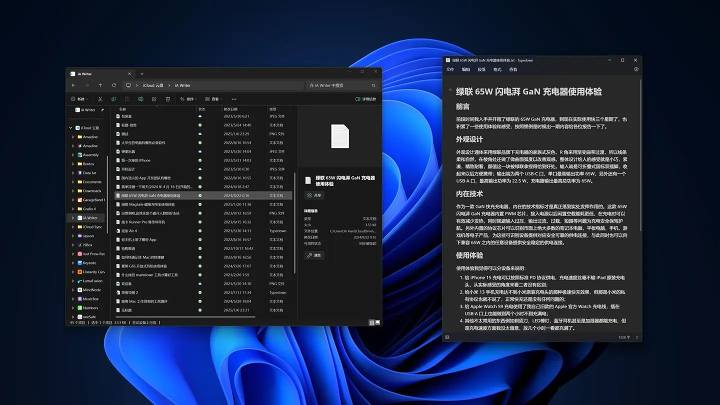
Basta aprire il file da iA Writer con Typedown
3.6 Aggiungere il tocco finale
Il software sviluppato da Apple per la piattaforma Windows è piuttosto utile, inclusi iCloud e Apple Music e Apple TV+. iCloud include iCloud Drive (per i file condivisi), iCloud Albums (per album condivisi), password e portachiavi, segnalibri Safari e altre funzioni, oltre a funzioni comuni per la sincronizzazione tra iPhone e Mac. Email, calendario, contatti, promemoria e il trio di iWork prendono percorsi diversi o possono essere usati solo tramite iCloud.com.
1. Puoi risolvere le funzionalità email e calendario accedendo alla nuova email di Outlook inclusa in Windows 11;
2. Puoi visualizzare i tuoi contatti in Outlook o usare direttamente il Phone Link menzionato per risolvere il problema;
3. Memo e iWork sono i più difficili da gestire e possono essere risolti solo accedendo alla pagina web.
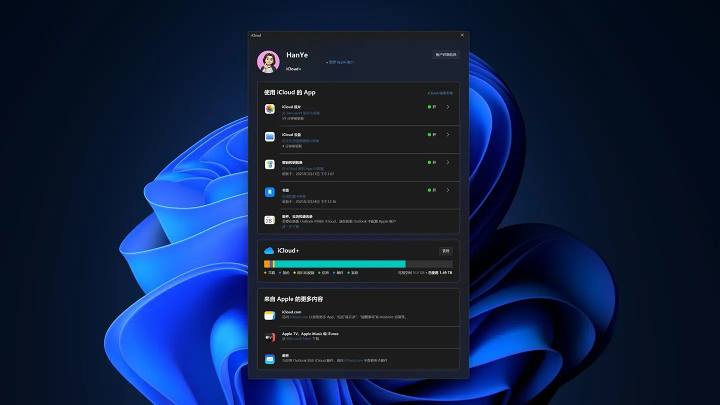
Alcune caratteristiche importanti sono qui
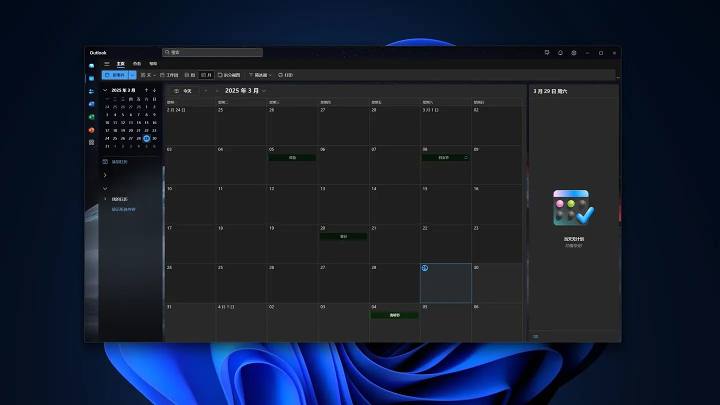
Con la sincronizzazione email, è disponibile anche la sincronizzazione del calendario
3.7 Power Automate
Questo è infatti uno strumento molto simile alle scorciatoie. Purtroppo, mancano le funzioni di cui ho più bisogno — regolazione dell'immagine, sovrapposizione e trasformazione dell'immagine — quindi non può essere integrato nel mio flusso di lavoro di creazione immagini come le scorciatoie. Fortunatamente, funziona bene per l'elaborazione del testo, l'elaborazione del dizionario e altre funzioni. Se ne avrò bisogno in futuro, lo prenderò in considerazione di nuovo. Attualmente lo uso per creare un flusso di lavoro in cui aggiungo contenuti copiati a contenuti di appunti su iPhone e sincronizzo i file. L'esperienza non è eccezionale, ma almeno è utilizzabile.

Un sacco di funzionalità avanzate sono ancora in attesa di ulteriori sviluppi
4. Sommario
Come dico spesso: "Non puoi usare macOS come fa Windows, perché macOS non è affatto Windows." Questo principio vale ancora oggi: Windows stesso non è macOS, quindi non può più usare i metodi di macOS. Quindi non mi aspettavo di ottenere sincronizzazione, relè o airdrop a livello di sistema con appuntata, ma ho implementato tutto ciò che poteva.
Questo articolo è solo a scopo di riferimento. Il sistema operativo Windows coinvolto è 11, iCloud, Apple Music, Apple TV+ e Typedown sono tutti scaricati e installati dal Microsoft Store. Non ci sono collaborazioni commerciali né piani per futura integrazione commerciale. GrazieContinua a leggere!
![[Lettura Open Source] Gennaio 2024 ≈ 400 libri accuratamente editati, raccolta e aggiornamento - Baiyun Blog](https://www.bybk.cc/wp-content/uploads/img/af867764c3780f0b7da88376fca7bf92.png)
![[Lettura Open Source] Novembre 950+ revisioni attente, raccolta e aggiornamento delle fonti del libro - Baiyun Blog](https://www.bybk.cc/wp-content/uploads/2023/02/Screenshot_20230222-1001582.png)


![[Lettura Open Source] Aggiornamento Codice del Libro 1300 ottobre - Baiyun Blog](https://www.bybk.cc/wp-content/uploads/img/1eeb6ae31cde88ab39faa2f19651638d.jpeg)
![[VMOS PRO 2.9.6 Edizione Membro] - Baiyun Blog](https://www.bybk.cc/wp-content/uploads/img/c303a7a50d3ebfa235cc380190db2980.png)
![[Lettura Open Source] Novembre 950+ revisioni attente, raccolta e aggiornamento delle fonti del libro - Baiyun Blog](https://www.bybk.cc/wp-content/uploads/2023/02/Screenshot_20230222-1001582-1024x593.png)




Nessun commento ancora