
Link originale:https://www.coolapk.com/…
Quanto segue contiene un gran numero di immagini e testi
NAS(Memoria collegata alla rete). Alcune persone potrebbero averne sentito parlare ma non sapere cosa sia. Puoi pensarla come a una memoria di file, a un server, ecc.—in sostanza, è solo un dispositivoComputer, in base alle esigenze d'usoOttimizzazioneMiglioramento
Questo significa anche che apparecchiature obsolete stanno per essere eliminate gradualmenteQuadernoe cose simili possono essere chiamate anche NAS
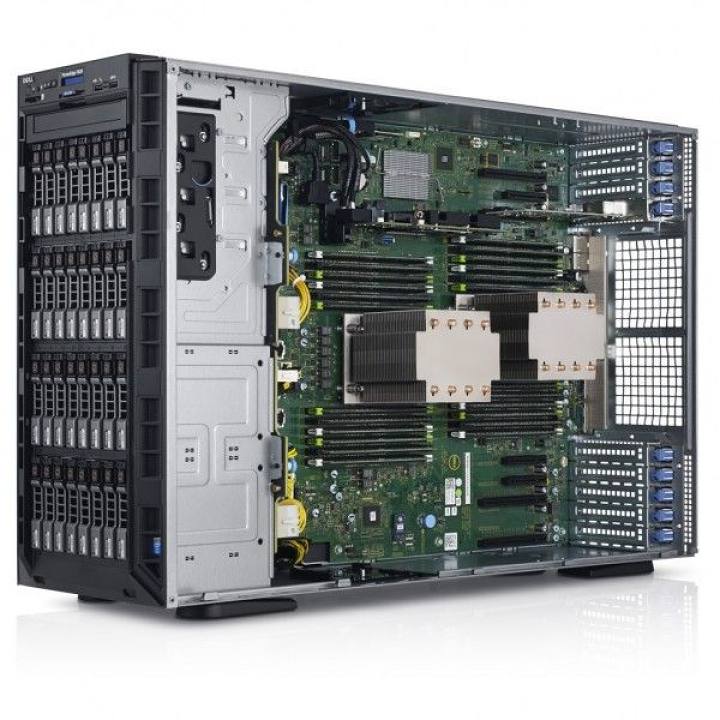
Postazione di lavoro
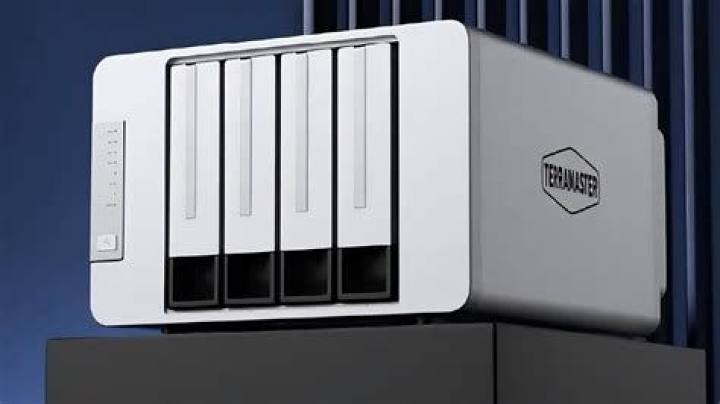
Marchio
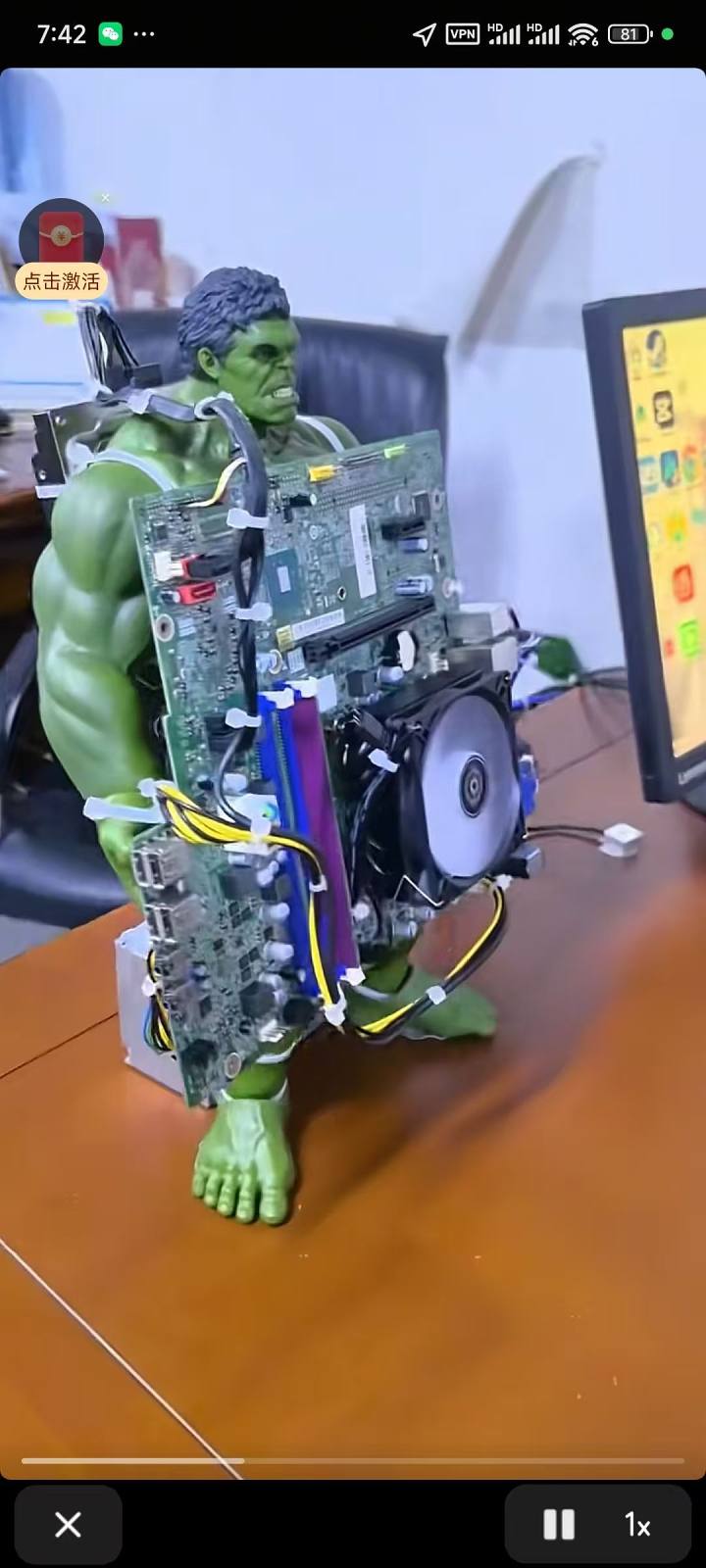
Dal punto di vista di una persona comune, il NAS può essere considerato un disco cloud locale, quindi non devi preoccuparti di fughe di dati. Puoi conservare foto, video, materiali di studio e così via. Questo problema si concentrerà sul sistemaInstallazioneed era il leader principale
La caratteristica principale di questo problema è FNOS, un sistema NAS che attualmente consiglio. Mantiene un buon equilibrio tra funzionalità ricche e usabilità, anche se ci sono ancora delle carenze. Ci sono molti sistemi NAS, come il DSM di Synology e lo ZOS di Jispace. Scegliere un sistema NAS che soddisfi le tue esigenze è la scelta migliore
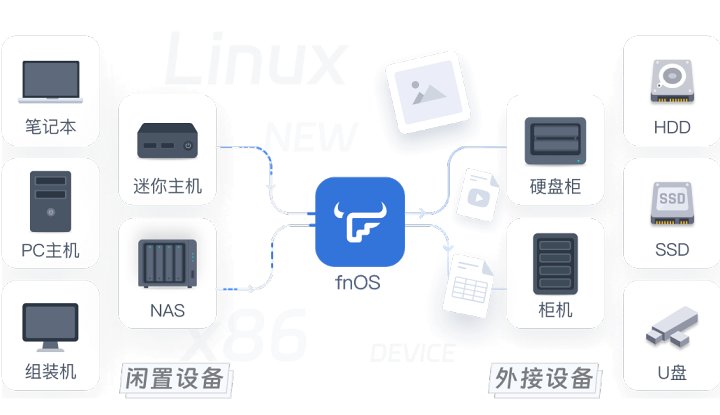
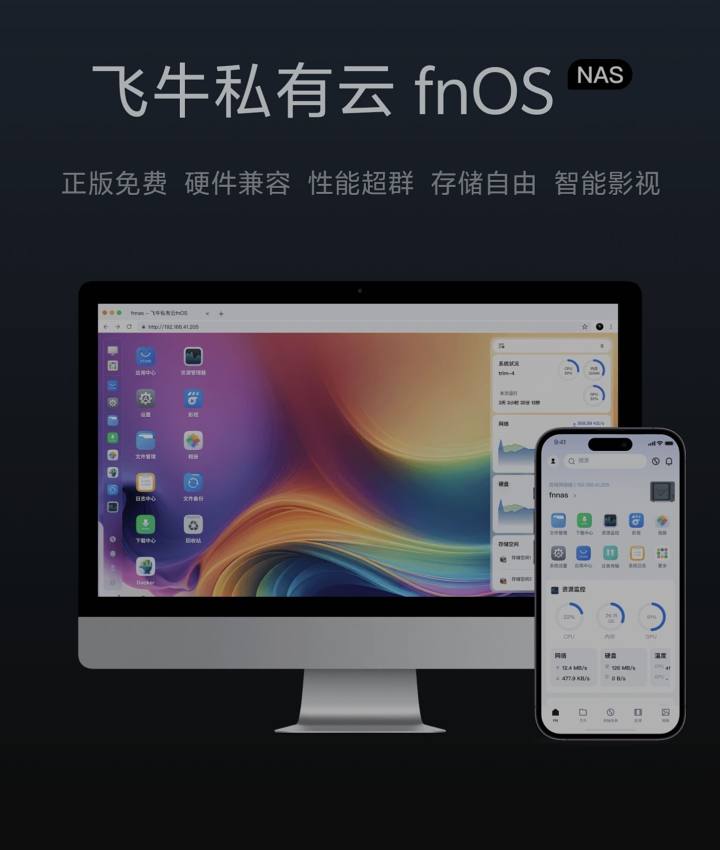
Preparazione preliminare
Qualsiasi laptop, vecchio desktop o un dispositivo NAS come Snail StarCraft
Hard Disk: Disco meccanico o disco a stato solido. Consiglio di usare un SSD, perché risponderà più velocemente. Gli SSD hanno protocolli e dimensioni diverse, quindi non entrerò nei dettagli qui
La chiavetta USB dovrebbe preferibilmente avere almeno 32GB
Cavi di rete
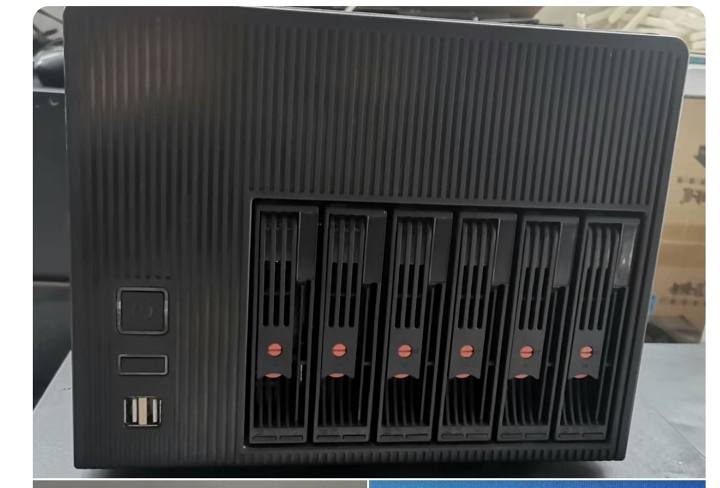
Qui ho le posizioni Toplong a sei dischi
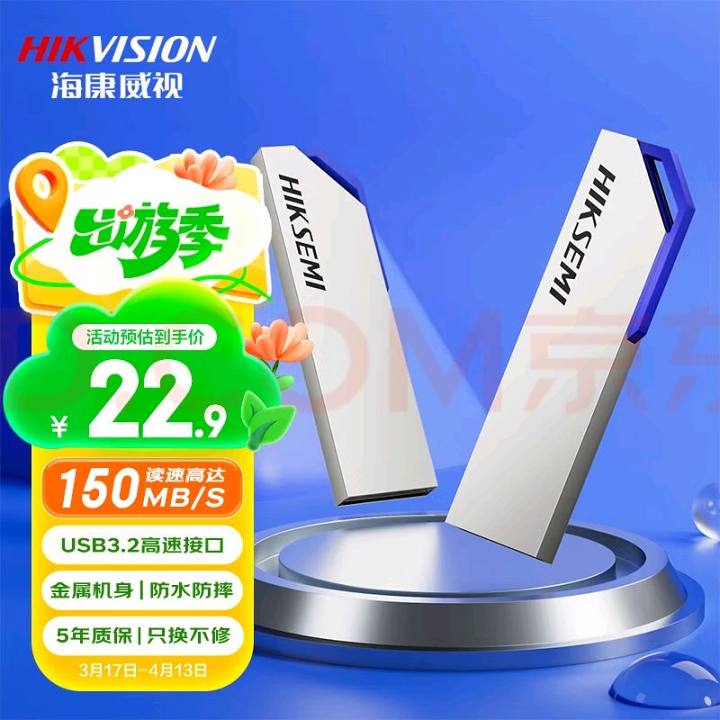
Chiavetta USB Hikvision 64G
Prima di tuttoScaricaFile ISO e unitàStrumentiAl computer
ISO file:Visualizza il link
Strumenti di scrittura:Visualizza il link
Lancia lo strumento di scrittura
1. Seleziona la chiavetta USB che vuoi scrivere
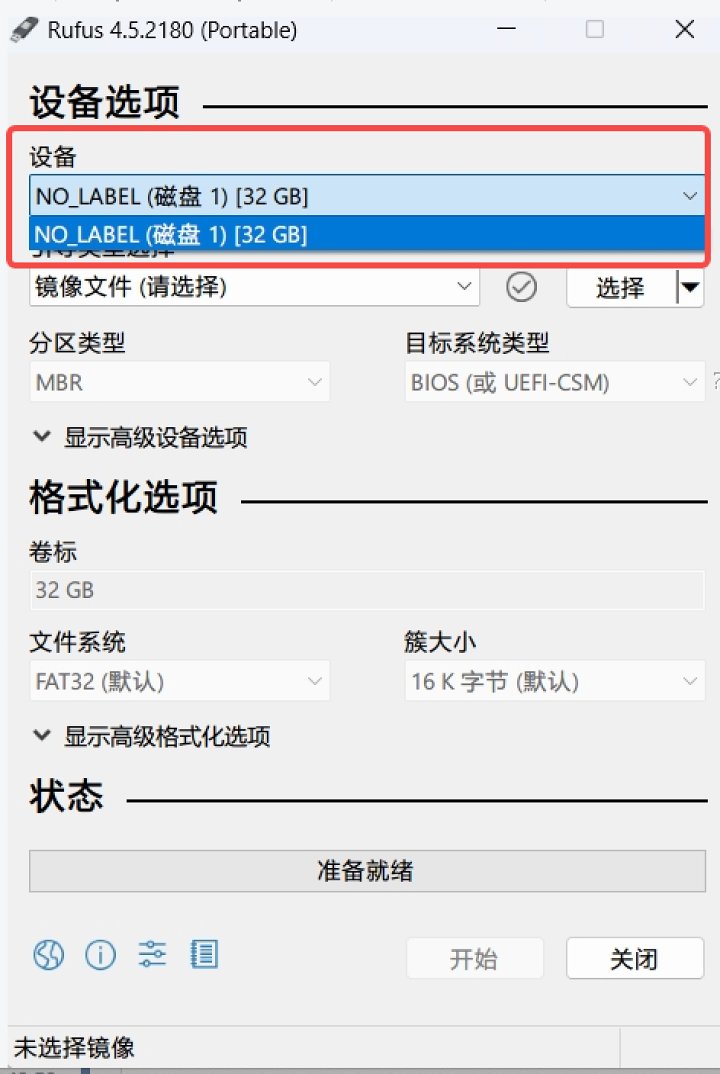
2. Seleziona l'immagine scaricata
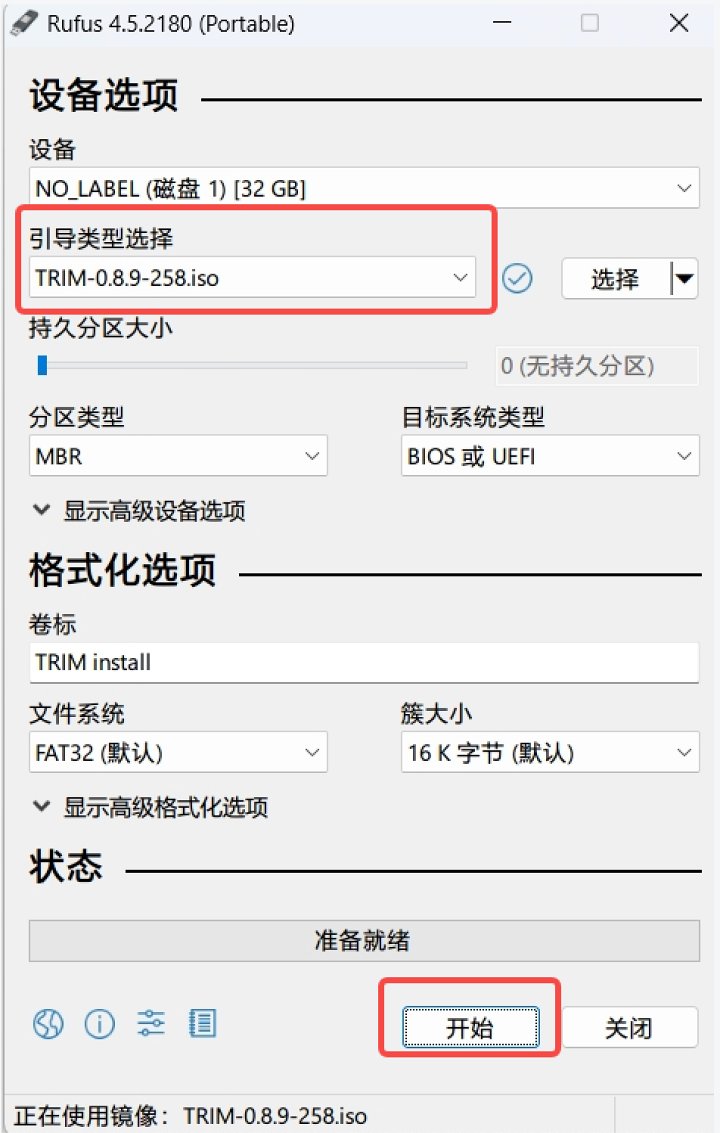
3. Clicca Start
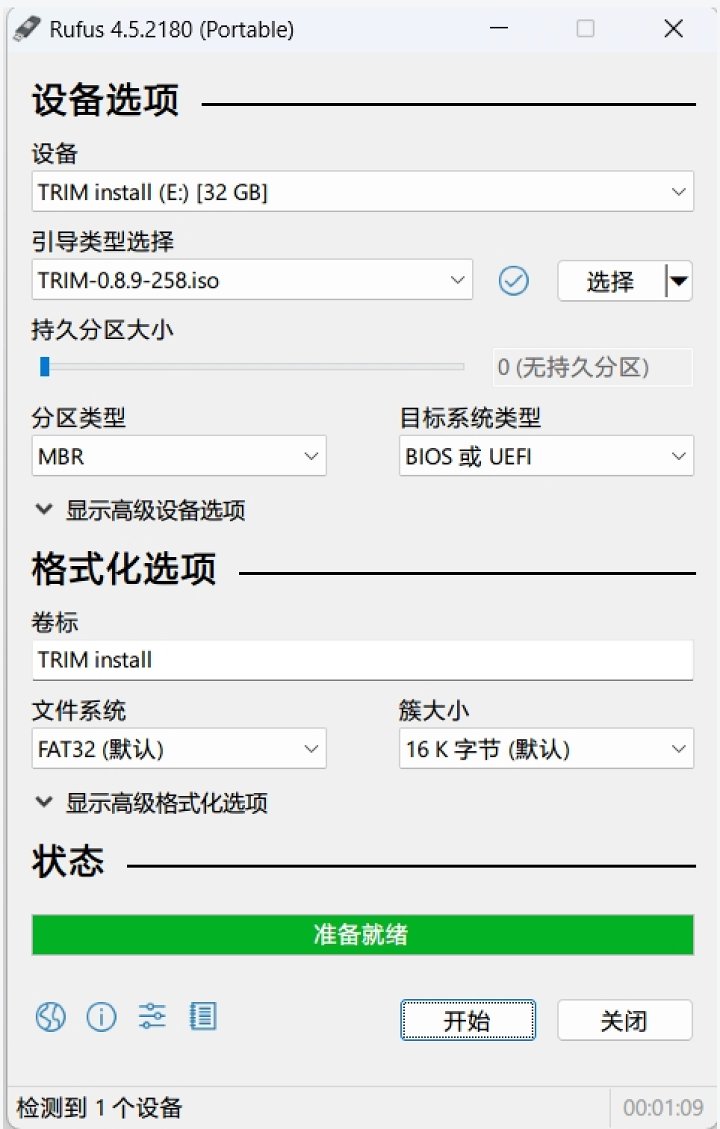
La barra dei progressi mostra "Pronto" per indicare il completamento e puoi rimuovere la chiavetta USB.
Un disco di avvio è pronto; i passaggi sopra riportati sul sito ufficiale
CominciamoFlashaggio del dispositivo
Quando si inserisce una chiavetta USB, la maggior parte delle porte blu USB supporta velocità 3.0, quindi dare priorità alla connessione alla porta blu
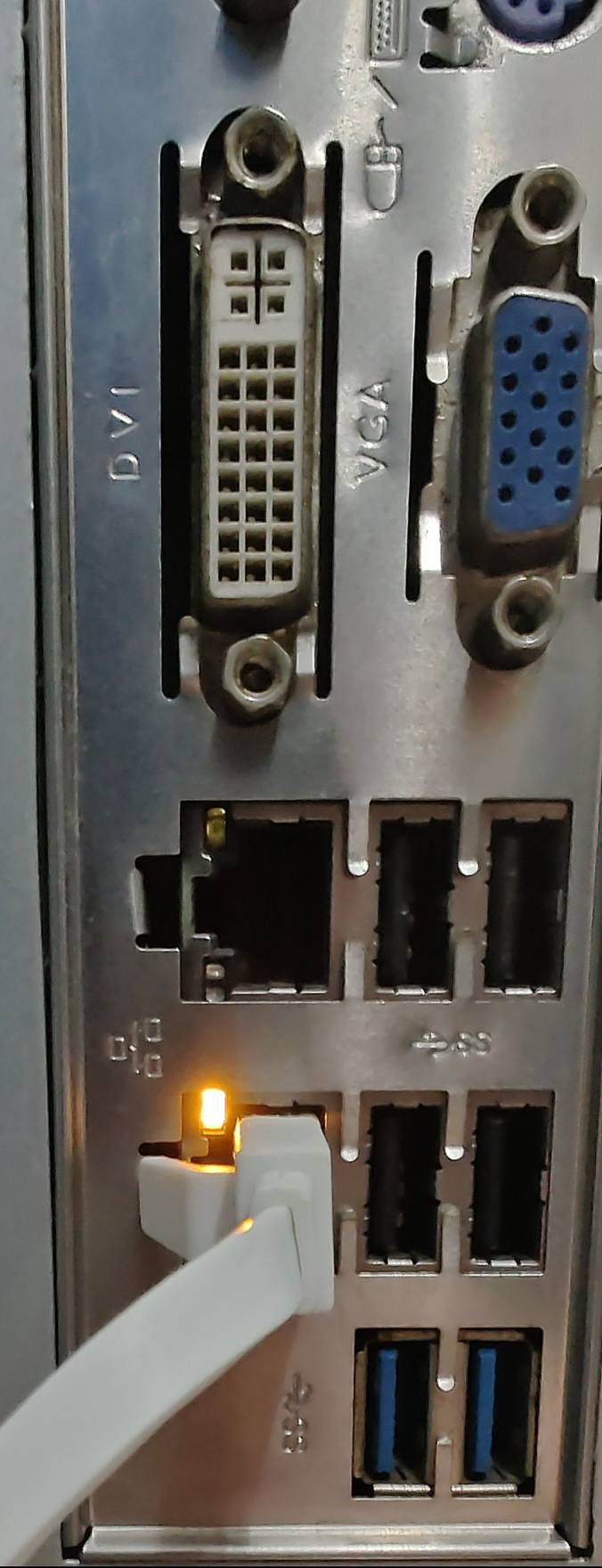
CollegaloMonitorE tastiera, mouse, cavo di rete, hard disk, e così via
Collega l'unità principale e accendila (la corrente alta non è la stessa di quella del pomeriggio).
Premi ripetutamente F2 o F12 per entrare nel BIOS. Le diverse schede madri hanno pulsanti diversi, quindi devi controllarli tu stesso
Dopo essere entrato nel BIOS, cambia la chiavetta USB su disco di avvio e salva ed esci
Alcuni computer si riavviano, mentre altri vanno direttamente alla chiavetta USB e si avviano dalla chiavetta USB
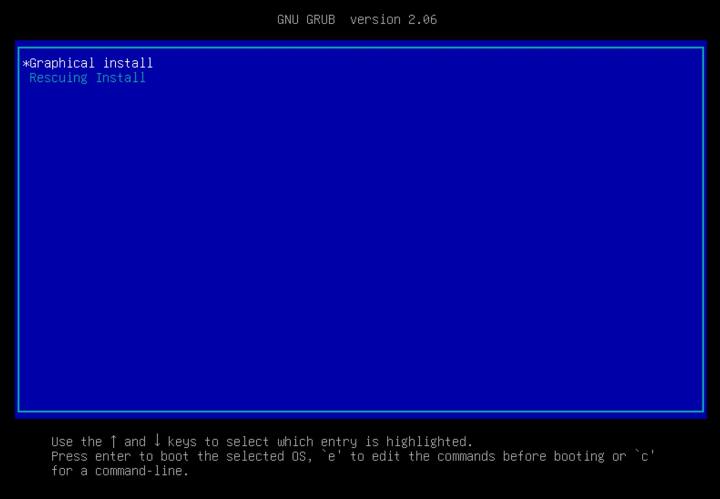
Continua a premere Invio nell'interfaccia seguente
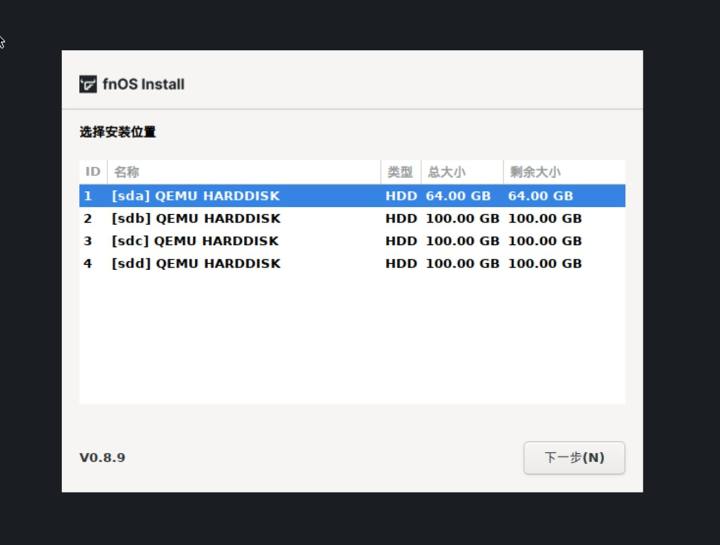
Quando si sceglie l'SSD sulla tua macchina, si consiglia di allocare la capacità in base alla dimensione fornita dal produttore
Poi puoi formattare l'hard disk o mantenere i dati originali del disco, a scelta tua
Installazione del sistema
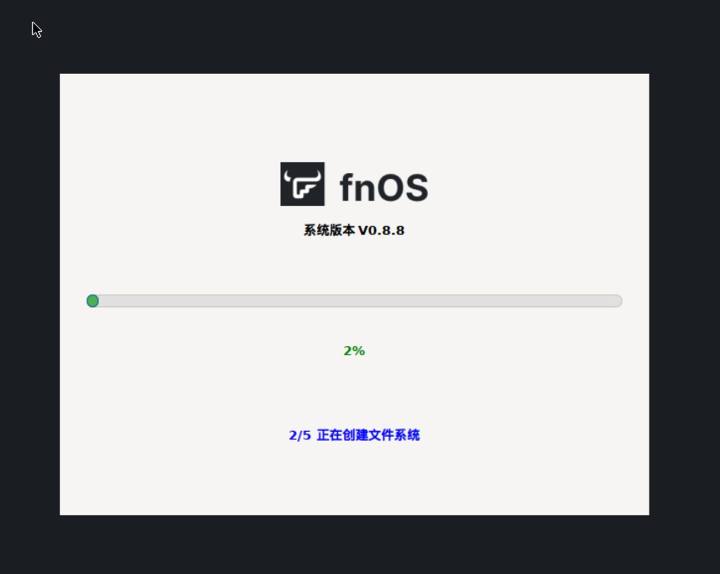
Più tardi, imposta l'IP. Se sei un principiante, non toccarlo—segui semplicemente il metodo automatico. Puoi sistemare l'IP nel sistema o sul router
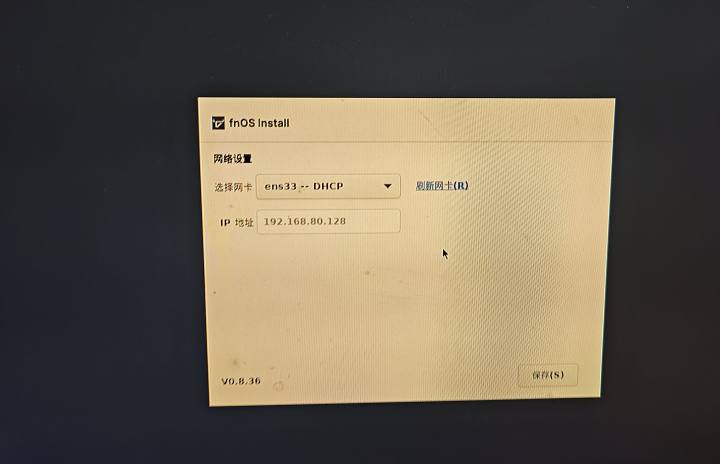
Una volta completata la configurazione della rete, puoi rimuovere la chiavetta USB
La macchina si riavvierà e l'installazione sarà completata
Alcune macchine si avviano lentamente; puoi rientrare nel BIOS, abilitare l'avvio rapido e limitare la CPUConsumo energeticoQuesta parte sarà discussa in dettaglio più avanti
Dopo che l'host si riavvia, raggiungerai questa schermata
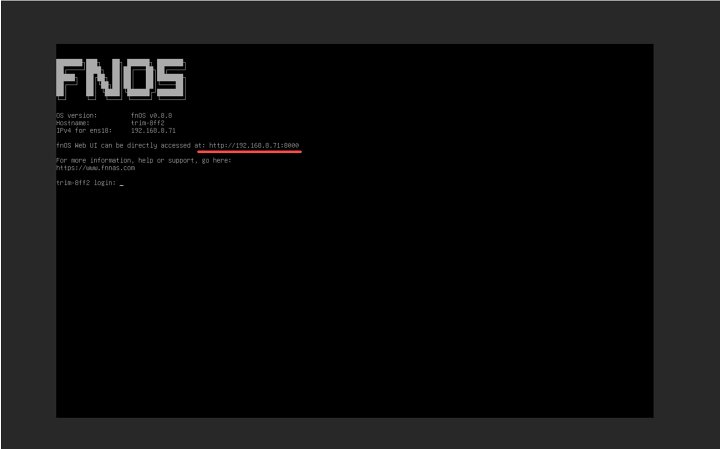
Sulla stessa LAN, inserisci l'URL rosso nel browser su un altro computerIndirizzo IP, Vai alla pagina web di Feiniu, imposta l'account amministratore e il nome del dispositivo. Non usare qui il nome super amministratoreroot, è facile che sorgano problemi

Dopo aver cliccato qui, è facile ricevere un errore e nessuna risposta
Clicca più volte e aggiorna la pagina web, e vedrai che la configurazione è completa. Basta inserire il tuo nome utente e la password per accedere
Il primo passo è configurare l'hard disk e creare un pool di storage, usando Feiniu per raiD fornisce un'introduzione dettagliata, quindi non entrerò qui nei dettagli
Agli utenti comuni non viene consigliato di configurare RAID; Io suggerisco di usare uno spazio di archiviazione su un singolo disco. Per i dati importanti, fai un backup di più dischi, imposta backup automatici sui dischi A e B e poi criptaliBackup datiAl drive cloud
Massimizzare l'utilizzo dello storage. I dati importanti della maggior parte delle persone non superano 1TB. Per materiali filmati e di studio, puoi usare Word per memorizzare i link, ma per alcune risorse scarse è meglio fare il backup frequentemente
Più tardi ti insegnerò come configurare backup multi-disco e backup su dischi cloud
Per l'interfaccia di Feiniu, l'ho divisa in tre parti: sinistra, centrale e destra
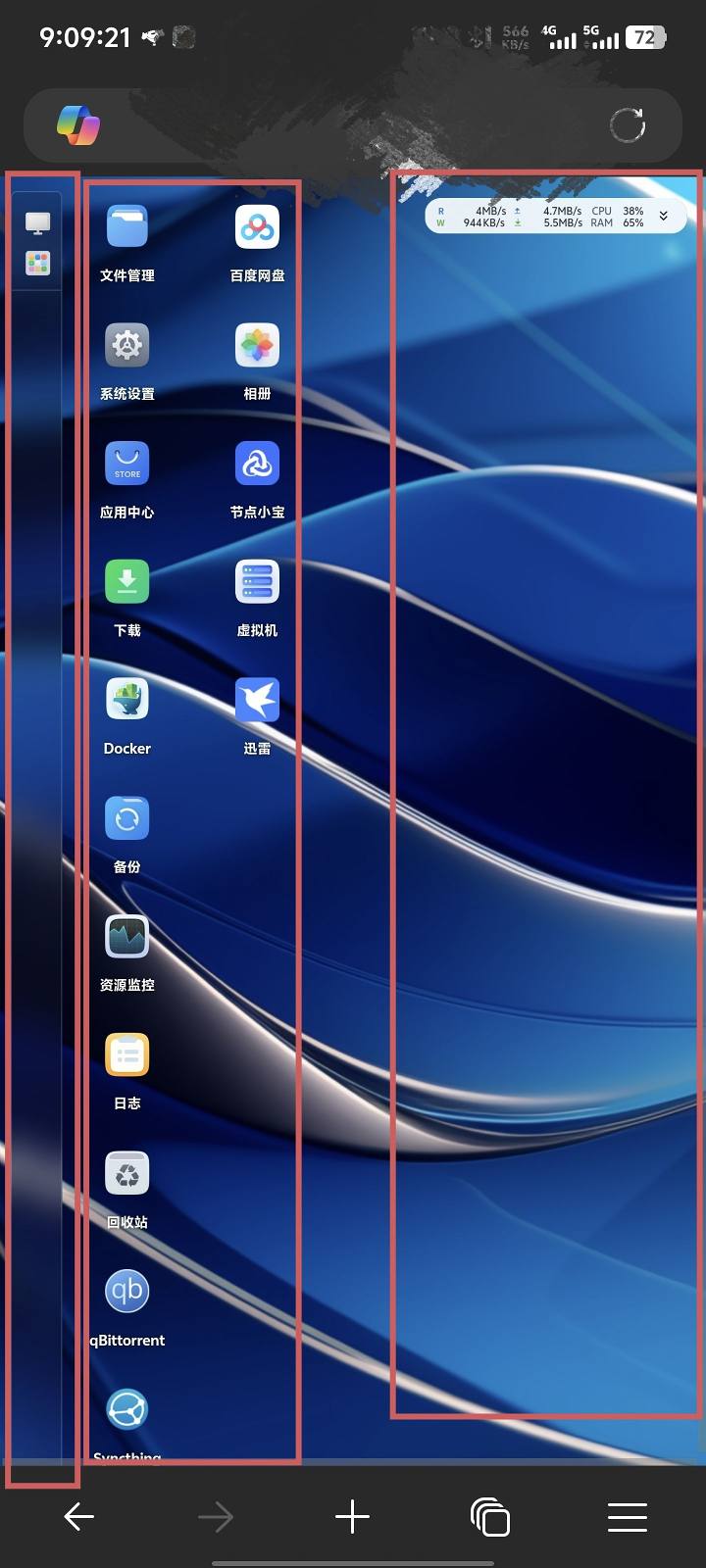
Iniziamo con la semplicità
Medio
Ufficiali inclusiAPP, marketplace, Docker, e così via, e casi similiTelefoni cellulariDesktop—basta cliccarci sopra e potrai accedervi su Docker o sul sito ufficialeApplicazioneIl mercato aggiunge applicazioni
A destra
Monitoraggio delle prestazioni, rete, spazio di archiviazione—scorri verso il basso per espandere e visualizza le impostazioni a sinistra
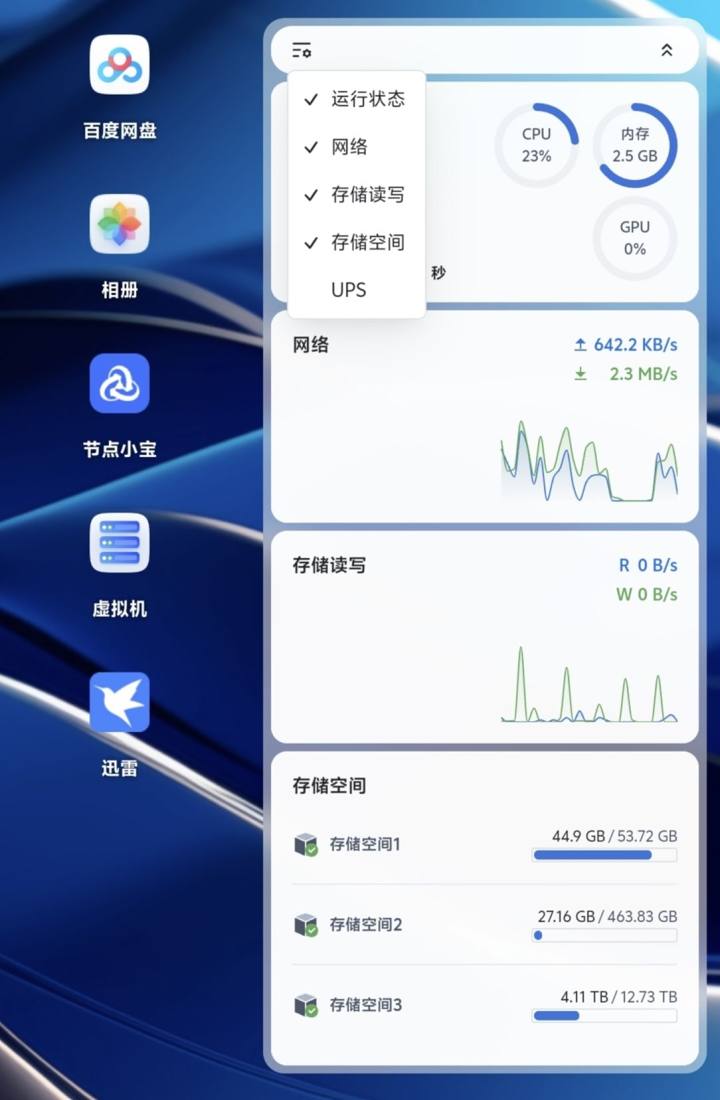
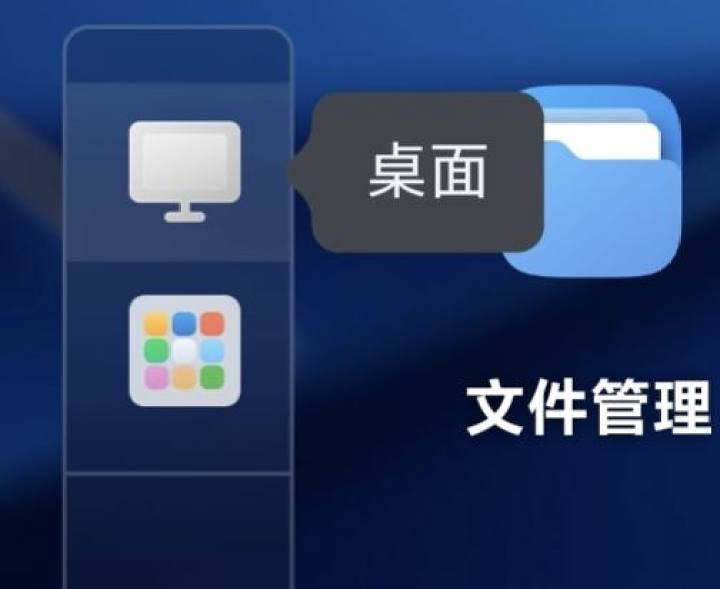
Sinistra
Le due funzioni sopra sono tornare al desktop e al cassetto delle app
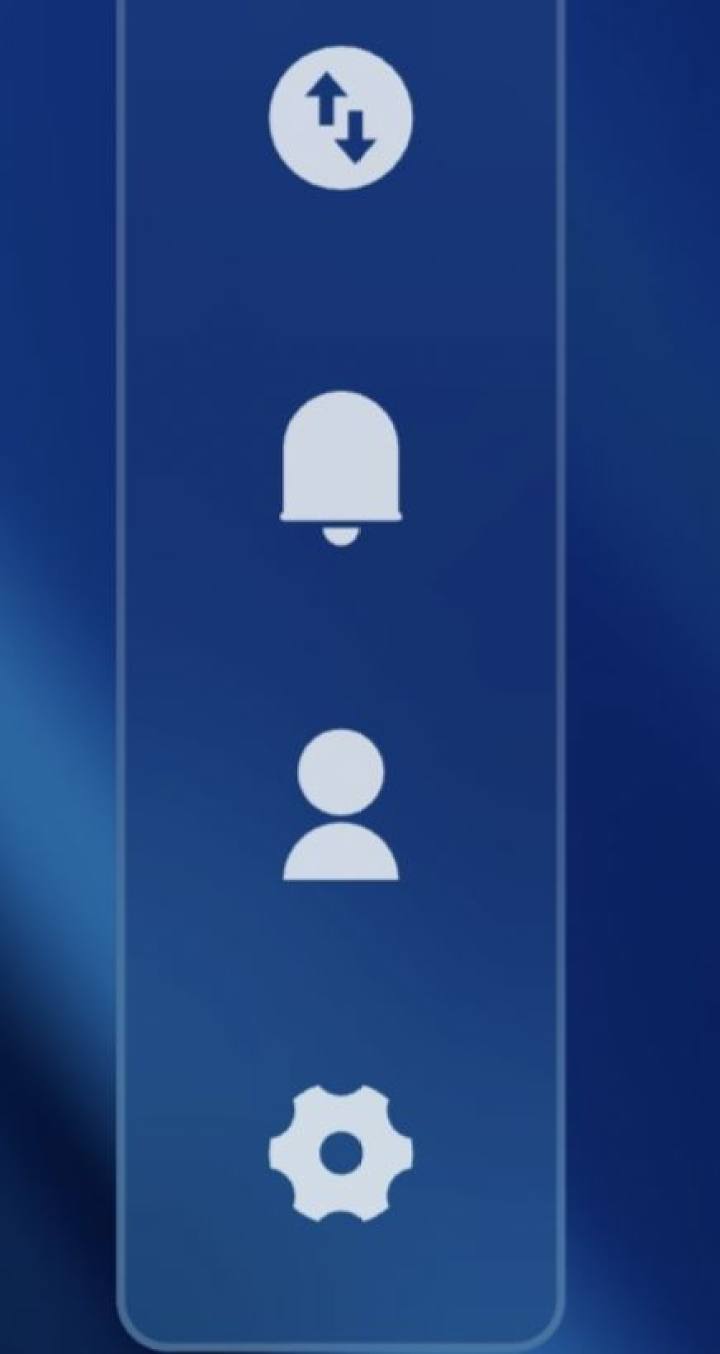
Le seguenti quattro funzioni sono trasferire le attività di avanzamento, notificare le notifiche, gestire le impostazioni dell'account e fornire impostazioni di sistema e assistenza
Con questo, il sistema Feiniu è completamente installato. Successivamente, farò il backup delle foto ufficiali di Feiniu e configurerò la mia configurazione privata di YingkuTutorial,ddnse la creazione di corsi per macchine virtuali, tra le altre opzioni#NAS##飞牛私有云fnOS ##如何做好数据备份 #
![[Lettura Open Source] Gennaio 2024 ≈ 400 libri accuratamente editati, raccolta e aggiornamento - Baiyun Blog](https://www.bybk.cc/wp-content/uploads/img/af867764c3780f0b7da88376fca7bf92.png)
![[Lettura Open Source] Novembre 950+ revisioni attente, raccolta e aggiornamento delle fonti del libro - Baiyun Blog](https://www.bybk.cc/wp-content/uploads/2023/02/Screenshot_20230222-1001582.png)


![[Lettura Open Source] Aggiornamento Codice del Libro 1300 ottobre - Baiyun Blog](https://www.bybk.cc/wp-content/uploads/img/1eeb6ae31cde88ab39faa2f19651638d.jpeg)
![[VMOS PRO 2.9.6 Edizione Membro] - Baiyun Blog](https://www.bybk.cc/wp-content/uploads/img/c303a7a50d3ebfa235cc380190db2980.png)
![[Lettura Open Source] Novembre 950+ revisioni attente, raccolta e aggiornamento delle fonti del libro - Baiyun Blog](https://www.bybk.cc/wp-content/uploads/2023/02/Screenshot_20230222-1001582-1024x593.png)




Nessun commento ancora