
Originallink:https://www.coolapk.com/…
Das Folgende enthält eine große Anzahl von Bildern und Texten
NAS(Netzwerkgebundener Speicher). Manche Leute haben vielleicht schon davon gehört, wissen aber nicht, was es ist. Man kann es als Dateispeicher, Server usw. betrachten – im Grunde ist es nur ein GerätComputer, je nach NutzungsbedarfOptimierungVerbesserung
Das bedeutet auch, dass veraltete Geräte ausgemustert werdenNotizbuchund ähnliche Dinge können auch als NAS bezeichnet werden
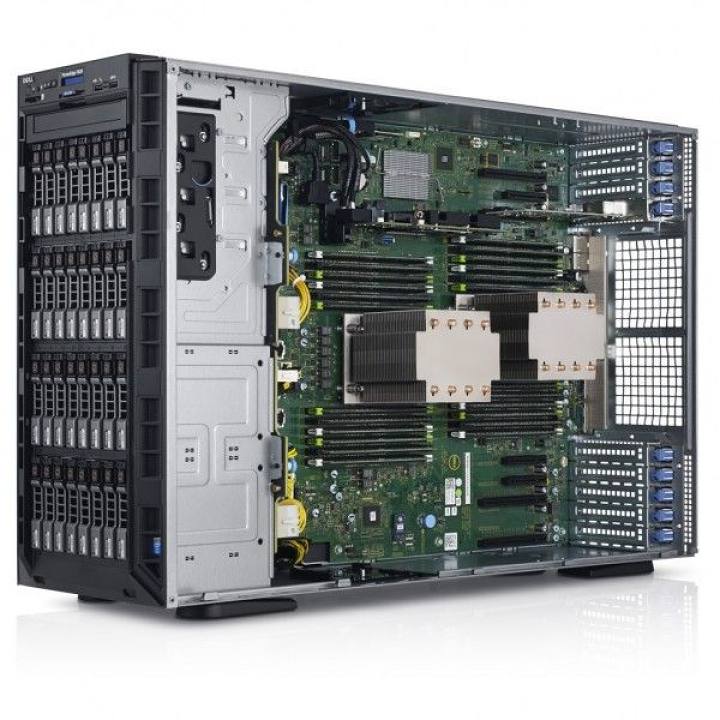
Arbeitsstation
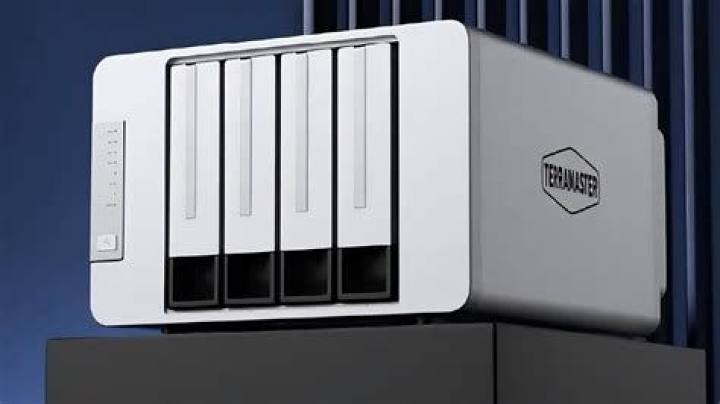
Marke
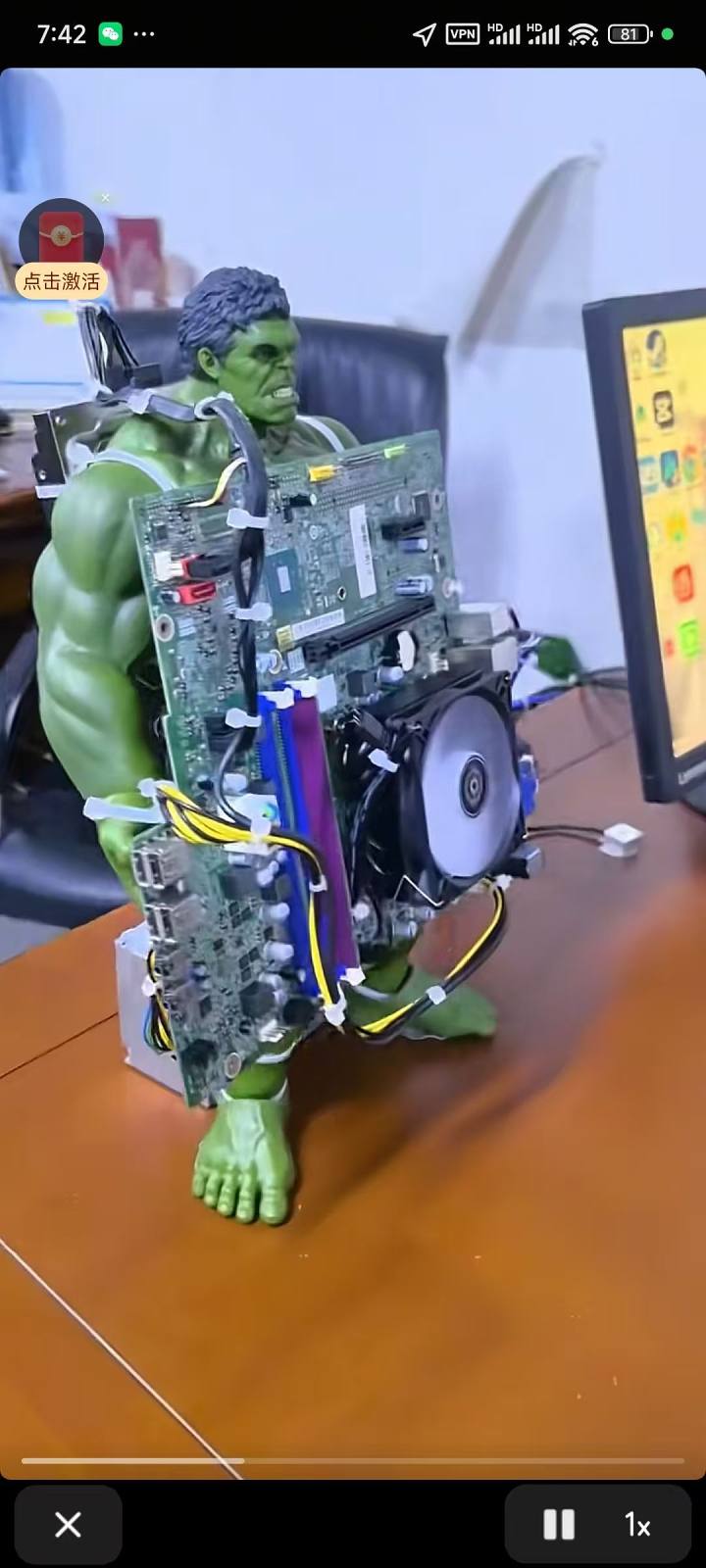
Aus der Sicht eines normalen Menschen kann das NAS als lokales Cloud-Laufwerk betrachtet werden, sodass man sich keine Sorgen um Datenlecks machen muss. Man kann Fotos, Videos, Lernmaterialien und so weiter speichern. Dieses Problem konzentriert sich auf das SystemInstallationund war der Hauptanführer
Das Hauptmerkmal dieses Problems ist FNOS, ein NAS-System, das ich derzeit empfehle. Es sorgt für ein gutes Gleichgewicht zwischen umfangreichen Funktionen und Benutzerfreundlichkeit, auch wenn es weiterhin Schwächen gibt. Es gibt viele NAS-Systeme, wie zum Beispiel das DSM von Synology und das ZOS von Jispace. Die Wahl eines NAS-Systems, das zu Ihren Bedürfnissen passt, ist die beste Wahl
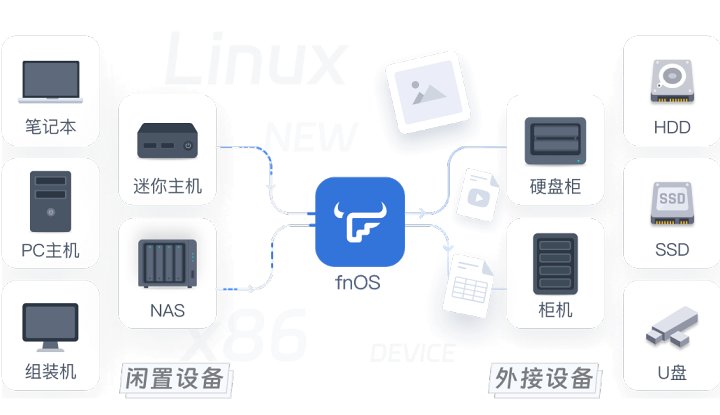
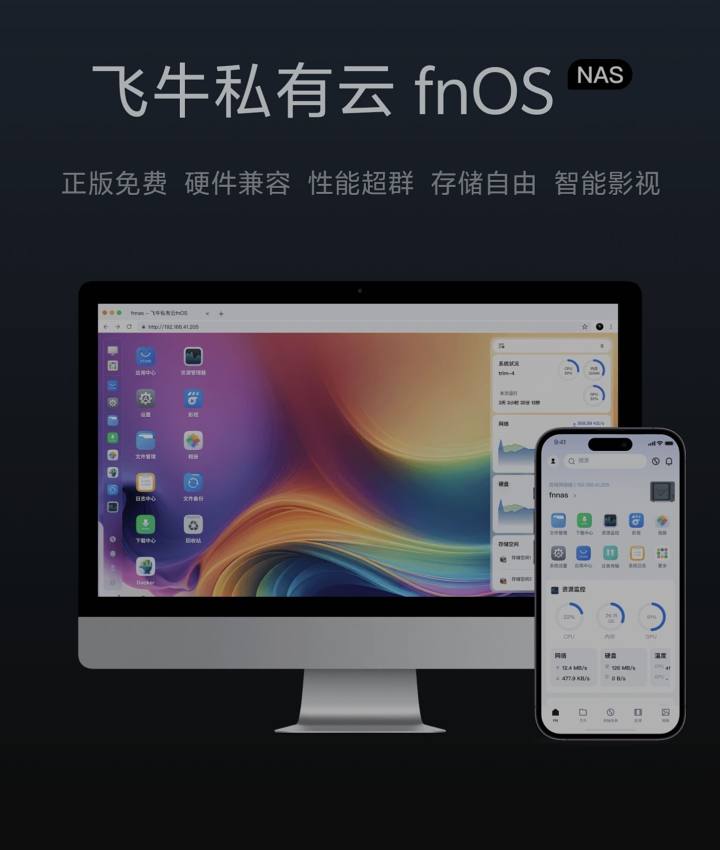
Vorbereitende Vorbereitung
Jeder Laptop, ein alter Desktop oder ein NAS-Gerät wie Snail StarCraft
Festplatte: Mechanische Festplatte oder Solid-State-Laufwerk. Ich empfehle die Verwendung einer SSD, da diese schneller reagiert. SSDs gibt es in verschiedenen Protokollen und Größen, daher werde ich hier nicht ins Detail gehen
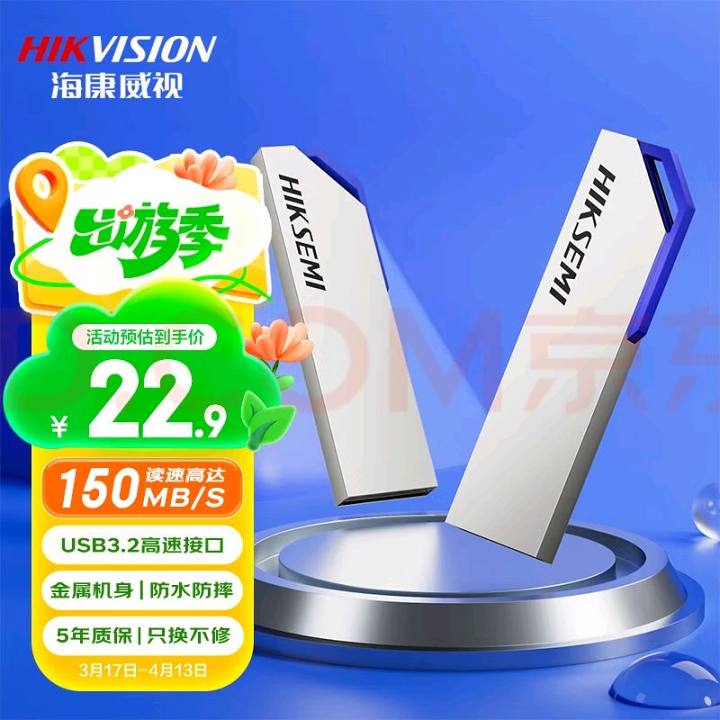
Der USB-Stick sollte vorzugsweise mindestens 32 GB groß sein
Netzwerkkabel
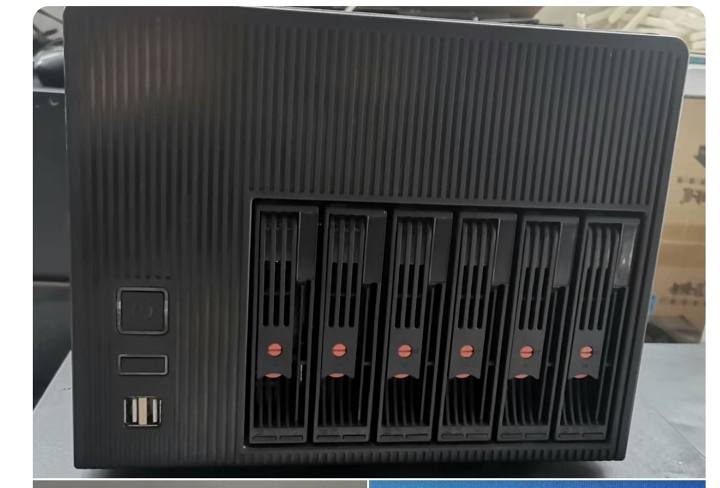
Hier habe ich Toplong Sechs-Disc-Positionen
Hikvision 64G USB-Stick
Zunächst einmalDownloadISO-Dateien und -LaufwerkeWerkzeugeAm Computer
ISO-Dateien:Sehen Sie sich den Link an
Schreibwerkzeuge:Sehen Sie sich den Link an
Starte das Schreibwerkzeug
1. Wähle den USB-Stick aus, den du schreiben möchtest
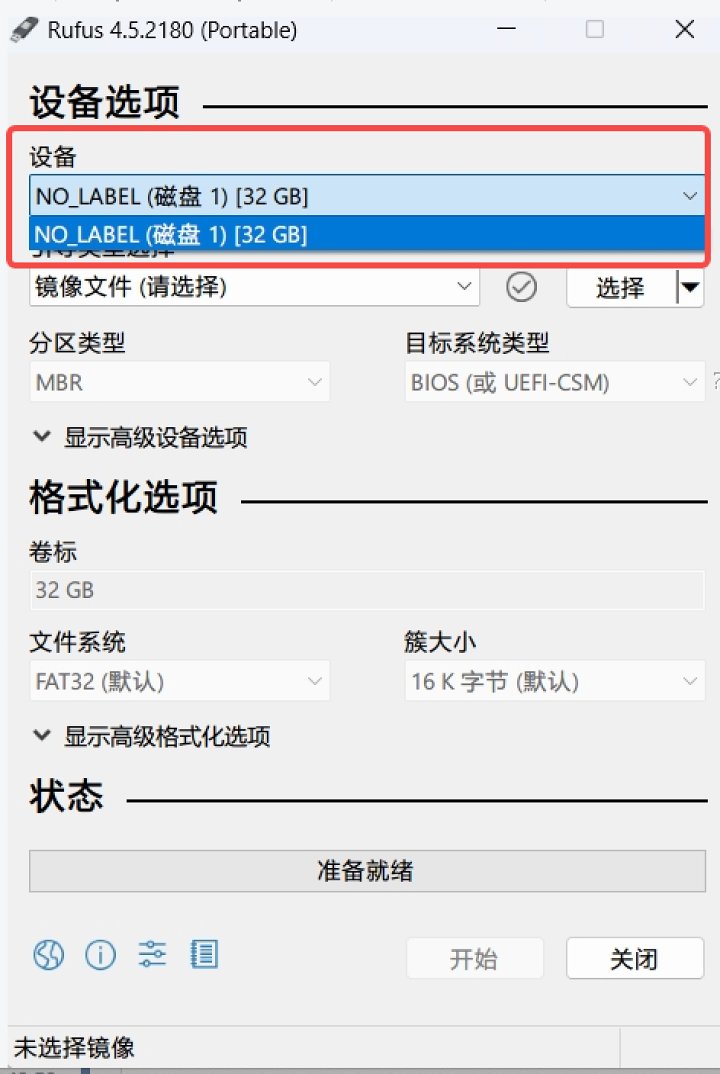
2. Wählen Sie das heruntergeladene Bild aus
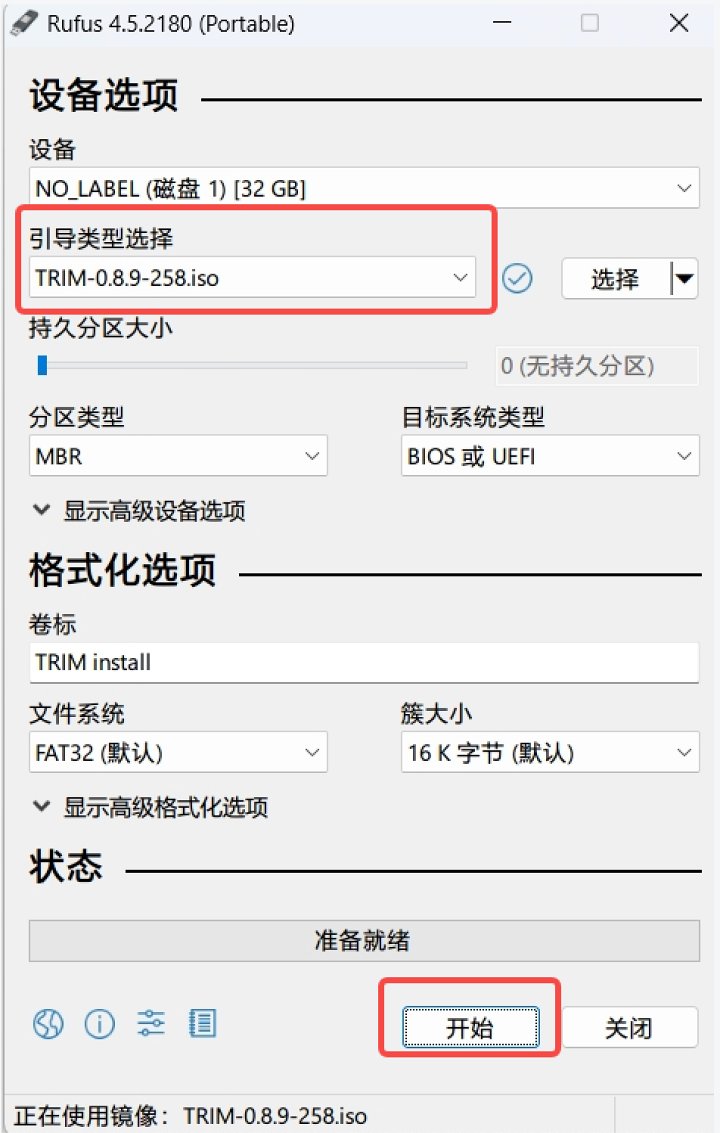
3. Klick auf Start
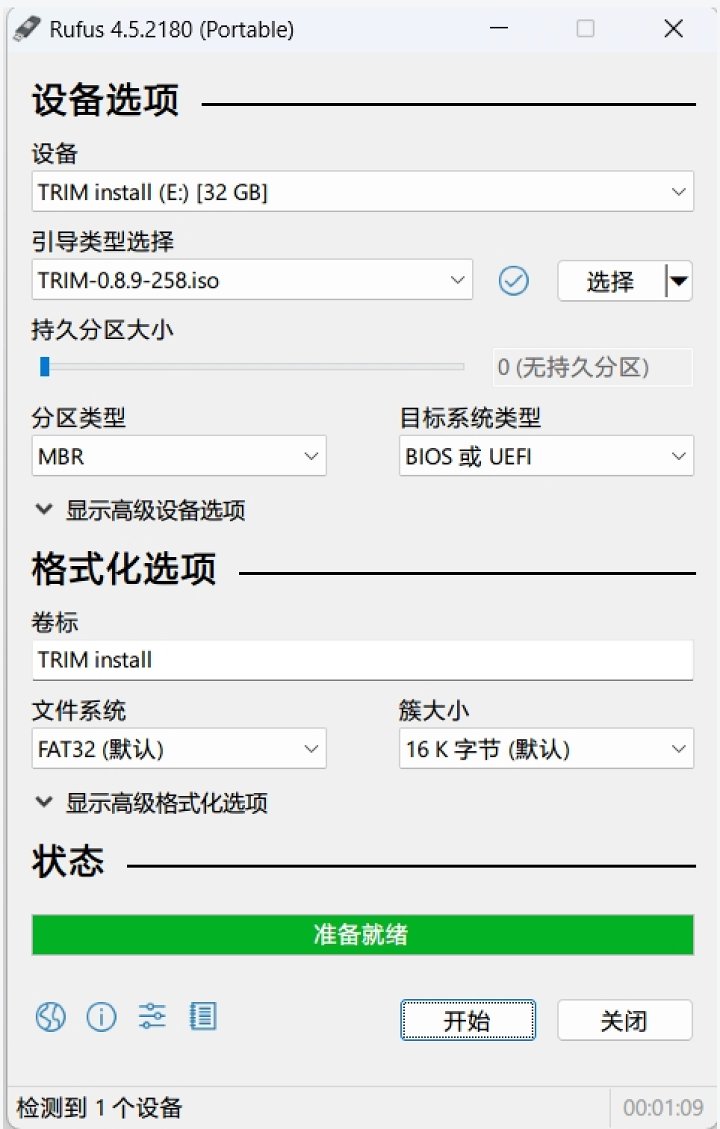
Die Fortschrittsleiste zeigt "Bereit" an, um den Abschluss anzuzeigen, und du kannst den USB-Stick entfernen.
Eine Boot-Festplatte ist bereit; die oben genannten Schritte sind auf der offiziellen Website aufgeführt
Fangen wir anFlashing des Geräts
Beim Einstecken eines USB-Sticks unterstützen die meisten blauen USB-Anschlüsse eine Geschwindigkeit von 3,0, daher solltest du priorisieren, den blauen Anschluss anzuschließen
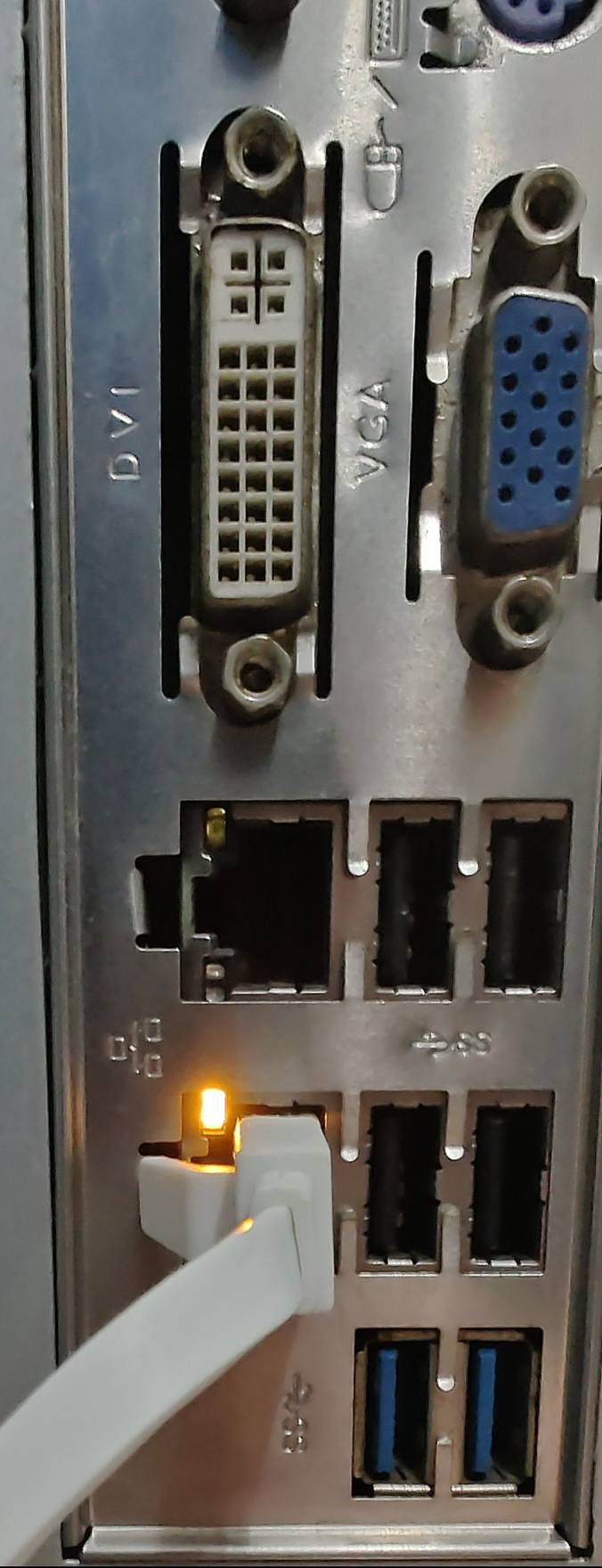
Steck es einMonitorUnd Tastatur, Maus, Netzwerkkabel, Festplatte und so weiter
Stecke das Hauptgerät an und schalte es ein (der hohe Strom ist nicht derselbe wie der Nachmittagshochstrom).
Drücke F2 oder F12 wiederholt, um ins BIOS zu gelangen. Verschiedene Mainboards haben unterschiedliche Tasten, daher musst du sie selbst überprüfen
Nach dem Eintritt ins BIOS ändere den USB-Stick zum Boot-Laufwerk und speichere und verlasse
Manche Computer starten neu, während andere direkt auf den USB-Stick gehen und vom USB-Stick starten
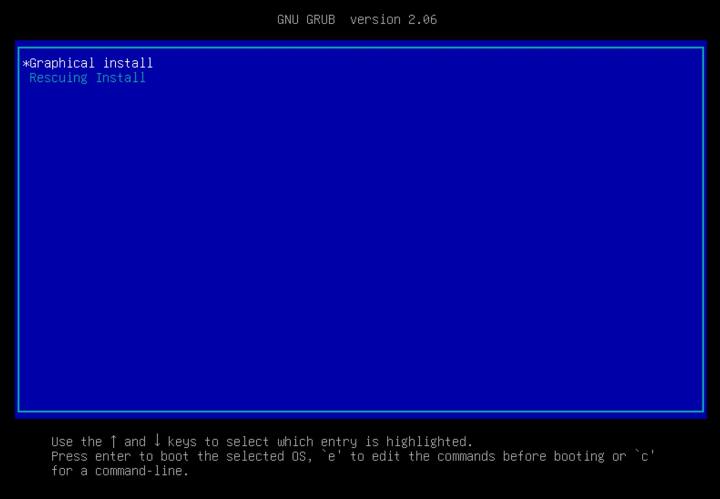
Drücken Sie weiter Enter zur folgenden Schnittstelle
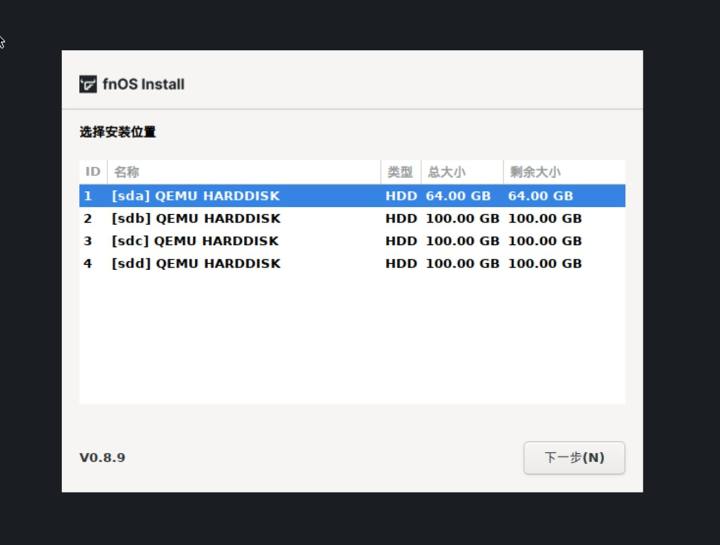
Bei der Auswahl der SSD auf deinem Rechner wird empfohlen, die Kapazität entsprechend der vom Hersteller angegebenen Größe zuzuweisen
Dann kannst du die Festplatte formatieren oder die Originaldaten behalten, nach deiner Wahl
Systeminstallation
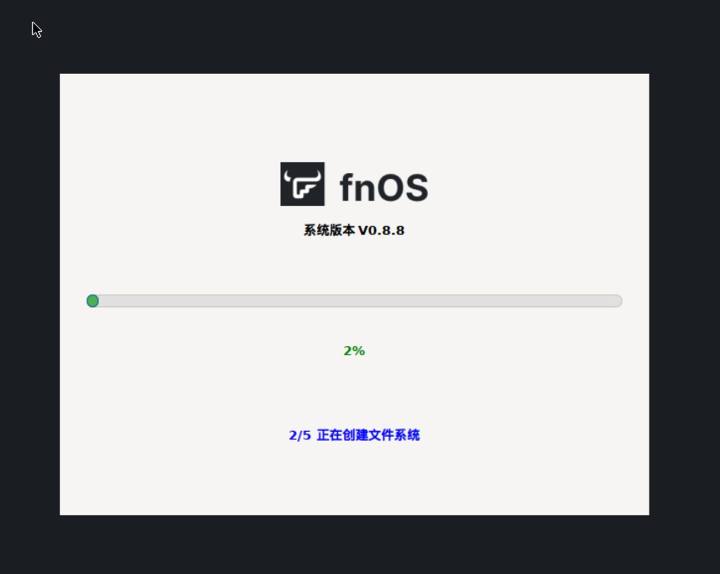
Später stellst du die IP ein. Wenn du Anfänger bist, berühre sie nicht – folge einfach der automatischen Methode. Du kannst die IP im System oder am Router fixieren.
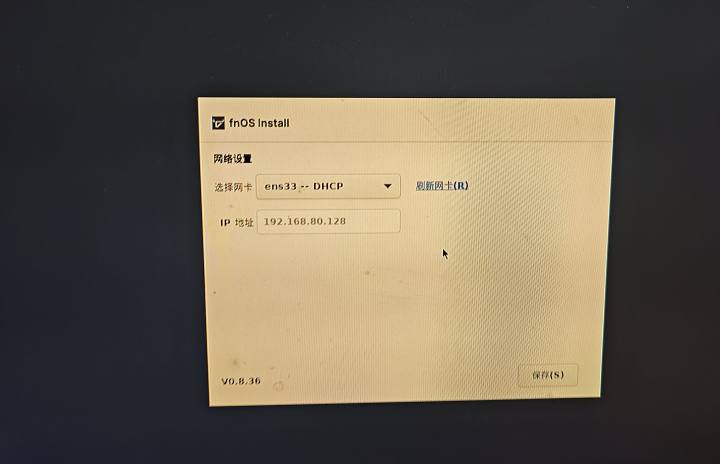
Sobald die Netzwerkeinrichtung abgeschlossen ist, kannst du den USB-Stick entfernen
Die Maschine startet neu und die Installation ist abgeschlossen
Manche Rechner starten langsam; du kannst erneut ins BIOS gehen, den schnellen Start aktivieren und die CPU einschränkenStromverbrauchDieser Teil wird später ausführlich behandelt
Nachdem der Host neu gestartet hat, erreichst du diesen Bildschirm
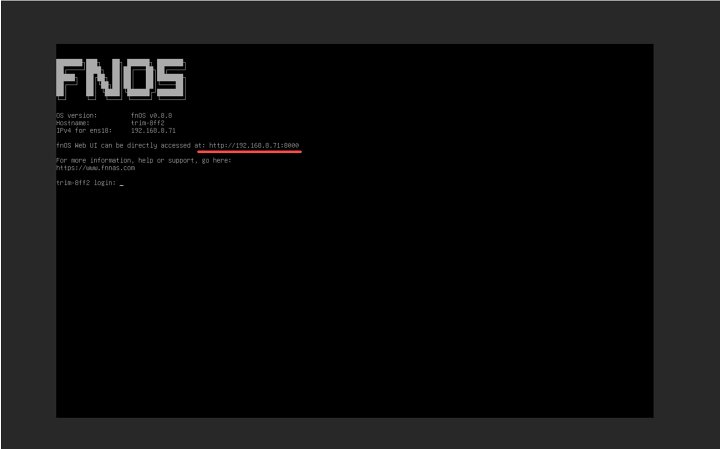
Im selben LAN geben Sie die rote URL im Browser auf einem anderen Computer einIP-Adresse, Gehen Sie auf die Feiniu-Webseite, legen Sie das Administratorkonto und den Gerätenamen ein. Verwenden Sie hier nicht den Superadministrator-Namenroot, es ist leicht, dass Probleme entstehen
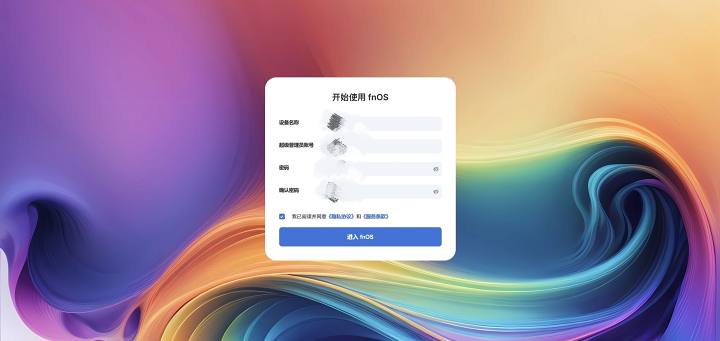
Nachdem ich hier geklickt habe, bekommt man leicht eine Fehlermeldung und keine Antwort
Klicken Sie ein paar Mal und aktualisieren Sie die Webseite, dann sehen Sie, dass die Einrichtung abgeschlossen ist. Geben Sie einfach Ihren Benutzernamen und Ihr Passwort ein, um sich anzumelden.
Der erste Schritt ist, die Festplatte einzurichten und einen Speicherpool zu erstellen, wobei Feiniu auf r verwendet wirdaiD gibt eine ausführliche Einführung, daher werde ich hier nicht näher darauf eingehen
Normale Nutzer wird nicht empfohlen, RAID einzurichten; Ich empfehle, Einzelspeicher zu verwenden. Für wichtige Daten sichern Sie mehrere Laufwerke, richten Sie automatische Backups auf Laufwerken A und B ein und verschlüsseln Sie diese dannDatensicherungZum Cloud-Laufwerk
Maximale Speichernutzung. Die wichtigsten Daten der meisten Menschen überschreiten nicht 1 TB. Für Filme und Studienmaterialien kann man Word verwenden, um Links zu speichern, aber bei knappen Ressourcen ist es am besten, diese häufig zu sichern
Später bringe ich dir bei, wie man Multi-Drive-Backups einrichtet und auf Cloud-Laufwerke sichert
Für Feinius Schnittstelle habe ich sie in drei Teile unterteilt: links, Mitte und rechts
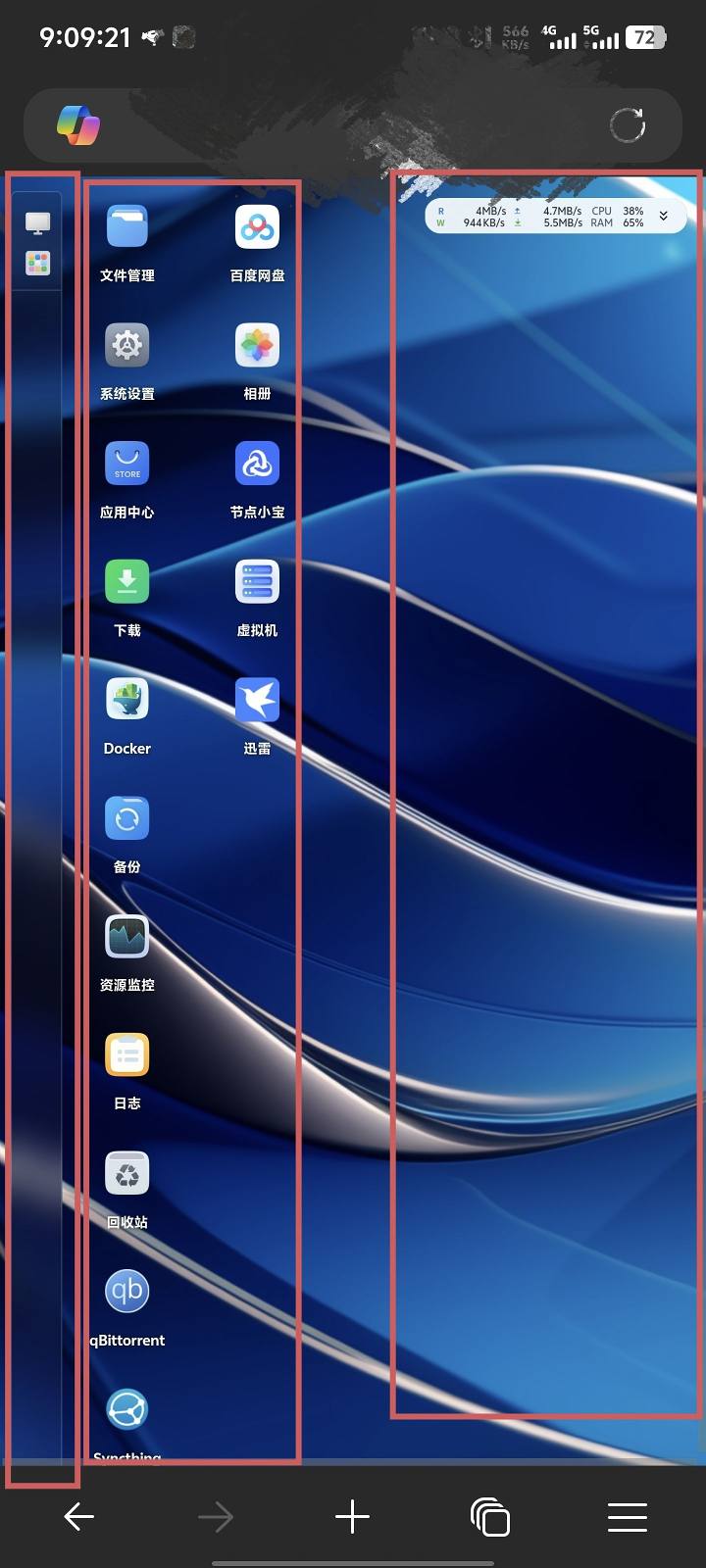
Fangen wir mit der Einfachheit an
Mittlere
Offizielle BeiträgeAPP, Marktplätze, Docker und so weiter sowie ähnliche FälleMobiltelefoneDesktop – einfach darauf klicken, und Sie können in Docker oder auf der offiziellen Website zugreifenAnwendungMarkt fügt Anwendungen hinzu
Rechts
Leistungsüberwachung, Netzwerk, Speicherplatz – scrollen Sie nach unten, um zu erweitern, und zeigen Sie links die Einstellungen an
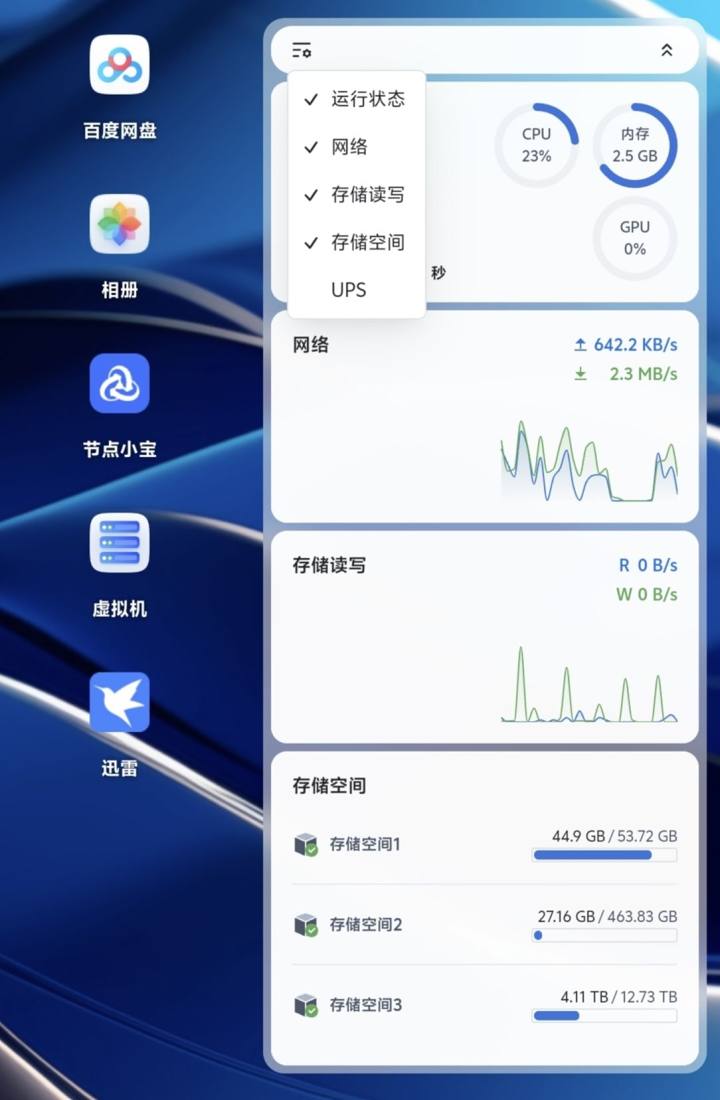
Links
Die beiden oben genannten Funktionen sind die Rückkehr zum Desktop und zur App-Schublade
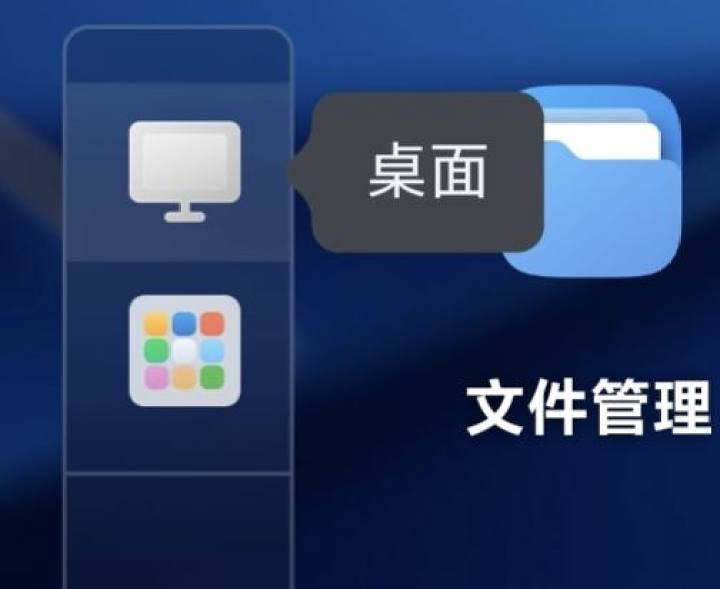
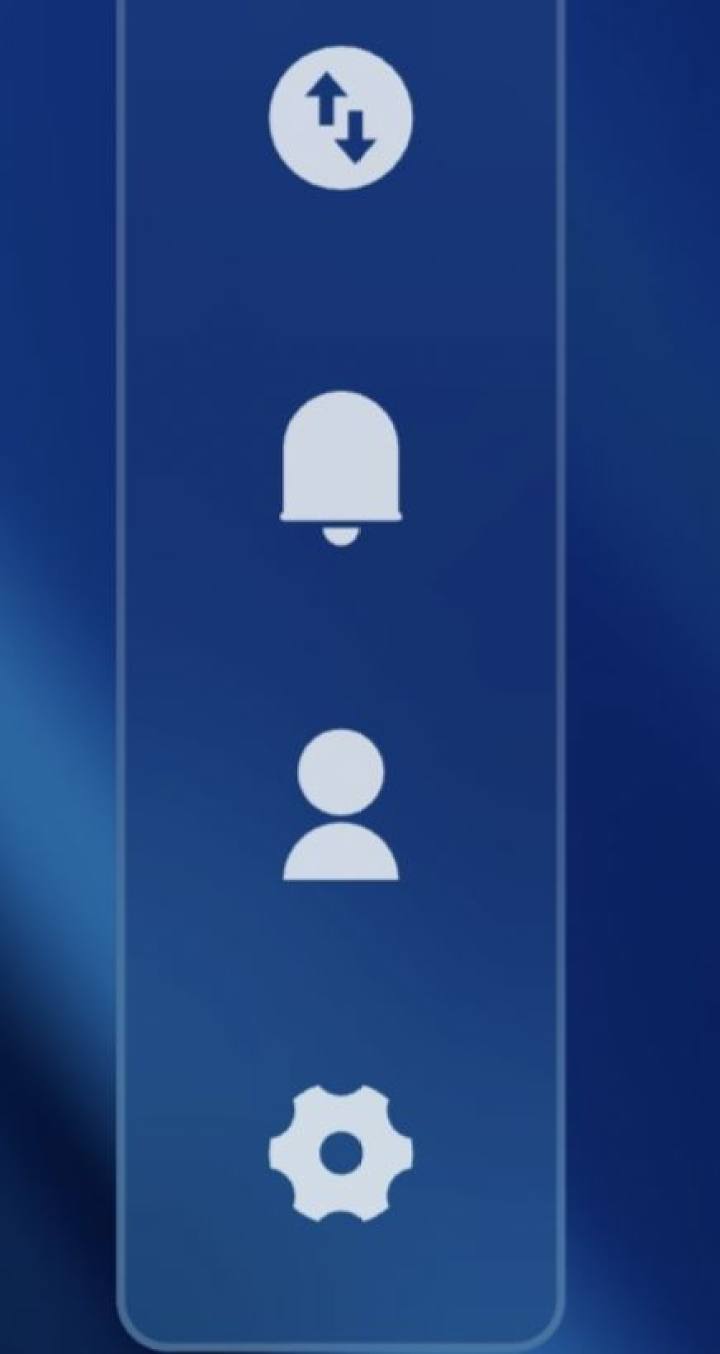
Die folgenden vier Funktionen sind: Fortschrittsaufgaben übertragen, Benachrichtigungen benachrichtigen, Kontoeinstellungen verwalten sowie Systemeinstellungen und Unterstützung bereitstellen
Damit ist das Feiniu-System vollständig installiert. Als Nächstes werde ich offizielle Feiniu-Fotos sichern und mein privates Yingku-Setup einrichtenTutorial,ddnsund virtuelle Maschinenkurse, neben anderen Optionen#NAS##飞牛私有云fnOS ##如何做好数据备份 #
![[Open Source Reading] Januar 2024 ≈ 400 sorgfältig redigierte Buchquellen Zusammenstellung und Aktualisierung – Baiyun Blog](https://www.bybk.cc/wp-content/uploads/img/af867764c3780f0b7da88376fca7bf92.png)
![[Open Source Lesung] November 950+ sorgfältig Korrektur lesen, Buchquellen zusammenstellen und aktualisieren – Baiyun Blog](https://www.bybk.cc/wp-content/uploads/2023/02/Screenshot_20230222-1001582.png)


![[Open Source Lesung] Oktober 1300 Buchquellen-Update – Baiyun Blog](https://www.bybk.cc/wp-content/uploads/img/1eeb6ae31cde88ab39faa2f19651638d.jpeg)
![[VMOS PRO 2.9.6 Mitgliederausgabe] - Baiyun Blog](https://www.bybk.cc/wp-content/uploads/img/c303a7a50d3ebfa235cc380190db2980.png)
![[Open Source Lesung] November 950+ sorgfältig Korrektur lesen, Buchquellen zusammenstellen und aktualisieren – Baiyun Blog](https://www.bybk.cc/wp-content/uploads/2023/02/Screenshot_20230222-1001582-1024x593.png)




Noch keine Kommentare