
Cập nhật một AGC9.2@四时山河Máy tính 21 trong 1 của ông lớn là hoàn toàn mớiCấu hình。 Cấu hình này giúp bạn dễ dàng có được những bức ảnh đẹp hơn và chất lượng hình ảnh ngày càng tốt hơn.
Bộ tộc MeiVề cơ bản, tất cả các dòng đều có thể sử dụng được, ngoại trừ 20, không thể thiếu ống kính góc rộng.
Mô tả cấu hình
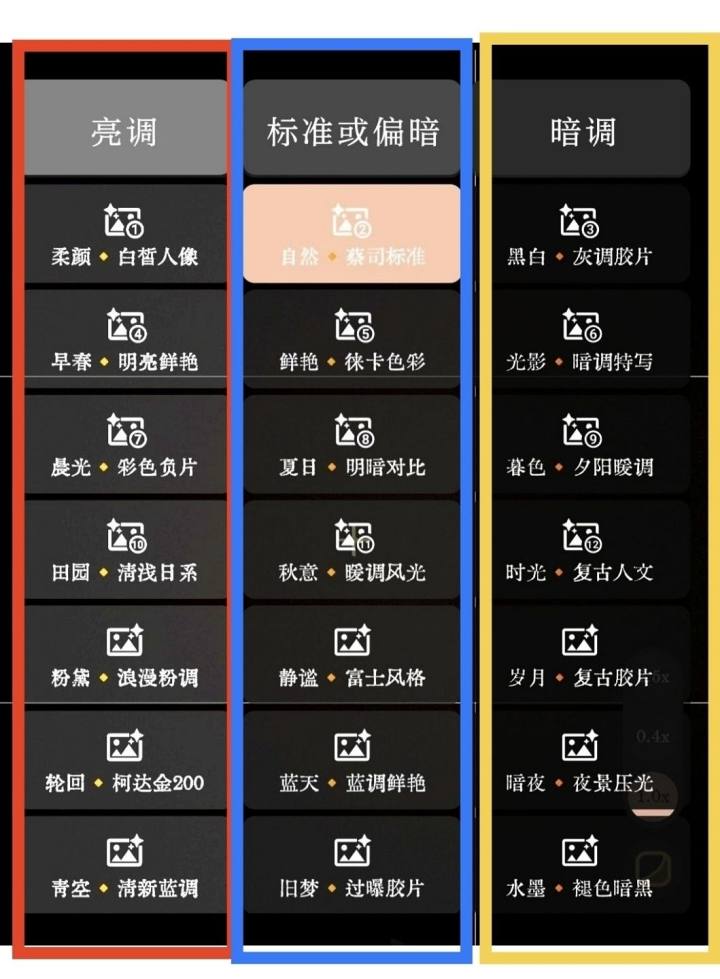
❤️ Hộp màu đỏ bên trong - hình ảnh tương đối sáng
Bên trong hộp màu xanh lam - ánh sáng tiêu chuẩn hình ảnh
Hộp màu vàng - hình ảnh có xu hướng tối hơn (tối)
Phương pháp cài đặt
Bước một: Tải xuống gói cài đặt. Sau khi tải xuống, chỉ cần cài đặt trực tiếp.
Bên cạnh các mẫu Meizu 20 Wujie và 21 Pro,
Các mô hình khác sử dụng gói cài đặt "Meizu".
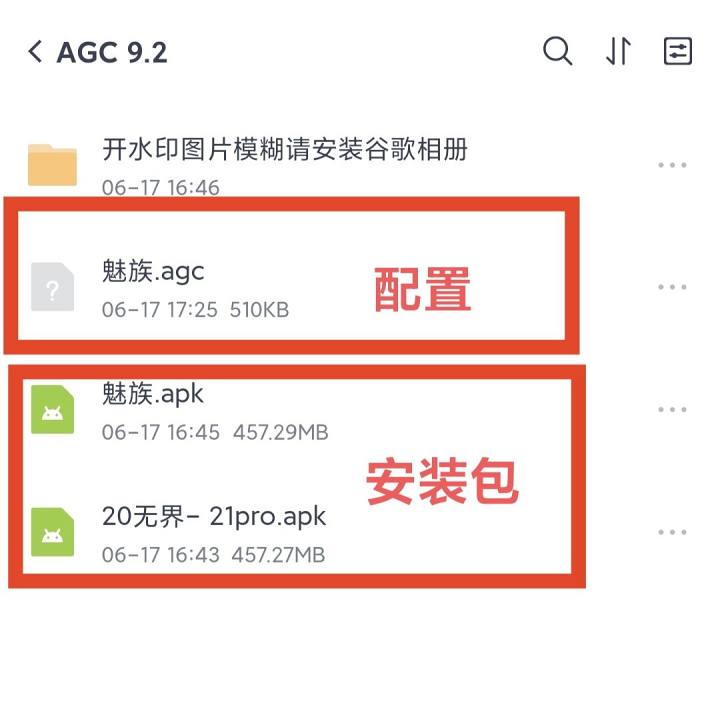
Bước 2: Tải cấu hình xuống
Sau khi tải xuống cấu hình, hãy đặt nó vào trình quản lý tệp download-agc9.2-configs.
Nếu không có thư mục cấu hình, bạn có thể tự tạo một thư mục.
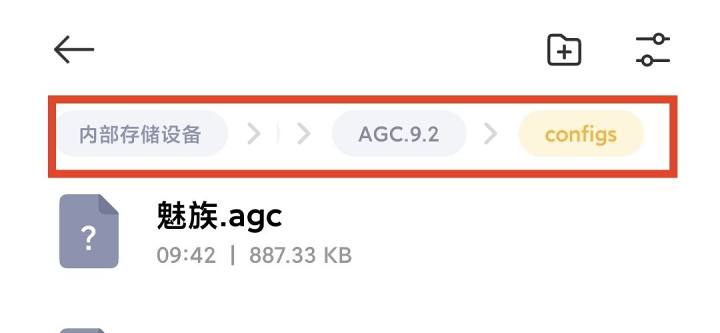
Bước ba
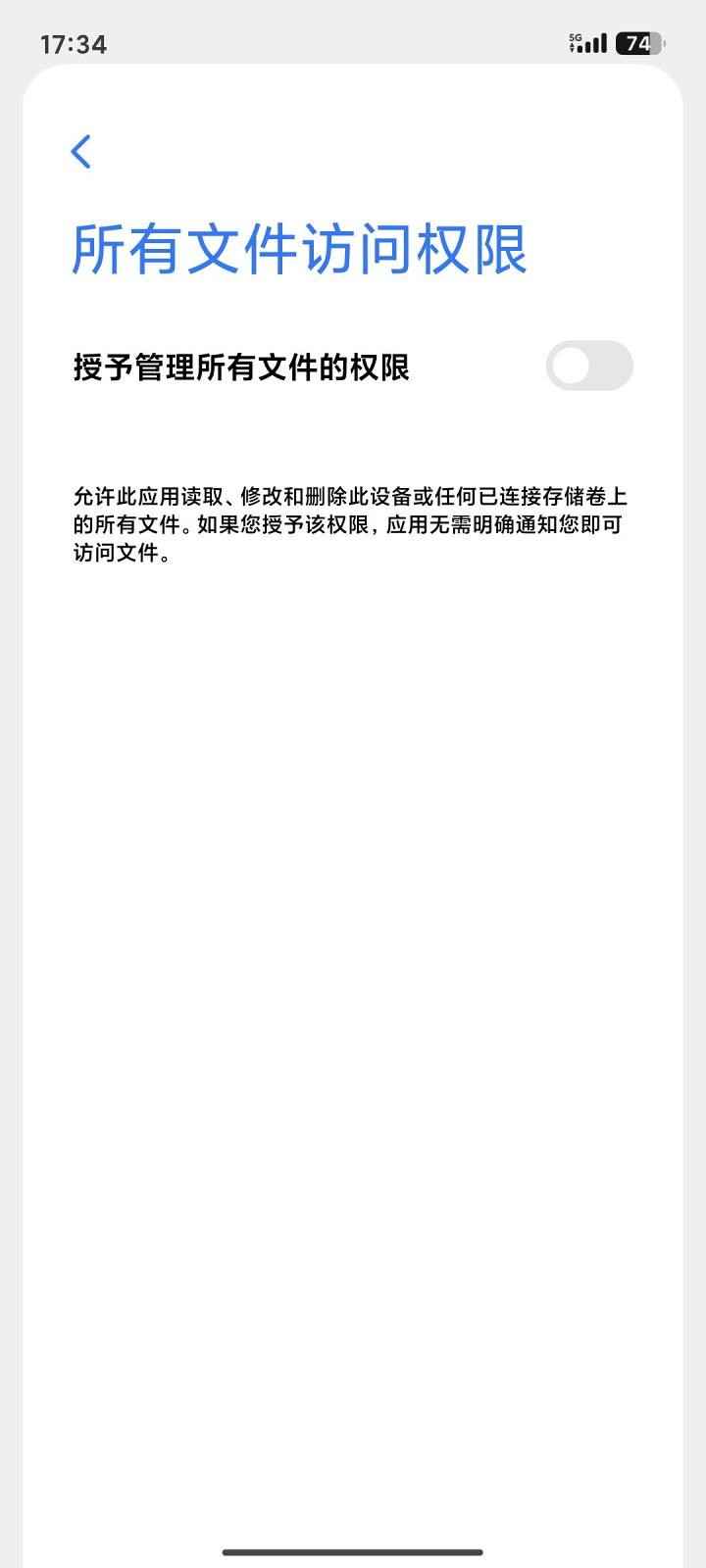
1. NhậpMáy ảnh Google, hãy nhớ cấp quyền.
Sau khi vào Google Máy ảnh - Mở Cài đặt khác, Mở tất cả quyền truy cập tệp (Mở
2. Nhấp vào biểu tượng ở góc trên bên phải, sau đó nhấp vào "Tải cấu hình", sau đó nhấp vào "Tải cấu hình" ở góc dưới cùng bên trái. Đảm bảo chọn hộp, nếu không nó sẽ không tải.
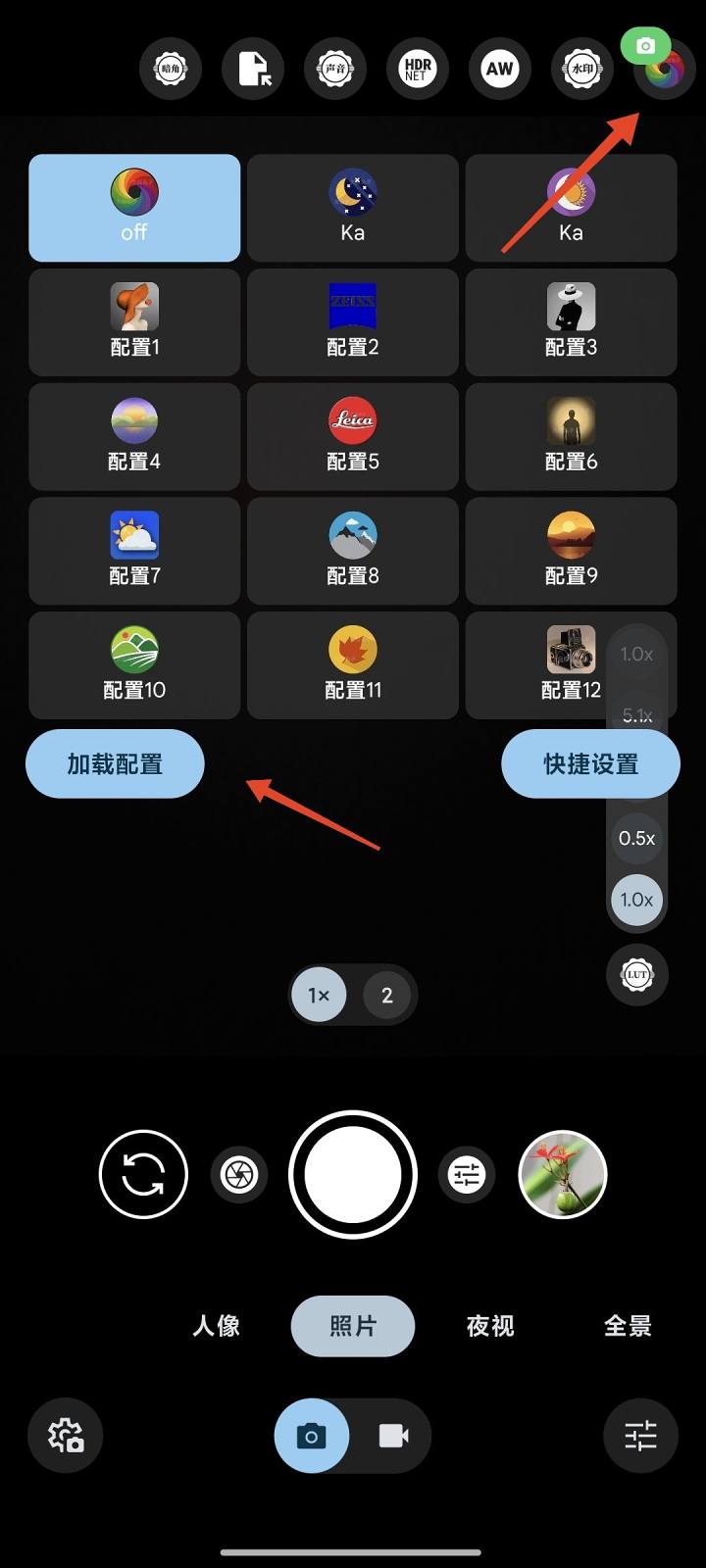
Sau đó, khi chuyển sang ống kính góc rộng 0,7x trên Meizu 20, nó sẽ bị hỏng và không sử dụng được. Đi tới Cài đặt khác - Cài đặt ống kính - Chọn Ống kính, bỏ chọn 0,7x để ẩn và đóng nó.
Giới thiệu tính năng giao diện
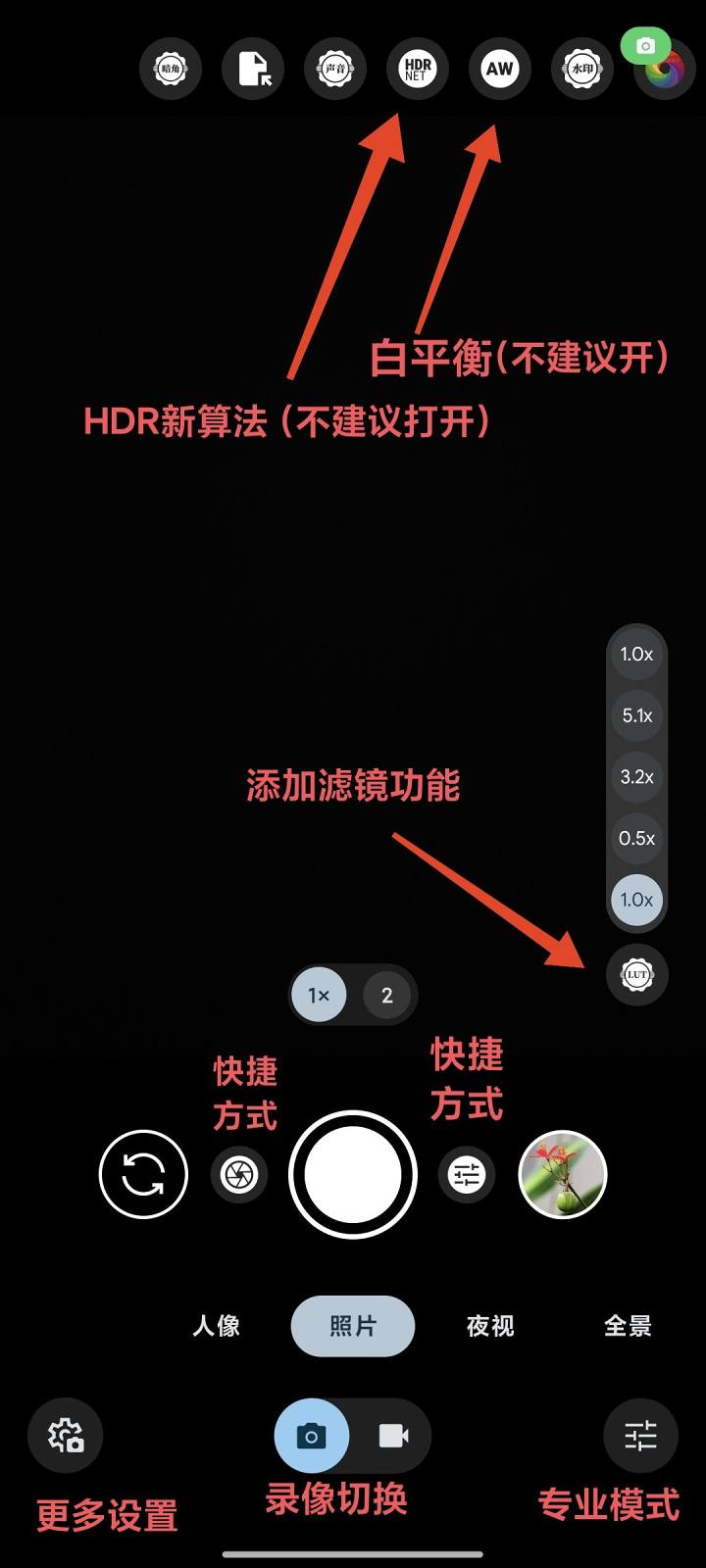
1.HDR-NET(Nó có thể ảnh hưởng đến chất lượng hình ảnh, vì vậy không bật nó lên) (như hình trên)
2.AWChính xácCân bằng trắng, Nói chung, điều này hiếm khi được sử dụng và thường không cần thiết trừ khi bạn cảm thấy màu sắc bị tắt. Bạn có thể thử bật nó. (Như trong hình trên)
3. Bổ sungBộ lọcTính năng ~ Phiên bản mới chỉ hỗ trợ một số cửa sổ mặc định; các cửa sổ khác yêu cầu kích hoạt Pro trả phí trong AGC ToolKit, vì vậy không cần thiết phải làm điều đó. (Như trong hình trên)
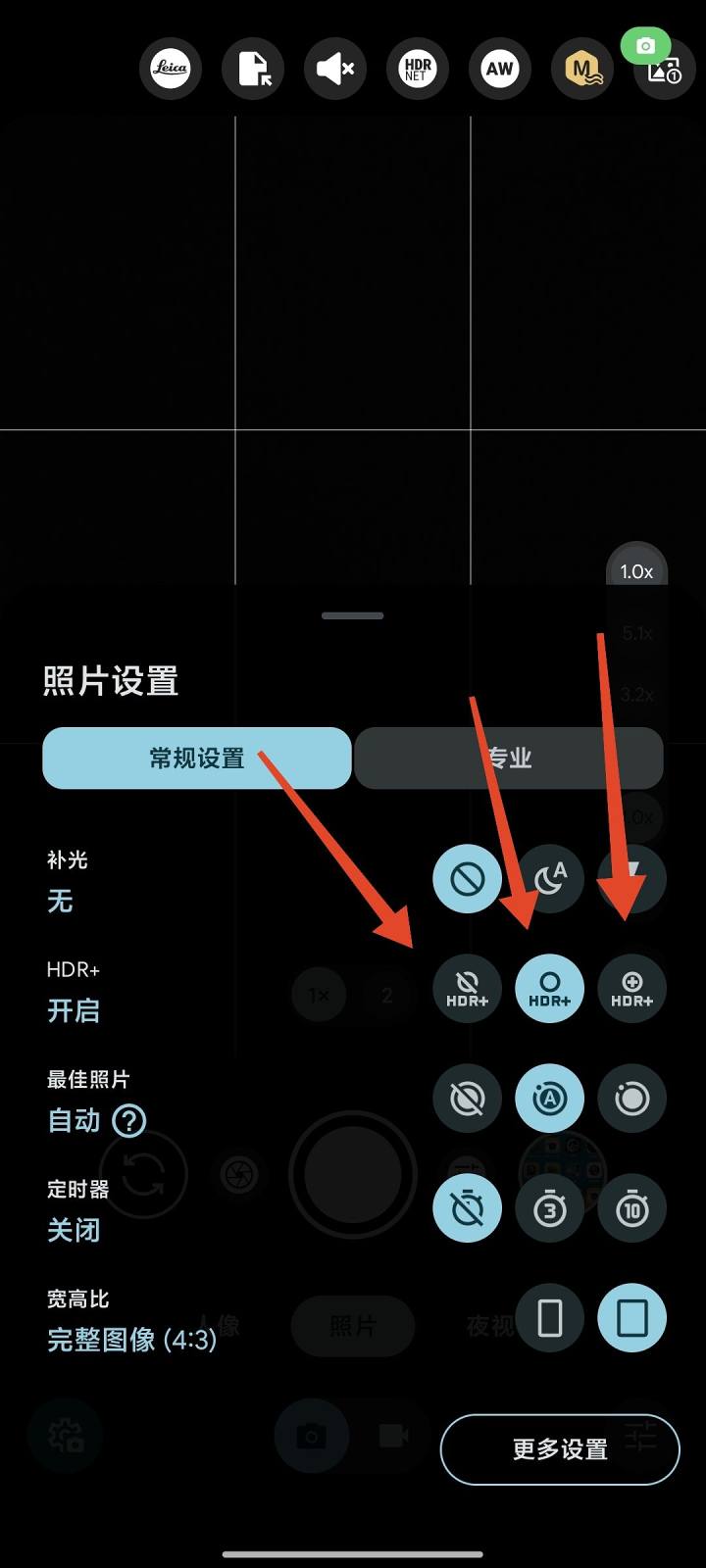
Mô tả ứng dụng HDR
4. Sau đó ở đâyTăng cường HDRĐảm bảo bật nó (như hình trên) và tắt HDR để làm cho nó không khác gì máy ảnh gốc, vì thuật toán được cung cấp bởi HDR.
(1) HDR + ở giữa phù hợp để chụp nhanh hoặc trong các cảnh đủ sáng,
(2) Cải tiến HDR + thứ ba ở bên phải phù hợp với những khu vực có ánh sáng yếu hơn hoặc những nơi cần chi tiết tốt hơn. Hình ảnh này quay chậm trong khi chụp, nhưng chất lượng tốt hơn.
5. Sau khi nâng cấp hệ thống, khi bắt đầu với hình mờ, hình ảnh có thể bị mờ nhưng độ phóng đại trở nên rõ ràng. Cài đặt một cái bên trong kết nốiGoogle ẢnhĐó là nó.
6. Hình ảnh không thể xoay. Giải pháp: Mở nóGia tốc kế。
Nhấn và giữ biểu tượng - Quản lý quyền - Bật gia tốc kế. Nếu không, hãy đi tới Cài đặt hệ thống - Quyền riêng tư - Quản lý quyền - Gia tốc kế - Google Máy ảnh và bật Cho phép.
7. Truy cập nhiều cài đặt hơn -Cài đặt hình mờ- Biểu tượng hình mờ: Đã thêm ba biểu tượng hình mờ dành riêng cho Meizu, hãy tự chuyển đổi giữa chúng.
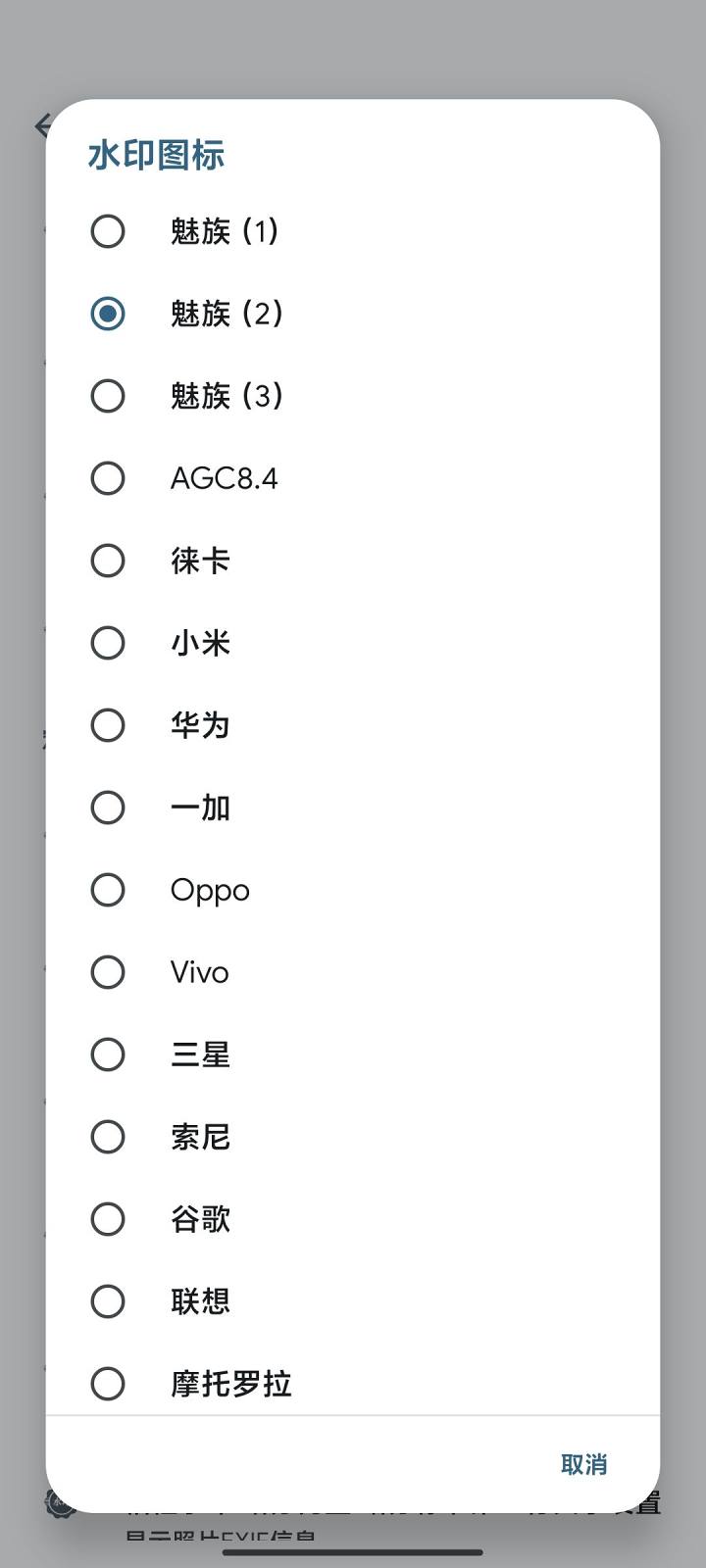
Cài đặt hình mờ ~ Chọn các loại hình mờ tùy chỉnh, các khung hình mờ khác nhau, tự do chuyển đổi giữa (được tạo từ). Anita Chí Thanh )
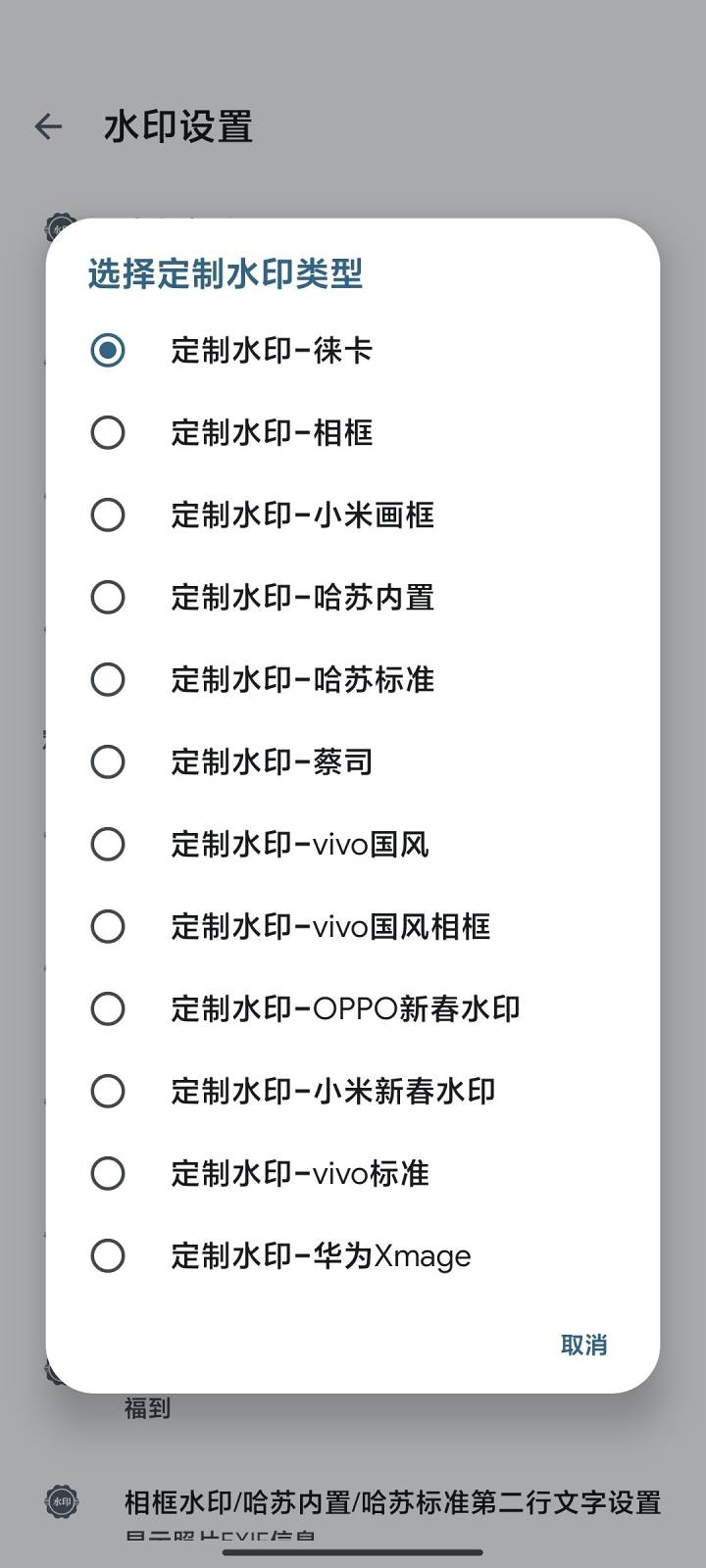
Không có ảnh mẫu, chỉ có một vài hiệu ứng hình mờ một cách tình cờ.
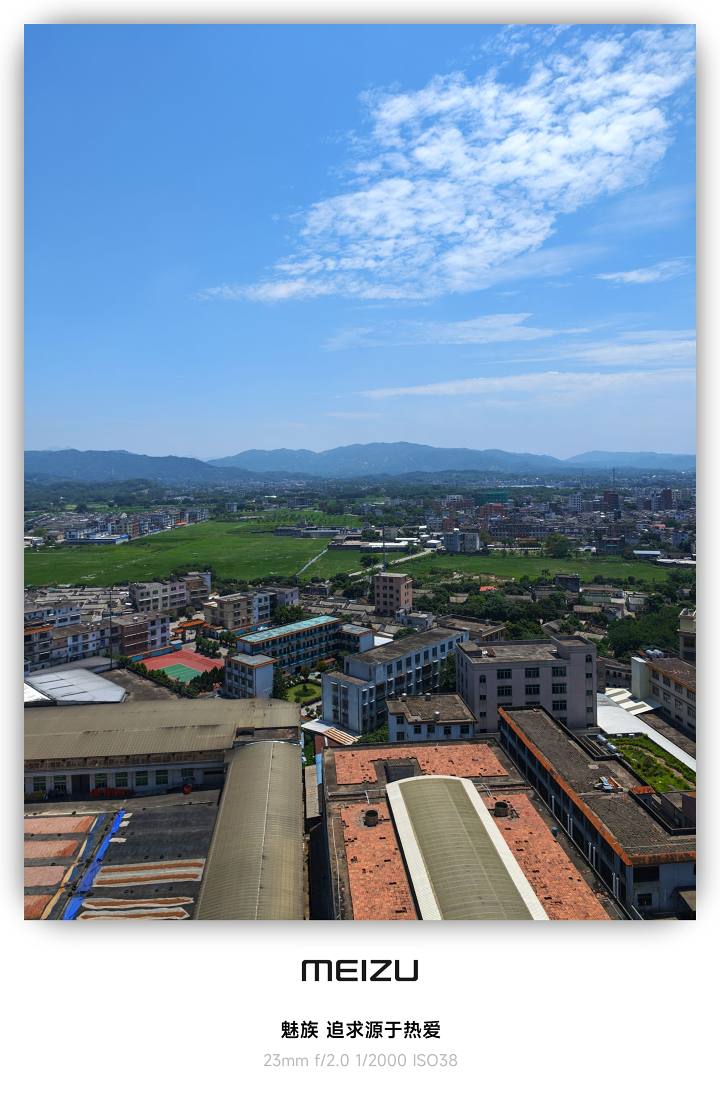
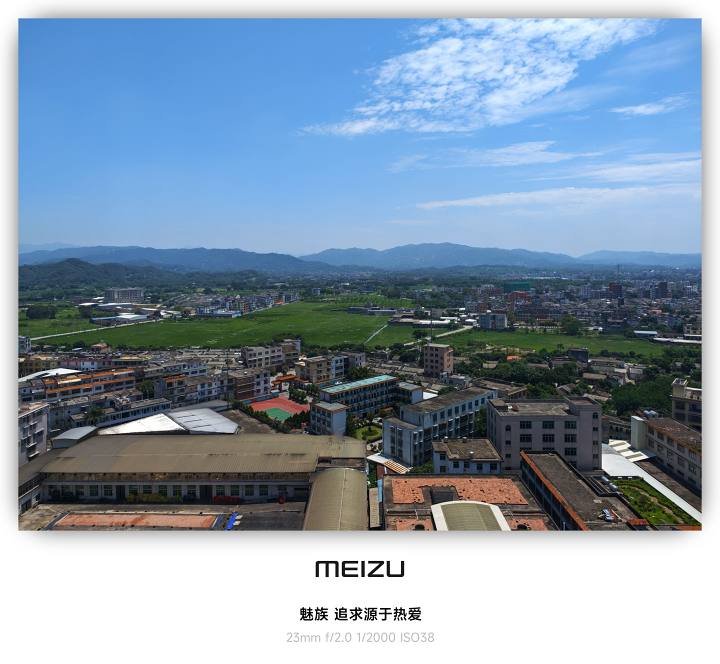
Làm chúng không hề dễ dàng, hãy tự trả tiền.
Liên kết tải xuống (123 ổ đĩa đám mây)
![[Đọc mã nguồn mở] Tháng Một 2024 ≈ 400 biên soạn và cập nhật nguồn sách được chỉnh sửa cẩn thận - Baiyun Blog](https://www.bybk.cc/wp-content/uploads/img/af867764c3780f0b7da88376fca7bf92.png)
![[Đọc mã nguồn mở] Tháng Mười Một 950+ hiệu đính cẩn thận biên soạn và cập nhật nguồn sách - Baiyun Blog](https://www.bybk.cc/wp-content/uploads/2023/02/Screenshot_20230222-1001582.png)


![[Đọc mã nguồn mở] Cập nhật nguồn sách tháng 10 năm 1300 - Baiyun Blog](https://www.bybk.cc/wp-content/uploads/img/1eeb6ae31cde88ab39faa2f19651638d.jpeg)
![[Phiên bản thành viên VMOS PRO 2.9.6] - Baiyun Blog](https://www.bybk.cc/wp-content/uploads/img/c303a7a50d3ebfa235cc380190db2980.png)
![[Đọc mã nguồn mở] Tháng Mười Một 950+ hiệu đính cẩn thận biên soạn và cập nhật nguồn sách - Baiyun Blog](https://www.bybk.cc/wp-content/uploads/2023/02/Screenshot_20230222-1001582-1024x593.png)




Chưa có bình luận nào