
更新個 AGC9.2@四时山河大佬的 21 合 1 新配置。 這個配置容易出片,成像效果是越來越好了。
魅族系列基本上都可以用,除了 20 無法無廣角。
配置說明
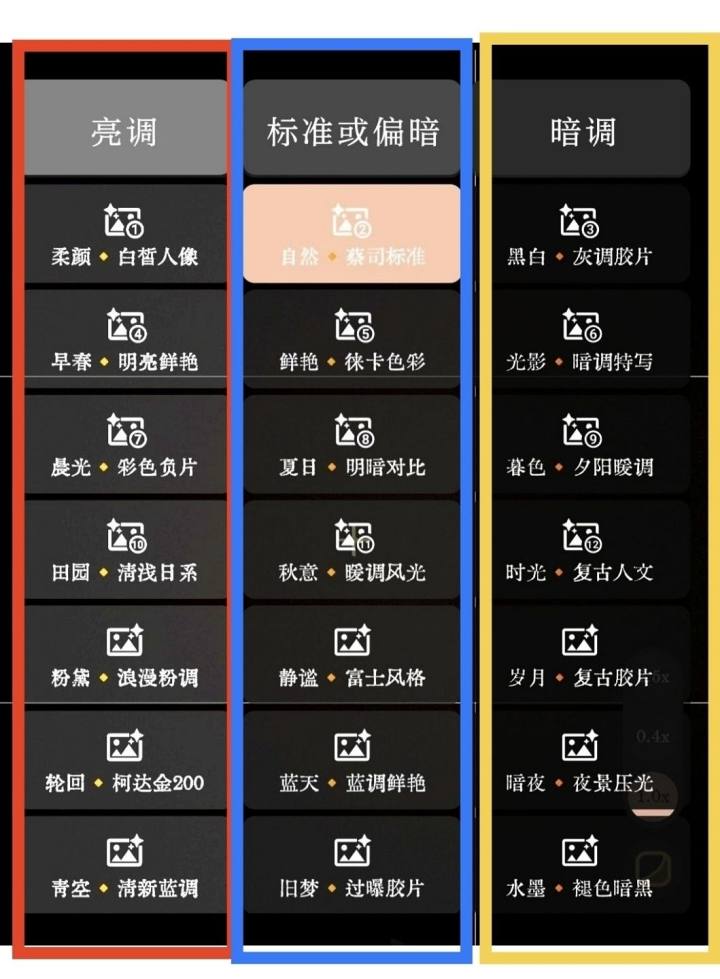
❤️ 紅色框內-成像比較偏亮
?藍色框內-成像標準光線
?黃色框內-成像比較偏暗(暗調)
安裝方法
第一步,下載安裝包,下載完直接安裝就好了。
除了魅族 20無界和 21pro 專用以外,
其他型號就用「魅族」安裝包。
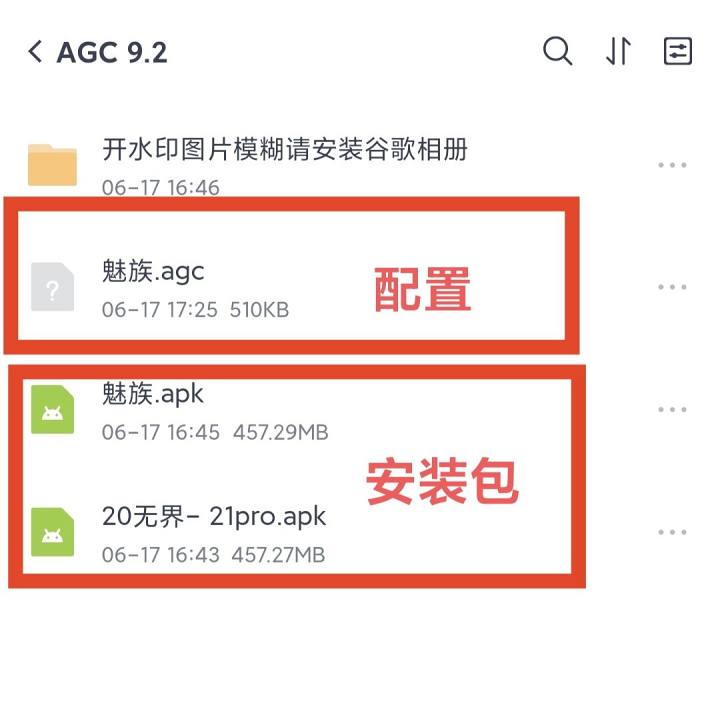
第二步 下載配置
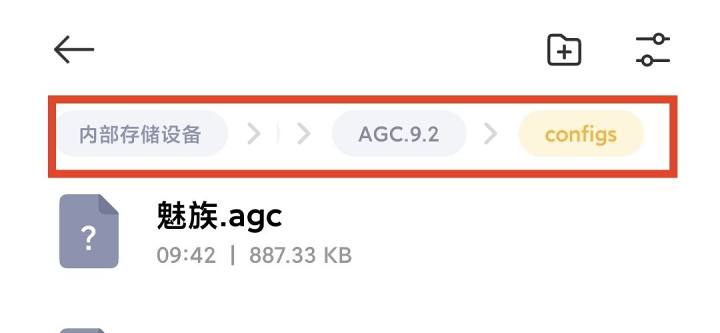
配置下載完以後,配置放到檔管理器download-agc9.2- configs 裡面。
如果沒有configs 資料夾,自己建一個就好了。
第三步
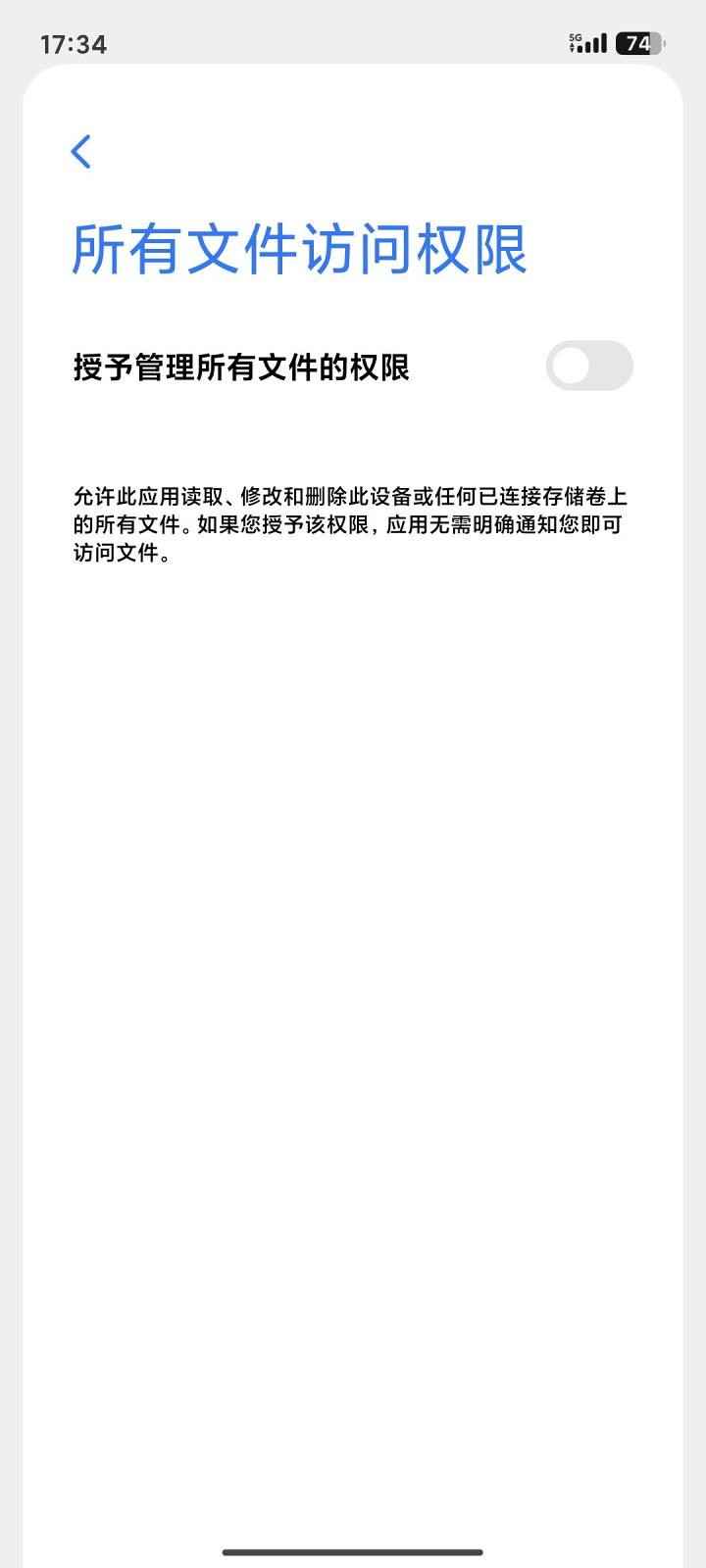
1. 進入谷歌相機,記得給許可權。
進入谷歌相機后-打開更多設置裡面,所有文件訪問許可權(打開)
2.點擊右上角圖示,然後點擊“載入配置”然後點擊左下角載入配置,一定要打勾,不然載入不出來。
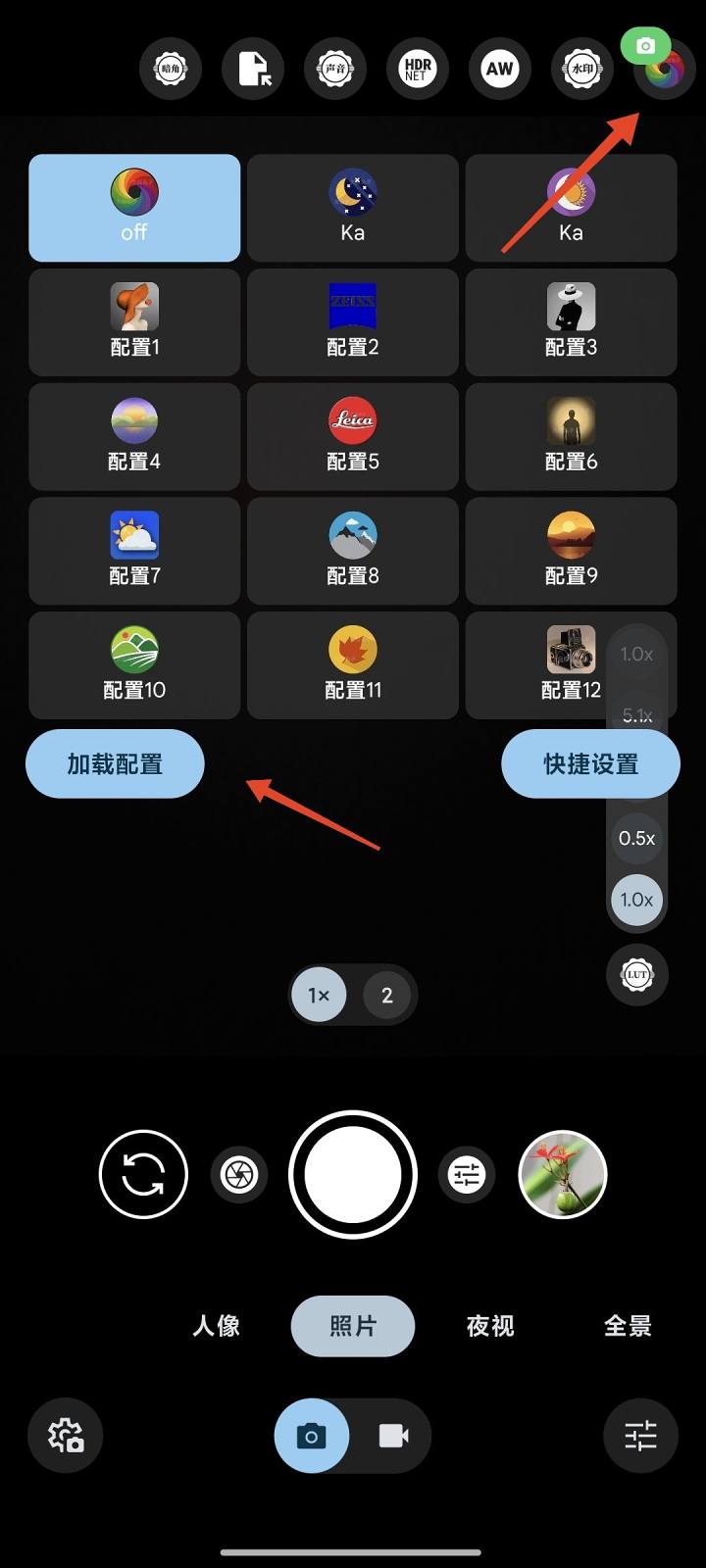
然後魅族20的切換0.7廣角鏡頭會閃退無法使用,進入-更多設置-鏡頭設置-選擇鏡頭把0.7x 打勾去除,就可以隱藏關閉。
介面功能介紹
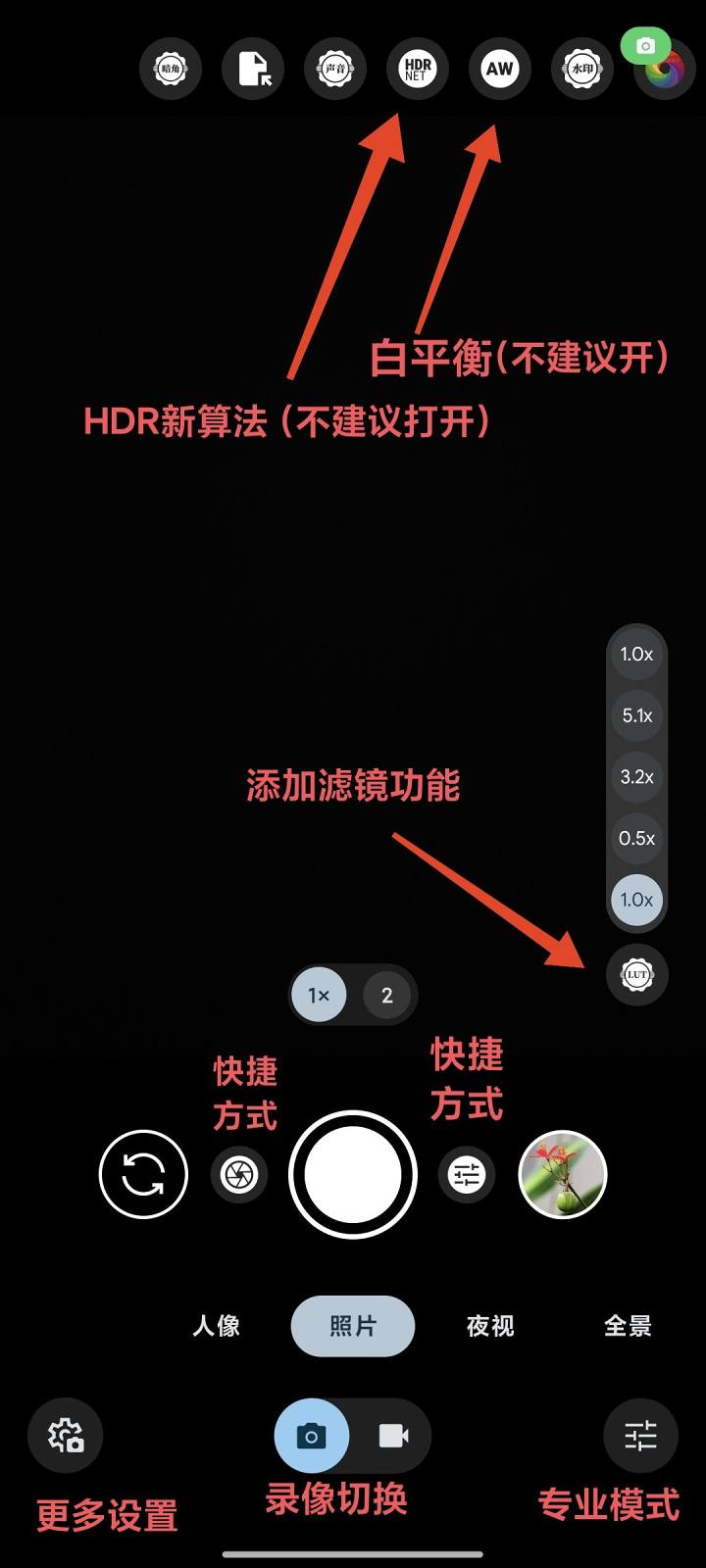
1.HDR-NET(會影響成像品質不用開)(如上圖)
2.AW就是白平衡, 一般這個很少用到,平常沒必要開,除非感覺偏色的場景可以嘗試打開。 (如上圖)
3.添加濾鏡功能~新版本只有預設幾個能用,其他的視窗需要在 AGC ToolKit 里付費開通 pro,沒什麼必要。 (如上圖)
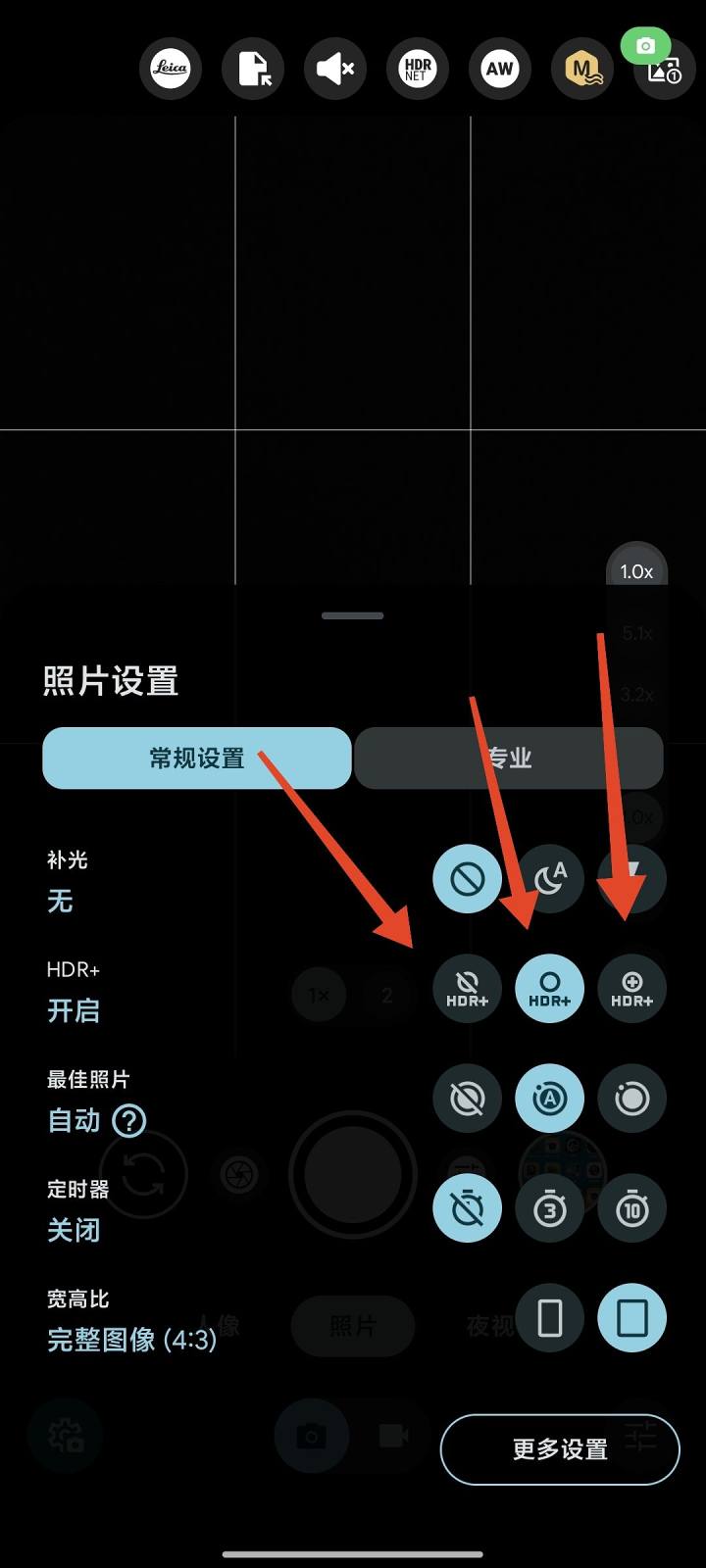
HDR 應用說明
4. 然後這裡的HDR增強一定要打開(如上圖),關閉 HDR 就跟原相機沒什麼區別了,因為演算法就是hdr提供的。
(1)中間的 hdr+適合快速抓拍用或者一般光線充足的場景使用,
(2)右邊第三個 HDR+增強適合光線偏弱或需要更好的細節的地方使用,這個成像,在拍攝時會轉圈,非常慢,但是品質會更好。
5. 然後系統升級后, 開始浮浮水印情況下會出現成像模糊,放大清晰的情況,在連接裡面安裝一個谷歌相冊就可以了。
6. 圖像沒辦法旋轉,解決方法,打開加速感測器。
長按圖示-許可權管理 -打開加速感測器。 如果沒有就進入 系統設置-隱私許可權-許可權管理-加速感測器-谷歌相機打開允許。
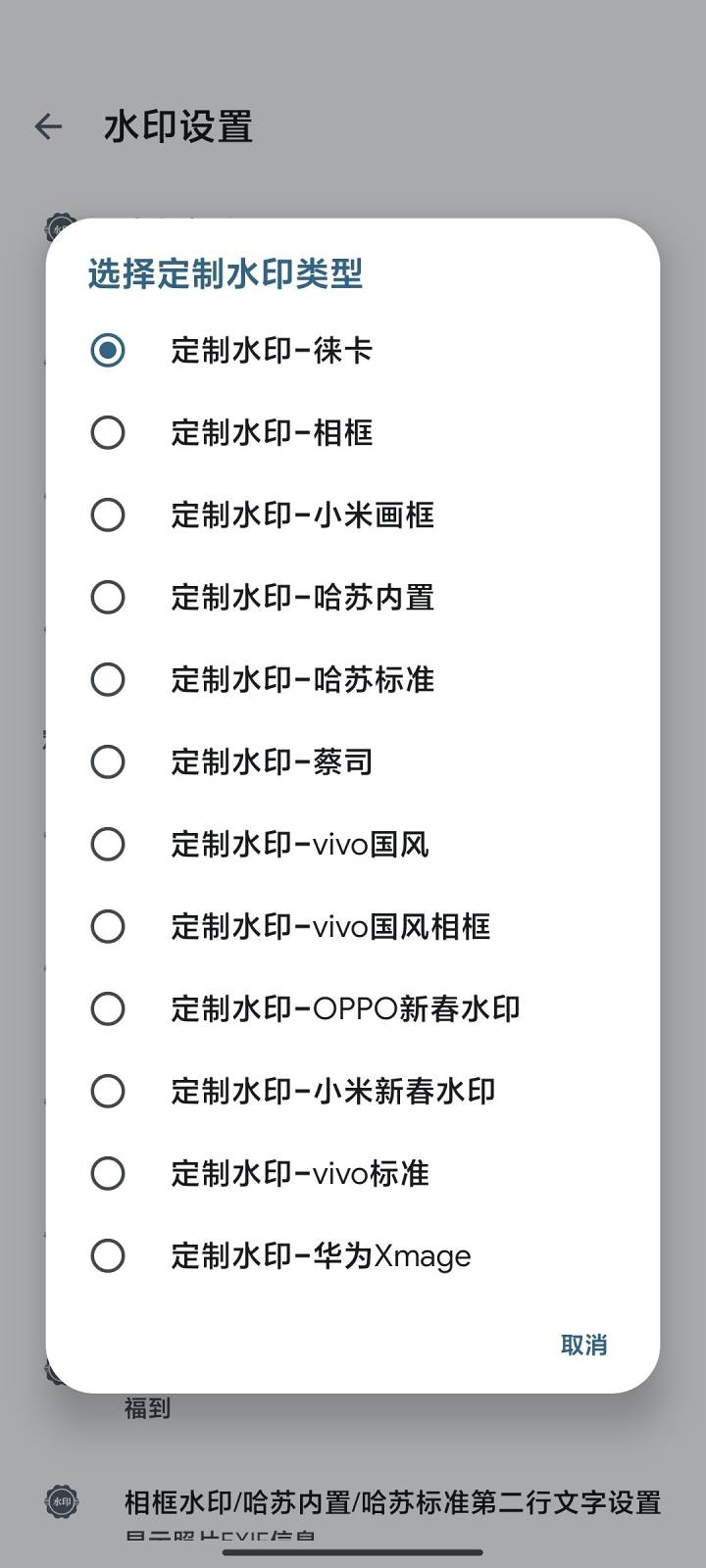
7. 進入更多設置-浮浮-水印圖示,添加了3個魅族專用浮水印圖示,自行切換。
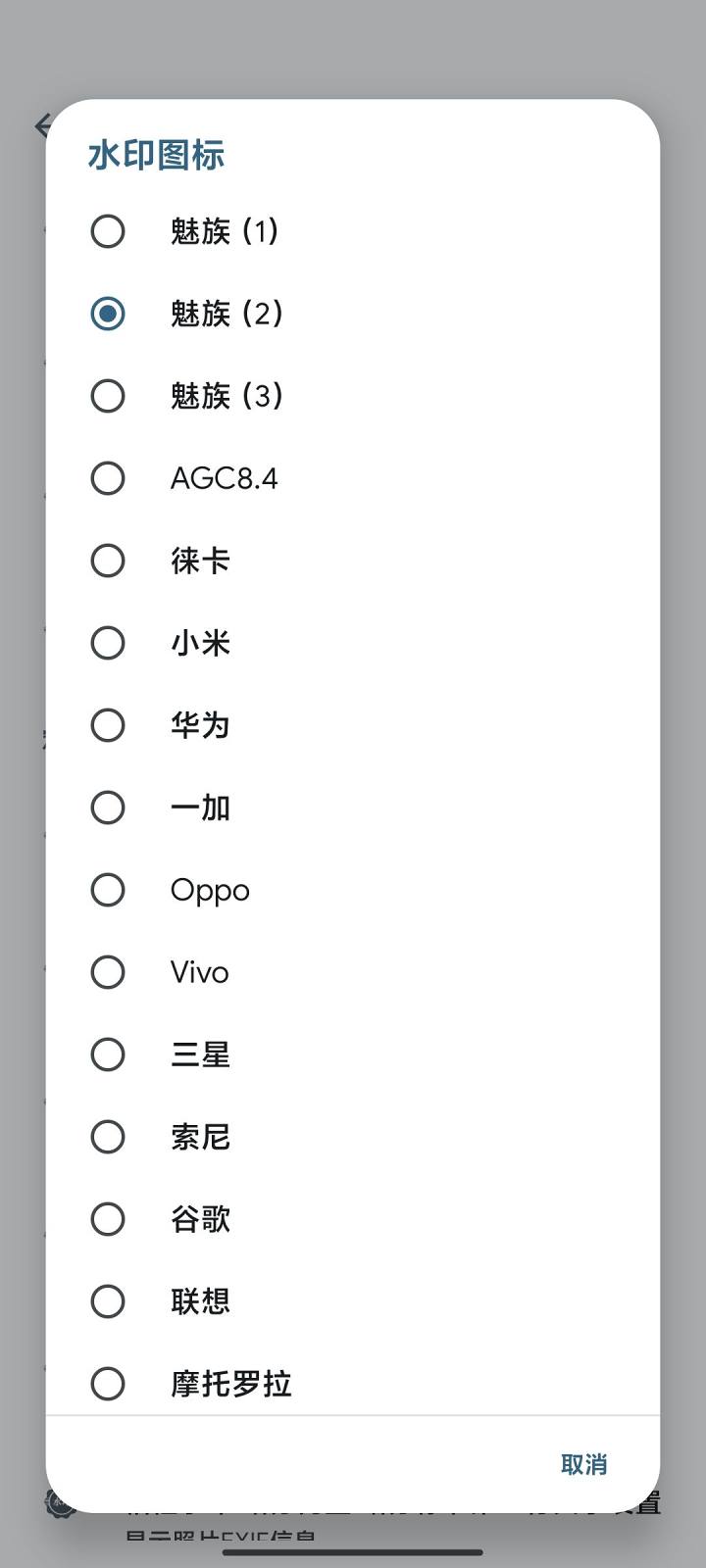
浮浮浮水印設置~選擇定製浮水印類型,各種浮浮水印相框,可以自由切換(製作出自 Anita芷晴 )
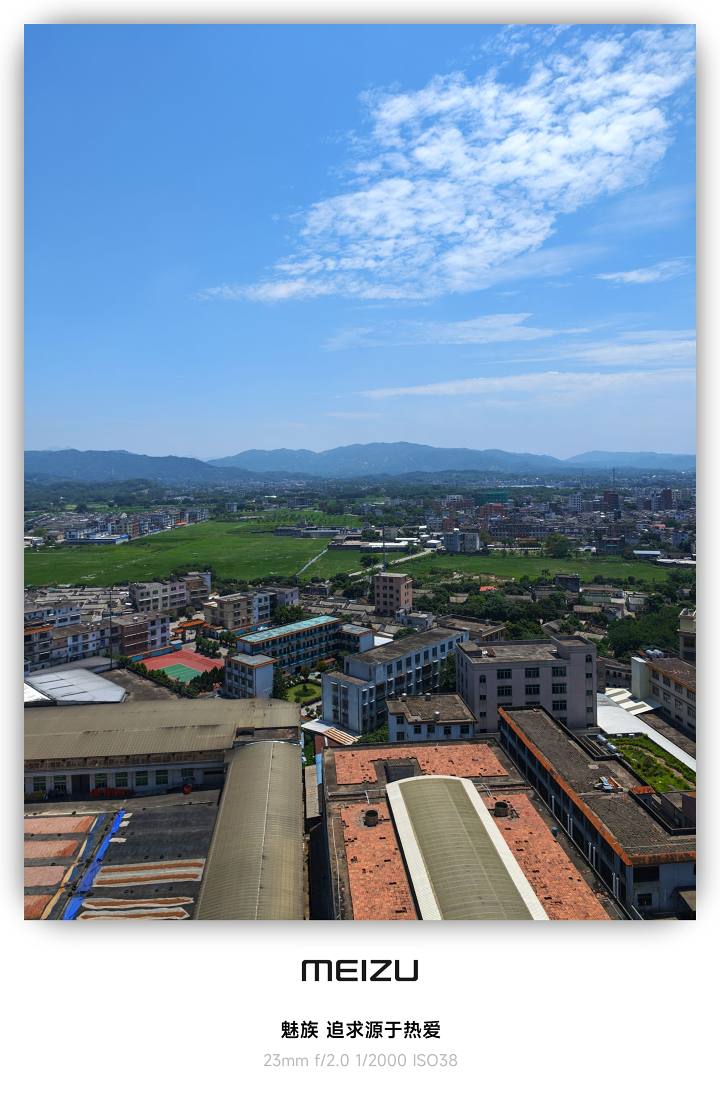
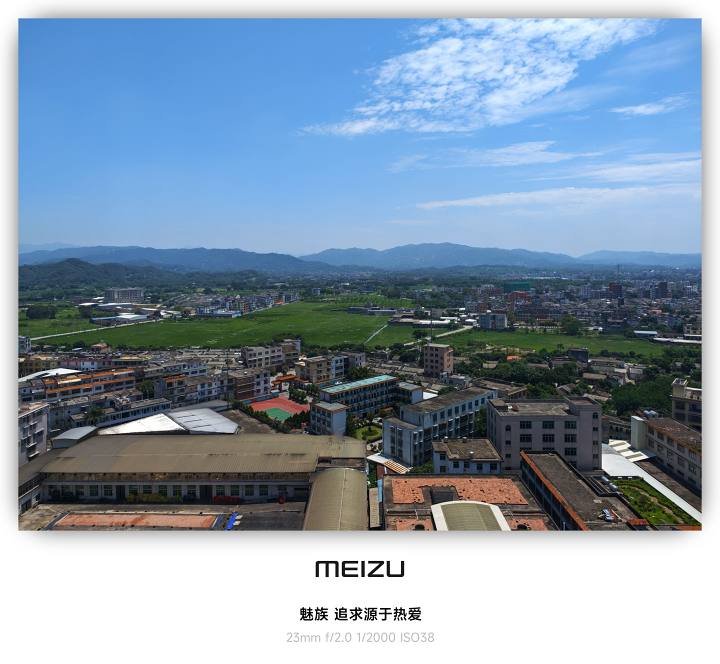
沒有什麼樣張,隨便發兩張浮浮浮水印效果。
製作不易,請自行投幣。
下載連結(123 雲盤)










暫無評論內容