
アップデート1 AGC9.2@四时山河大物の21-in-1は新品です構成。 この構成により、より良い写真が撮れやすくなり、画質もどんどん向上しています。
メイ族基本的にすべてのシリーズは使えますが、20は広角レンズなしでは使えません。
構成の説明
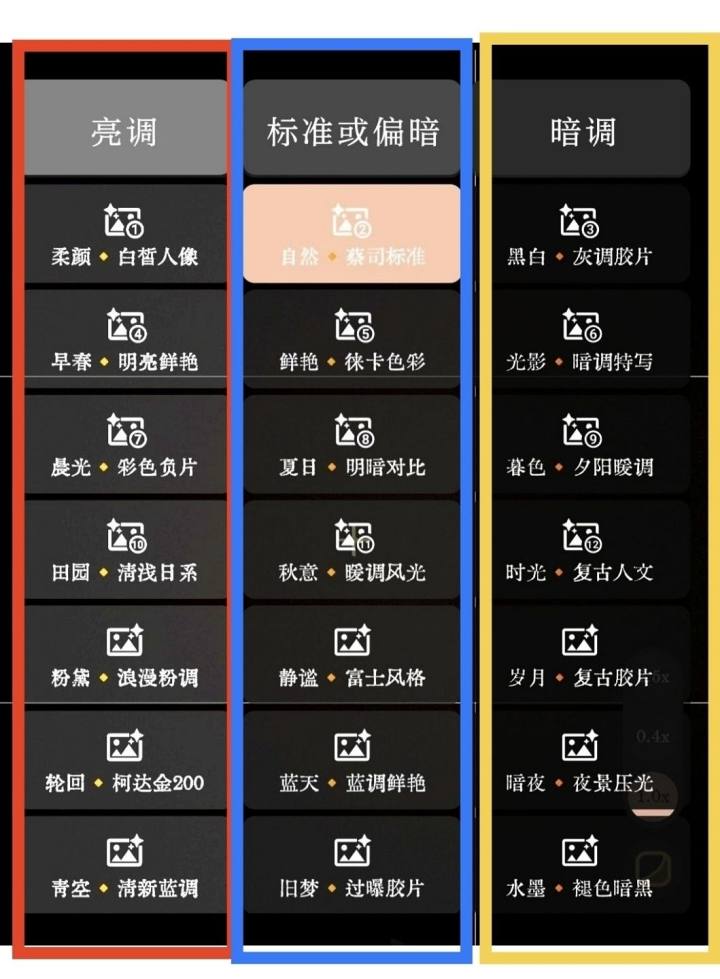
❤️ 赤いボックスの内部 - 画像は比較的明るい
青い箱の内部 - 画像標準光
?黄色いボックス - 画像がより暗くなってしまう傾向があります(暗い)
設置方法
ステップ1:インストールパッケージをダウンロードしてください。ダウンロード後は、そのままインストールしてください。
魅族20無桀や21プロモデル以外にも、
他のモデルは「Meizu」インストールパッケージを使用しています。
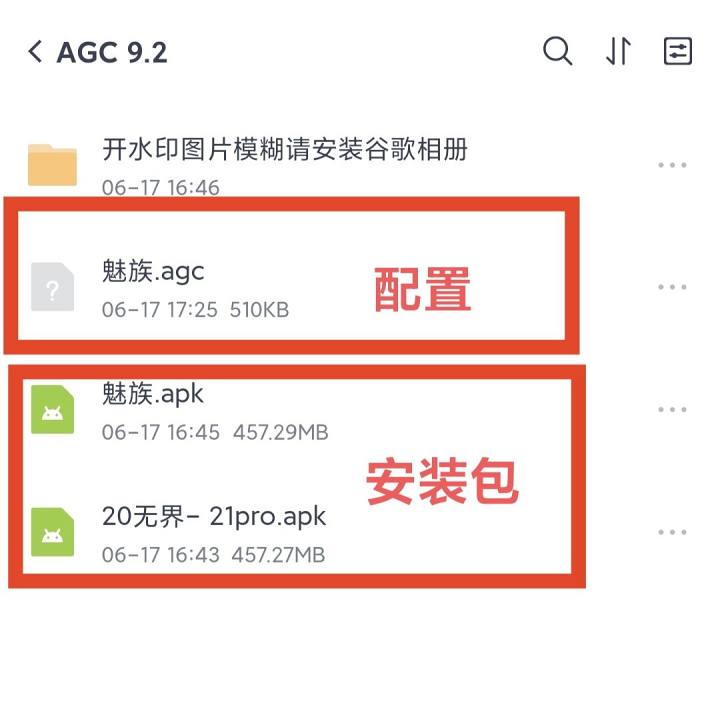
ステップ2:設定をダウンロードしてください
設定をダウンロードした後、ファイルマネージャーのdownload-agc9.2-configsに配置してください。
configsフォルダがなければ、自分で作成できます。
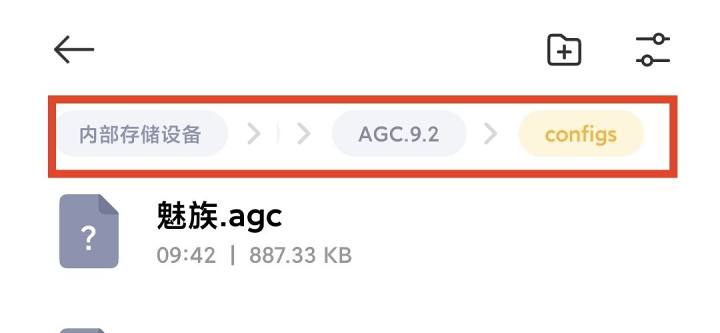
ステップ3
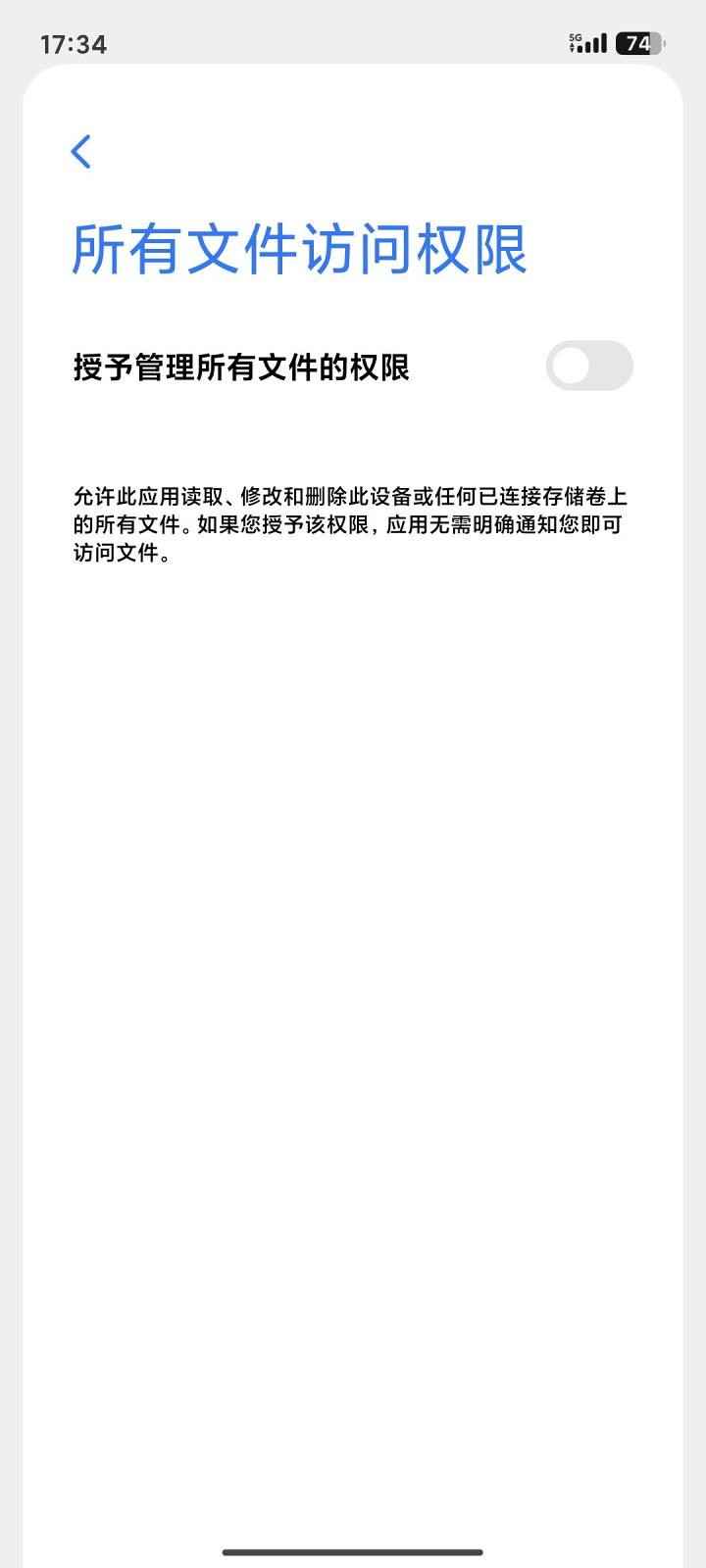
1. 入場Googleカメラ許可を必ず与えてください。
Googleカメラに入った後 - 「もっと設定を開く」「すべてのファイルを開く」 アクセス(開く)
2. 右上のアイコンをクリックし、「設定をロード」をクリックし、さらに左下の「設定をロード」をクリックします。チェックボックスにチェックを入れてください。そうしないと読み込みができません。
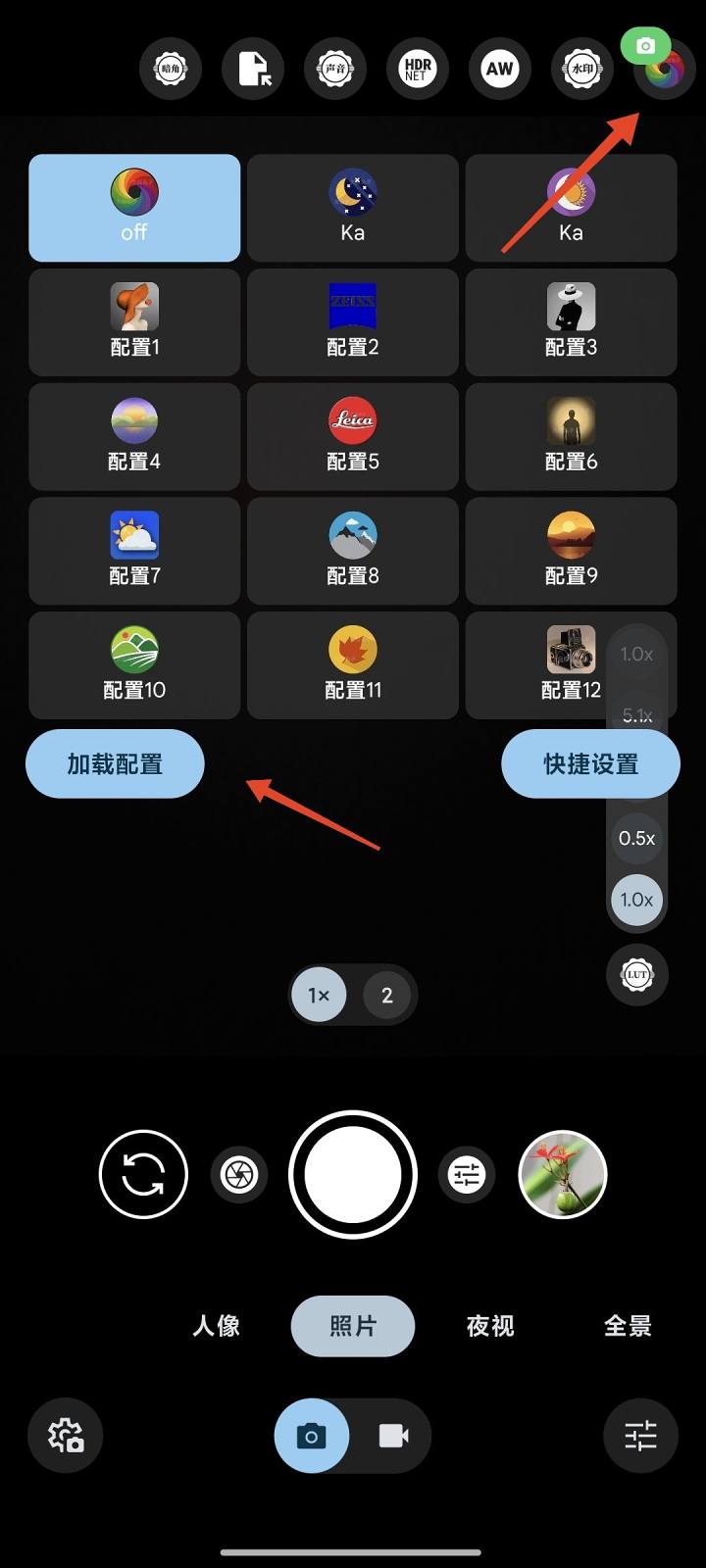
そして、魅族20で0.7倍広角レンズに切り替えるとクラッシュし、使えなくなります。「その他の設定」→レンズ設定→「レンズ」を選択し、0.7倍のチェックを外して非表示と閉じてください。
インターフェース機能の導入
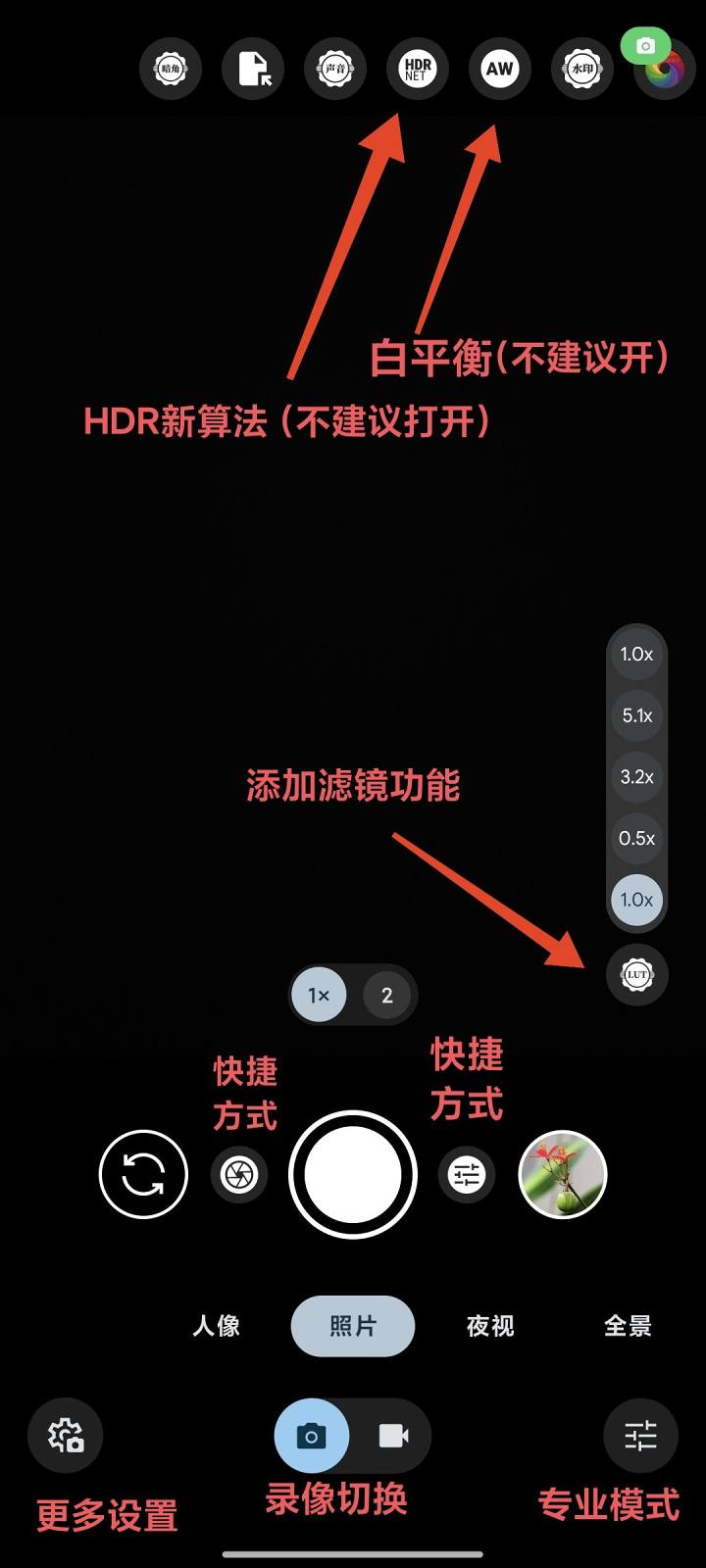
1.HDR-NET(画質に影響を与えることがあるため、オンにしないでください)(上記の通り)
2.AWその通りですホワイトバランス一般的には、色が違うと感じない限り、この方法を使うことはほとんどなく、必要ないことが多いです。有効にしてみるのも良いでしょう。 (上の写真に示すように)
3. 追加フィルター機能~ 新バージョンはデフォルトのウィンドウはごく一部のみをサポートしており、他のウィンドウはAGC ToolKitで有料のProアクティベートが必要なため、その必要はありません。 (上の写真に示すように)
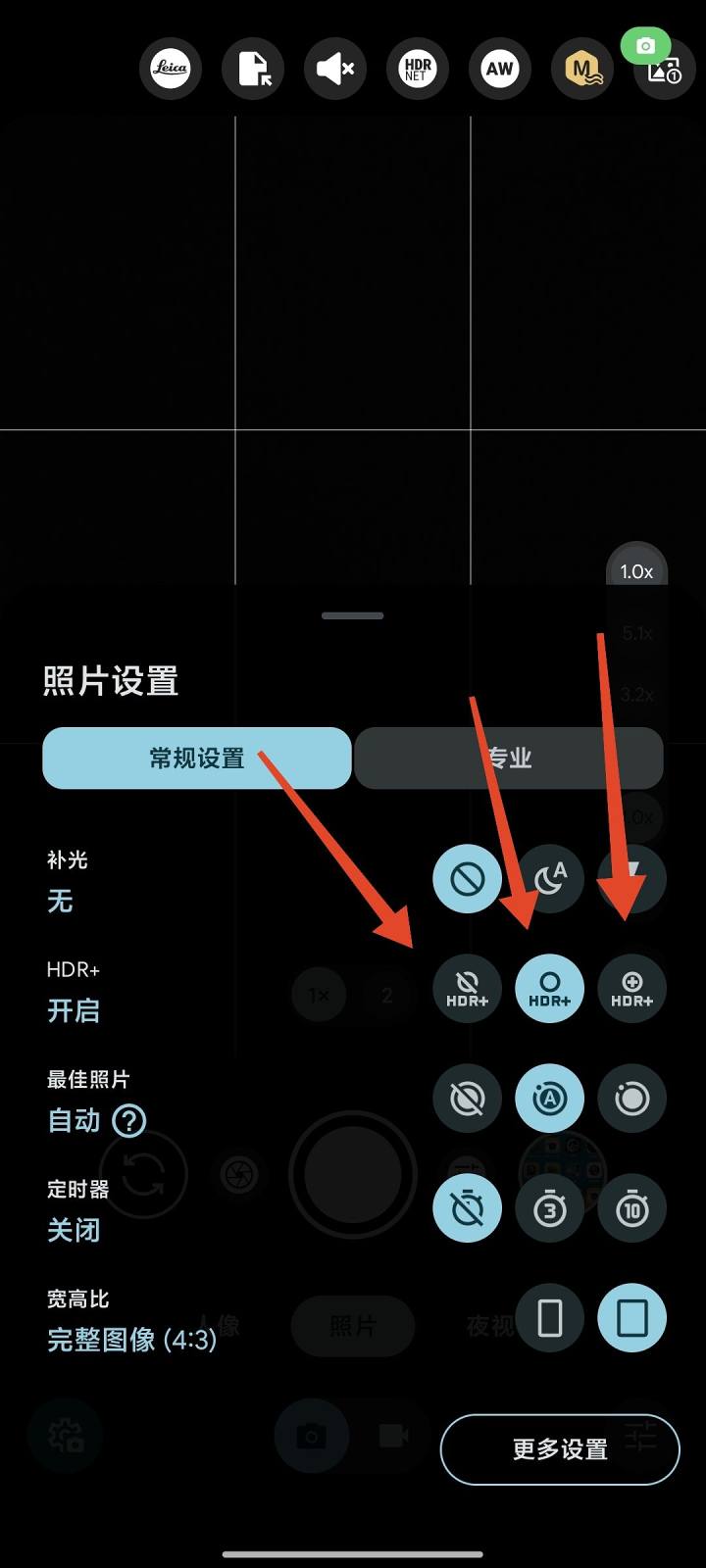
HDRアプリケーション説明
4. 次にここHDR強調上記のようにオンにして、HDRは元のカメラと変わらない状態にするためにオフにしてください。アルゴリズムはHDRによって提供されています。
(1) 中央のHDR+はクイックスナップショットや明るいシーンに適しています。
(2) 右側の3つ目のHDR+強調は、照明が弱い場所やより詳細な描写が必要な場所に適しています。この画像は撮影中にゆっくり回転しますが、画質は優れています。
5. システムアップグレード後、透かしを始めると画像がぼやけて見えることがありますが、拡大ははっきりします。接続部内に設置してくださいGoogleフォトそれだけです。
6. 画像が回転できない。解決策:開ける加速度計。
アイコンを長押し - 許可管理 - 加速度計をオンにします。 もしそうでなければ、システム設定 - プライバシー権限 - 権限管理 - アクセロメーター - Googleカメラから許可を有効にしてください。
7. より多くの設定にアクセスする -ウォーターマーク設定- 透かしアイコン:名水専用の透かしアイコンを3つ追加し、自分で切り替えられます。
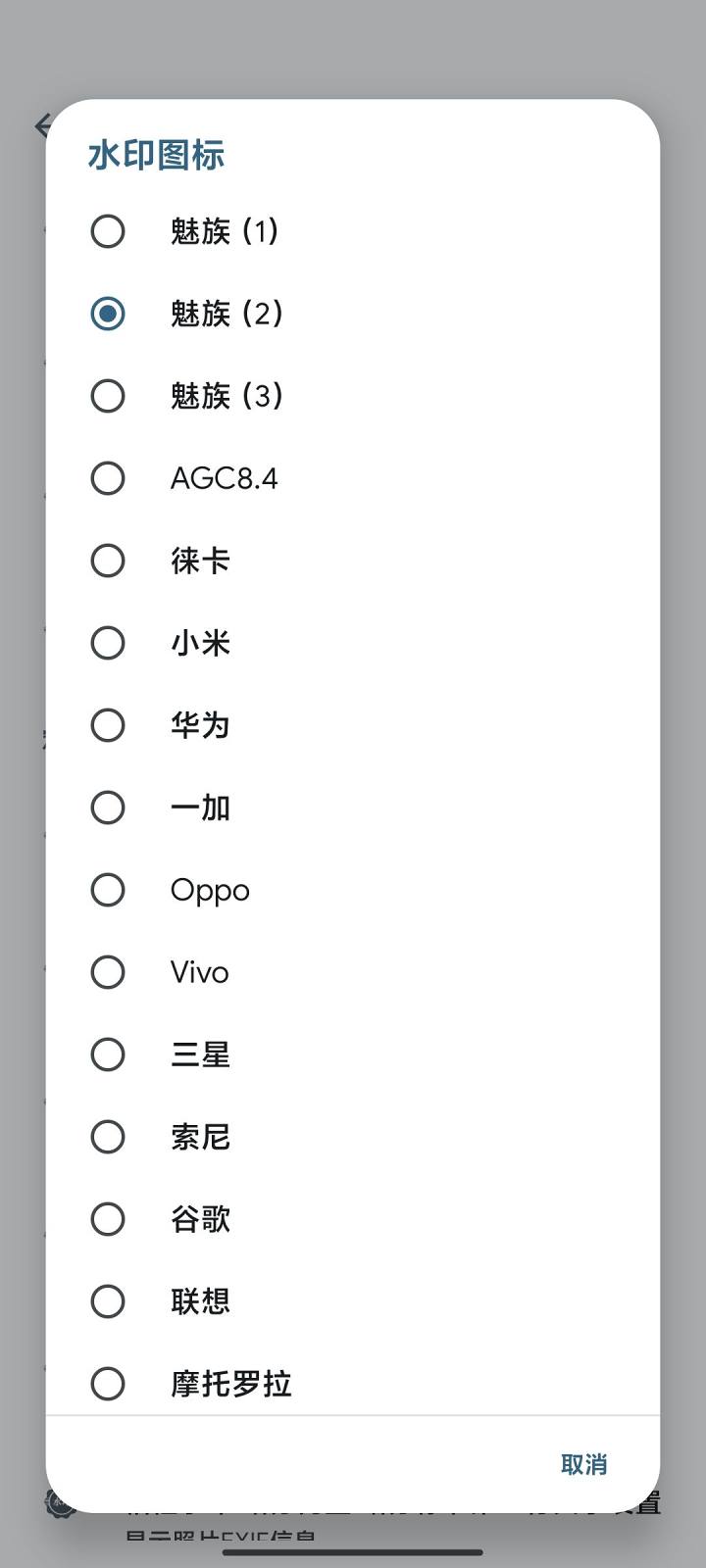
ウォーターマーク設定~ カスタムウォーターマークタイプ、さまざまなウォーターマークフレームを選択し、(作成元)を自由に切り替え。 アニタ・ジーチン )
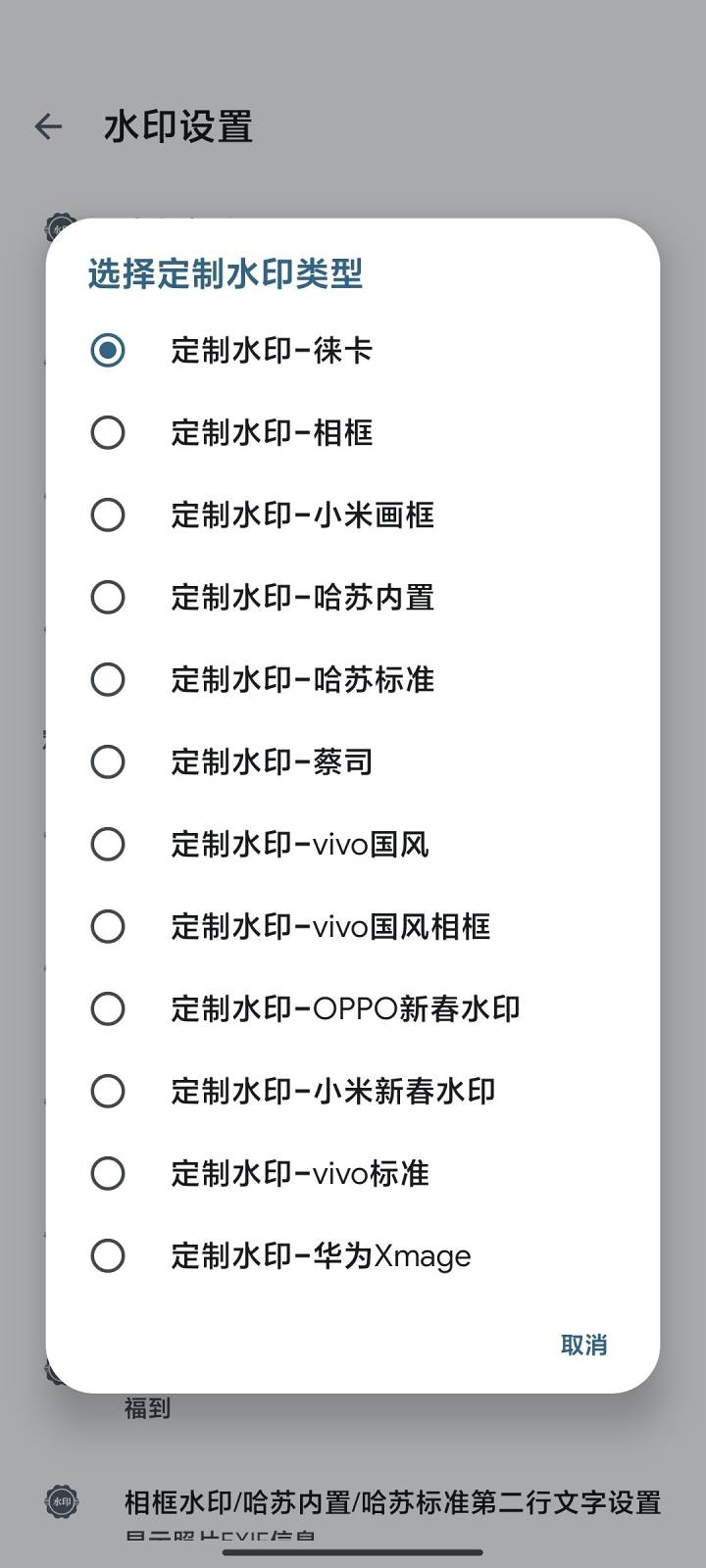
サンプル写真はなく、ウォーターマーク効果をいくつか気軽に使っています。
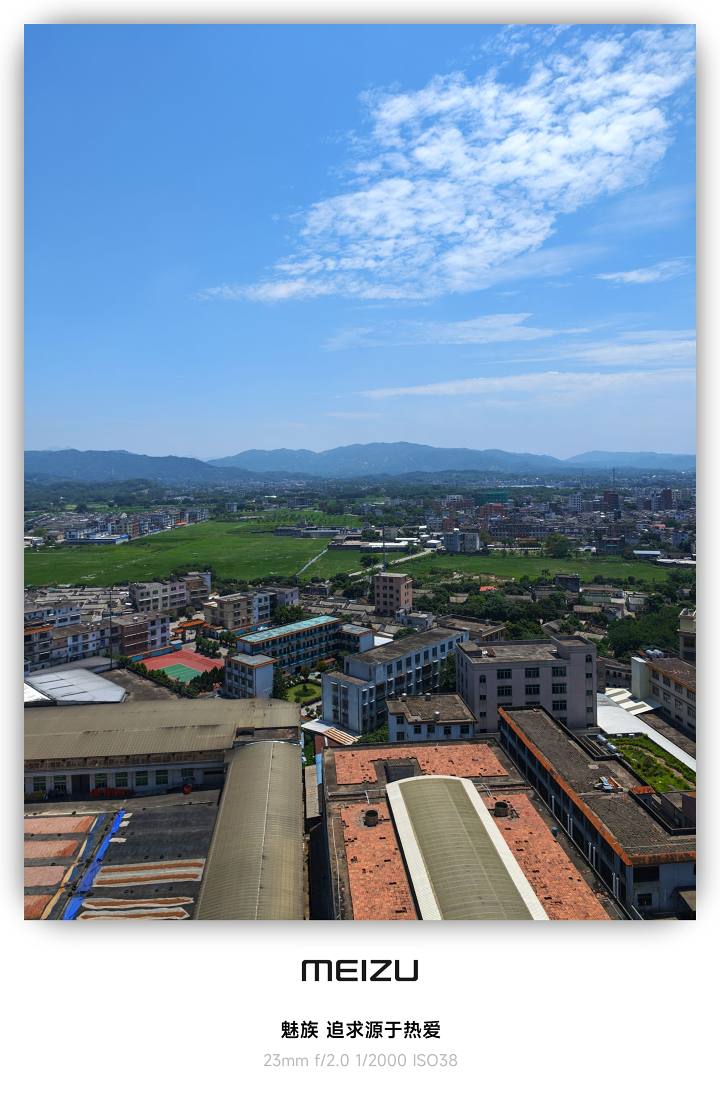
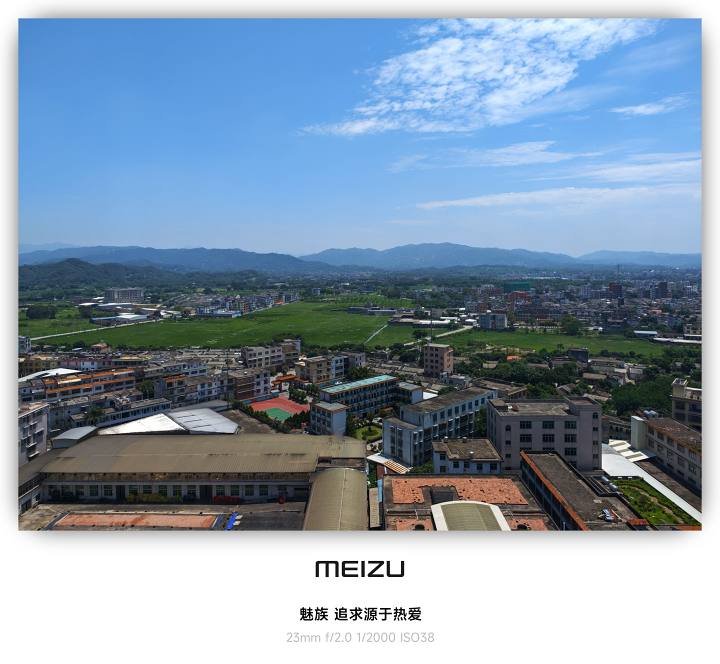
作るのは簡単じゃない。自分でコインを払ってくれ。
ダウンロードリンク(123クラウドドライブ)
![[オープンソース読書] 2024年1月 ≈ 400冊の慎重に編集された書籍の資料集まとめと更新 - 白雲ブログ](https://www.bybk.cc/wp-content/uploads/img/af867764c3780f0b7da88376fca7bf92.png)



![[オープンソース読書] 1300年10月 書籍情報更新 - 白雲ブログ](https://www.bybk.cc/wp-content/uploads/img/1eeb6ae31cde88ab39faa2f19651638d.jpeg)
![[VMOS PRO 2.9.6 メンバーエディション] - 白雲ブログ](https://www.bybk.cc/wp-content/uploads/img/c303a7a50d3ebfa235cc380190db2980.png)





まだコメントはありません