
Оригинальная ссылка:https://www.coolapk.com/…
Содержание
1. Предисловие
2. Начальные идеи
3. Практическое исследование
3.1 Синхронизация буфера обмена
3.2 Push-уведомления, отправка и получение звонков и SMS
3.3 КомпьютерСинхронизация с настолом с iPhone
3.4 Синхронизация скриншотов компьютера Windows
3.5 Синхронизация редактирования с разметкой
3.6 Добавление завершающего штриха
3.7 Power Automate
4. Краткое содержание
1. Предисловие
Некоторое время назад мой MacBook Pro был повреждён в крайне влажной среде Хуэй Наньтянь, поэтому я восстанавливаю егоШопингВо время сессии за компьютером я внезапно попал в ловушку в лагере Windows: macOS использовалась слишком долго, и я хотел сменить настроение. Компромисс заключался в разрыве между компьютерами с Windows и iPhone, поэтому мне нужно было найти решение, чтобы добиться этого максимально плавно iOS и совместимость с Windows.
Обновитесь до нового компьютера и замените егоМонитор
2. Начальные идеи
По умолчанию iOS и Windows вообще не связаны — каждый играет в свою игру и не имеет никакого отношения друг к другу. Поэтому я подумал о типе iPhone, который можно было бы максимально избежатьУстановкаЛюбое программное обеспечение на компьютере с Windows должно использовать самое надёжное и простое решение для выполнения следующих функций:
1. Копировать контент на iPhone и вставлять его на компьютеры с Windows; С другой стороны, нужно копировать контент на компьютер с Windows, а затем вставлять его на iPhone;
2. Любые уведомления, полученные на iPhone, будут отображаться на компьютерах с Windows, а SMS и входящие звонки на iPhone можно будет принимать или принимать на компьютерах с Windows;
3. Контент рабочего стола на компьютерах с Windows должен синхронизироваться в реальном времени с iPhone, что позволяет получать доступ к файлам Windows в любое время, даже если они отличаются от одного и того же WiFi всё ещё можно получить нормально;
4. Скриншоты, созданные на компьютерах с Windows, должны синхронизироваться с вашим iPhone в любое время; После обработки этих скриншотов на iPhone перенесите их на компьютер с Windows с минимальными усилиями;
5. На iPhoneПрименениеФайлы markdown, созданные или отредактированные программным обеспечением, также могут быть отредактированы на Windows с помощью другого программного обеспечения, а правки, которые должны быть сгенерированы, обрабатываются в реальном времениОбновлениеПереходите к стороне iPhone;
6. Лучше всего просматривать альбом iPhone на компьютере с Windows. Другие функции ещё лучше, но вы также можете отказаться от них. К этим функциям также относятся iCloud Keychain, iCloud Bookmarks,Apple Music,Apple TV+ и так далее;
7. Лучше всего найти компьютер с Windows, который сможет соперничать с ярлыками, чтобы мне было легко настроить нужные рабочие процессы в любое время.
3. Практическое исследование
3.1 Синхронизация буфера обмена
Честно говоря, я не смог найти или реализовать решение для синхронизации буфера обмена на iPhone, которое было бы легко реализовать на Windows без использования стороннего ПО. Однако в ходе этого процесса я приложил некоторые положительные усилия и решил проблему невозможности отправить текстовую информацию, скопированную с iPhone, на компьютер с Windows. Однако получение текста на компьютере с Windows прошло негладко. Мой план реализации примерно такой:
1. Создать новый ярлик на iPhone для добавления скопированного текста, ссылок и другого содержимого буфера обмена в выделенные текстовые файлы на iCloud Drive;
2. На компьютере с Windows скачайте из Microsoft Store СкачатьУстановите клиент iCloud, чтобы в реальном времени синхронизировать текстовые файлы буфера обмена с вашим компьютером с Windows;
3. Установите приложение Power Automate на свой компьютер с Windows, создайте правила и извлеките последний дополнительный контент из вышеупомянутого текстового файла буфера обмена, затем скопируйте его в буфер обмена.
Идея идеальна: запись содержимого из буфера обмена на iPhone и синхронизация с Windows работает нормально, а использование Power Automate для получения конечного текста тоже работает на Windows. Единственный минус — синхронизация файлов iCloud на Windows несвоевременная. Когда я копирую текст и добавляю его в файл синхронизации на iPhone, Windows обновляется примерно за минуту-две. Синхронизация буфера обмена занимает одну-две минуты, что очень медленно. Я ещё не изучал, можно ли установить обновление iCloud в реальное время. Например, если я изменяю файлы в iCloud в другом месте, Windows синхронизируется мгновенно.
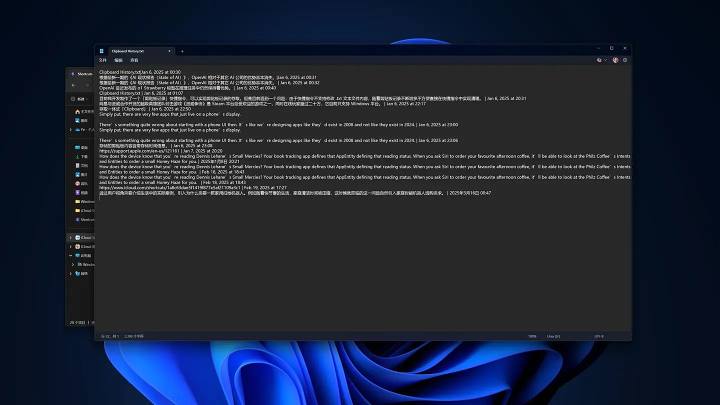
Это файл, который записывает ваш iPhone в буфер обмена и синхронизирует его с вашим компьютером с Windows
3.2 Push-уведомления, отправка и получение звонков и SMS
На Mac отправлять и получать текстовые сообщения с iPhone, входящие звонки с iPhone и даже получать различные уведомления на iPhone — это не проблема, но на компьютере с Windows это непросто. К счастью, раньше я должен был знать это на ЧжихуЦифровоеЯ написал ответ о программном обеспечении Microsoft, которое может отображать уведомления о сообщениях, звонках и SMS на iPhone на компьютерах с Windows:
«Анонс Microsoft был опубликован 11 декабря, намекая на проблему "передачи файлов". Цитируя популярную концепцию некоторое время назад, это попытка Windows ПК ещё больше «заставить совместимость» с iPhone.
Это программное обеспечение называется Link to Windows. После установки на iPhone привяжите и войдите в приложение Phone Link на вашем компьютере с Windows, затем предоставьте расширенные права, такие как Bluetooth, уведомления, звонки и SMS, и вы сможете им пользоваться. В тестах он может подключаться к iPhone в реальном времени, но с задержкой при отправке звонков, текстовых сообщений и других уведомлений происходит задержка. После получения уведомлений на iPhone требуется несколько секунд, прежде чем на компьютере с Windows появится всплывающее уведомление.

Он может отображать информацию, такую как уровень батареи iPhone и уведомления в виджетах

Однако, когда iPhone получает новое уведомление, Windows отображает содержимое уведомлений в Центре уведомлений справа
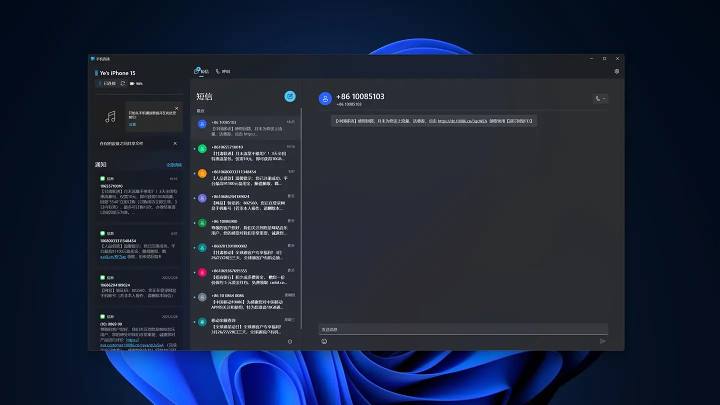
После запуска приложения всё выглядит так: текстовые сообщения, звонки и многое другоеМузыкаУправление
3.3 Синхронизация рабочего стола с iPhone
На Mac можно синхронизировать рабочий стол с другими устройствами через iCloud Drive, включая синхронизацию с iPhone. Теперь Windows также может синхронизировать iCloud Drive, установив iCloud, так можно ли добавить папки с рабочим столом Windows в iCloud Drive для синхронизации рабочего стола?
Ответ достижим. На компьютере с Windows откройте Проводник файлов, кликните правой кнопкой мыши по папке рабочего стола системы, откройте «Свойства» и нажмите на вкладку «Местоположение», чтобы привязать папку к папке рабочего стола iCloud Drive. Сейчас у меня нет Mac, но если он есть, эта функция может напрямую синхронизировать рабочие столы Windows и Mac.
Далее на вашем iPhone откройте или настройте папку Windows-рабочего стола. Доступ прост: просто откройте папку синхронизации рабочего стола, установленную на Windows в iCloud Drive, в приложении «Файлы», чтобы просмотреть или отредактировать содержимое. Настроить синхронизированную папку на рабочем столе на iPhone немного сложно. Просто используйте виджет рабочего стола, чтобы настроить большой виджет из приложения «Файлы», а затем привязать папку к синхронизированной папке рабочего стола. iPad работает так же. Вы можете ознакомиться с инструкциями в этом ответе для конкретных шагов:
[Ссылка] https://www.zhihu.co…
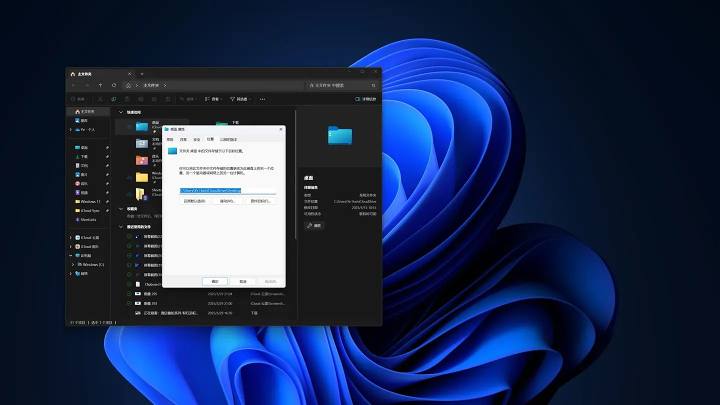
Вы можете установить расположение папки рабочего стола Windows в iCloud Drive
3.4 Синхронизация скриншотов компьютера Windows
В Windows 11, похоже, больше нельзя продолжать использовать часто используемую версиюPrt ScТеперь клавиша выполняет операцию скриншота, и клавиша ярлыка измениласьWin + Prt ScКомбинационные ключи. Если нажать напрямую,Prt ScКлюч откроет только встроенный скриншотИнструментыМожет выглядеть хуже, но главное преимущество в том, что вы можете настроить папку хранения скриншотов в инструменте скриншотов. Из-за этого изменения я установил папку хранения скриншотов Windows на iCloud Drive, так что каждый скриншот, который я делаю, синхронизируется с моим iPhone здесь, что облегчает создание изображений или публикацию их в Zhihu.
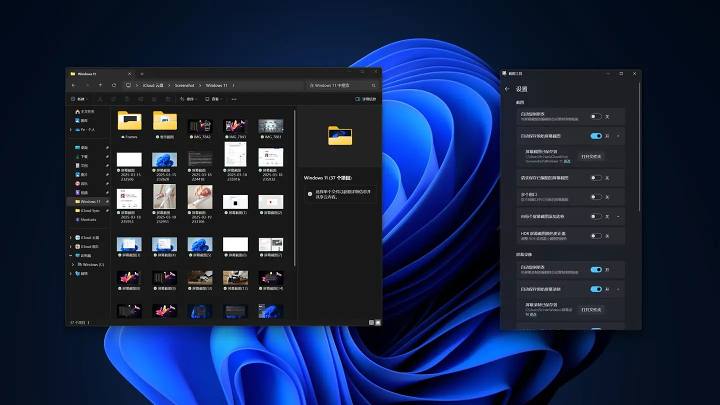
Скриншот компьютера с Windows синхронизирован с iPhone
3.5 Синхронизация редактирования с разметкой
Я купил iA Writer — известный инструмент для печати с размечением — на iPhone и Mac, и с iCloud Drive им очень удобно пользоваться. Однако на компьютерах с Windows у меня возникли некоторые проблемы. Я не хотел покупать iA Writer на платформе Windows, и мне всё равно приходилось синхронизировать редактирование текстовых файлов markdown markdown, созданных или редактируемых с помощью iA Writer на iPhone. К счастью, это было легко сделать.
Файлы, созданные или отредактированные с помощью iA Writer на iPhone, все хранятся в каталоге iA Writer на iCloud Drive. В отличие от других платформ, папки открыты, прозрачны и доступны для обмена. Поэтому мне просто нужно найти программу на Windows, которая позволит открывать и редактировать эти файлы markdown. После редактирования я сохраняю их, и они автоматически синхронизируются с iPhone. Хотя этот опыт синхронизации уступает, Mac идеален, но он может быть почти идеальным. Поэтому я выбрал и установил программу Typedown в Microsoft Store. После поисков я выяснил, что только эта программа выглядела хорошо, имела неплохие функции и была бесплатной.
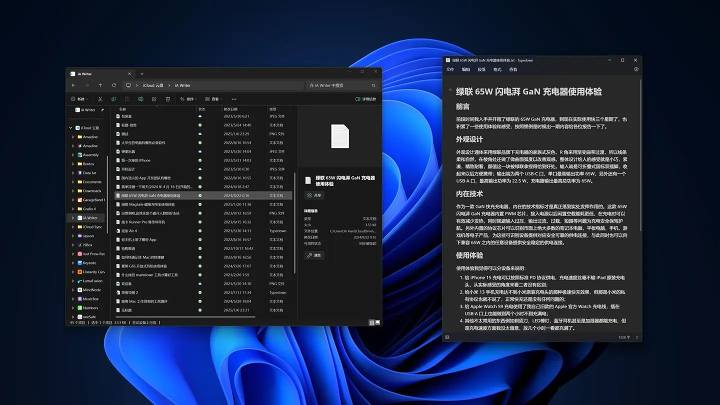
Просто откройте файл из iA Writer с помощью Typedown
3.6 Добавление завершающего штриха
Программное обеспечение Apple, разработанное для платформы Windows, весьма полезно, включая iCloud и Apple Music и Apple TV+. iCloud включает iCloud Drive (для общих файлов), iCloud Albums (для общих альбомов), пароли и брелоки, закладки Safari и другие функции, а также общие функции синхронизации между iPhone и Mac. Электронная почта, календарь, контакты, меморандумы и трио iWork либо идут по другому пути, либо могут использоваться только через iCloud.com.
1. Вы можете решить функции электронной почты и календаря, войдя в новую почту Outlook, включённую в Windows 11;
2. Вы можете просматривать свои контакты в Outlook или напрямую использовать вышеупомянутую Phone Link для решения проблемы;
3. Memos и iWork — самые сложные для обработки и их можно решить только через доступ к веб-странице.
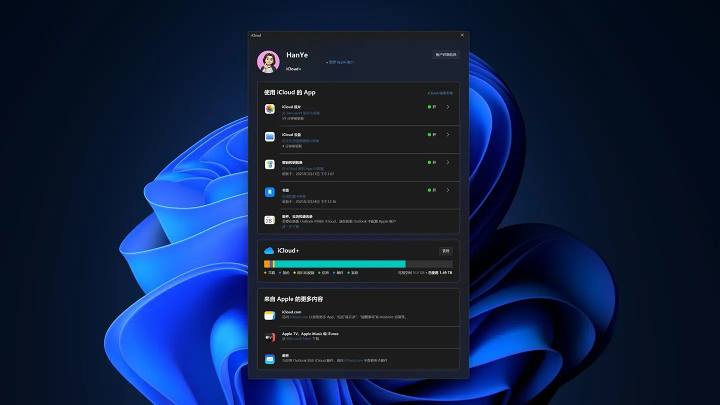
Здесь есть некоторые важные особенности
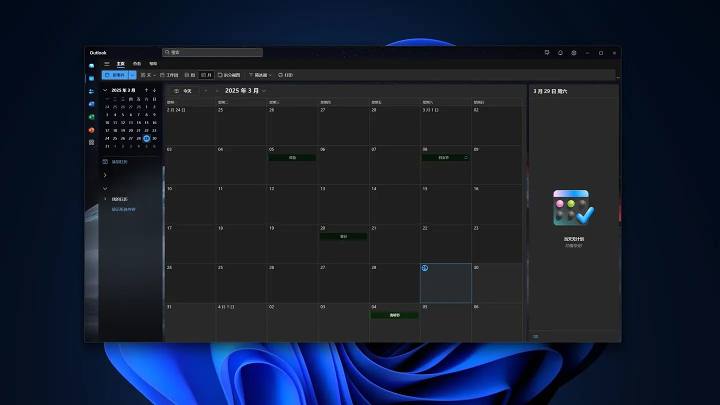
С синхронизацией электронной почты также доступна синхронизация календаря
3.7 Power Automate
Это действительно инструмент, очень похожий на ярлыки. К сожалению, в нём отсутствуют наиболее нужные функции — корректировка изображения, наложение и преобразование изображения — поэтому его нельзя интегрировать в мой рабочий процесс создания изображений, как ярлыки. К счастью, он хорошо работает для обработки текста, обработки словаря и других функций. Если понадобится в будущем, я рассмотрю его снова. Сейчас я использую его для создания рабочего процесса, при котором добавляю скопированный контент в буфер обмена на iPhone и синхронизирую файлы. Опыт не очень хороший, но, по крайней мере, им можно пользоваться.

Множество продвинутых функций всё ещё ждут дальнейшей разработки
4. Краткое содержание
Как я часто говорю: «Вы не можете использовать macOS так, как это делает Windows, потому что macOS вовсе не является Windows.» Этот принцип действует и сегодня: сама Windows не является macOS, поэтому она больше не может использовать методы macOS. Поэтому я не ожидал системного уровня синхронизации, ретрансляции или airdrop, но реализовал всё, что могло.
Эта статья только для справки. Операционная система Windows — 11, iCloud, Apple Music, Apple TV+ и Typedown — все они скачаны и установлены из Microsoft Store. Коммерческих сотрудничеств или планов по будущей коммерческой интеграции нет. СпасибоЧитайте дальше!
![[Чтение с открытым исходным кодом] Январь 2024 ≈ 400 тщательно отредактированных источников и обновление — блог Baiyun](https://www.bybk.cc/wp-content/uploads/img/af867764c3780f0b7da88376fca7bf92.png)
![[Чтение с открытым исходным кодом] November 950+ тщательно вычитывание и обновление исходного кода книги — блог Baiyun](https://www.bybk.cc/wp-content/uploads/2023/02/Screenshot_20230222-1001582.png)


![[Чтение с открытым исходным кодом] Обновление Book Source October 1300 — блог Baiyun](https://www.bybk.cc/wp-content/uploads/img/1eeb6ae31cde88ab39faa2f19651638d.jpeg)
![[VMOS PRO 2.9.6 Издание для участников] - Блог Baiyun](https://www.bybk.cc/wp-content/uploads/img/c303a7a50d3ebfa235cc380190db2980.png)
![[Чтение с открытым исходным кодом] November 950+ тщательно вычитывание и обновление исходного кода книги — блог Baiyun](https://www.bybk.cc/wp-content/uploads/2023/02/Screenshot_20230222-1001582-1024x593.png)




Пока комментариев нет