
Оригинальная ссылка:https://www.coolapk.com/…
Ниже приведено большое количество изображений и текста
NAS(Сетевое хранилище). Некоторые могут слышать о нём, но не знают, что это такое. Можно представить его как файловую память, сервер и так далее — по сути, это всего лишь одно устройствоКомпьютер, в зависимости от потребностей использованияОптимизацияУлучшение
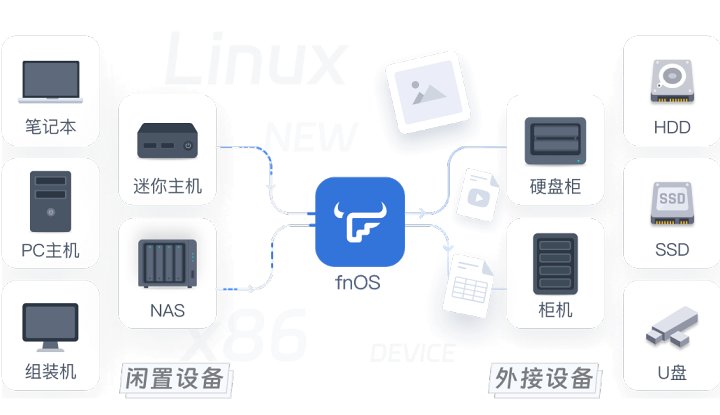
Это также означает, что устаревшее оборудование постепенно выводится из эксплуатацииБлокноти похожие вещи также могут называться NAS
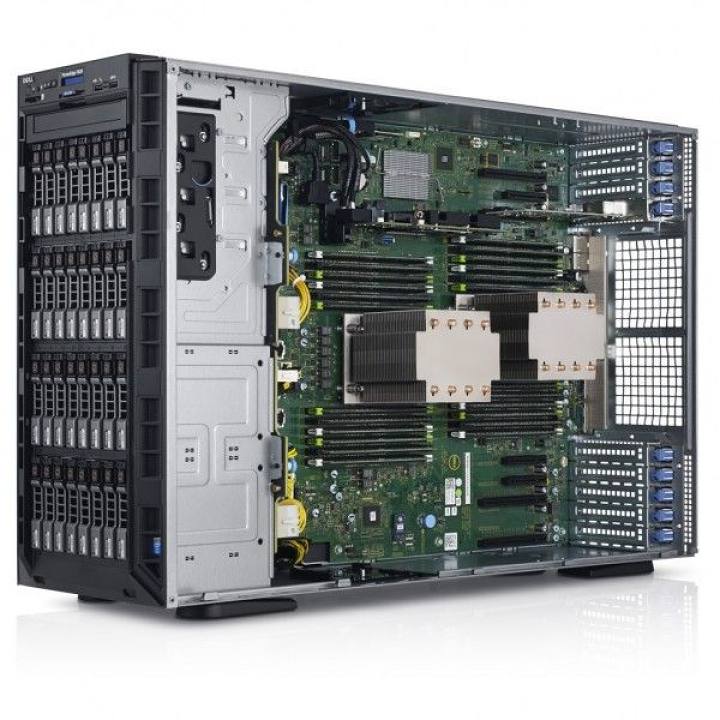
Рабочая станция
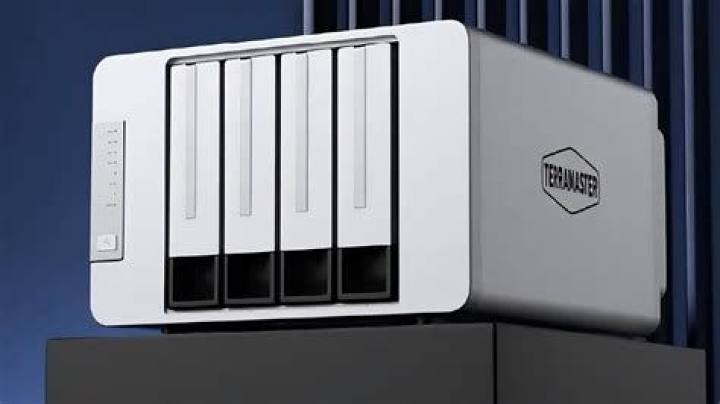
Бренд

С точки зрения обычного человека, NAS можно считать локальным облачным диском, так что вам не нужно беспокоиться о утечках данных. Вы можете хранить фотографии, видео, учебные материалы и так далее. Этот вопрос будет сосредоточен на системеУстановкаи был главным лидером
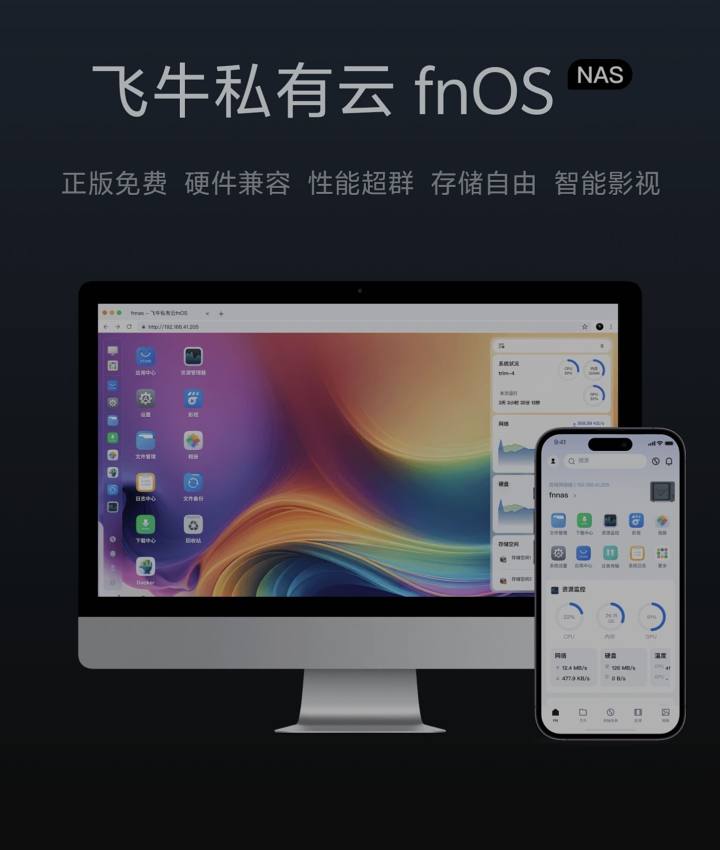
Главная особенность этой проблемы — FNOS, NAS-система, которую я сейчас рекомендую. Она поддерживает хороший баланс между богатыми функциями и удобством использования, хотя всё же есть недостатки. Существует много NAS-систем, таких как DSM от Synology и ZOS от Jispace. Выбор системы, которая соответствует вашим потребностям, — лучший выбор
Предварительная подготовка
Любой ноутбук, старый настольный компьютер или NAS-устройство вроде Snail StarCraft
Жёсткий диск: механический или твердотельный диск. Рекомендую использовать SSD, так как он будет реагировать быстрее. SSD бывают разных протоколов и размеров, поэтому я не буду вдаваться в подробности
USB-накопитель, желательно, должен быть не менее 32 ГБ
Сетевые кабели
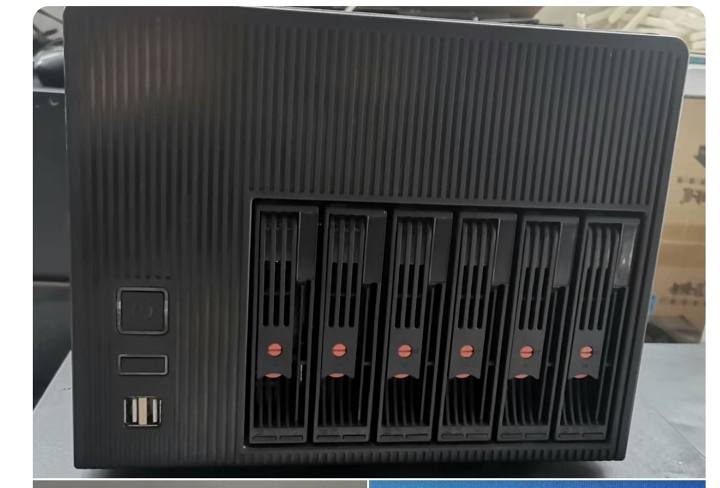
Здесь у меня позиции Toplong с шестью дисками
USB-накопитель Hikvision 64G

Прежде всегоСкачатьISO-файлы и дискиИнструментыНа компьютере
ISO-файлы:Посмотреть ссылку
Инструменты для письма:Посмотреть ссылку
Запустите инструмент для письма
1. Выберите USB-накопитель, который хотите записать
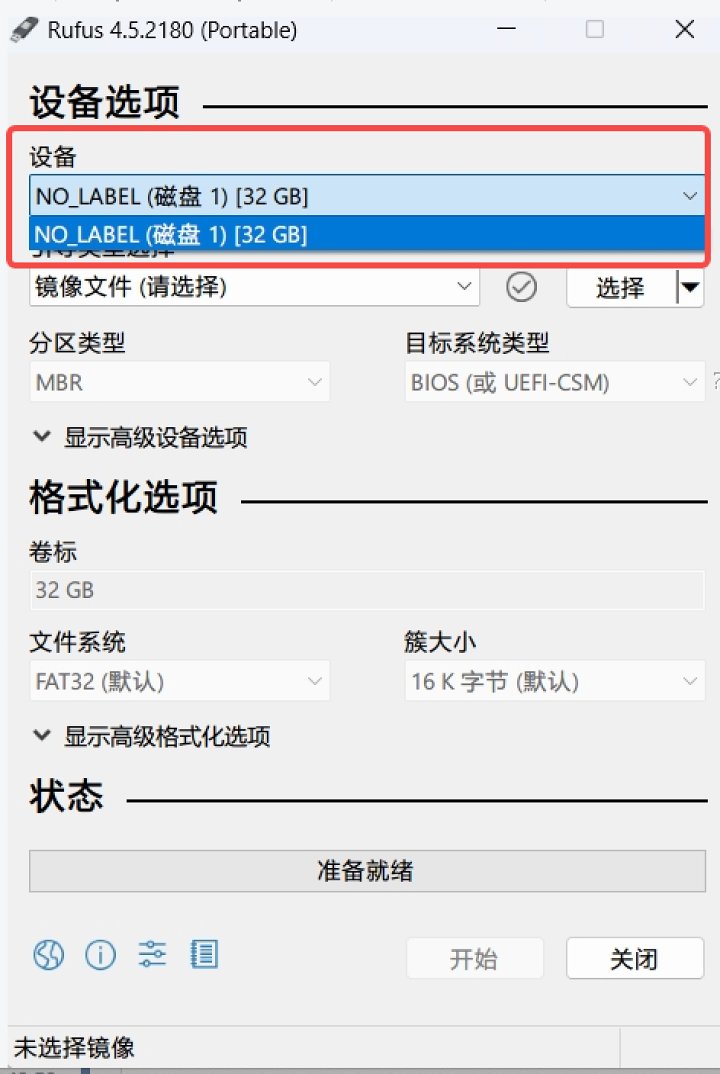
2. Выберите скачанное изображение
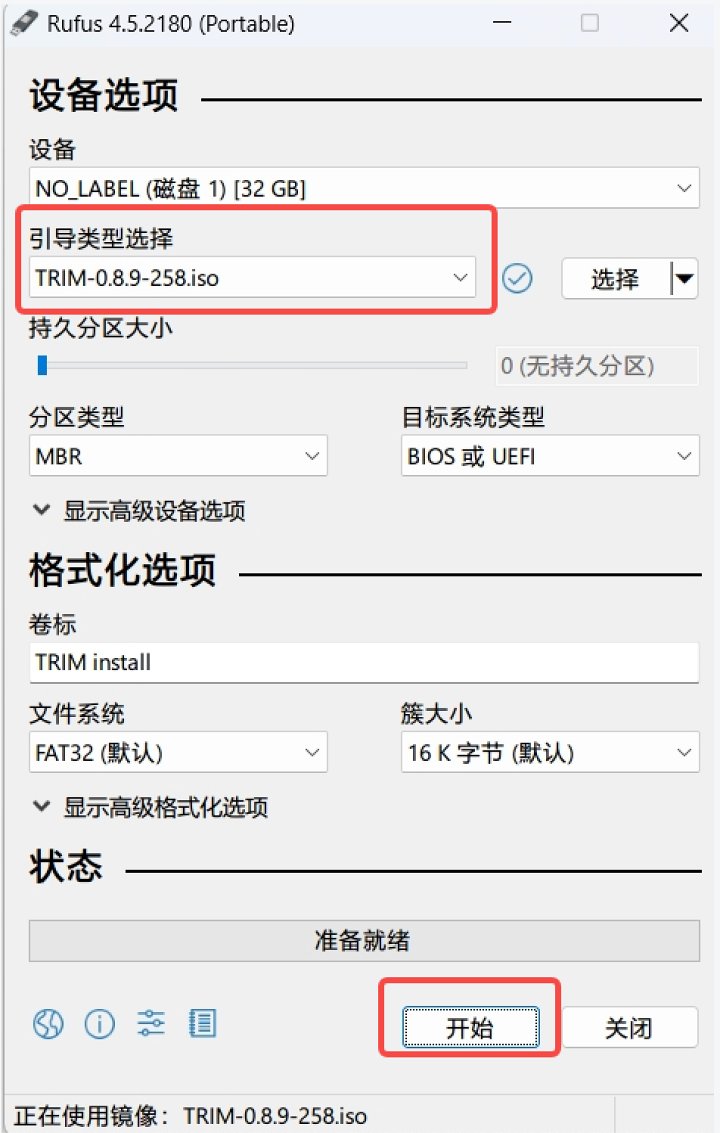
3. Нажмите «Старт»
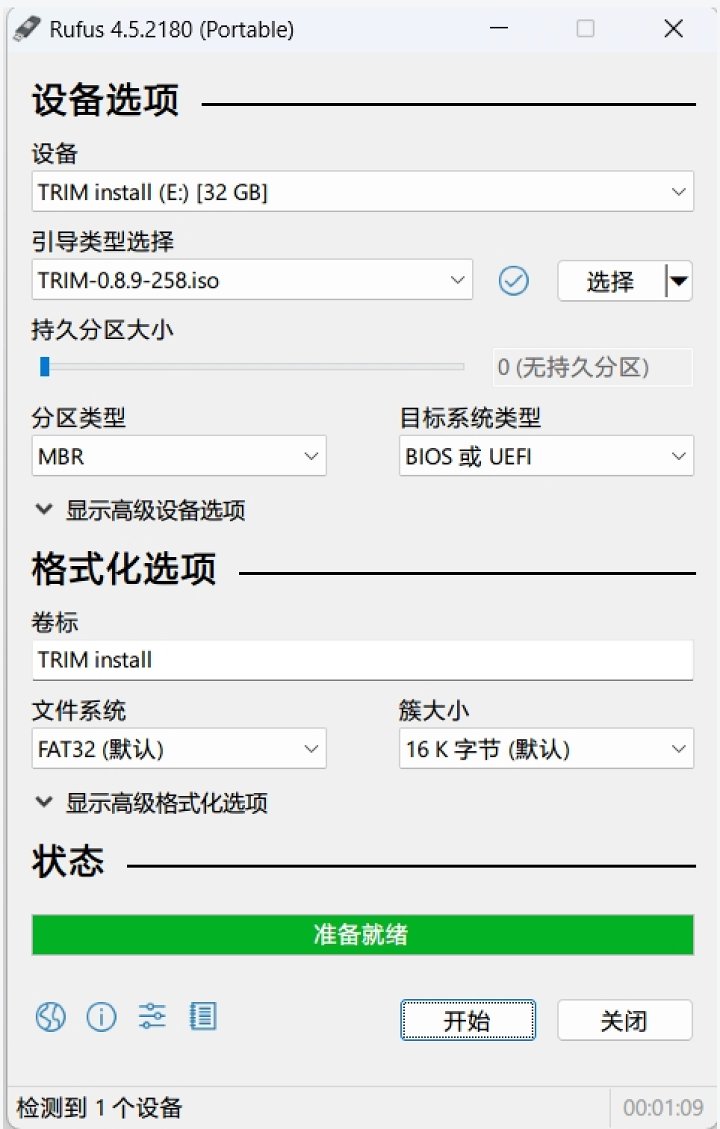
На панели прогресса показан «Готово», чтобы показать завершение, и вы можете вынуть USB-накопитель.
Загрузочный диск готов; шаги ниже приведены на официальном сайте
Давайте начнёмПрошивка устройства
При установке USB-накопителя большинство синих USB-портов поддерживают скорость 3.0, поэтому приоритет подключается к синим порту
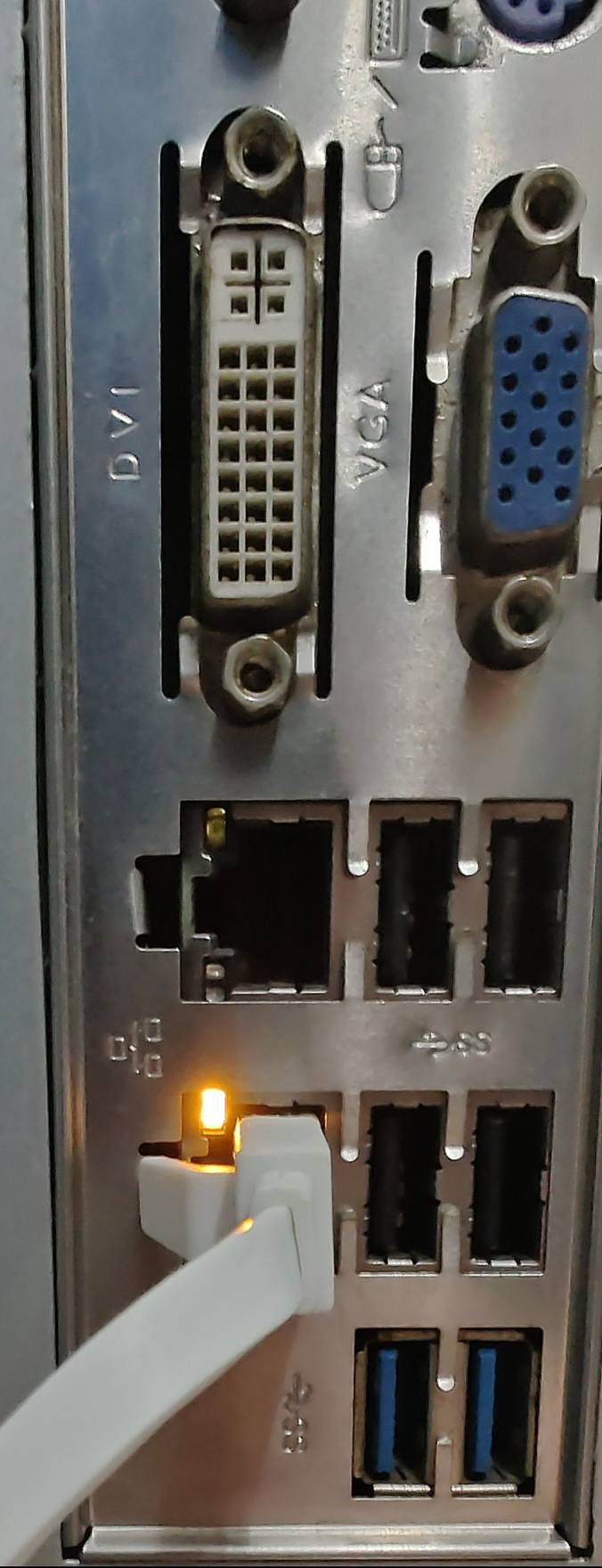
Подключи егоМониторИ клавиатура, мышь, сетевой кабель, жёсткий диск и так далее
Подключите основной блок и включите его (высокий ток отличается от дневного высокого тока).
Нажмите F2 или F12 несколько раз, чтобы войти в BIOS. У разных материнских плат разные кнопки, поэтому их нужно проверять самостоятельно
После входа в BIOS переключите USB-накопитель на загрузочный диск, сохраните и выйдете
Некоторые компьютеры перезагружаются, а другие сразу подключаются к USB-накопительу и загружаются с неё.
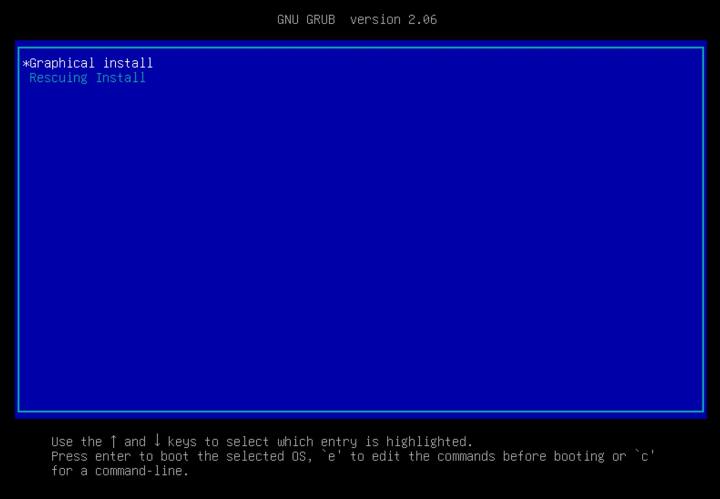
Продолжайте нажимать Enter на следующий интерфейс
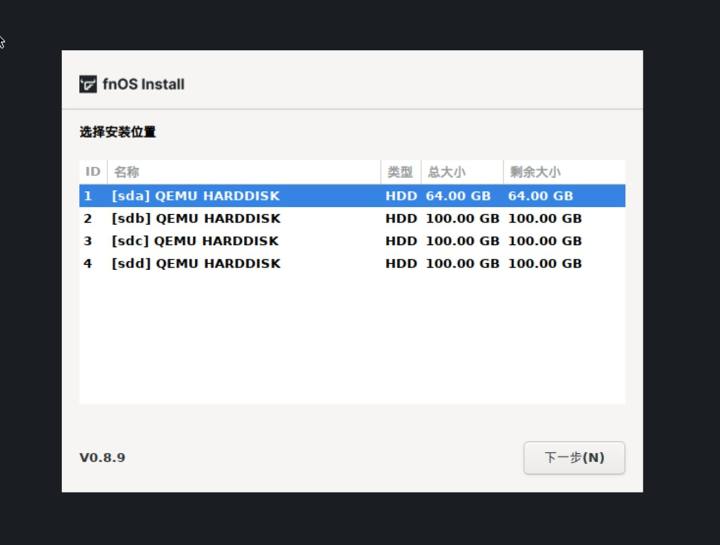
При выборе SSD на вашем устройстве рекомендуется распределять ёмкость в зависимости от размера, предоставленного производителем
Тогда можно отформатировать жёсткий диск или оставить оригинальные данные на свой выбор
Установка системы
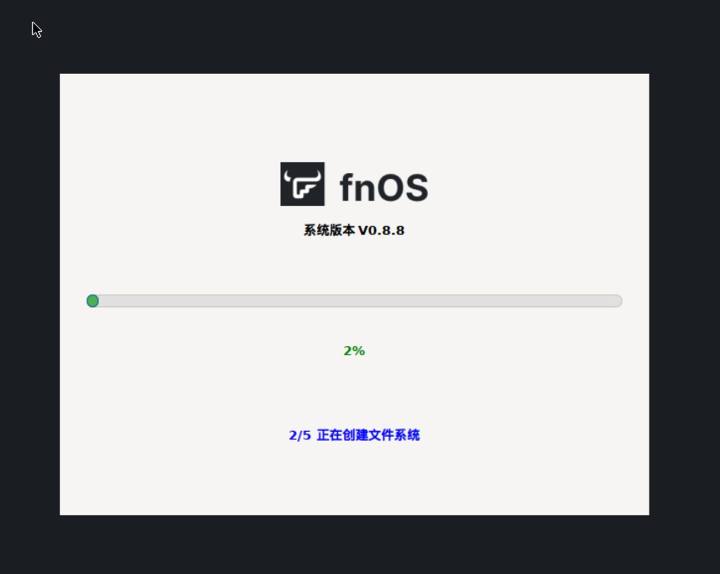
Позже установите IP. Если вы новичок, не трогайте его — просто следуйте автоматическому способу. Вы можете исправить IP как в системе, так и на роутере
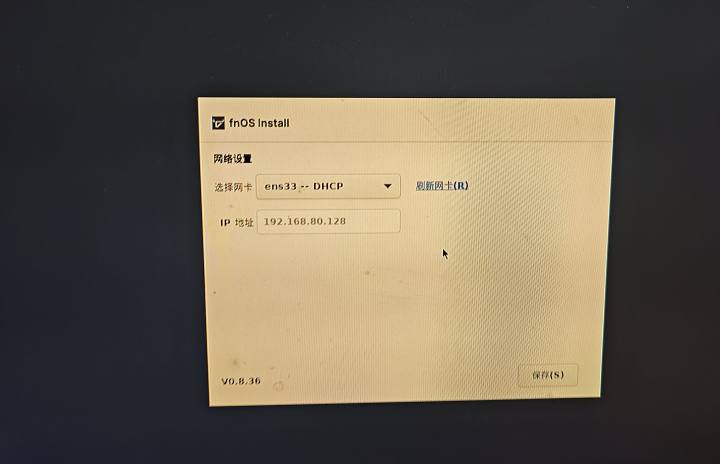
После завершения сетевой настройки можно вынуть USB-накопитель
Машина перезагрузится, и установка завершена
Некоторые компьютеры загружаются медленно; вы можете снова войти в BIOS, включить быструю загрузку и ограничить процессорЭнергопотреблениеЭта часть будет подробно рассмотрена позже
После перезапуска ведущего вы попадёте на этот экран
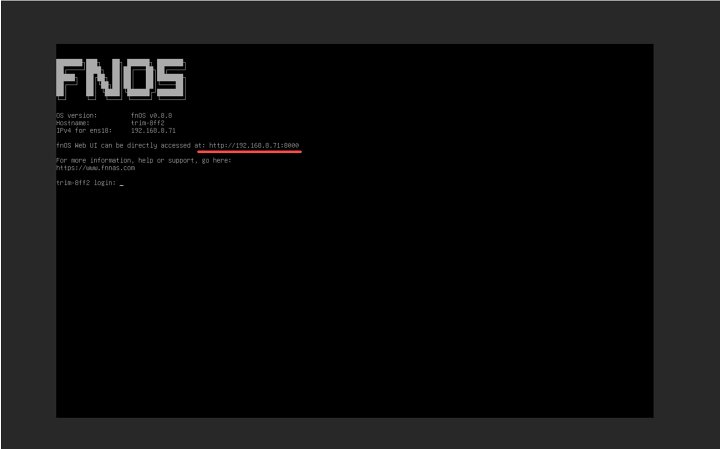
В той же локальной сети введите красный URL в браузере другого компьютераIP-адрес, Перейдите на веб-страницу Feiniu, установите учетную запись администратора и имя устройства. Не используйте имя суперадминистратора здесьroot, легко возникнуть проблемы

После клика здесь легко получить ошибку и отсутствие ответа
Нажмите несколько раз и обновите страницу, и вы увидите, что настройка завершена. Просто введите своё имя пользователя и пароль для входа
Первым шагом является настройка жёсткого диска и создание пула хранения, используя Feiniu для raiD даёт подробное введение, поэтому я не буду вдаваться в подробности
Обычным пользователям не рекомендуется настраивать RAID; я советую использовать хранилище на одном диске. Для важных данных сделайте резервную копию нескольких дисков, настройте автоматические резервные копии на дисках A и B, а затем зашифруйте ихРезервное копирование данныхВ облачный диск
Максимизация использования хранилища. Важные данные большинства людей не превышают 1 ТБ. Для фильмов и учебных материалов можно использовать Word для хранения ссылок, но для ограниченных ресурсов лучше делать резервные копии часто
Позже я научу тебя настраивать многодисковые резервные копии и делать резервные копии на облачные диски
Для интерфейса Feiniu я разделил его на три части: левую, центральную и правую
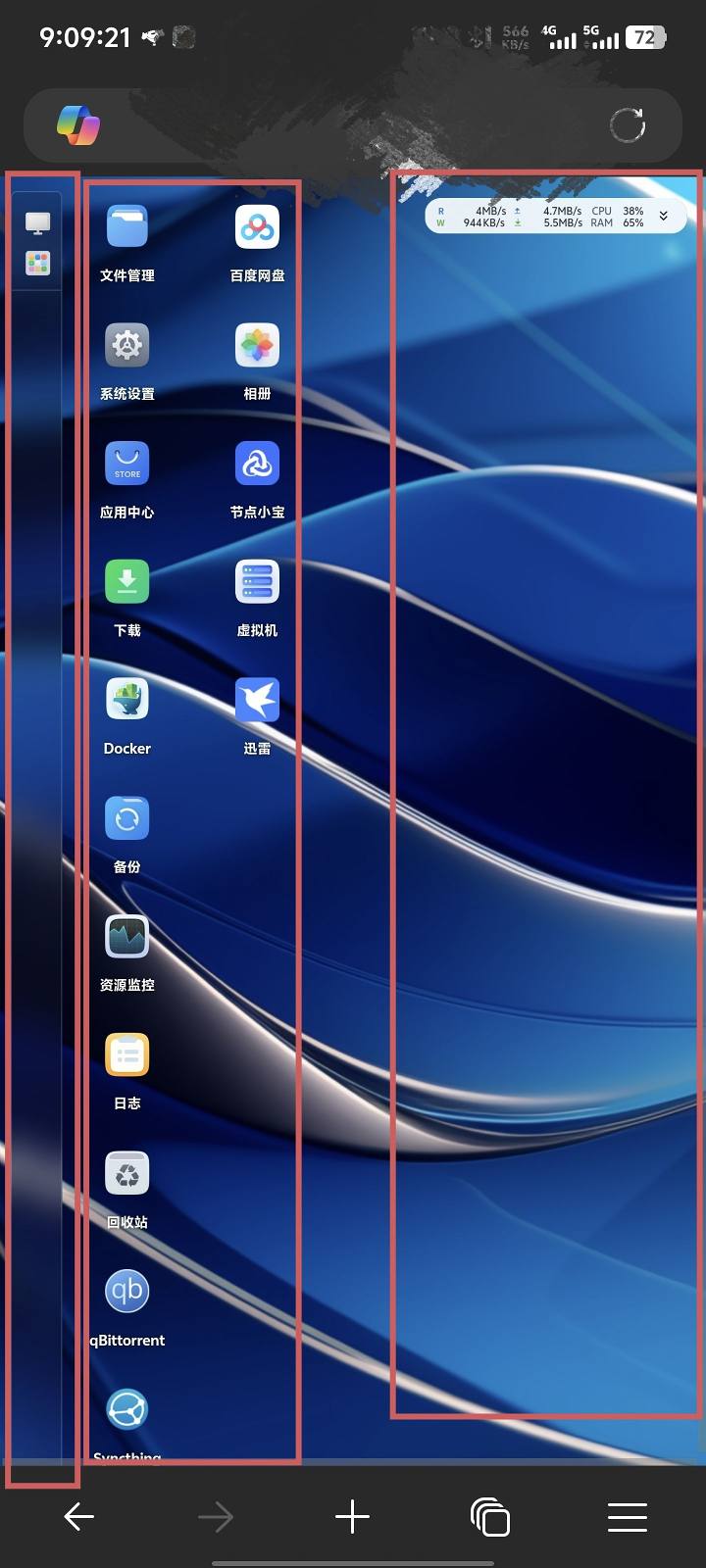
Начнём с простоты
Средний
Официальные данные включеныAPP, маркетплейсы, Docker и так далее, и подобные случаиМобильные телефоныРабочий стол — просто нажмите на него, и вы сможете получить доступ в Docker или на официальном сайтеПрименениеРынок добавляет приложения
Верно
Мониторинг производительности, сеть, место для хранения — прокрутите вниз, чтобы расширить, и настроить отображение слева
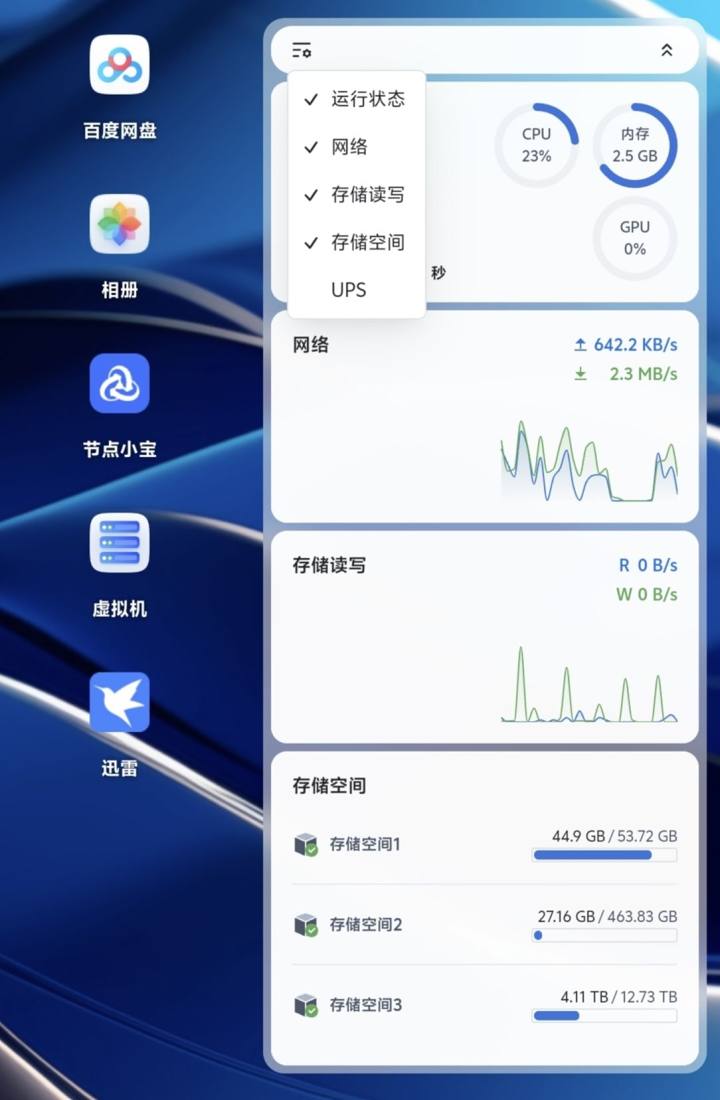
Налево
Две приведённые выше функции — это возвращение на рабочий стол и ящик приложений
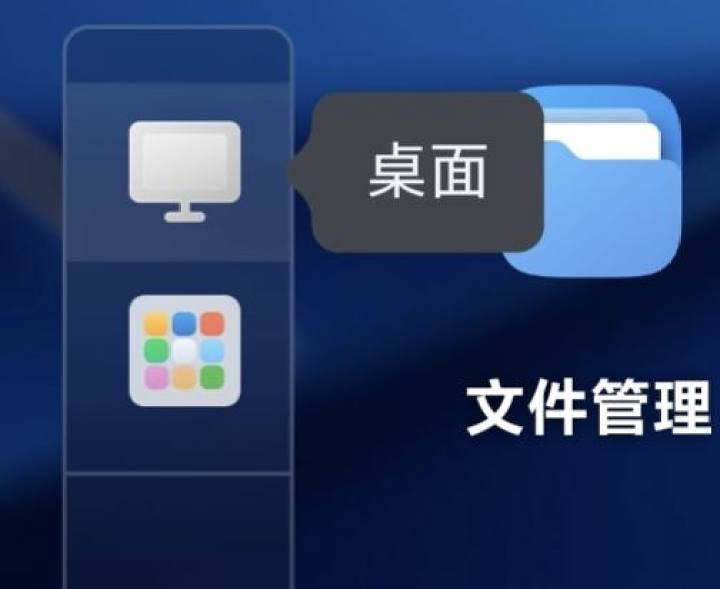
Следующие четыре функции включают передачу задач прогресса, уведомления о уведомлениях, управление настройками аккаунта и предоставление системных настроек и помощи

На этом система Feiniu полностью установлена. Далее я сделаю резервную копию официальных фотографий Feiniu и настрою свою личную систему YingkuОбучающий материал,ddnsи создание курсов для виртуальных машин, среди прочих вариантов#NAS##飞牛私有云fnOS ##如何做好数据备份 #
![[Чтение с открытым исходным кодом] Январь 2024 ≈ 400 тщательно отредактированных источников и обновление — блог Baiyun](https://www.bybk.cc/wp-content/uploads/img/af867764c3780f0b7da88376fca7bf92.png)
![[Чтение с открытым исходным кодом] November 950+ тщательно вычитывание и обновление исходного кода книги — блог Baiyun](https://www.bybk.cc/wp-content/uploads/2023/02/Screenshot_20230222-1001582.png)


![[Чтение с открытым исходным кодом] Обновление Book Source October 1300 — блог Baiyun](https://www.bybk.cc/wp-content/uploads/img/1eeb6ae31cde88ab39faa2f19651638d.jpeg)
![[VMOS PRO 2.9.6 Издание для участников] - Блог Baiyun](https://www.bybk.cc/wp-content/uploads/img/c303a7a50d3ebfa235cc380190db2980.png)
![[Чтение с открытым исходным кодом] November 950+ тщательно вычитывание и обновление исходного кода книги — блог Baiyun](https://www.bybk.cc/wp-content/uploads/2023/02/Screenshot_20230222-1001582-1024x593.png)




Пока комментариев нет