
Die eigentliche Ursache wurde offenbart@Dind_UUPdump的一篇TutorialHier gibt es viele schwierige Stellen, und eine davon ist diejenige, die es von Anfang an in den Winterschlaf versetzt.
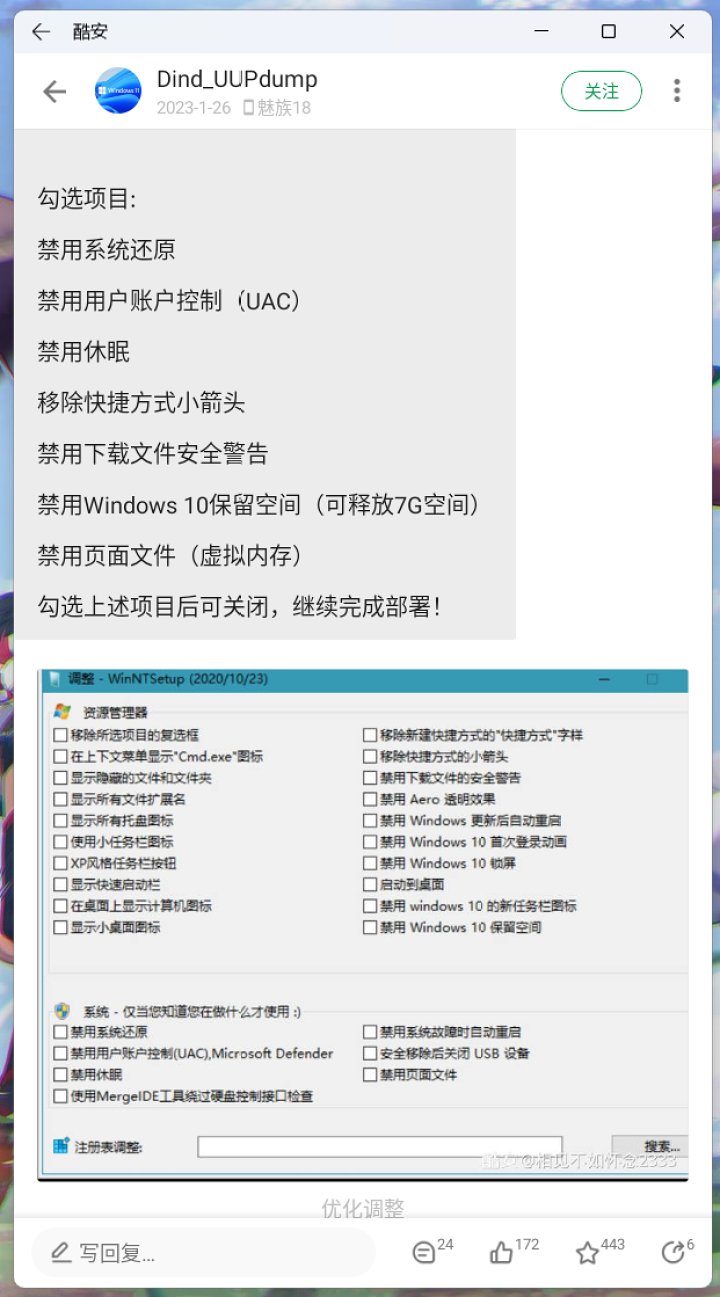
Erinnerung vor der Anschauung:
Setze dich standardmäßig auf deine Hände zurückComputerObenDownloadPower Settings Explorer, ansonsten sind viele OEM-Informationen standardmäßig versteckt
[Link] PowerSettingsExplore...
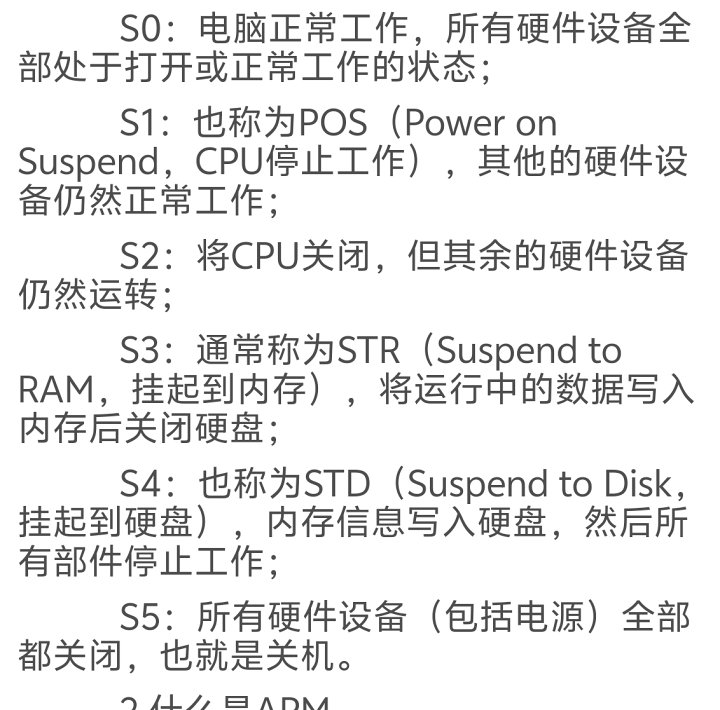
Standardmäßig suchst du, wenn du etwas nicht verstehst, selbst danach, zum Beispiel um nachzuschlagen, was S0, S1, S2, S3, S4 und S5 sind, da dieser Artikel hauptsächlich S4 abdeckt

___________________ Teilung line_________________
Wenn man über Computer-"Hibernation" spricht, verwechseln viele dies mit "Schlaf".
Tatsächlich sind das bei Windows zwei verschiedene Zustände: "Winterschlaf" bezieht sich auf S4, während Schlaf auf S0~S3 verweist
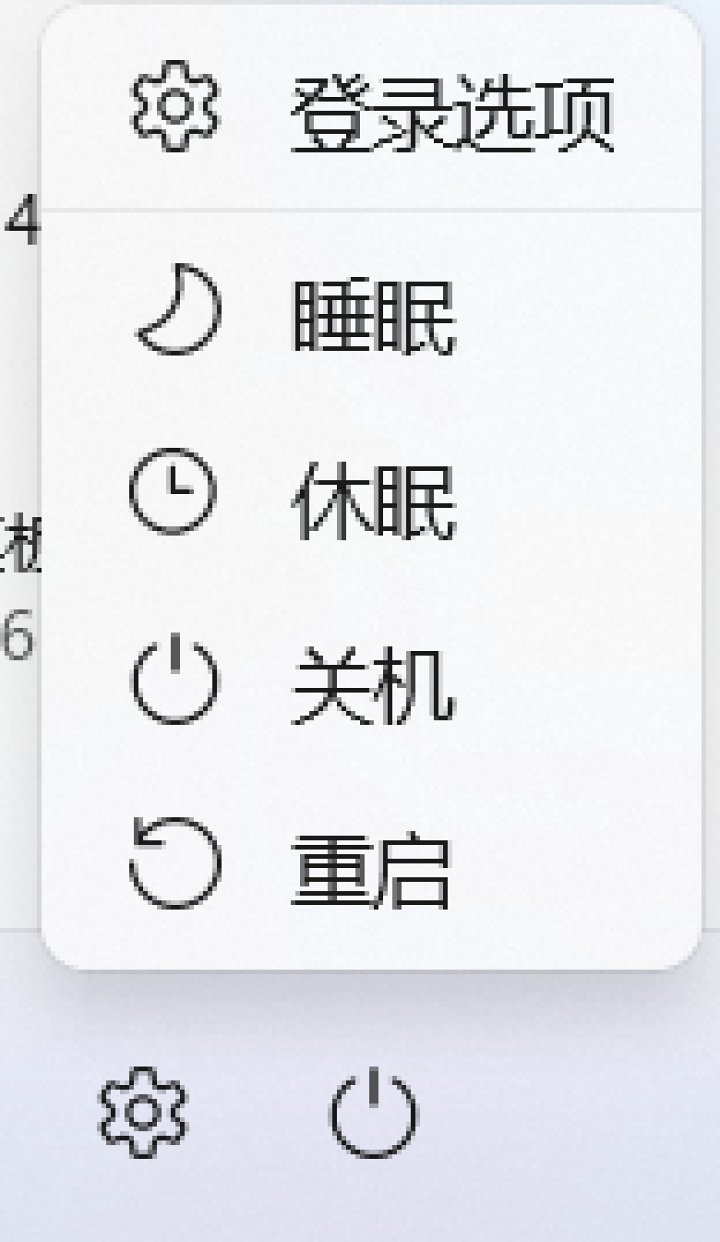
Ganz einfach gesagt:
Der S4-Schlafmodus ist standardmäßig versteckt und wird im Kontrollpanel angezeigt.
Produziert vor 2020 (aber nicht lange vor der XP-Ära).

) Computern, geht das Klicken auf "Schlafmodus" in der Regel in den S3-Schlafmodus. Nachdem die laufenden Daten in den Speicher geschrieben wurden, mit Ausnahme des eingeschalteten Speichers, hören alle Geräte, einschließlich Festplatte und CPU, auf, Strom zu liefern.
(Dies ist auch die Version, die in Computerlehrbüchern gelehrt wird.)

)
Computer, die nach 2021 produziert wurden, schalten in der Regel in den S0 Modern Standby-Modus, indem man auf "Ruhemodus" klickt.MobiltelefoneDer Zustand außerhalb des Bildschirms ist ähnlich: Abgesehen vom Bildschirm wird die andere Hardware nicht ausgeschaltet und geht auf eine niedrige PegelStromverbrauchLaufende Status, während Hintergrundaufgaben beibehalten werden.
Der von einem Computer verwendete Schlafmodus kann abgefragt werden; nur eine kleine Anzahl von Computern kann erfolgreich zwischen den beiden Modi wechseln
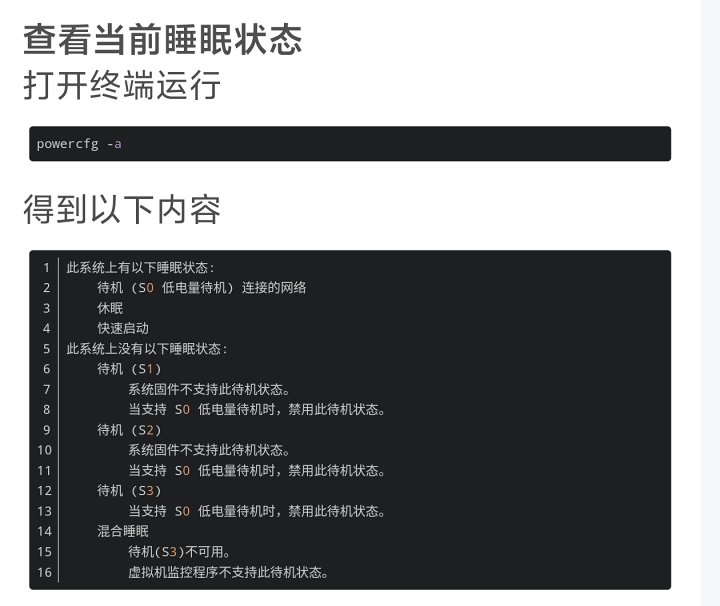
Im Jahr 2020 verbrachten Microsoft und der Hersteller fast eine ganze Nacht damit, die Computer der Nutzer vom S3-Schlafmodus in den S0 Modern-Standby umzustellen

Die Idee ist großartig, aber Hardware und Software sind noch nicht bereit, daher sind einige Nutzererfahrungen schlecht

Hardware: Ich bin nur eine CPU

Du hast es gekauft, um die 90W-Leistungsfreigabe zu nutzen, nicht um den Stromverbrauch auf 0,9W zu beschränken und trotzdem normal zu funktionieren.
Software: Ich habe gehört, das System ist in einen Energiesparmodus gewechselt. Ich bin Softwareentwickler von 2007, ungebildet, ich verstehe diese Dinge nicht

Ich mache die Arbeit, die ich machen soll.

Nutzer kauften ein halbfertiges Produkt ohne Hardware oder Software und entdeckten ihr eigenesNotizbuch:
SchlafStromverbrauchExtrem schnell – nach einer durchgeschlafenen Nacht bleibt der Akku beim Einschalten bei 2 %.
Anfangs ist der Schlaf kühl, aber nach einer Weile wird er von selbst warm

Wenn du ihn in deinen Schlafsack legst, dreht sich der Ventilator wild, wenn er sich aufheizt, und er kann sich nicht abkühlen und verwandelt sich in eine Landmine 💣
Anfällig für Pseudo-Tod, unfähig aus dem Schlaf zu erwachen, nur neu gestartet.
Zu diesem Zeitpunkt musste der S4-Ruhestand, der in der Windows-XP-Ära weit verbreitet und in der Windows-Vista/Windows-7-Ära weitgehend eingestellt wurde, wieder an Vitalität gewinnen.
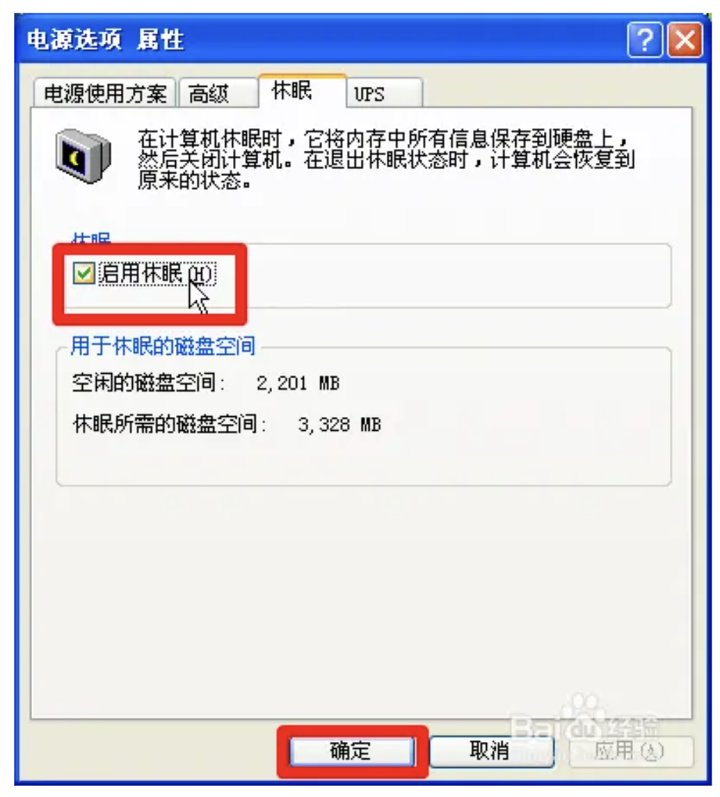
Der Winterschlaf der Staffel 4, den Microsoft verborgen gehalten hat, hatte schon immer einige treue Fans; der faule Cyber (wie ich) nutzt ihn lieber, anstatt sich abzuschalten.
Bei allen gängig verwendeten Computern muss ich in die Systemsteuerung gehen – Energie-Optionen – Power-Taste auswählen – Aktuell nicht verfügbare Einstellungen ändern – Hibernationsanzeigen im Energiemenü

Der Ruhezustand liegt zwischen dem Abschalten und dem Schlaf.
Wenn du auf den Ruhemodus klickst, fordert dich der Computer nicht auf, die Software zu schließen, um Dateien zu speichern; der Bildschirm wird sofort schwarz, genau wie im Schlafmodus.
Während des Ruhestands ist die gesamte Hardware ausgeschaltet, und der Power-Knopf blinkt nicht wie im Schlafmodus.
Für Desktops kannst du ihn ausstecken.
Bei Laptops gilt: Selbst nach mehreren Tagen Schlaf ohne 1 % Stromausfall (theoretisch gibt es nur minimalen Stromverbrauch).
Der Erholungsprozess aus dem Schlaf ähnelt sehr einem normalen Start, aber nach dem Einloggen kehren Sie vollständig in Ihren Arbeitszustand vor dem Schlaf zurück, der dem Schlaf ähnelt.

Die Funktion "Hibernation" wurde von Microsoft für Pragmatiker entwickelt, um die spirituelle Cyber-Sauberkeit zu quälen.
Angenommen, dein Speicher beträgt 16 GB, und vor dem Winterschlaf ist der Speicher fast voll.
Im Schlafmodus öffnet der Computer zunächst einen Abschnitt auf der C-Festplatte, schreibt die 16 GB Speicherinhalt auf die C-Festplatte und führt dann die Abschaltung durch
Mit anderen Worten: Du musst auf deiner C-Festplatte einen Speicherplatz freimachen, der so groß ist wie dein Speicher, für Ruheruhe-Dateien, und die Nutzung deines C-Laufwerks steigt sichtbar um 5–20 %
Gleichzeitig schreibt der Computer während der Wiederherstellung aus dem Ruhezustand beim Drücken des Power-Knopfs die auf der Festplatte gespeicherten Inhalte während des Starts in den Speicher um.
Während dieses Winterschlafs hat die Festplatte deines Computers 32 GB Lese-/Schreibkapazität gewonnen
Reserviere zunächst einen etwas größeren Speicherplatz für die C-Festplatte. Solange sie nicht rot blinkt, beeinflusst das die Nutzung nicht. Die Dateigröße ist ungefähr so groß wie der Speicher, du kannst sie also nicht unbegrenzt erhöhen
Bei Heimcomputern ist der Ruhezustand selbst ein langsamer Prozess. Solange deine SSD nicht zu schlecht ist und nicht häufig in den Schlaf geht (zum Beispiel mehrmals pro Stunde), ist es im Allgemeinen schwierig, den Schlafzustand zu nutzen, um die Lebensdauer der Festplatte während ihres Lebenszyklus zu erschöpfen.

Aber was die spirituelle Cyber-Sauberkeit angeht,
Sobald diese Funktion aktiviert ist, nimmt das Laufwerk C zu viel Speicherplatz ein, und die Festplatte liest und schreibt viel,
Trotzdem dachte ich, es läge ein Virus auf meinem Computer, was zu einer tiefen Angst vor dem Winterschlaf führte.
Das Öffnen einer großen Anzahl von Dateien und das Speichern verschiedener Aufgaben während des Herunterfahrens ist problematisch, daher ist der Einsatz des Schlafmodus statt des Herunterfahrens eine Möglichkeit.
Drücken Sie in den Einstellungen kurz die Einschalttaste und wählen Sie sie als Schlaffunktion aus. Dies ist das, was viele Menschen als idealen Nutzungszustand betrachten:
Drück den Power-Knopf, mach dir keine Sorgen, klopf dir einfach auf den Hintern und geh. Kurz gesagt, es ist besonders geeignet für Anfänger, einen Computer einzurichten.

Das größte Wunder des Schlafs ist, dass Microsoft es ermöglicht, sich mit dem Schlaf zu verknüpfen, doch nur wenige Hersteller schenken dieser Funktion Beachtung.
Mit dem Power Settings Explorer kannst du diese versteckten Energieoptionen sehen und sie auch direkt im Register ändern.
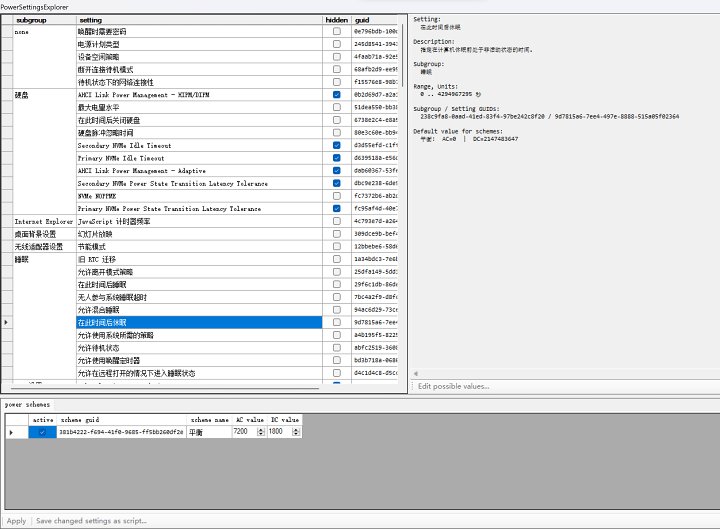
Zum Beispiel kannst du nach einer bestimmten Zeit in den Schlaf wechseln
Persönlich,
Ich stelle gerne die Deckelverschlussfunktion auf Ruhezustand (S0 Modern Standby).
Für den AC-Wert stelle ich ihn gerne auf 7200 (im Einschaltmodus dauert der Schlafzustand 7200 Sekunden, also zwei Stunden vor dem Wechsel).
Ich gebe den DC-Wert gerne bei 1800 (gebraucht) ein.BatterieZu dieser Zeit dauerte der Schlaf 1800 Sekunden, also eine halbe Stunde später, dann wechselte er in den Schlaf.
Klicke auf AnwendenAnwendungAufbau
Wie jeder weiß, ist das attraktivste Merkmal des MacBook Sleep, dass er ausgelöst wird, wenn der Deckel geschlossen ist, nicht herunterfährt, sich schnell erholt und weniger Akku verbraucht

Der Wechsel vom geschlossenen Schlaf zum Schlaf nähert sich dies durch einen Kompromissansatz

Kurz nach dem Schließen des Deckels geht es in den modernen Standby, alle Apps sind im Hintergrund und sofort startklar.
Wenn es lange nicht benutzt wird, muss man sich keine Sorgen machen; nach einer halben Stunde geht es in den Ruhemodus, mit fast keinem Stromverbrauch beim Herunterfahren, und es kann einen auch nach dem Verlassen weiterhin am Laufen halten, obwohl die Erholung etwas langsamer ist.
Das vermeidet perfekt die hohe Wärmeentwicklung und den hohen Akkuverbrauch, die durch das längere Halten des modernen Standbys entstehen, während es seine Vorteile voll ausschöpft – wirklich zwei Fliegen mit einer Klappe.
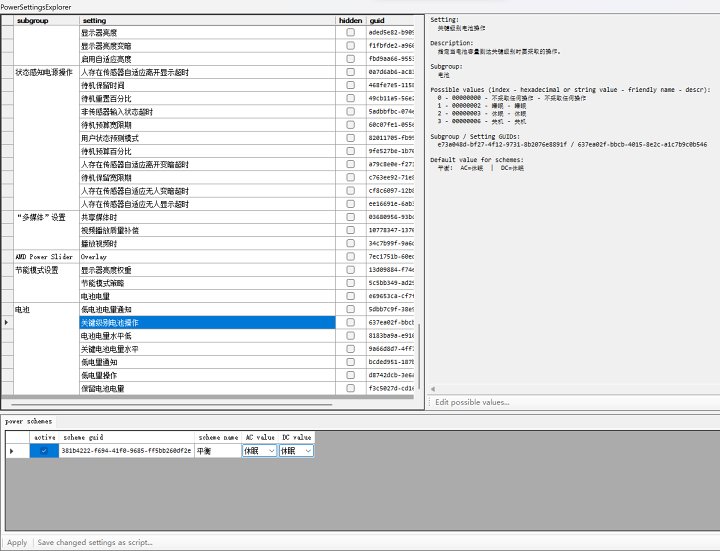
Natürlich stehen auch andere Optionen zur Verfügung, wie zum Beispiel der Wechsel vom Schlafzustand in den Schlafmodus, wenn der Akkustand auf ein bestimmtes Niveau sinkt.
Der Beweis bleibt den Lesern überlassen, damit sie ihre Hausaufgaben machen


Zusammenfassend ist der Schlafmodus der S4 ein Energiemodus, den man kennen sollte.
Es dient als Ersatz für Schlaf und Abschaltung.
Besonders bei Laptops mit S0 Modern Standby ist es ein sehr nützlicher Feature-Patch.
Wenn dein C-Laufwerk nicht extrem begrenzt ist oder deine Festplatte sich dem Limit nähert, empfehle ich dir, im Systembedienfeld den Ruhezustand zu finden und zu nutzen.
Originallink:https://www.coolapk.com/…
![[Open Source Reading] Januar 2024 ≈ 400 sorgfältig redigierte Buchquellen Zusammenstellung und Aktualisierung – Baiyun Blog](https://www.bybk.cc/wp-content/uploads/img/af867764c3780f0b7da88376fca7bf92.png)
![[Open Source Lesung] November 950+ sorgfältig Korrektur lesen, Buchquellen zusammenstellen und aktualisieren – Baiyun Blog](https://www.bybk.cc/wp-content/uploads/2023/02/Screenshot_20230222-1001582.png)


![[Open Source Lesung] Oktober 1300 Buchquellen-Update – Baiyun Blog](https://www.bybk.cc/wp-content/uploads/img/1eeb6ae31cde88ab39faa2f19651638d.jpeg)
![[VMOS PRO 2.9.6 Mitgliederausgabe] - Baiyun Blog](https://www.bybk.cc/wp-content/uploads/img/c303a7a50d3ebfa235cc380190db2980.png)
![[Open Source Lesung] November 950+ sorgfältig Korrektur lesen, Buchquellen zusammenstellen und aktualisieren – Baiyun Blog](https://www.bybk.cc/wp-content/uploads/2023/02/Screenshot_20230222-1001582-1024x593.png)




Noch keine Kommentare