
Nguyên nhân gốc rễ của mọi thứ đã được tiết lộ@Dind_UUPdump的一篇Hướng dẫnCó rất nhiều điểm khó khăn ở đây, và một trong số đó là điểm khiến nó rơi vào trạng thái ngủ đông ngay từ đầu.
Nhắc nhở trước:
Mặc định cho tay bạnMáy tínhỞ trênTải vềPower Settings Explorer, nếu không nhiều thông tin OEM sẽ bị ẩn theo mặc định
[Liên kết] PowerSettingsKhám phá...
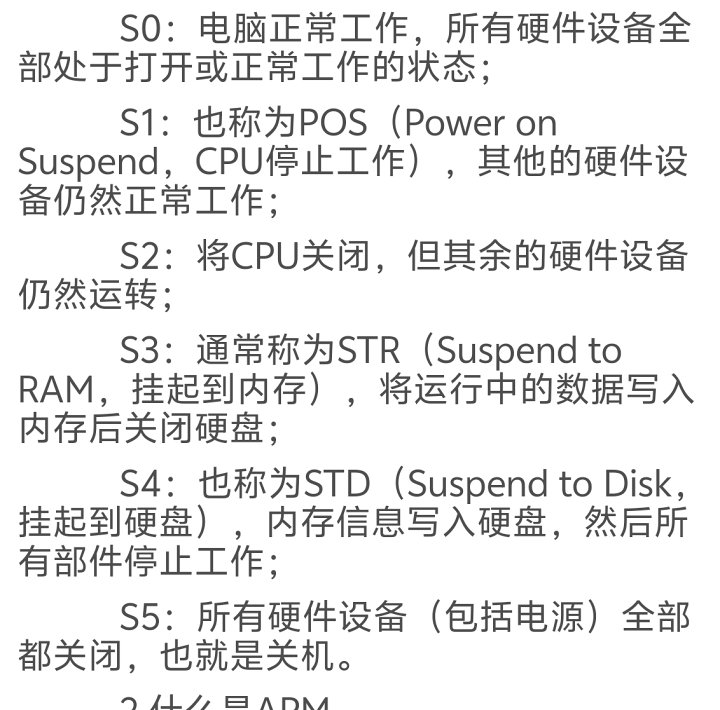
Theo mặc định, nếu bạn không hiểu điều gì đó, bạn sẽ tự tìm kiếm nó, ví dụ: để tra cứu S0, S1, S2, S3, S4 và S5 là gì, vì bài viết này chủ yếu đề cập đến S4

___________________ phân chia line_________________
Khi thảo luận về "ngủ đông" máy tính, nhiều người có thể nhầm lẫn nó với "ngủ".
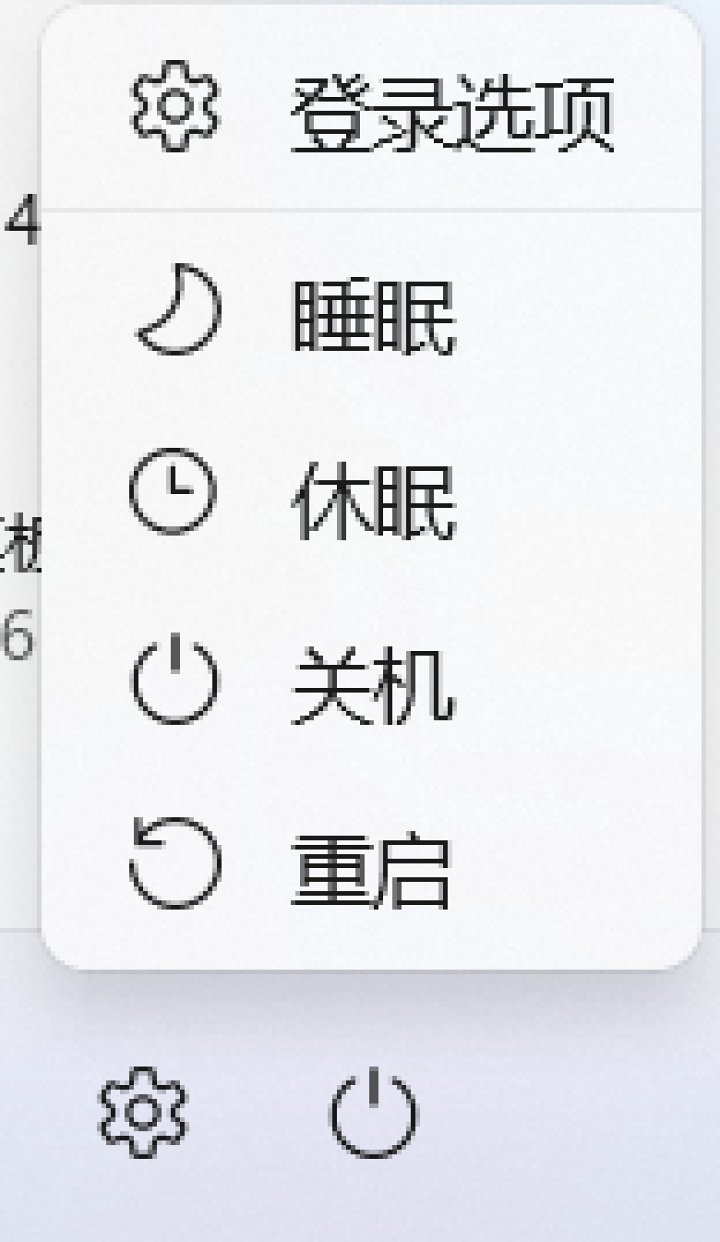
Trên thực tế, đối với Windows, đây là hai trạng thái khác nhau: "ngủ đông" đề cập đến S4, trong khi ngủ đề cập đến S0 ~ S3
Nói một cách đơn giản nhất:
Chế độ ngủ S4 được ẩn theo mặc định và được hiển thị từ Bảng điều khiển.
Được sản xuất trước năm 2020 (nhưng không lâu trước kỷ nguyên XP).

) máy tính, nhấp vào "Ngủ" thường sẽ chuyển sang chế độ ngủ S3. Sau khi ghi dữ liệu đang chạy vào bộ nhớ, ngoại trừ bộ nhớ được bật nguồn để lưu dữ liệu, tất cả các thiết bị, bao gồm cả ổ cứng và CPU, ngừng cung cấp điện.
(Đây cũng là phiên bản được dạy trong sách giáo khoa máy tính.)

)
Các máy tính được sản xuất sau năm 2021 thường chuyển sang chế độ chờ S0 Modern bằng cách nhấp vào "Ngủ".Điện thoại di độngTrạng thái tắt màn hình cũng tương tự: ngoại trừ màn hình, phần cứng khác không bị tắt và chuyển sang mức thấpCông suất tiêu thụTrạng thái đang chạy trong khi vẫn giữ lại các tác vụ nền.
Chế độ ngủ được sử dụng bởi máy tính có thể được truy vấn; chỉ một số ít máy tính có thể chuyển đổi thành công giữa hai chế độ
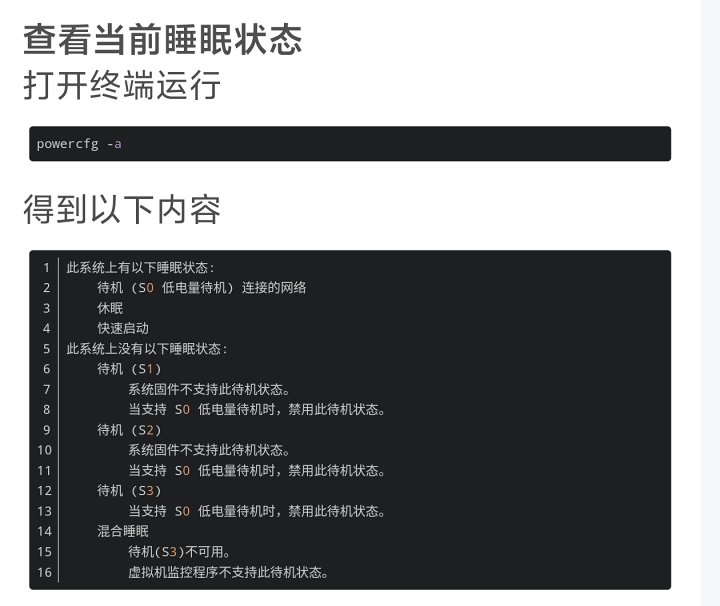
Vào năm 2020, Microsoft và nhà sản xuất đã dành gần như cả đêm để chuyển máy tính của người dùng từ chế độ ngủ S3 sang chế độ chờ S0 Modern

Ý tưởng này rất tuyệt, nhưng phần cứng và phần mềm chưa sẵn sàng, vì vậy một số trải nghiệm người dùng kém

Phần cứng: Tôi chỉ là một CPU

Bạn mua nó để chạy phát hành hiệu suất 90W, không giới hạn mức tiêu thụ điện năng ở mức 0.9W mà vẫn hoạt động bình thường.
Phần mềm: Tôi nghe nói hệ thống đã chuyển sang chế độ năng lượng thấp. Tôi là một nhà phát triển phần mềm năm 2007, tôi không được giáo dục, tôi không hiểu những điều này

Tôi làm bất cứ công việc nào tôi phải làm.

Người dùng đã mua một sản phẩm bán thành phẩm không có sẵn phần cứng cũng như phần mềm và phát hiện ra sản phẩm của họMáy tính xách tay:
NgủTiêu thụ điệnCực nhanh — sau khi ngủ cả đêm, pin vẫn ở mức 2% khi bạn bật.
Lúc đầu, giấc ngủ mát mẻ, nhưng sau một thời gian, nó sẽ tự nóng lên

Khi bạn đặt nó vào túi ngủ, quạt sẽ quay dữ dội khi nó nóng lên, và nó không thể nguội và biến thành mìn 💣
Dễ bị chết giả, không thể thức dậy sau giấc ngủ, chỉ khởi động lại.
Vào thời điểm này, chế độ ngủ đông S4, được áp dụng rộng rãi trong kỷ nguyên Windows XP và phần lớn bị loại bỏ trong kỷ nguyên Windows Vista / Windows 7, buộc phải lấy lại sức sống.
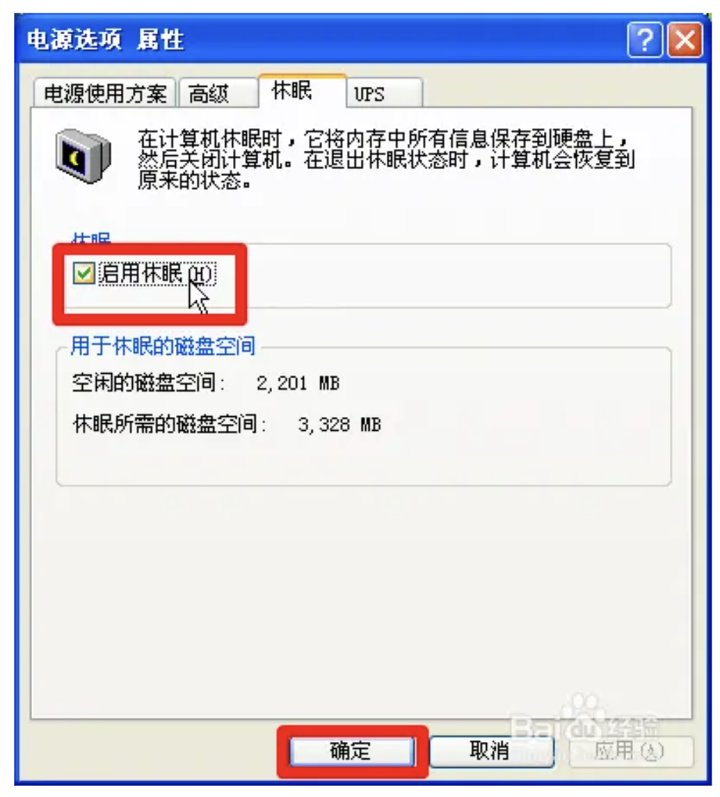
Chế độ ngủ đông S4 mà Microsoft đã giấu kín luôn có một số người hâm mộ trung thành; những người lười biếng trên mạng (như tôi) thích sử dụng nó thay vì đóng cửa.
Đối với tất cả các máy tính thường dùng, tôi phải vào Bảng điều khiển - Tùy chọn nguồn - Chọn chức năng nút nguồn - Thay đổi cài đặt hiện không khả dụng - Ngủ đông hiển thị trong menu nguồn

Quá trình ngủ đông rơi vào giữa tắt máy và ngủ.
Khi bạn nhấp vào nút ngủ, máy tính sẽ không nhắc bạn đóng phần mềm để lưu tệp; màn hình ngay lập tức chuyển sang màu đen, giống như ngủ.
Trong chế độ ngủ đông, tất cả phần cứng đều bị tắt nguồn và nút nguồn không nhấp nháy như khi ngủ.
Đối với máy tính để bàn, bạn có thể rút phích cắm của nó.
Đối với máy tính xách tay, ngay cả sau vài ngày ngủ mà không thấy mất điện 1% (về mặt lý thuyết, mức tiêu thụ điện năng nhỏ giọt tối thiểu)
Quá trình phục hồi từ giấc ngủ rất giống với khởi động bình thường, nhưng sau khi đăng nhập, bạn sẽ hoàn toàn trở lại trạng thái làm việc trước khi ngủ, tương tự như giấc ngủ.

Tính năng "ngủ đông" được Microsoft tạo ra cho những người thực dụng để hành hạ sự sạch sẽ của tinh thần mạng.
Giả sử bộ nhớ của bạn là 16GB và trước khi ngủ đông, bộ nhớ gần như đầy
Trong chế độ ngủ, trước tiên máy tính sẽ mở một phần trên ổ C, ghi 16GB nội dung bộ nhớ vào ổ C, sau đó thực hiện tắt máy
Nói cách khác, bạn cần giải phóng dung lượng trên ổ C lớn bằng bộ nhớ cho các tệp ngủ đông và mức sử dụng ổ C của bạn sẽ tăng rõ rệt 5% -20%
Đồng thời, trong quá trình khôi phục từ chế độ ngủ khi nhấn nút nguồn, máy tính sẽ ghi lại các nội dung đã lưu trên ổ cứng vào bộ nhớ trong quá trình khởi động.
Trong thời gian ngủ đông này, ổ cứng máy tính của bạn đã đạt được 32GB dung lượng đọc/ghi
Ban đầu, hãy dành một dung lượng lớn hơn một chút cho ổ C. Miễn là nó không nhấp nháy màu đỏ, nó sẽ không ảnh hưởng đến việc sử dụng. Kích thước tệp tương đương với bộ nhớ, vì vậy bạn không thể tăng nó vô thời hạn
Đối với máy tính gia đình, bản thân chế độ ngủ đông là một quá trình chậm. Miễn là SSD của bạn không quá tệ và không ngủ thường xuyên (như vài lần một giờ), nói chung rất khó để sử dụng chế độ ngủ để làm cạn kiệt tuổi thọ của ổ cứng trong suốt vòng đời của nó
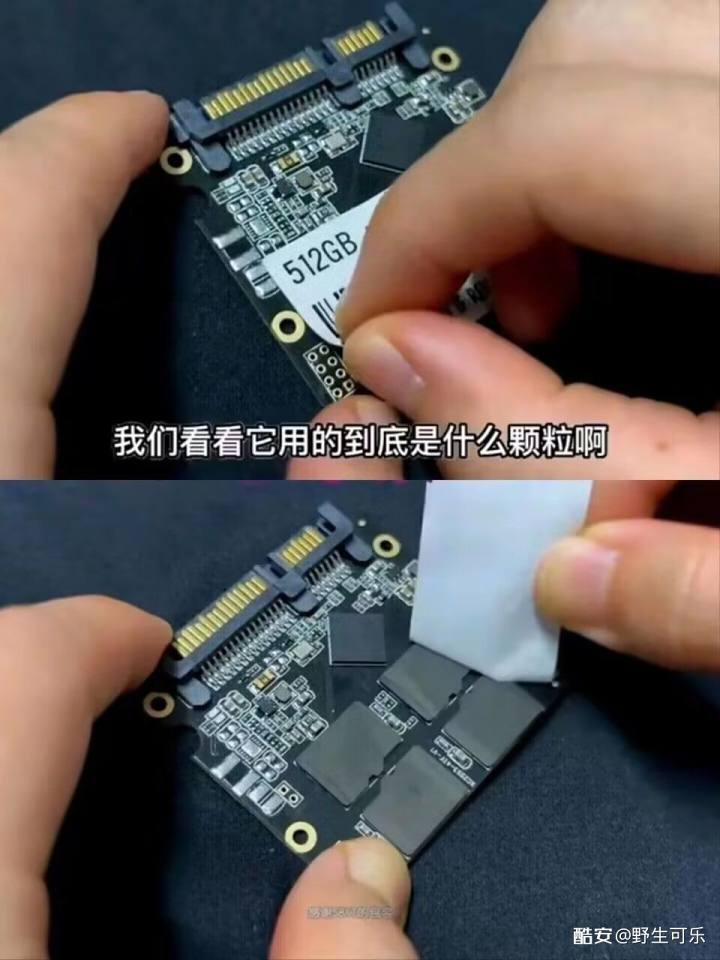
Nhưng để làm sạch tinh thần trên mạng,
Khi tính năng này được bật, ổ C chiếm quá nhiều dung lượng và ổ cứng đọc và ghi rất nhiều,
Tuy nhiên, bằng cách nào đó, tôi nghĩ rằng có một loại virus trên máy tính của mình, dẫn đến nỗi sợ hãi sâu sắc về việc ngủ đông.
Mở một số lượng lớn tệp và lưu các tác vụ khác nhau trong quá trình tắt máy rất rắc rối, vì vậy sử dụng chế độ ngủ thay vì tắt máy là một cách để sử dụng nó.
Nhấn nhanh nút nguồn trong Cài đặt và chọn nó làm chức năng ngủ. Đây là điều mà nhiều người coi là trạng thái sử dụng lý tưởng:
Nhấn nút nguồn, đừng lo lắng về bất cứ điều gì, chỉ cần vỗ mông và rời đi. Tóm lại, nó đặc biệt thích hợp cho người mới bắt đầu thiết lập máy tính.

Điều kỳ diệu nhất của giấc ngủ là Microsoft cho phép nó liên kết với giấc ngủ, nhưng ít nhà sản xuất chú ý đến tính năng này.
Sử dụng Power Settings Explorer, bạn có thể thấy các tùy chọn nguồn ẩn này và bạn cũng có thể sửa đổi chúng trực tiếp trong sổ đăng ký.
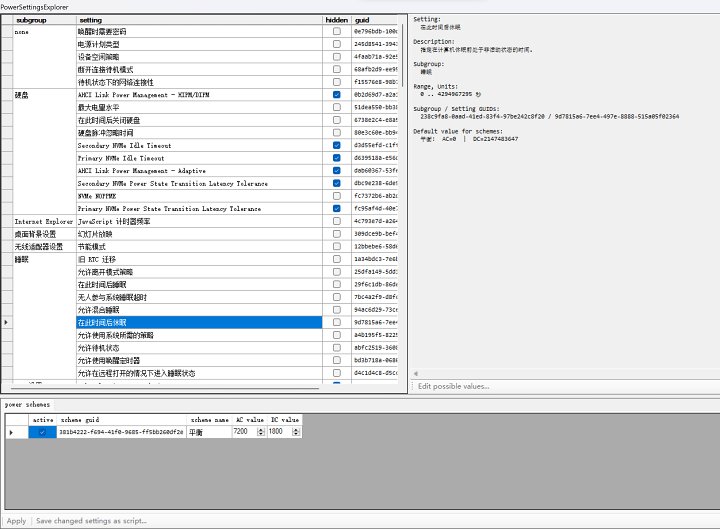
Ví dụ: bạn có thể chọn chuyển sang chế độ ngủ sau một khoảng thời gian nhất định
Cá nhân tôi,
Tôi thích thay đổi chức năng đóng nắp thành ngủ (S0 Modern Standby).
Đối với giá trị AC, tôi muốn đặt nó thành 7200 (khi bật nguồn, chế độ ngủ kéo dài 7200 giây, tức là hai giờ trước khi chuyển sang chế độ ngủ).
Tôi thích nhập giá trị DC ở 1800 (đã qua sử dụng).Ắc quyVào thời điểm đó, giấc ngủ kéo dài 1800 giây, tức là nửa giờ sau, nó chuyển sang chế độ ngủ.
Nhấp vào Áp dụngỨng dụngThành lập
Như mọi người đã biết, tính năng hấp dẫn nhất của MacBook sleep là tắt khi đóng nắp, không tắt, phục hồi nhanh và tiêu tốn ít pin hơn

Chuyển từ giấc ngủ kín sang giấc ngủ tiếp cận điều này thông qua cách tiếp cận thỏa hiệp

Trong một thời gian ngắn sau khi đóng nắp, nó sẽ chuyển sang chế độ chờ hiện đại, với tất cả các ứng dụng treo ở chế độ nền và sẵn sàng hoạt động ngay lập tức.
Khi không sử dụng trong một thời gian dài, bạn không cần phải lo lắng về điều đó; sau nửa giờ, nó sẽ chuyển sang chế độ ngủ, với mức tiêu thụ điện năng gần như bằng không khi tắt máy và nó vẫn có thể giúp bạn làm việc khi bạn rời đi, mặc dù quá trình phục hồi chậm hơn một chút.
Điều này hoàn toàn tránh được sự sinh nhiệt cao và mức tiêu thụ pin cao do duy trì S0 ở chế độ chờ hiện đại trong thời gian dài, đồng thời hấp thụ đầy đủ các ưu điểm của nó — thực sự giết chết hai con chim bằng một viên đá.
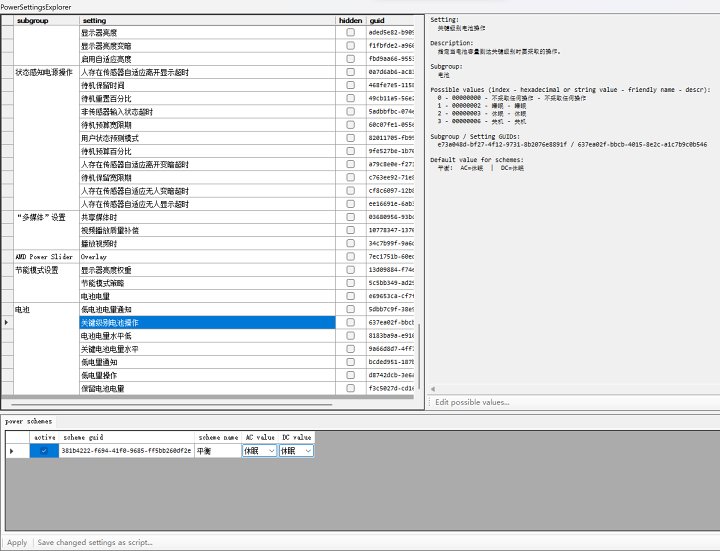
Tất nhiên, các tùy chọn khác cũng có sẵn, chẳng hạn như chuyển từ chế độ ngủ sang chế độ ngủ khi mức pin giảm xuống một mức nhất định.
Bằng chứng được để lại cho độc giả làm bài tập về nhà của họ


Tóm lại, chế độ ngủ S4 là một chế độ nguồn đáng biết,
Nó phục vụ như một sự thay thế cho giấc ngủ và tắt máy.
Đặc biệt là trên máy tính xách tay có Chế độ chờ hiện đại S0, đó là một bản vá tính năng rất hữu ích.
Nếu ổ C của bạn không quá hạn chế hoặc ổ cứng của bạn gần đến giới hạn, tôi khuyên bạn nên thử tìm và sử dụng chế độ ngủ đông trong Bảng điều khiển.
Liên kết gốc:https://www.coolapk.com/…
![[Đọc mã nguồn mở] Tháng Một 2024 ≈ 400 biên soạn và cập nhật nguồn sách được chỉnh sửa cẩn thận - Baiyun Blog](https://www.bybk.cc/wp-content/uploads/img/af867764c3780f0b7da88376fca7bf92.png)
![[Đọc mã nguồn mở] Tháng Mười Một 950+ hiệu đính cẩn thận biên soạn và cập nhật nguồn sách - Baiyun Blog](https://www.bybk.cc/wp-content/uploads/2023/02/Screenshot_20230222-1001582.png)


![[Đọc mã nguồn mở] Cập nhật nguồn sách tháng 10 năm 1300 - Baiyun Blog](https://www.bybk.cc/wp-content/uploads/img/1eeb6ae31cde88ab39faa2f19651638d.jpeg)
![[Phiên bản thành viên VMOS PRO 2.9.6] - Baiyun Blog](https://www.bybk.cc/wp-content/uploads/img/c303a7a50d3ebfa235cc380190db2980.png)
![[Đọc mã nguồn mở] Tháng Mười Một 950+ hiệu đính cẩn thận biên soạn và cập nhật nguồn sách - Baiyun Blog](https://www.bybk.cc/wp-content/uploads/2023/02/Screenshot_20230222-1001582-1024x593.png)




Chưa có bình luận nào